

'%3e%3cpath%20d='M8%200C12.4183%200%2016%203.58172%2016%208C16%2012.4183%2012.4183%2016%208%2016C3.58172%2016%200%2012.4183%200%208C0%203.58172%203.58172%200%208%200ZM11.6162%204.38379C11.2257%203.99337%2010.5927%203.99338%2010.2021%204.38379L8%206.58594L5.79785%204.38379C5.40732%203.99334%204.77429%203.99329%204.38379%204.38379C3.99331%204.77429%203.99335%205.40733%204.38379%205.79785L6.58594%208L4.38379%2010.2021C3.99348%2010.5927%203.99341%2011.2257%204.38379%2011.6162C4.77426%2012.0066%205.40734%2012.0065%205.79785%2011.6162L8%209.41406L10.2021%2011.6162C10.5927%2012.0066%2011.2257%2012.0067%2011.6162%2011.6162C12.0067%2011.2257%2012.0066%2010.5927%2011.6162%2010.2021L9.41406%208L11.6162%205.79785C12.0066%205.40735%2012.0066%204.77429%2011.6162%204.38379Z'%20fill='%23080E17'%20fill-opacity='0.46'/%3e%3c/g%3e%3cdefs%3e%3cclipPath%20id='clip0_3761_713'%3e%3crect%20width='16'%20height='16'%20fill='white'/%3e%3c/clipPath%3e%3c/defs%3e%3c/svg%3e)




'%3e%3cpath%20fill-rule='evenodd'%20clip-rule='evenodd'%20d='M21.4999%2010.9993C21.4999%205.20009%2016.7986%200.498901%2010.9993%200.498901C5.19994%200.498901%200.498657%205.20009%200.498657%2010.9993C0.498657%2016.2404%204.33858%2020.5844%209.35855%2021.3722V14.0346H6.69238V10.9993H9.35855V8.68594C9.35855%206.05427%2010.9262%204.60062%2013.3248%204.60062C14.4736%204.60062%2015.6753%204.80571%2015.6753%204.80571V7.38979H14.3512C13.0468%207.38979%2012.64%208.19921%2012.64%209.0296V10.9993H15.5523L15.0867%2014.0346H12.64V21.3722C17.66%2020.5844%2021.4999%2016.2404%2021.4999%2010.9993Z'%20fill='%231568EA'/%3e%3c/g%3e%3c/svg%3e)


'%3e%3cpath%20d='M2.42045%2022.1876H6.31818V12.7217L0.75%208.54553V20.5171C0.75%2021.4414%201.49892%2022.1876%202.42045%2022.1876Z'%20fill='%234285F4'/%3e%3cpath%20d='M19.682%2022.1876H23.5797C24.5041%2022.1876%2025.2502%2021.4387%2025.2502%2020.5171V8.54553L19.682%2012.7217'%20fill='%2334A853'/%3e%3cpath%20d='M19.682%205.48293V12.7216L25.2502%208.54543V6.31816C25.2502%204.25236%2022.8921%203.07469%2021.2411%204.31361'%20fill='%23FBBC04'/%3e%3cpath%20d='M6.31824%2012.7217V5.48303L13.0001%2010.4944L19.6819%205.48303V12.7217L13.0001%2017.733'%20fill='%23EA4335'/%3e%3cpath%20d='M0.75%206.31816V8.54543L6.31818%2012.7216V5.48293L4.75909%204.31361C3.10534%203.07469%200.75%204.25236%200.75%206.31816Z'%20fill='%23C5221F'/%3e%3c/g%3e%3cdefs%3e%3cclipPath%20id='clip0_2954_7305'%3e%3crect%20width='24.5'%20height='18.375'%20fill='white'%20transform='translate(0.75%203.8125)'/%3e%3c/clipPath%3e%3c/defs%3e%3c/svg%3e)


Trebaju vam slajdovi koje možete uređivati iz statičnog PDF-a? Pretraživanje pojma spajanje PDF-a i PPT-a obično znači da želite pretvoriti PDF u PPT (PowerPoint), a ne samo spojiti PDF datoteke. Pomoću alata WPS PDF možete besplatno pretvoriti PDF u PPT na mreži, a zatim otvoriti slajdove u programu WPS Presentation ili Microsoft PowerPoint.
Ako je vaš PDF podijeljen u više datoteka, prvo ih spojite, a zatim ih odjednom pretvorite. U nastavku donosimo jasan vodič za pretvaranje PDF-a u PPT: koraci za online verziju na pdf.wps.com, koraci za desktop aplikaciju WPS Office, brza usporedba web i desktop verzije programa WPS, te odgovori na najčešća pitanja.
Kako pretvoriti PDF u PPT na mreži putem pdf.wps.com
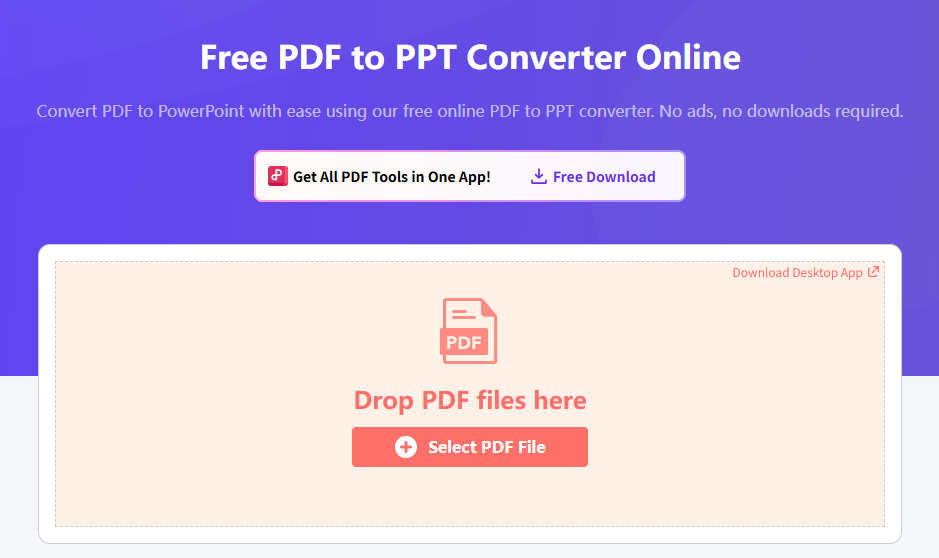
Za brz rad izravno u pregledniku, upotrijebite besplatni mrežni pretvarač na pdf.wps.com/convert-pdf-to-ppt. Za jednokratnu pretvorbu nije potrebna instalacija desktop aplikacije.
Koraci:
Otvorite Pretvori PDF u PPT na mreži u svom pregledniku.
Prenesite PDF koji želite pretvoriti u PowerPoint slajdove.
Pokrenite pretvorbu i pričekajte dok obrada ne završi.
Preuzmite PPT/PPTX datoteku, a zatim uredite tekst, slike i raspored u programu WPS Presentation ili PowerPoint.
Savjet: Ako imate više PDF-ova koji pripadaju jednoj prezentaciji, prvo spojite PDF datoteke u jedan dokument, a zatim ih odjednom pretvorite iz PDF-a u PPT kako biste zadržali pravilan redoslijed slajdova.
Kako pretvoriti PDF u PPT u programu WPS Office (desktop aplikacija)
Draže vam je raditi izvanmrežno? Preuzmite WPS Office i upotrijebite ugrađeni PDF pretvarač za izvoz PDF-a u PPT na Windows ili Mac računalima.
Korak 1: Otvorite svoj PDF u WPS-u
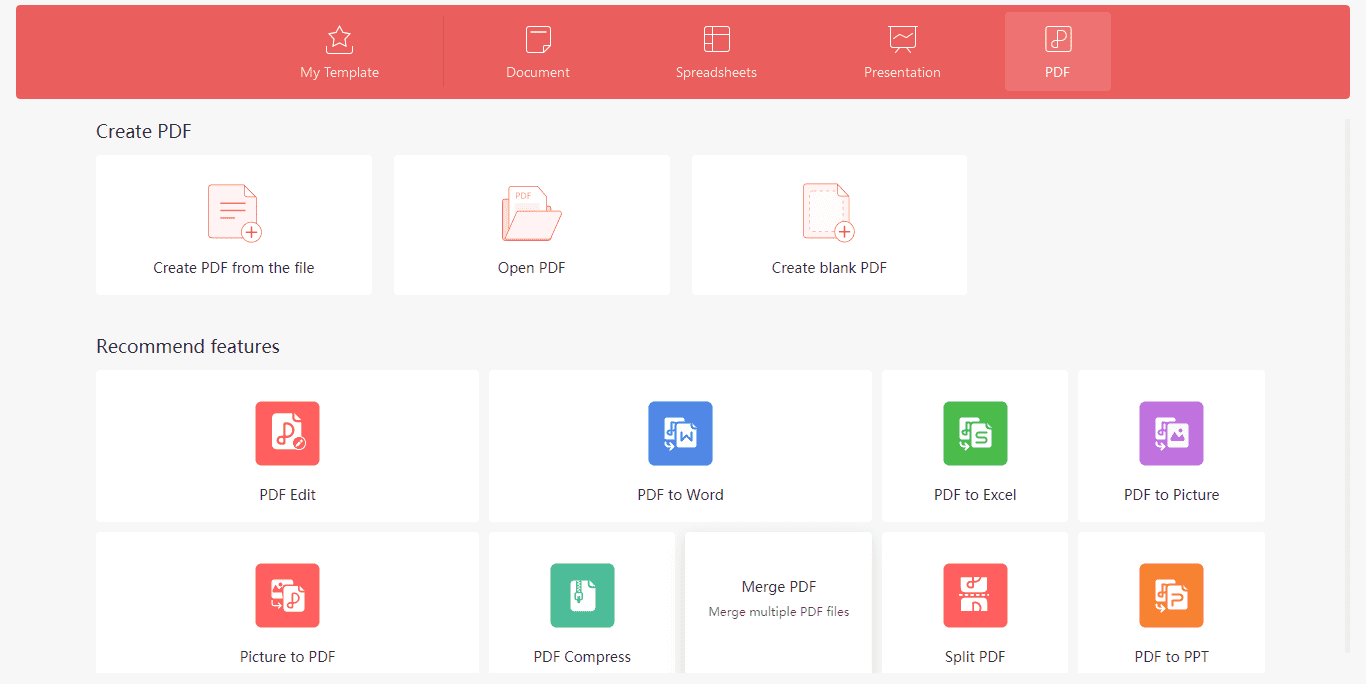
Pokrenite WPS Office, otvorite PDF datoteku i idite na odjeljak s alatima za PDF (PDF toolkit / Tools).
Korak 2: Odaberite PDF u PPT
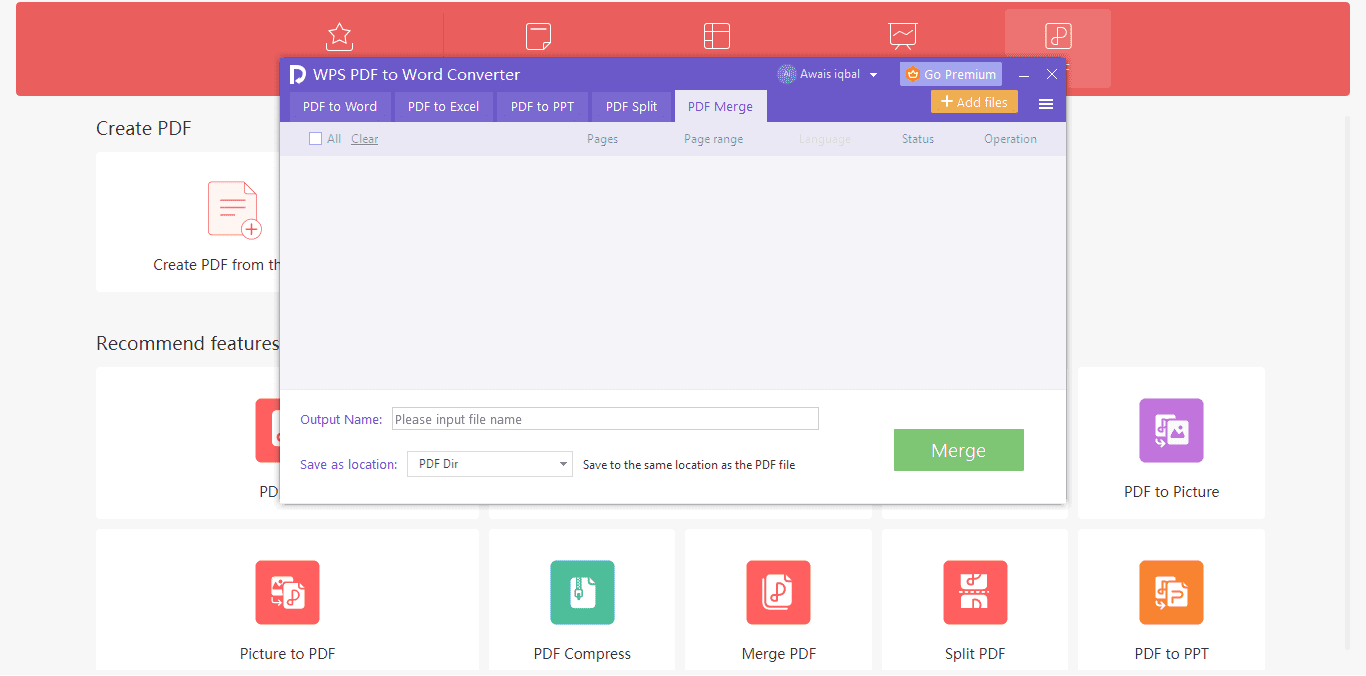
Odaberite PDF u PPT (PDF to PPT) (ne samo Spajanje datoteka). Spajanje služi za kombiniranje PDF-ova, dok pretvorba PDF-a u PPT stvara slajdove za prezentaciju koje možete uređivati.
Korak 3: Odaberite PDF i postavke izvoza
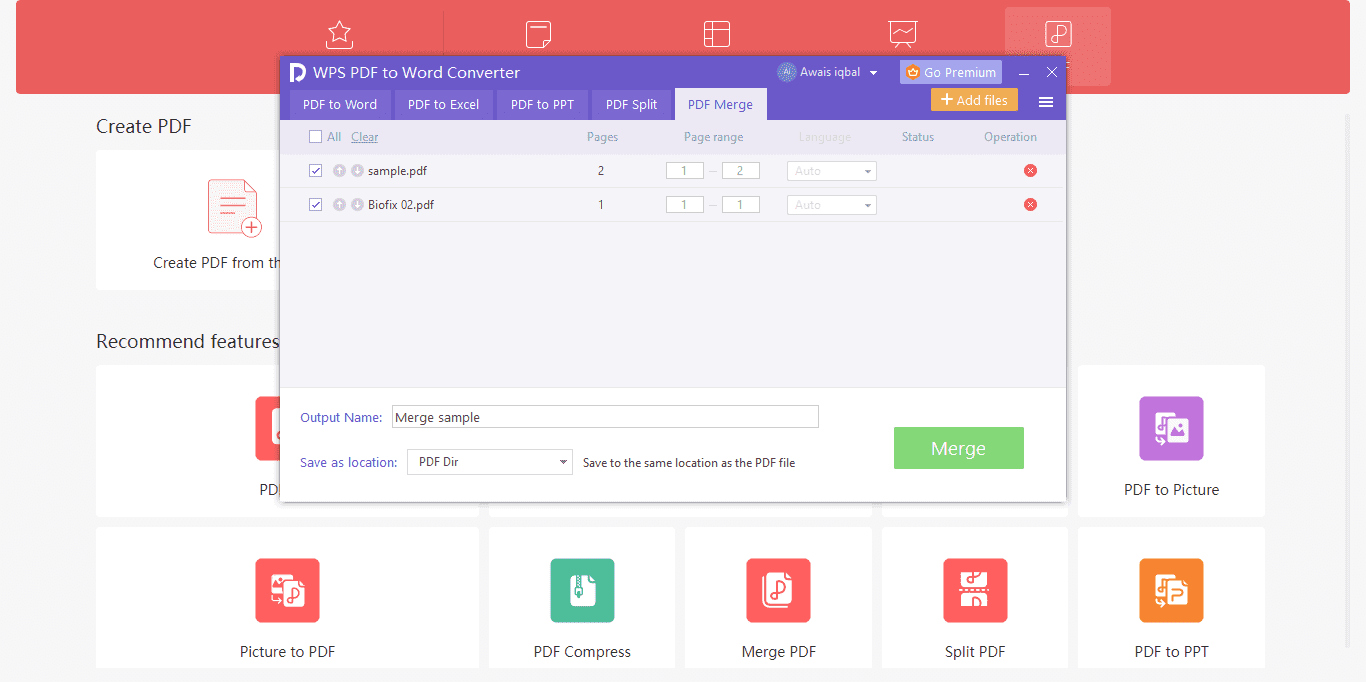
Dodajte PDF, odaberite PPT/PPTX kao izlazni format i odredite mjesto za spremanje.
Korak 4: Pokrenite pretvorbu i uredite slajdove
Kliknite Start / Pretvori (Convert). Kada završi, otvorite PPT u programu WPS Presentation kako biste prilagodili fontove, promijenili redoslijed slajdova ili dodali animacije.

Opcionalno: Ako ipak trebate kombinirati PDF-ove prije pretvorbe, upotrijebite Spajanje PDF-a (Merge PDF), a zatim pokrenite pretvorbu iz PDF-a u PPT na spojenoj datoteci.
Mrežno ili desktop izdanje: Koji način pretvorbe PDF-a u PPT unutar WPS-a odabrati?
Dakle, kada biste trebali pretvoriti PDF u PPT na web stranici, a kada je desktop aplikacija bolji izbor? Nakon gore navedena dva procesa u WPS-u, iskoristite ovaj brzi vodič: odaberite Pretvori PDF u PPT na mreži putem pdf.wps.com za brze jednokratne zadatke u pregledniku ili odaberite Pretvori PDF u PPT u programu WPS Office (desktop aplikacija) kada želite raditi izvanmrežno, s većim datotekama i kada vam je potrebno naprednije naknadno uređivanje.
| Usporedba | PDF u PPT na mreži (pdf.wps.com) | Pretvori PDF u PPT u WPS Officeu (desktop) |
|---|---|---|
| Kako funkcionira | Prijenos u pregledniku → pretvorba → preuzimanje PPT/PPTX datoteke | Otvaranje PDF-a u WPS-u → alati za PDF → PDF u PPT → lokalno spremanje |
| Ključne značajke | Bez instalacije; brza pretvorba; jednostavno dijeljenje dobivene datoteke | Izvanmrežna pretvorba; prvo spajanje PDF-a; trenutačno uređivanje slajdova u WPS Presentationu |
| Najbolje za | Jednokratne slajdove, javna računala, brze brošure | Ponavljajuće zadatke, privatne datoteke, veće prezentacije, cjelovit uredski rad |
| Kome je namijenjeno | Studentima, korisnicima javnih računala, onima koji pretvorbu rade samo jednom | Uredskim zaposlenicima, učiteljima, timovima koji već svakodnevno koriste WPS |
| Podržane vrste/veličine datoteka | Standardni PDF → PPTX; pogodnije za manje ili standardne tekstualne PDF-ove | PDF → PPT/PPTX; pogodnije za veće PDF-ove i poslove koji zahtijevaju spajanje pa pretvaranje više datoteka |
| Privatnost | Tijekom pretvorbe datoteka se prenosi u mrežni alat | Datoteke ostaju na vašem računalu tijekom desktop pretvorbe |
| Nakon pretvorbe | Preuzmite PPTX, a zatim ga otvorite u programu WPS Presentation ili PowerPoint radi uređivanja | Otvorite i doradite slajdove odmah unutar aplikacije WPS Office |
Često postavljana pitanja (FAQ)
1. Mogu li spojiti PDF i PPT u jednu datoteku?
Ne kao jedan mješoviti spremnik „PDF+PPT” u samo jednom kliku. Praktičan proces: pretvorite PPT u PDF (ili pretvorite PDF u PPT), a zatim spojite PDF stranice ako su obje u PDF formatu — ili kombinirajte sadržaj unutar PowerPointa nakon što pretvorite PDF u PPT.
2. Kako besplatno pretvoriti PDF u PPT na mreži?
Otvorite alat WPS PDF u PPT, prenesite svoj PDF, započnite pretvorbu i preuzmite PowerPoint datoteku. Zatim uredite slajdove u programu WPS Presentation.
3. Je li alat WPS PDF u PPT besplatan?
Da, za uobičajene mrežne/desktop potrebe pretvorbe. WPS nudi besplatne PDF alate i besplatan uredski paket; neke napredne značajke mogu zahtijevati premium pretplatu, ovisno o vašem računu.
4. Koja je razlika između spajanja PDF-a i pretvorbe PDF-a u PPT?
Spajanje PDF-a (Merge PDF) kombinira više PDF-ova u jedan PDF. PDF u PPT (PDF to PPT) pretvara PDF stranice u PowerPoint slajdove koje možete uređivati. Ako je namjera pretraživanja „spajanje pdf ppt”, većini zapravo treba pretvorba PDF-a u PPT.
5. Hoće li izgled ostati isti nakon pretvaranja PDF-a u PowerPoint?
WPS nastoji zadržati izgled i fontove što sličnijima izvorniku. Kod složenih skeniranih stranica možda će biti potrebno malo dorade nakon pretvorbe — prema potrebi prilagodite tekstualne okvire i slike u programu Presentation.


'%3e%3cpath%20d='M19.9911%204.11386V6.471H18.5894C18.0775%206.471%2017.7322%206.57814%2017.5536%206.79243C17.3751%207.00671%2017.2858%207.32814%2017.2858%207.75671V9.44421H19.9019L19.5536%2012.0871H17.2858V18.8639H14.5536V12.0871H12.2769V9.44421H14.5536V7.49779C14.5536%206.39064%2014.8632%205.53201%2015.4822%204.92189C16.1013%204.31177%2016.9257%204.00671%2017.9554%204.00671C18.8304%204.00671%2019.509%204.04243%2019.9911%204.11386Z'%20fill='%23333333'/%3e%3c/g%3e%3cdefs%3e%3cclipPath%20id='clip0_2938_8199'%3e%3crect%20width='16'%20height='16'%20fill='white'%20transform='translate(8%204.00671)'/%3e%3c/clipPath%3e%3c/defs%3e%3c/svg%3e)
'%3e%3cpath%20d='M17.5237%2010.7813L23.4811%204H22.0699L16.8949%209.88693L12.7648%204H8L14.2469%2012.9029L8%2020.0133H9.4112L14.8725%2013.7952L19.2352%2020.0133H24M9.92053%205.04213H12.0885L22.0688%2019.0224H19.9003'%20fill='%23333333'/%3e%3c/g%3e%3cdefs%3e%3cclipPath%20id='clip0_2938_8200'%3e%3crect%20width='16'%20height='16.0134'%20fill='white'%20transform='translate(8%204)'/%3e%3c/clipPath%3e%3c/defs%3e%3c/svg%3e)


