

'%3e%3cpath%20d='M8%200C12.4183%200%2016%203.58172%2016%208C16%2012.4183%2012.4183%2016%208%2016C3.58172%2016%200%2012.4183%200%208C0%203.58172%203.58172%200%208%200ZM11.6162%204.38379C11.2257%203.99337%2010.5927%203.99338%2010.2021%204.38379L8%206.58594L5.79785%204.38379C5.40732%203.99334%204.77429%203.99329%204.38379%204.38379C3.99331%204.77429%203.99335%205.40733%204.38379%205.79785L6.58594%208L4.38379%2010.2021C3.99348%2010.5927%203.99341%2011.2257%204.38379%2011.6162C4.77426%2012.0066%205.40734%2012.0065%205.79785%2011.6162L8%209.41406L10.2021%2011.6162C10.5927%2012.0066%2011.2257%2012.0067%2011.6162%2011.6162C12.0067%2011.2257%2012.0066%2010.5927%2011.6162%2010.2021L9.41406%208L11.6162%205.79785C12.0066%205.40735%2012.0066%204.77429%2011.6162%204.38379Z'%20fill='%23080E17'%20fill-opacity='0.46'/%3e%3c/g%3e%3cdefs%3e%3cclipPath%20id='clip0_3761_713'%3e%3crect%20width='16'%20height='16'%20fill='white'/%3e%3c/clipPath%3e%3c/defs%3e%3c/svg%3e)




'%3e%3cpath%20fill-rule='evenodd'%20clip-rule='evenodd'%20d='M21.4999%2010.9993C21.4999%205.20009%2016.7986%200.498901%2010.9993%200.498901C5.19994%200.498901%200.498657%205.20009%200.498657%2010.9993C0.498657%2016.2404%204.33858%2020.5844%209.35855%2021.3722V14.0346H6.69238V10.9993H9.35855V8.68594C9.35855%206.05427%2010.9262%204.60062%2013.3248%204.60062C14.4736%204.60062%2015.6753%204.80571%2015.6753%204.80571V7.38979H14.3512C13.0468%207.38979%2012.64%208.19921%2012.64%209.0296V10.9993H15.5523L15.0867%2014.0346H12.64V21.3722C17.66%2020.5844%2021.4999%2016.2404%2021.4999%2010.9993Z'%20fill='%231568EA'/%3e%3c/g%3e%3c/svg%3e)


'%3e%3cpath%20d='M2.42045%2022.1876H6.31818V12.7217L0.75%208.54553V20.5171C0.75%2021.4414%201.49892%2022.1876%202.42045%2022.1876Z'%20fill='%234285F4'/%3e%3cpath%20d='M19.682%2022.1876H23.5797C24.5041%2022.1876%2025.2502%2021.4387%2025.2502%2020.5171V8.54553L19.682%2012.7217'%20fill='%2334A853'/%3e%3cpath%20d='M19.682%205.48293V12.7216L25.2502%208.54543V6.31816C25.2502%204.25236%2022.8921%203.07469%2021.2411%204.31361'%20fill='%23FBBC04'/%3e%3cpath%20d='M6.31824%2012.7217V5.48303L13.0001%2010.4944L19.6819%205.48303V12.7217L13.0001%2017.733'%20fill='%23EA4335'/%3e%3cpath%20d='M0.75%206.31816V8.54543L6.31818%2012.7216V5.48293L4.75909%204.31361C3.10534%203.07469%200.75%204.25236%200.75%206.31816Z'%20fill='%23C5221F'/%3e%3c/g%3e%3cdefs%3e%3cclipPath%20id='clip0_2954_7305'%3e%3crect%20width='24.5'%20height='18.375'%20fill='white'%20transform='translate(0.75%203.8125)'/%3e%3c/clipPath%3e%3c/defs%3e%3c/svg%3e)


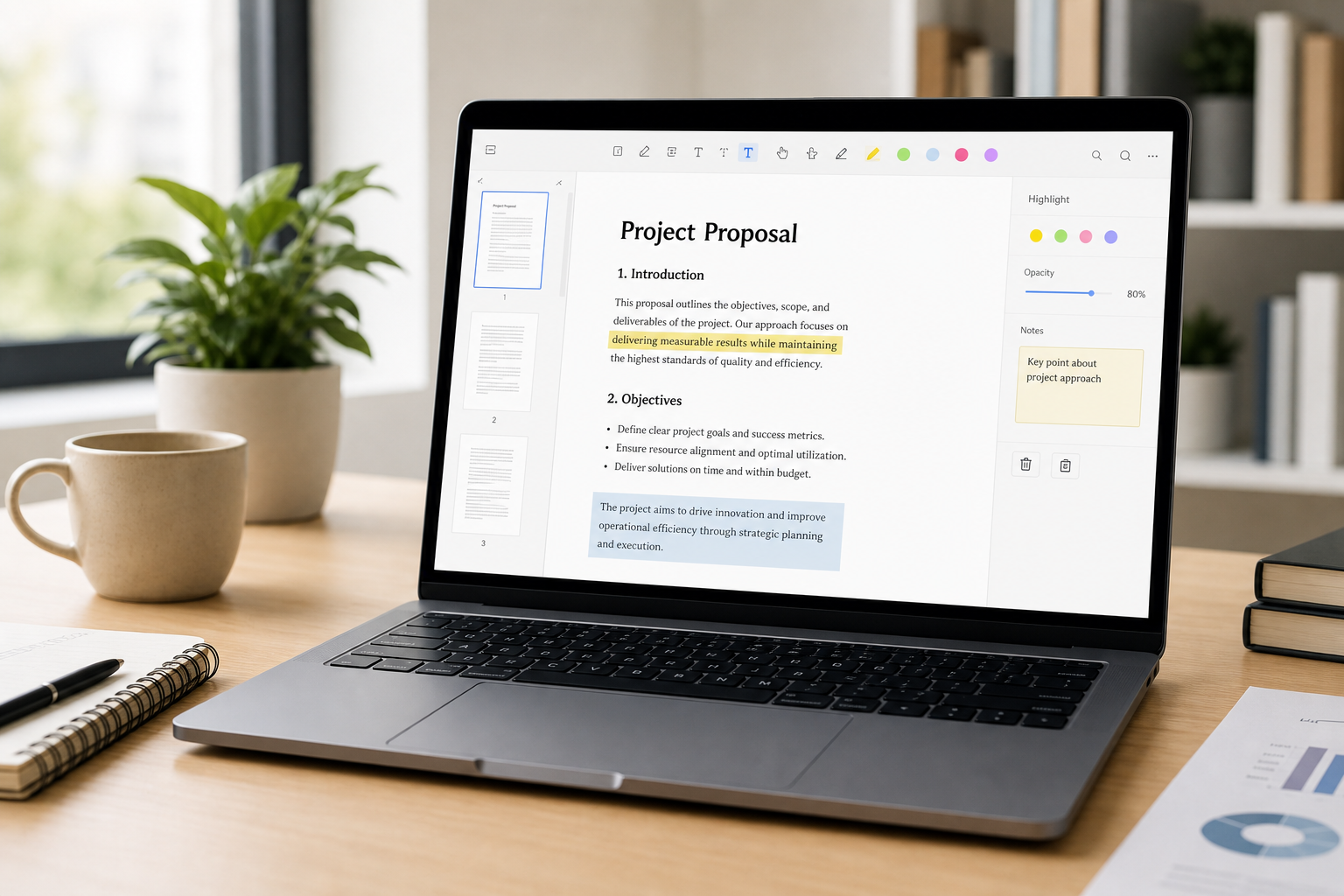
Bilo da ispunjavate obrazac, ispravljate tipfeler u ugovoru ili pretvarate bilješke za učenje, pouzdan PDF uređivač može vam uštedjeti sate. Mnogi ljudi pretražuju izraz candy pdf editor jer je PDF Candy lako pronaći i brzo se može isprobati. U ovom vodiču detaljno predstavljamo PDF Candy.
Što je PDF Candy?
PDF Candy je višenamjenski PDF alat tvrtke Icecream Apps. Fokusira se na uobičajene zadatke vezane uz PDF: uređivanje, pretvaranje, spajanje, razdvajanje, komprimiranje, potpisivanje i još mnogo toga. Možete ga koristiti na dva glavna načina:
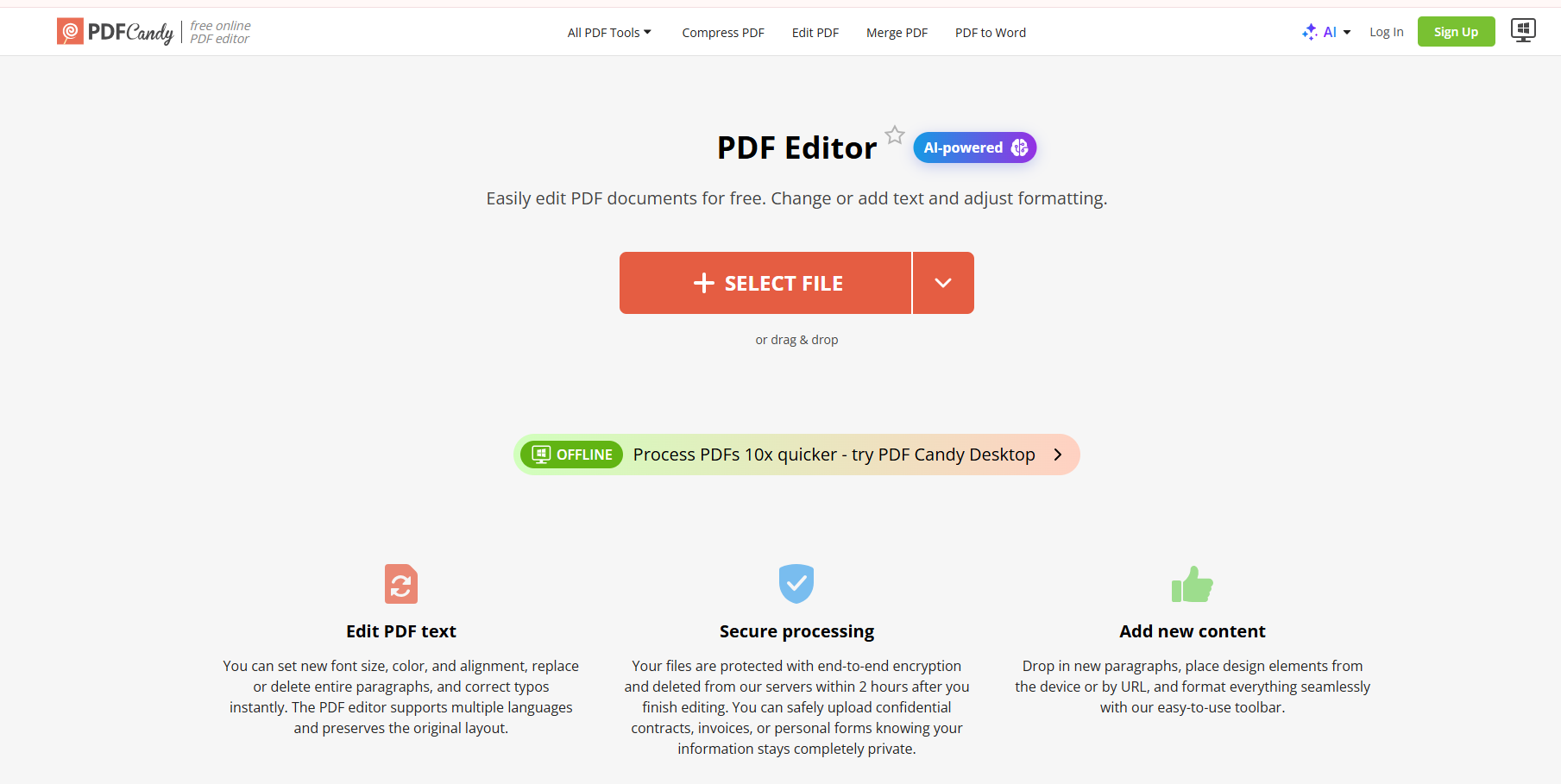
Na mreži (Online): alati u pregledniku na pdfcandy.com, uključujući besplatni PDF uređivač s AI asistentom za dodavanje ili mijenjanje teksta, bilješki, slika i potpisa.
Za stolna računala (Desktop): PDF Candy Desktop za Windows (dostupan i u Microsoft Storeu), koji nudi desetke lokalnih alata za pretvaranje, upravljanje stranicama, OCR i skupnu obradu.
Ukratko, PDF Candy pozicionira se kao sveobuhvatan paket alata: odaberite zadatak, obradite datoteku i preuzmite rezultat — bez potrebe za punim uredskim paketom.
Kako uređivati PDF uz Candy PDF
1. Mrežno uređivanje PDF-a (preporučuje se za brze zadatke)
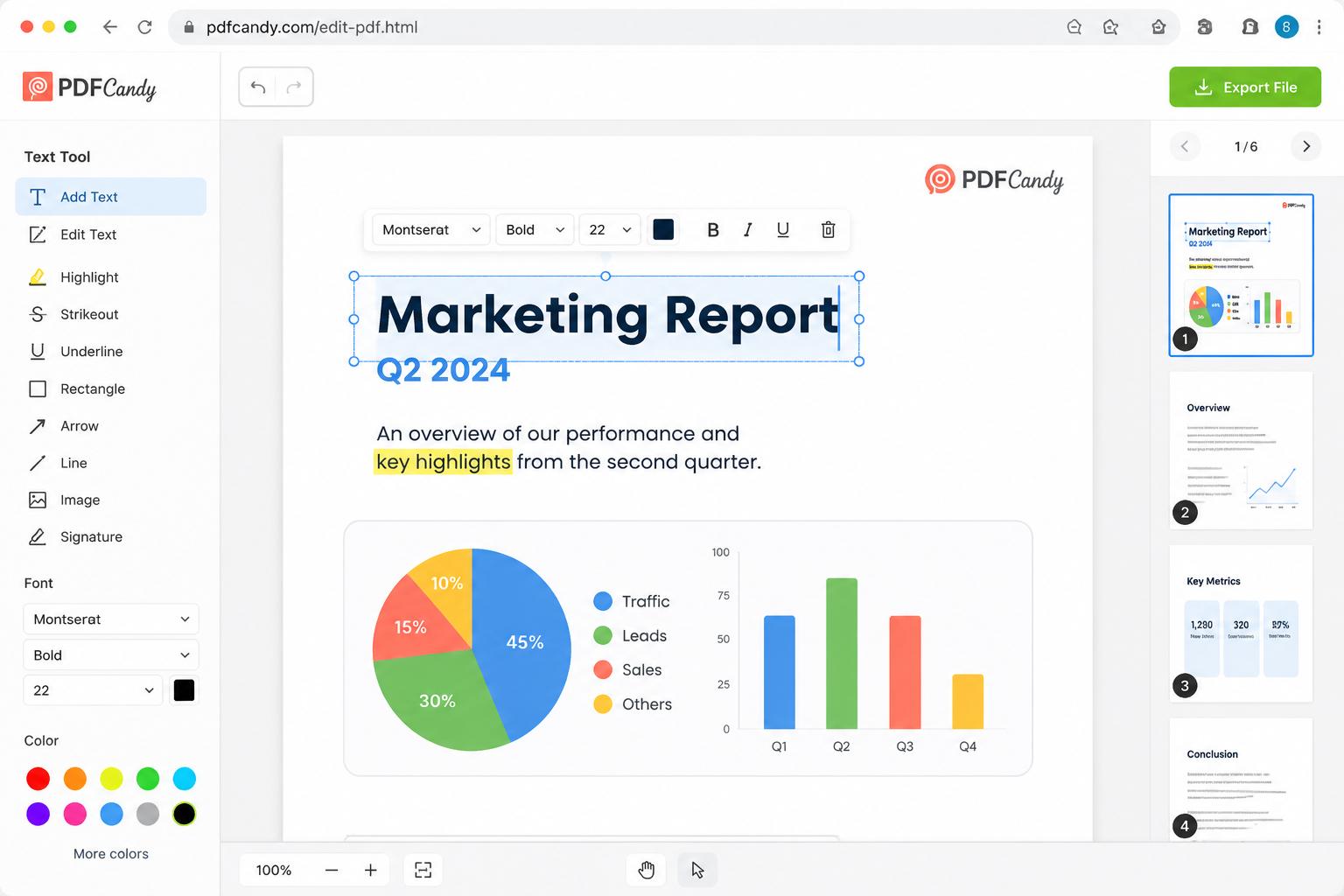
Mrežni uređivač najbrži je način za manje izmjene. Uobičajeni proces na stranici Edit PDF (Uredi PDF) izgleda ovako:
Otvorite Candy PDF u svom pregledniku.
Učitajte datoteku sa svog uređaja ili je preuzmite iz pohrane u oblaku kao što su Google Drive ili Dropbox.
Uređujte izravno u pregledniku: promijenite ili dodajte tekst (veličina fonta, boja, poravnanje), istaknite ili dodajte bilješke, umetnite slike, dodajte rukom pisani/tipkani/učitani potpis, te rotirajte, izbrišite ili promijenite redoslijed stranica.
Kliknite na Export (Izvezi), a zatim preuzmite ažurirani PDF.
Mrežno uređivanje PDF-a
2. Izvanmrežno / uređivanje na stolnom računalu
Ako radije ne biste učitavali datoteke na internet — ili ako često radite lokalno — instalirajte PDF Candy Desktop iz trgovine Microsoft Store ili sa stranice za preuzimanje tvrtke Icecream Apps. Nakon instalacije:
Pokrenite aplikaciju i odaberite alat (uređivanje, pretvaranje, spajanje/razdvajanje, komprimiranje, OCR i dr.).
Odaberite jedan ili više lokalnih PDF-ova i izvršite zadatak na svom računalu.
Koristite skupnu obradu kada imate mnogo sličnih datoteka za pretvaranje ili organiziranje.
Verzija za stolna računala korisna je za povjerljive dokumente i izvanmrežni rad, iako besplatno probno razdoblje može ograničiti broj operacija koje možete izvršiti prije prelaska na plaćenu verziju.


Prednosti i nedostaci alata PDF Candy: mrežno vs. stolno računalo
Evo praktičnog usporednog pregleda dviju opcija koje nudi PDF Candy:
| Značajka | Na mreži (Web) | Za stolna računala (Izvanmrežno) |
|---|---|---|
| Jednostavnost korištenja | Bez instalacije; otvorite stranicu i učitajte | Zahtijeva instalaciju; poznato Windows sučelje |
| Raspon značajki | Izvrsno za brzo uređivanje/dodavanje bilješki/potpisivanje/pretvaranje | Širi lokalni skup alata (~35 alata), OCR, skupna obrada |
| Brzina obrade | Ovisi o veličini učitavanja i redu čekanja na poslužitelju | Izvodi se lokalno; često stabilnije za ponavljajuće zadatke |
| Privatnost i sigurnost | Datoteke idu u oblak (šifrirano; automatski se brišu nakon kraćeg razdoblja) | Datoteke ostaju na vašem uređaju — bolje za povjerljive PDF-ove |
| Ograničenja besplatnog plana | Veličina datoteke / ograničenja po satu ili planu (npr. besplatno do ~50 MB) | Probna verzija može ograničiti besplatne operacije; Pro otključava potpunu upotrebu |
Zaključak za PDF Candy: mrežni alat candy pdf editor iznimno je praktičan za povremena uređivanja; aplikacija za stolna računala bolji je izbor kada vam je potrebna izvanmrežna kontrola ili skupna obrada datoteka. Nijedna od ovih opcija ne može u potpunosti zamijeniti cjelovito radno okruženje za dokumente ako svakodnevno želite uređivati PDF-ove zajedno s Word, Excel i PowerPoint datotekama.
Najbolja alternativa alatu PDF Candy: WPS Office
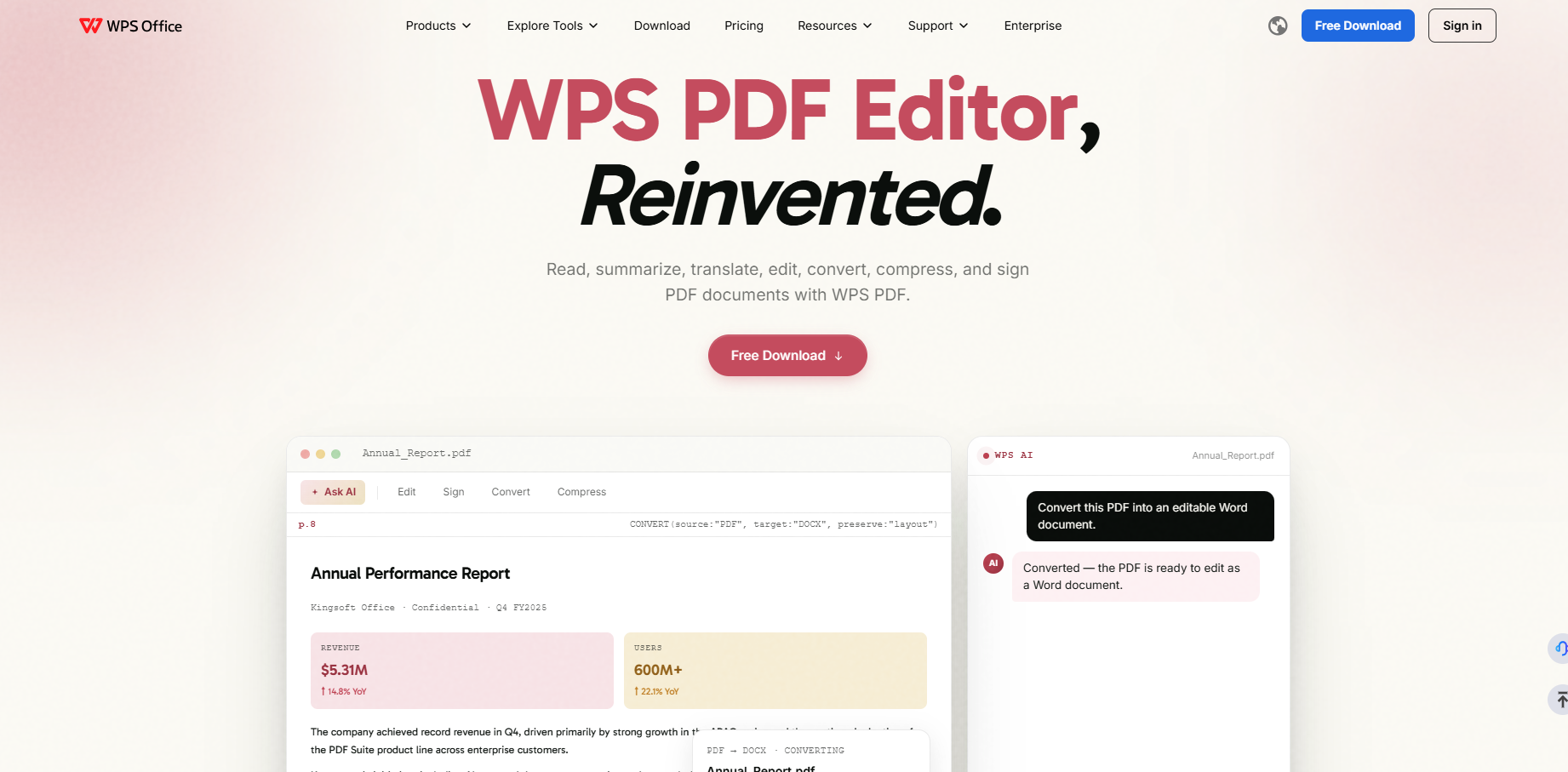
Ako često radite s PDF-ovima — ili trebate naprednije uređivanje od pukog „dodaj redak i izvezi” — razmislite o WPS PDF-u. Ugrađen je kao dio WPS Office paketa, pa je uređivanje PDF-ova smješteno tik uz WPS Writer, Spreadsheet i Presentation, a ne kao izolirano web-mjesto za pretvaranje formata.
Ključne prednosti koje čine razliku u stvarnim uredskim procesima:
Napredno uređivanje PDF-a nalik onom u Wordu: temeljitije revidirajte tekst i prijelom kada brza mrežna korekcija nije dovoljna.
Cjelovit uredski ekosustav: pretvorite PDF u Word/Excel/PPT, a zatim nastavite uređivati u istom paketu bez prebacivanja s jednog web-mjesta na drugo.
Čitanje potpomognuto umjetnom inteligencijom: sažmite dugačka izvješća, prevodite sadržaj, objasnite odabrani tekst i razgovarajte sa svojim PDF-om kako biste brže pronašli odgovore.
Svakodnevni PDF alati: komprimirajte, spajajte/razdvajajte, e-potpišite, koristite OCR i dijelite datoteke uz komentare — uz mogućnost rada na više uređaja kada posao zahtijeva više od „učitaj i ostavi”.
Bolji odabir za čestu upotrebu: kada vas besplatna ograničenja, čekanja na obradu ili obavljanje samo jednog po jednog zadatka u alatu PDF Candy uspore, WPS uskače kao alat dizajniran za kontinuiran i nesmetan rad s dokumentima.
To ne znači da je PDF Candy beskoristan. Za brzopotezni potpis ili manji ispravak teksta izravno u pregledniku, i dalje može biti sasvim dovoljan. Ipak, za studente, freelancere i timove koji svakodnevno žive u PDF-ovima, WPS obično pruža ugodnije i efikasnije dugoročno iskustvo.


'%3e%3cpath%20d='M19.9911%204.11386V6.471H18.5894C18.0775%206.471%2017.7322%206.57814%2017.5536%206.79243C17.3751%207.00671%2017.2858%207.32814%2017.2858%207.75671V9.44421H19.9019L19.5536%2012.0871H17.2858V18.8639H14.5536V12.0871H12.2769V9.44421H14.5536V7.49779C14.5536%206.39064%2014.8632%205.53201%2015.4822%204.92189C16.1013%204.31177%2016.9257%204.00671%2017.9554%204.00671C18.8304%204.00671%2019.509%204.04243%2019.9911%204.11386Z'%20fill='%23333333'/%3e%3c/g%3e%3cdefs%3e%3cclipPath%20id='clip0_2938_8199'%3e%3crect%20width='16'%20height='16'%20fill='white'%20transform='translate(8%204.00671)'/%3e%3c/clipPath%3e%3c/defs%3e%3c/svg%3e)
'%3e%3cpath%20d='M17.5237%2010.7813L23.4811%204H22.0699L16.8949%209.88693L12.7648%204H8L14.2469%2012.9029L8%2020.0133H9.4112L14.8725%2013.7952L19.2352%2020.0133H24M9.92053%205.04213H12.0885L22.0688%2019.0224H19.9003'%20fill='%23333333'/%3e%3c/g%3e%3cdefs%3e%3cclipPath%20id='clip0_2938_8200'%3e%3crect%20width='16'%20height='16.0134'%20fill='white'%20transform='translate(8%204)'/%3e%3c/clipPath%3e%3c/defs%3e%3c/svg%3e)


