

'%3e%3cpath%20d='M8%200C12.4183%200%2016%203.58172%2016%208C16%2012.4183%2012.4183%2016%208%2016C3.58172%2016%200%2012.4183%200%208C0%203.58172%203.58172%200%208%200ZM11.6162%204.38379C11.2257%203.99337%2010.5927%203.99338%2010.2021%204.38379L8%206.58594L5.79785%204.38379C5.40732%203.99334%204.77429%203.99329%204.38379%204.38379C3.99331%204.77429%203.99335%205.40733%204.38379%205.79785L6.58594%208L4.38379%2010.2021C3.99348%2010.5927%203.99341%2011.2257%204.38379%2011.6162C4.77426%2012.0066%205.40734%2012.0065%205.79785%2011.6162L8%209.41406L10.2021%2011.6162C10.5927%2012.0066%2011.2257%2012.0067%2011.6162%2011.6162C12.0067%2011.2257%2012.0066%2010.5927%2011.6162%2010.2021L9.41406%208L11.6162%205.79785C12.0066%205.40735%2012.0066%204.77429%2011.6162%204.38379Z'%20fill='%23080E17'%20fill-opacity='0.46'/%3e%3c/g%3e%3cdefs%3e%3cclipPath%20id='clip0_3761_713'%3e%3crect%20width='16'%20height='16'%20fill='white'/%3e%3c/clipPath%3e%3c/defs%3e%3c/svg%3e)




'%3e%3cpath%20fill-rule='evenodd'%20clip-rule='evenodd'%20d='M21.4999%2010.9993C21.4999%205.20009%2016.7986%200.498901%2010.9993%200.498901C5.19994%200.498901%200.498657%205.20009%200.498657%2010.9993C0.498657%2016.2404%204.33858%2020.5844%209.35855%2021.3722V14.0346H6.69238V10.9993H9.35855V8.68594C9.35855%206.05427%2010.9262%204.60062%2013.3248%204.60062C14.4736%204.60062%2015.6753%204.80571%2015.6753%204.80571V7.38979H14.3512C13.0468%207.38979%2012.64%208.19921%2012.64%209.0296V10.9993H15.5523L15.0867%2014.0346H12.64V21.3722C17.66%2020.5844%2021.4999%2016.2404%2021.4999%2010.9993Z'%20fill='%231568EA'/%3e%3c/g%3e%3c/svg%3e)


'%3e%3cpath%20d='M2.42045%2022.1876H6.31818V12.7217L0.75%208.54553V20.5171C0.75%2021.4414%201.49892%2022.1876%202.42045%2022.1876Z'%20fill='%234285F4'/%3e%3cpath%20d='M19.682%2022.1876H23.5797C24.5041%2022.1876%2025.2502%2021.4387%2025.2502%2020.5171V8.54553L19.682%2012.7217'%20fill='%2334A853'/%3e%3cpath%20d='M19.682%205.48293V12.7216L25.2502%208.54543V6.31816C25.2502%204.25236%2022.8921%203.07469%2021.2411%204.31361'%20fill='%23FBBC04'/%3e%3cpath%20d='M6.31824%2012.7217V5.48303L13.0001%2010.4944L19.6819%205.48303V12.7217L13.0001%2017.733'%20fill='%23EA4335'/%3e%3cpath%20d='M0.75%206.31816V8.54543L6.31818%2012.7216V5.48293L4.75909%204.31361C3.10534%203.07469%200.75%204.25236%200.75%206.31816Z'%20fill='%23C5221F'/%3e%3c/g%3e%3cdefs%3e%3cclipPath%20id='clip0_2954_7305'%3e%3crect%20width='24.5'%20height='18.375'%20fill='white'%20transform='translate(0.75%203.8125)'/%3e%3c/clipPath%3e%3c/defs%3e%3c/svg%3e)


Uvod
Google Drive jedan je od najpopularnijih besplatnih alata za pohranu u oblaku koji služi za izradu sigurnosnih kopija datoteka i internetsku suradnju. Kada prenesete Word dokumente na Google Drive, možete ih otvoriti s bilo kojeg uređaja, podijeliti u nekoliko sekundi te ih čak pretvoriti u Google Docs u samo nekoliko klikova.
U ovom vodiču prilagođenom početnicima naučit ćete tri jednostavna načina za prijenos Word datoteka na Google Drive, uz praktične savjete te rješenja za najčešće probleme pri prijenosu.
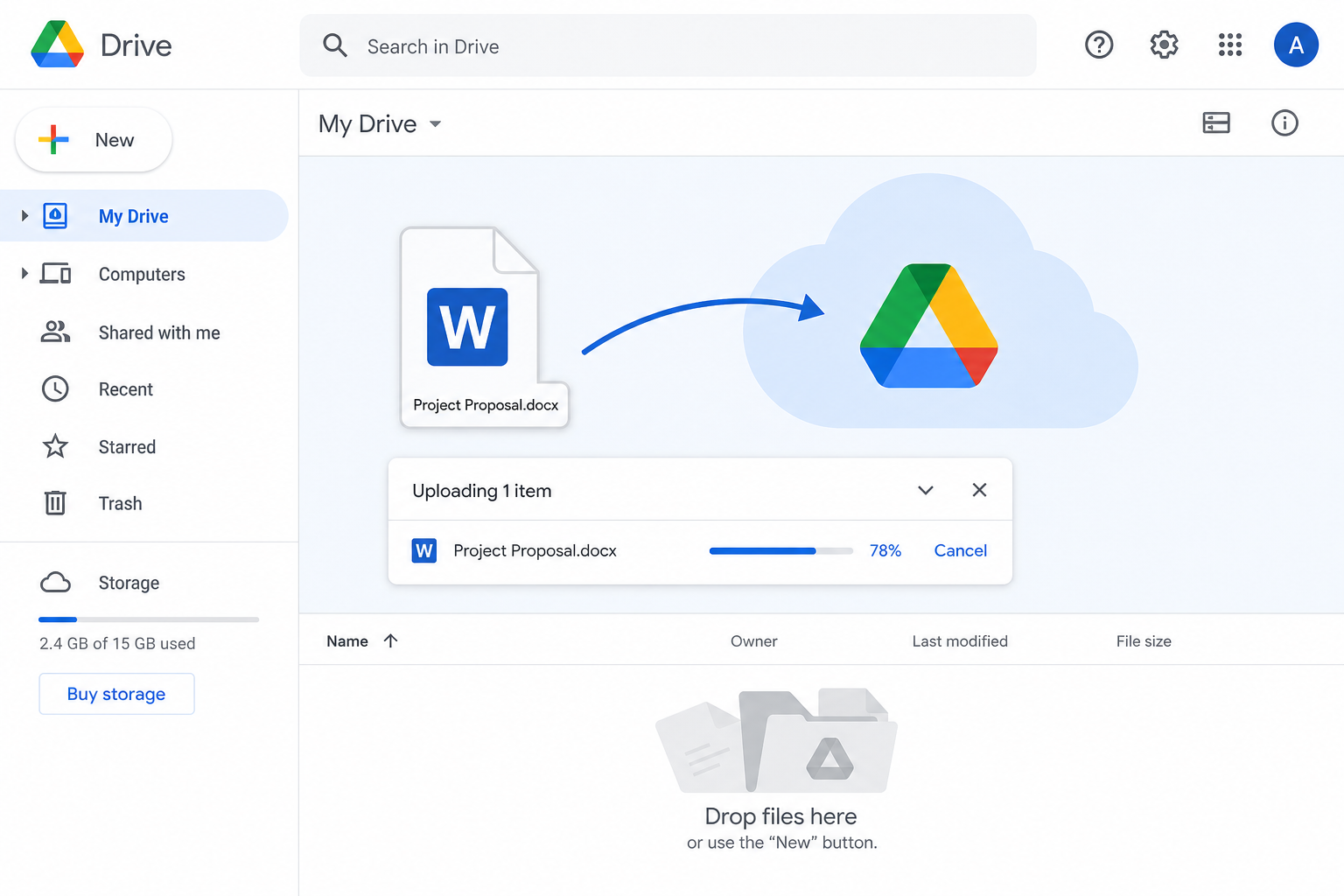
Brzi odgovor: Najbrža je metoda povlačenje i ispuštanje (drag and drop) — otvorite drive.google.com, povucite svoju .doc ili .docx datoteku na stranicu i pričekajte da se prijenos završi.
Zašto prenositi Word datoteke na Google Drive?
Evo zašto se prebacivanje Word datoteka na Google Drive itekako isplati:
Sigurnosna kopija u oblaku — Zaštitite svoj rad od pada sustava, kvarova hardvera ili slučajnog brisanja.
Pristup s bilo kojeg mjesta — Otvorite ili preuzmite istu datoteku putem mobitela, prijenosnog računala ili tableta.
Jednostavno dijeljenje — Podijelite Word datoteku pomoću javne poveznice umjesto slanja privitaka e-poštom.
Laka konverzija — Otvorite prenesenu Word datoteku pomoću alata Google Docs kako biste je uređivali na mreži.
1. metoda: Prijenos povlačenjem i ispuštanjem (Najbrže)
Ovo je najbrža opcija i ne zahtijeva otvaranje izbornika. Odlično funkcionira za pojedinačne datoteke, kao i za grupne prijenose.
Otvorite preglednik i prijavite se na Google Drive.
Pronađite svoju
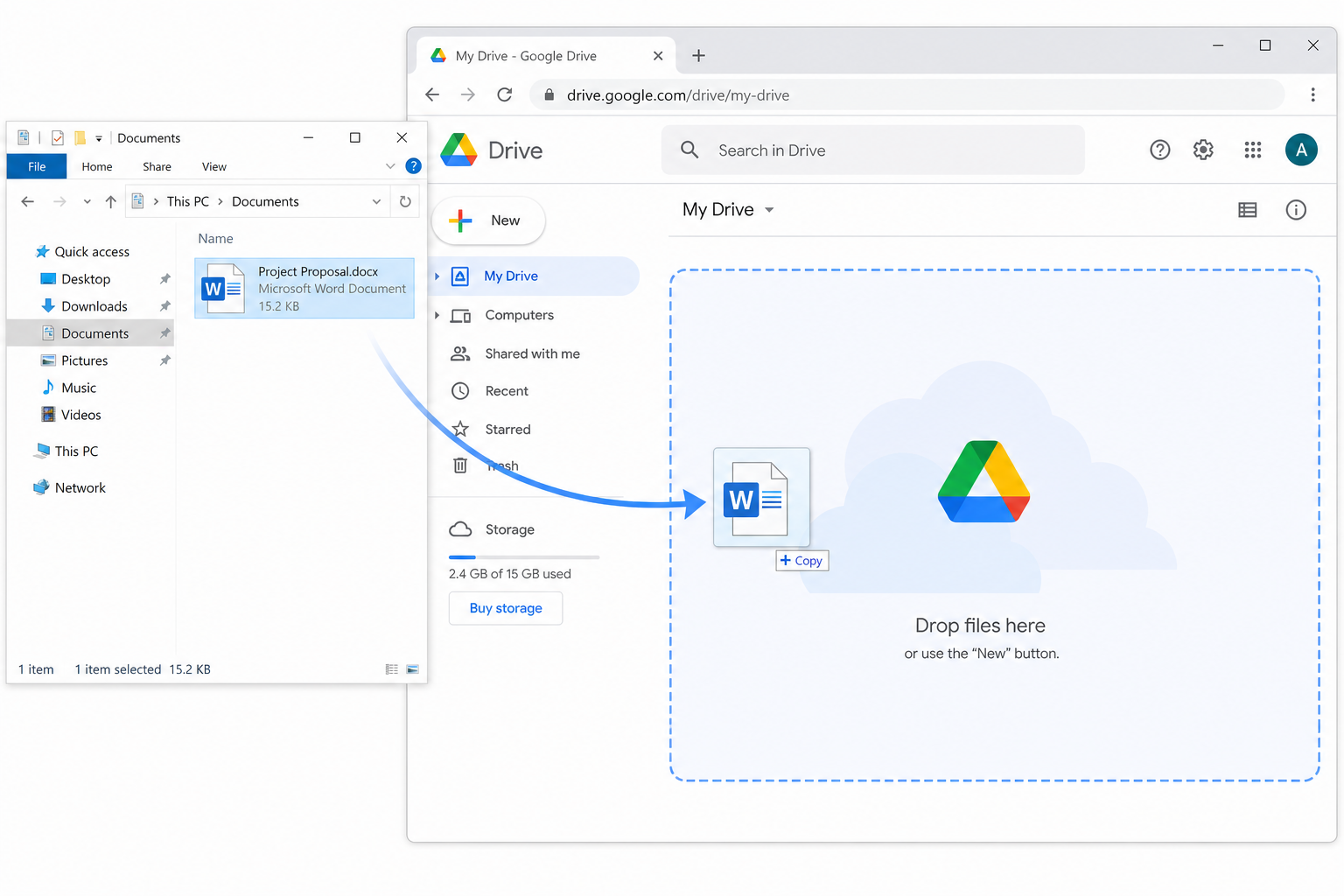
.docili.docxdatoteku u lokalnoj mapi.Kliknite i držite Word datoteku, povucite je na stranicu alata Google Drive, a zatim je ispustite.
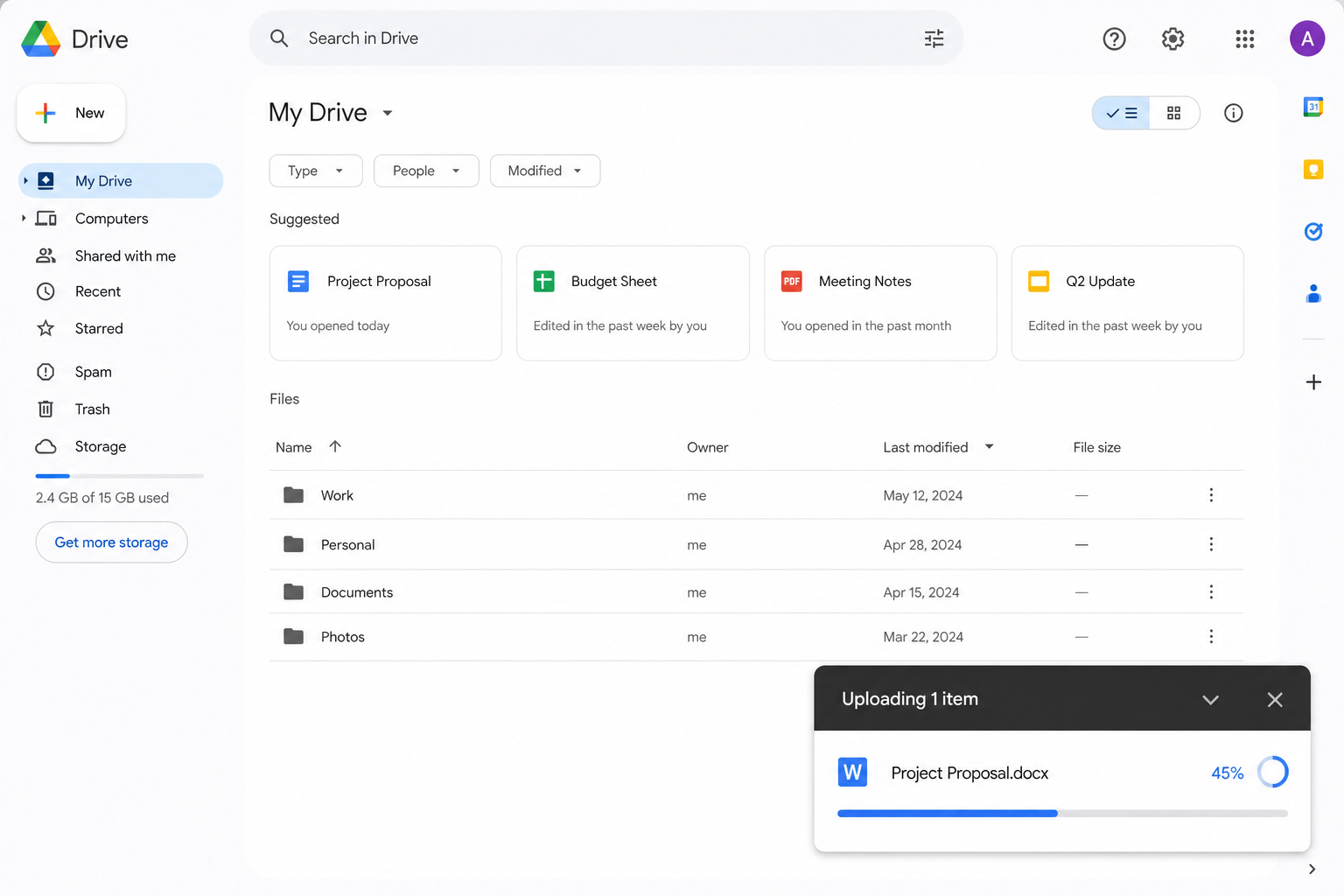
Pratite traku napretka u donjem desnom kutu. Kada se prijenos završi, vaša je datoteka automatski spremljena.
Najbolje za: Svakodnevne prijenose kada želite obaviti posao u samo nekoliko sekundi.
2. metoda: Ručni prijenos pomoću gumba Novo (Službena metoda)
Ovo je standardni postupak prijenosa tvrtke Google. Pouzdano radi na svim preglednicima i operativnim sustavima.
Prijavite se i otvorite početnu stranicu alata Google Drive.
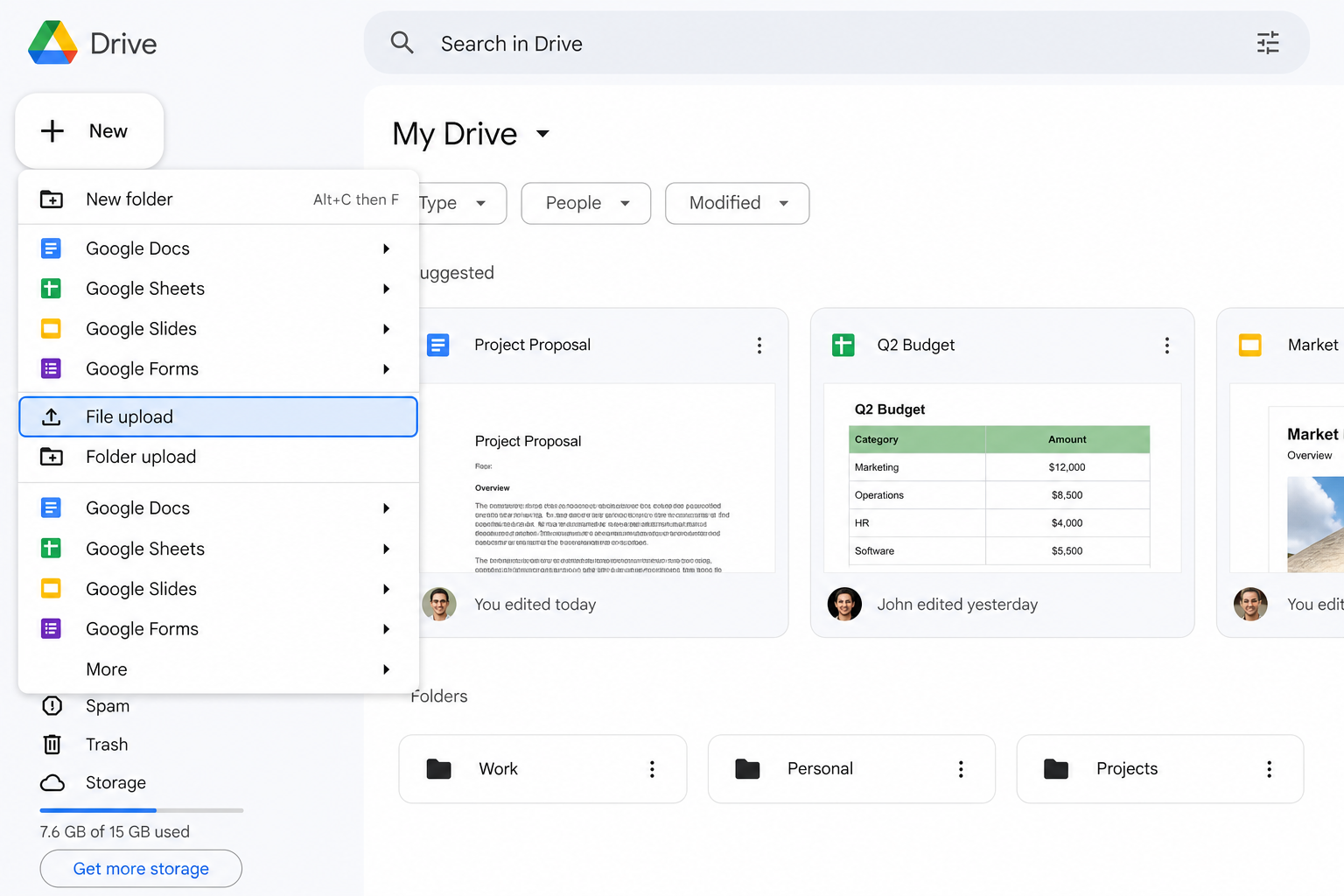
Kliknite + Novo u gornjem lijevom kutu.
Odaberite Prijenos datoteke iz padajućeg izbornika.
Odaberite svoj Word dokument i kliknite Otvori.
Pričekajte da se prijenos završi — datoteka će se pojaviti u odjeljku Moj disk.
Pronađite plavi gumb + Novo u gornjem lijevom kutu početne stranice alata Google Drive i kliknite ga kako biste proširili izbornik radnji.
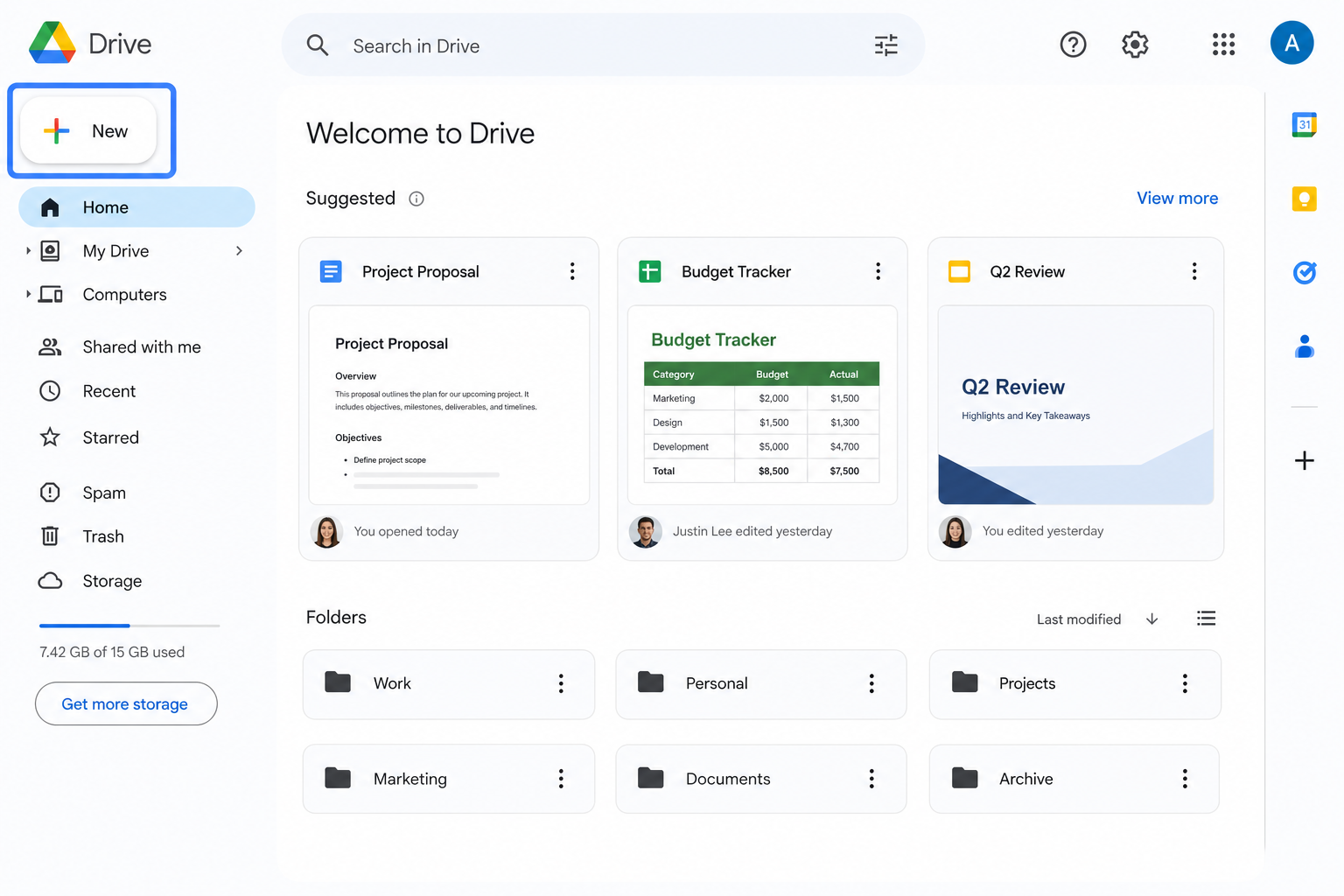
Pronađite plavi gumb + Novo u gornjem lijevom kutu početne stranice alata Google Drive i kliknite ga kako biste proširili izbornik radnji.
Najbolje za: Službene prijenose, nove korisnike ili kada povlačenje i ispuštanje nije dostupno.
3. metoda: Spremanje izravno iz aplikacije Microsoft Word
Preskočite web-mjesto Google Drive i prenesite datoteku izravno iz Worda.
Otvorite svoj Word dokument.
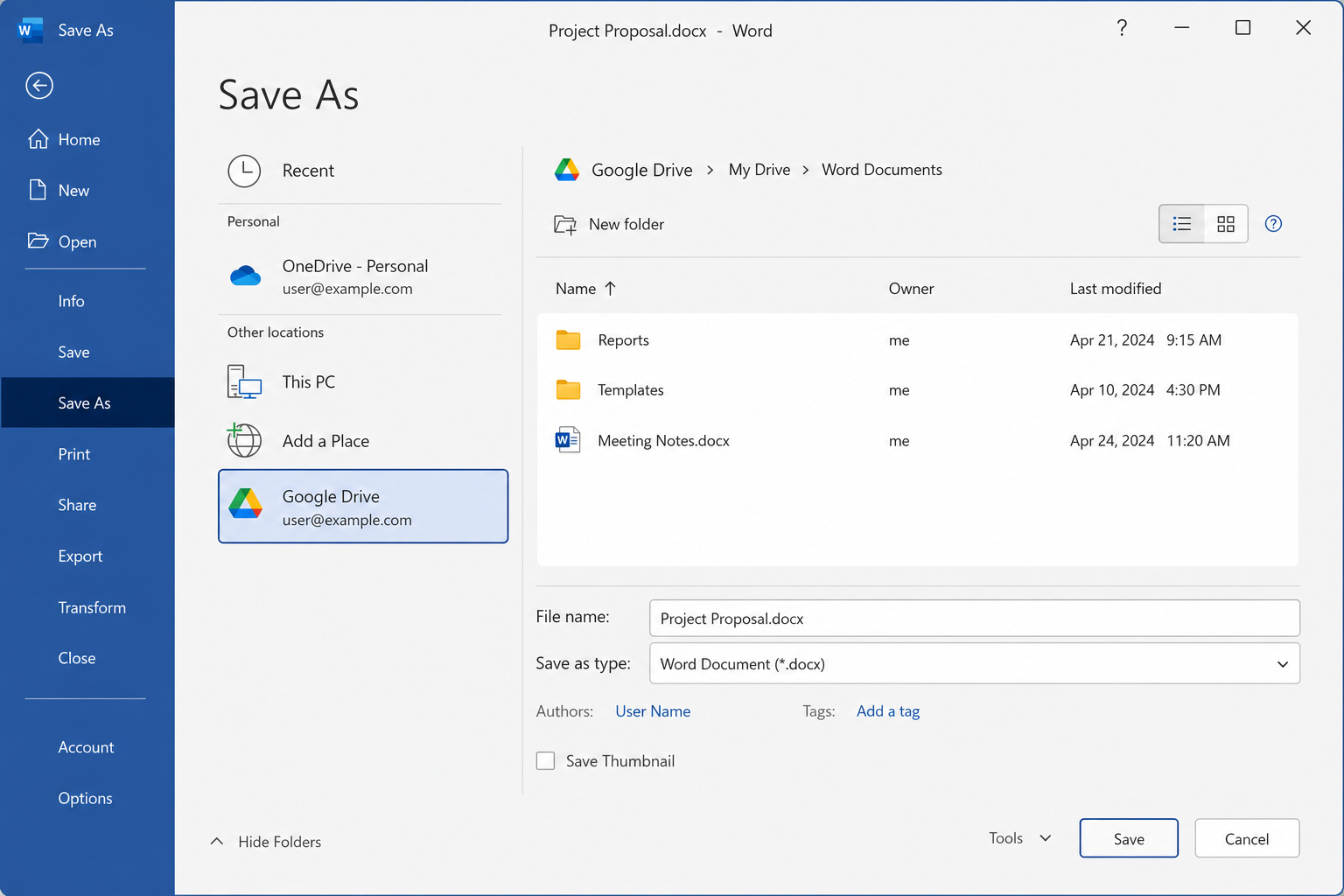
Kliknite Datoteka → Spremi kao.
Povežite se (ili prijavite) na svoj Google Drive račun unutar Worda, ako to već niste učinili.
Odaberite Google Drive kao odredište za spremanje i potvrdite. Word će prenijeti datoteku umjesto vas.
Najbolje za: Redovito arhiviranje dok već radite u programu Microsoft Word.
Napomena: Za ovo će vam trebati aktivna veza s Google računom unutar Worda (na primjer, putem OneDrive/Google Drive dodataka ili postavki prijave vaše organizacije). Nazivi sučelja mogu se neznatno razlikovati ovisno o verziji Worda.
Korisni savjeti za prijenos
Grupni prijenos — Držite tipku Ctrl (Windows) ili Command (Mac) kako biste odabrali više Word datoteka, a zatim ih zajedno povucite ili prenesite.
Ostanite organizirani — Unaprijed stvorite mape na Google Driveu kako se vaše datoteke ne bi samo gomilale u odjeljku Moj disk.
Zadržite jednostavno formatiranje — Složeni rasporedi mogu se čudno prikazivati nakon prijenosa ili konverzije; očistite ih i pojednostavite samo ako je to potrebno.
Pazite na veličinu datoteke — Za nesmetane izravne prijenose, pobrinite se da Word datoteke ne prelaze otprilike 50 MB. Komprimirajte velike slike u Wordu ako je vaša datoteka prevelika.
Često postavljana pitanja (FAQ)
Zašto se moja Word datoteka ne želi prenijeti?
Najprije provjerite internetsku vezu. Potvrdite da je datoteka manja od 50 MB te da nije oštećena. Oštećeni se dokumenti često ne mogu prenijeti.
Gdje mogu pronaći svoj preneseni Word dokument?
Prenesene datoteke obično završavaju u odjeljku Moj disk. Upotrijebite traku za pretraživanje na vrhu alata Google Drive i upišite naziv datoteke kako biste je brzo pronašli.
Mogu li uređivati Word datoteke izravno na Google Driveu?
Da. Desnim klikom miša kliknite na prenesenu Word datoteku i odaberite Otvori pomoću → Google Docs kako biste je uređivali na mreži. Za izradu potpune Google Docs kopije upotrijebite Datoteka → Spremi kao Google dokument nakon otvaranja.
Trebate li umjesto toga pretvoriti Word datoteku u Google Docs dokument koji se može uređivati?
Možete koristiti ručnu konverziju jednim klikom ili pogledati kako pretvoriti Word dokument u Google Docs za detaljne korake o prijenosu i konverziji.
Zaključak
Prijenos Word dokumenta na Google Drive obično traje oko minutu. Koristite povlačenje i ispuštanje za svakodnevnu brzinu, putanju Novo → Prijenos datoteke za pouzdan službeni proces, te Spremi kao iz Worda kada želite arhivirati datoteke bez napuštanja programa Microsoft Word.
Prebacivanje izvanmrežnih Word datoteka na Google Drive čini vaš tijek rada sigurnijim i fleksibilnijim. Dobivate bolju izradu sigurnosnih kopija, lakše dijeljenje i jednostavniju suradnju — počnite prenositi svoju sljedeću skicu već danas.
Koristite Word, Excel i PPT BESPLATNO

'%3e%3cpath%20d='M19.9911%204.11386V6.471H18.5894C18.0775%206.471%2017.7322%206.57814%2017.5536%206.79243C17.3751%207.00671%2017.2858%207.32814%2017.2858%207.75671V9.44421H19.9019L19.5536%2012.0871H17.2858V18.8639H14.5536V12.0871H12.2769V9.44421H14.5536V7.49779C14.5536%206.39064%2014.8632%205.53201%2015.4822%204.92189C16.1013%204.31177%2016.9257%204.00671%2017.9554%204.00671C18.8304%204.00671%2019.509%204.04243%2019.9911%204.11386Z'%20fill='%23333333'/%3e%3c/g%3e%3cdefs%3e%3cclipPath%20id='clip0_2938_8199'%3e%3crect%20width='16'%20height='16'%20fill='white'%20transform='translate(8%204.00671)'/%3e%3c/clipPath%3e%3c/defs%3e%3c/svg%3e)
'%3e%3cpath%20d='M17.5237%2010.7813L23.4811%204H22.0699L16.8949%209.88693L12.7648%204H8L14.2469%2012.9029L8%2020.0133H9.4112L14.8725%2013.7952L19.2352%2020.0133H24M9.92053%205.04213H12.0885L22.0688%2019.0224H19.9003'%20fill='%23333333'/%3e%3c/g%3e%3cdefs%3e%3cclipPath%20id='clip0_2938_8200'%3e%3crect%20width='16'%20height='16.0134'%20fill='white'%20transform='translate(8%204)'/%3e%3c/clipPath%3e%3c/defs%3e%3c/svg%3e)


