

'%3e%3cpath%20d='M8%200C12.4183%200%2016%203.58172%2016%208C16%2012.4183%2012.4183%2016%208%2016C3.58172%2016%200%2012.4183%200%208C0%203.58172%203.58172%200%208%200ZM11.6162%204.38379C11.2257%203.99337%2010.5927%203.99338%2010.2021%204.38379L8%206.58594L5.79785%204.38379C5.40732%203.99334%204.77429%203.99329%204.38379%204.38379C3.99331%204.77429%203.99335%205.40733%204.38379%205.79785L6.58594%208L4.38379%2010.2021C3.99348%2010.5927%203.99341%2011.2257%204.38379%2011.6162C4.77426%2012.0066%205.40734%2012.0065%205.79785%2011.6162L8%209.41406L10.2021%2011.6162C10.5927%2012.0066%2011.2257%2012.0067%2011.6162%2011.6162C12.0067%2011.2257%2012.0066%2010.5927%2011.6162%2010.2021L9.41406%208L11.6162%205.79785C12.0066%205.40735%2012.0066%204.77429%2011.6162%204.38379Z'%20fill='%23080E17'%20fill-opacity='0.46'/%3e%3c/g%3e%3cdefs%3e%3cclipPath%20id='clip0_3761_713'%3e%3crect%20width='16'%20height='16'%20fill='white'/%3e%3c/clipPath%3e%3c/defs%3e%3c/svg%3e)




'%3e%3cpath%20fill-rule='evenodd'%20clip-rule='evenodd'%20d='M21.4999%2010.9993C21.4999%205.20009%2016.7986%200.498901%2010.9993%200.498901C5.19994%200.498901%200.498657%205.20009%200.498657%2010.9993C0.498657%2016.2404%204.33858%2020.5844%209.35855%2021.3722V14.0346H6.69238V10.9993H9.35855V8.68594C9.35855%206.05427%2010.9262%204.60062%2013.3248%204.60062C14.4736%204.60062%2015.6753%204.80571%2015.6753%204.80571V7.38979H14.3512C13.0468%207.38979%2012.64%208.19921%2012.64%209.0296V10.9993H15.5523L15.0867%2014.0346H12.64V21.3722C17.66%2020.5844%2021.4999%2016.2404%2021.4999%2010.9993Z'%20fill='%231568EA'/%3e%3c/g%3e%3c/svg%3e)


'%3e%3cpath%20d='M2.42045%2022.1876H6.31818V12.7217L0.75%208.54553V20.5171C0.75%2021.4414%201.49892%2022.1876%202.42045%2022.1876Z'%20fill='%234285F4'/%3e%3cpath%20d='M19.682%2022.1876H23.5797C24.5041%2022.1876%2025.2502%2021.4387%2025.2502%2020.5171V8.54553L19.682%2012.7217'%20fill='%2334A853'/%3e%3cpath%20d='M19.682%205.48293V12.7216L25.2502%208.54543V6.31816C25.2502%204.25236%2022.8921%203.07469%2021.2411%204.31361'%20fill='%23FBBC04'/%3e%3cpath%20d='M6.31824%2012.7217V5.48303L13.0001%2010.4944L19.6819%205.48303V12.7217L13.0001%2017.733'%20fill='%23EA4335'/%3e%3cpath%20d='M0.75%206.31816V8.54543L6.31818%2012.7216V5.48293L4.75909%204.31361C3.10534%203.07469%200.75%204.25236%200.75%206.31816Z'%20fill='%23C5221F'/%3e%3c/g%3e%3cdefs%3e%3cclipPath%20id='clip0_2954_7305'%3e%3crect%20width='24.5'%20height='18.375'%20fill='white'%20transform='translate(0.75%203.8125)'/%3e%3c/clipPath%3e%3c/defs%3e%3c/svg%3e)


Gubitak ključa proizvoda za Windows 11 može biti frustrirajući kao da ste izgubili ključeve automobila tik pred veliko putovanje—posebno kada vam je potreban za ponovnu instalaciju ili nadogradnju sustava. Pretraživanje starih e-poruka ili riskiranje sa sumnjivim alatima trećih strana prava je gnjavaža koju nitko ne želi. Kako možete sigurno dohvatiti svoj ključ pomoću alata koji su već na vašem računalu? Ovaj vodič pokazuje kako koristiti naredbeni redak (CMD) za brzo dohvaćanje ključa, rješavanje mogućih problema i sigurno stvaranje sigurnosne kopije. Osim toga, predstavlja WPS Office kao povoljnu alternativu skupom Microsoft Officeu za vaš tijek rada nakon oporavka sustava.
1. dio: Vodič korak po korak: Dohvatite ključ proizvoda za Windows 11 putem naredbenog retka (CMD)

Pronalaženje ključa proizvoda za Windows 11 pomoću CMD-a brzo je i koristi ugrađeni alat, bez potrebe za preuzimanjem dodatnog softvera. Ova metoda najbolje funkcionira za OEM uređaje (poput računala Lenovo ili Dell s predinstaliranim sustavom) gdje je ključ pohranjen u BIOS-u/UEFI-ju, što je potvrdio i korisnik na Microsoft Community Hubu prilikom ponovne instalacije. Evo kako to učiniti:
Korak po korak: Dohvaćanje ključa proizvoda putem CMD-a
1. korak: Pritisnite Win + S, upišite „cmd“, desnom tipkom miša kliknite na Naredbeni redak (Command Prompt) i odaberite Pokreni kao administrator (Run as administrator).

2. korak: U naredbeni redak upišite wmic path softwarelicensingservice get OA3xOriginalProductKey i pritisnite Enter.

3. korak: Pričekajte trenutak; ako je ključ ugrađen u vaš BIOS/UEFI, pojavit će se ključ proizvoda od 25 znakova (npr. XXXXX-XXXXX-XXXXX-XXXXX-XXXXX).
4. korak: Pažljivo kopirajte ključ ili napravite snimku zaslona kako biste ga sačuvali.
5. korak: Spremite ga na sigurno (pogledajte 3. dio za savjete o sigurnosnoj kopiji) i koristite ga za ponovne instalacije ili aktivacije.
Isprobao sam ovo na svom Dell prijenosniku s predinstaliranim sustavom i ključ se pojavio u nekoliko sekundi. Zapisivanje je bilo kao uspješno završen lov na blago.
2. dio: Rješavanje problema s CMD-om: Zašto se vaš ključ proizvoda za Windows 11 ne prikazuje
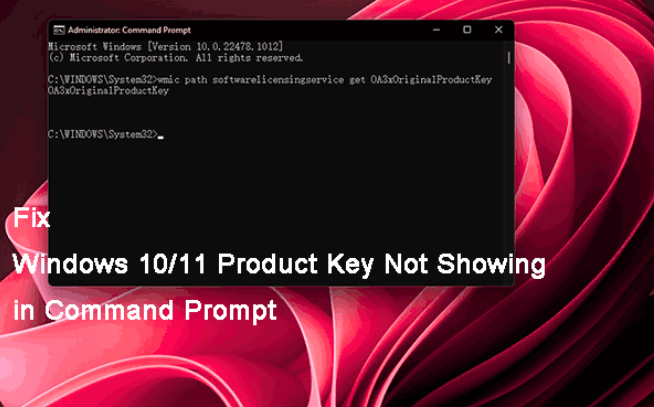
Ponekad naredba u CMD-u ne daje rezultat, ostavljajući vas s porukom o pogrešci ili praznim izlazom. U objavi na Microsoft Community Hubu korisnik Frederickk primijetio je probleme poput neprikazivanja ključa na prijenosniku Lenovo. Evo zašto se to može dogoditi i kako to popraviti:
Uobičajeni problemi i rješenja
Pogreška: „Nije pronađen OA3xOriginalProductKey“
Uzrok: Ključ nije pohranjen u BIOS-u/UEFI-ju, što je uobičajeno za maloprodajne licence kupljene zasebno ili digitalne licence povezane s vašim Microsoftovim računom.
Rješenje: Provjerite svoj Microsoftov račun (Postavke > Računi > Vaši podaci > Upravljanje mojim Microsoftovim računom) ili pretražite e-poruke s potvrdom kupnje. Ako ste kupili fizičku kopiju, potražite naljepnicu ili karticu.
Pristup odbijen
Uzrok: Ne pokrećete CMD s administratorskim ovlastima, što blokira pristup sistemskim podacima.
Rješenje: Zatvorite CMD, ponovno ga pokrenite kao administrator (Win + S, potražite „cmd“, desni klik, „Pokreni kao administrator“) i ponovno pokušajte s naredbom.
Zastarjela naredba
Uzrok: Neki sustavi bolje reagiraju na alternativne naredbe, posebno ako su nadograđeni sa starijih verzija sustava Windows.
Rješenje: Pokušajte s naredbom slmgr /dli u CMD-u (u administratorskom načinu) kako biste prikazali informacije o licenciranju, uključujući dio ključa. Ako to ne uspije, koristite slmgr /dlv za detaljne podatke o licenci, iako bi se mogao prikazati samo djelomičan ključ.
Dobio sam prazan izlaz na računalu s maloprodajnom verzijom sustava Windows 11, ali provjerom svog Microsoftovog računa pronašao sam digitalnu licencu. Pokretanje CMD-a kao administrator riješilo je pogrešku „pristup odbijen“ u drugom pokušaju.
3. dio: Strategije sigurne sigurnosne kopije: Zaštitite svoj ključ proizvoda za Windows 11 nakon dohvaćanja putem CMD-a
Nakon što dobijete svoj ključ, izrada sigurnosne kopije osigurava da nikada nećete ostati bez pristupa tijekom ponovne instalacije. U raspravi na stranici Microsoft Answers naglašena je važnost sigurne pohrane kako bi se izbjegle buduće glavobolje. Evo kako sigurno sačuvati svoj ključ:
1. Izvoz u šifriranu datoteku
Spremite ključ u tekstualnu datoteku pomoću Notepada, a zatim je šifrirajte radi sigurnosti. Otvorite Notepad, zalijepite ključ, spremite ga kao „Win11Key.txt“ na radnu površinu, a zatim koristite 7-Zip (besplatan) za stvaranje ZIP arhive zaštićene lozinkom (desni klik na datoteku > 7-Zip > Dodaj u arhivu > postavite lozinku). Alternativno, koristite BitLocker (desni klik na datoteku > Svojstva > Napredno > Šifriraj sadržaj) ako vaša verzija sustava Windows 11 to podržava.
Korak po korak: Izvoz u šifriranu datoteku
1. korak: Otvorite Notepad, zalijepite ključ proizvoda i spremite ga kao „Win11Key.txt“ na radnu površinu.

2. korak: Preuzmite 7-Zip sa stranice 7-zip.org i instalirajte ga.

3. korak: Desnom tipkom miša kliknite na „Win11Key.txt“, odaberite 7-Zip > Dodaj u arhivu, postavite jaku lozinku i kliknite U redu.
4. korak: Spremite šifriranu ZIP arhivu na sigurno mjesto (npr. vanjski disk).
5. korak: Obrišite nešifriranu .txt datoteku kako biste izbjegli curenje podataka.
2. Sigurnosna kopija u oblaku
Pohranite ključ u usluzi za pohranu u oblaku zaštićenoj lozinkom, kao što su OneDrive ili Google Drive. Stvorite tekstualnu datoteku s ključem, šifrirajte je pomoću programa 7-Zip kao što je gore opisano, a zatim je prenesite u sigurnu mapu. Koristite dvofaktorsku provjeru autentičnosti na svom računu u oblaku za dodatnu sigurnost. To vašem ključu osigurava dostupnost s bilo kojeg mjesta, kao što je preporučio korisnik na Microsoft Communityju.
Korak po korak: Sigurnosna kopija u oblaku
1. korak: Stvorite i šifrirajte „Win11Key.txt“ pomoću programa 7-Zip s lozinkom (pogledajte gore).
2. korak: Prijavite se na OneDrive ili Google Drive i provjerite je li omogućena dvofaktorska provjera autentičnosti.

3. korak: Prenesite šifriranu ZIP arhivu u sigurnu mapu.

4. korak: Provjerite možete li pristupiti datoteci i dešifrirati je s drugog uređaja.
5. korak: Čuvajte vjerodajnice svog računa u oblaku na sigurnom.
3. Fizička sigurnosna kopija
Zapišite ključ na papir i pohranite ga na sigurno mjesto, poput zaključane ladice ili sefa. Ova staromodna metoda izbjegava digitalne rizike, ali nije toliko praktična. Prilikom prepisivanja dvaput provjerite točnost ključa, jer jedan pogrešan znak može ga učiniti nevažećim, prema savjetu s Microsoft Answers.
Korak po korak: Fizička sigurnosna kopija
1. korak: Zapišite ključ proizvoda od 25 znakova na papir, trostruko provjeravajući svaki znak.
2. korak: Pohranite papir na sigurno mjesto (npr. sef, zaključana ladica).

3. korak: Fotografirajte papir i pohranite fotografiju u šifriranu mapu u oblaku (neobavezno).
4. korak: Držite lokaciju privatnom i dostupnom samo vama.
5. korak: Provjeravajte papir jednom godišnje kako biste osigurali čitljivost.
Šifrirao sam svoj ključ pomoću 7-Zipa i prebacio ga na OneDrive—super jednostavno i sigurno. Zapisivanje na papir činilo se suvišnim, ali je bilo praktično kada sam posudio računalo prijatelju.
4. dio: Iznad CMD-a: Zašto je WPS Office najbolja alternativa nakon dohvaćanja ključa proizvoda za Windows 11

Skupi MS Office
Godišnja pretplata na Microsoft 365 od 70+ dolara i instalacija od 4 GB opterećuju sustave, prema pritužbama na r/software. Njegova preopterećenost usporava računala, posebno nakon ponovne aktivacije. Ažuriranja neprestano smetaju i troše resurse. WPS Office, besplatan i lagan, pruža istu snagu bez troškova. To je pametan izbor za korisnike koji paze na proračun.
WPS Office: Integrirana i učinkovita rješenja
Instalacija WPS Officea od 200 MB—1/3 veličine Microsoft 365—radi glatko na sustavu Windows 11, prema podacima s wps.com. Njegova pretvorba PDF-a u Word pomoću umjetne inteligencije i prijedlozi predložaka pojednostavljuju zadatke. Besplatna verzija, bez oglasa, podržava .docx, .xlsx, .pptx datoteke s podrškom za makronaredbe. Nakon što sam dohvatio ključ na svom Lenovu iz 2018., WPS je besprijekorno uredio .docx dokument od 100 stranica, a umjetna inteligencija je ispravila pogreške u oblikovanju. Preuzmite WPS Office za lagan tijek rada—Preuzmite sada.
Iznimno lagan dizajn: Samo 200 MB u usporedbi s 4 GB, što ga čini idealnim rješenjem za računala sa slabijim specifikacijama.
Sinergija s umjetnom inteligencijom: Pretvorba PDF-a i pametni predlošci značajno povećavaju vašu učinkovitost.
Potpuno besplatna verzija: Pristupite svim ključnim značajkama, i to bez ikakvih oglasa, za razliku od Microsoftovih rješenja.
Beskompromisna kompatibilnost: Podržava više od 47 formata datoteka, uključujući i rad s makronaredbama.

Kako preuzeti WPS Office
1. korak: Posjetite stranicu
Otvorite preglednik i idite na www.wps.com za sigurno preuzimanje.
2. korak: Preuzmite WPS
Kliknite na „Besplatno preuzimanje“ kako biste preuzeli instalacijsku datoteku od ~200 MB.

3. korak: Instalirajte WPS
Pokrenite instalacijsku datoteku, odaberite jezik, prihvatite uvjete i kliknite na „Instaliraj sada“.

4. korak: Počnite s radom
Pokrenite WPS Office s radne površine i neometano upravljajte svojim datotekama.
Nakon što sam pomoću CMD-a oporavio ključ za Windows 11 na Lenovu, instalirao sam WPS Office kako bih zamijenio preopterećeni Microsoft 365. Izvještaj u .docx formatu od 100 stranica učitao se trenutno, a predlošci s umjetnom inteligencijom skratili su mi vrijeme uređivanja. Moje računalo s 4 GB RAM-a radilo je glatko—WPS je savršen izbor nakon ponovne aktivacije sustava.
Često postavljana pitanja
P1: Mogu li oporaviti svoj ključ ako ga CMD ne prikazuje?
Da, provjerite svoj Microsoftov račun (Postavke > Računi > Upravljanje mojim Microsoftovim računom) ili e-poruke o kupnji. Ako je potrebno, obratite se Microsoftovoj podršci s dokazom o kupnji.
P2: Je li pohranjivanje ključa u tekstualnoj datoteci sigurno?
Samo ako je šifrirana alatima poput 7-Zipa ili BitLockera—nešifrirane datoteke su rizične. Uvijek koristite jaku lozinku.
P3: Podržava li WPS Office Windows 11?
Apsolutno, potpuno je optimiziran za Windows 11 i radi glatko na svim verzijama uz minimalnu potrošnju resursa.
P4: Što ako sam nadogradio sa sustava Windows 10—trebam li ključ?
Ako je licenca povezana s digitalnom licencom na vašem Microsoftovom računu, možda vam neće trebati ključ za ponovnu aktivaciju—samo se prijavite tijekom postavljanja.
Sažetak
Naučite kako pronaći ključ proizvoda za Windows 11 pomoću CMD-a jednostavnim naredbama za dohvaćanje licencnog ključa putem naredbenog retka. Riješite pogreške poput „ključ nije pronađen“ ili probleme s pristupom prilikom oporavka ključa proizvoda za Windows 11 putem CMD-a. Napravite sigurnu sigurnosnu kopiju pomoću šifriranih datoteka, pohrane u oblaku ili na papiru. Prebacite se na WPS Office—besplatnu alternativu Microsoft 365 paketu vođenu umjetnom inteligencijom—za lagan, ali moćan tijek rada nakon ponovne aktivacije.

'%3e%3cpath%20d='M19.9911%204.11386V6.471H18.5894C18.0775%206.471%2017.7322%206.57814%2017.5536%206.79243C17.3751%207.00671%2017.2858%207.32814%2017.2858%207.75671V9.44421H19.9019L19.5536%2012.0871H17.2858V18.8639H14.5536V12.0871H12.2769V9.44421H14.5536V7.49779C14.5536%206.39064%2014.8632%205.53201%2015.4822%204.92189C16.1013%204.31177%2016.9257%204.00671%2017.9554%204.00671C18.8304%204.00671%2019.509%204.04243%2019.9911%204.11386Z'%20fill='%23333333'/%3e%3c/g%3e%3cdefs%3e%3cclipPath%20id='clip0_2938_8199'%3e%3crect%20width='16'%20height='16'%20fill='white'%20transform='translate(8%204.00671)'/%3e%3c/clipPath%3e%3c/defs%3e%3c/svg%3e)
'%3e%3cpath%20d='M17.5237%2010.7813L23.4811%204H22.0699L16.8949%209.88693L12.7648%204H8L14.2469%2012.9029L8%2020.0133H9.4112L14.8725%2013.7952L19.2352%2020.0133H24M9.92053%205.04213H12.0885L22.0688%2019.0224H19.9003'%20fill='%23333333'/%3e%3c/g%3e%3cdefs%3e%3cclipPath%20id='clip0_2938_8200'%3e%3crect%20width='16'%20height='16.0134'%20fill='white'%20transform='translate(8%204)'/%3e%3c/clipPath%3e%3c/defs%3e%3c/svg%3e)


