

'%3e%3cpath%20d='M8%200C12.4183%200%2016%203.58172%2016%208C16%2012.4183%2012.4183%2016%208%2016C3.58172%2016%200%2012.4183%200%208C0%203.58172%203.58172%200%208%200ZM11.6162%204.38379C11.2257%203.99337%2010.5927%203.99338%2010.2021%204.38379L8%206.58594L5.79785%204.38379C5.40732%203.99334%204.77429%203.99329%204.38379%204.38379C3.99331%204.77429%203.99335%205.40733%204.38379%205.79785L6.58594%208L4.38379%2010.2021C3.99348%2010.5927%203.99341%2011.2257%204.38379%2011.6162C4.77426%2012.0066%205.40734%2012.0065%205.79785%2011.6162L8%209.41406L10.2021%2011.6162C10.5927%2012.0066%2011.2257%2012.0067%2011.6162%2011.6162C12.0067%2011.2257%2012.0066%2010.5927%2011.6162%2010.2021L9.41406%208L11.6162%205.79785C12.0066%205.40735%2012.0066%204.77429%2011.6162%204.38379Z'%20fill='%23080E17'%20fill-opacity='0.46'/%3e%3c/g%3e%3cdefs%3e%3cclipPath%20id='clip0_3761_713'%3e%3crect%20width='16'%20height='16'%20fill='white'/%3e%3c/clipPath%3e%3c/defs%3e%3c/svg%3e)




'%3e%3cpath%20fill-rule='evenodd'%20clip-rule='evenodd'%20d='M21.4999%2010.9993C21.4999%205.20009%2016.7986%200.498901%2010.9993%200.498901C5.19994%200.498901%200.498657%205.20009%200.498657%2010.9993C0.498657%2016.2404%204.33858%2020.5844%209.35855%2021.3722V14.0346H6.69238V10.9993H9.35855V8.68594C9.35855%206.05427%2010.9262%204.60062%2013.3248%204.60062C14.4736%204.60062%2015.6753%204.80571%2015.6753%204.80571V7.38979H14.3512C13.0468%207.38979%2012.64%208.19921%2012.64%209.0296V10.9993H15.5523L15.0867%2014.0346H12.64V21.3722C17.66%2020.5844%2021.4999%2016.2404%2021.4999%2010.9993Z'%20fill='%231568EA'/%3e%3c/g%3e%3c/svg%3e)


'%3e%3cpath%20d='M2.42045%2022.1876H6.31818V12.7217L0.75%208.54553V20.5171C0.75%2021.4414%201.49892%2022.1876%202.42045%2022.1876Z'%20fill='%234285F4'/%3e%3cpath%20d='M19.682%2022.1876H23.5797C24.5041%2022.1876%2025.2502%2021.4387%2025.2502%2020.5171V8.54553L19.682%2012.7217'%20fill='%2334A853'/%3e%3cpath%20d='M19.682%205.48293V12.7216L25.2502%208.54543V6.31816C25.2502%204.25236%2022.8921%203.07469%2021.2411%204.31361'%20fill='%23FBBC04'/%3e%3cpath%20d='M6.31824%2012.7217V5.48303L13.0001%2010.4944L19.6819%205.48303V12.7217L13.0001%2017.733'%20fill='%23EA4335'/%3e%3cpath%20d='M0.75%206.31816V8.54543L6.31818%2012.7216V5.48293L4.75909%204.31361C3.10534%203.07469%200.75%204.25236%200.75%206.31816Z'%20fill='%23C5221F'/%3e%3c/g%3e%3cdefs%3e%3cclipPath%20id='clip0_2954_7305'%3e%3crect%20width='24.5'%20height='18.375'%20fill='white'%20transform='translate(0.75%203.8125)'/%3e%3c/clipPath%3e%3c/defs%3e%3c/svg%3e)


Otkako je Apple uklonio tipku "Home" s novijih iPhone models, mnogi su se pitali – je li to dobra ili loša promjena? Ali bez obzira na mišljenja, promjena je tu. Ako si nedavno počeo koristiti noviji iPhone ili si prešao s drugog mobitela, možda ti je teško i nešto jednostavno poput isključivanja uređaja. Neki korisnici naiđu na probleme poput neosjetljivog zaslona, slučajnog uključivanja opcije "Hitni poziv" ili ne znaju razliku između običnog gašenja i prisilnog ponovnog pokretanja. U ovom članku pokazat ću ti korake kako jednostavno i bez brige isključiti iPhone.


Zašto je dobro isključiti ili ponovno pokrenuti iPhone
Ponovno pokretanje iPhonea može pomoći da mobitel bolje radi. Iako Apple ne traži da redovito gasiš svoj uređaj, mnogi korisnici su primijetili da kratko gašenje ili ponovno pokretanje donosi koristi:
1. Popravlja zamrzavanje ili usporen rad
Privremene datoteke i programi u pozadini mogu usporiti mobitel ili ga učiniti neosjetljivim. Kad ponovno pokreneš uređaj, sve se to briše i mobitel počne raditi brže.
2. Install Updates or Troubleshoot
Neke softverske ažuriranje i sistemske prilagodbe u potpunosti stupaju na snagu tek nakon ponovnog pokretanja. Kratko isključivanje i uključivanje uređaja osvježava sistemske resurse, pomaže u rješavanju manjih grešaka i osigurava da se ažuriranja pravilno primijene.
Kao opća preporuka, može biti korisno isključiti iPhone na oko 5 minuta jednom tjedno. Ovaj kratki period isključenosti pomaže u čišćenju zaostalih podataka i podržava optimalan rad uređaja.
Iz vlastitog iskustva, primijetio sam poboljšanje u odzivu i stabilnosti sustava kada redovito pratim ovu praksu. Ako se pitate kako isključiti iPhone, u sljedećem dijelu ću vam detaljno objasniti postupak gašenja, uključujući upute za uređaje sa starijim verzijama iOS-a i one s najnoviji iOS-om 18.
Kako isključiti bilo koji iPhone
Dok sam istraživao ovu temu, otkrio sam da iPhone modeli X i noviji koriste drugačiji postupak u usporedbi sa starijim modelima. Stoga sam odlučio detaljno opisati korake za ponovno pokretanje iPhonea, kako bih razriješio sve nedoumice korisnika koji se pitaju: "Kako da isključim svoj iPhone?"
Isključivanje bilo kojeg iPhone modela
Ako koristite stariji model iPhones, možda ste primijetili da se uređaj češće "zablokira" i više ne prima iOS ažuriranja. Bez kontinuirane softverske podrške, problemi poput usporenog rada i nezadovoljavajuće reakcije postaju česti. U takvim slučajevima, znanje o tome kako pravilno isključiti iPhone može pomoći u održavanju funkcionalnosti uređaja. Bilo da ga ponovno pokrećete ili potpuno gasite, slijedite ove korake kako biste to učinili na pravi način.
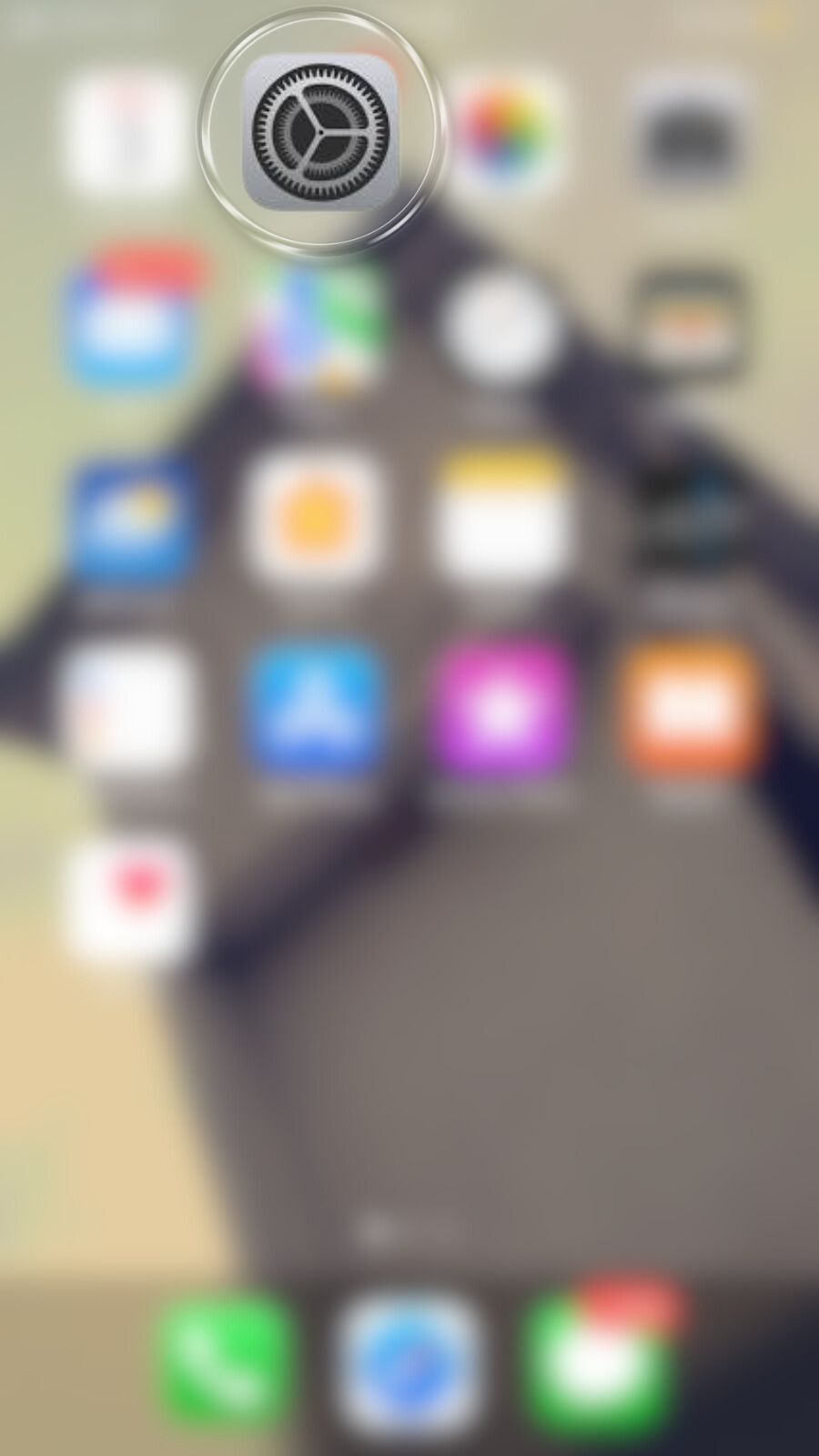
Korak 1:Da biste isključili iPhone, otvorite Početni ekrani dodirni ikonu "Postavke" kako biste otvorili postavke uređaja.
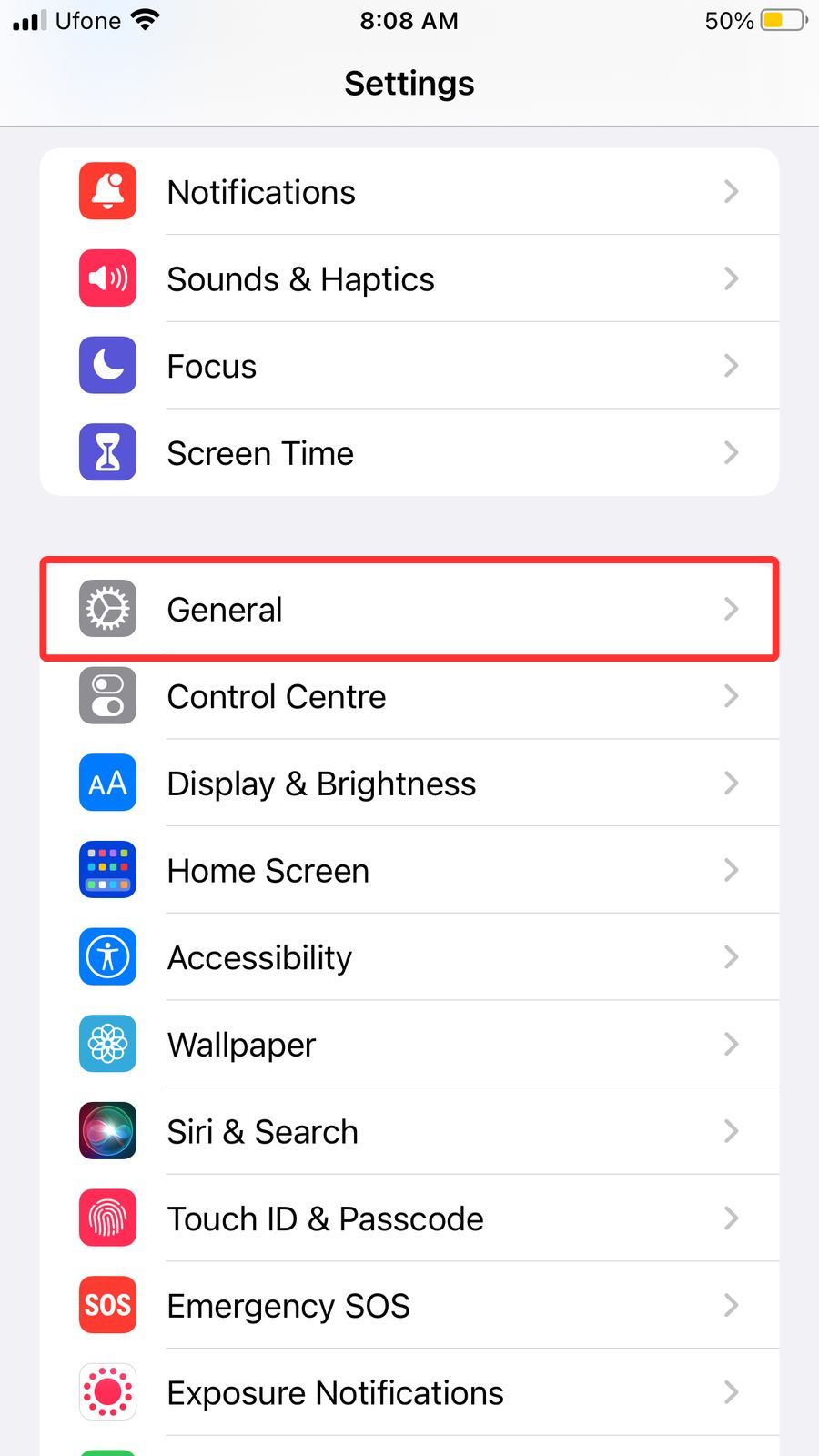
Korak 2: Skrolaj dolje kroz izbornik postavki i pronađi opciju "Općenito". Dodirni je da otvoriš postavke povezane sa sustavom.
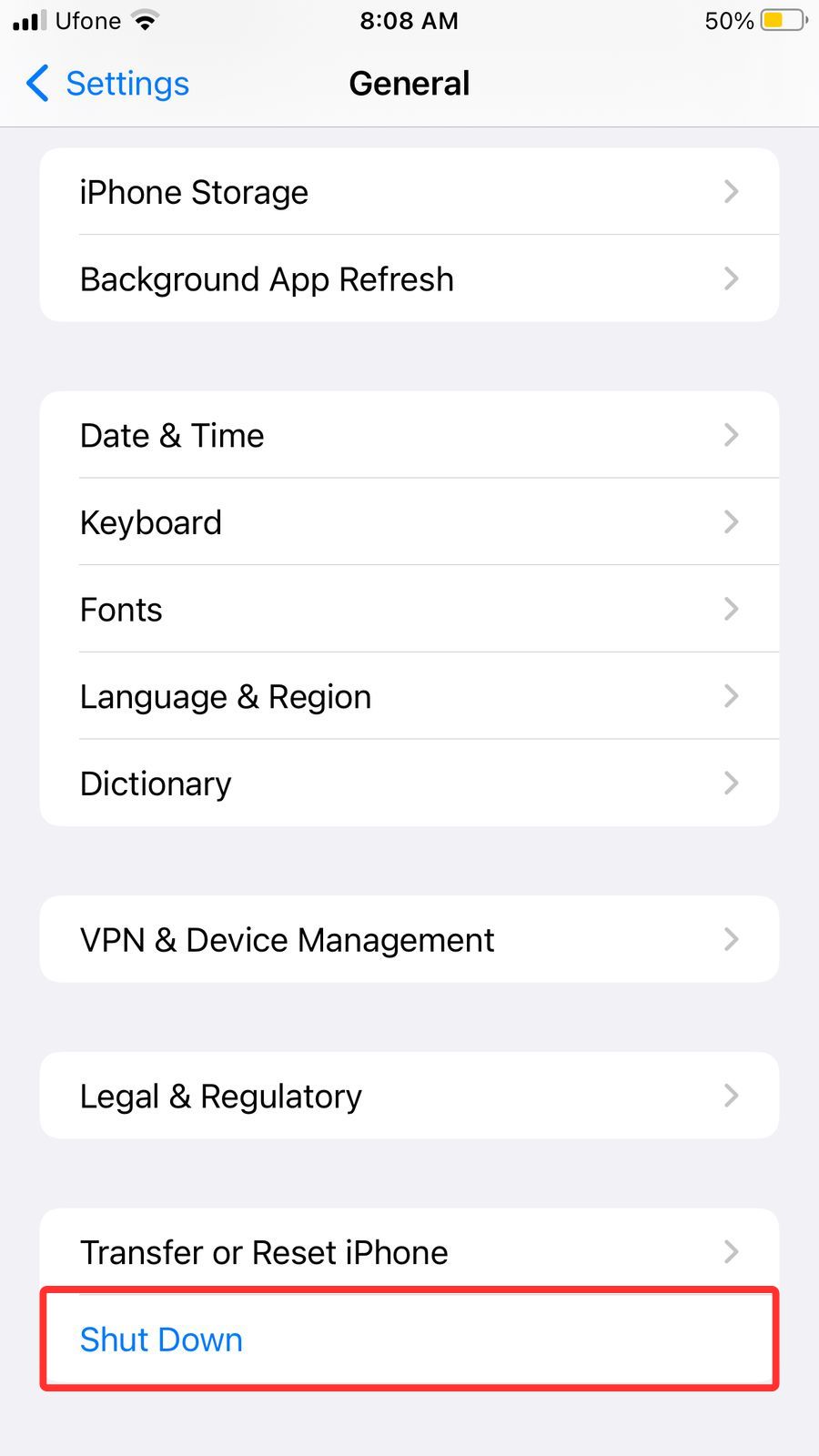
Korak 3: Na zaslonu "Općenito", skrolaj do dna i pronađi opciju "Isključi". Dodirni je da nastaviš.
Korak 4: Sada ćeš vidjeti klizač za isključivanje na ekranu. Za isključivanje iPhones, povuci klizač udesno i pričekaj da zaslon postane potpuno crn. To znači da se uređaj isključio.
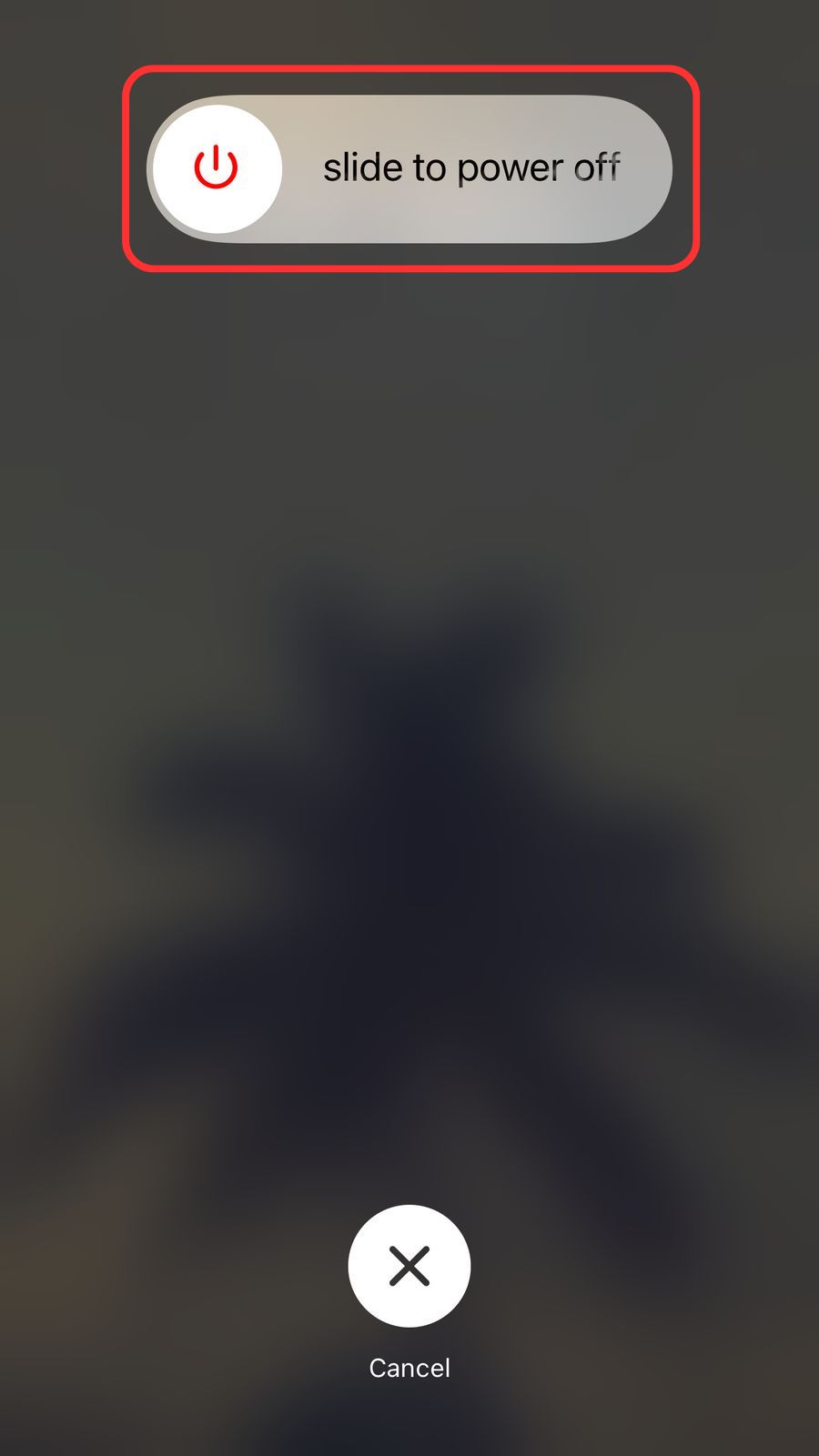
Kako isključiti iPhone s iOS-om 18
Isključivanje iPhonea koji koristi iOS 18 je jednostavno, ali ako ti je ovo nova verzija, možda ti treba kratko podsjećanje. Bilo da rješavaš problem ili želiš uštedjeti bateriju, ovako možeš pravilno isključiti uređaj:
Korak 1: Otvori aplikaciju "Postavke" na svom iPhoneu. To je aplikacija s ikonom zupčanika, obično se nalazi na početnom zaslonu.
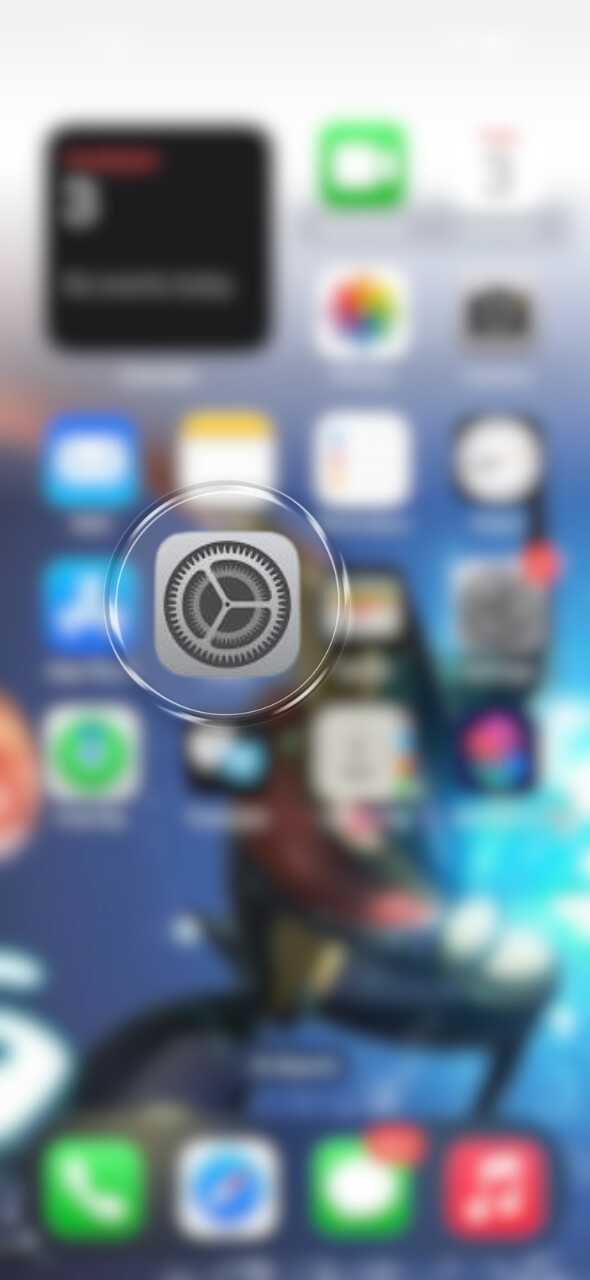
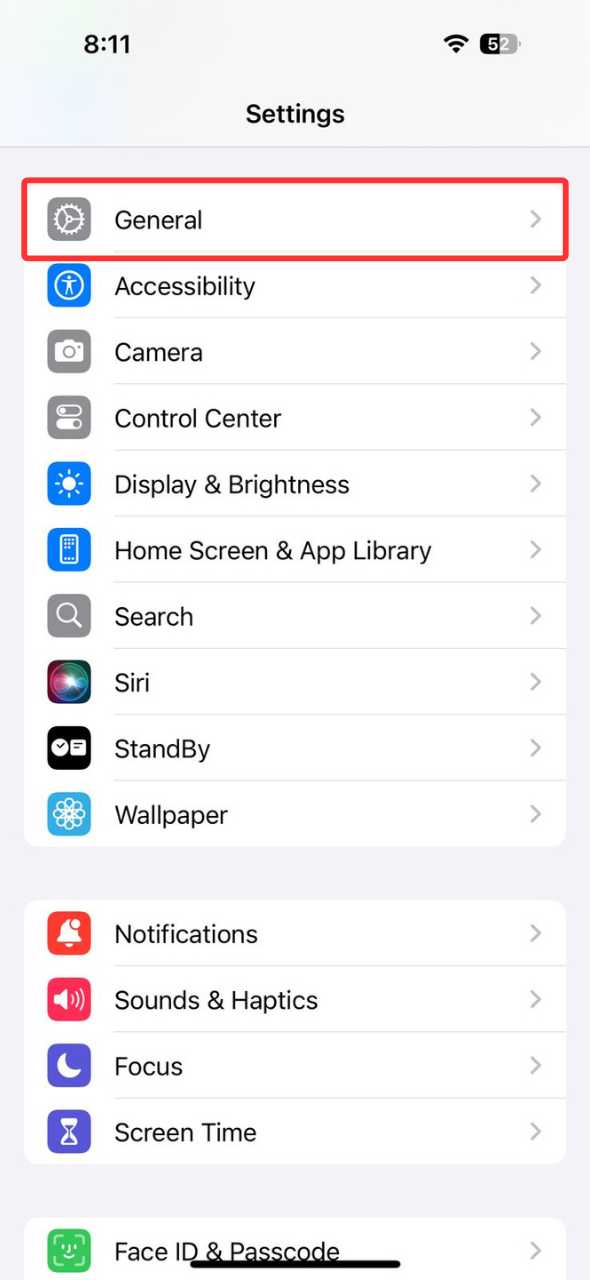
Korak 2: Skrolaj dolje i dodirni "Općenito". U ovom dijelu su razne postavke sustava, uključujući ažuriranja softvera, upravljanje uređajem i još mnogo toga.
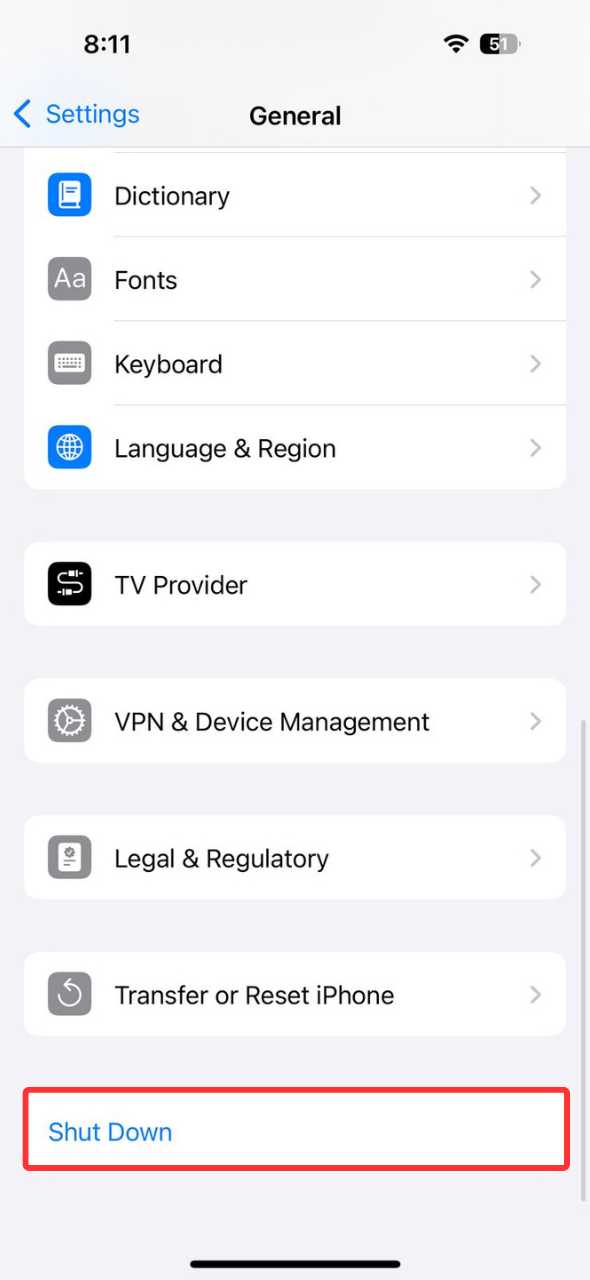
Korak 3: Nastavi skrolati dok ne dođeš do dna stranice, gdje ćeš vidjeti opciju "Isključi". Dodirni je da nastaviš.
Korak 4: Na ekranu će se sada pojaviti klizač za isključivanje. Za isključivanje iPhones, jednostavno povuci klizač skroz udesno.
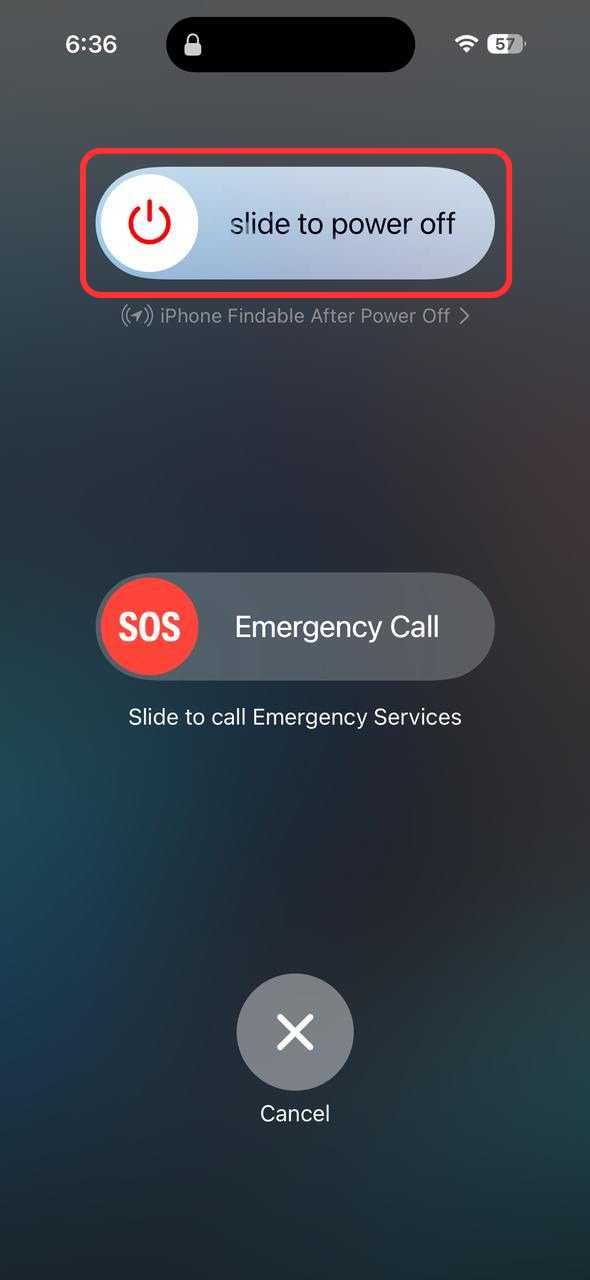
Kako isključiti iPhone s Face ID-om
Ako imaš iPhone X ili noviji, isključivanje uređaja je malo drugačije jer se bočna tipka koristi i za Siri. Umjesto da držiš samo jednu tipku, moraš istovremeno koristiti dvije. Slijedi love karaoke:
Korak 1: Pronađi bočnu tipku na desnoj strani iPhonea i tipke za glasnoću na lijevoj strani.
Korak 2: Istovremeno pritisni i drži bočnu tipku i jednu od tipki za glasnoću (gore ili dolje). Drži ih nekoliko sekundi.
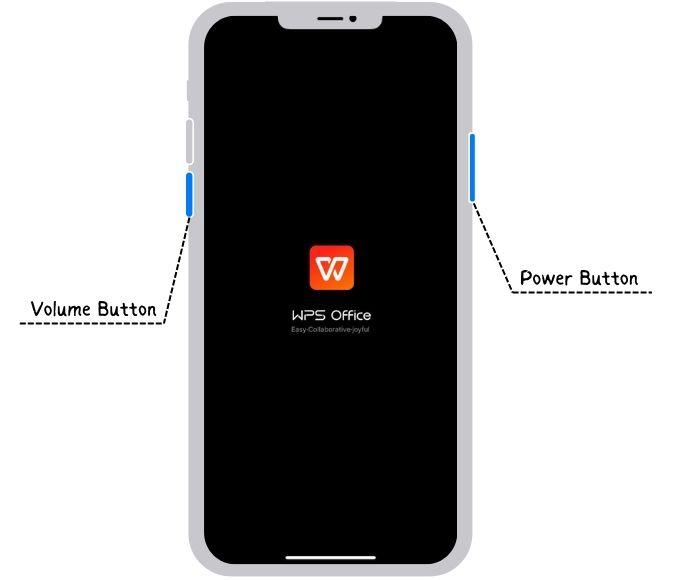
Korak 3: Kad se pojavi klizač za isključivanje, pusti tipke.
Korak 4: Povuci klizač za isključivanje udesno. Tvoj iPhone će se odmah početi gasiti.
Korak 5: Pričekaj nekoliko sekundi da se uređaj potpuno isključi.
Najbolji besplatni uredski paket za iPhone – WPS Office
Ako koristiš iPhone za školu ili posao, važno je imati dobar uredski program. WPS Office je odličan jer možeš s njim pisati dokumente, praviti prezentacije i spremati datoteke – sve to besplatno! Radi na iPhoneu, iPadu i računalu, i ima pametne alate koji ti mogu pomoći da brže radiš.
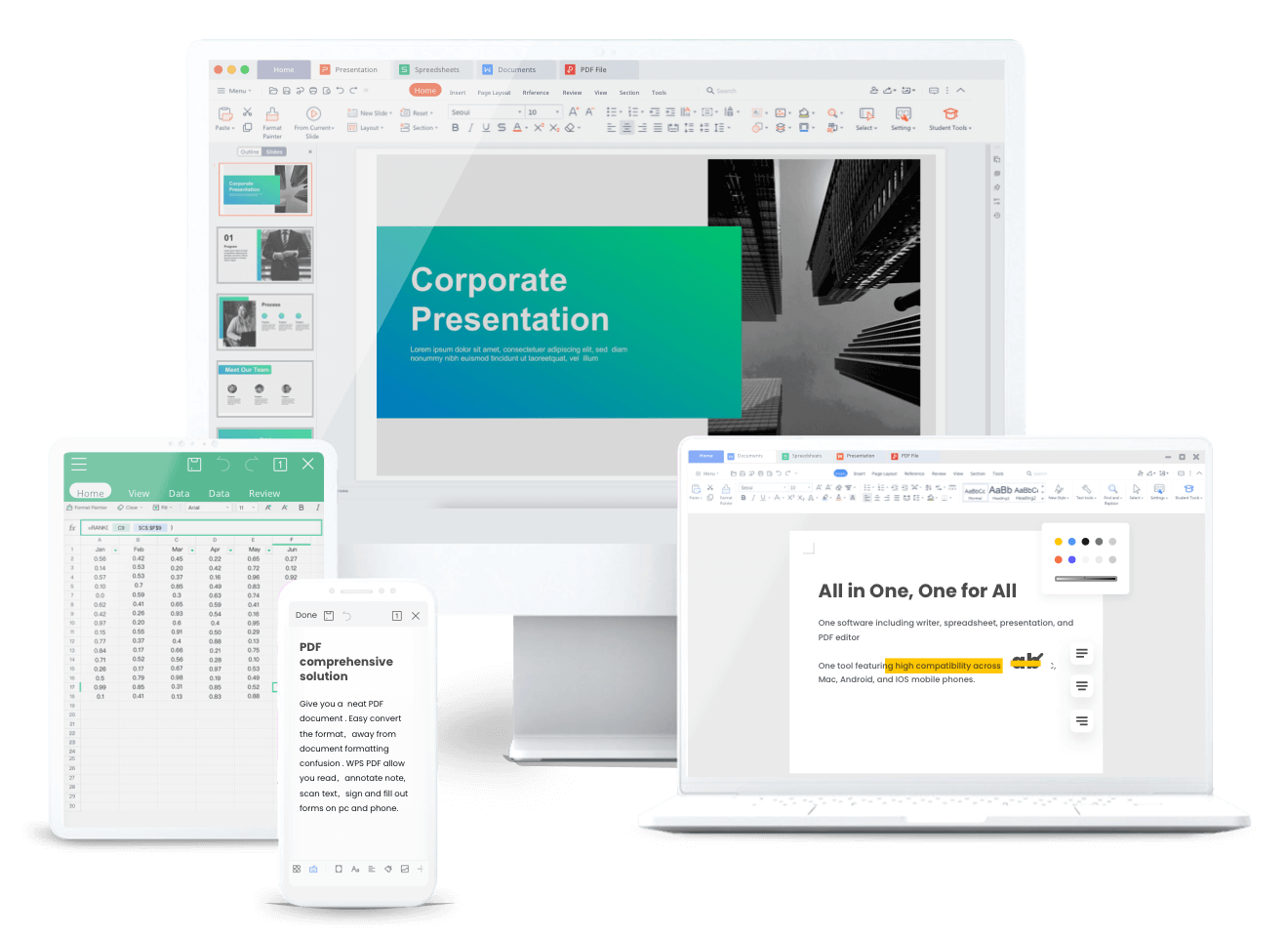
WPS Office radi i na iOS i Android uređajima, pa možeš mijenjati uređaje bez gubitka podataka. Ja koristim iPhone s iOS 18, Lenovo laptop i tablet – i sve radi bez problema. Ako trebaš program koji se lako koristi na raznim uređajima, WPS Office je super izbor.
WPS Office ima alate kao što su Writer (za pisanje), Spreadsheets (za tablice) i Presentations (za prezentacije). Možeš i uređivati PDF-ove direktno na svom iPhoneu – mijenjati tekst, slike i dodavati bilješke. Ima i poseban alat OCR, koji može pretvoriti slike u tekst koji se može uređivati.
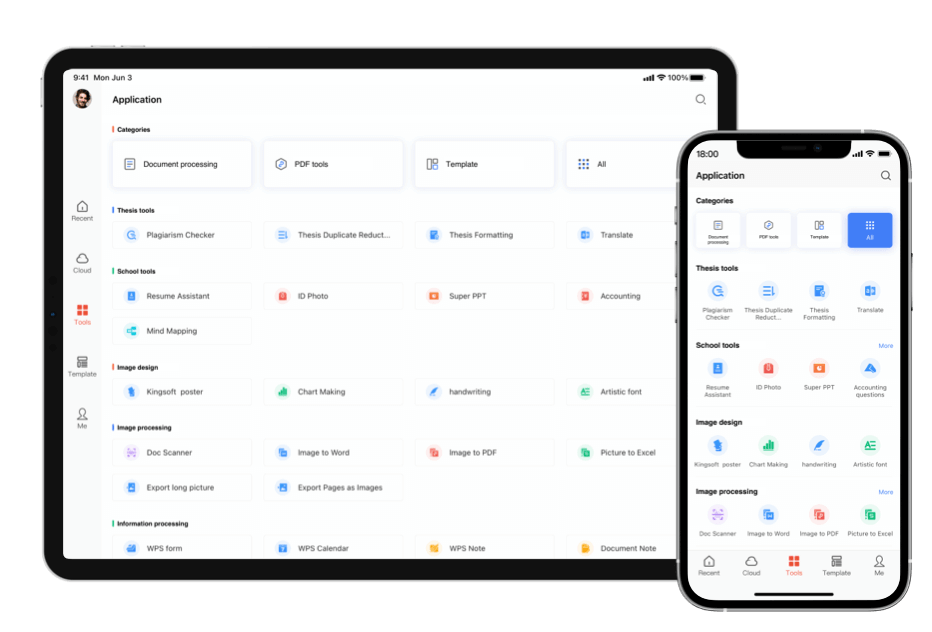
Nedavno uvođenje WPS AI-a dodatno povećava produktivnost, jer nudi generiranje sadržaja pomoću umjetne inteligencije, pomoć pri prepravljanju teksta te alate za rad s PDF-ovima koji koriste umjetnu inteligenciju. Ove funkcije omogućuju učinkovitije stvaranje i usavršavanje dokumenata, čime se smanjuje vrijeme i trud potrebni za stvaranje i uređivanje sadržaja.Kompatibilnost WPS Office As platformama iOS i Android osigurava gladak prijelaz s jednog uređaja na drugi, što ga čini pouzdanim izborom za upravljanje zadacima na putu.
Često postavljana pitanja (FAQs)
1. Gdje se nalazi tipka za uključivanje/isključivanje na iPhoneu?
Tipka za uključivanje/isključivanje na iPhoneu zove se Bočna tipka. Na iPhone 16 modelima s kontrolom kamere, kao i na iPhone 16e, iPhone 15 i ranijim modelima bez tipke Home, Bočna tipka se koristi za uključivanje ili isključivanje iPhonea te za zaključavanje zaslona. Obično se nalazi na desnoj strani uređaja.
2. Kako ručno isključiti svoj iPhone?
Da biste ručno isključili svoj iPhone, slijediti love karaoke:
Za iPhone s Face IDiom: Pritisnite i držite Bočnu tipku te bilo koju tipku jačine zvuka dok se ne pojave klizači za uključivanje/isključivanje struje,a zatim povuci klizač za isključivanje.
Za iPhone s tipkom Home: Pritisnite i držite Bočnu tipku dok se ne pojave klizači za uključivanje/isključivanje struje, a zatim povuci klizač za isključivanje.
3. Zašto ne mogu isključiti svoj iPhone pomoću tipke za uključivanje/isključivanje?
Ako vaš iPhone ne isključuje kada koristite tipku za uključivanje/isključivanje, pokušajte ovu alternativnu metodu: Pritisnite i držite istovremeno i tipku za uključivanje/isključivanje (smještenu na vrhu ili na bočnoj strani) te tipku Home dok se ne pojavi klizač za isključivanje. Kada se pojavi, pomaknite ga kako biste isključili uređaj.

'%3e%3cpath%20d='M19.9911%204.11386V6.471H18.5894C18.0775%206.471%2017.7322%206.57814%2017.5536%206.79243C17.3751%207.00671%2017.2858%207.32814%2017.2858%207.75671V9.44421H19.9019L19.5536%2012.0871H17.2858V18.8639H14.5536V12.0871H12.2769V9.44421H14.5536V7.49779C14.5536%206.39064%2014.8632%205.53201%2015.4822%204.92189C16.1013%204.31177%2016.9257%204.00671%2017.9554%204.00671C18.8304%204.00671%2019.509%204.04243%2019.9911%204.11386Z'%20fill='%23333333'/%3e%3c/g%3e%3cdefs%3e%3cclipPath%20id='clip0_2938_8199'%3e%3crect%20width='16'%20height='16'%20fill='white'%20transform='translate(8%204.00671)'/%3e%3c/clipPath%3e%3c/defs%3e%3c/svg%3e)
'%3e%3cpath%20d='M17.5237%2010.7813L23.4811%204H22.0699L16.8949%209.88693L12.7648%204H8L14.2469%2012.9029L8%2020.0133H9.4112L14.8725%2013.7952L19.2352%2020.0133H24M9.92053%205.04213H12.0885L22.0688%2019.0224H19.9003'%20fill='%23333333'/%3e%3c/g%3e%3cdefs%3e%3cclipPath%20id='clip0_2938_8200'%3e%3crect%20width='16'%20height='16.0134'%20fill='white'%20transform='translate(8%204)'/%3e%3c/clipPath%3e%3c/defs%3e%3c/svg%3e)


