

'%3e%3cpath%20d='M8%200C12.4183%200%2016%203.58172%2016%208C16%2012.4183%2012.4183%2016%208%2016C3.58172%2016%200%2012.4183%200%208C0%203.58172%203.58172%200%208%200ZM11.6162%204.38379C11.2257%203.99337%2010.5927%203.99338%2010.2021%204.38379L8%206.58594L5.79785%204.38379C5.40732%203.99334%204.77429%203.99329%204.38379%204.38379C3.99331%204.77429%203.99335%205.40733%204.38379%205.79785L6.58594%208L4.38379%2010.2021C3.99348%2010.5927%203.99341%2011.2257%204.38379%2011.6162C4.77426%2012.0066%205.40734%2012.0065%205.79785%2011.6162L8%209.41406L10.2021%2011.6162C10.5927%2012.0066%2011.2257%2012.0067%2011.6162%2011.6162C12.0067%2011.2257%2012.0066%2010.5927%2011.6162%2010.2021L9.41406%208L11.6162%205.79785C12.0066%205.40735%2012.0066%204.77429%2011.6162%204.38379Z'%20fill='%23080E17'%20fill-opacity='0.46'/%3e%3c/g%3e%3cdefs%3e%3cclipPath%20id='clip0_3761_713'%3e%3crect%20width='16'%20height='16'%20fill='white'/%3e%3c/clipPath%3e%3c/defs%3e%3c/svg%3e)




'%3e%3cpath%20fill-rule='evenodd'%20clip-rule='evenodd'%20d='M21.4999%2010.9993C21.4999%205.20009%2016.7986%200.498901%2010.9993%200.498901C5.19994%200.498901%200.498657%205.20009%200.498657%2010.9993C0.498657%2016.2404%204.33858%2020.5844%209.35855%2021.3722V14.0346H6.69238V10.9993H9.35855V8.68594C9.35855%206.05427%2010.9262%204.60062%2013.3248%204.60062C14.4736%204.60062%2015.6753%204.80571%2015.6753%204.80571V7.38979H14.3512C13.0468%207.38979%2012.64%208.19921%2012.64%209.0296V10.9993H15.5523L15.0867%2014.0346H12.64V21.3722C17.66%2020.5844%2021.4999%2016.2404%2021.4999%2010.9993Z'%20fill='%231568EA'/%3e%3c/g%3e%3c/svg%3e)


'%3e%3cpath%20d='M2.42045%2022.1876H6.31818V12.7217L0.75%208.54553V20.5171C0.75%2021.4414%201.49892%2022.1876%202.42045%2022.1876Z'%20fill='%234285F4'/%3e%3cpath%20d='M19.682%2022.1876H23.5797C24.5041%2022.1876%2025.2502%2021.4387%2025.2502%2020.5171V8.54553L19.682%2012.7217'%20fill='%2334A853'/%3e%3cpath%20d='M19.682%205.48293V12.7216L25.2502%208.54543V6.31816C25.2502%204.25236%2022.8921%203.07469%2021.2411%204.31361'%20fill='%23FBBC04'/%3e%3cpath%20d='M6.31824%2012.7217V5.48303L13.0001%2010.4944L19.6819%205.48303V12.7217L13.0001%2017.733'%20fill='%23EA4335'/%3e%3cpath%20d='M0.75%206.31816V8.54543L6.31818%2012.7216V5.48293L4.75909%204.31361C3.10534%203.07469%200.75%204.25236%200.75%206.31816Z'%20fill='%23C5221F'/%3e%3c/g%3e%3cdefs%3e%3cclipPath%20id='clip0_2954_7305'%3e%3crect%20width='24.5'%20height='18.375'%20fill='white'%20transform='translate(0.75%203.8125)'/%3e%3c/clipPath%3e%3c/defs%3e%3c/svg%3e)


U nekom trenutku, svi se nađemo uhvaćeni u zamku određenih vrsta zajmova, ponekad toliko ležerno da zaronimo glavom bez obzira ne shvaćajući puni učinak. Tek kad se brojke zbroje, stvarnost nas teško pogodi. Moji studentski zajmovi, zajmovi za automobile i dugovi po kreditnoj kartici skupili su se u svotu koja se osjećala kao mali srčani udar. Dok je uobičajeni savjet da dug otplaćujete postupno tijekom vremena, stvarnost je da s kamatama i drugim financijskim čimbenicima u igri, ovaj pristup nema uvijek smisla.
Ono što vam je potrebno je jasna strategija, ona koja uzima u obzir vaš prihod, kamatne stope i optimalni vremenski okvir za oslobađanje od duga bez dubljeg upadanja u ciklus. U ovom ću članku objasniti amortizaciju kredita i kako možete organizirati svoje brojeve da učinkovito i brzo otplatite svoje kredite.



Što su varijable amortizacije zajma u Excelu
U teoriji, amortizacija je proces otplate kredita kroz jednake rate tijekom određenog razdoblja. Svaka uplata podijeljena je u dva dijela: jedan dio ide na smanjenje glavnice (izvorni posuđeni iznos), dok drugi pokriva kamate koje naplaćuje zajmodavac.
U prošlosti su se periodična plaćanja i kamate računale ručno u glavnoj knjizi; metoda koja je oduzimala puno vremena i bila je sklona ljudskoj pogrešci, posebno za kredite s duljim rokovima. Danas, korištenjem alata kao što je Excel i njegovih naprednih funkcija, uključujući amortizacijsku formulu Excel, možete brzo generirati cijeli amortizacijski plan s puno većom točnošću.
Iz mog iskustva, razumijevanje ključnih varijabli i načina na koji one međusobno djeluju olakšava razumijevanje koncepta amortizacije kredita, što zatim pojednostavljuje njegovu primjenu u stvarnom životu. Evo osnovnih elemenata:
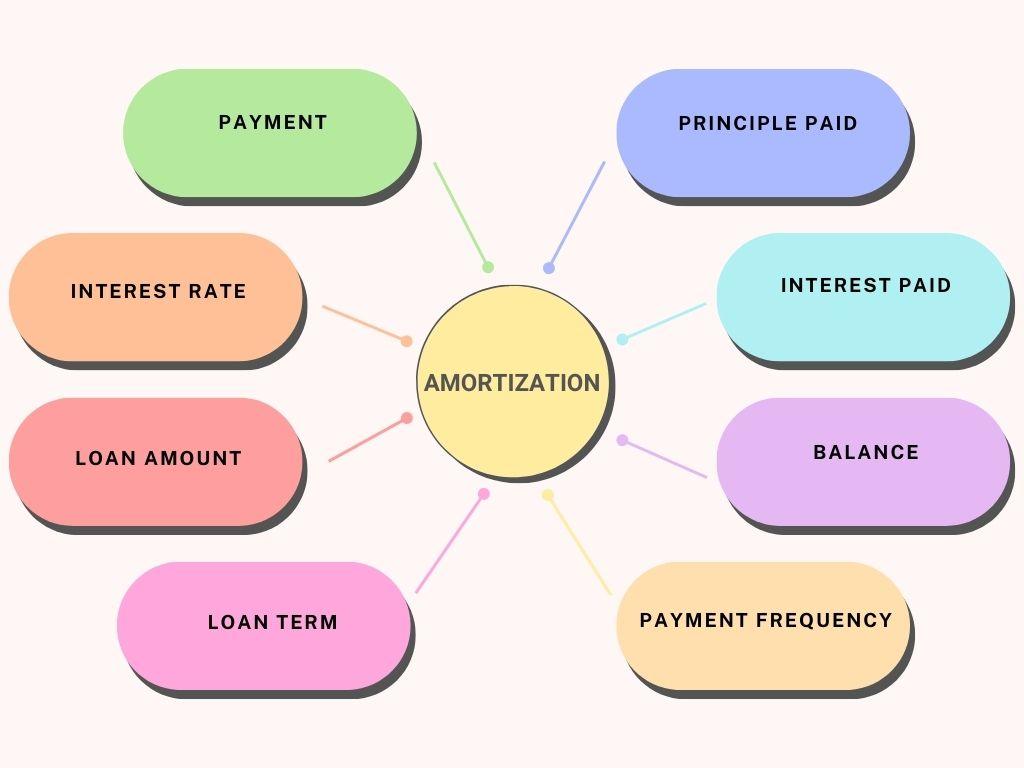
Korištenje jednostavnog Excel predloška otplate kredita u WPS-u
Upravljanje financijskim izračunima i praćenje plaćanja može biti izazovno, pogotovo ako trebate samo brzo rješenje za održavanje rasporeda amortizacije i održavanje svega organiziranog na jednom mjestu. Za ovakve situacije, našao sam predlošci tablice amortizacije by WPS Office biti mnogo praktičnije rješenje.
Ove su predloške dizajnirali profesionalci, a čim sam ih počeo koristiti, doživio sam ne samo pogodnost, već i dobro strukturiranu tablicu koja je eliminirala frustraciju dizajniranja osnovnog predloška od nule. Umjesto da trošim vrijeme na ručno kreiranje rasporeda amortizacije, imao sam pristup uglađenom formatu spremnom za upotrebu koji je trenutno pružao najbolje moguće rješenje.
Dopustite mi da vas provedem kroz predloške tablice otplate kredita u WPS Officeu; kako možete preuzeti, urediti i održavati svoj raspored amortizacije izvan mreže.
Za početak, prvo pronađimo predložak tablice amortizacije za rad i vidimo kako ga možemo preuzeti za sebe:
Korak 1: Prijeđimo na WPS predlošci web mjesto na našem pregledniku, gdje možete pristupiti tisućama profesionalno izrađenih predložaka.
Korak 2: Kada ste na web stranici, upotrijebite traku za pretraživanje i potražite "Amortizacija zajma"pronaći sve dostupne predloške koji se odnose na amortizaciju kredita.

Korak 3: Sada se pomičite kroz predloške i kliknite na onaj koji najbolje odgovara vašim potrebama.
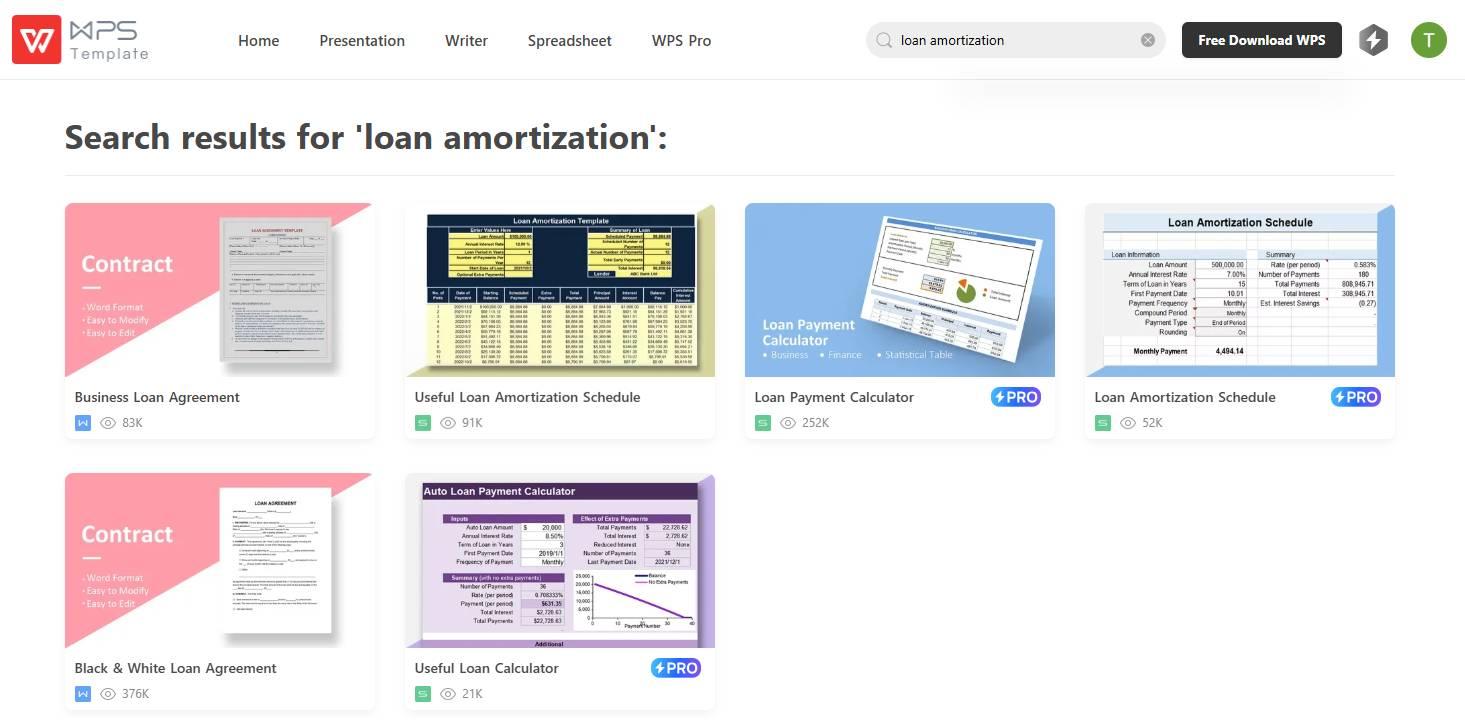
Korak 4: Na sljedećoj stranici imat ćete opciju ili urediti predložak na mreži koristeći WPS Officeov ugrađeni alat za proračunske tablice u oblaku ili kliknuti na "Preuzmi" za preuzimanje predloška za izvanmrežnu upotrebu.
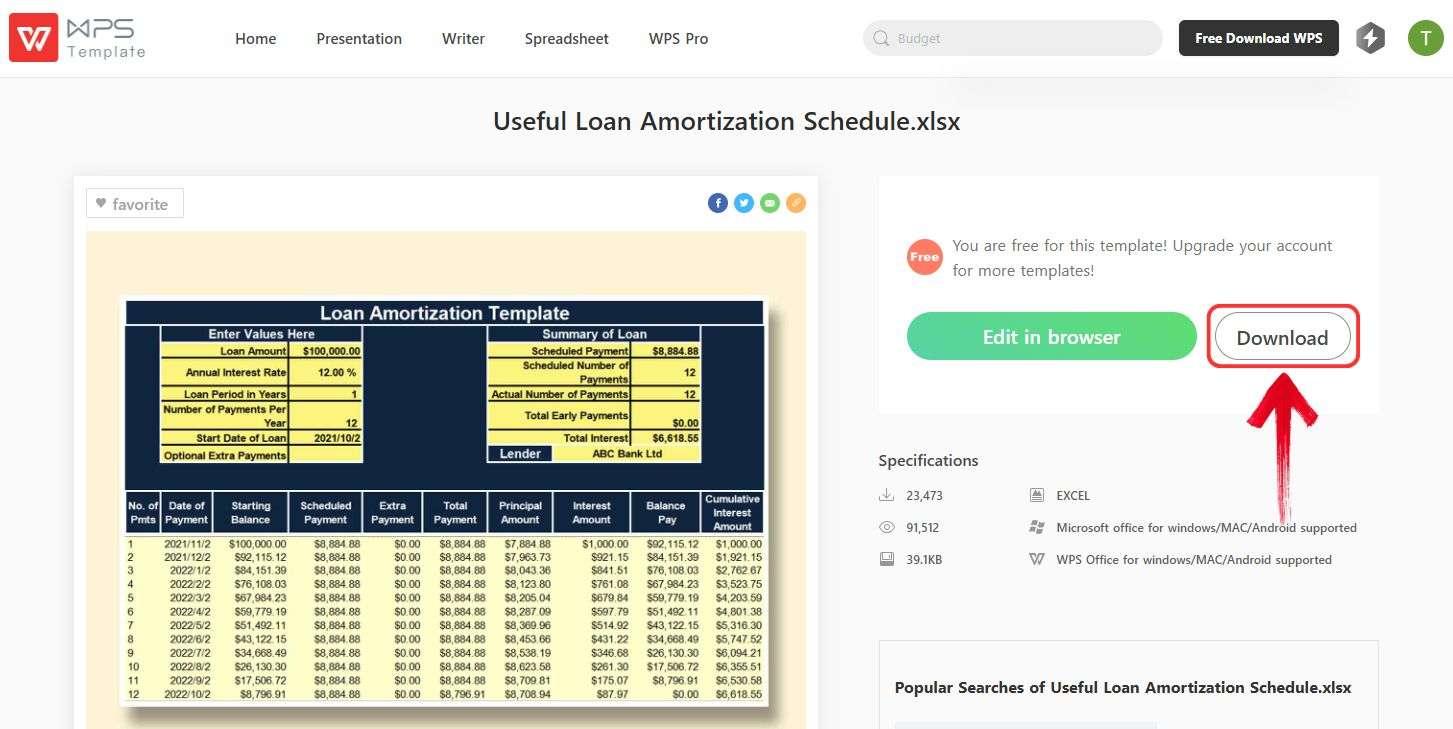
Uz ovo, sada imamo besplatni predložak tablice otplate kredita u samo nekoliko klikova!
Zatim moramo urediti predložak, što je vrlo jednostavno ako imate sve potrebne podatke o svom kreditu. Da pojednostavim stvari, koristit ću WPS proračunska tablica; besplatna alternativa Microsoft Excelu sa sučeljem jednostavnim za korištenje i modernijim, elegantnijim izgledom.
Korak 1: Dakle, počnimo tako da prvo otvorimo predložak otplate zajma kako bismo ga mogli urediti.
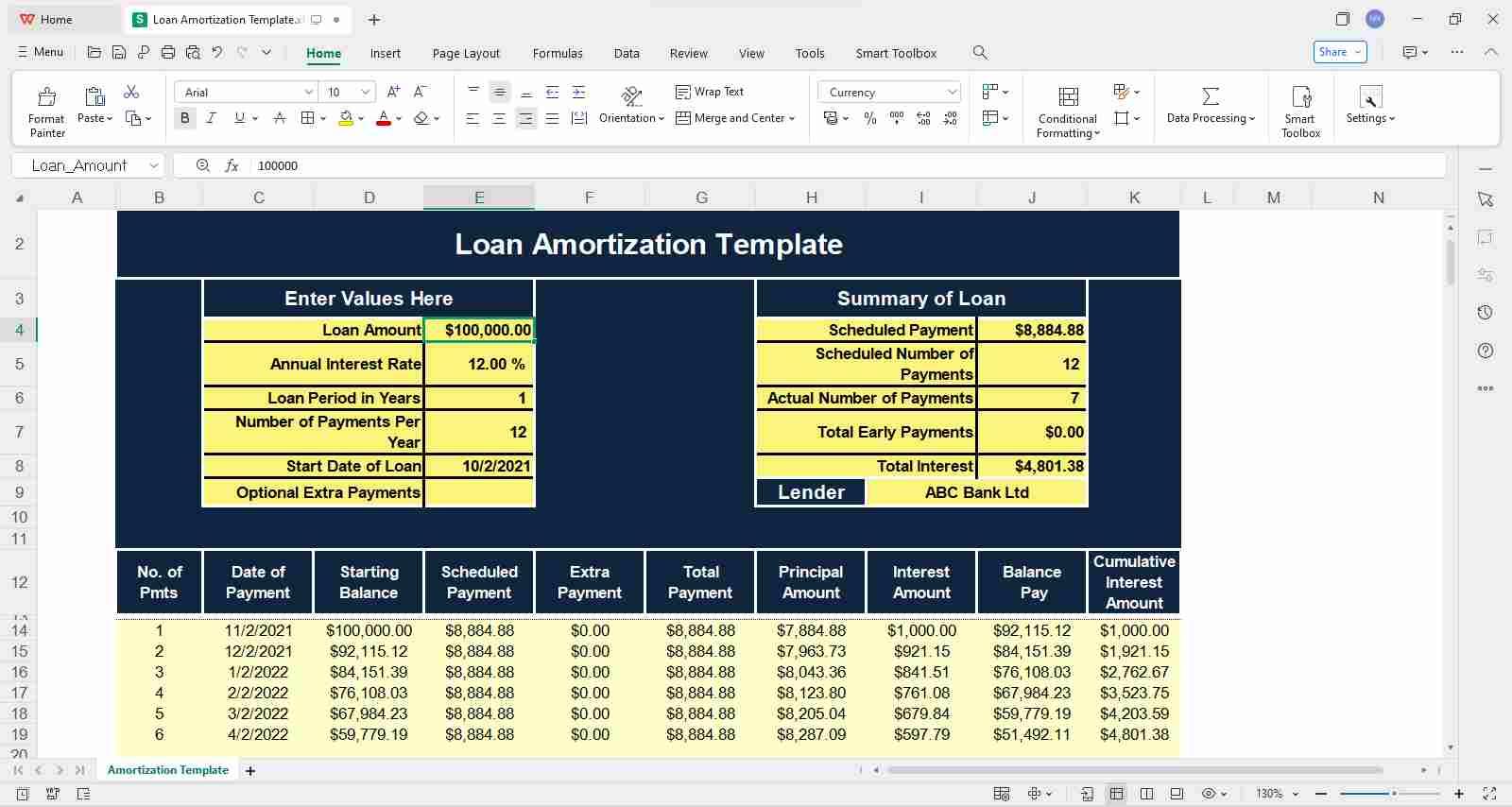
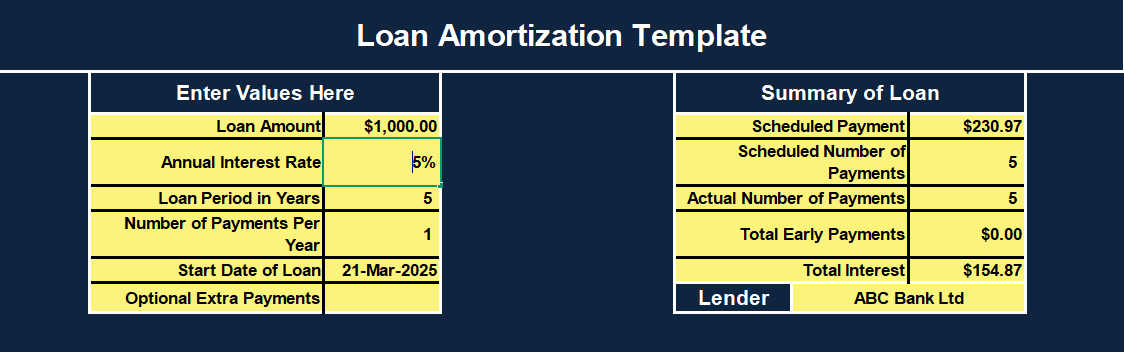
Korak 2: Sada uredimo detalje. Detalje o kreditu pronaći ćete na vrhu, gdje možete ručno unijeti tražene podatke dvoklikom na odgovarajuću ćeliju.
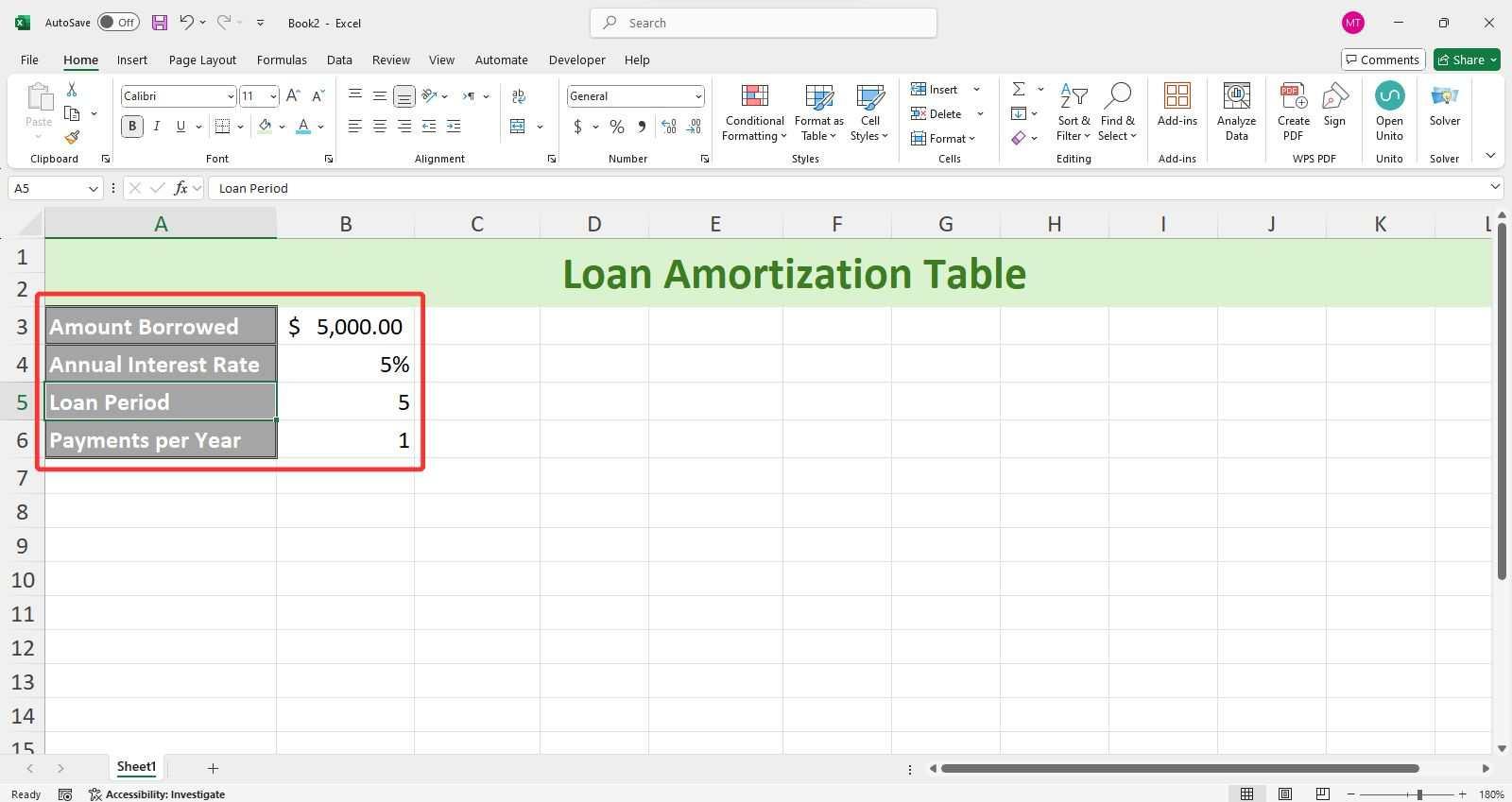
Kao primjer, upotrijebio sam sljedeće podatke za mali zajam:
Korak 3: Nakon što ste unijeli pojedinosti, pomaknite se prema dolje da biste vidjeli gotovu tablicu amortizacije.
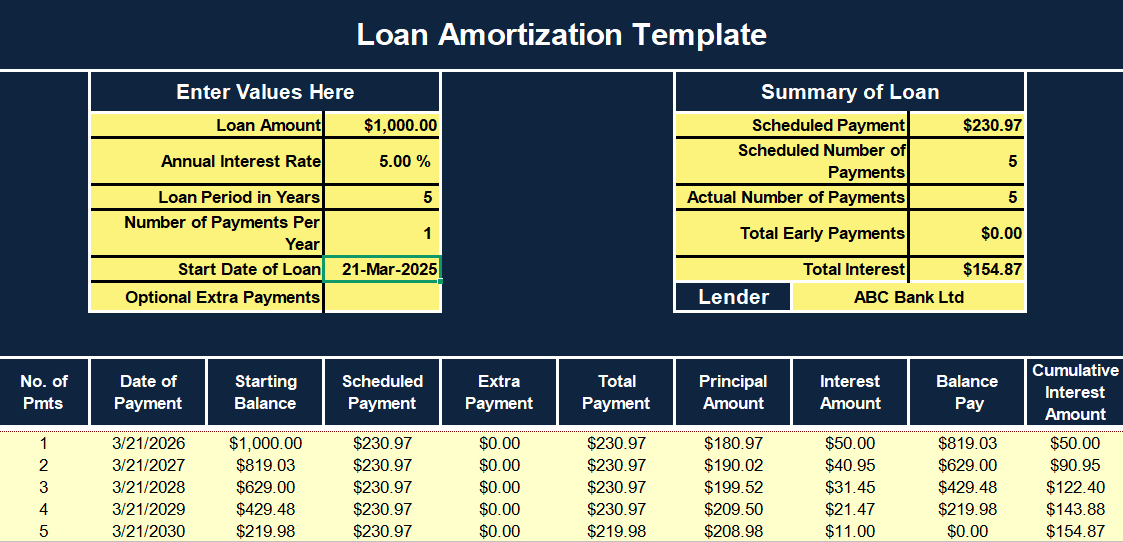
Predložak dolazi s unaprijed postavljenim formulama i formatiranjem, što znači da čim unesete podatke o kreditu, raspored otplate kredita bit će odmah spreman.
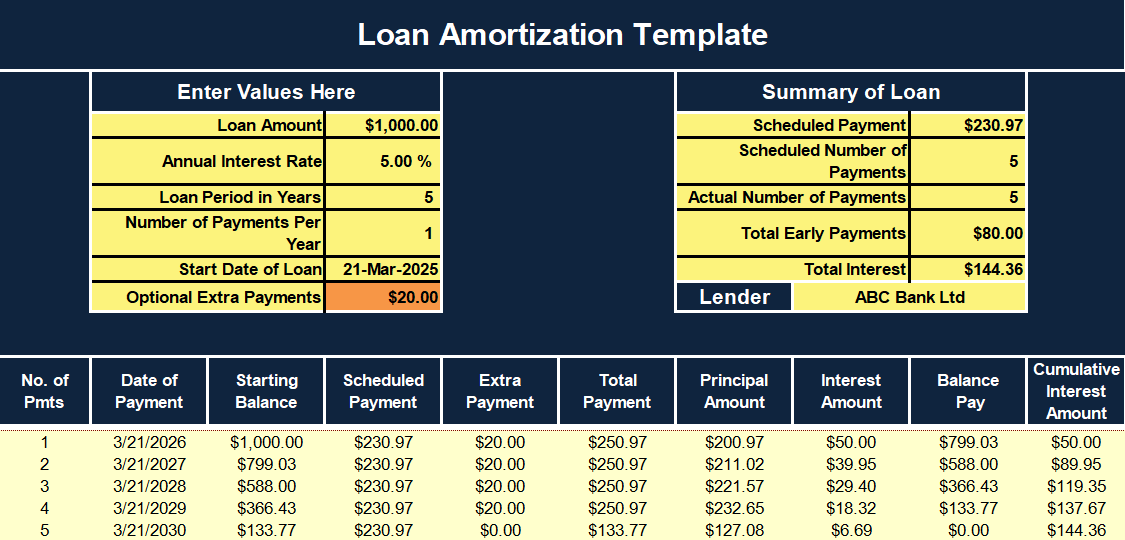
Ljudi često dodatno plaćaju osim redovnih plaćanja zajma kako bi prije smanjili iznos glavnice. Kako bi se to prilagodilo, ovi predlošci uključuju "Dodatno plaćanje" polje, gdje možete unijeti dodatni iznos koji ćete platiti u svakom razdoblju.
Prilagođavanje plana otplate zajma pomoću funkcije PMT u Excelu
Mnogo puta ljudi radije koriste predloške za svoje planove otplate kredita, ali ako ste netko tko voli imati potpunu kontrolu nad pojedinostima, onda bi izrada vlastitog rasporeda od nule mogla biti pravi put. Dobra stvar je što Excel ima ugrađene funkcije koje ovaj proces čine mnogo lakšim.
Prije nego što prijeđemo na izradu prilagođene tablice otplate kredita u Excelu, proučimo formulu PMT. Za one koji su upoznati s financijama, ovo je formula koju koristite za izračun plaćanja kredita:
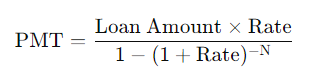
Međutim, u Excelu, iako formula ostaje ista, čini se malo drugačijom:
=PMT(stopa, nper, pv)
Kao što vidite, s Excelovom PMT funkcijom ne morate ručno unijeti cijelu formulu plaćanja, umjesto toga jednostavno unesete svoje vrijednosti da biste izradili raspored amortizacije. Raščlanimo ove varijable:
Kad je ovo poništeno, pokušajmo stvoriti vlastitu prilagođenu tablicu otplate kredita Excel. Da bismo to učinili, upotrijebimo primjer. Pretpostavimo da smo uzeli zajam od 5000 USD uz godišnju kamatu od 6%, a od nas se traži da taj zajam otplaćujemo tijekom sljedećih 5 godina s jednakim godišnjim otplatama.
Korak 1: Otvorimo praznu proračunsku tablicu u Excelu i upotrijebimo prvih par ćelija; ćelije A1:B4, da jednostavno unesete podatke o kreditu.
Korak 2: Kako bismo olakšali izračune, dodat ćemo još nekoliko ćelija koje će biti "Periodička stopa" i "Ukupan broj uplata".
Korak 3: Vrijednosti za periodičnu stopu jednostavno će biti "Godišnja stopa / godišnje uplate".
= Ćelija s godišnjom stopom / Ćelija s godišnjim plaćanjima
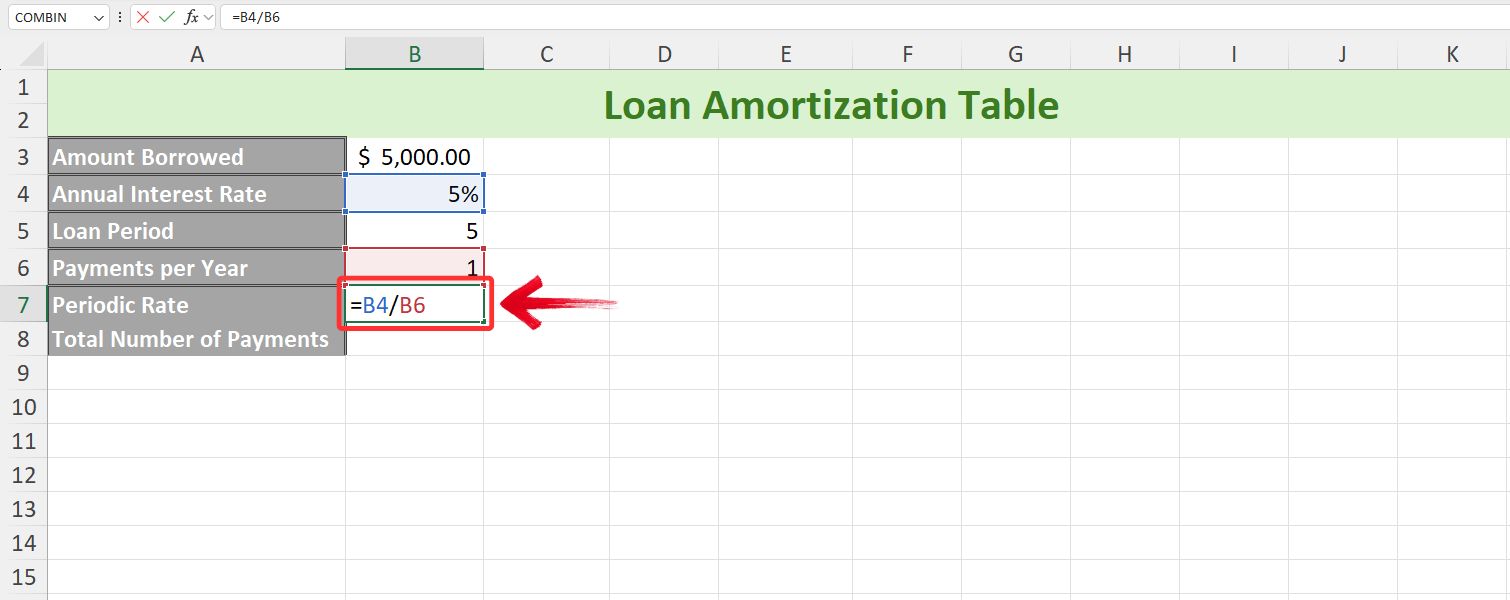
Bilješka: To olakšava stvari ako su vaša plaćanja zakazana mjesečno, dva puta godišnje ili tijekom drugih uvjeta.
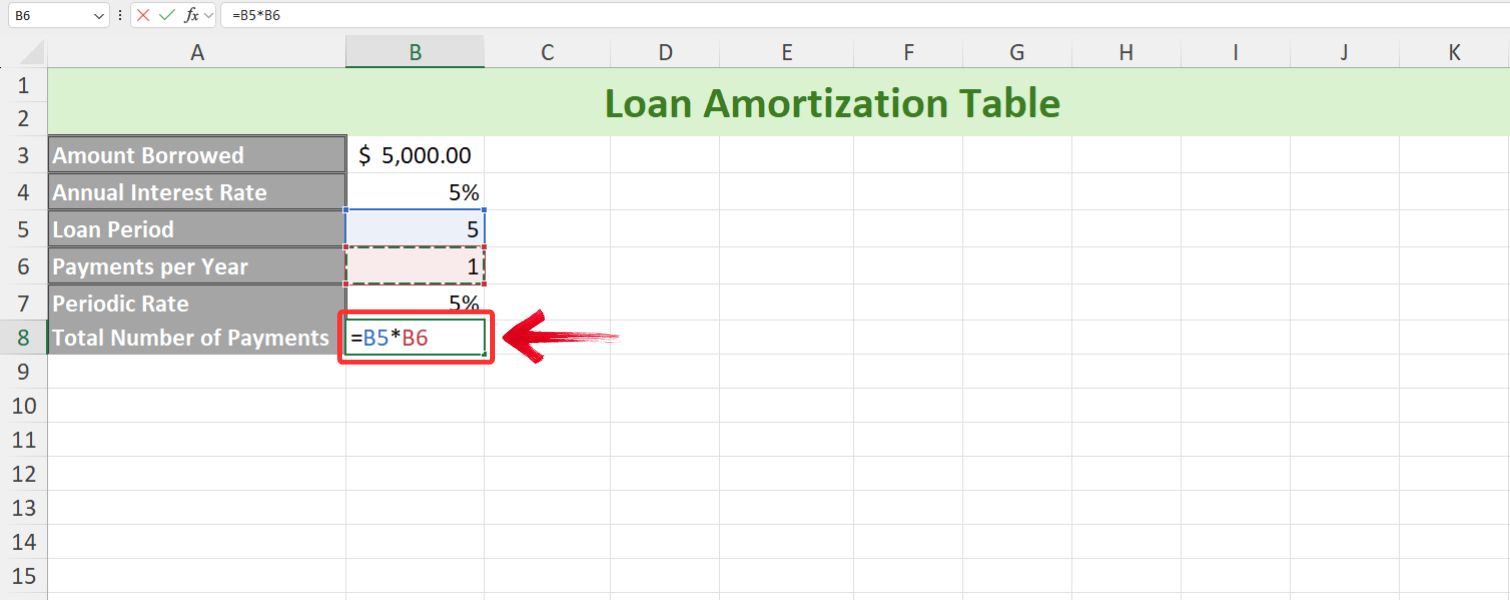
Korak 4: Ukupan broj uplata bit će jednostavno proizvod razdoblja zajma i uplata po godini
= Ćelija Razdoblje zajma * Ćelija plaćanja po godini
Korak 5: Sada kada smo pripremili pojedinosti o zajmu, stvorimo redak zaglavlja tablice otplate zajma koji će sadržavati sljedeće ćelije: Razdoblje, Početno stanje, Plaćanje, Kamate, Glavnica i Završno stanje.
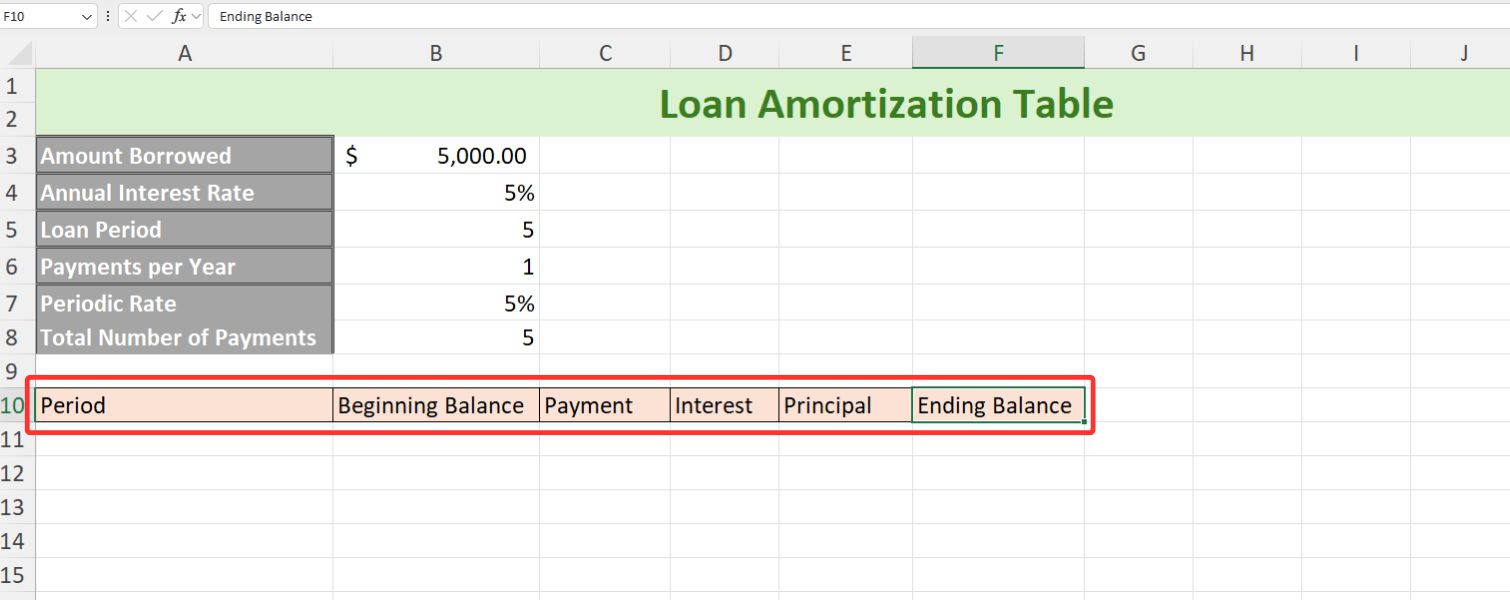
Savjet: Možete urediti svoje stilove ćelija i stilove fonta kako biste osigurali ne samo da vaša tablica izgleda vizualno privlačno, već i da je lako razlikovati različite elemente.
Korak 6: Zatim, prijeđimo na samu tablicu otplate kredita. U prvi stupac (Razdoblje) jednostavno unesite godine tijekom kojih će se kredit otplaćivati; u našem primjeru, to je od 0 do 5.
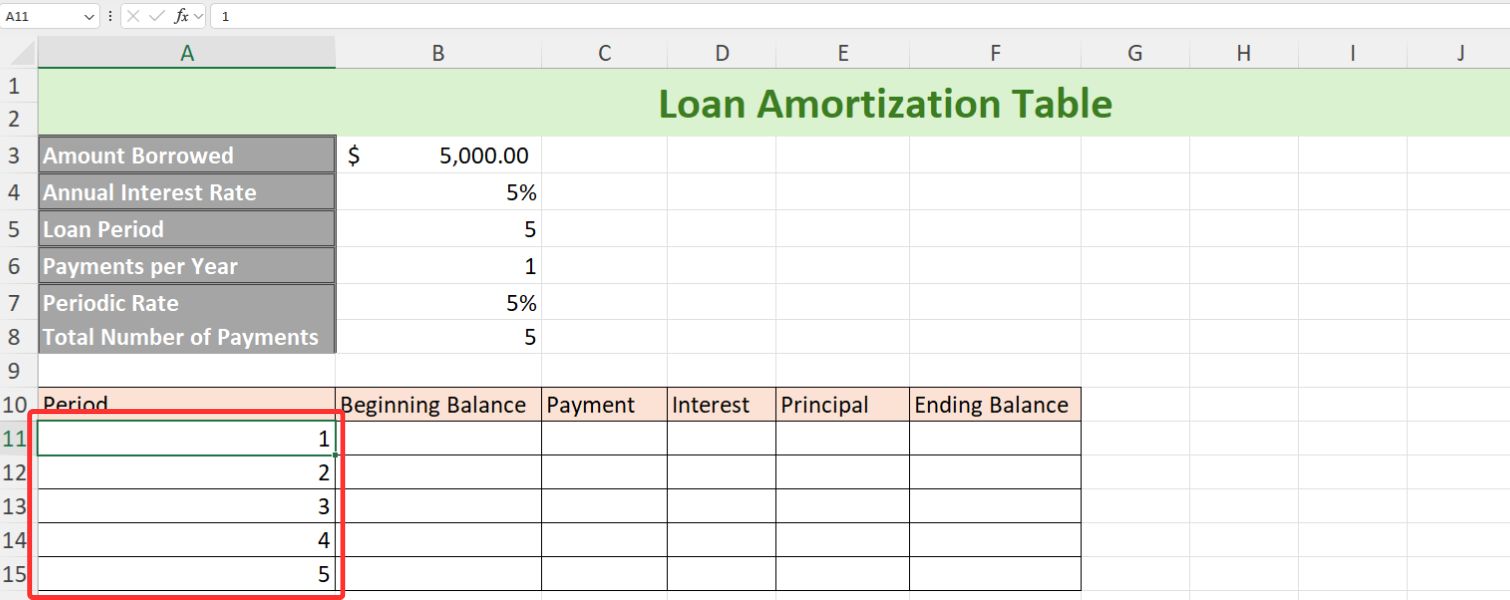
Savjet: Možete koristiti "Granice" kako bi vaš stol dobio uredan, profesionalan izgled, čineći ga lakšim za čitanje.
Korak 7: Sada prijeđite na sljedeću ćeliju, a to je početno stanje razdoblja 1. Ovdje ćete jednostavno unijeti posuđeni iznos ili odabrati ćeliju posuđeni iznos.
Ćelija =Posuđeni iznos
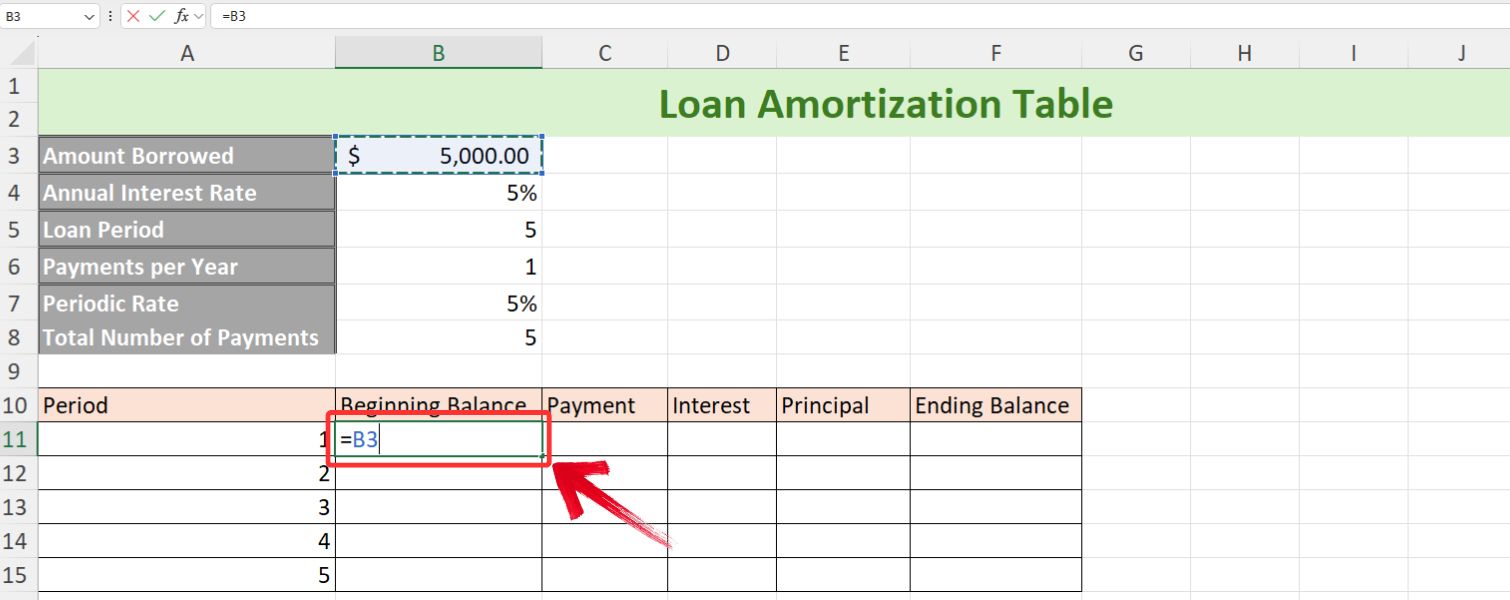
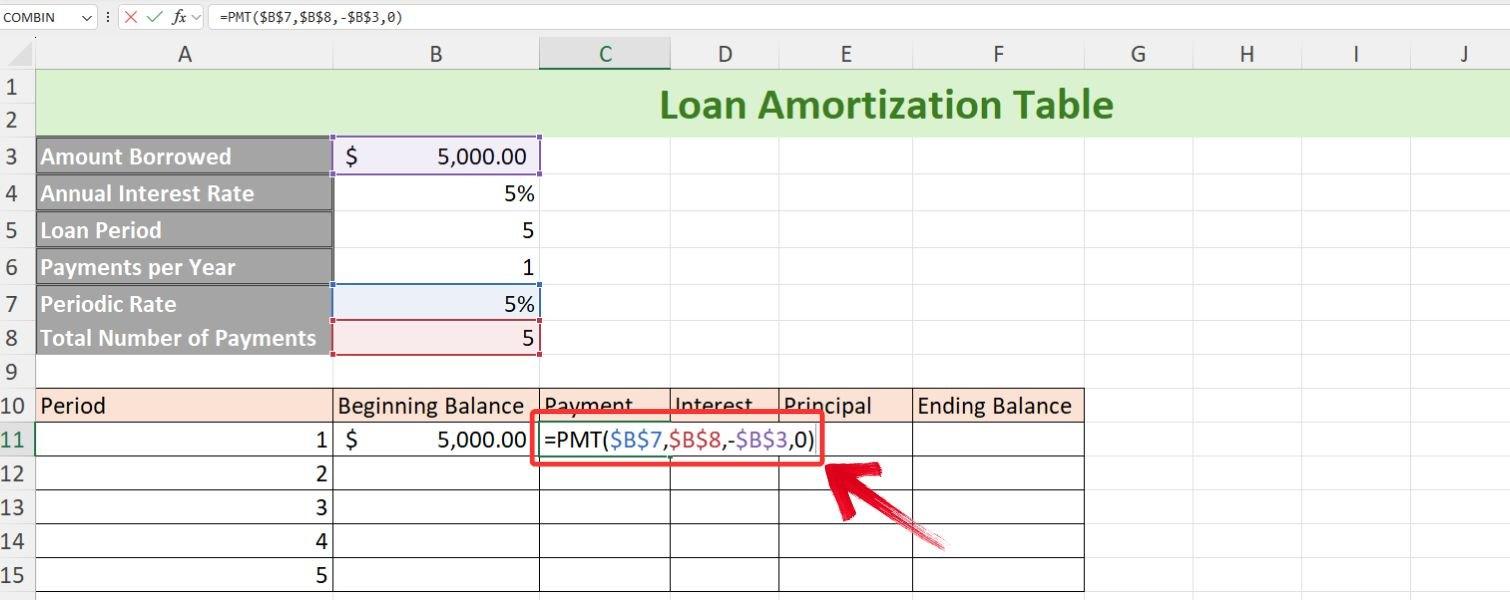
Korak 8: U stupcu Plaćanje koristit ćemo funkciju PMT. Tip “=PMT” i pritisnite "Kartica" za odabir funkcije, zatim ispunite potrebne argumente.
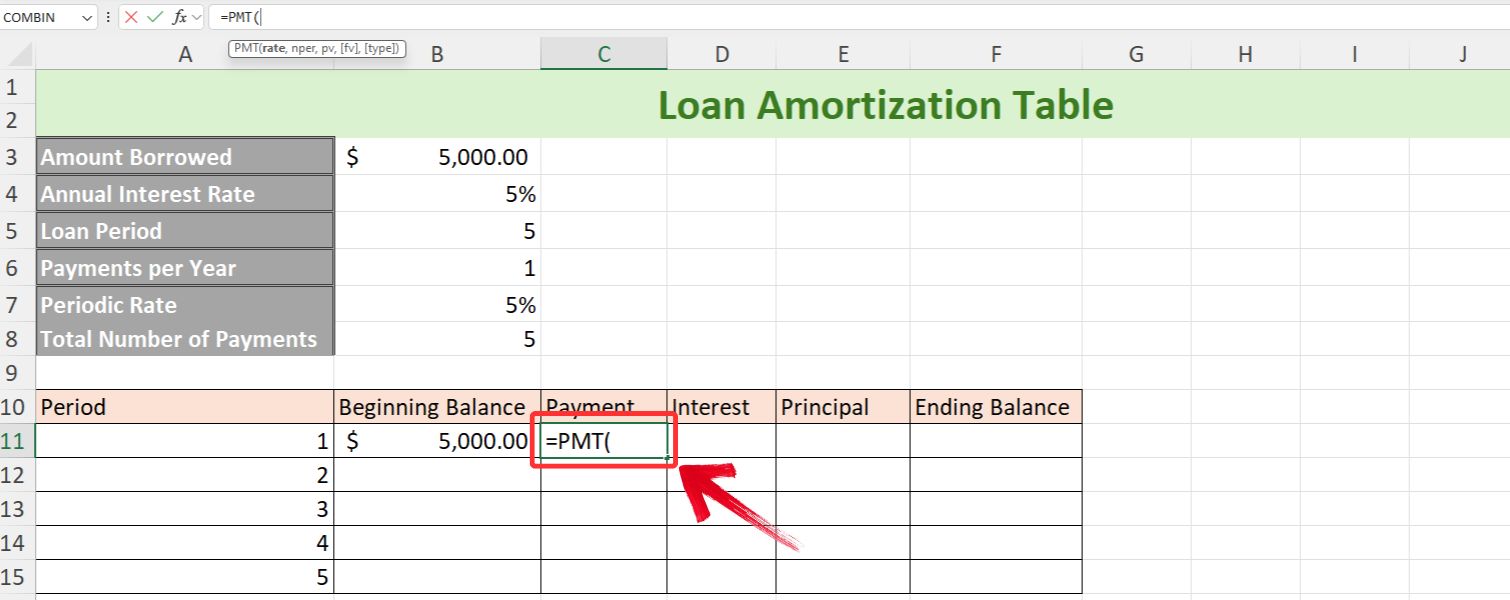
Korak 9: Zatim ćemo unijeti pojedinosti o zajmu sljedećim redoslijedom: periodična stopa, ukupni broj plaćanja, posuđeni iznos i buduća vrijednost, koja će biti 0.
=PMT(ćelija s periodičnom stopom, ćelija s ukupnim brojem uplata, -ćelija s posuđenim iznosom, buduća vrijednost(0))
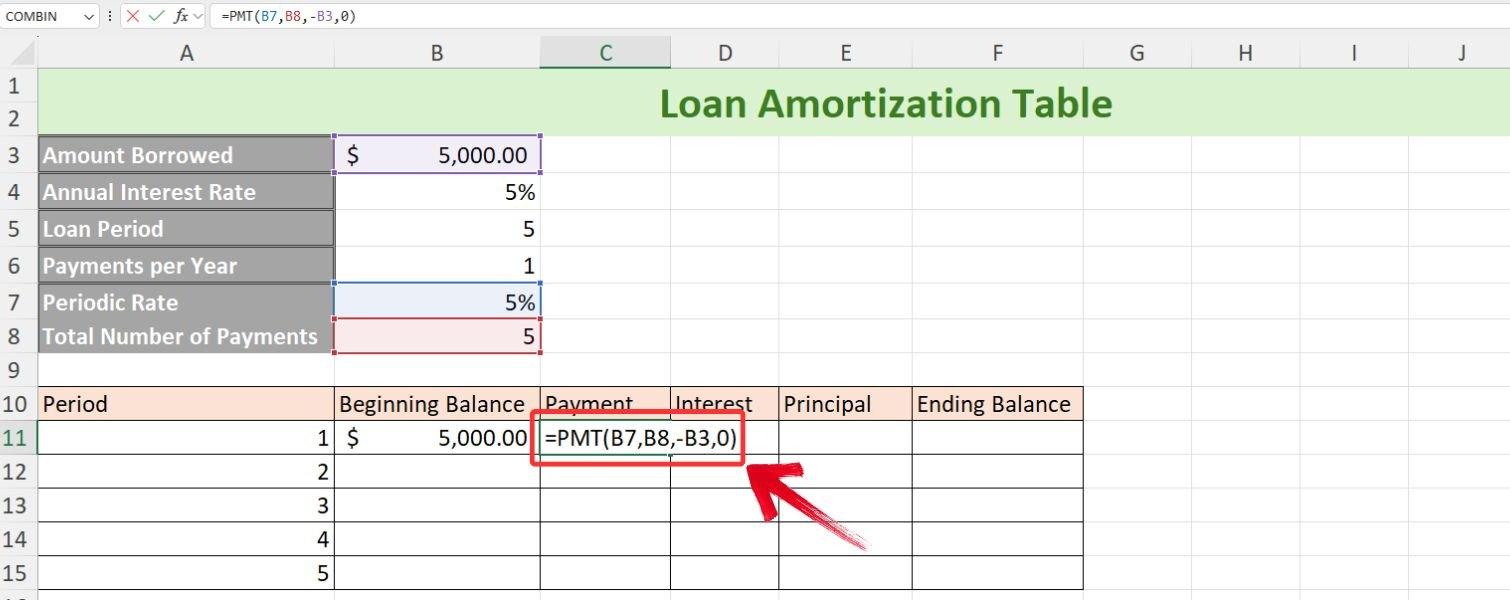
Bilješka: Koristit ćemo se "-" znak prije posuđenog iznosa kako bismo osigurali pozitivne vrijednosti.
Korak 10: Kako bismo izbjegli ponovno upisivanje funkcije PMT za svaku ćeliju plaćanja, koristit ćemo apsolutno referenciranje.
Korak 11: Prelazeći na stupac Kamata, kako bismo pojednostavili stvari, izračunat ćemo umnožak početnog stanja i periodične stope, koristeći relativnu referencu stupca za početno stanje i apsolutnu referencu za periodičnu stopu.
= Ćelija početnog stanja * Ćelija periodične stope

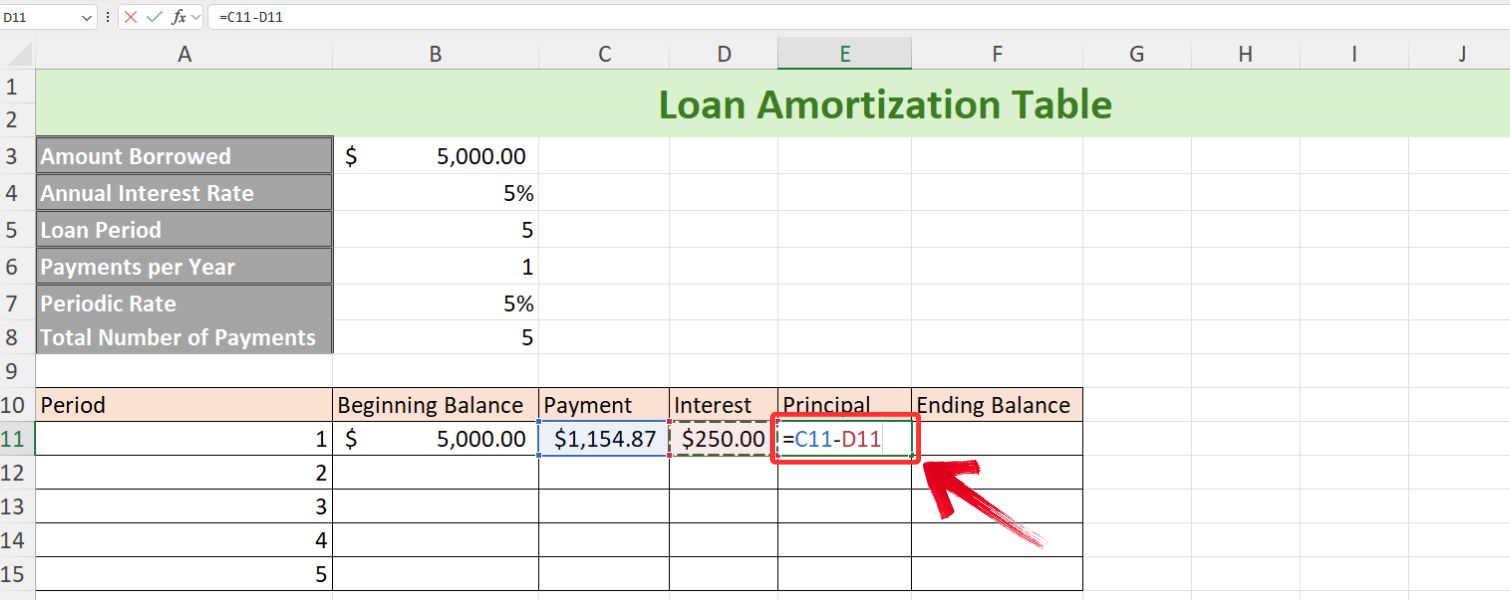
Korak 12: Prelazeći na stupac Glavnica, to će jednostavno biti razlika između plaćanja i plaćene kamate.
=Uplatna ćelija - Kamatna ćelija
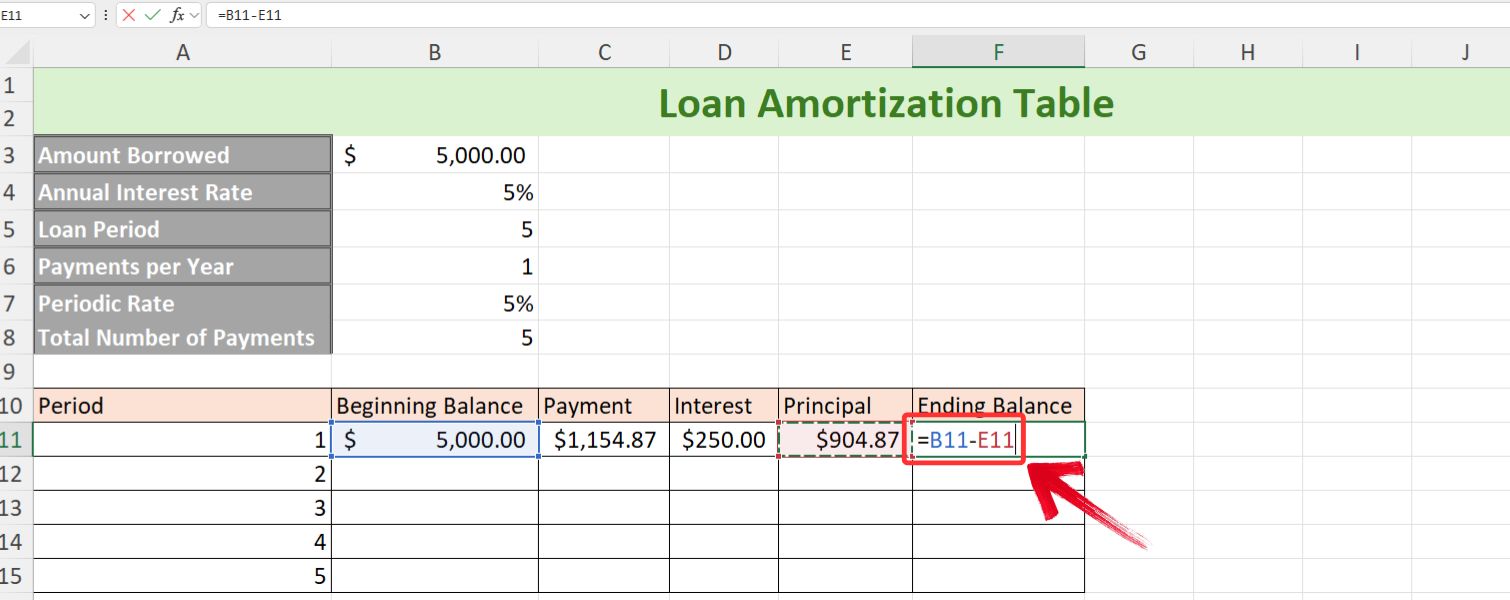
Korak 13: Za dovršetak prvog retka, Završni saldo bit će razlika između Početnog salda i plaćene glavnice.
= Ćelija početnog stanja - Glavna ćelija
Korak 14: Sada brzo prijeđimo na posljednju funkciju ove tablice amortizacije, a to je početni saldo razdoblja 2. Ovdje ćemo jednostavno odabrati ćeliju koja sadrži završni saldo razdoblja 1.
= Ćelija završnog stanja
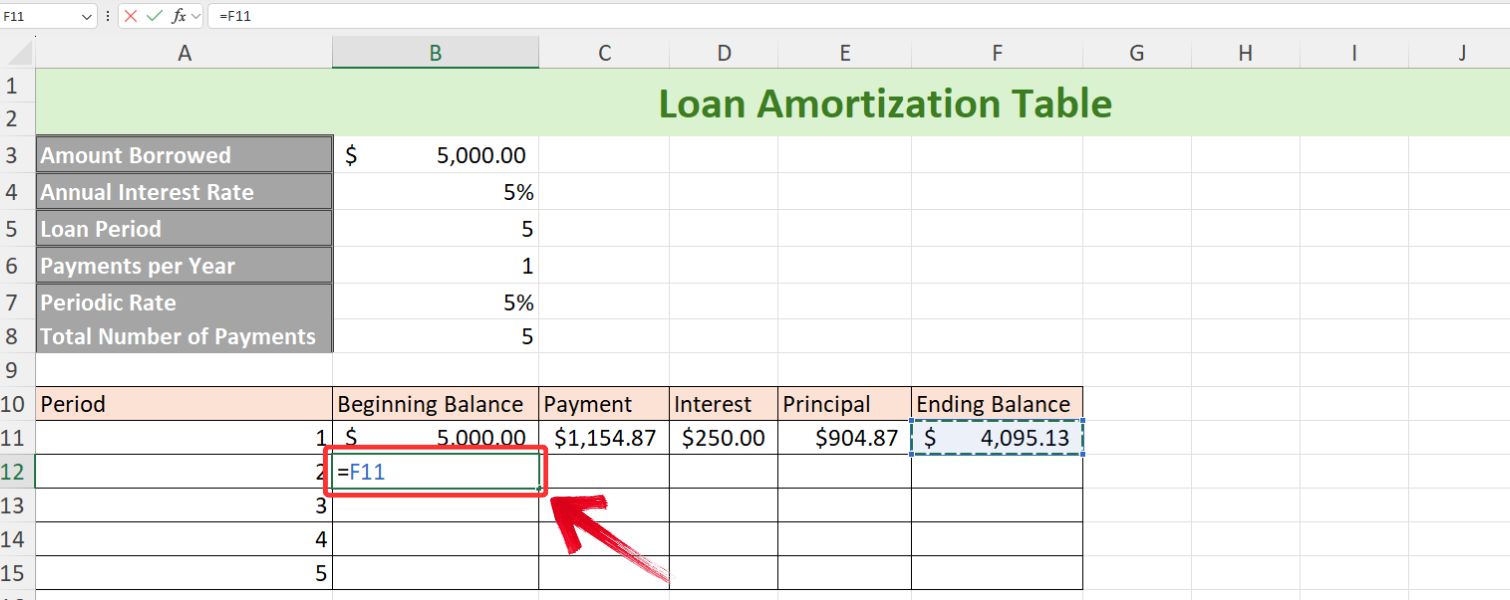
Bilješka: Završno stanje prethodne godine postaje početno stanje tekuće godine.
Korak 15: Sada upotrijebimo ručicu za automatsko popunjavanje na svim našim stupcima (početno stanje, plaćanje, kamate, glavnica i završno stanje) da popunimo preostale ćelije.
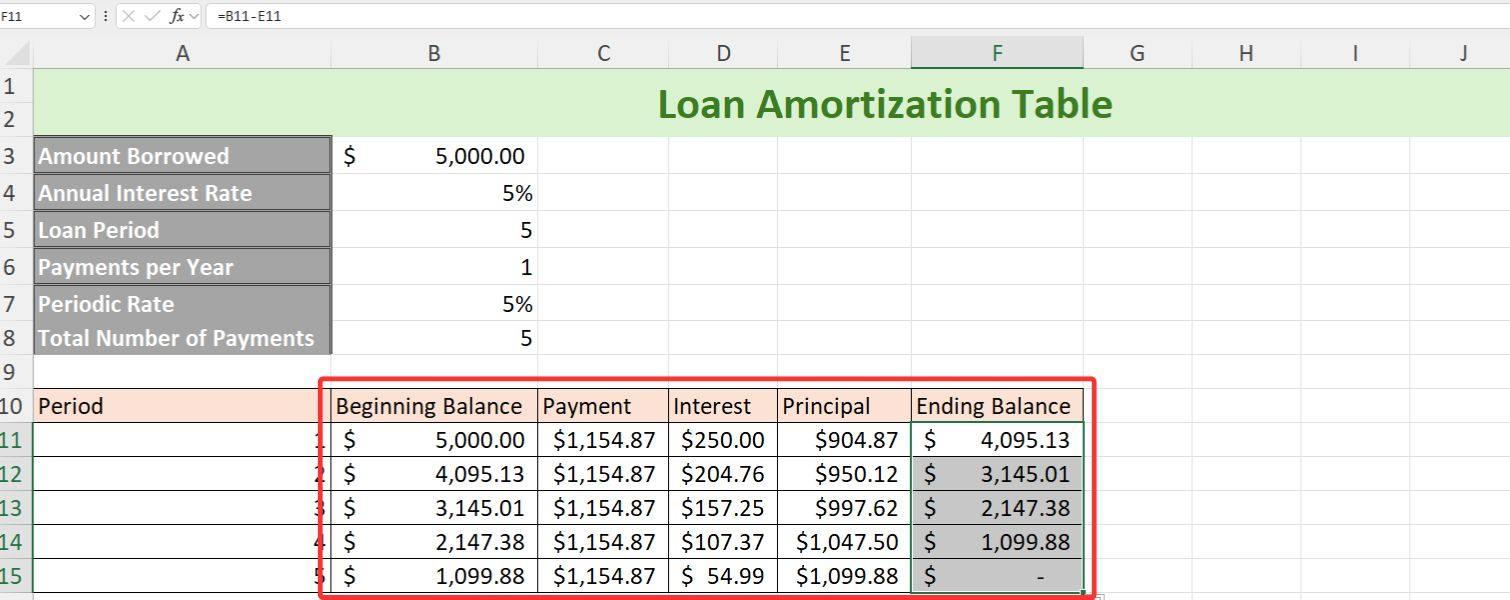
Korak 16: Da biste provjerili je li vaša tablica amortizacije točna, provjerite je li Završno stanje posljednjeg razdoblja jednako 0.
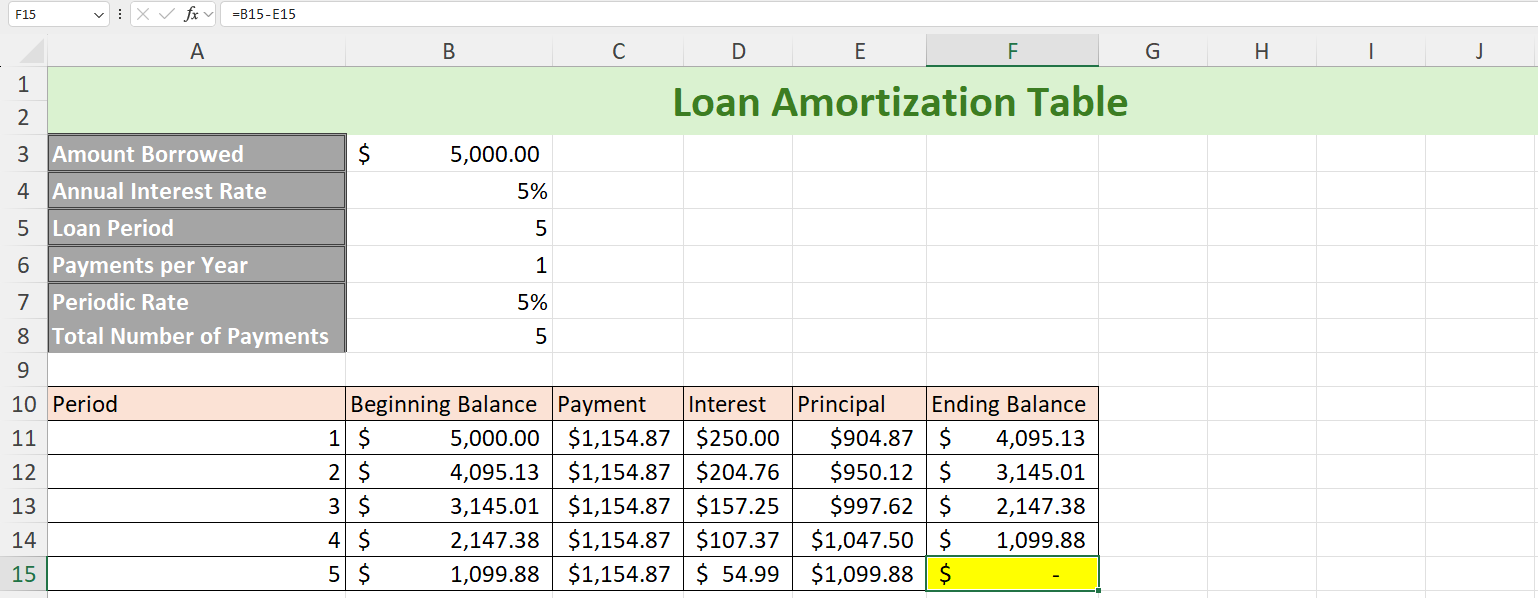
Rješavanje problema: Ako vaš završni saldo nije jednak 0, provjerite je li vaše referenciranje ispravno. Uvijek možete posjetiti WPS blogove za više Excel savjeta o apsolutnom i relativne reference.
S ovime smo uspješno izradili dinamičku tablicu otplate kredita u Excelu. Sada možete jednostavno izmijeniti podatke o kreditu, a raspored otplate automatski će se prilagoditi na temelju vaših promjena.
Na primjer, recimo da imamo iste podatke o zajmu: 5000 USD posuđeno uz godišnju kamatu od 5%, ali umjesto da ih otplaćujemo kroz 5 godina, sada ćemo ih otplatiti u 2 godine mjesečnim otplatama umjesto godišnjim.
Da biste vidjeli našu dinamičku tablicu otplate kredita na djelu, jednostavno promijenite “Razdoblje posudbe” do 2 i "Plaćanja po godini" vrijednost na 12, budući da ćemo isplaćivati mjesečno.
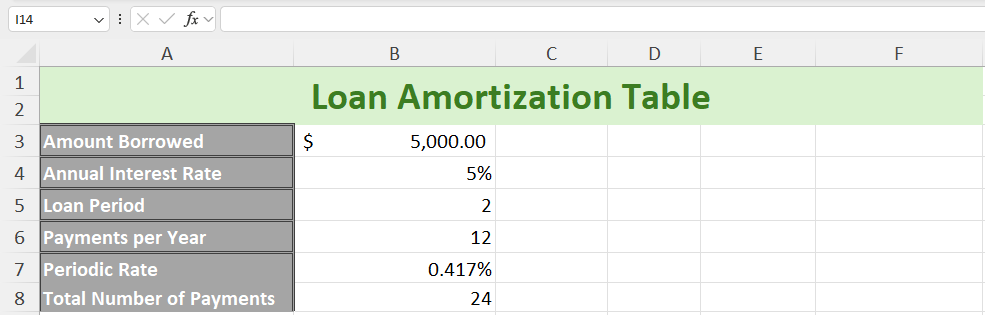
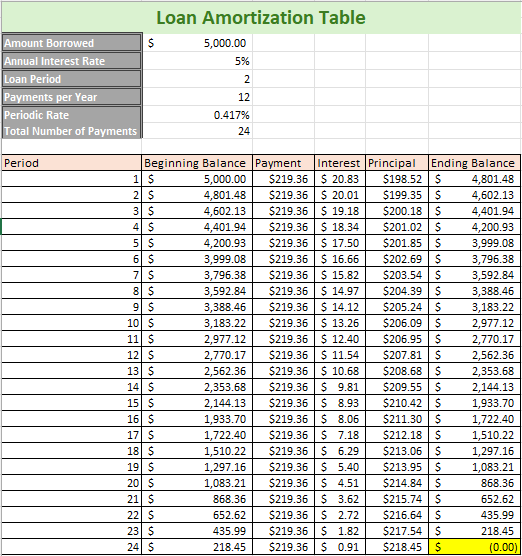
Kao što možete vidjeti, ukupan broj plaćanja sada je ažuriran na 24. Sada, sve što trebate učiniti je proširiti svoju tablicu na 24 razdoblja, i imat ćete potpunu raščlambu svake uplate, plaćene glavnice i kamate i preostala stanja za svako razdoblje.
Izrada plana otplate kredita u Google tablicama
Iz mog iskustva, i Excel i Google Sheets imaju svoje prednosti kada su u pitanju izračuni kredita. Excel je nevjerojatno moćan, posebno sa svojim ugrađenim financijskim funkcijama i mogućnošću automatizacije zadataka pomoću makronaredbi. To ga čini izvrsnim izborom za rukovanje složenim izračunima i rad s velikim skupovima podataka. Međutim, kada je u pitanju suradnja u stvarnom vremenu, može se činiti pomalo ograničavajućom jer dijeljenje i ažuriranje datoteka nije uvijek najlakši proces.
Google tablice, s druge strane, možda nemaju iste napredne značajke automatizacije, ali još uvijek pružaju sve bitne funkcije, poput upotrebe formula sličnih Excelovoj PMT funkciji, za izračun kredita. Ono po čemu se zaista ističe je koliko bez napora omogućuje suradnju u stvarnom vremenu. Budući da se temeljim na oblaku, to znači da mogu odmah dijeliti i uređivati rasporede posudbe sa svojim timom, osiguravajući da su svi uvijek na istoj stranici bez potrebe za slanjem više verzija naprijed-natrag.
Pogledajmo kako možemo stvoriti tablicu otplate zajma sličnu onoj koju smo napravili u Excelu, koristeći isti primjer: 5000 USD posuđeno uz godišnju kamatnu stopu od 5%, koje se plaća godišnje tijekom sljedećih 5 godina.
Korak 1: Budući da su Google tablice alat temeljen na webu, moramo otvoriti preglednik i upisati "plahte.novo" u adresnoj traci za stvaranje nove prazne Google tablice.
Korak 2: Postupak će biti isti, ispunit ćemo podatke o zajmu i napraviti tablicu otplate zajma ispod. Sa spremnim dizajnom tablice, ispunimo vrijednosti, počevši od početnog stanja.
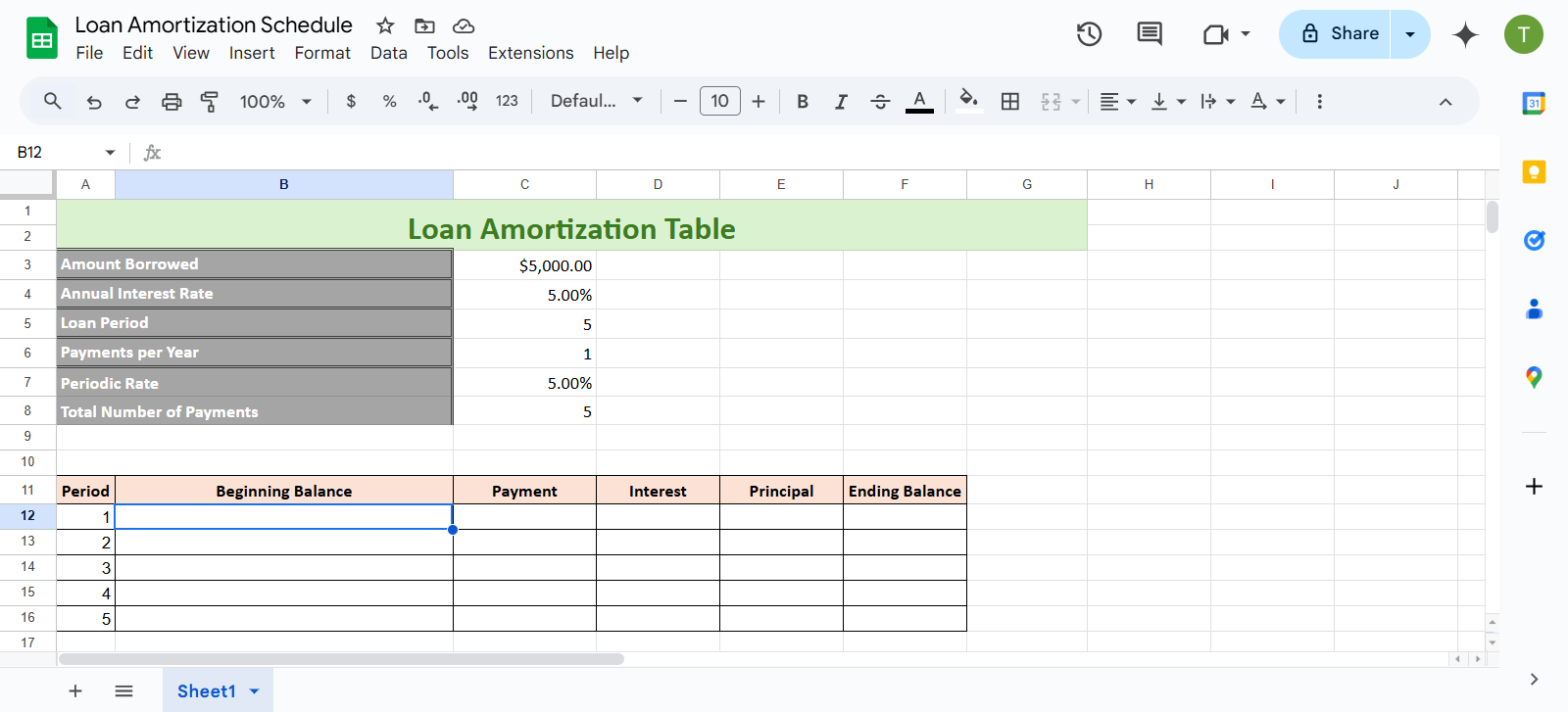
Korak 3: Početno stanje je jednostavno posuđeni iznos. Dakle, tip "=" a zatim odaberite ćeliju u kojoj se spominje iznos kredita u odjeljku s detaljima kredita.
=Posuđeni iznos
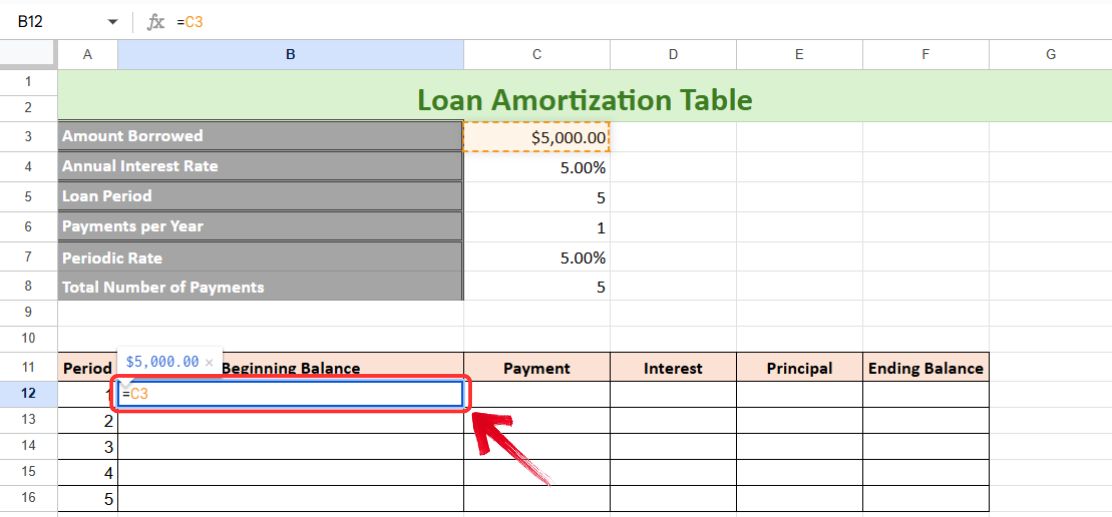
Korak 4: Zatim imamo stupac Plaćanje, gdje ćemo koristiti funkciju PMT. Za odabir funkcije PMT upišite "=PMT" i pritisnite "Kartica" kako biste omogućili funkciju u Google tablicama.
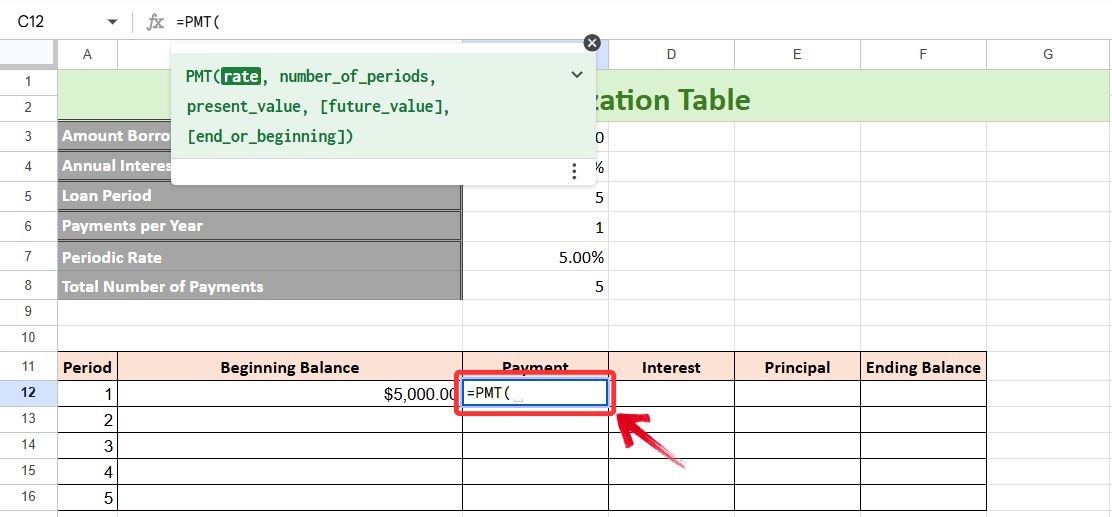
Korak 5: S omogućenom funkcijom PMT odaberite sljedeće ćelije: Periodična stopa, Ukupan broj plaćanja, Posuđeni iznos.
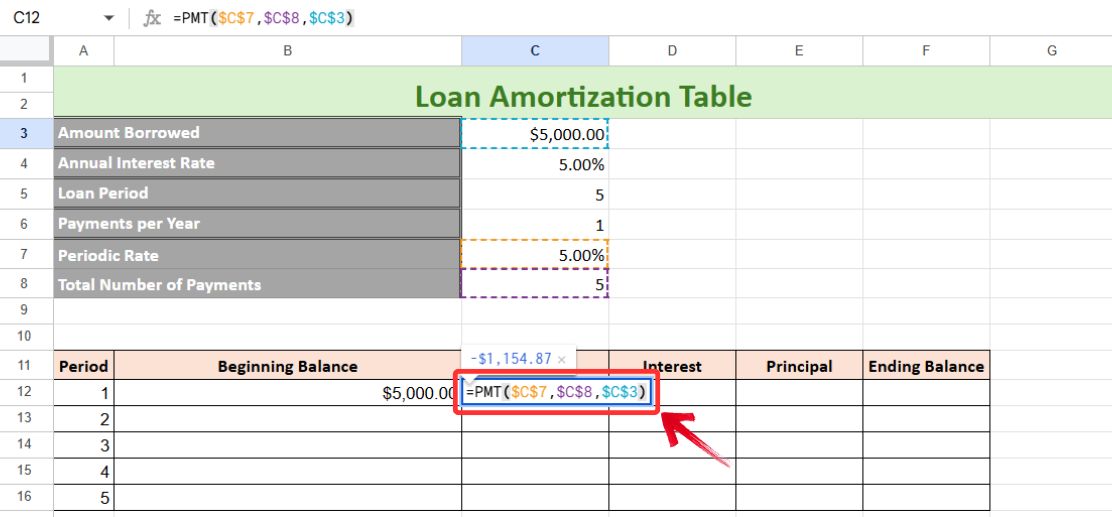
Bilješka: Ne zaboravite pritisnuti "F4" za primjenu apsolutnog referiranja na sve odabrane ćelije.
Korak 6: Sada prijeđite na sljedeći stupac kako biste izračunali plaćene kamate, koje će biti umnožak početnog stanja i periodične stope, ali s relativnom referencom stupca na početnom stanju i apsolutnom referencom periodične stope.
=Početno stanje * Periodična stopa
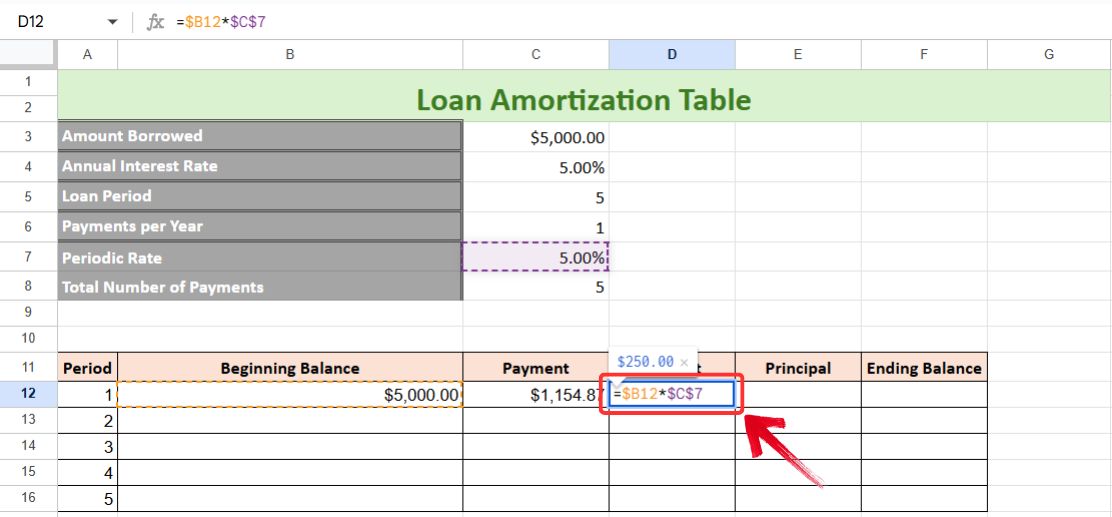
Korak 7: Zatim izračunavamo plaćenu glavnicu, što je jednostavno razlika između plaćanja i plaćene kamate.
=Plaćanje - Kamata
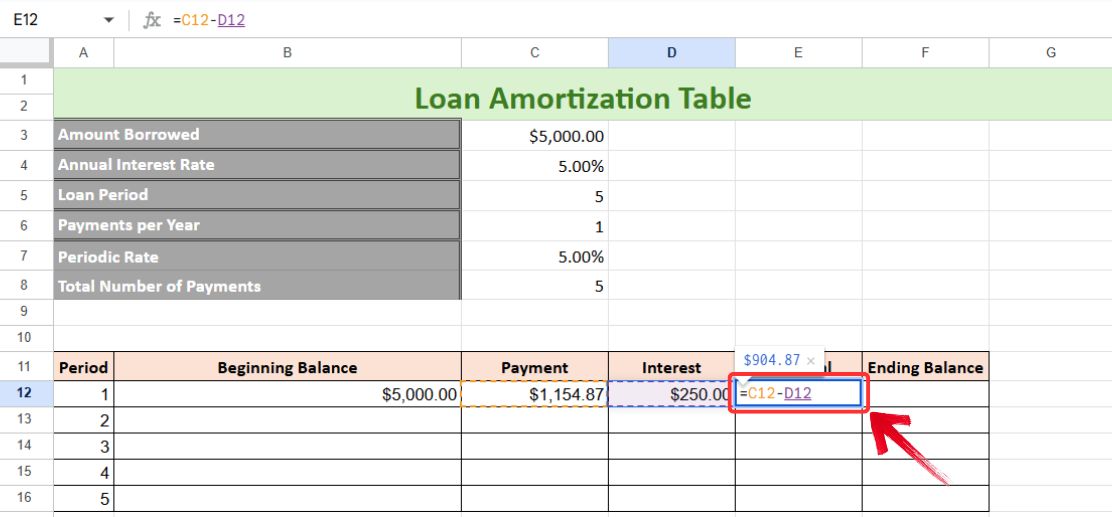
Korak 8: Za posljednji stupac izračunavamo završni saldo, koji je razlika između početnog salda i plaćene glavnice.
=Početno stanje - Plaćena glavnica
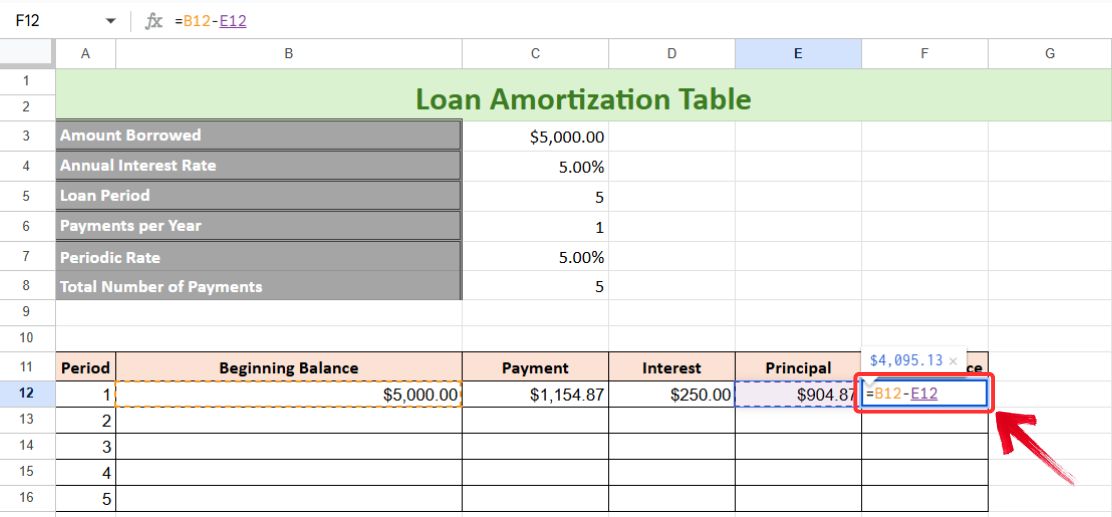
Korak 9: Tablica još nije potpuna, potrebno nam je početno stanje za razdoblje 2. Ovdje ćemo uzeti završno stanje prethodnog razdoblja. Dakle, upišite:
=Završni saldo (iz prethodnog retka)

Korak 10: Sada jednostavno upotrijebite ručku za automatsko popunjavanje da biste ispunili sve stupce. Završno razdoblje (Razdoblje 5) trebalo bi pokazati završni saldo od 0.
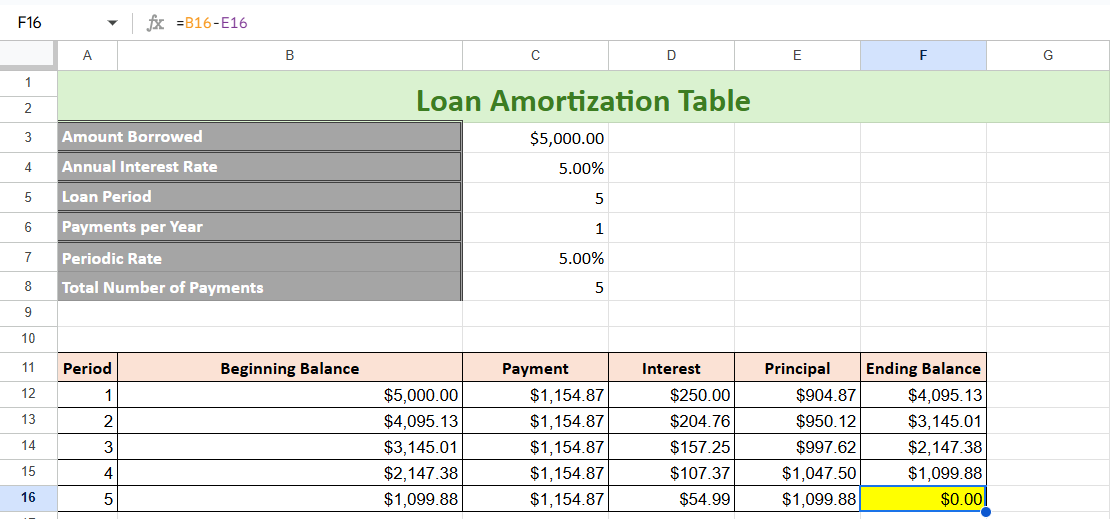
Savjet: Google tablice imaju značajku tzv "Prijedlozi", koji otkriva uzorke i predlaže kopiranje formula u druge ćelije u stupcu. Možete prihvatiti ove prijedloge ili upotrijebiti ručicu za automatsko popunjavanje za ručno popunjavanje tablice.
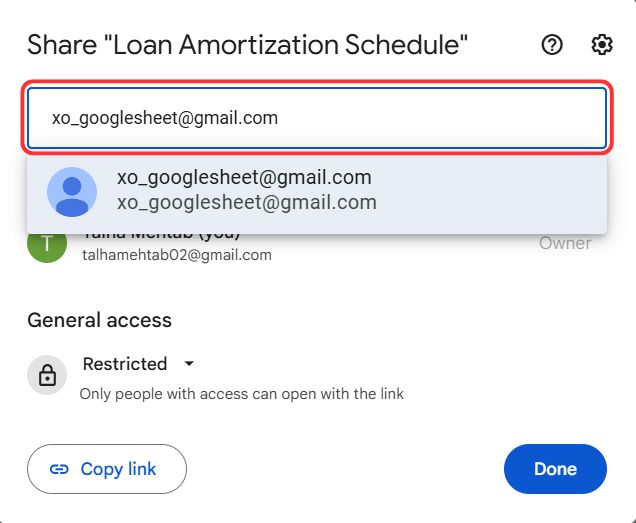
S Google tablicama, nakon što pripremite svoj raspored amortizacije, možete jednostavno upotrijebiti značajku "Dijeli" da svoju tablicu podijelite sa svima. Evo kako:
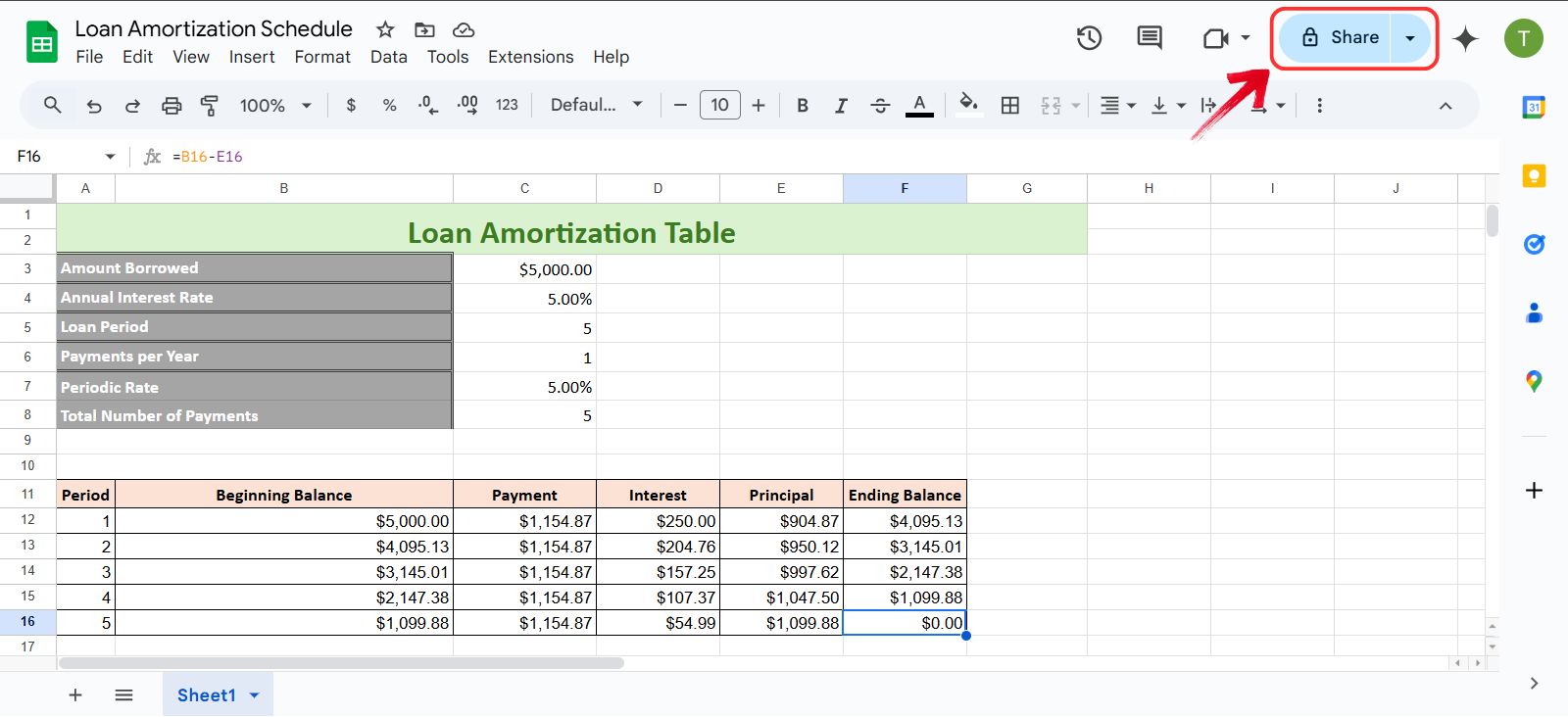
Korak 1: Na amortizacijskom listu zajma kliknite na "Udio" gumb u gornjem desnom kutu.
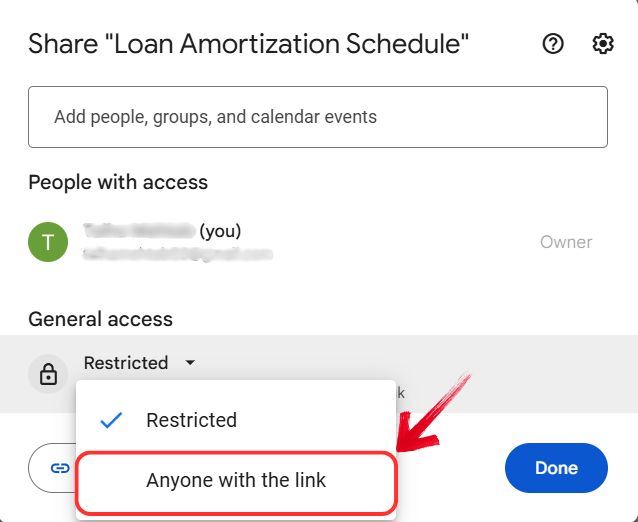
Korak 2: Sada ćete imati skočni prozor za dijeljenje. Da biste podijelili svoju amortizaciju kredita sa svima koji koriste vezu, morat ćete promijeniti Opći pristup do "Svatko s vezom".
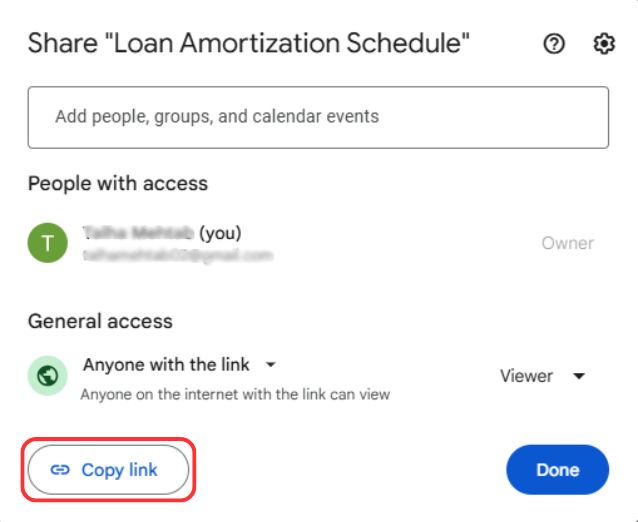
Korak 3: Sada jednostavno kliknite na "Kopiraj vezu" da biste kopirali vezu svojeg lista ili također možete kopirati vezu iz adresne trake i podijeliti je s drugima.
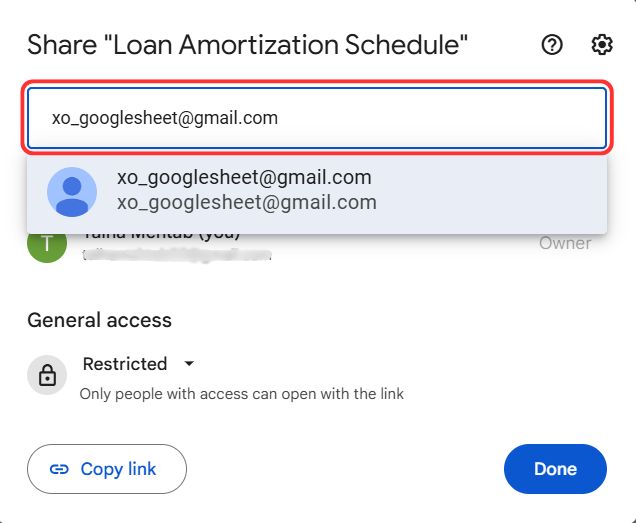
Korak 4: Da biste imali veću kontrolu nad time tko gleda vašu Google tablicu, jednostavno unesite adresu e-pošte primatelja s kojima želite podijeliti svoju tablicu otplate kredita.
Korak 5: Zatim omogućite ograničeni pristup, kao što je "Gledatelj" ili puni pristup davanjem "Urednik" pristup, a zatim kliknite na "Poslati" gumb za dijeljenje veze s drugima putem e-pošte.
Besplatni predlošci za otplatu zajma u WPS Officeu
Kao što je prije spomenuto, amortizacija kredita može biti prilično složena. Uz sve dodatne čimbenike kao što su kamatne stope, rasporedi plaćanja i uvjeti kredita, lako se izgubiti u detaljima. Ručno praćenje svakog broja može biti neodoljivo, pogotovo kada je vrijeme ograničeno. Tu dobro dolazi imati gotov predložak, on se brine za zamorne izračune tako da se možete usredotočiti na razumijevanje šire slike umjesto da zapnete popravljajući formule i formatiranje.
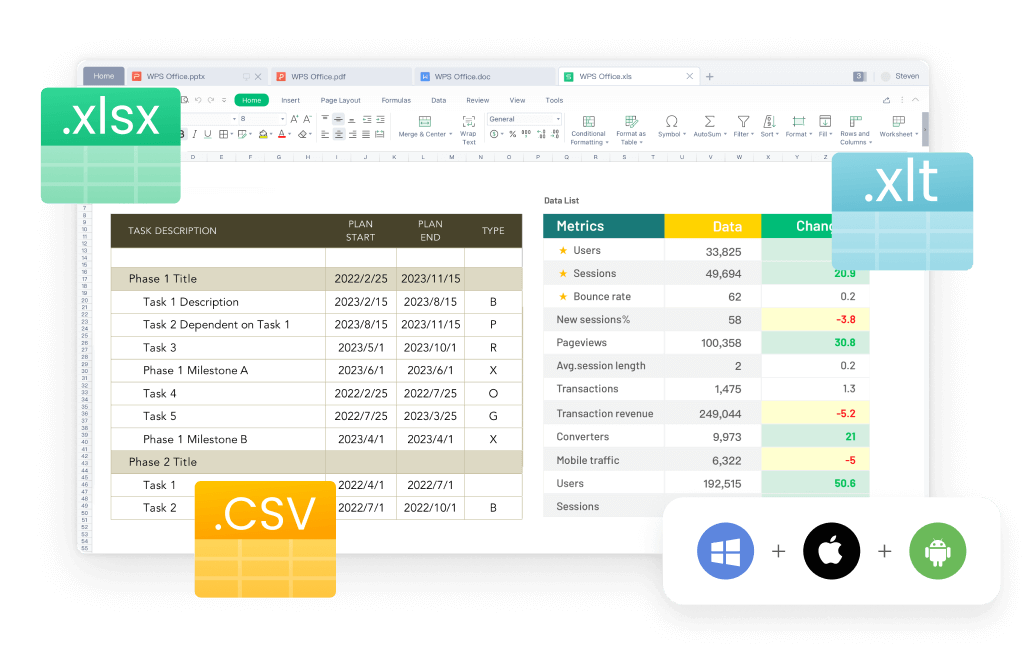
Baviti se kreditima nije šala, i WPS proračunske tablice predlošci za amortizaciju kredita čine proces mnogo lakšim. Umjesto da trošite sate na postavljanje proračunskih tablica od nule, dobivate strukturirani predložak koji organizira sve potrebne detalje na jednom mjestu. To je jednostavan, ali učinkovit način da ostanete u toku sa svojim plaćanjima, pratite kamate i upravljate svojim financijama bezbrižno.
FAQ
1. Što je amortizacija kredita?
Amortizacija zajma odnosi se na postupnu otplatu zajma kroz planirana plaćanja, pri čemu svaka rata pokriva glavnicu i kamatu. U početku veći dio otplate odlazi na kamate, dok manji dio snižava stanje kredita. Kako se plaćanja nastavljaju, iznos kamata se smanjuje, dopuštajući da veći dio plaćanja ide prema glavnici. Taj se proces nastavlja sve dok se kredit u potpunosti ne otplati.
2. Kako PMT funkcija pomaže u izračunu kredita?
The PMT funkcija pojednostavljuje izračun zajma izračunavanjem fiksnih plaćanja potrebnih za otplatu zajma unutar zadanog razdoblja. Uzima u obzir iznos glavnice, kamatnu stopu i trajanje kredita kako bi se odredile jednake rate. Raščlanjivanjem plaćanja na glavnicu i kamatu, ova funkcija pomaže u strukturiranju amortizacijskog plana i pruža jasan pregled redovnih obveza plaćanja, čineći financijsko planiranje lakšim za upravljanje.
3. Mogu li izvršiti dodatna plaćanja pomoću ovih predložaka?
Da, većina predložaka omogućuje korisnicima uključivanje dodatnih plaćanja, što može smanjiti troškove kamata i skratiti razdoblje otplate kredita.
4. Zašto koristiti WPS Office umjesto Excela?
WPS Office besplatna je alternativa Excelu koja nudi unaprijed izrađene predloške, što ga čini izvrsnom opcijom za korisnike koji nemaju pretplatu na Microsoft 365. Također podržava više formata datoteka, ima intuitivno sučelje i pruža pohranu u oblaku, omogućujući korisnicima pristup svojim dokumentima na različitim uređajima.

'%3e%3cpath%20d='M19.9911%204.11386V6.471H18.5894C18.0775%206.471%2017.7322%206.57814%2017.5536%206.79243C17.3751%207.00671%2017.2858%207.32814%2017.2858%207.75671V9.44421H19.9019L19.5536%2012.0871H17.2858V18.8639H14.5536V12.0871H12.2769V9.44421H14.5536V7.49779C14.5536%206.39064%2014.8632%205.53201%2015.4822%204.92189C16.1013%204.31177%2016.9257%204.00671%2017.9554%204.00671C18.8304%204.00671%2019.509%204.04243%2019.9911%204.11386Z'%20fill='%23333333'/%3e%3c/g%3e%3cdefs%3e%3cclipPath%20id='clip0_2938_8199'%3e%3crect%20width='16'%20height='16'%20fill='white'%20transform='translate(8%204.00671)'/%3e%3c/clipPath%3e%3c/defs%3e%3c/svg%3e)
'%3e%3cpath%20d='M17.5237%2010.7813L23.4811%204H22.0699L16.8949%209.88693L12.7648%204H8L14.2469%2012.9029L8%2020.0133H9.4112L14.8725%2013.7952L19.2352%2020.0133H24M9.92053%205.04213H12.0885L22.0688%2019.0224H19.9003'%20fill='%23333333'/%3e%3c/g%3e%3cdefs%3e%3cclipPath%20id='clip0_2938_8200'%3e%3crect%20width='16'%20height='16.0134'%20fill='white'%20transform='translate(8%204)'/%3e%3c/clipPath%3e%3c/defs%3e%3c/svg%3e)


