

'%3e%3cpath%20d='M8%200C12.4183%200%2016%203.58172%2016%208C16%2012.4183%2012.4183%2016%208%2016C3.58172%2016%200%2012.4183%200%208C0%203.58172%203.58172%200%208%200ZM11.6162%204.38379C11.2257%203.99337%2010.5927%203.99338%2010.2021%204.38379L8%206.58594L5.79785%204.38379C5.40732%203.99334%204.77429%203.99329%204.38379%204.38379C3.99331%204.77429%203.99335%205.40733%204.38379%205.79785L6.58594%208L4.38379%2010.2021C3.99348%2010.5927%203.99341%2011.2257%204.38379%2011.6162C4.77426%2012.0066%205.40734%2012.0065%205.79785%2011.6162L8%209.41406L10.2021%2011.6162C10.5927%2012.0066%2011.2257%2012.0067%2011.6162%2011.6162C12.0067%2011.2257%2012.0066%2010.5927%2011.6162%2010.2021L9.41406%208L11.6162%205.79785C12.0066%205.40735%2012.0066%204.77429%2011.6162%204.38379Z'%20fill='%23080E17'%20fill-opacity='0.46'/%3e%3c/g%3e%3cdefs%3e%3cclipPath%20id='clip0_3761_713'%3e%3crect%20width='16'%20height='16'%20fill='white'/%3e%3c/clipPath%3e%3c/defs%3e%3c/svg%3e)




'%3e%3cpath%20fill-rule='evenodd'%20clip-rule='evenodd'%20d='M21.4999%2010.9993C21.4999%205.20009%2016.7986%200.498901%2010.9993%200.498901C5.19994%200.498901%200.498657%205.20009%200.498657%2010.9993C0.498657%2016.2404%204.33858%2020.5844%209.35855%2021.3722V14.0346H6.69238V10.9993H9.35855V8.68594C9.35855%206.05427%2010.9262%204.60062%2013.3248%204.60062C14.4736%204.60062%2015.6753%204.80571%2015.6753%204.80571V7.38979H14.3512C13.0468%207.38979%2012.64%208.19921%2012.64%209.0296V10.9993H15.5523L15.0867%2014.0346H12.64V21.3722C17.66%2020.5844%2021.4999%2016.2404%2021.4999%2010.9993Z'%20fill='%231568EA'/%3e%3c/g%3e%3c/svg%3e)


'%3e%3cpath%20d='M2.42045%2022.1876H6.31818V12.7217L0.75%208.54553V20.5171C0.75%2021.4414%201.49892%2022.1876%202.42045%2022.1876Z'%20fill='%234285F4'/%3e%3cpath%20d='M19.682%2022.1876H23.5797C24.5041%2022.1876%2025.2502%2021.4387%2025.2502%2020.5171V8.54553L19.682%2012.7217'%20fill='%2334A853'/%3e%3cpath%20d='M19.682%205.48293V12.7216L25.2502%208.54543V6.31816C25.2502%204.25236%2022.8921%203.07469%2021.2411%204.31361'%20fill='%23FBBC04'/%3e%3cpath%20d='M6.31824%2012.7217V5.48303L13.0001%2010.4944L19.6819%205.48303V12.7217L13.0001%2017.733'%20fill='%23EA4335'/%3e%3cpath%20d='M0.75%206.31816V8.54543L6.31818%2012.7216V5.48293L4.75909%204.31361C3.10534%203.07469%200.75%204.25236%200.75%206.31816Z'%20fill='%23C5221F'/%3e%3c/g%3e%3cdefs%3e%3cclipPath%20id='clip0_2954_7305'%3e%3crect%20width='24.5'%20height='18.375'%20fill='white'%20transform='translate(0.75%203.8125)'/%3e%3c/clipPath%3e%3c/defs%3e%3c/svg%3e)


Prošli su dani velikih skenera; sada vaš iPhone može jednostavno obavljati sve zadatke skeniranja dokumenata. Bilo da želite digitalizirati račune, ugovore ili rukom pisane bilješke, pravi alati mogu to učiniti besprijekornim. Iako sam Apple nudi značajke skeniranja, jedna daleko učinkovitija i značajkama bogatija opcija je WPS Office. Ovo sveobuhvatno rješenje za upravljanje dokumentima nudi skeniranje visoke kvalitete, OCR tehnologija, i integraciju u oblak, što ga čini ultimativnim izborom za korisnike koji traže profesionalno iskustvo skeniranja.


Zašto skenirati dokumente na iPhoneu?
Skeniranje dokumenata uz pomoć vašeg iPhonea znači reći zbogom glomaznim skenerima i omogućiti vam digitalizaciju papirologije u pokretu. Evo nekih od prednosti:
Sada, zaronimo duboko u to kako možete skenirati dokument na iPhoneu različitim metodama.
1. metoda: korištenje aplikacije Bilješke (ugrađeni iPhone skener)
Appleova aplikacija Notes ima snažan skener dokumenata koji vam omogućuje skeniranje i spremanje dokumenata kao PDF-ova ili slika.
Vodič korak po korak za skeniranje s aplikacijom Notes
Korak 1. Otvorite aplikaciju Bilješke: Pokrenite aplikaciju Bilješke na svom iPhoneu.
Korak 2. Nova bilješka: gumb Sastavi koristi se za stvaranje nove bilješke.
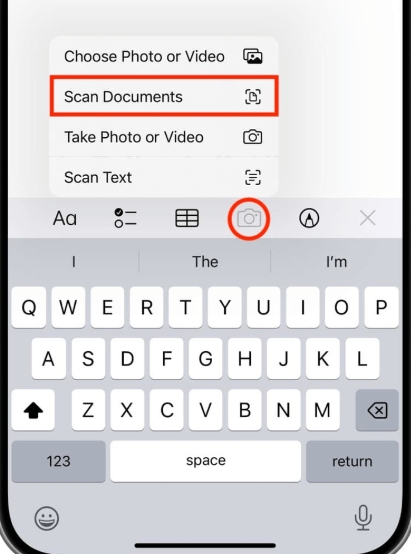
3. korak. Skener: Kliknite na Ikona kamere i odaberite Skeniraj dokumente.
Korak 4. Postavite svoj dokument: Postavite svoj dokument ispod kamere. Skener će automatski otkriti rubove i snimiti dokument.
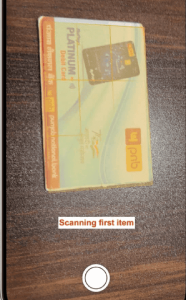
Korak 5. Podesite ako je potrebno: Ako skeniranje nije savršeno, možete ručno prilagoditi kutove.
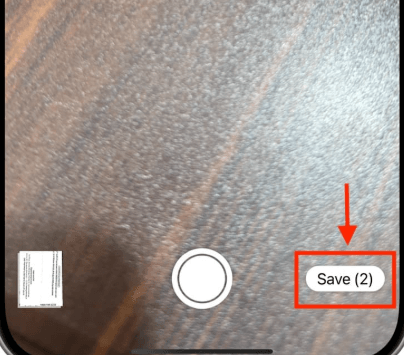
Korak 6. Spremite skeniranje: dodirnite Spremi; skenirani dokument bit će pohranjen u vašoj bilješci.
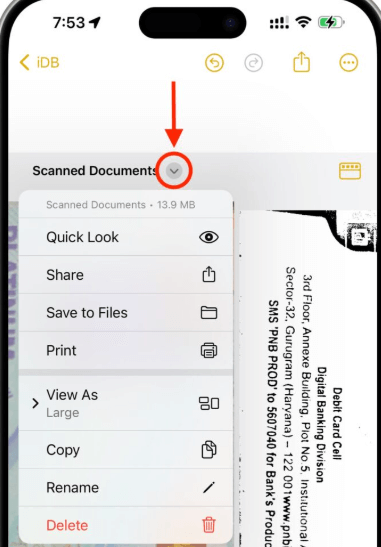
Korak 7.Dijeli ili izvozi: Dodirnite skenirani dokument i odaberite Dijeli za slanje e-poštom, porukama ili spremanje u datoteke.
Za i protiv korištenja aplikacije Notes
Pros:
Protiv:
Za one koji trebaju naprednije značajke poput OCR-a, pohrane u oblaku i uređivanja dokumenata, aplikacije trećih strana poput WPS Office nude bolju funkcionalnost.
Metoda 2: Korištenje WPS Officea za napredno skeniranje
Ako trebate profesionalnije rješenje za skeniranje, WPS Office izvrstan je izbor. Omogućuje skeniranje visoke kvalitete, OCR za prepoznavanje teksta i više formata za izvoz, kao što su PDF i Word.
Vodič korak po korak za skeniranje s WPS Officeom
Korak 1: Otvorite WPS Office na svom mobilnom uređaju i dodirnite "+" ikona.
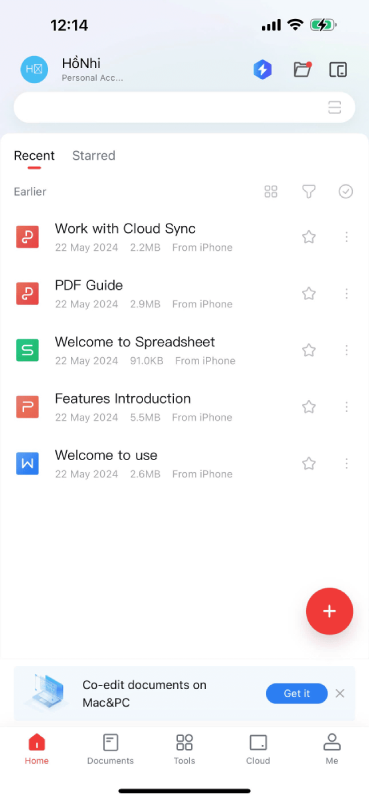
Korak 2: Odaberite "Doc Scanner" za stvaranje novog OCR dokumenta.
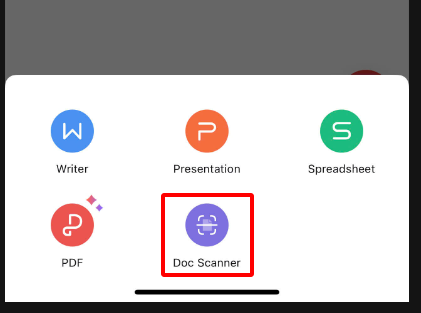
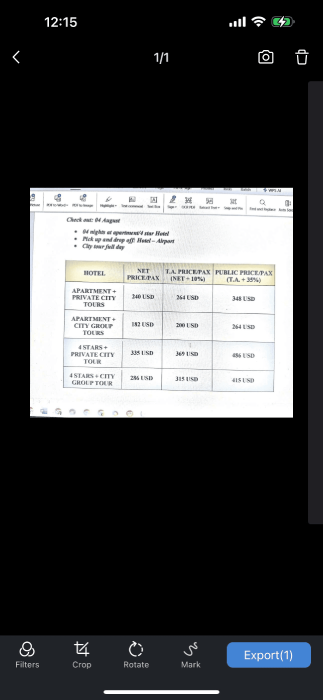
Korak 3: Odaberite dokument koji želite skenirati i dodirnite ga Fotoaparat gumb za otvaranje sučelja za skeniranje.
Korak 4: WPS OCR izvući će tekst iz dokumenta, a WPS AI poboljšava proces skeniranja radi veće točnosti.
Korak 5: Nakon skeniranja dodirnite "Izvoz" nastaviti.
Korak 6: Spremite skenirani dokument kako biste lako pristupili izdvojenom tekstu.
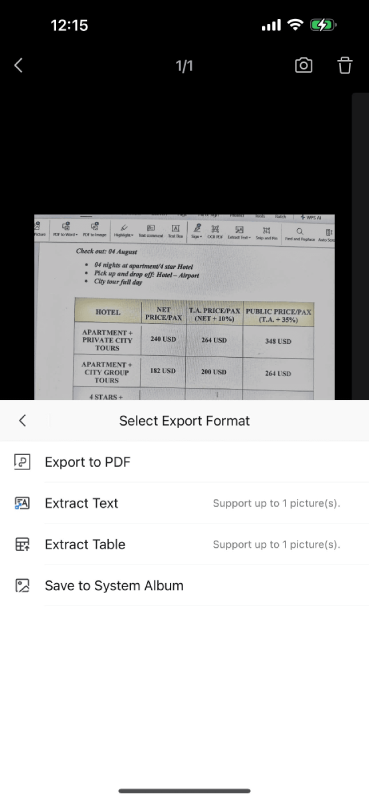
Korak 7: Kopirajte i spremite izdvojeni tekst za buduću upotrebu.
Zašto koristiti WPS Office za skeniranje?
Pros:
Metoda 3: Korištenje aplikaciju Datoteke
Appleova aplikacija Files uključuje ugrađenu značajku skeniranja koja korisnicima omogućuje spremanje dokumenata izravno na iCloud Drive ili lokalnu pohranu.
Koraci za skeniranje dokumenta:
Korak 1: Otvorite Datoteke aplikaciju na vašem uređaju.
Korak 2: Dođite do mape u koju želite spremiti skenirani dokument.
Korak 3: Dodirnite izbornik s tri točke u gornjem desnom kutu.
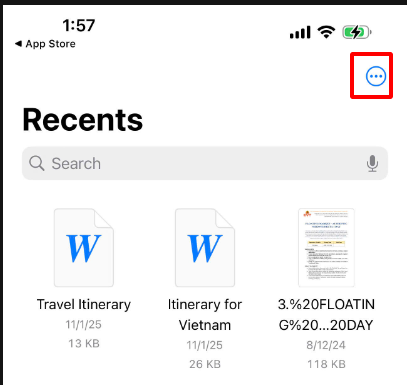
Korak 4: Odaberite Skeniraj dokumente.
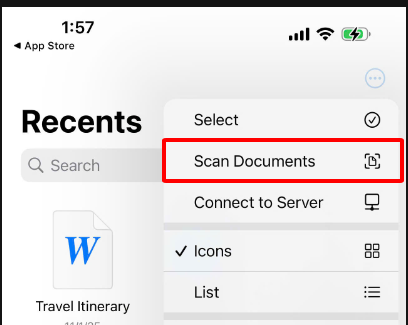
Korak 5: Snimite dokument i prilagodite ga po potrebi.
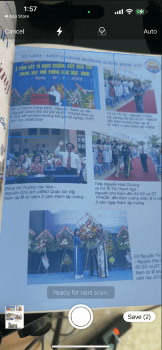
Korak 6: Spremite datoteku izravno u odabranu mapu.
Za i protiv korištenja aplikacije Files
Pros:
Protiv:
Metoda 4: Korištenje aplikacija za skeniranje trećih strana
Osim WPS Officea, nekoliko drugih aplikacija trećih strana nudi mogućnosti skeniranja:
Popularne aplikacije za skeniranje za iPhone
Adobe Scan – besplatno, s OCR mogućnostima i pohranom u oblaku.
Microsoft Lens – Integrira se s OneDrive i Office aplikacijama.
CamScanner – napredno skeniranje s opcijama primjedbi i dijeljenja.
Scanbot – visokokvalitetno skeniranje s AI poboljšanjima.
Zašto odabrati WPS Office za skeniranje?

WPS ured daleko je iznad jednostavnog skenera dokumenata; to je cjelovito rješenje za upravljanje dokumentima. Evo zašto se ističe:
Često postavljana pitanja
1. Mogu li skenirati dokumente u PDF na iPhoneu?
Da! I aplikacija Notes i WPS Office omogućuju spremanje skeniranih dokumenata kao PDF-ova.
2. Kako mogu skenirati više stranica u jedan dokument?
Uz WPS Office samo nastavite skenirati stranice i one će se automatski kombinirati u jednu datoteku.
3. Je li WPS Office besplatan za skeniranje?
Da, WPS Office ima besplatnu značajku skeniranja, ali neke napredne opcije, poput OCR-a, mogu biti dostupne samo uz pretplatu na vrijednost. 4. Kako skenirati i poslati dokument e-poštom s iPhonea? Neposredno nakon skeniranja dodirnite gumb Dijeli i odaberite Pošta za prilaganje skeniranog dokumenta u e-poruci.

'%3e%3cpath%20d='M19.9911%204.11386V6.471H18.5894C18.0775%206.471%2017.7322%206.57814%2017.5536%206.79243C17.3751%207.00671%2017.2858%207.32814%2017.2858%207.75671V9.44421H19.9019L19.5536%2012.0871H17.2858V18.8639H14.5536V12.0871H12.2769V9.44421H14.5536V7.49779C14.5536%206.39064%2014.8632%205.53201%2015.4822%204.92189C16.1013%204.31177%2016.9257%204.00671%2017.9554%204.00671C18.8304%204.00671%2019.509%204.04243%2019.9911%204.11386Z'%20fill='%23333333'/%3e%3c/g%3e%3cdefs%3e%3cclipPath%20id='clip0_2938_8199'%3e%3crect%20width='16'%20height='16'%20fill='white'%20transform='translate(8%204.00671)'/%3e%3c/clipPath%3e%3c/defs%3e%3c/svg%3e)
'%3e%3cpath%20d='M17.5237%2010.7813L23.4811%204H22.0699L16.8949%209.88693L12.7648%204H8L14.2469%2012.9029L8%2020.0133H9.4112L14.8725%2013.7952L19.2352%2020.0133H24M9.92053%205.04213H12.0885L22.0688%2019.0224H19.9003'%20fill='%23333333'/%3e%3c/g%3e%3cdefs%3e%3cclipPath%20id='clip0_2938_8200'%3e%3crect%20width='16'%20height='16.0134'%20fill='white'%20transform='translate(8%204)'/%3e%3c/clipPath%3e%3c/defs%3e%3c/svg%3e)


