Želite li usporediti dva stupca u Excelu kako biste uskladili
podatke, identificirali razlike i pronašli duplicirane vrijednosti?
Tražite li jednostavne metode za usporedbu dva stupca u
Excelu? Ovaj vodič će vam pružiti šest različitih metoda za to.
Pružit ćemo vam detaljan vodič s grafičkim primjerima.
BESPLATAN Word, Excel, PPT
1.
dio - Usporedite dva stupca u Excelu pomoću operatora jednakosti
Prva metoda je korištenje operatora Jednako za usporedbu dva stupca u
Excelu. Evo detaljnog vodiča o tome kako koristiti operator Jednako za
usporedbu dva stupca u Excelu.
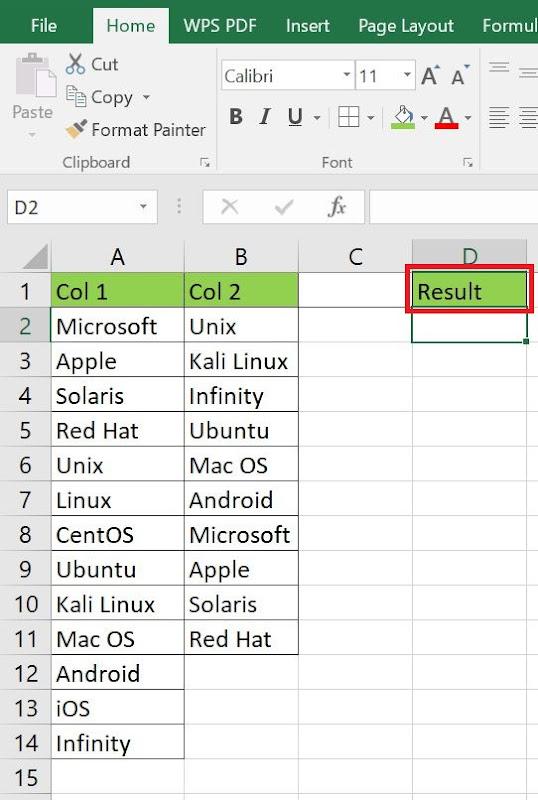
Korak 1
U Excel tablici stvorite novi stupac i označite ga kao stupac
"Rezultat".
Izradite novi stupac Rezultat.
Korak 2
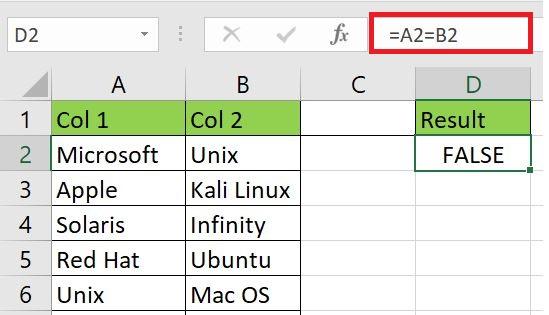
Kliknite stupac Rezultat i dodajte formulu za usporedbu dva stupca
kao što je prikazano u nastavku.
Dodajte formulu za usporedbu dvaju stupaca
Korak 3
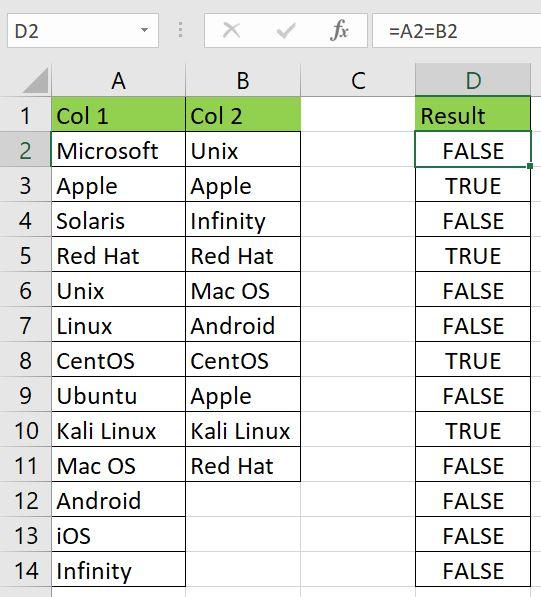
Excel će vratiti TRUE za svaku uspješnu usporedbu i FALSE za svaku
neuspješnu usporedbu kao što je prikazano u nastavku.
Rezultat usporedbe s operatorom jednakosti
Ovo je jednostavna i lako dostupna metoda za usporedbu dva stupca u
Excelu.
2. dio
- Usporedite dva stupca u Excelu pomoću funkcije IF
Ova metoda je napredna verzija gore navedene metode. Funkciju IF
možete koristiti ako želite prilagođene rezultate u stupcu "Rezultat",
na primjer, ako želite rezultat za gore navedeni primjer na sljedeći
način:
„Pronađeno“ ako se vrijednosti u oba stupca podudaraju.
„Nije pronađeno“ ako se vrijednosti u oba stupca ne podudaraju.
Za postizanje željenih rezultata možete koristiti sljedeće
korake.
Korak 1
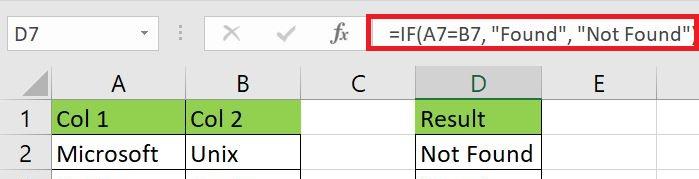
Kliknite stupac "Rezultat" i unesite sljedeću formulu.
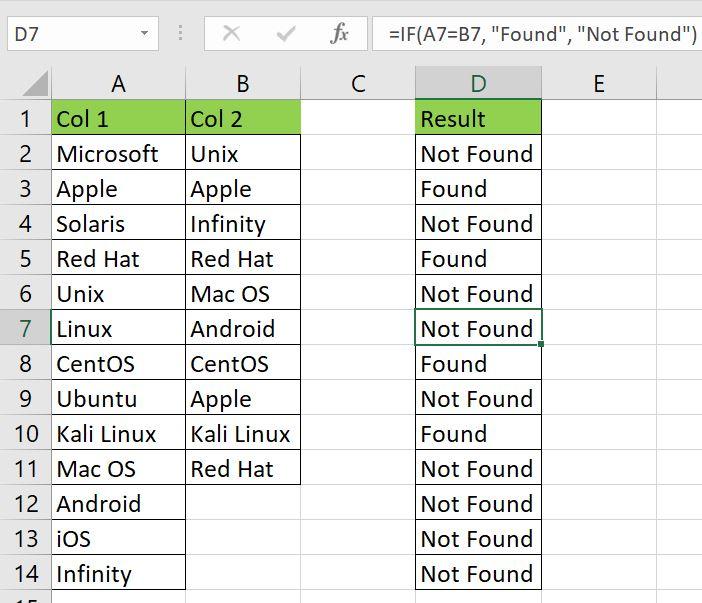
= AKO(A2=B2; "Pronađeno"; "Nije pronađeno")
Unesite IF formulu
Korak 2
Primijenite formulu na sve ćelije i dobit ćete sljedeći rezultat.
Rezultat If formule
Ovo je napredna metoda za usporedbu dvaju stupaca i dobivanje
prilagođenih rezultata po vašem izboru u stupcu "Rezultat".
Dio 3
- Usporedite dva stupca u Excelu pomoću funkcije EXACT
Treća metoda za usporedbu dva stupca u Excelu je korištenje funkcije
EXACT. Za postizanje željenih rezultata mogu se slijediti sljedeći
koraci.
Korak 1
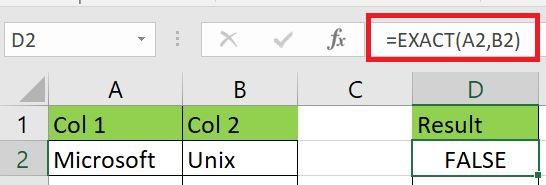
Kliknite stupac "Rezultat" i u traku formule upišite sljedeću
formulu.
=TOČNO(A2,B2)
Unesite TOČNU formulu
Korak 2
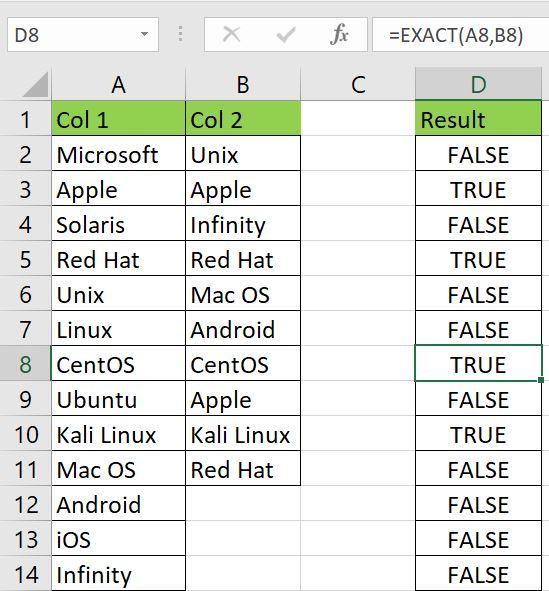
Primijenite formulu na ćelije i dobit ćete TRUE ako se vrijednosti u
oba stupca podudaraju i FALSE ako se vrijednosti u oba stupca
razlikuju.
Rezultat TOČNE formule
Važno je zapamtiti da funkcija EXACT razlikuje velika i mala slova.
Ako se u prvom stupcu nalazi vrijednost „CentOS“, a u odgovarajućem
drugom stupcu druga vrijednost „centOS“, funkcija EXACT će vratiti FALSE
jer su velika i mala slova različita u oba stupca.
Ova je metoda također jednostavna i laka za korištenje, ali zbog
osjetljivosti na velika i mala slova možda neće točno usporediti dva
stupca s istim vrijednostima, ali s različitim velikim i malim
slovima.
Dio
4 - Usporedite dva stupca u Excelu pomoću uvjetnog oblikovanja
Možda je ovo najjednostavnija metoda usporedbe dva stupca u
Excelu. Slijedite ove korake za usporedbu dva stupca u Excelu za podudaranja i razlike pomoću uvjetnog oblikovanja.
Korak 1
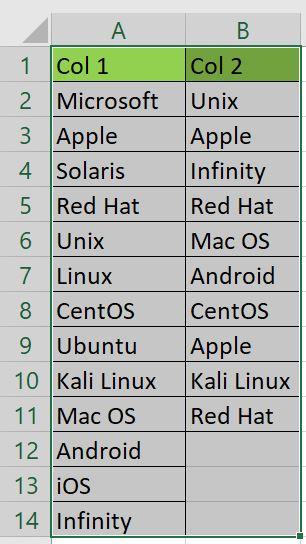
Označite sve ćelije oba stupca koje želite usporediti.
Označi sve ćelije oba stupca
Korak 2
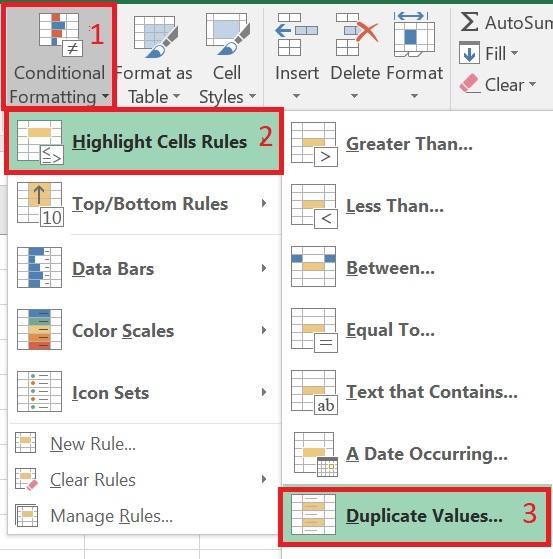
U izborniku idite na Početna i odaberite Uvjetno oblikovanje .
odaberite Uvjetno oblikovanje
Korak 3
Odaberite Pravila za označavanje ćelija , a zatim u
opciji Uvjetno oblikovanje odaberite Duplicirane vrijednosti .
Odaberite Pravila za označavanje ćelija , a zatim odaberite Duplicirane vrijednosti
Korak 4
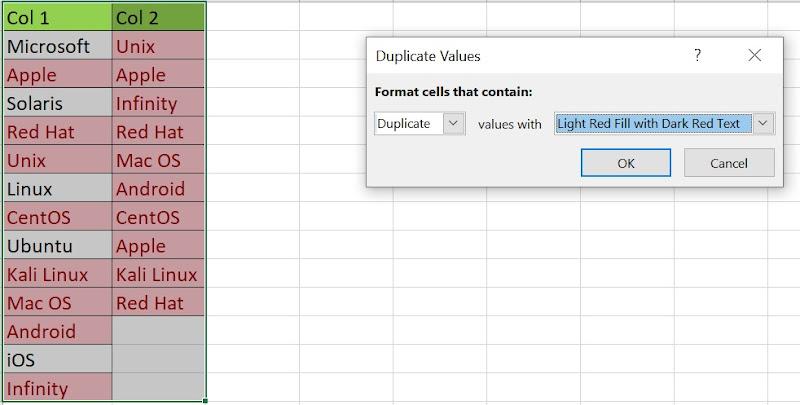
Pojavit će se skočni prozor, kliknite gumb U redu i
vidjet ćete da su sve duplicirane vrijednosti označene crvenom
bojom.
Rezultat uvjetnog formatiranja
Korak 5
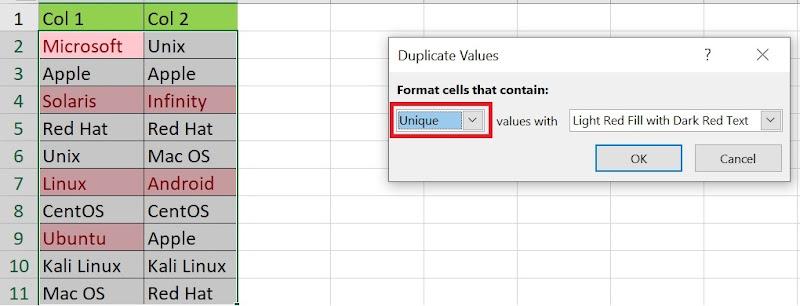
Također možete promijeniti opciju u skočnom prozoru kako biste
pronašli i istaknuli jedinstvene vrijednosti u oba stupca kao što je
prikazano na sljedećoj slici.
Pronalaženje jedinstvenih vrijednosti pomoću uvjetnog oblikovanja
Ovo je najlakša i najjednostavnija metoda za usporedbu dva stupca u
Excelu. Za usporedbu stupaca možete koristiti ugrađenu značajku Excela.
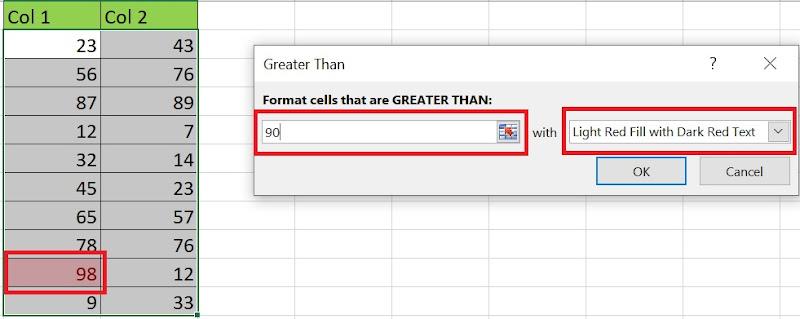
Nema potrebe za unosom formule ili korištenjem funkcije. Uvjetno
oblikovanje također se koristi za isticanje veće
vrijednosti u Excelu pri usporedbi dva stupca kao što je
prikazano na sljedećoj slici. U ovom primjeru, sve vrijednosti veće od
90 označene su crvenom bojom.
Istaknite veću vrijednost uvjetnim oblikovanjem.
WPS Office također dolazi sa značajkom usporedbe dva stupca u Excelu.
WPS Sheet možete koristiti za izdvajanje dupliciranih podataka pomoću
uvjetnog oblikovanja. WPS Sheet ima jednostavno i korisničko sučelje za
usporedbe i izdvajanje dupliciranih vrijednosti. Slijedite ove
jednostavne i lako razumljive korake za usporedbu dva stupca u WPS
Sheet-u.
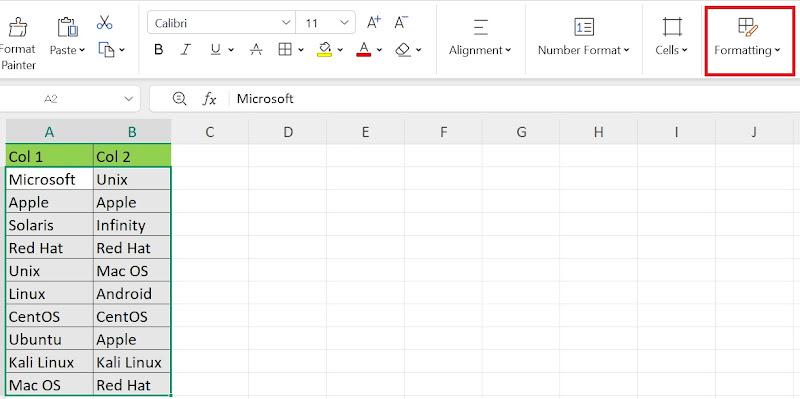
Korak 1
Označite sve ćelije oba stupca, a zatim u izborniku Početna odaberite Oblikovanje .
Odaberite opciju Oblikovanje iz izbornika Početna.
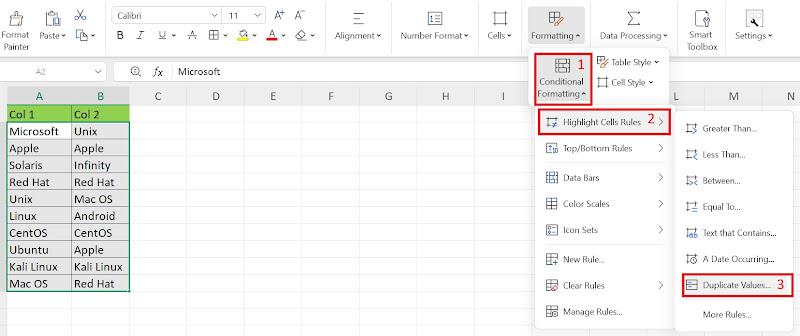
Korak 2
Odaberite Uvjetno oblikovanje iz opcije Oblikovanje, zatim odaberite
Pravila za označavanje ćelija i potom odaberite Duplicirane vrijednosti
kao što je prikazano na sljedećoj slici.
Uvjetno oblikovanje → Pravila označavanja ćelija → Duplicirane vrijednosti
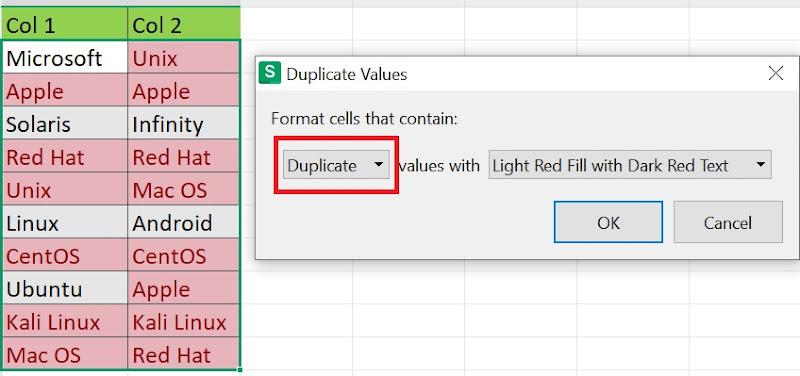
Korak 3
Pojavit će se skočni prozor, odaberite U redu iz skočnog prozora. Sve
duplicirane vrijednosti bit će označene crvenom bojom.
Pronalaženje dupliciranih vrijednosti uvjetnim oblikovanjem
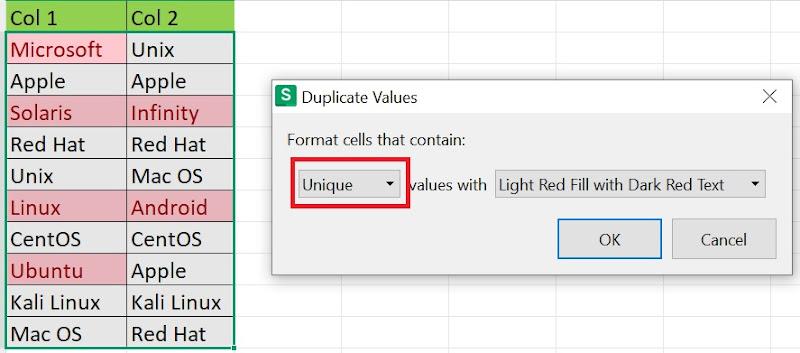
Korak 4
Ako želite pronaći jedinstvene vrijednosti, odaberite Jedinstveno iz
skočnog prozora. Jedinstvene vrijednosti bit će označene crvenom
bojom.
Pronalaženje jedinstvenih vrijednosti
Dio
5 - Usporedite dva stupca u Excelu pomoću VLOOKUP-a
Ovo je napredna i složena metoda za usporedbu stupaca u Excelu koji
sadrže velike količine podataka. Slijedite ove korake za usporedbu dva
stupca u Excelu pomoću funkcije VLOOKU P uz pomoć sljedećeg formula.
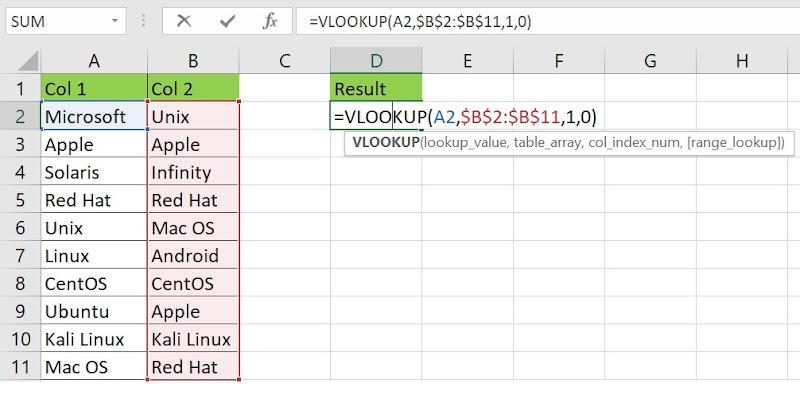
Kao prvi korak stvorite novi stupac, označite ga kao "Rezultat" i
unesite VLOOKUP formulu kao što je prikazano na slici.
Unesite VLOOKUP formulu
Korak 2
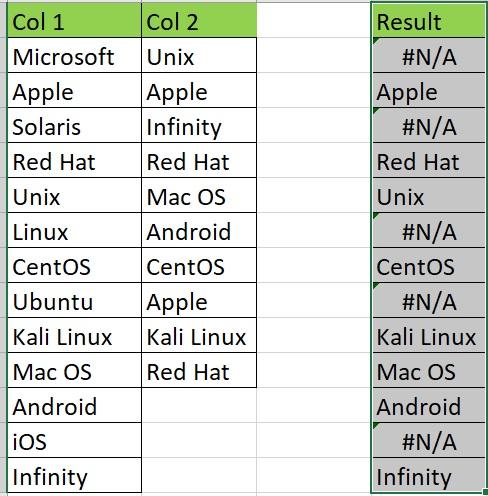
Povucite formulu u sve ćelije da biste usporedili sve vrijednosti u
oba stupca.
Rezultat VLOOKUP formule
Korak 3
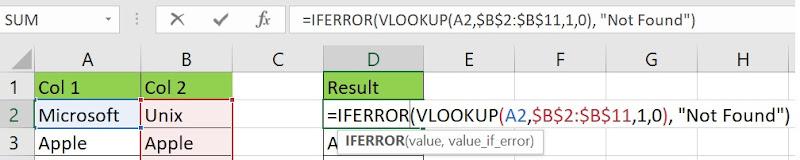
U stupcu rezultata vidjet ćete neke ćelije s vrijednošću "#N/A". Ne
brinite, formulu možemo izmijeniti pomoću klauzule "IFERROR" kako bismo
izbjegli ovu pogrešku.
Unesite formulu IFERROR
Korak 4
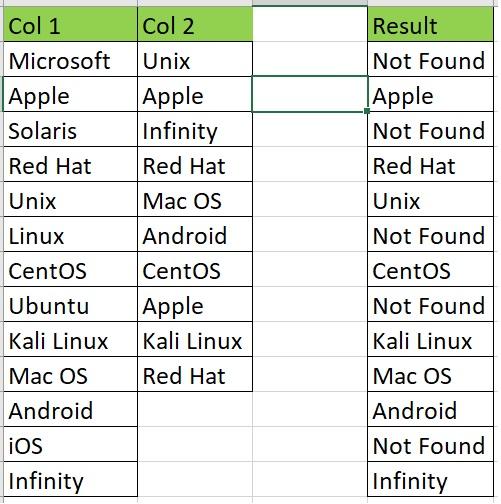
Povucite formulu da biste je primijenili na sve ćelije. Dobit ćete
sljedeći rezultat bez grešaka.
Rezultat primjene formule IFERROR
Ako se vrijednosti u oba stupca ne podudaraju, u odgovarajućem stupcu
"Rezultat" dobit ćete poruku "Nije pronađeno".
Dio
6 - Usporedite dva stupca u Excelu pomoću funkcije COUNTIF
Također možemo usporediti dva popisa ili stupca u Excelu pomoću
funkcije COUNTIF. Slijedite ove korake kako biste dobili željene
rezultate usporedbe.
Korak 1
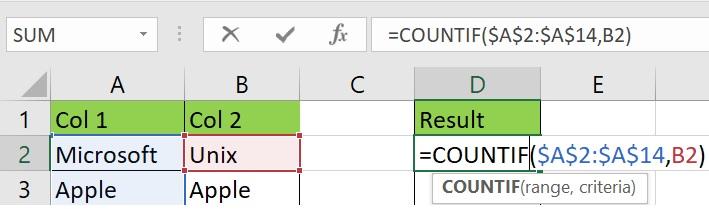
Izradite novi stupac i označite ga kao "Rezultat". Unesite formulu
COUNTIF kao što je prikazano na slici.
Unesite formulu COUNTIF
Korak 2
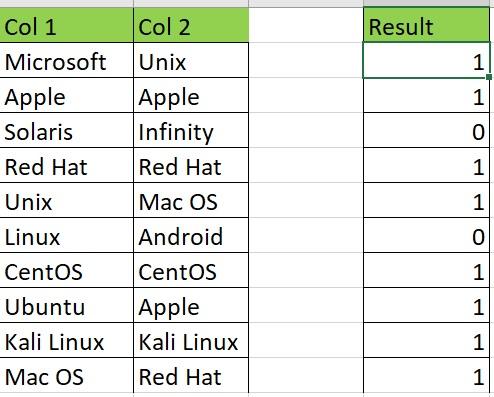
Povucite formulu u sve ćelije da biste dobili rezultat usporedbe svih
ćelija oba stupca.
Rezultat formule COUNTIF
Ako se vrijednost iz prvog stupca nalazi bilo gdje u drugom stupcu,
stupac "Rezultat" će dati "1", a u suprotnom "0".
Ako želite usporediti jednostavnu usporedbu dvaju stupaca s malom
količinom podataka, ova se metoda rijetko koristi. Međutim, ova je
metoda praktičnija za korištenje kod složenih usporedbi.
Dio 7 - Usporedba metoda
Vidjeli smo različite metode za usporedbu dvaju popisa u Excelu. Sve se ove metode koriste za usporedbu stupaca u Excelu ovisno o
prirodi zadatka. Međutim, najlakša i najjednostavnija metoda za usporedbu dvaju stupaca u Excelu je uvjetno oblikovanje. Ne
morate upisivati nikakvu formulu ili raditi neke prilagodbe formule da
biste dobili željene rezultate. Sve što trebate učiniti je koristiti
ugrađenu opciju uvjetnog oblikovanja i dobiti rezultat usporedbe.
Slično tome, ako želite usporedbu oba stupca koja razlikuje velika i
mala slova, možete upotrijebiti funkciju EXACT. Ako želite usporediti
više stupaca, možete upotrijebiti funkcije IFCOUNT ili VLOOKUP. Funkcija
VLOOKUP također se može koristiti za izvlačenje dupliciranih vrijednosti
u stupcu "Rezultat". Ako želite da se istaknu samo duplicirane
vrijednosti, upotrijebite metodu uvjetnog oblikovanja.
100% sigurno
Često
postavljana pitanja o usporedbi dvaju stupaca u Excelu
P1:
Koja je metoda najbolja za usporedbe koje razlikuju velika i mala
slova?
Za usporedbe koje razlikuju velika i mala slova možete koristiti
funkciju EXACT. Funkcija EXACT dolazi s mogućnošću usporedbe vrijednosti
u oba stupca uzimajući u obzir osjetljivost na velika i mala slova svih
vrijednosti u ćelijama. Na primjer, ako u prvom stupcu imamo vrijednost
„Microsoft“ i drugu vrijednost „microsoft“ u drugom stupcu, funkcija
EXACT će vratiti FALSE nakon usporedbe oba stupca.
P2:
Koji je najbrži način za usporedbu dva stupca u Excelu?
Najbrži način za usporedbu dva stupca u Excelu je korištenje
operatora jednakosti. Također možete koristiti opciju uvjetnog
oblikovanja za jednostavnu usporedbu dva stupca.
Završne
misli -Kako usporediti 2 stupca u Excelu ?
Ovaj vam je članak pomogao da poboljšate svoje vještine usporedbe dvaju popisa u Excelu. Uz pomoć primjera
objasnio sam šest različitih načina usporedbe dvaju stupaca u Excelu.
Također sam pokušao prikazati svoju analizu korištenja različitih metoda
za usporedbu dvaju stupaca u Excelu. WPS Sheet možete koristiti i za
jednostavnu usporedbu, analizu i validaciju podataka. WPS Sheet je
besplatni Excel editor za izradu, uređivanje i dijeljenje Excel tablica.
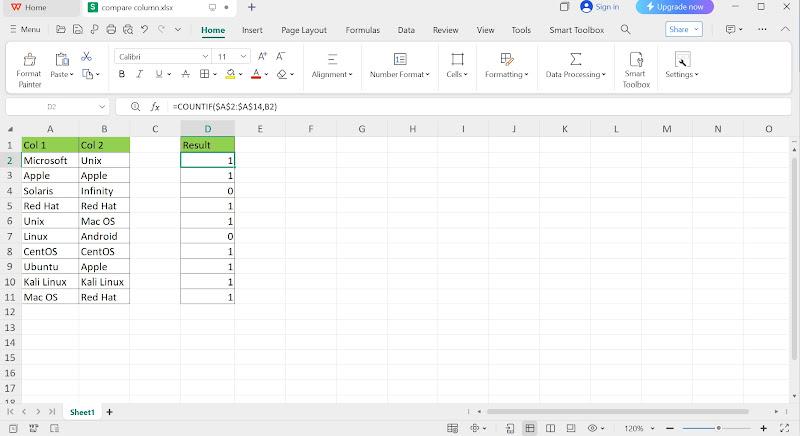
WPS list
Korisničko sučelje WPS lista
Slika.
WPS Sheet ima mnogo profesionalnih i zapanjujućih ugrađenih
predložaka za poboljšanje korisničkog iskustva i jednostavno stvaranje
novih projekata. Dolazi s različitim Excel funkcijama, npr. spajanje i
centriranje ćelija, označavanje duplikata, umetanje
potvrdnog okvira, pivot grafikoni, oblici i popisi, dijeljenje i
spajanje, alat za izradu računa, jednostavne formule i ugrađeni
pretvarač iz Excela u PDF.
Ukratko, WPS Sheet je produktivna i besplatna alternativa Microsoft
Excelu sa svim značajkama i funkcijama Excela. Dolazi s WPS Office
paketom pokretanim umjetnom inteligencijom, koji uključuje alat
Dokumenti za Word datoteke, alat Slajdovi za PowerPoint prezentacije i
PDF alat za uređivanje i pregledavanje Adobe PDF datoteka. WPS Office možete jednostavno
preuzeti besplatno i uživati u besprijekornom, bržem, pametnijem
i jednostavnijem iskustvu Office paketa pokretanog umjetnom
inteligencijom.
15 ani de experiență în industria de birouri, iubitor de tehnologie și copywriter. Urmărește-mă pentru recenzii de produse, comparații și recomandări pentru aplicații și software noi.


'%3e%3cpath%20d='M8%200C12.4183%200%2016%203.58172%2016%208C16%2012.4183%2012.4183%2016%208%2016C3.58172%2016%200%2012.4183%200%208C0%203.58172%203.58172%200%208%200ZM11.6162%204.38379C11.2257%203.99337%2010.5927%203.99338%2010.2021%204.38379L8%206.58594L5.79785%204.38379C5.40732%203.99334%204.77429%203.99329%204.38379%204.38379C3.99331%204.77429%203.99335%205.40733%204.38379%205.79785L6.58594%208L4.38379%2010.2021C3.99348%2010.5927%203.99341%2011.2257%204.38379%2011.6162C4.77426%2012.0066%205.40734%2012.0065%205.79785%2011.6162L8%209.41406L10.2021%2011.6162C10.5927%2012.0066%2011.2257%2012.0067%2011.6162%2011.6162C12.0067%2011.2257%2012.0066%2010.5927%2011.6162%2010.2021L9.41406%208L11.6162%205.79785C12.0066%205.40735%2012.0066%204.77429%2011.6162%204.38379Z'%20fill='%23080E17'%20fill-opacity='0.46'/%3e%3c/g%3e%3cdefs%3e%3cclipPath%20id='clip0_3761_713'%3e%3crect%20width='16'%20height='16'%20fill='white'/%3e%3c/clipPath%3e%3c/defs%3e%3c/svg%3e)




'%3e%3cpath%20fill-rule='evenodd'%20clip-rule='evenodd'%20d='M21.4999%2010.9993C21.4999%205.20009%2016.7986%200.498901%2010.9993%200.498901C5.19994%200.498901%200.498657%205.20009%200.498657%2010.9993C0.498657%2016.2404%204.33858%2020.5844%209.35855%2021.3722V14.0346H6.69238V10.9993H9.35855V8.68594C9.35855%206.05427%2010.9262%204.60062%2013.3248%204.60062C14.4736%204.60062%2015.6753%204.80571%2015.6753%204.80571V7.38979H14.3512C13.0468%207.38979%2012.64%208.19921%2012.64%209.0296V10.9993H15.5523L15.0867%2014.0346H12.64V21.3722C17.66%2020.5844%2021.4999%2016.2404%2021.4999%2010.9993Z'%20fill='%231568EA'/%3e%3c/g%3e%3c/svg%3e)


'%3e%3cpath%20d='M2.42045%2022.1876H6.31818V12.7217L0.75%208.54553V20.5171C0.75%2021.4414%201.49892%2022.1876%202.42045%2022.1876Z'%20fill='%234285F4'/%3e%3cpath%20d='M19.682%2022.1876H23.5797C24.5041%2022.1876%2025.2502%2021.4387%2025.2502%2020.5171V8.54553L19.682%2012.7217'%20fill='%2334A853'/%3e%3cpath%20d='M19.682%205.48293V12.7216L25.2502%208.54543V6.31816C25.2502%204.25236%2022.8921%203.07469%2021.2411%204.31361'%20fill='%23FBBC04'/%3e%3cpath%20d='M6.31824%2012.7217V5.48303L13.0001%2010.4944L19.6819%205.48303V12.7217L13.0001%2017.733'%20fill='%23EA4335'/%3e%3cpath%20d='M0.75%206.31816V8.54543L6.31818%2012.7216V5.48293L4.75909%204.31361C3.10534%203.07469%200.75%204.25236%200.75%206.31816Z'%20fill='%23C5221F'/%3e%3c/g%3e%3cdefs%3e%3cclipPath%20id='clip0_2954_7305'%3e%3crect%20width='24.5'%20height='18.375'%20fill='white'%20transform='translate(0.75%203.8125)'/%3e%3c/clipPath%3e%3c/defs%3e%3c/svg%3e)




'%3e%3cpath%20d='M19.9911%204.11386V6.471H18.5894C18.0775%206.471%2017.7322%206.57814%2017.5536%206.79243C17.3751%207.00671%2017.2858%207.32814%2017.2858%207.75671V9.44421H19.9019L19.5536%2012.0871H17.2858V18.8639H14.5536V12.0871H12.2769V9.44421H14.5536V7.49779C14.5536%206.39064%2014.8632%205.53201%2015.4822%204.92189C16.1013%204.31177%2016.9257%204.00671%2017.9554%204.00671C18.8304%204.00671%2019.509%204.04243%2019.9911%204.11386Z'%20fill='%23333333'/%3e%3c/g%3e%3cdefs%3e%3cclipPath%20id='clip0_2938_8199'%3e%3crect%20width='16'%20height='16'%20fill='white'%20transform='translate(8%204.00671)'/%3e%3c/clipPath%3e%3c/defs%3e%3c/svg%3e)
'%3e%3cpath%20d='M17.5237%2010.7813L23.4811%204H22.0699L16.8949%209.88693L12.7648%204H8L14.2469%2012.9029L8%2020.0133H9.4112L14.8725%2013.7952L19.2352%2020.0133H24M9.92053%205.04213H12.0885L22.0688%2019.0224H19.9003'%20fill='%23333333'/%3e%3c/g%3e%3cdefs%3e%3cclipPath%20id='clip0_2938_8200'%3e%3crect%20width='16'%20height='16.0134'%20fill='white'%20transform='translate(8%204)'/%3e%3c/clipPath%3e%3c/defs%3e%3c/svg%3e)


