

'%3e%3cpath%20d='M8%200C12.4183%200%2016%203.58172%2016%208C16%2012.4183%2012.4183%2016%208%2016C3.58172%2016%200%2012.4183%200%208C0%203.58172%203.58172%200%208%200ZM11.6162%204.38379C11.2257%203.99337%2010.5927%203.99338%2010.2021%204.38379L8%206.58594L5.79785%204.38379C5.40732%203.99334%204.77429%203.99329%204.38379%204.38379C3.99331%204.77429%203.99335%205.40733%204.38379%205.79785L6.58594%208L4.38379%2010.2021C3.99348%2010.5927%203.99341%2011.2257%204.38379%2011.6162C4.77426%2012.0066%205.40734%2012.0065%205.79785%2011.6162L8%209.41406L10.2021%2011.6162C10.5927%2012.0066%2011.2257%2012.0067%2011.6162%2011.6162C12.0067%2011.2257%2012.0066%2010.5927%2011.6162%2010.2021L9.41406%208L11.6162%205.79785C12.0066%205.40735%2012.0066%204.77429%2011.6162%204.38379Z'%20fill='%23080E17'%20fill-opacity='0.46'/%3e%3c/g%3e%3cdefs%3e%3cclipPath%20id='clip0_3761_713'%3e%3crect%20width='16'%20height='16'%20fill='white'/%3e%3c/clipPath%3e%3c/defs%3e%3c/svg%3e)




'%3e%3cpath%20fill-rule='evenodd'%20clip-rule='evenodd'%20d='M21.4999%2010.9993C21.4999%205.20009%2016.7986%200.498901%2010.9993%200.498901C5.19994%200.498901%200.498657%205.20009%200.498657%2010.9993C0.498657%2016.2404%204.33858%2020.5844%209.35855%2021.3722V14.0346H6.69238V10.9993H9.35855V8.68594C9.35855%206.05427%2010.9262%204.60062%2013.3248%204.60062C14.4736%204.60062%2015.6753%204.80571%2015.6753%204.80571V7.38979H14.3512C13.0468%207.38979%2012.64%208.19921%2012.64%209.0296V10.9993H15.5523L15.0867%2014.0346H12.64V21.3722C17.66%2020.5844%2021.4999%2016.2404%2021.4999%2010.9993Z'%20fill='%231568EA'/%3e%3c/g%3e%3c/svg%3e)


'%3e%3cpath%20d='M2.42045%2022.1876H6.31818V12.7217L0.75%208.54553V20.5171C0.75%2021.4414%201.49892%2022.1876%202.42045%2022.1876Z'%20fill='%234285F4'/%3e%3cpath%20d='M19.682%2022.1876H23.5797C24.5041%2022.1876%2025.2502%2021.4387%2025.2502%2020.5171V8.54553L19.682%2012.7217'%20fill='%2334A853'/%3e%3cpath%20d='M19.682%205.48293V12.7216L25.2502%208.54543V6.31816C25.2502%204.25236%2022.8921%203.07469%2021.2411%204.31361'%20fill='%23FBBC04'/%3e%3cpath%20d='M6.31824%2012.7217V5.48303L13.0001%2010.4944L19.6819%205.48303V12.7217L13.0001%2017.733'%20fill='%23EA4335'/%3e%3cpath%20d='M0.75%206.31816V8.54543L6.31818%2012.7216V5.48293L4.75909%204.31361C3.10534%203.07469%200.75%204.25236%200.75%206.31816Z'%20fill='%23C5221F'/%3e%3c/g%3e%3cdefs%3e%3cclipPath%20id='clip0_2954_7305'%3e%3crect%20width='24.5'%20height='18.375'%20fill='white'%20transform='translate(0.75%203.8125)'/%3e%3c/clipPath%3e%3c/defs%3e%3c/svg%3e)



Meg kell nyitnod egy .ppt vagy .pptx fájlt, de nincs telepítve a Microsoft PowerPoint? Pontosan erre valók a PowerPoint-megtekintő szoftverek. Ha csak át szeretnéd nézni a diákat, ellenőrizni az előadói jegyzeteket, vagy teljes képernyős diavetítést indítanál, és nem elölről kezdeni a tervezést.
A Microsoft évekkel ezelőtt nyugdíjazta az önálló PowerPoint Viewert, így a „megtekintő” keresések ma már ingyenes asztali irodai csomagokra, böngészős eszközökre és mobilalkalmazásokra mutatnak, amelyek megnyitják a PowerPoint formátumokat. Ez az útmutató tíz praktikus lehetőséget rangsorol aszerint, hogy mennyire jól nyitják meg a PPTX-et, működnek-e offline, és hogy a fájlnak el kell-e hagynia az eszközödet.
Mit is kell valójában tudnia egy PowerPoint-megtekintőnek?
Egy PowerPoint-megtekintőnek meg kell nyitnia a gyakori prezentációs formátumokat (.pptx, és gyakran .ppt és .ppsx is), egyértelműen mutatnia kell a diák sorrendjét, és ideális esetben támogatnia kell a teljes képernyős előadói módot. A szerkesztés csak opcionális. Azok a tervezőeszközök, amelyek sablonokból hoznak létre új prezentációkat, nem tartoznak ebbe a termékkategóriába – még akkor sem, ha később importálni tudnak egy diasort.
Válassz a feladat, ne a márkaismertség alapján:
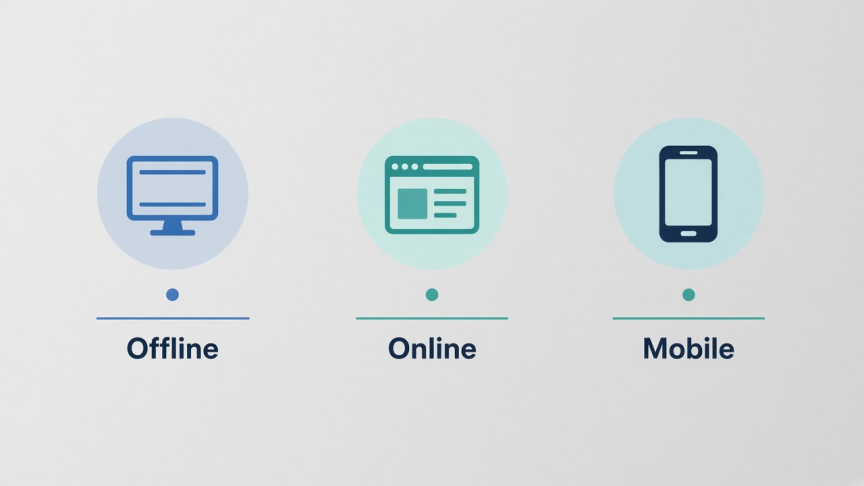
Offline áttekintés: helyi fájl megnyitása a Letöltések mappából, USB-ről vagy e-mailből, anélkül, hogy fel kellene tölteni.
Gyors böngészős megtekintés: nincs telepítés, viszont kompromisszumot kell kötni a minőség vagy az adatvédelem terén.
Mobilos ellenőrzés: diasor elolvasása telefonon egy megbeszélés előtt.
Azonnali előadás: teljes képernyős diavetítés jegyzetekkel, ha rendelkezésre állnak
Gyors összehasonlítás: 10 PowerPoint-megtekintő
| Eszköz | Legjobb erre | Offline | A fájl helyi marad | Árképzés |
|---|---|---|---|---|
| WPS Presentation | Mindennapi PPTX megnyitás, előadás, könnyű szerkesztés | Igen | Igen (asztali/mobil) | Ingyenes programcsomag letöltése |
| PowerPoint for the web | Hivatalos Microsoft böngészős megtekintés | Nem | Nem (OneDrive) | Ingyenes Microsoft-fiók |
| Google Slides | PPTX feltöltése és közös munka | Korlátozott | Nem (Drive) | Ingyenes Google-fiók |
| LibreOffice Impress | Nyílt forráskódú offline megtekintés | Igen | Igen | Ingyenes |
| PowerPoint mobil | Telefonos és táblagépes áttekintés | Részben | Eszköz + fiók szinkronizálás | Ingyenes alkalmazás; a speciális szerkesztéshez Microsoft 365 szükséges lehet |
| Online feltöltős megtekintők | Egyszeri böngészős előnézet | Nem | Általában nem | Gyakran ingyenes, bizonyos korlátozásokkal |
| Zoho Show | Böngészős importálás és csapatos áttekintés | Nem | Nem (felhő) | Ingyenes csomag; fizetős csomagok csapatoknak |
| ONLYOFFICE | PPTX asztali megnyitása szerkesztési lehetőséggel | Igen | Igen (asztali) | Ingyenes közösségi asztali verzió |
| Apple Keynote | PPTX megnyitása Macen és iPhone-on | Igen | Igen (eszköz) | Ingyenes az Apple eszközökön |
| Helyi böngészős PPTX-eszközök | Telepítés és feltöltés nélküli előnézet | Böngésző-munkamenet | Igen (kliensoldali) | Általában ingyenes; a pontosság változó |
1. WPS Presentation – a legtöbb ember számára a legjobb ingyenes PowerPoint-megtekintő
A
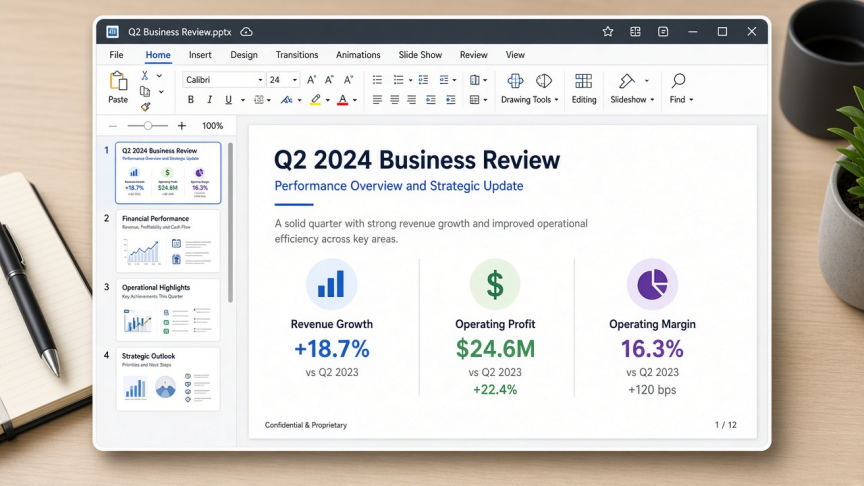
WPS Presentation az ingyenes WPS Office prezentációs modulja. Pontosan arra a feladatra készült, amit ez a kulcsszó is leír: PowerPoint-fájlok megnyitására olyan PC-n vagy telefonon, amelyre nincs telepítve a Microsoft PowerPoint.
Miért felel meg a megtekintői szándéknak?
Megnyitja a .pptx, .ppt és .ppsx fájlokat a mindennapi iskolai, munkahelyi és ügyfeleknek szánt prezentációkhoz.
Telepítés után offline is működik Windows, Mac, Linux, Android és iOS rendszereken.
Támogatja az áttekintést, a teljes képernyős diavetítést, a jegyzeteket és az egyszerűbb szerkesztéseket anélkül, hogy külön „csak megtekintő” alkalmazást kényszerítene ki.
Opcionális böngészős útvonal a WPS PowerPoint Online révén, ha csak egy gyors pillantást vetnél rá.
Korlátozások
A nagyon összetett, kizárólag a Microsoftra jellemző effektusok esetében szükség lehet egy minőség-ellenőrzésre egy nagy tétre menő élő előadás előtt.
Egyes speciális funkciók csak a WPS prémium csomagjaival érhetők el.
Válaszd a WPS-t, ha egy olyan ingyenes asztali PPTX-megtekintőt szeretnél, amely alkalmas előadásra és az apróbb hibák javítására is. Lásd még a dedikált PPTX Viewer funkcióoldalt.
2. Microsoft PowerPoint for the web – a hivatalos Microsoft helyettesítő megoldás
Miután a klasszikus PowerPoint Viewer nyugdíjba vonult, a Microsoft ingyenes böngészős megoldása a PowerPoint for the web lett (Microsoft-fiókon és OneDrive-on keresztül). Töltsd fel vagy nyisd meg a diasort a böngészőben, majd tekintsd át vagy add elő az asztali Office telepítése nélkül.
Legjobb erre: azoknak, akik a Microsoft saját megjelenítési módját szeretnék használni, és már amúgy is használják a OneDrive-ot vagy az Outlookot.
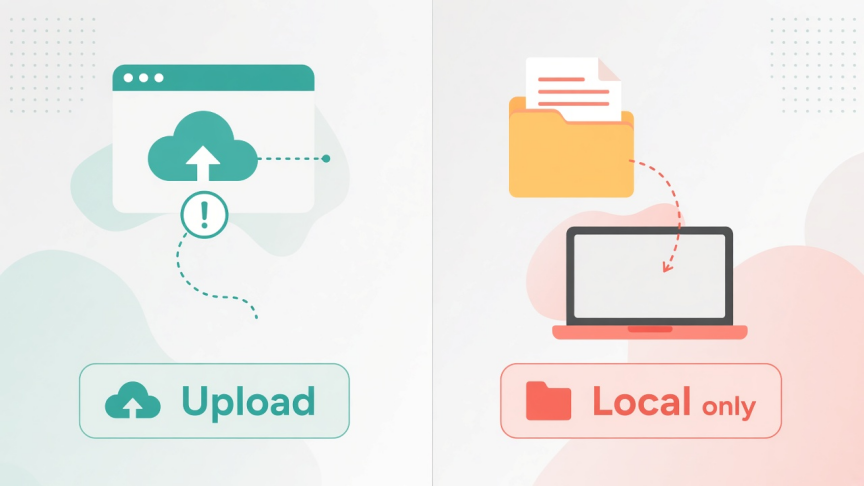
Mire figyelj: internetkapcsolatot igényel; a bizalmas diasorok kikerülnek a helyi lemezről; az ingyenes fiókoknak tárhelykorlátjuk van; néhány csak asztali gépeken elérhető funkció hiányzik.
3. Google Slides – a legjobb, ha a csapatod már a Drive-ot használja
Tölts fel egy PowerPoint-fájlt a Google Drive-ra, és nyisd meg a Google Slides segítségével. Megtekintheted, véleményezheted, és együttműködhetsz rajta. A gördülékenyebb oda-vissza váltás érdekében később szükség esetén exportáld vissza PowerPoint formátumba.
Legjobb erre: megosztott áttekintő hivatkozások és valós idejű megjegyzések Google Workspace-felhasználókkal.
Mire figyelj: a formázás elcsúszhat összetett PPTX importálások esetén; az offline használathoz be kell állítani a Google Drive offline módot; a fájlt a Google felhőjében tárolják.
4. LibreOffice Impress – a legjobb nyílt forráskódú offline megtekintő
A LibreOffice Impress számos PowerPoint-fájlt megnyit Microsoft-licenc nélkül is. Remek választás, ha a nyílt forráskódú licencelés vagy a csomagkezelős telepítés fontosabb, mint a Microsoft felületének pontos lemásolása.
Legjobb erre: Windows, Mac és Linux felhasználóknak, akik egy ingyenes offline irodai csomagra vágynak.
Mire figyelj: az összetett animációk, a SmartArt és a betűtípusok eltérően jelenhetnek meg; teszteld, mielőtt valaki más tökéletesre csiszolt diasorát bemutatnád.
5. PowerPoint mobilalkalmazások – a legjobbak telefonos és táblagépes áttekintéshez

A Microsoft Android és iOS rendszerre készült PowerPoint alkalmazásaival megnyithatod a mellékleteket, átfuthatod a diákat, és előadhatsz telefonról vagy táblagépről is. A megtekintés széles körben elérhető; a speciális szerkesztéshez és bizonyos funkciókhoz Microsoft 365-előfizetésre lehet szükség, az eszköz méretétől és a fióktól függően.
Legjobb erre: egy prezentáció átolvasása egy megbeszélés felé menet.
Mire figyelj: a kis képernyők nem igazán alkalmasak a részletes elrendezés minőség-ellenőrzésére; a szinkronizálási és bejelentkezési nehézségek lelassíthatják az egyszeri megnyitást.
6. Ingyenes online feltöltős megtekintők – a legjobbak egy egyszeri, nem bizalmas betekintéshez
A böngészős eszközök, például az Aspose Slides Viewer és a hasonló „húzd be ide a PPTX-et” típusú webhelyek szoftver telepítése nélkül is megnyitják a prezentációkat. Sok közülük képpé alakítja a diákat a lejátszáshoz. Ez kényelmes – ugyanakkor kockázatos a privát tartalmak esetén.
Legjobb erre: nyilvános vagy alacsony érzékenységű fájlokhoz, amikor semmit nem tudsz telepíteni.
Mire figyelj: a fájlokat általában egy harmadik fél szerverére töltik fel; gyakoriak a diakorlátok, a vízjelek vagy a minőségi korlátozások; ne használd ezeket HR, jogi vagy pénzügyi prezentációkhoz.
7. Zoho Show – a legjobb könnyű felhőalapú importáló csapatoknak
A Zoho Show a PowerPoint-fájlokat egy böngészős munkaterületre importálja megtekintés, szerkesztés és együttműködés céljából. Ez sokkal közelebb áll a Google modelljéhez, mint egy klasszikus offline megtekintőhöz.
Legjobb erre: azoknak a csapatoknak, akik már használják a Zoho Workplace-t, és megosztott böngészős áttekintésre van szükségük.
Mire figyelj: felhőfüggő; az ingyenes és fizetős csomagok eltérnek; mindig ellenőrizd az importálás pontosságát a diagramokban gazdag diasorokon.
8. ONLYOFFICE asztali szerkesztők – megbízható ingyenes asztali alternatíva
Az ONLYOFFICE ingyenes asztali szerkesztői helyben nyitják meg a PPTX-fájlokat, és támogatják a megtekintést, valamint a szerkesztést is. Ez egy praktikus lehetőség, ha egy másik ingyenes csomagot preferálsz a LibreOffice vagy a WPS mellett.
Legjobb erre: offline megnyitás Windowson, Linuxon vagy Macen OOXML-központú munkafolyamatokkal.
Mire figyelj: a felület elsajátítása időt vehet igénybe; egy élő előadás előtt ellenőrizd az animációkat és a betűtípusokat.
9. Apple Keynote – a legjobb PowerPoint-megtekintő Macen és iPhone-on
A Keynote számos PowerPoint-fájlt megnyit Macen, iPhone-on és iPaden. Exportáld vissza PowerPoint formátumba, amikor a Windowst használó csapattagoknak szükségük van egy PPTX-másolatra.
Legjobb erre: kizárólag Apple-t használó környezetekben és AirPlay-en keresztüli prezentáláshoz.
Mire figyelj: nem érhető el teljes értékű Windows asztali alkalmazásként; a Windowsban készült összetett diasorokban elcsúszhatnak a betűtípusok vagy az effektusok.
10. Helyi böngészős PPTX-eszközök – a legjobb feltöltés nélküli gyors előnézet
A webes eszközök egy újabb kategóriája JavaScript segítségével elemzi a PPTX-et a böngésződben, így a fájl sosem töltődik fel az internetre. Hasznosak lehetnek egy gyors és privát előnézethez, ha nem tudsz szoftvert telepíteni, és nem akarod a diasort egy konverziós szerverre küldeni.
Legjobb erre: adatvédelem-tudatos, egyszeri megnyitása a modern .pptx fájloknak.
Mire figyelj: a régebbi bináris .ppt fájlok gyakran nem támogatottak, vagy gyengén működnek; az animációk és a pontos betűtípusok eltérhetnek; ezek az eszközök nem helyettesítik egy kritikus, ügyfélnek szánt diasor rendes előadását.

Hogyan válaszd ki a megfelelő PowerPoint-megtekintőt?
Bizalmas helyi fájlok: WPS Presentation, LibreOffice Impress, ONLYOFFICE vagy Keynote az Apple eszközökön
Hivatalos Microsoft-megjelenés egy böngészőben: PowerPoint for the web
Csapatos megjegyzések a Google-ben: Google Slides
Csak telefonos ellenőrzés: PowerPoint mobil vagy WPS mobil
Nincs telepítés, nem érzékeny adat: online feltöltős megtekintő
Nincs telepítés, a fájl helyben marad: kliensoldali böngészős PPTX-eszköz
Ha valójában új animált marketingvideók létrehozására van szükséged, külön nézz utána a tervezőeszközöknek. Ennek teljesen más a keresési szándéka, mint a „PowerPoint-megtekintőnek”.
Hogyan lehet megnyitni egy PPTX-fájlt a WPS Office-ban?
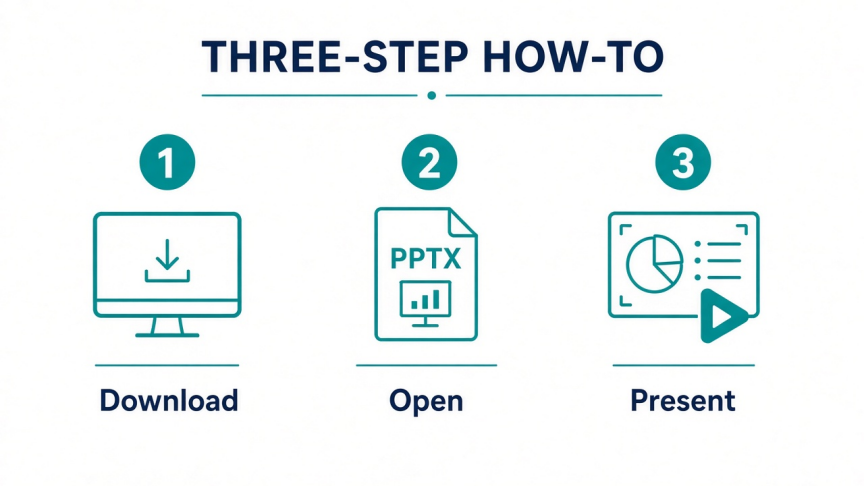
1. lépés Töltsd le és telepítsd az ingyenes WPS Office-t az eszközödre.
2. lépés Nyisd meg a WPS Presentationt, vagy kattints duplán a .pptx / .ppt fájlra, ha a WPS van beállítva alapértelmezett alkalmazásként.
3. lépés Tekintsd át a diákat normál nézetben, ellenőrizd a jegyzeteket, ha vannak, majd indítsd el a diavetítést a teljes képernyős előadáshoz.
4. lépés Opcionális: javíts ki egy elírást, exportálj PDF-be, vagy folytasd a szerkesztést ugyanabban az alkalmazásban.
További prezentációs útmutatókat a WPS Presentation Academy oldalon találsz.
GYIK
Elérhető még a Microsoft PowerPoint Viewer? Nem. Az önálló Microsoft PowerPoint Viewer megszűnt. Használd helyette a PowerPoint for the web-et, egy ingyenes asztali csomagot, mint a WPS Presentation vagy a LibreOffice Impress, esetleg egy mobil PowerPoint alkalmazást.
Meg tudom nyitni a PPTX-et Microsoft Office nélkül? Igen. Az ingyenes lehetőségek közé tartozik a WPS Office, a LibreOffice Impress, a Google Slides (feltöltés után), a PowerPoint for the web, az ONLYOFFICE, az Apple eszközökön a Keynote és a különböző online megtekintők.
Melyik a legbiztonságosabb ingyenes PowerPoint-megtekintő bizalmas fájlokhoz? Érdemes olyan offline asztali vagy mobilalkalmazást választani, amely a helyi tárhelyről nyitja meg a fájlt. Kerüld az érzékeny diasorok feltöltését ismeretlen online konverterekre.
Támogatják az online PowerPoint-megtekintők a régi .ppt fájlokat? Sok modern böngészős eszköz leginkább a .pptx-szel működik jól. A régebbi .ppt fájlok támogatása változó. Konvertáld át a .ppt fájlokat .pptx formátumba egy asztali csomagban, ha egy webes eszköz csődöt mond.
A WPS Office egy PowerPoint-megtekintő vagy egy szerkesztő? Mindkettő. Megnyithatod és előadhatod a PPTX fájlokat, majd szerkesztheted vagy exportálhatod őket, ha a csak olvasható módból többre van szükséged.
Melyik PowerPoint-megtekintő működik offline? A WPS Presentation, a LibreOffice Impress, az ONLYOFFICE asztali verzió, az Apple Keynote és a mobilalkalmazásokban letöltés után megnyitott helyi fájlok. A csak böngészős eszközök általában internetkapcsolatot igényelnek.
Összegzés
A legjobb PowerPoint-megtekintő szoftver az, amelyik megfelel az elvárásaidnak: legyen az offline adatvédelem, a Microsoft böngészős felhasználói felülete, a Google-ös együttműködés, vagy egy telepítés nélküli előnézet. A régi önálló Viewer már eltűnt, így az ingyenes csomagok és a webes alkalmazások töltik be ezt az űrt.
A legtöbb embernek, akinek egyszerűen csak meg kell nyitnia egy .pptx mellékletet és előadnia azt, érdemes a WPS Presentationnel kezdenie. Használd a PowerPoint for the web-et vagy a Google Slidest, ha a felhőalapú megosztás élvezi a prioritást. A feltöltéses megtekintőket csak a nem bizalmas és egyszeri alkalmakra tartogasd.

'%3e%3cpath%20d='M19.9911%204.11386V6.471H18.5894C18.0775%206.471%2017.7322%206.57814%2017.5536%206.79243C17.3751%207.00671%2017.2858%207.32814%2017.2858%207.75671V9.44421H19.9019L19.5536%2012.0871H17.2858V18.8639H14.5536V12.0871H12.2769V9.44421H14.5536V7.49779C14.5536%206.39064%2014.8632%205.53201%2015.4822%204.92189C16.1013%204.31177%2016.9257%204.00671%2017.9554%204.00671C18.8304%204.00671%2019.509%204.04243%2019.9911%204.11386Z'%20fill='%23333333'/%3e%3c/g%3e%3cdefs%3e%3cclipPath%20id='clip0_2938_8199'%3e%3crect%20width='16'%20height='16'%20fill='white'%20transform='translate(8%204.00671)'/%3e%3c/clipPath%3e%3c/defs%3e%3c/svg%3e)
'%3e%3cpath%20d='M17.5237%2010.7813L23.4811%204H22.0699L16.8949%209.88693L12.7648%204H8L14.2469%2012.9029L8%2020.0133H9.4112L14.8725%2013.7952L19.2352%2020.0133H24M9.92053%205.04213H12.0885L22.0688%2019.0224H19.9003'%20fill='%23333333'/%3e%3c/g%3e%3cdefs%3e%3cclipPath%20id='clip0_2938_8200'%3e%3crect%20width='16'%20height='16.0134'%20fill='white'%20transform='translate(8%204)'/%3e%3c/clipPath%3e%3c/defs%3e%3c/svg%3e)


