

'%3e%3cpath%20d='M8%200C12.4183%200%2016%203.58172%2016%208C16%2012.4183%2012.4183%2016%208%2016C3.58172%2016%200%2012.4183%200%208C0%203.58172%203.58172%200%208%200ZM11.6162%204.38379C11.2257%203.99337%2010.5927%203.99338%2010.2021%204.38379L8%206.58594L5.79785%204.38379C5.40732%203.99334%204.77429%203.99329%204.38379%204.38379C3.99331%204.77429%203.99335%205.40733%204.38379%205.79785L6.58594%208L4.38379%2010.2021C3.99348%2010.5927%203.99341%2011.2257%204.38379%2011.6162C4.77426%2012.0066%205.40734%2012.0065%205.79785%2011.6162L8%209.41406L10.2021%2011.6162C10.5927%2012.0066%2011.2257%2012.0067%2011.6162%2011.6162C12.0067%2011.2257%2012.0066%2010.5927%2011.6162%2010.2021L9.41406%208L11.6162%205.79785C12.0066%205.40735%2012.0066%204.77429%2011.6162%204.38379Z'%20fill='%23080E17'%20fill-opacity='0.46'/%3e%3c/g%3e%3cdefs%3e%3cclipPath%20id='clip0_3761_713'%3e%3crect%20width='16'%20height='16'%20fill='white'/%3e%3c/clipPath%3e%3c/defs%3e%3c/svg%3e)




'%3e%3cpath%20fill-rule='evenodd'%20clip-rule='evenodd'%20d='M21.4999%2010.9993C21.4999%205.20009%2016.7986%200.498901%2010.9993%200.498901C5.19994%200.498901%200.498657%205.20009%200.498657%2010.9993C0.498657%2016.2404%204.33858%2020.5844%209.35855%2021.3722V14.0346H6.69238V10.9993H9.35855V8.68594C9.35855%206.05427%2010.9262%204.60062%2013.3248%204.60062C14.4736%204.60062%2015.6753%204.80571%2015.6753%204.80571V7.38979H14.3512C13.0468%207.38979%2012.64%208.19921%2012.64%209.0296V10.9993H15.5523L15.0867%2014.0346H12.64V21.3722C17.66%2020.5844%2021.4999%2016.2404%2021.4999%2010.9993Z'%20fill='%231568EA'/%3e%3c/g%3e%3c/svg%3e)


'%3e%3cpath%20d='M2.42045%2022.1876H6.31818V12.7217L0.75%208.54553V20.5171C0.75%2021.4414%201.49892%2022.1876%202.42045%2022.1876Z'%20fill='%234285F4'/%3e%3cpath%20d='M19.682%2022.1876H23.5797C24.5041%2022.1876%2025.2502%2021.4387%2025.2502%2020.5171V8.54553L19.682%2012.7217'%20fill='%2334A853'/%3e%3cpath%20d='M19.682%205.48293V12.7216L25.2502%208.54543V6.31816C25.2502%204.25236%2022.8921%203.07469%2021.2411%204.31361'%20fill='%23FBBC04'/%3e%3cpath%20d='M6.31824%2012.7217V5.48303L13.0001%2010.4944L19.6819%205.48303V12.7217L13.0001%2017.733'%20fill='%23EA4335'/%3e%3cpath%20d='M0.75%206.31816V8.54543L6.31818%2012.7216V5.48293L4.75909%204.31361C3.10534%203.07469%200.75%204.25236%200.75%206.31816Z'%20fill='%23C5221F'/%3e%3c/g%3e%3cdefs%3e%3cclipPath%20id='clip0_2954_7305'%3e%3crect%20width='24.5'%20height='18.375'%20fill='white'%20transform='translate(0.75%203.8125)'/%3e%3c/clipPath%3e%3c/defs%3e%3c/svg%3e)


Bevezetés
Sokakat megtéveszt a Word-fájlok importálása és csatolása közötti különbség a Google Docs felületén. Az importálás során a .doc vagy .docx formátumú tartalom szerkeszthető Google Docs-szöveggé alakul. A csatolás viszont egy az egyben megőrzi a Word-fájlt, így az olvasók az eredeti dokumentumot tölthetik le.
Ez a lépésről lépésre haladó útmutató két egyszerű módszert mutat be a Word-dokumentumok Google Docs-hoz történő csatolására, amelyek ideálisak felhőalapú munkafolyamatokhoz, iskolai projektekhez és csapatos együttműködéshez.
Inkább magában a Google Docsban szeretné szerkeszteni a tartalmat? Ha nemcsak csatolni szeretné az eredeti Word-fájlt, hanem teljesen szerkeszthető Google Doc formátummá is szeretné alakítani, kövesse a Word-dokumentumok Google Docs formátumba konvertálását bemutató útmutatónkat.
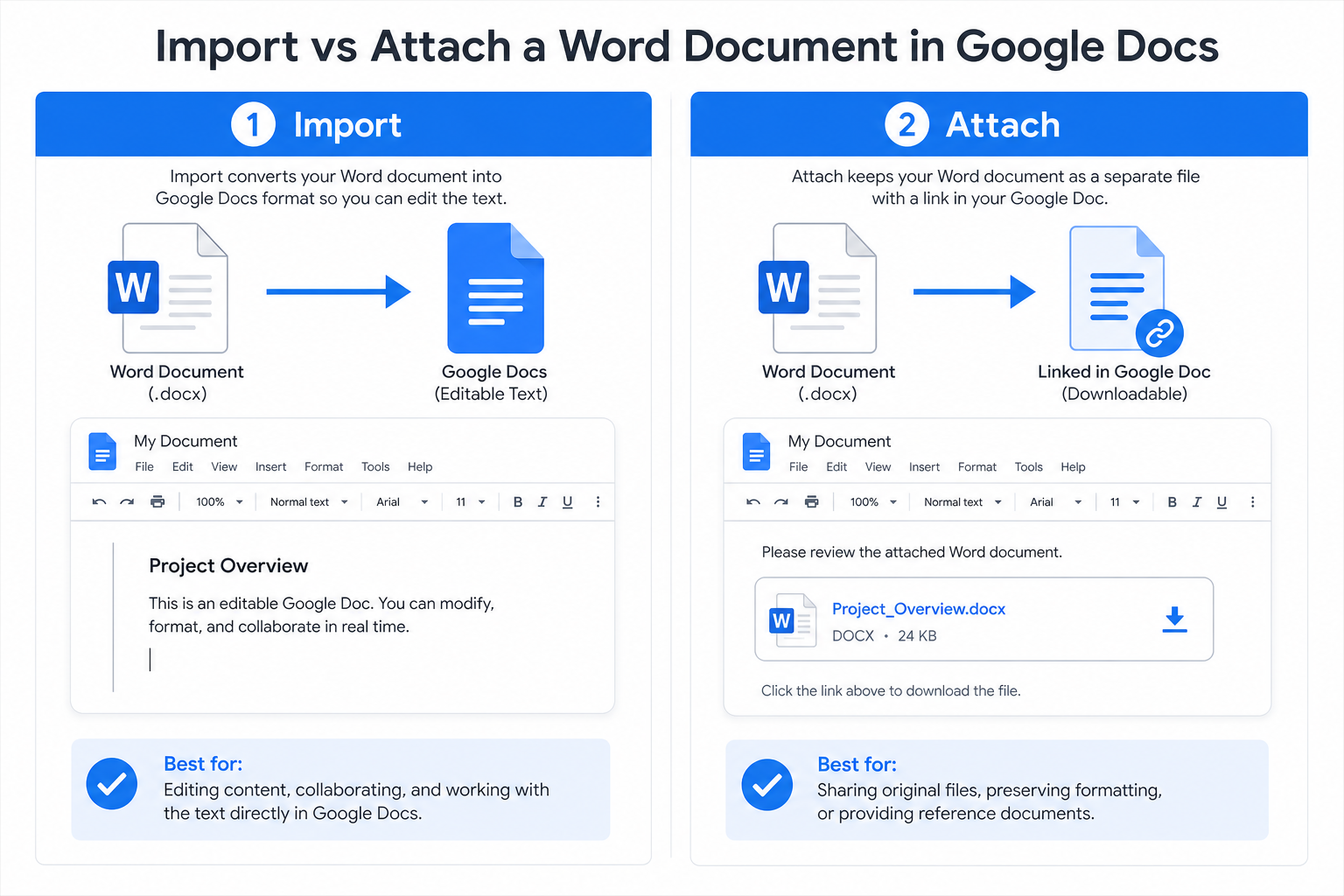
Rövid válasz: Először töltse fel a Word-fájlt a Google Drive tárhelyére, majd a Google Docsban használja a Beszúrás → Link vagy a Beszúrás → Építőelemek → Fájlchip lehetőséget a fájl beágyazásához.
Miért érdemes Word-dokumentumokat csatolni a Google Docsban?
A Word-fájlok csatolása (szöveg másolása és beillesztése helyett) négy praktikus előnnyel jár:
Minden egy helyen – A fő Google Doc és a kapcsolódó Word-fájlok együtt tárolhatók.
Az eredeti formázás megőrzése – A .docx fájlban érintetlenek maradnak az elrendezések, a betűtípusok és a táblázatok.
Egyszerűbb együttműködés – A csapattagok anélkül tölthetik le a mellékletet, hogy el kellene hagyniuk a dokumentumot.
Könnyebb megosztás – Nem kell külön Google Drive-linket küldeni e-mailben vagy chaten.
1. módszer: Word csatolása linkként (A leggyakoribb megoldás)
Ez a beépített funkció egy kattintható hivatkozást ad hozzá, amely megnyitja vagy letölti a Word-fájlt a Google Drive-ról.
Először töltse fel a Word-fájlt a Google Drive tárhelyére.
Nyissa meg a Google Docot, és helyezze a kurzort oda, ahová a mellékletet be szeretné szúrni.
Kattintson a Beszúrás → Link lehetőségre (vagy Macen nyomja meg a Cmd+K billentyűkombinációt).
Válassza ki a Word-fájlt a Saját meghajtó (My Drive) mappából, szükség esetén szerkessze a megjelenített szöveget, majd kattintson az Alkalmaz (Apply) gombra.
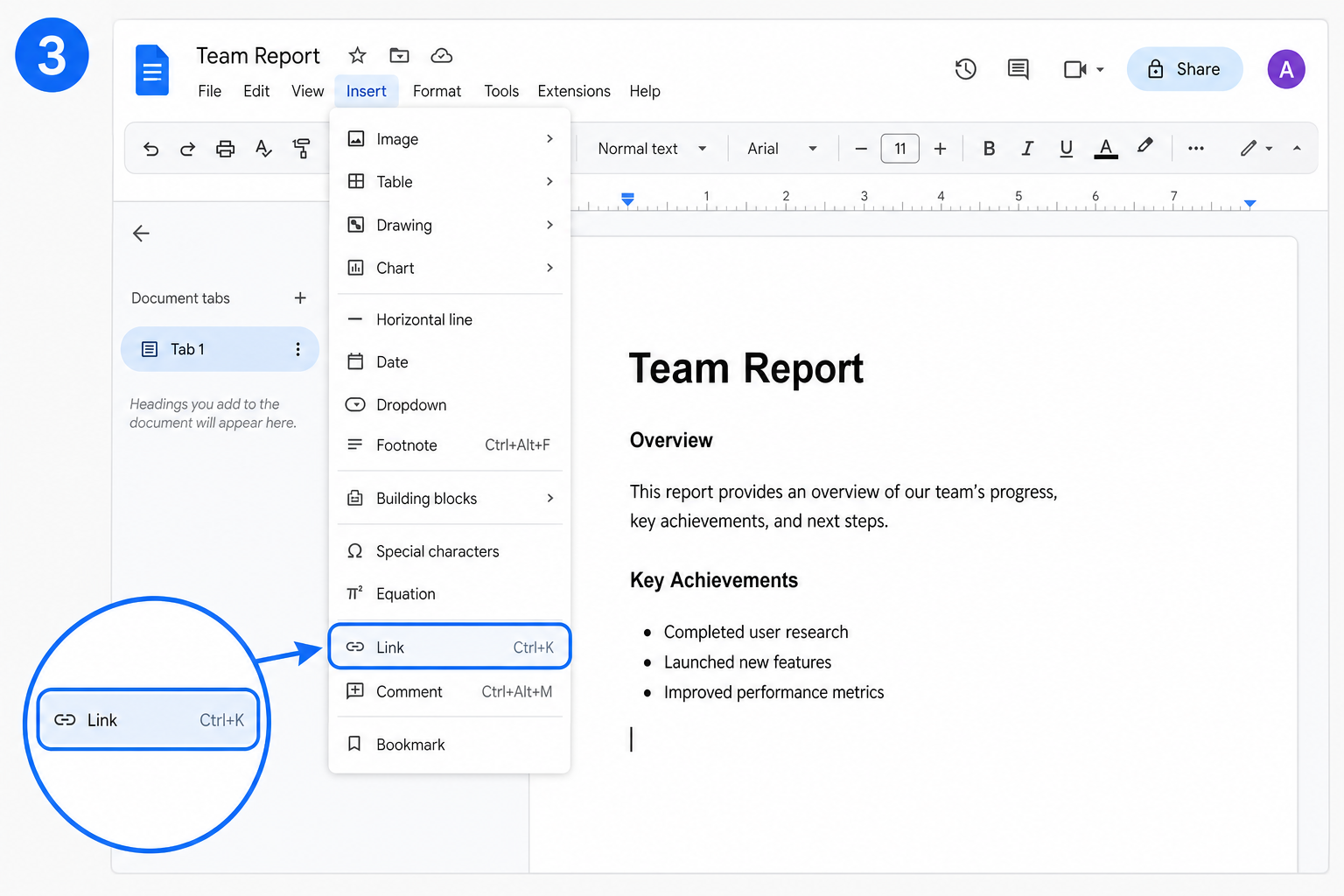
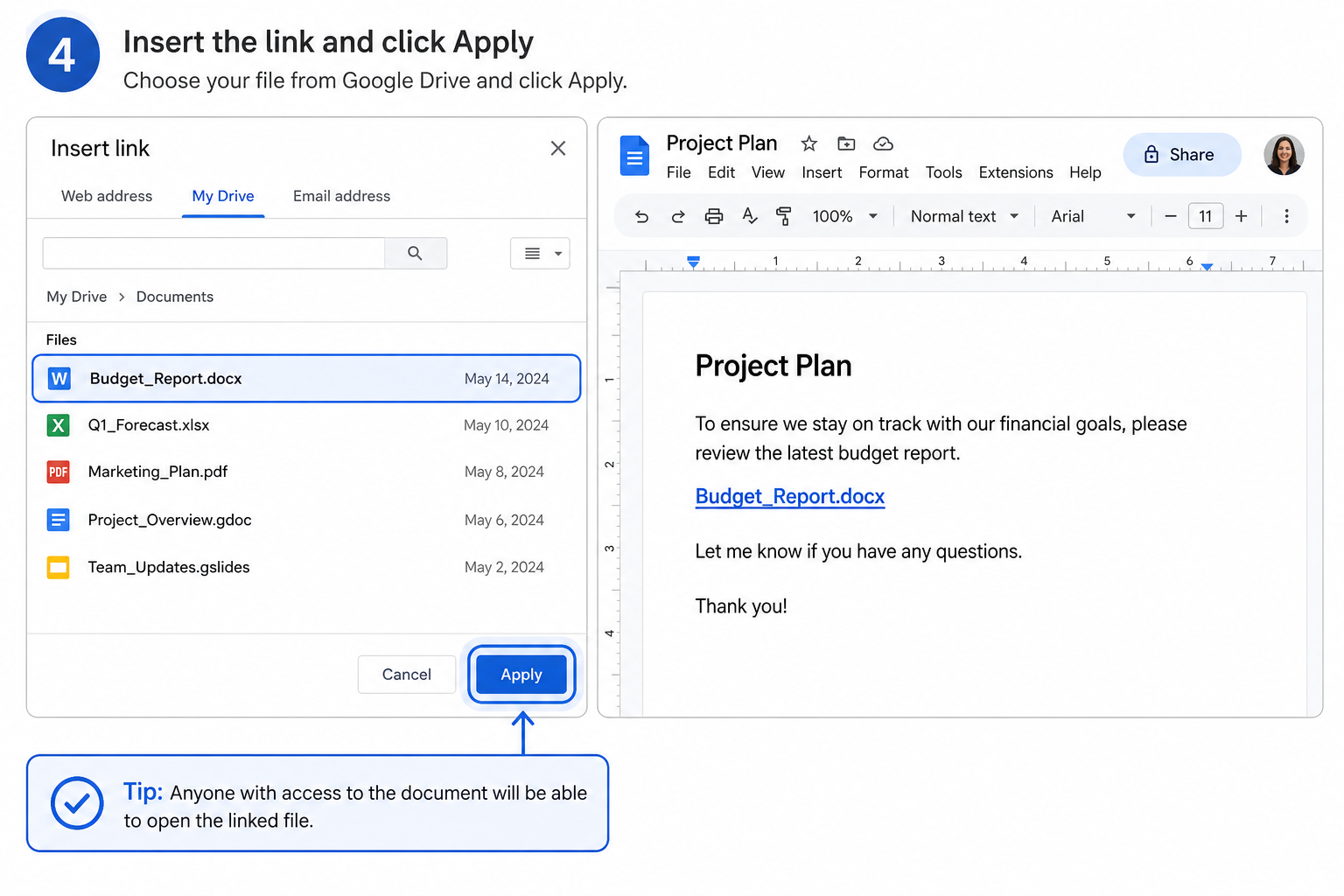
Az olvasók a hivatkozásra kattintva megtekinthetik vagy letölthetik a teljes Word-dokumentumot.
Ideális választás: Letisztult elrendezésekhez, amikor egy vizuális fájlkártya helyett csak egy egyszerű szöveges linkre van szükség.
2. módszer: Word csatolása fájlchipként
A fájlchip egy apró, kattintható fájlkártyát ágyaz be közvetlenül a dokumentumba, amely már első pillantásra könnyen észrevehető.
Töltse fel a Word-dokumentumot a Google Drive-ra.
A Google Docsban kattintson a Beszúrás → Építőelemek → Fájlchip lehetőségre.
Válassza ki a Word-fájlt a Drive-listából.
A fájlchip megjelenik a dokumentumban. Az egeret fölé húzva előnézetet kaphat, rákattintva pedig megnyithatja vagy letöltheti a fájlt.
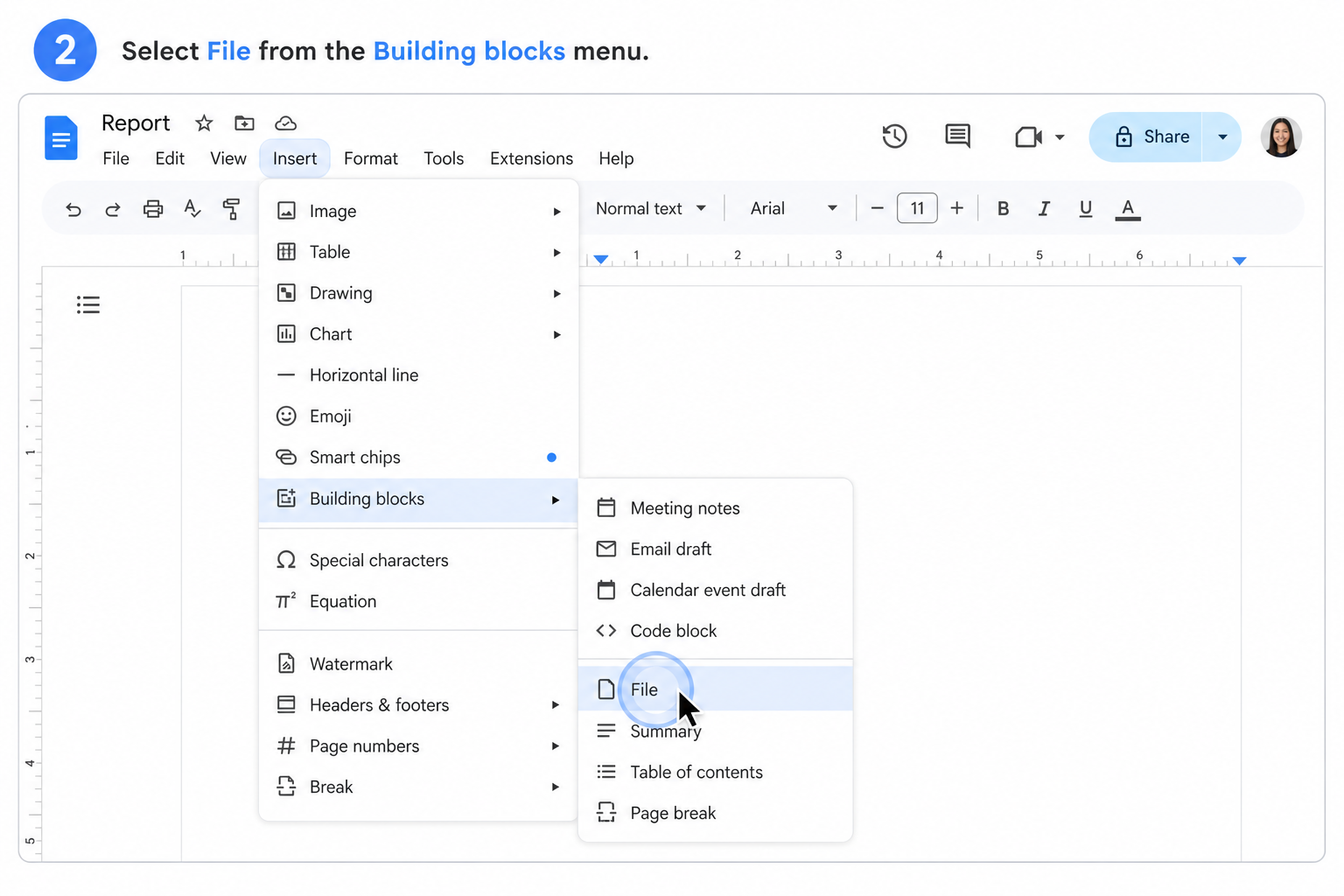
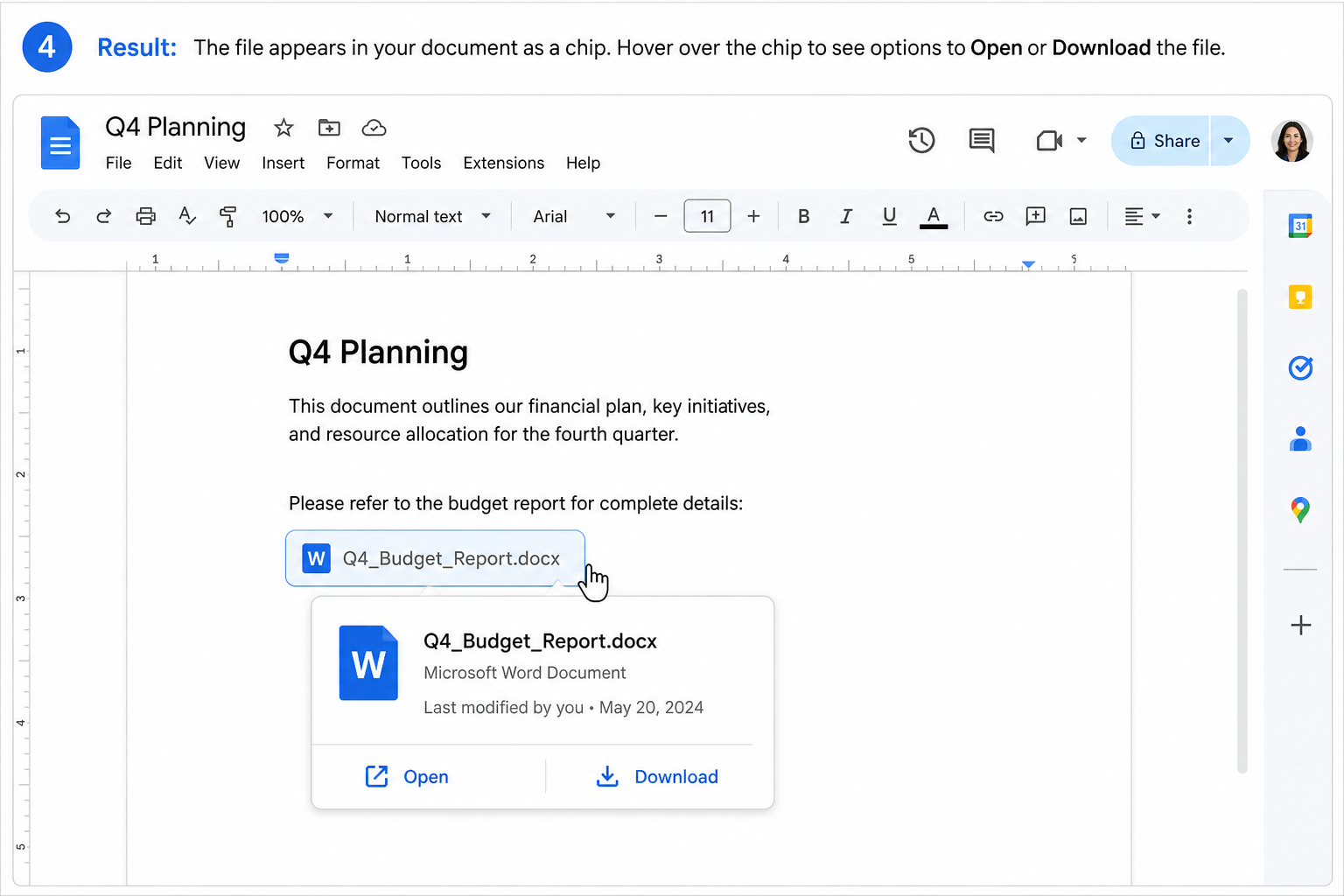
Ideális választás: Jelentésekhez, tájékoztató anyagokhoz vagy csapatos dokumentumokhoz, ahol fontos, hogy a melléklet vizuálisan is kiemelkedjen.
Gyakorlati tippek
Ne törölje a forrásfájlt! – A hivatkozás vagy chip a Drive-on lévő fájlra mutat. Ha onnan eltávolítja, a csatolmány nem fog működni.
Maradjon 50 MB alatt! – A túl nagy méretű Word-fájlok beszúrása sikertelen lehet, vagy lassan tölthetnek be.
Ellenőrizze a megosztási beállításokat! – Győződjön meg arról, hogy a munkatársak rendelkeznek megtekintési vagy letöltési jogosultsággal a csatolt fájlhoz.
Nevezze el egyértelműen a hivatkozásokat! – Használjon beszédes neveket (pl. „Q4 Pénzügyi jelentés.docx”), hogy az olvasók pontosan tudják, mit fognak letölteni.
Gyakori kérdések (GYIK)
Mi a különbség egy Word-fájl csatolása és importálása között?
Az importálás a Word tartalmát szerkeszthető Google Docs-szöveggé alakítja. A csatolás viszont letölthető mellékletként, egy az egyben megőrzi a teljes .docx fájlt a dokumentumban.
Miért nem tudom csatolni a Word-dokumentumomat a Google Docshoz?
Ennek általában az az oka, hogy a fájl még nem töltődött fel teljesen a Google Drive-ra, vagy nincs hozzá megfelelő hozzáférési jogosultsága. Először töltse fel a fájlt a Drive-ra, majd próbálja meg újra beszúrni a linket vagy a fájlchipet.
A csatolt Word-fájlok foglalnak helyet a Google Drive tárhelyemen?
Igen. A melléklet valójában egy hivatkozás a Drive-on lévő fájlra, így az eredeti Word-dokumentum továbbra is beleszámít a tárhelykvótába.
Összegzés
Ha a fájl már a Drive-on van, egy Word-dokumentum csatolása a Google Docshoz alig egy percet vesz igénybe. Használjon linket, ha letisztult, csak szöveges megjelenést szeretne, vagy fájlchipet, ha azt szeretné, hogy a melléklet egy jól látható kártyaként jelenjen meg.
Bármelyik módszert is választja, az összetartozó fájlok egy helyen maradnak, az eredeti formázás nem sérül, ráadásul nagyban megkönnyíti azok dolgát, akik véleményezik vagy letöltik az Ön munkáját.
Használja a Word, az Excel és a PPT programokat INGYENESEN

'%3e%3cpath%20d='M19.9911%204.11386V6.471H18.5894C18.0775%206.471%2017.7322%206.57814%2017.5536%206.79243C17.3751%207.00671%2017.2858%207.32814%2017.2858%207.75671V9.44421H19.9019L19.5536%2012.0871H17.2858V18.8639H14.5536V12.0871H12.2769V9.44421H14.5536V7.49779C14.5536%206.39064%2014.8632%205.53201%2015.4822%204.92189C16.1013%204.31177%2016.9257%204.00671%2017.9554%204.00671C18.8304%204.00671%2019.509%204.04243%2019.9911%204.11386Z'%20fill='%23333333'/%3e%3c/g%3e%3cdefs%3e%3cclipPath%20id='clip0_2938_8199'%3e%3crect%20width='16'%20height='16'%20fill='white'%20transform='translate(8%204.00671)'/%3e%3c/clipPath%3e%3c/defs%3e%3c/svg%3e)
'%3e%3cpath%20d='M17.5237%2010.7813L23.4811%204H22.0699L16.8949%209.88693L12.7648%204H8L14.2469%2012.9029L8%2020.0133H9.4112L14.8725%2013.7952L19.2352%2020.0133H24M9.92053%205.04213H12.0885L22.0688%2019.0224H19.9003'%20fill='%23333333'/%3e%3c/g%3e%3cdefs%3e%3cclipPath%20id='clip0_2938_8200'%3e%3crect%20width='16'%20height='16.0134'%20fill='white'%20transform='translate(8%204)'/%3e%3c/clipPath%3e%3c/defs%3e%3c/svg%3e)


