

'%3e%3cpath%20d='M8%200C12.4183%200%2016%203.58172%2016%208C16%2012.4183%2012.4183%2016%208%2016C3.58172%2016%200%2012.4183%200%208C0%203.58172%203.58172%200%208%200ZM11.6162%204.38379C11.2257%203.99337%2010.5927%203.99338%2010.2021%204.38379L8%206.58594L5.79785%204.38379C5.40732%203.99334%204.77429%203.99329%204.38379%204.38379C3.99331%204.77429%203.99335%205.40733%204.38379%205.79785L6.58594%208L4.38379%2010.2021C3.99348%2010.5927%203.99341%2011.2257%204.38379%2011.6162C4.77426%2012.0066%205.40734%2012.0065%205.79785%2011.6162L8%209.41406L10.2021%2011.6162C10.5927%2012.0066%2011.2257%2012.0067%2011.6162%2011.6162C12.0067%2011.2257%2012.0066%2010.5927%2011.6162%2010.2021L9.41406%208L11.6162%205.79785C12.0066%205.40735%2012.0066%204.77429%2011.6162%204.38379Z'%20fill='%23080E17'%20fill-opacity='0.46'/%3e%3c/g%3e%3cdefs%3e%3cclipPath%20id='clip0_3761_713'%3e%3crect%20width='16'%20height='16'%20fill='white'/%3e%3c/clipPath%3e%3c/defs%3e%3c/svg%3e)




'%3e%3cpath%20fill-rule='evenodd'%20clip-rule='evenodd'%20d='M21.4999%2010.9993C21.4999%205.20009%2016.7986%200.498901%2010.9993%200.498901C5.19994%200.498901%200.498657%205.20009%200.498657%2010.9993C0.498657%2016.2404%204.33858%2020.5844%209.35855%2021.3722V14.0346H6.69238V10.9993H9.35855V8.68594C9.35855%206.05427%2010.9262%204.60062%2013.3248%204.60062C14.4736%204.60062%2015.6753%204.80571%2015.6753%204.80571V7.38979H14.3512C13.0468%207.38979%2012.64%208.19921%2012.64%209.0296V10.9993H15.5523L15.0867%2014.0346H12.64V21.3722C17.66%2020.5844%2021.4999%2016.2404%2021.4999%2010.9993Z'%20fill='%231568EA'/%3e%3c/g%3e%3c/svg%3e)


'%3e%3cpath%20d='M2.42045%2022.1876H6.31818V12.7217L0.75%208.54553V20.5171C0.75%2021.4414%201.49892%2022.1876%202.42045%2022.1876Z'%20fill='%234285F4'/%3e%3cpath%20d='M19.682%2022.1876H23.5797C24.5041%2022.1876%2025.2502%2021.4387%2025.2502%2020.5171V8.54553L19.682%2012.7217'%20fill='%2334A853'/%3e%3cpath%20d='M19.682%205.48293V12.7216L25.2502%208.54543V6.31816C25.2502%204.25236%2022.8921%203.07469%2021.2411%204.31361'%20fill='%23FBBC04'/%3e%3cpath%20d='M6.31824%2012.7217V5.48303L13.0001%2010.4944L19.6819%205.48303V12.7217L13.0001%2017.733'%20fill='%23EA4335'/%3e%3cpath%20d='M0.75%206.31816V8.54543L6.31818%2012.7216V5.48293L4.75909%204.31361C3.10534%203.07469%200.75%204.25236%200.75%206.31816Z'%20fill='%23C5221F'/%3e%3c/g%3e%3cdefs%3e%3cclipPath%20id='clip0_2954_7305'%3e%3crect%20width='24.5'%20height='18.375'%20fill='white'%20transform='translate(0.75%203.8125)'/%3e%3c/clipPath%3e%3c/defs%3e%3c/svg%3e)


A PDF fájlok rögzítik a formázást, így minden eszközön ugyanúgy jelennek meg – ez tökéletessé teszi őket megosztáshoz, nyomtatáshoz és hivatalos dokumentumok beküldéséhez. A Google Docs segítségével másodpercek alatt konvertálhatja a Word fájlokat PDF-be, extra szoftver telepítése nélkül.
Ebből az útmutatóból két egyszerű módszert ismerhet meg arra, hogyan alakíthat át egy Word dokumentumot PDF-fé közvetlenül a Google Docs használatával.
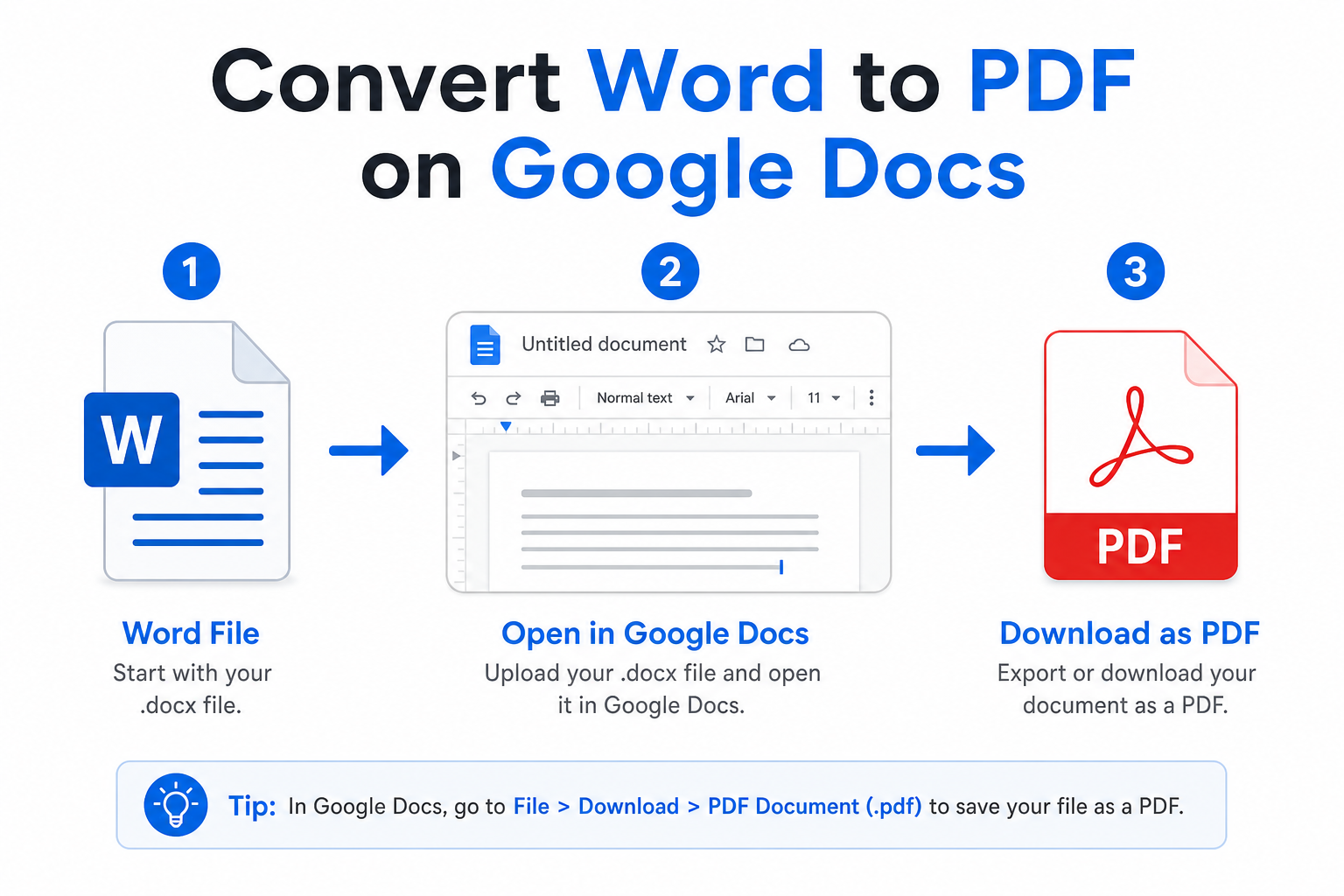
Gyors válasz: Töltse fel a Word fájlt a Google Drive tárhelyére, nyissa meg a Google Docs felületén, majd kattintson a Fájl → Letöltés → PDF-dokumentum (.pdf) lehetőségre.
Miért érdemes Wordről PDF-re konvertálni a Google Docs használatával?
A Google Docs felületén végzett konvertálás négy praktikus előnyt kínál a mindennapi munkához:
Nincs szükség extra szoftverre – Minden szükséges eszközt beépítettek a Google Workspace rendszerébe.
Stabil formázás – A táblázatok, képek és az elrendezés sértetlen marad az exportált PDF-ben.
Felhőszinkronizálás – A konvertált fájlokat közvetlenül a Google Drive felületén tárolhatja és kezelheti.
Teljesen ingyenes – Személyes és üzleti célokra is díjmentesen használható.
Mielőtt elkezdené
Töltse fel a .doc vagy .docx fájlt a Google Drive tárhelyre, majd nyissa meg a Google Docs segítségével. Amint a fájl betöltődött, készen áll az exportálásra.


1. módszer: Közvetlen PDF exportálás (a leggyorsabb)
Ezt a módszert akkor érdemes választania, ha befejezte a dokumentum szerkesztését a Google Docs felületén, és PDF formátumban szeretné letölteni azt.
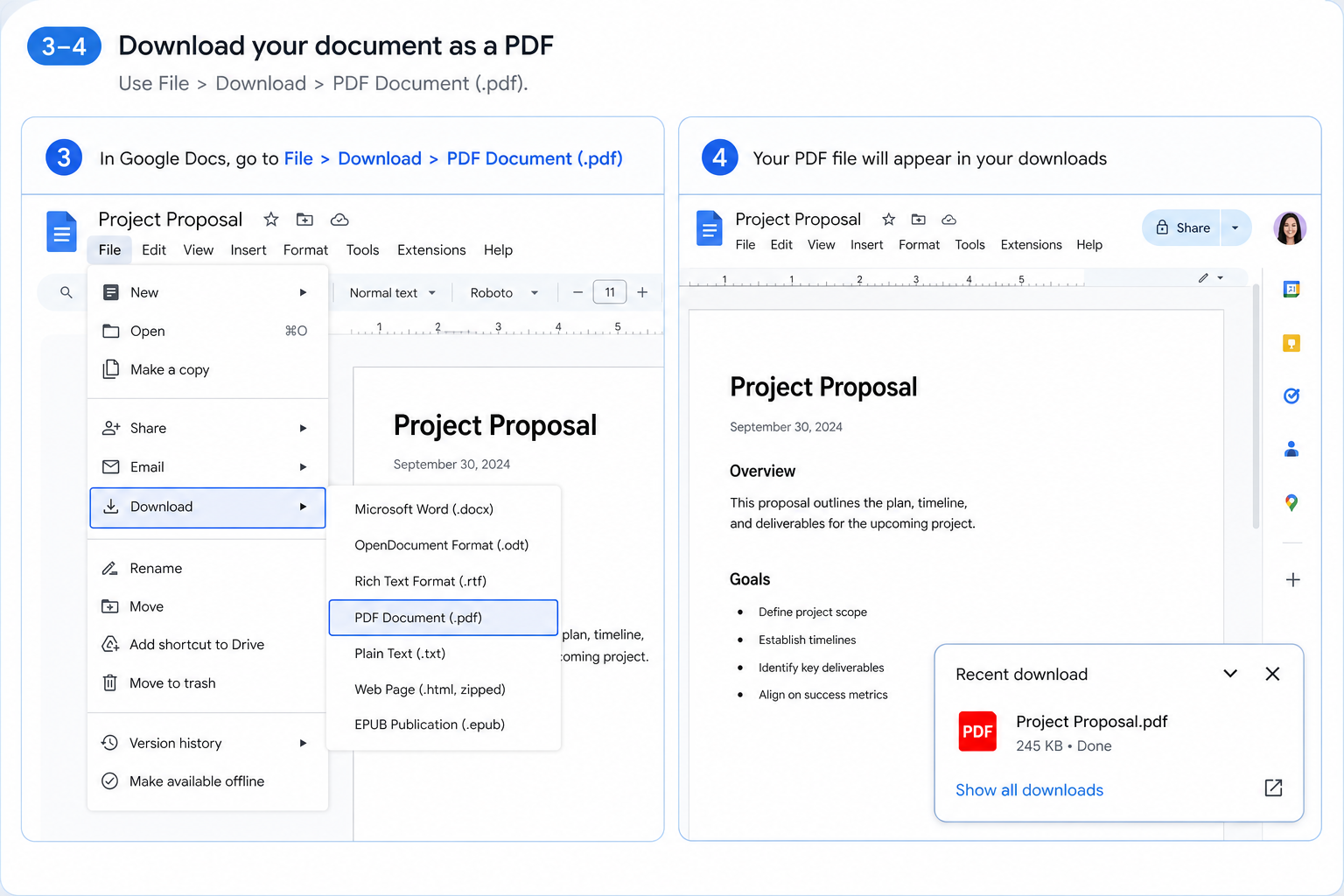
Nyissa meg a Word fájlt a Google Docs segítségével.
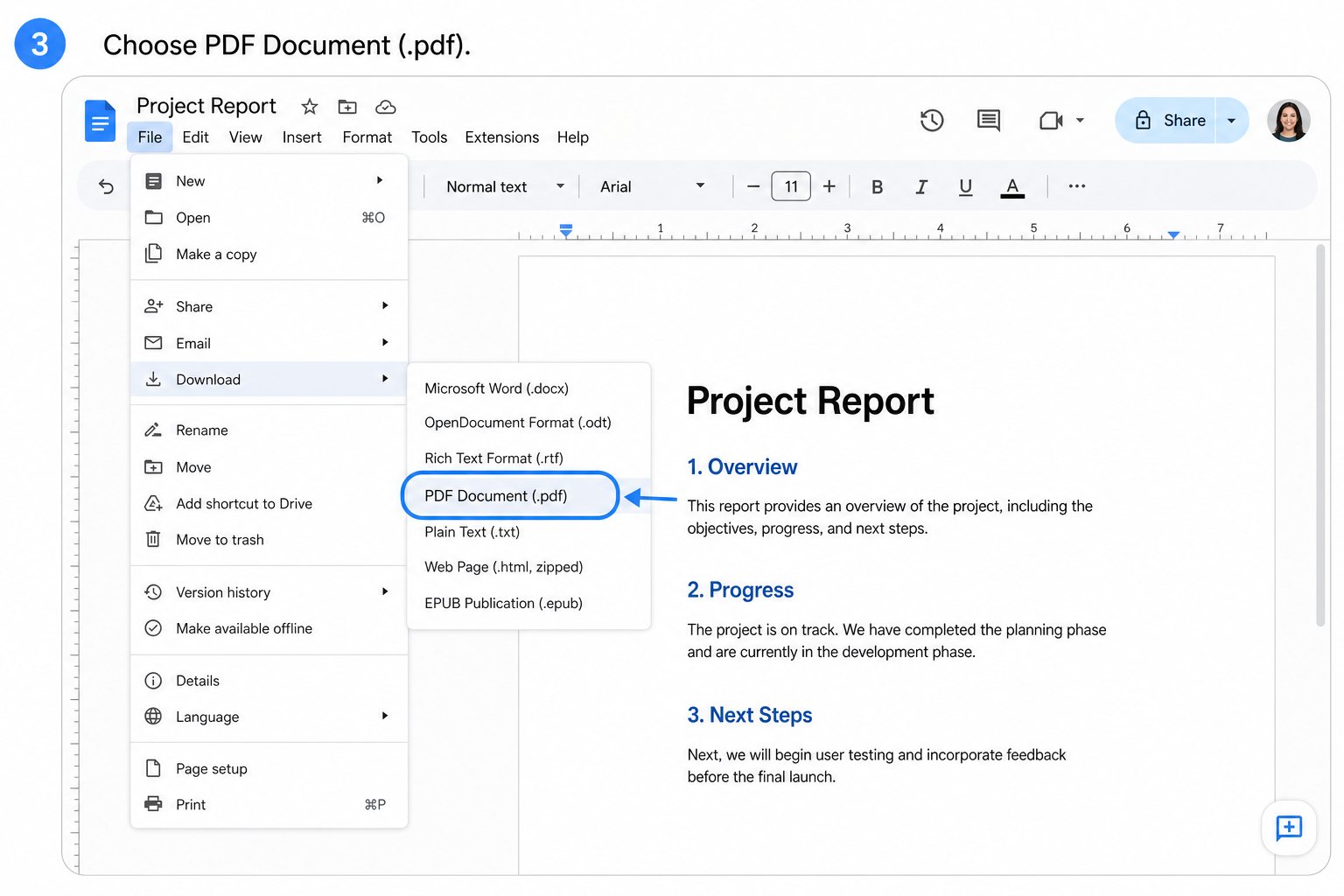
Kattintson a felső menüsorban a Fájl menüpontra.
Válassza a Letöltés → PDF-dokumentum (.pdf) lehetőséget.
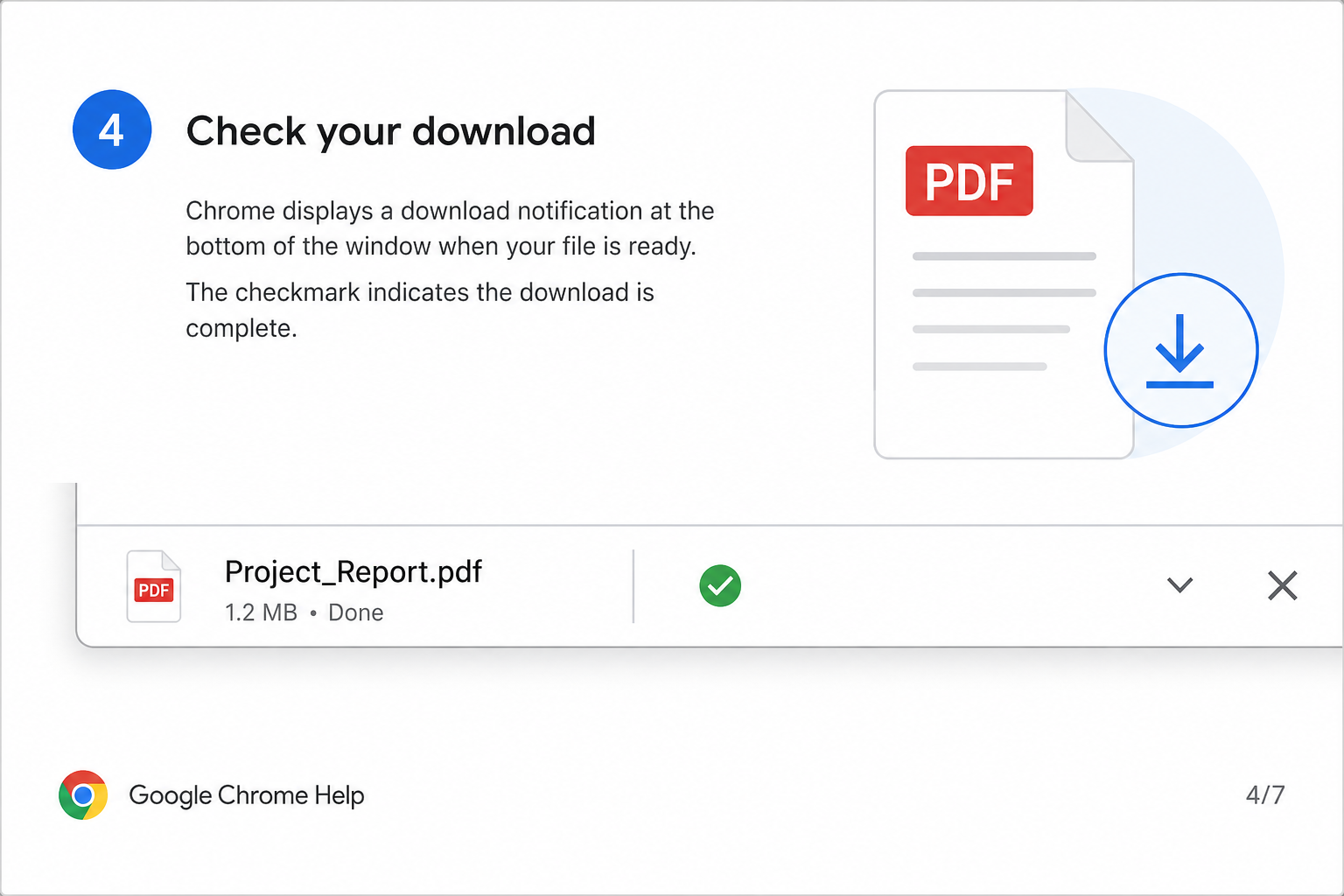
A rendszer automatikusan a számítógép alapértelmezett letöltési mappájába menti a PDF fájlt.
Mikor a legjobb választás? Olyan dokumentumokhoz ideális, amelyeket már szerkesztett vagy átnézett a Google Docs felületén.
2. módszer: Konvertálás szerkesztés nélkül
Gyors konvertálásra van szüksége anélkül, hogy módosítaná a tartalmat? Hagyja ki a szerkesztési lépést, és exportáljon közvetlenül a Drive-ból.
Keresse meg a Word fájlt a Google Drive tárhelyen.
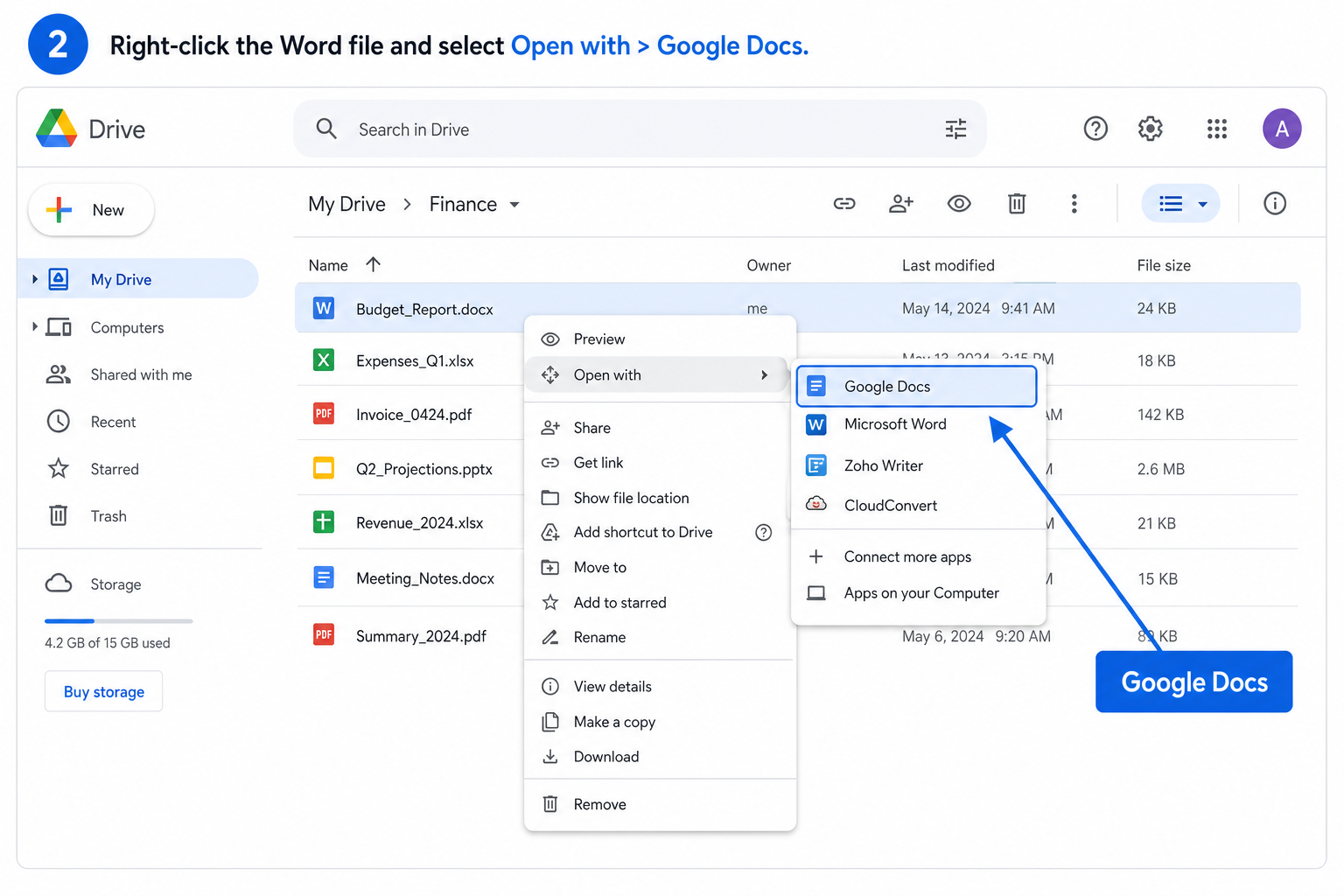
Kattintson jobb gombbal a fájlra, majd válassza a Társítás → Google Docs lehetőséget.
A fájl betöltődése után kattintson a Fájl → Letöltés → PDF-dokumentum (.pdf) lehetőségre.
Mentse a letöltött PDF fájlt a kívánt helyre.
Mikor a legjobb választás? Egykattintásos konvertáláshoz tökéletes, amikor nincs szükség a tartalom előzetes szerkesztésére.
Gyakorlati tippek
Exportálás előtti előnézet – Görgesse végig a dokumentumot, hogy észrevegye az esetlegesen hibás képeket vagy elrendezési problémákat.
Használjon szabványos betűtípusokat – Az Arial, a Times New Roman és a Calibri hibátlanul exportálható; előfordulhat, hogy az egyedi betűtípusok nem jelennek meg megfelelően.
Számoljon hosszabb idővel a nagyméretű fájloknál – A sok képet tartalmazó, terjedelmes dokumentumok betöltése és letöltése több időt vehet igénybe.
Tartsa a PDF fájlokat a Drive-on – Töltse fel újra az exportált fájlt a Google Drive tárhelyre az egyszerű megosztás és a csapattagok hozzáférésének biztosítása érdekében.
Gyakran ismételt kérdések (GYIK)
A Google Docs módosítja az eredeti Word fájlomat?
Nem. A Google Docs egy különálló, szerkeszthető másolatot hoz létre. Az eredeti .docx fájlja érintetlen marad a Google Drive tárhelyen.
Konvertálhatok jelszóval védett Word fájlt is?
Nem. A Google Drive-ra történő feltöltés előtt el kell távolítania a jelszót. A Google Docs nem tudja megnyitni a titkosított Word dokumentumokat.
Miért tűnik rendezetlennek az exportált PDF fájlom?
Ennek általában egyedi betűtípus, túl bonyolult elrendezés vagy olyan oldalbeállítás az oka, amelyet a Google Docs nem támogat teljes mértékben. Letöltés előtt egyszerűsítse a dokumentumot, váltson szabványos betűtípusokra, és ellenőrizze az előnézetet.
Összegzés
A Word PDF-be történő konvertálása a Google Docs segítségével ingyenes, gyors és megbízható megoldás a mindennapi irodai munkában. Exportálja a szerkesztett dokumentumot az 1. módszerrel, vagy konvertáljon egy nyers fájlt néhány kattintással a 2. módszer használatával.
Bárhogy is dönt, egy tökéletes PDF formátumú fájlt kap, amelyet könnyedén megoszthat, kinyomtathat és beküldhet – anélkül, hogy bármilyen extra szoftvert telepítenie kellene.
Inkább a felhőben folytatná a szerkesztést az exportálás helyett? Tudja meg, hogyan konvertálhat Word dokumentumot Google Docs fájllá a valós idejű közös munka és az automatikus felhőbe mentés érdekében.
Használja a Word, Excel és PPT programokat INGYEN

'%3e%3cpath%20d='M19.9911%204.11386V6.471H18.5894C18.0775%206.471%2017.7322%206.57814%2017.5536%206.79243C17.3751%207.00671%2017.2858%207.32814%2017.2858%207.75671V9.44421H19.9019L19.5536%2012.0871H17.2858V18.8639H14.5536V12.0871H12.2769V9.44421H14.5536V7.49779C14.5536%206.39064%2014.8632%205.53201%2015.4822%204.92189C16.1013%204.31177%2016.9257%204.00671%2017.9554%204.00671C18.8304%204.00671%2019.509%204.04243%2019.9911%204.11386Z'%20fill='%23333333'/%3e%3c/g%3e%3cdefs%3e%3cclipPath%20id='clip0_2938_8199'%3e%3crect%20width='16'%20height='16'%20fill='white'%20transform='translate(8%204.00671)'/%3e%3c/clipPath%3e%3c/defs%3e%3c/svg%3e)
'%3e%3cpath%20d='M17.5237%2010.7813L23.4811%204H22.0699L16.8949%209.88693L12.7648%204H8L14.2469%2012.9029L8%2020.0133H9.4112L14.8725%2013.7952L19.2352%2020.0133H24M9.92053%205.04213H12.0885L22.0688%2019.0224H19.9003'%20fill='%23333333'/%3e%3c/g%3e%3cdefs%3e%3cclipPath%20id='clip0_2938_8200'%3e%3crect%20width='16'%20height='16.0134'%20fill='white'%20transform='translate(8%204)'/%3e%3c/clipPath%3e%3c/defs%3e%3c/svg%3e)


