

'%3e%3cpath%20d='M8%200C12.4183%200%2016%203.58172%2016%208C16%2012.4183%2012.4183%2016%208%2016C3.58172%2016%200%2012.4183%200%208C0%203.58172%203.58172%200%208%200ZM11.6162%204.38379C11.2257%203.99337%2010.5927%203.99338%2010.2021%204.38379L8%206.58594L5.79785%204.38379C5.40732%203.99334%204.77429%203.99329%204.38379%204.38379C3.99331%204.77429%203.99335%205.40733%204.38379%205.79785L6.58594%208L4.38379%2010.2021C3.99348%2010.5927%203.99341%2011.2257%204.38379%2011.6162C4.77426%2012.0066%205.40734%2012.0065%205.79785%2011.6162L8%209.41406L10.2021%2011.6162C10.5927%2012.0066%2011.2257%2012.0067%2011.6162%2011.6162C12.0067%2011.2257%2012.0066%2010.5927%2011.6162%2010.2021L9.41406%208L11.6162%205.79785C12.0066%205.40735%2012.0066%204.77429%2011.6162%204.38379Z'%20fill='%23080E17'%20fill-opacity='0.46'/%3e%3c/g%3e%3cdefs%3e%3cclipPath%20id='clip0_3761_713'%3e%3crect%20width='16'%20height='16'%20fill='white'/%3e%3c/clipPath%3e%3c/defs%3e%3c/svg%3e)




'%3e%3cpath%20fill-rule='evenodd'%20clip-rule='evenodd'%20d='M21.4999%2010.9993C21.4999%205.20009%2016.7986%200.498901%2010.9993%200.498901C5.19994%200.498901%200.498657%205.20009%200.498657%2010.9993C0.498657%2016.2404%204.33858%2020.5844%209.35855%2021.3722V14.0346H6.69238V10.9993H9.35855V8.68594C9.35855%206.05427%2010.9262%204.60062%2013.3248%204.60062C14.4736%204.60062%2015.6753%204.80571%2015.6753%204.80571V7.38979H14.3512C13.0468%207.38979%2012.64%208.19921%2012.64%209.0296V10.9993H15.5523L15.0867%2014.0346H12.64V21.3722C17.66%2020.5844%2021.4999%2016.2404%2021.4999%2010.9993Z'%20fill='%231568EA'/%3e%3c/g%3e%3c/svg%3e)


'%3e%3cpath%20d='M2.42045%2022.1876H6.31818V12.7217L0.75%208.54553V20.5171C0.75%2021.4414%201.49892%2022.1876%202.42045%2022.1876Z'%20fill='%234285F4'/%3e%3cpath%20d='M19.682%2022.1876H23.5797C24.5041%2022.1876%2025.2502%2021.4387%2025.2502%2020.5171V8.54553L19.682%2012.7217'%20fill='%2334A853'/%3e%3cpath%20d='M19.682%205.48293V12.7216L25.2502%208.54543V6.31816C25.2502%204.25236%2022.8921%203.07469%2021.2411%204.31361'%20fill='%23FBBC04'/%3e%3cpath%20d='M6.31824%2012.7217V5.48303L13.0001%2010.4944L19.6819%205.48303V12.7217L13.0001%2017.733'%20fill='%23EA4335'/%3e%3cpath%20d='M0.75%206.31816V8.54543L6.31818%2012.7216V5.48293L4.75909%204.31361C3.10534%203.07469%200.75%204.25236%200.75%206.31816Z'%20fill='%23C5221F'/%3e%3c/g%3e%3cdefs%3e%3cclipPath%20id='clip0_2954_7305'%3e%3crect%20width='24.5'%20height='18.375'%20fill='white'%20transform='translate(0.75%203.8125)'/%3e%3c/clipPath%3e%3c/defs%3e%3c/svg%3e)


Már csak 5 perce maradt a főnöke vagy az ügyfele által megszabott határidőig. Végre befejezi a PDF szerkesztését, elégedetten rákattint a „Letöltés” gombra, de a következő pillanatban egy hatalmas felugró ablak villan fel a képernyőn: „Hozzon létre egy fiókot a fájl mentéséhez.”
Aki már járt így, ismeri ezt a mérhetetlen frusztrációt. Csak azért, hogy egyetlen szót kijavítson, meg kell adnia az e-mail címét, be kell állítania egy jelszót, meg kell keresnie az ellenőrző kódot, majd a későbbiekben a nyakába zúduló marketinges spamáradattal és adatvédelmi kockázatokkal kell megküzdenie. Kifejezetten bosszantó, amikor időt szán egy dokumentum szerkesztésére egy „ingyenes online szerkesztőben”, majd végül a regisztrációs lépésnél elakad.
Ne pazarolja tovább az idejét fárasztó regisztrációkra és végtelen marketingcsapdákra! Az alábbiakban bemutatunk néhány valóban ingyenes, regisztrációt nem igénylő módszert, amellyel a PDF szerkesztés online, ingyenesen és bejelentkezés nélkül elvégezhető. Ezekhez semmilyen személyes adatra nincs szükség – így azonnal megkezdheti a munkát, és másodpercek alatt végezhet a dokumentum módosításával.
Hasznos tippek, mielőtt elkezdené a PDF szerkesztését online, ingyen és bejelentkezés nélkül
Időben ellenőrizze, hogy az exportálás fiók nélkül is működik-e – ne csak a szerkesztés befejezése után –, hogy a PDF szerkesztés valóban online, ingyen és bejelentkezés nélkül történhessen.
Válassza ki a PDF típusának megfelelő módszert: natív szöveg, szkennelt kép vagy űrlap.
Kerülje az érzékeny fájlok feltöltését ismeretlen oldalakra; ha a dokumentum személyes vagy munkahelyi adatokat tartalmaz, válasszon megbízható termékeket, mint például a WPS.
Mindig tartsa meg az eredeti másolatát, amíg meg nem bizonyosodik a szerkesztett, letöltött fájl hibátlanságáról.
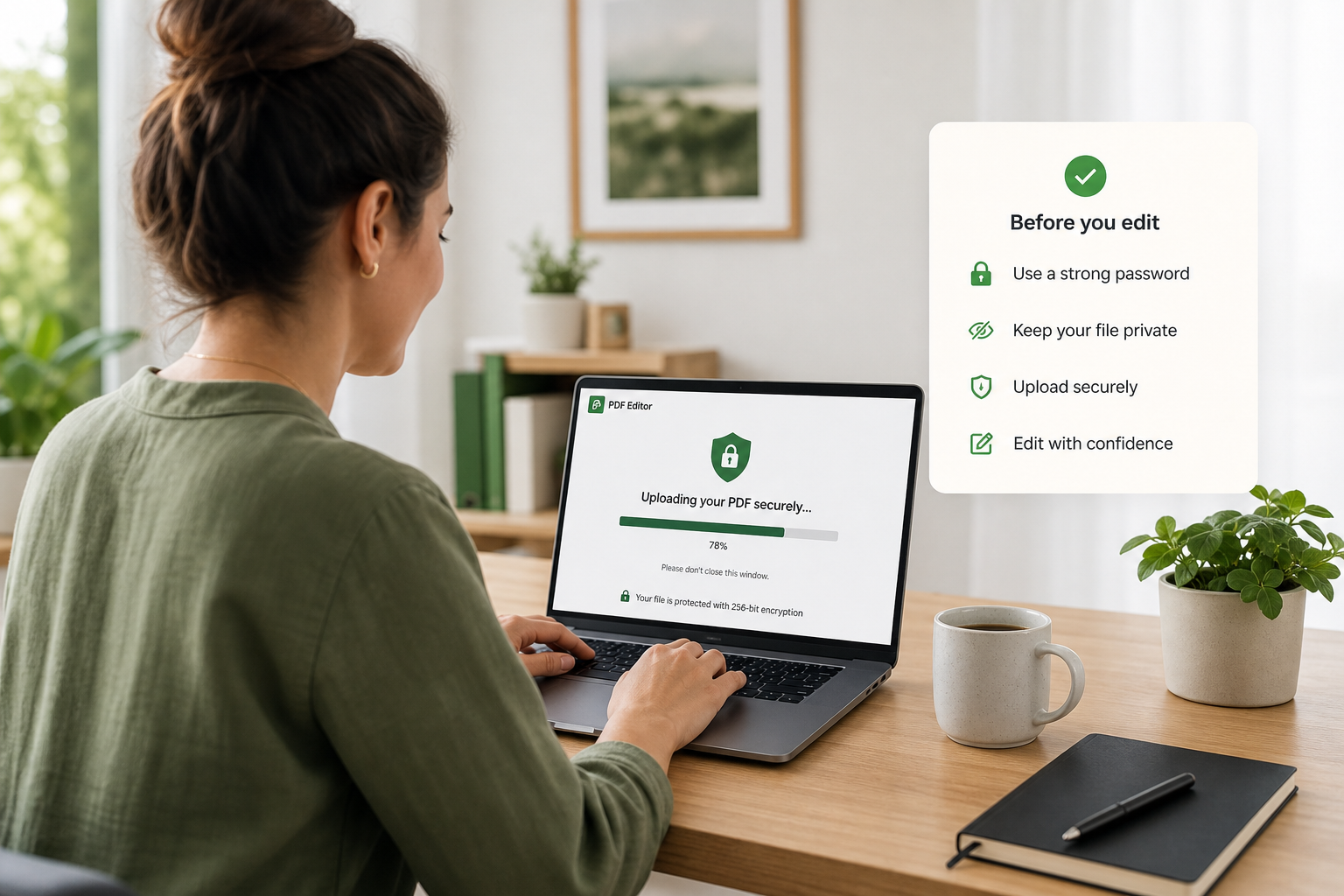
Tippek PDF fájlok feltöltése előtt
1. módszer: PDF szerkesztés online ingyen, bejelentkezés nélkül egy böngészős szerkesztőben
Használjon böngészőalapú PDF-szerkesztőt, ha a sebesség fontosabb a tökéletes tipográfiánál, és célja a PDF szerkesztés online, ingyen és bejelentkezés nélkül. Az olyan eszközök, mint az iLovePDF Edit PDF , lehetővé teszik szövegek, alakzatok, megjegyzések és kiemelések hozzáadását közvetlenül a böngészőben, szoftver telepítése nélkül.
Nyissa meg az online szerkesztőt: Látogasson el a böngészőjében az ilovepdf.com/edit-pdf oldalra.
Töltse fel a PDF-et: Kattintson a Select PDF file (PDF fájl kiválasztása) gombra, vagy húzza a dokumentumot az oldalra, majd válassza ki a fájlt az eszközéről.

Szerkesszen a böngészőben: Az eszköztár segítségével adjon hozzá szöveget, képeket, megjegyzéseket, alakzatokat vagy kiemeléseket. Csak apróbb módosításokat végezzen, hogy továbbra is elérhető maradjon a PDF szerkesztés online ingyen, bejelentkezés nélkül, és ne ütközzön bejelentkezési korlátba.

Azonnali letöltés: Kattintson az Edit PDF gombra a feldolgozáshoz, majd töltse le a kész fájlt, és ellenőrizze, hogy az elrendezés továbbra is megfelelő-e.

Mire figyeljen: szerkesztés közben felbukkanó bejelentkezési falak, fájlméret-korlátok, valamint olyan „szövegszerkesztések”, amelyek valójában csak lebegő szövegdobozok (az igazítás elcsúszhat). Ha akadályba ütközik, váltson eszközt, hogy megszakítás nélkül folytatódhasson a PDF szerkesztés online ingyen, bejelentkezés nélkül.
2. módszer: Konvertálás szerkeszthető formátumba, majd PDF szerkesztés online ingyen, bejelentkezés nélkül
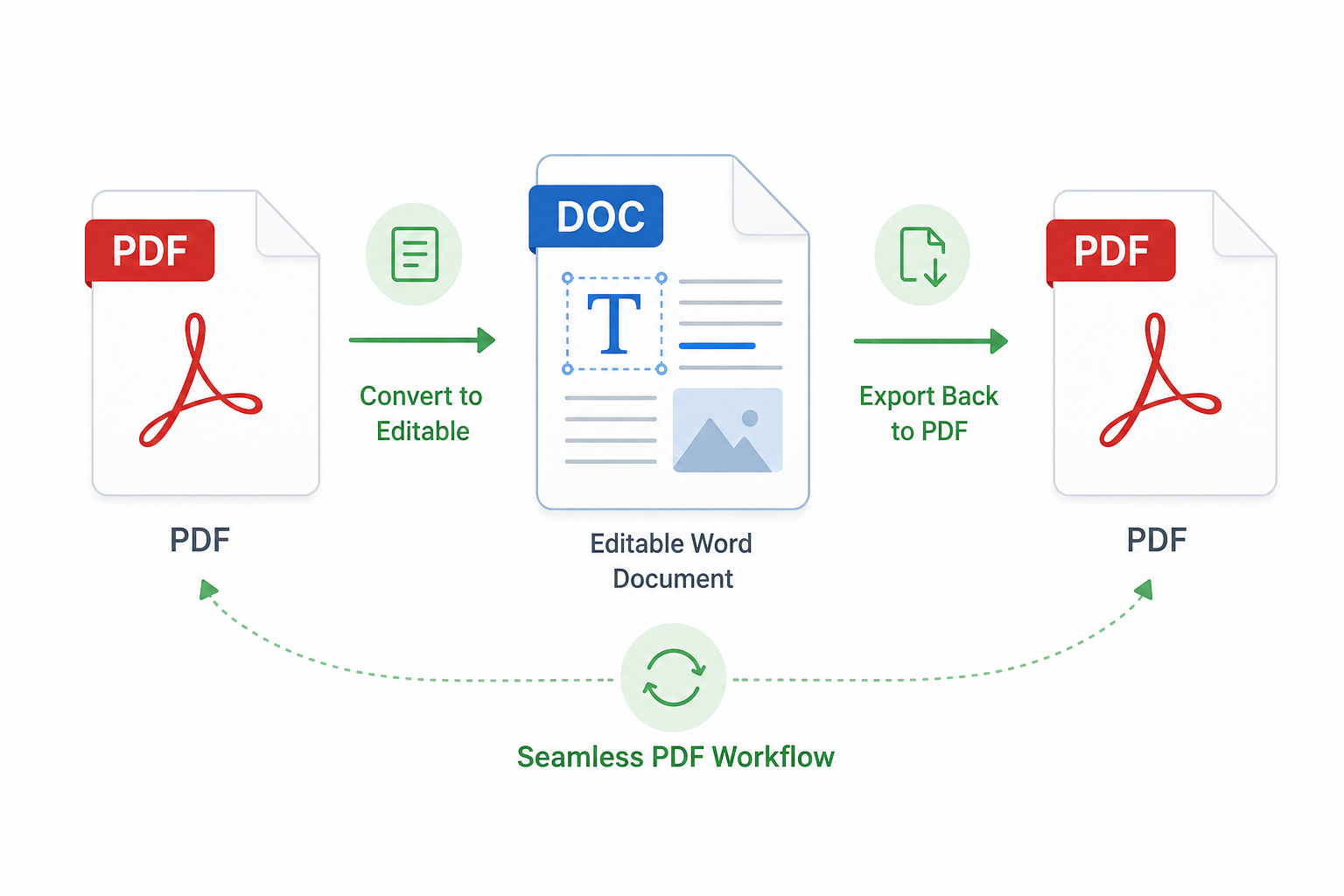
Ezt a megoldást akkor válassza, ha a tényleges szövegezést kell módosítania, nem csupán megjegyzéseket hozzáadnia. Konvertálja a PDF-et Wordhöz hasonló formátummá, szerkessze a szöveget, majd exportálja vissza PDF-ként. Ez egy másik megbízható módja annak, hogy megvalósuljon a PDF szerkesztés online ingyen, bejelentkezés nélkül, amikor a böngészős szöveges eszközök túlságosan korlátozottnak bizonyulnak.
Konvertálja a PDF-et egy online konverter vagy a WPS konvertáló eszközei segítségével.
Óvatosan szerkessze a szöveget a már szerkeszthető fájlban.
Exportálja vissza PDF-be, majd hasonlítsa össze az oldaltöréseket, a betűtípusokat és a térközöket az eredetivel.
Kompromisszum: Bár teljes uralma lesz a szöveg felett, az összetett elrendezések elcsúszhatnak. Mindig ellenőrizze az exportált PDF-et, miután konvertálás révén végezte el a PDF szerkesztést online, ingyenesen és bejelentkezés nélkül.
3. módszer: A WPS használata – PDF szerkesztés online ingyen, bejelentkezés nélkül
Ha a böngészős szerkesztőket korlátozottnak érzi – vagy stabilabb elrendezés-szabályozásra van szüksége –, használja a WPS-t az általános feladatokhoz, és végezzen PDF szerkesztést online ingyen, bejelentkezés nélkül. Ha pedig a minőség a legfontosabb, váltson az asztali szerkesztőre.
Nyissa meg az online szerkesztőt: Látogasson el a pdf.wps.com oldalra, és válassza az Edit PDF (PDF szerkesztése) lehetőséget (vagy a Sign/Convert opciót, ha ez illik a feladatához).
Töltse fel a fájlt: Adja hozzá a PDF-et az eszközéről vagy a felhőtárhelyéről, hogy azonnal megkezdhesse a PDF szerkesztését online, ingyen és bejelentkezés nélkül.
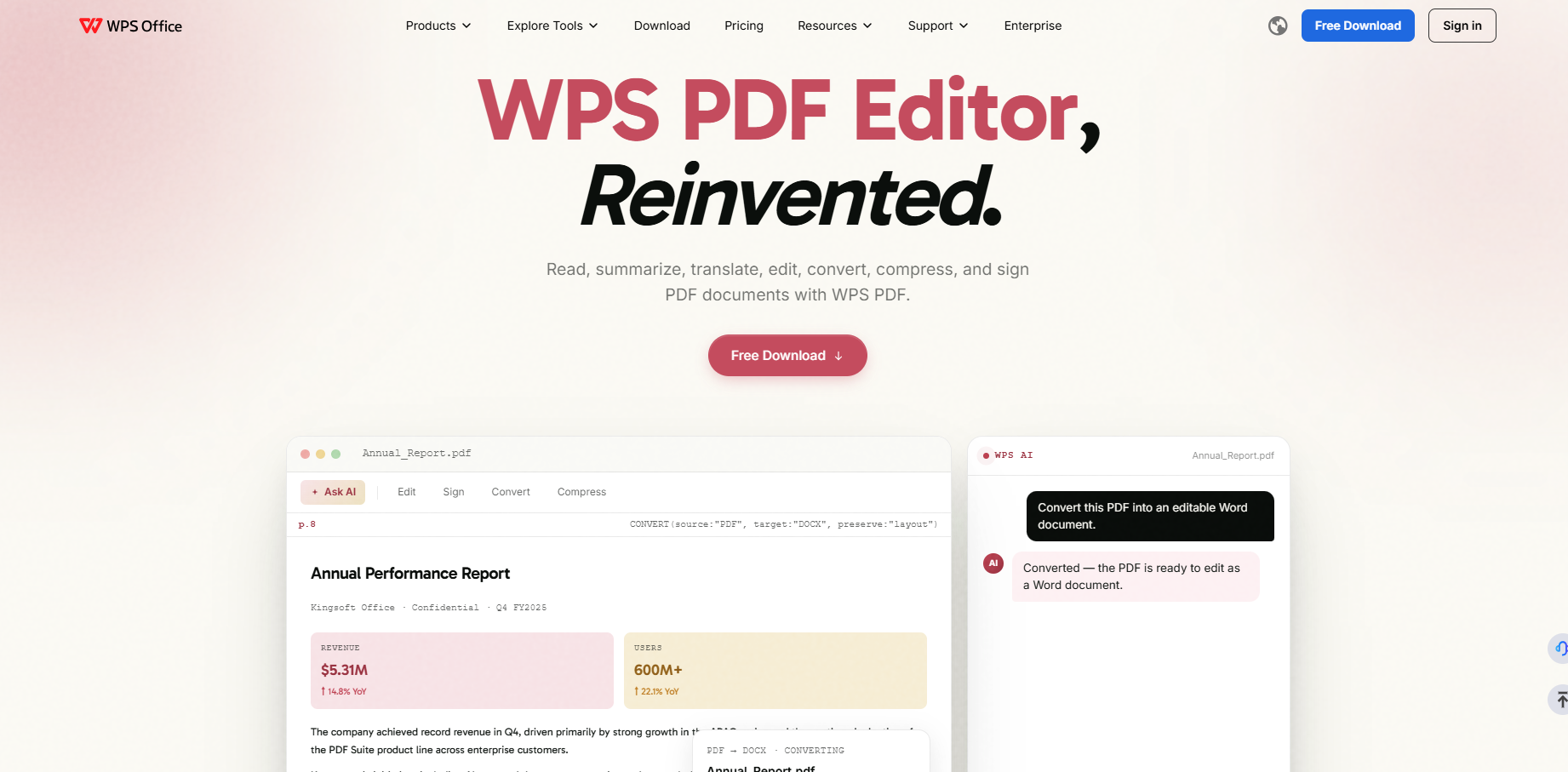
Végezze el a szerkesztést: Módosítsa a szöveget, adjon hozzá megjegyzéseket vagy kiemeléseket, töltsön ki mezőket, szúrjon be aláírást, vagy állítsa be az oldalakat igény szerint.

Töltse le, mielőtt regisztrációra köteleznék: Exportálja a kész PDF-et. Ha egy fiókkérő ablak megakadályoz egy alapvető feladatot, próbálkozzon először egy egyszerűbb jegyzetelési móddal vagy konvertálással.
Szükség esetén folytassa az asztali WPS-ben: Hosszú dokumentumok, szkennelt fájlok vagy ismétlődő szerkesztések esetén nyissa meg a WPS PDF Editor alkalmazást, amely fejlettebb elrendezés-kezelést és OCR funkciót kínál.

Részletesebb útmutatóra van szüksége az online szerkesztő felületéhez? Tekintse meg a Hogyan használjuk a WPS PDF Editor-t online című bejegyzést. Ez az útmutató tökéletesen kiegészíti ezt a 3. módszert a PDF online, ingyenes és bejelentkezés nélküli szerkesztéséhez.
Három módszer összehasonlítása: PDF szerkesztés online ingyen, bejelentkezés nélkül
Miután kipróbálta a fenti lépéseket, használja ezt a táblázatot, hogy kiválassza a legjobb módot a fájl online, ingyenes és bejelentkezés nélküli szerkesztésére:
| Módszer | Legjobb a következőkre | Előnyök | Hátrányok |
|---|---|---|---|
| 1. módszer: Böngészős szerkesztő | Jegyzetelés, űrlapok, apróbb javítások | Gyors; általában nem igényel bejelentkezést | Gyenge a mélyreható szövegátírásoknál; gyakoriak a bejelentkezési falak és a lebegő szövegdobozok |
| 2. módszer: Konvertálás, majd exportálás | Mondatok vagy bekezdések átírása | Valódi szövegszabályozás egy Word-szerű fájlban | Az elrendezés elcsúszhat; a végső PDF-et feltétlenül le kell ellenőrizni |
| 3. módszer: Szerkesztés WPS-sel | Mindennapi szerkesztések és összetettebb fájlok | Online sebesség, szükség esetén kiegészítve asztali OCR és elrendezés-szabályozó eszközökkel | A haladó vagy kötegelt munkákhoz érdemesebb az asztali WPS-t használni |
Miért válassza a WPS Office-t, ha célja a PDF szerkesztés online ingyen, bejelentkezés nélkül?
A fenti összehasonlítást tekintve az 1. módszer gyors, de korlátozott a mélyreható szövegmódosításoknál, míg a 2. módszer valós szabályozást ad a szövegezés felett, de elcsúsztathatja az elrendezést. A 3. módszer a WPS-sel tökéletes egyensúlyt teremt a két igény között. Éppen ezért a WPS Office a legpraktikusabb választás, ha kevesebb kompromisszummal szeretné megvalósítani a PDF szerkesztést online, ingyen és bejelentkezés nélkül.
Kezdje a WPS PDF online eszközeivel a gyors böngészős szerkesztésekhez, majd váltson a teljes verziós WPS PDF Editorra, ha megbízható szövegszerkesztésre, aláírásokra, konvertálásra vagy OCR-re van szüksége hosszabb vagy szkennelt fájlok esetén. Ezzel a módszerrel az egyszerű feladatok mentesek maradnak a kényszerített regisztrációk nyűgétől, miközben zökkenőmentes feljebb lépési lehetőséget biztosít, amikor a dokumentum komolyabb beavatkozást igényel. Ha az 1. vagy 2. módszerrel már eljutott a folyamat egy részéig, fejezze be a munkát a WPS-ben, így anélkül végezhet a PDF online, ingyenes és bejelentkezés nélküli szerkesztésével, hogy mindent elölről kellene kezdenie.


GYIK (Gyakran Ismételt Kérdések)
Lehetséges a PDF szerkesztés online ingyen, regisztráció nélkül?
Igen, számos alapvető feladathoz, például jegyzeteléshez, űrlapkitöltéshez és egyszerűbb korrektúrákhoz. A fejlettebb szövegátírási vagy a kötegelt, MI-alapú funkciók kérhetnek bejelentkezést. Ha a fő célja a PDF szerkesztés online ingyen, bejelentkezés nélkül, mindig végezzen tesztletöltést, mielőtt túl sok időt fektetne a munkába.
Miért változott meg a PDF elrendezése a szerkesztés után?
Az elrendezésbeli elcsúszások általában a konvertálási folyamatokból erednek, amelyek újraépítik az oldalakat. A jegyzetelő és bélyegző eszközök gyakrabban megőrzik az eredeti megjelenést, mivel ezek csak rávetítik a módosításokat a meglévő oldalakra, amikor a PDF szerkesztést online, ingyen és bejelentkezés nélkül végzi.
Mit tegyek, ha a PDF-em szkennelt?
Először használjon OCR-t – kifejezetten az asztali WPS-ben –, majd szerkessze a kinyert szöveget. Ha a szkennelés minősége gyenge, a felismerés után manuálisan javítsa ki a neveket és a számokat. A gyors és alacsony kockázatú megoldás érdekében inkább jegyzeteljen az átírás helyett, kivéve, ha valóban szerkeszthető szövegre van szüksége ahhoz, hogy befejezze a PDF szerkesztését online ingyen, bejelentkezés nélkül.
Mikor érdemes online eszközökről a WPS PDF-re váltani?
Váltson akkor, ha a fájl hosszú, érzékeny az elrendezésre, szkennelt, vagy egy ismétlődő munkafolyamat része. Az online eszközök kiválóak a gyors, azonnali javításokra, ha a cél a PDF szerkesztés online ingyen, bejelentkezés nélkül; azonban a WPS PDF Editor jobb választás, ha fontos a következetesség a fájlok sokaságánál.

'%3e%3cpath%20d='M19.9911%204.11386V6.471H18.5894C18.0775%206.471%2017.7322%206.57814%2017.5536%206.79243C17.3751%207.00671%2017.2858%207.32814%2017.2858%207.75671V9.44421H19.9019L19.5536%2012.0871H17.2858V18.8639H14.5536V12.0871H12.2769V9.44421H14.5536V7.49779C14.5536%206.39064%2014.8632%205.53201%2015.4822%204.92189C16.1013%204.31177%2016.9257%204.00671%2017.9554%204.00671C18.8304%204.00671%2019.509%204.04243%2019.9911%204.11386Z'%20fill='%23333333'/%3e%3c/g%3e%3cdefs%3e%3cclipPath%20id='clip0_2938_8199'%3e%3crect%20width='16'%20height='16'%20fill='white'%20transform='translate(8%204.00671)'/%3e%3c/clipPath%3e%3c/defs%3e%3c/svg%3e)
'%3e%3cpath%20d='M17.5237%2010.7813L23.4811%204H22.0699L16.8949%209.88693L12.7648%204H8L14.2469%2012.9029L8%2020.0133H9.4112L14.8725%2013.7952L19.2352%2020.0133H24M9.92053%205.04213H12.0885L22.0688%2019.0224H19.9003'%20fill='%23333333'/%3e%3c/g%3e%3cdefs%3e%3cclipPath%20id='clip0_2938_8200'%3e%3crect%20width='16'%20height='16.0134'%20fill='white'%20transform='translate(8%204)'/%3e%3c/clipPath%3e%3c/defs%3e%3c/svg%3e)


