

'%3e%3cpath%20d='M8%200C12.4183%200%2016%203.58172%2016%208C16%2012.4183%2012.4183%2016%208%2016C3.58172%2016%200%2012.4183%200%208C0%203.58172%203.58172%200%208%200ZM11.6162%204.38379C11.2257%203.99337%2010.5927%203.99338%2010.2021%204.38379L8%206.58594L5.79785%204.38379C5.40732%203.99334%204.77429%203.99329%204.38379%204.38379C3.99331%204.77429%203.99335%205.40733%204.38379%205.79785L6.58594%208L4.38379%2010.2021C3.99348%2010.5927%203.99341%2011.2257%204.38379%2011.6162C4.77426%2012.0066%205.40734%2012.0065%205.79785%2011.6162L8%209.41406L10.2021%2011.6162C10.5927%2012.0066%2011.2257%2012.0067%2011.6162%2011.6162C12.0067%2011.2257%2012.0066%2010.5927%2011.6162%2010.2021L9.41406%208L11.6162%205.79785C12.0066%205.40735%2012.0066%204.77429%2011.6162%204.38379Z'%20fill='%23080E17'%20fill-opacity='0.46'/%3e%3c/g%3e%3cdefs%3e%3cclipPath%20id='clip0_3761_713'%3e%3crect%20width='16'%20height='16'%20fill='white'/%3e%3c/clipPath%3e%3c/defs%3e%3c/svg%3e)




'%3e%3cpath%20fill-rule='evenodd'%20clip-rule='evenodd'%20d='M21.4999%2010.9993C21.4999%205.20009%2016.7986%200.498901%2010.9993%200.498901C5.19994%200.498901%200.498657%205.20009%200.498657%2010.9993C0.498657%2016.2404%204.33858%2020.5844%209.35855%2021.3722V14.0346H6.69238V10.9993H9.35855V8.68594C9.35855%206.05427%2010.9262%204.60062%2013.3248%204.60062C14.4736%204.60062%2015.6753%204.80571%2015.6753%204.80571V7.38979H14.3512C13.0468%207.38979%2012.64%208.19921%2012.64%209.0296V10.9993H15.5523L15.0867%2014.0346H12.64V21.3722C17.66%2020.5844%2021.4999%2016.2404%2021.4999%2010.9993Z'%20fill='%231568EA'/%3e%3c/g%3e%3c/svg%3e)


'%3e%3cpath%20d='M2.42045%2022.1876H6.31818V12.7217L0.75%208.54553V20.5171C0.75%2021.4414%201.49892%2022.1876%202.42045%2022.1876Z'%20fill='%234285F4'/%3e%3cpath%20d='M19.682%2022.1876H23.5797C24.5041%2022.1876%2025.2502%2021.4387%2025.2502%2020.5171V8.54553L19.682%2012.7217'%20fill='%2334A853'/%3e%3cpath%20d='M19.682%205.48293V12.7216L25.2502%208.54543V6.31816C25.2502%204.25236%2022.8921%203.07469%2021.2411%204.31361'%20fill='%23FBBC04'/%3e%3cpath%20d='M6.31824%2012.7217V5.48303L13.0001%2010.4944L19.6819%205.48303V12.7217L13.0001%2017.733'%20fill='%23EA4335'/%3e%3cpath%20d='M0.75%206.31816V8.54543L6.31818%2012.7216V5.48293L4.75909%204.31361C3.10534%203.07469%200.75%204.25236%200.75%206.31816Z'%20fill='%23C5221F'/%3e%3c/g%3e%3cdefs%3e%3cclipPath%20id='clip0_2954_7305'%3e%3crect%20width='24.5'%20height='18.375'%20fill='white'%20transform='translate(0.75%203.8125)'/%3e%3c/clipPath%3e%3c/defs%3e%3c/svg%3e)


Bevezetés
A Google Drive az egyik legnépszerűbb ingyenes felhőtárhely, amely kiválóan alkalmas fájlok biztonsági mentésére és az online közös munkára. Ha Word-dokumentumokat töltesz fel a Google Drive-ra, azokat bármilyen eszközről megnyithatod, másodpercek alatt megoszthatod, vagy akár néhány kattintással Google Docs formátummá is alakíthatod.
Ebből a kezdőknek szóló útmutatóból megismerhetsz három egyszerű módszert a Word-fájlok Google Drive-ra történő feltöltésére, emellett praktikus tippeket is adunk a leggyakoribb feltöltési problémák elhárításához.
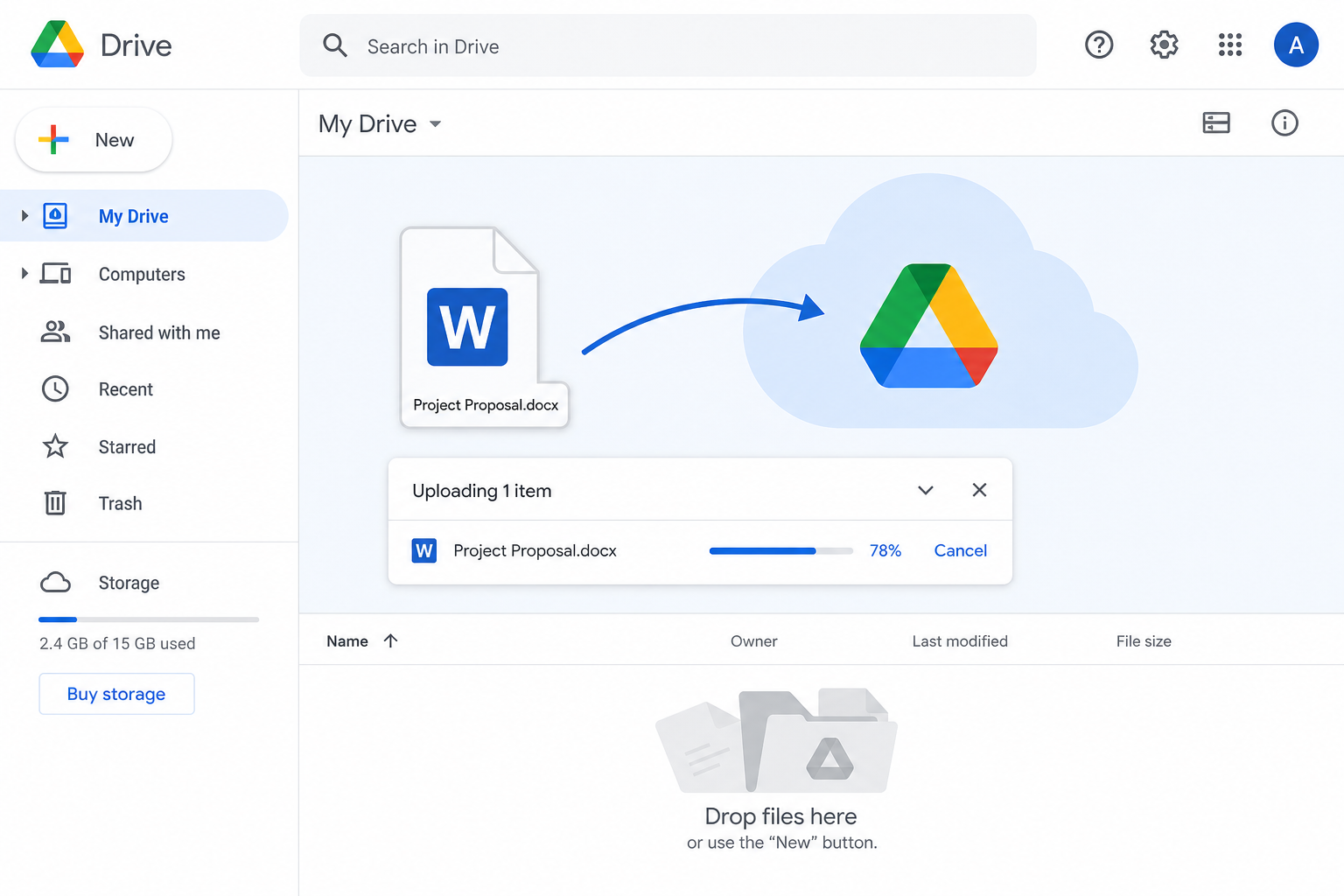
Gyors válasz: A leggyorsabb módszer a „húzd és ejtsd” – nyisd meg a drive.google.com oldalt, húzd a .doc vagy .docx fájlt az oldalra, és várd meg, amíg a feltöltés befejeződik.
Miért érdemes Word-fájlokat feltölteni a Google Drive-ra?
Íme, ezért éri meg a Word-fájlokat a Google Drive-ba mozgatni:
Biztonsági mentés a felhőben — Védd meg a munkádat a rendszerösszeomlástól, hardverhibáktól vagy a véletlen törléstől.
Hozzáférés bárhonnan — Nyisd meg vagy töltsd le ugyanazt a fájlt telefonról, laptopról vagy táblagépről.
Egyszerű megosztás — Oszd meg a Word-fájlokat egy publikus link segítségével ahelyett, hogy e-mail mellékletként küldenéd el őket.
Könnyű konvertálás — Nyisd meg a feltöltött Word-fájlt a Google Docs segítségével, ha online szeretnéd szerkeszteni.
1. módszer: Feltöltés húzással (A leggyorsabb)
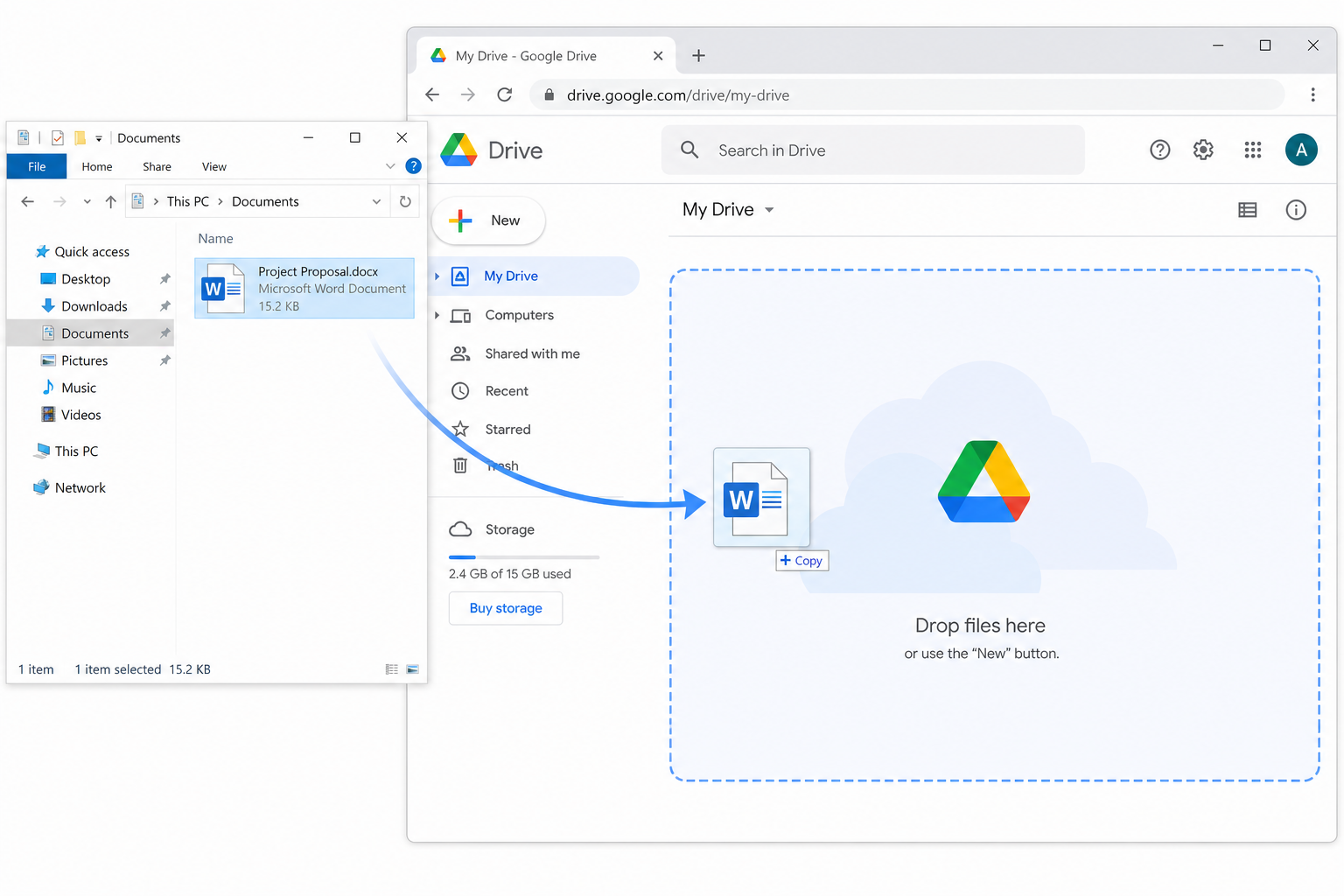
Ez a leggyorsabb lehetőség, amihez egyetlen menüt sem kell megnyitni. Kiválóan működik egyetlen fájl vagy akár több fájl egyszerre történő feltöltésekor is.
Nyisd meg a böngésződet, és jelentkezz be a Google Drive fiókodba.
Keresd meg a
.docvagy.docxfájlt a számítógéped egyik mappájában.Kattints rá és tartsd lenyomva a bal egérgombot a Word-fájlon, húzd be a Google Drive oldalára, majd engedd el.
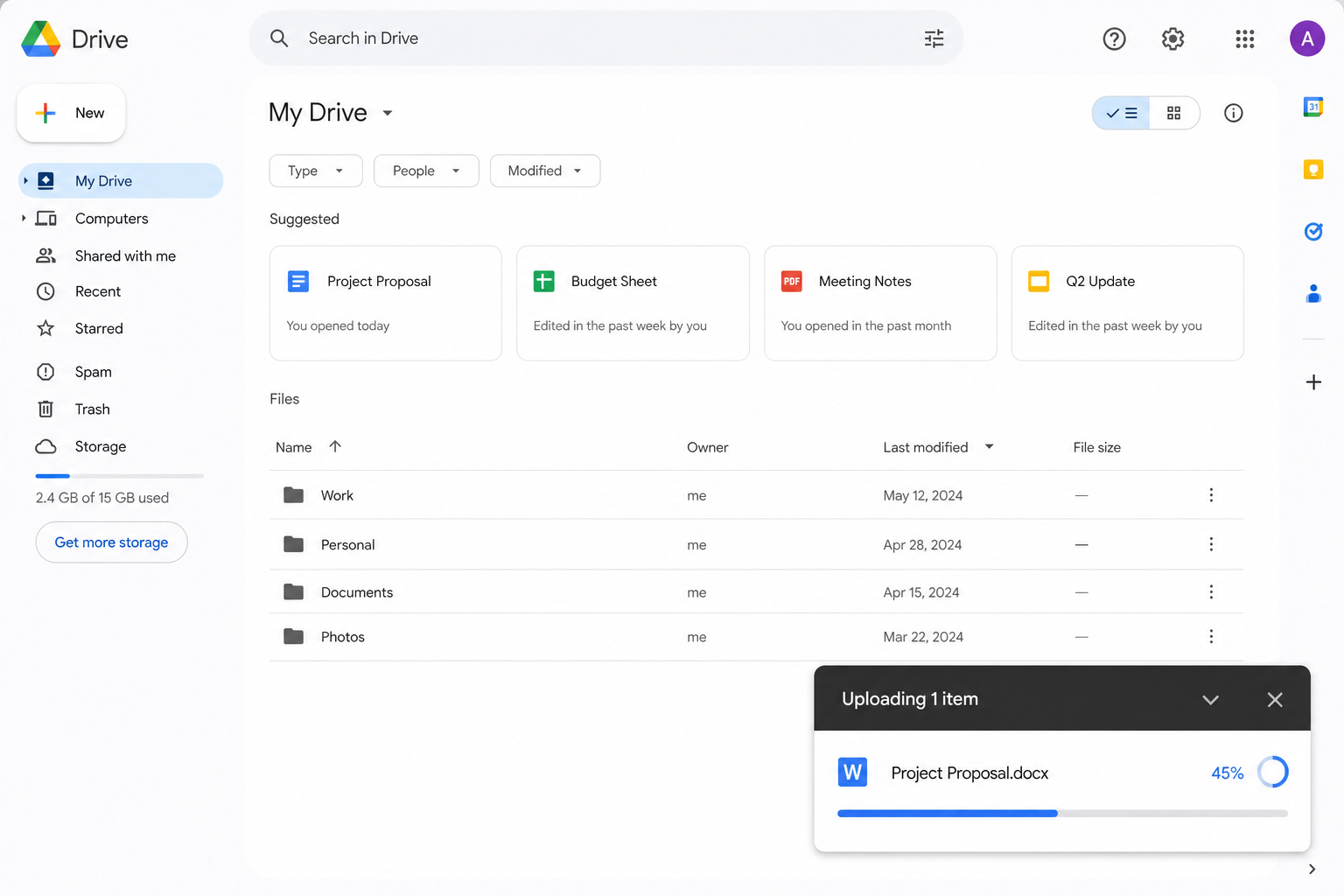
Kísérd figyelemmel a jobb alsó sarokban megjelenő folyamatjelzőt. Amikor befejeződik, a fájlod automatikusan el lesz mentve.
Ideális: Mindennapi feltöltésekhez, amikor másodpercek alatt szeretnél végezni a feladattal.
2. módszer: Kézi feltöltés az „Új” gombbal (A hivatalos módszer)
Ez a Google szabványos feltöltési folyamata, amely minden böngészőben és operációs rendszeren megbízhatóan működik.
Jelentkezz be, és nyisd meg a Google Drive kezdőlapját.
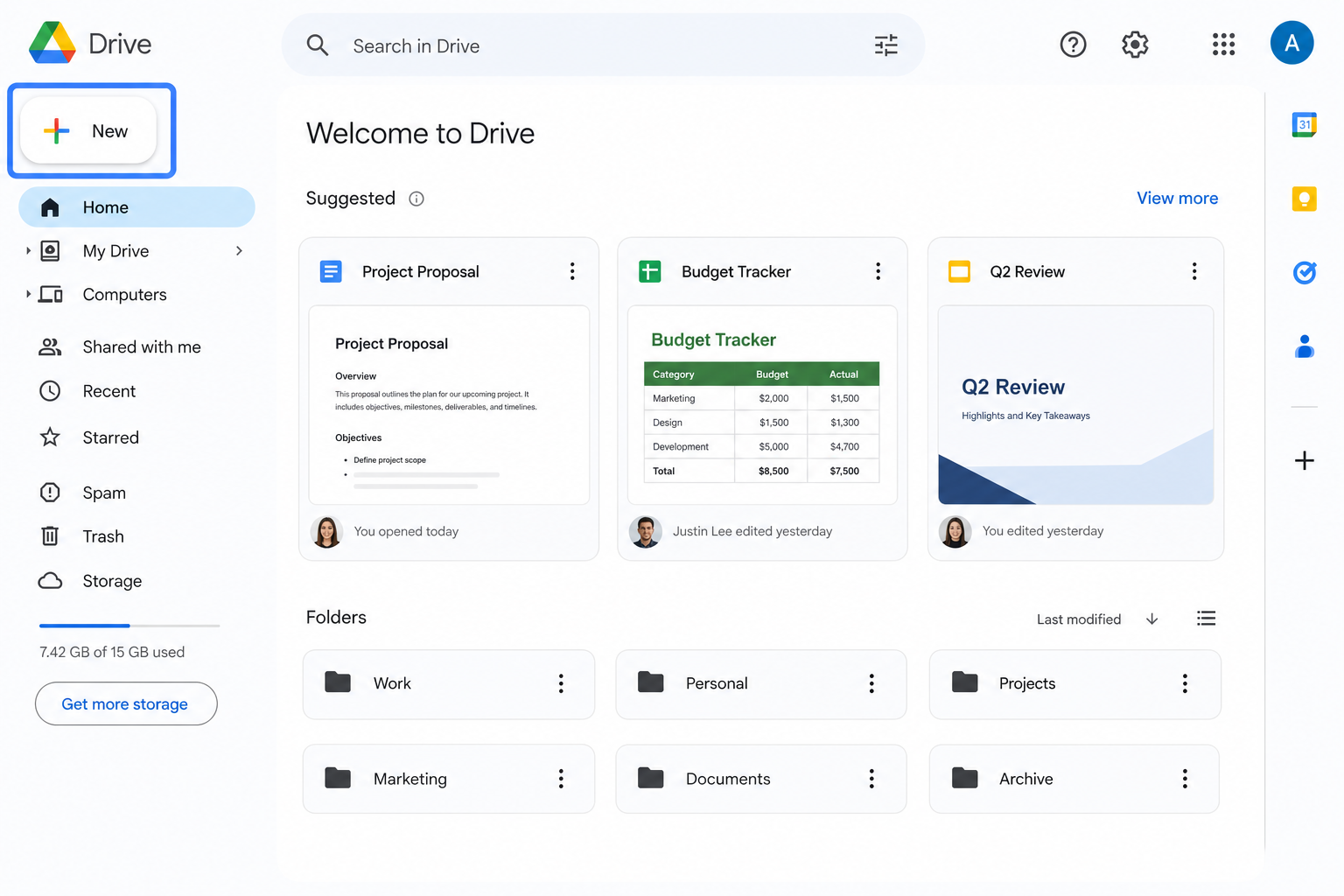
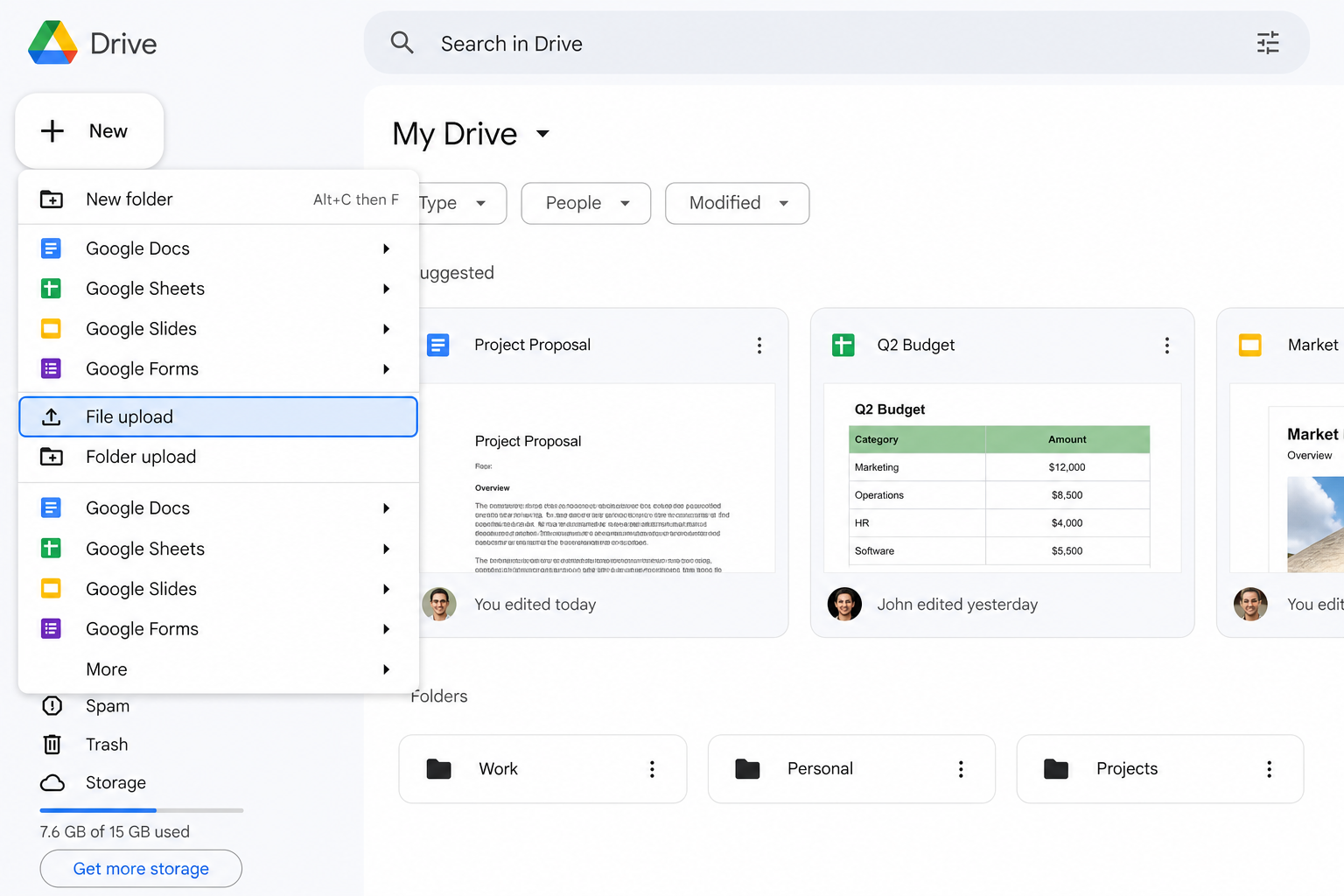
Kattints a bal felső sarokban található + Új gombra.
Válaszd a legördülő menü Fájlfeltöltés lehetőségét.
Válaszd ki a Word-dokumentumot, majd kattints a Megnyitás gombra.
Várd meg, amíg a feltöltés befejeződik – a fájl ezután megjelenik a Saját meghajtó mappában.
Keresd meg a kék színű + Új gombot a Google Drive kezdőlapjának bal felső sarkában, és kattints rá a műveleti menü lenyitásához.
Keresd meg a kék színű + Új gombot a Google Drive kezdőlapjának bal felső sarkában, és kattints rá a műveleti menü lenyitásához.
Ideális: Hagyományos feltöltésekhez, kezdő felhasználóknak, vagy ha a „húzd és ejtsd” funkció nem érhető el.
3. módszer: Közvetlen mentés a Microsoft Wordből
Hagyd ki a Google Drive weboldalát, és tölts fel fájlokat egyenesen a Wordből.
Nyisd meg a Word-dokumentumot.
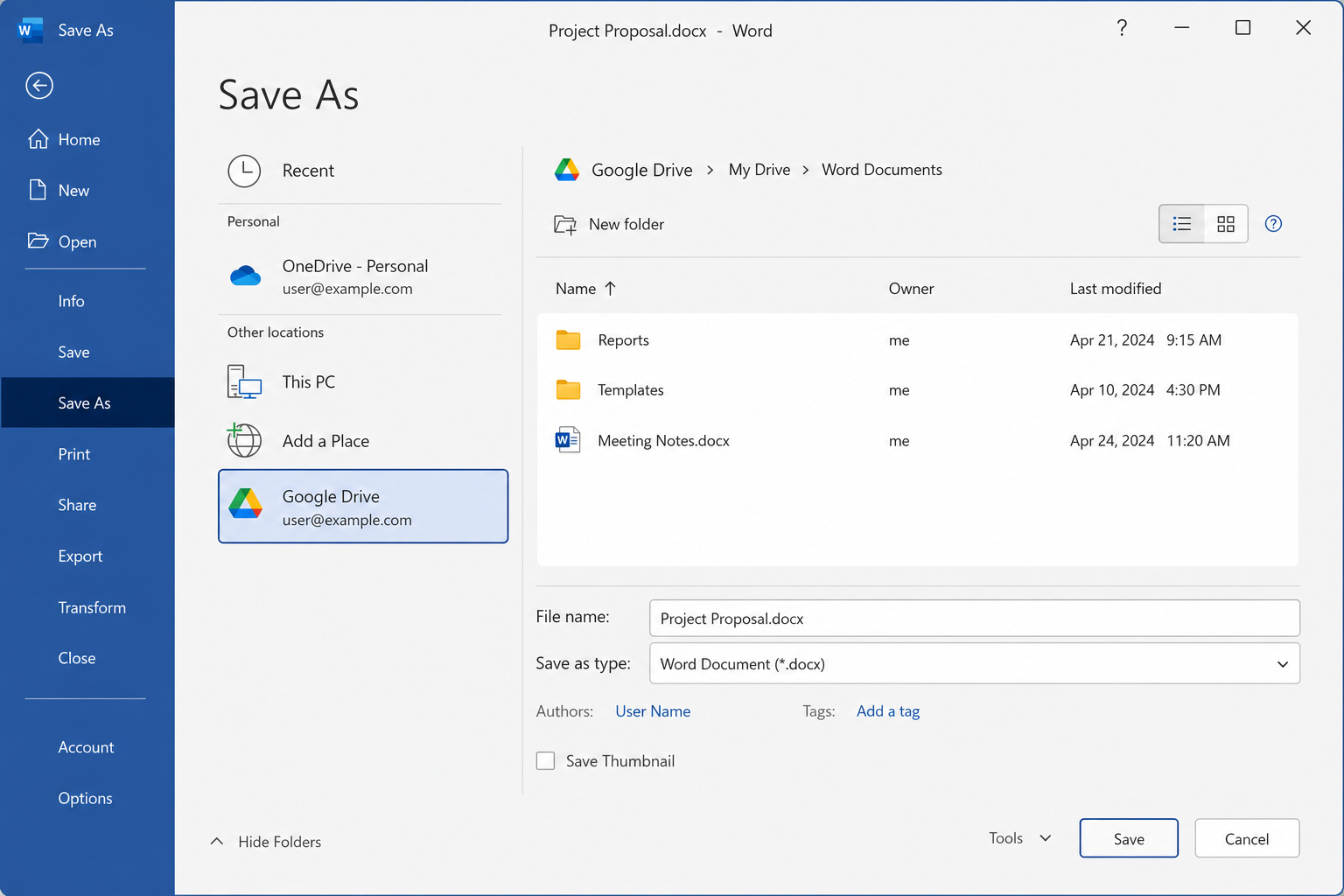
Kattints a Fájl → Mentés másként menüpontra.
Csatlakoztasd (vagy jelentkezz be) a Google Drive fiókodat a Wordben, ha még nem tetted meg.
Válaszd ki a Google Drive-ot mentési célként, és hagyd jóvá. A Word automatikusan feltölti a fájlt helyetted.
Ideális: Rendszeres archiváláshoz, amikor épp a Microsoft Wordben dolgozol.
Megjegyzés: Ehhez működő Google-fiókkapcsolatra van szükség a Wordben (például a OneDrive/Google Drive bővítményeken vagy a szervezeti bejelentkezési beállításokon keresztül). A felület feliratai a Word verziójától függően kissé eltérhetnek.
Hasznos tippek a feltöltéshez
Kötegelt feltöltés — Tartsd lenyomva a Ctrl (Windows) vagy a Command (Mac) billentyűt több Word-fájl kijelöléséhez, majd húzd be vagy töltsd fel őket egyszerre.
Rendszerezz okosan — A feltöltés előtt hozz létre mappákat a Google Drive-ban, hogy a fájlok ne ömlesztve jelenjenek meg a Saját meghajtón.
Egyszerű formázás — A bonyolult elrendezések furcsán jelenhetnek meg a feltöltés vagy konvertálás után; csak akkor alakítsd át őket, ha feltétlenül szükséges.
Figyelj a fájlméretre — A zökkenőmentes közvetlen feltöltés érdekében tartsd a Word-fájlokat 50 MB alatt. Tömörítsd a nagyméretű képeket a Wordben, ha a fájlod túl nagyra nőtt.
Gyakran Ismételt Kérdések (GYIK)
Miért nem töltődik fel a Word-fájlom?
Először ellenőrizd az internetkapcsolatodat. Győződj meg arról, hogy a fájl kisebb, mint 50 MB, és nem sérült meg. A sérült dokumentumokat a rendszer gyakran nem tudja feltölteni.
Hol találom a feltöltött Word-dokumentumomat?
A feltöltött fájlok általában a Saját meghajtó mappába kerülnek. A gyors kereséshez használd a Google Drive tetején lévő keresősávot, és írd be a fájl nevét.
Szerkeszthetem a Word-fájlokat közvetlenül a Google Drive-ban?
Igen. Kattints a jobb gombbal a feltöltött Word-fájlra, és válaszd a Megnyitás ezzel → Google Docs lehetőséget az online szerkesztéshez. Ha egy teljes Google Docs másolatot szeretnél létrehozni, a megnyitás után használd a Fájl → Mentés Google Dokumentumként menüpontot.
Inkább szerkeszthető Google Dokumentummá szeretnél alakítani egy Word-fájlt?
Használhatod a manuális, egykattintásos konverziót, vagy tekintsd meg a Word-dokumentum Google Dokumentummá történő konvertálásáról szóló útmutatót a feltöltési és átalakítási lépésekhez.
Összegzés
Egy Word-dokumentum feltöltése a Google Drive-ra általában csupán egy percet vesz igénybe. Használd a húzás és ejtés módszerét a villámgyors mindennapi munkához, az Új → Fájlfeltöltés útvonalat a megbízható, hivatalos folyamathoz, illetve a Mentés másként a Wordből lehetőséget, ha anélkül szeretnéd archiválni a fájlokat, hogy elhagynád a Microsoft Word felületét.
Az offline Word-fájlok áthelyezése a Google Drive-ra biztonságosabbá és rugalmasabbá teszi a munkafolyamatodat. Megbízhatóbb biztonsági mentést, egyszerűbb megosztást és gördülékenyebb online együttműködést kapsz cserébe – kezdd el feltölteni a legújabb piszkozatodat még ma!
Használd a Word, Excel és PPT programokat INGYEN

'%3e%3cpath%20d='M19.9911%204.11386V6.471H18.5894C18.0775%206.471%2017.7322%206.57814%2017.5536%206.79243C17.3751%207.00671%2017.2858%207.32814%2017.2858%207.75671V9.44421H19.9019L19.5536%2012.0871H17.2858V18.8639H14.5536V12.0871H12.2769V9.44421H14.5536V7.49779C14.5536%206.39064%2014.8632%205.53201%2015.4822%204.92189C16.1013%204.31177%2016.9257%204.00671%2017.9554%204.00671C18.8304%204.00671%2019.509%204.04243%2019.9911%204.11386Z'%20fill='%23333333'/%3e%3c/g%3e%3cdefs%3e%3cclipPath%20id='clip0_2938_8199'%3e%3crect%20width='16'%20height='16'%20fill='white'%20transform='translate(8%204.00671)'/%3e%3c/clipPath%3e%3c/defs%3e%3c/svg%3e)
'%3e%3cpath%20d='M17.5237%2010.7813L23.4811%204H22.0699L16.8949%209.88693L12.7648%204H8L14.2469%2012.9029L8%2020.0133H9.4112L14.8725%2013.7952L19.2352%2020.0133H24M9.92053%205.04213H12.0885L22.0688%2019.0224H19.9003'%20fill='%23333333'/%3e%3c/g%3e%3cdefs%3e%3cclipPath%20id='clip0_2938_8200'%3e%3crect%20width='16'%20height='16.0134'%20fill='white'%20transform='translate(8%204)'/%3e%3c/clipPath%3e%3c/defs%3e%3c/svg%3e)


