

'%3e%3cpath%20d='M8%200C12.4183%200%2016%203.58172%2016%208C16%2012.4183%2012.4183%2016%208%2016C3.58172%2016%200%2012.4183%200%208C0%203.58172%203.58172%200%208%200ZM11.6162%204.38379C11.2257%203.99337%2010.5927%203.99338%2010.2021%204.38379L8%206.58594L5.79785%204.38379C5.40732%203.99334%204.77429%203.99329%204.38379%204.38379C3.99331%204.77429%203.99335%205.40733%204.38379%205.79785L6.58594%208L4.38379%2010.2021C3.99348%2010.5927%203.99341%2011.2257%204.38379%2011.6162C4.77426%2012.0066%205.40734%2012.0065%205.79785%2011.6162L8%209.41406L10.2021%2011.6162C10.5927%2012.0066%2011.2257%2012.0067%2011.6162%2011.6162C12.0067%2011.2257%2012.0066%2010.5927%2011.6162%2010.2021L9.41406%208L11.6162%205.79785C12.0066%205.40735%2012.0066%204.77429%2011.6162%204.38379Z'%20fill='%23080E17'%20fill-opacity='0.46'/%3e%3c/g%3e%3cdefs%3e%3cclipPath%20id='clip0_3761_713'%3e%3crect%20width='16'%20height='16'%20fill='white'/%3e%3c/clipPath%3e%3c/defs%3e%3c/svg%3e)




'%3e%3cpath%20fill-rule='evenodd'%20clip-rule='evenodd'%20d='M21.4999%2010.9993C21.4999%205.20009%2016.7986%200.498901%2010.9993%200.498901C5.19994%200.498901%200.498657%205.20009%200.498657%2010.9993C0.498657%2016.2404%204.33858%2020.5844%209.35855%2021.3722V14.0346H6.69238V10.9993H9.35855V8.68594C9.35855%206.05427%2010.9262%204.60062%2013.3248%204.60062C14.4736%204.60062%2015.6753%204.80571%2015.6753%204.80571V7.38979H14.3512C13.0468%207.38979%2012.64%208.19921%2012.64%209.0296V10.9993H15.5523L15.0867%2014.0346H12.64V21.3722C17.66%2020.5844%2021.4999%2016.2404%2021.4999%2010.9993Z'%20fill='%231568EA'/%3e%3c/g%3e%3c/svg%3e)


'%3e%3cpath%20d='M2.42045%2022.1876H6.31818V12.7217L0.75%208.54553V20.5171C0.75%2021.4414%201.49892%2022.1876%202.42045%2022.1876Z'%20fill='%234285F4'/%3e%3cpath%20d='M19.682%2022.1876H23.5797C24.5041%2022.1876%2025.2502%2021.4387%2025.2502%2020.5171V8.54553L19.682%2012.7217'%20fill='%2334A853'/%3e%3cpath%20d='M19.682%205.48293V12.7216L25.2502%208.54543V6.31816C25.2502%204.25236%2022.8921%203.07469%2021.2411%204.31361'%20fill='%23FBBC04'/%3e%3cpath%20d='M6.31824%2012.7217V5.48303L13.0001%2010.4944L19.6819%205.48303V12.7217L13.0001%2017.733'%20fill='%23EA4335'/%3e%3cpath%20d='M0.75%206.31816V8.54543L6.31818%2012.7216V5.48293L4.75909%204.31361C3.10534%203.07469%200.75%204.25236%200.75%206.31816Z'%20fill='%23C5221F'/%3e%3c/g%3e%3cdefs%3e%3cclipPath%20id='clip0_2954_7305'%3e%3crect%20width='24.5'%20height='18.375'%20fill='white'%20transform='translate(0.75%203.8125)'/%3e%3c/clipPath%3e%3c/defs%3e%3c/svg%3e)


Rengeteg adatod van, és sok feladatot csinálsz egyszerre az Excelben: fejlécet formázol, diagramokat, táblázatokat és képeket adsz hozzá, számformátumokat állítasz be, képleteket írsz. Ezek a leggyakoribb dolgok, amiket az Excel-felhasználók csinálnak. Szerencsére a szalag mindezt könnyen elérhetővé teszi egy helyen.
De mi van akkor, ha a szalag túl kicsi, és nehezen találod meg a parancsokat? Ebben az útmutatóban megmutatom, hogyan tudod egyszerűen nagyobbra állítani az Excel szalagját, hogy jobban lásd és könnyebben dolgozhass.
1. módszer: A Windows kijelző méretezésének módosítása
Ez a módszer nem az Excelen belül változtat, hanem a számítógép beállításain. Ez különösen hasznos, ha a képernyőn lévő szöveg túl kicsi.
Ez a megoldás minden programot nagyobbá tesz, nem csak az Excelt. Így jobban fogsz látni, és kényelmesebben tudsz dolgozni. Nézzük meg, hogyan kell ezt beállítani:
1. lépés: Nyomd meg egyszerre a Windows +
I billentyűket a beállítások megnyitásához.
2. lépés: A bal oldali menüben kattints aRendszer fülre, majd válaszd a Kijelzőlehetőséget.
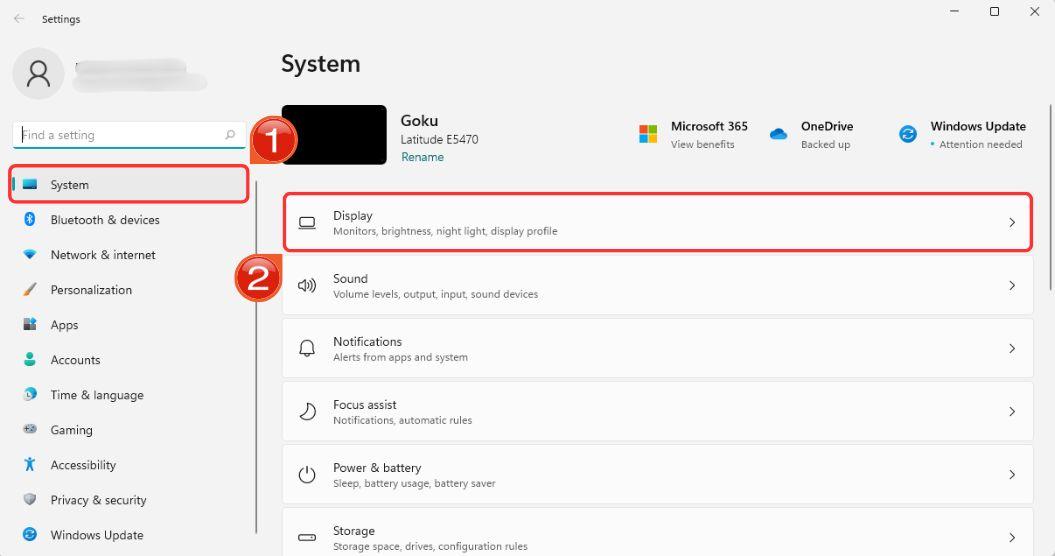
3. lépés: Itt megtalálod a képernyőhöz tartozó összes beállítást. A Méretarány (Scale) menüben válaszd ki a nagyobb méretet a listából.
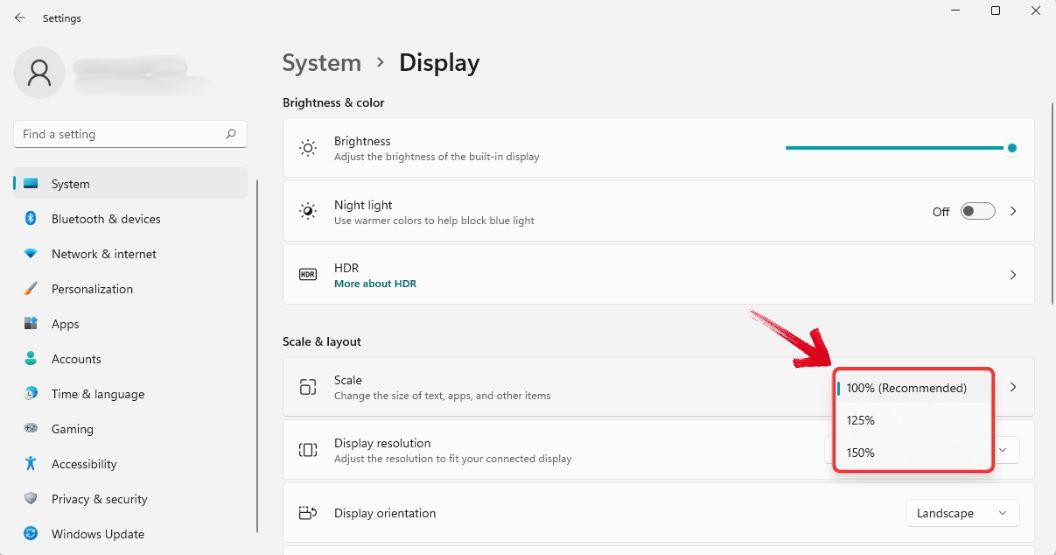
Ha ezt beállítod, újra megnyitva az Excelt, látni fogod, hogy a szalag nagyobb lett, és a képernyő is jobban olvasható. Ez az egész rendszerre hatással van, például a böngészőkre is. Bármikor visszaállíthatod az eredeti beállítást, vagy használhatod az „Egyéni méretarány” opciót.
2. módszer: A szalag vagy eszköztár gombok méretének módosítása Excelen belül
Ez a módszer csak az Excel szalagját állítja át, más programokat nem befolyásol. Ha csak az Excelben szeretnél nagyobb parancsgombokat, akkor ezt a módszert válaszd.
1. lépés: Nyisd meg az Excelt, majd kattints a bal felső sarokban a Fájl menüre.
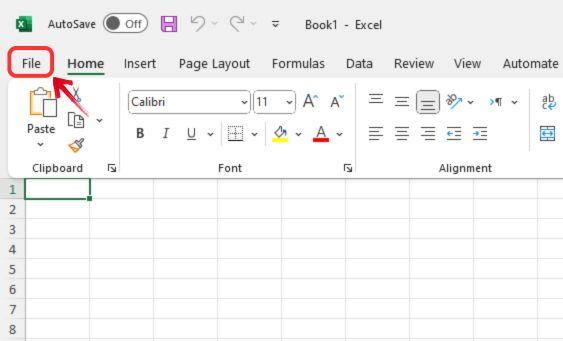
2. lépés: A bal oldalon kattints azOpciók lehetőségre.
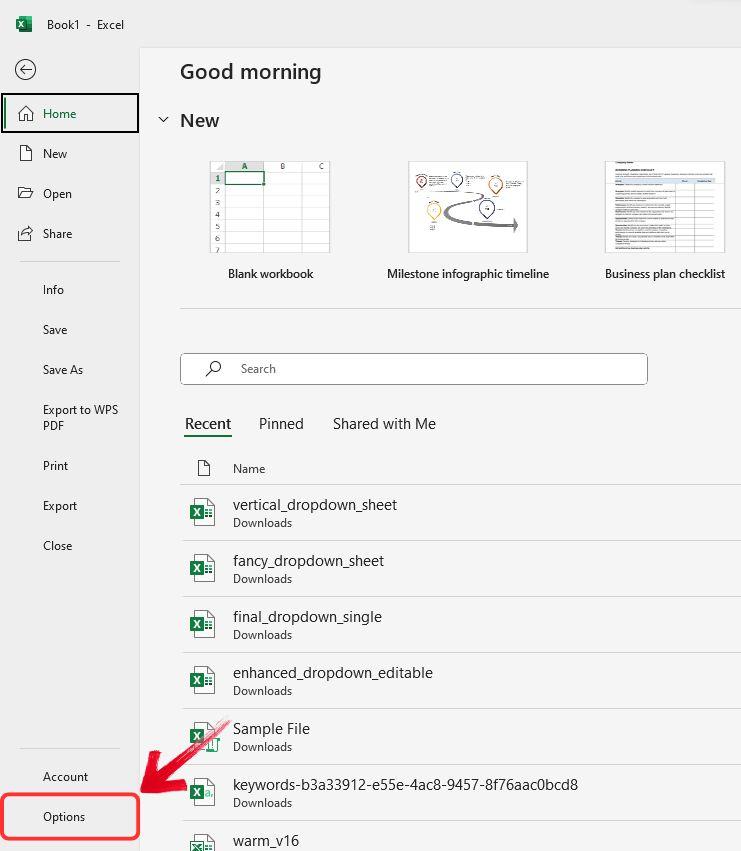
3. lépés: Az „Általános” (General) fülön keresd meg
a Felhasználói felület beállításait (User Interface
options), ahol a szalag beállításai találhatók.
4. lépés: A „Több kijelző használata esetén” rész alatt
kiválaszthatod, hogy a szalag legszebb megjelenésűlegyen, vagy inkább kompatibilis legyen minden
képernyővel.
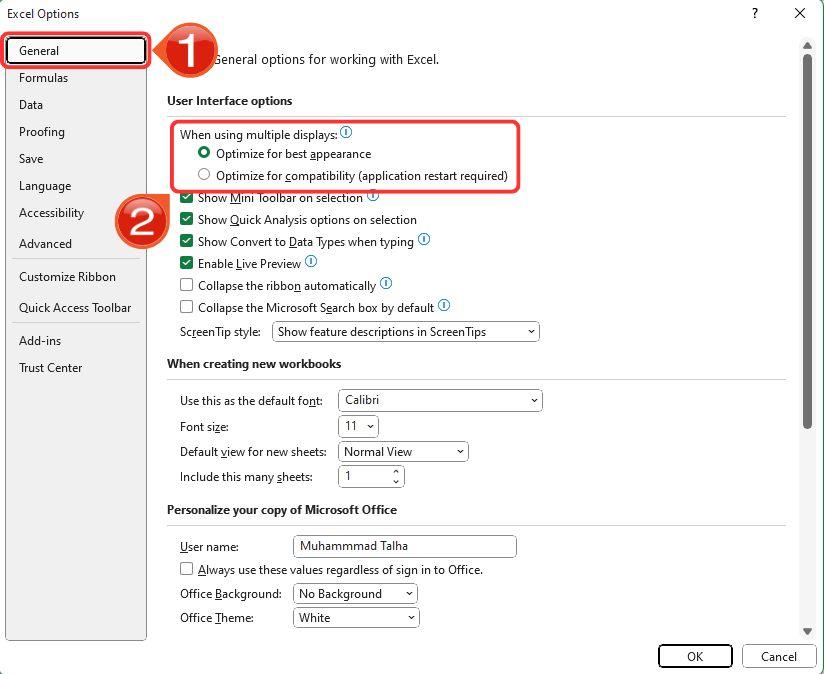
5. lépés: Válaszd ki a kívánt beállítást, majd kattints az OK gombra. Indítsd újra az Excelt, hogy a változások érvényesüljenek.
Ingyenes, jobb alternatíva: WPS Office
Az Excel egy nagyon hasznos eszköz, amit sok éve használnak az emberek az adatok kezelésére és bemutatására. Minden új frissítéssel jobbá válik: könnyebb benne diagramokat készíteni, adatokat elemezni és rendezetten dolgozni.
De az Excel drága lehet – főleg azért, mert a Microsoft úgy gondolja, hogy a prémium szolgáltatások megérik az árát. De tényleg muszáj ennyit fizetni? A WPS Office egy jó és olcsóbb alternatíva, amely megadja azokat az alapvető funkciókat, amiket az Excel is tud.
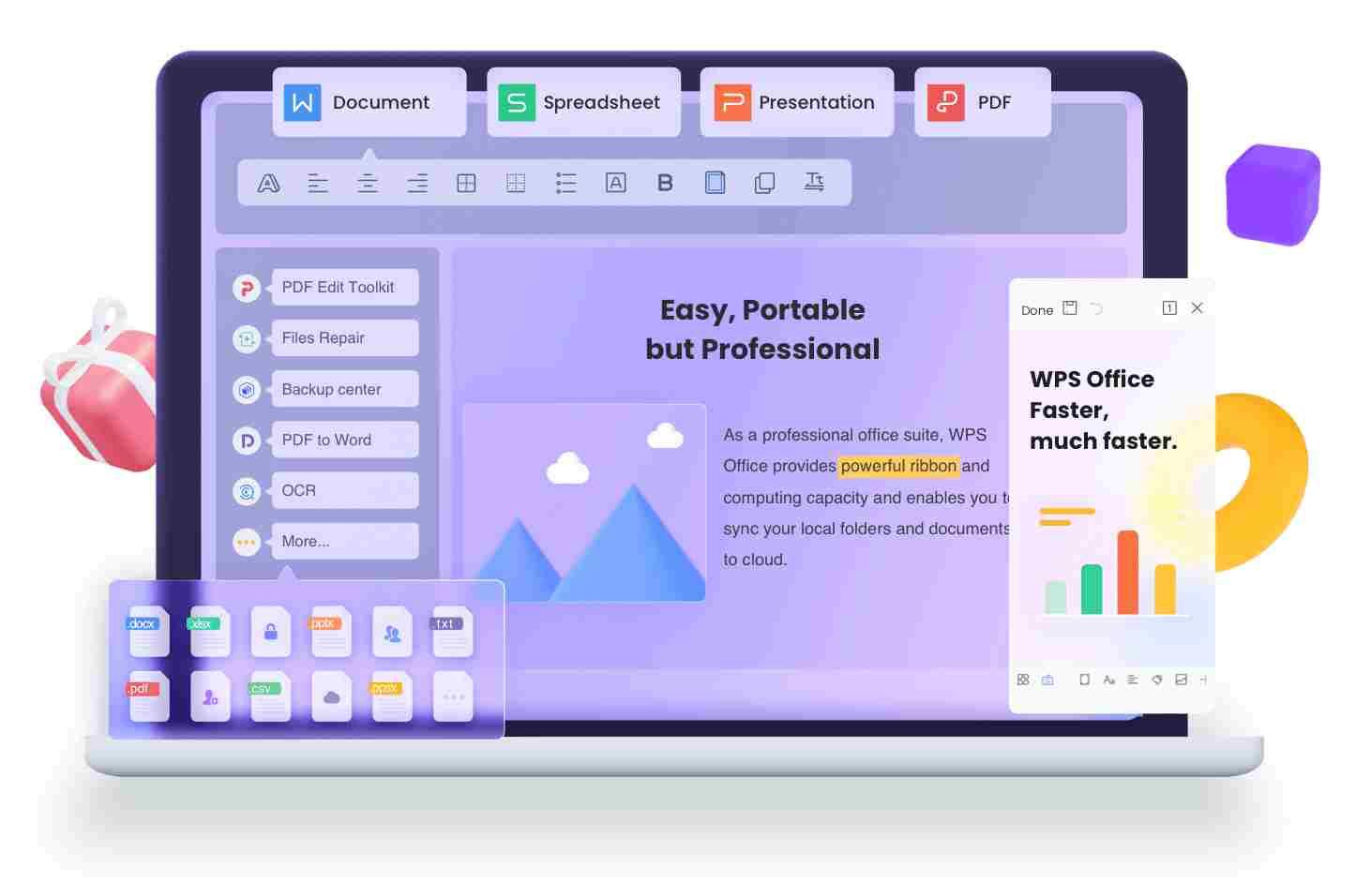
A WPS Office mindig is egyszerű és megfizethető irodai programként működött. Könnyen kezelhető, így bárki gyorsan megtanulhatja a használatát. Akár táblázatokat szerkesztesz, adatokat jelenítesz meg vagy jelentéseket formázol, a WPS Office segít anélkül, hogy sokat kéne fizetni érte.
Régebbi verziókban: Szalag méretének módosítása
A WPS Office mindig is fontosnak tartotta, hogy könnyű legyen használni. Még a régebbi verziókban is lehetett módosítani a szalag (Ribbon) méretét. Az évek alatt a kinézet változott, de a fő funkciók megmaradtak.
Olyan volt visszalépni a régi verzióhoz, mintha időutazás lenne –
emlékeztetett arra, amikor először próbáltam ki a WPS Office-t, és
milyen könnyen kezelhető volt.
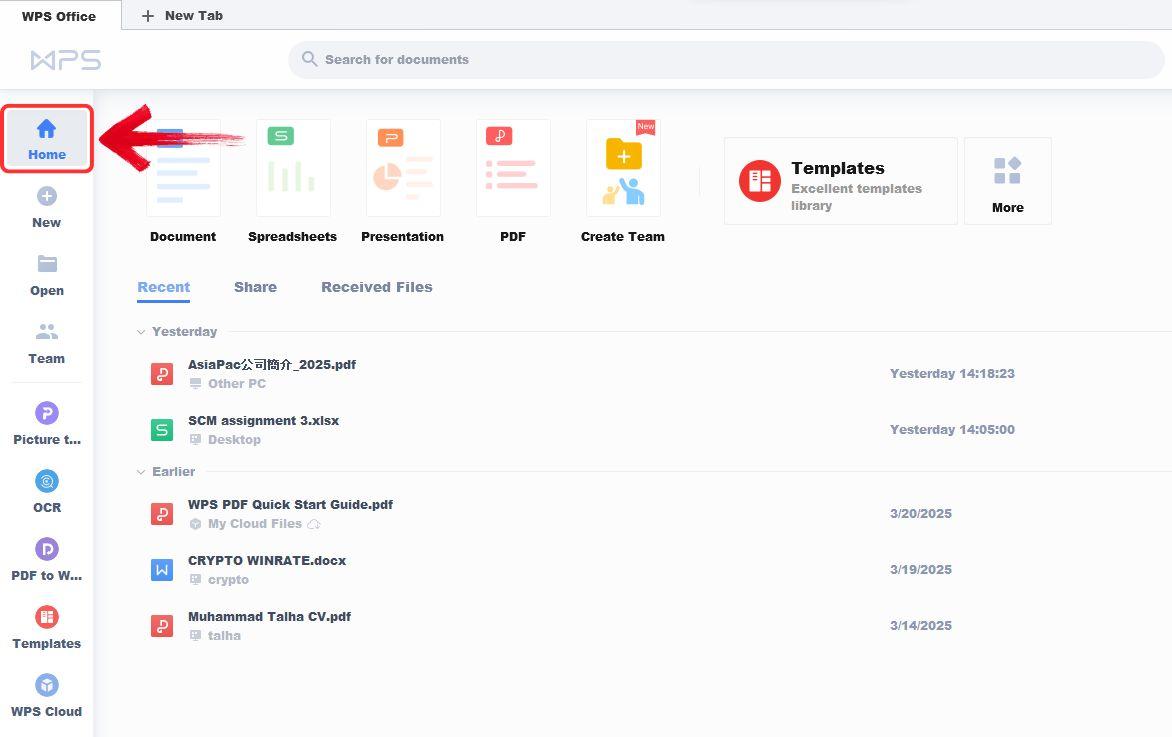
1. lépés: Nyisd meg a WPS Office-t, és menj a„Kezdőlap” (Home) fülre.
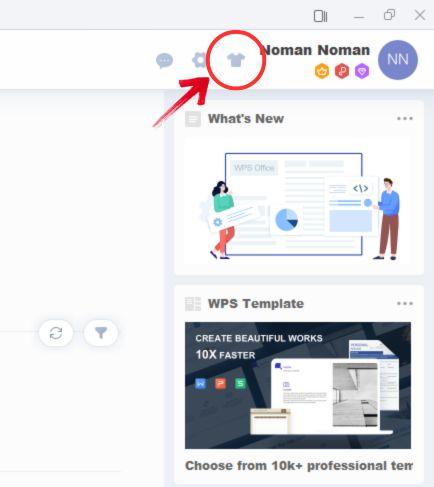
2. lépés: Kattints a „Póló” ikonra
jobb felül a „Skin Center” megnyitásához.
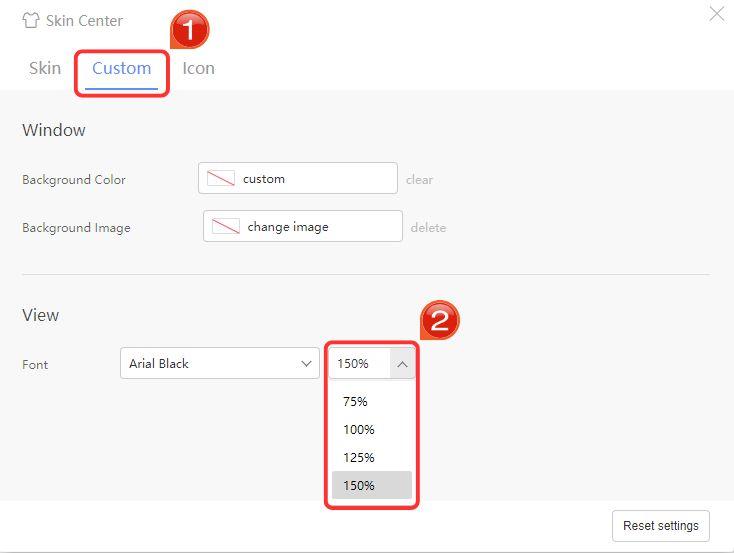
3. lépés: A megjelenő ablakban kattints a
„Testreszabás” (Custom) fülre, és állítsd be a
betűméretet.
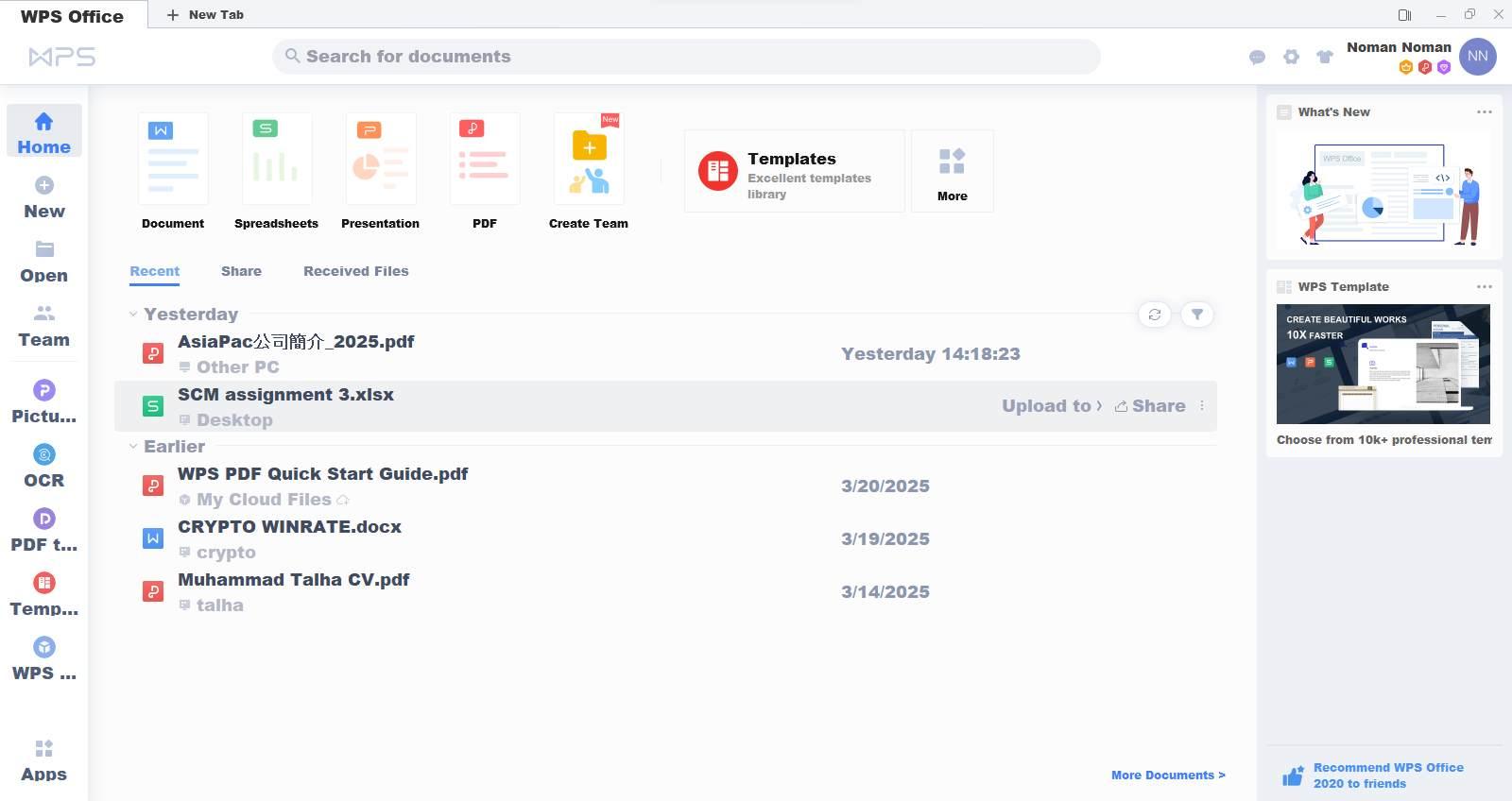
4. lépés: A változások azonnal érvényesek lesznek
minden WPS programban, így jobban fogod látni a szalagot.
Új verziókban: Szalag színének módosítása
Az újabb WPS Office verziók még több testreszabási lehetőséget adnak. Például megváltoztathatod a szalag színét (App Skin), és kiválaszthatod a neked tetsző betűtípust is.
Lépések a szín módosításához:
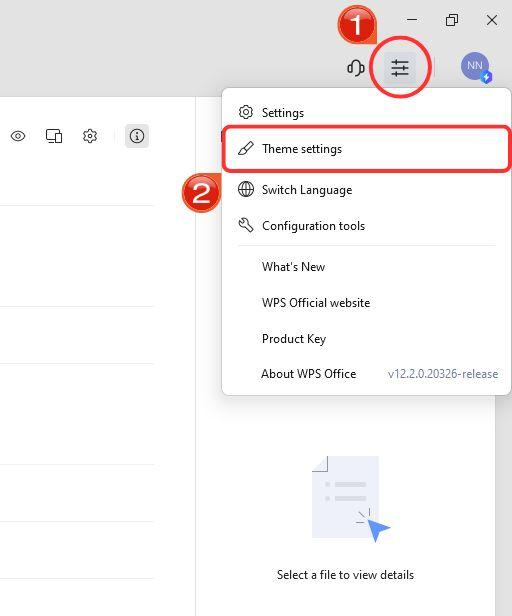
1. lépés: Nyisd meg a WPS Office-t, és
kattints a „Globális beállítások” ikonra jobb felül (a
„Súgó” ikon mellett).
2. lépés: A lenyíló menüben válaszd a„Témák” lehetőséget.
3. lépés: A Téma beállítások ablakban menj a„Megjelenés” (Skin) fülre, és válaszd ki a kívánt színt.
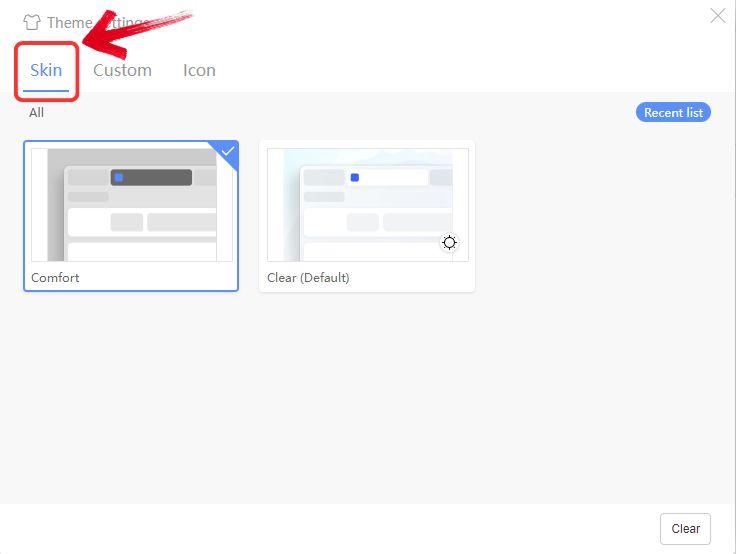
A változások minden WPS programban láthatók lesznek: Writer, Spreadsheet, Presentation és PDF.
Gyakori kérdések
1. Kérdés: Meg lehet nagyítani az Excel szalagot a képernyőbeállítások módosítása nélkül?
Válasz: Igen, az Excel beállításaiban a Felhasználói felület résznél lehet módosítani a szalag méretét. Ez nem változtatja meg a többi programot. Viszont a Windows képernyőméretezés több lehetőséget ad.
2. Kérdés: A Windows képernyőméretezés hatással van más alkalmazásokra is?
Válasz: Igen, ha megváltoztatod a Windows méretezést, az minden alkalmazásban hatással lesz a betűkre és ikonokra. Ez segíthet a jobb olvashatóságban, de néhány program homályos lehet tőle.
3. Kérdés: Hogyan adhatok hozzá egy új lapot az Excelben?
Válasz: Kattints az ablak alján a "+" ikonra az új lap hozzáadásához.
Könnyű adatkezelés a WPS Office segítségével
A szalag az egyik legfontosabb része minden irodai programnak. Segít gyorsan elérni a legfontosabb eszközöket. Ha szeretnéd jobban látni a parancsokat, akkor nagyobbra állíthatod a szalagot.
A WPS Office szalagja hasonlít a Microsoft Office-hoz, így könnyű megszokni. Ráadásul jól van elrendezve: minden ott van, ahol szükséged van rá. Legyen szó szövegformázásról, diagramok beszúrásáról vagy képletek használatáról, a WPS Officeegyszerű és gyors munkát biztosít.

'%3e%3cpath%20d='M19.9911%204.11386V6.471H18.5894C18.0775%206.471%2017.7322%206.57814%2017.5536%206.79243C17.3751%207.00671%2017.2858%207.32814%2017.2858%207.75671V9.44421H19.9019L19.5536%2012.0871H17.2858V18.8639H14.5536V12.0871H12.2769V9.44421H14.5536V7.49779C14.5536%206.39064%2014.8632%205.53201%2015.4822%204.92189C16.1013%204.31177%2016.9257%204.00671%2017.9554%204.00671C18.8304%204.00671%2019.509%204.04243%2019.9911%204.11386Z'%20fill='%23333333'/%3e%3c/g%3e%3cdefs%3e%3cclipPath%20id='clip0_2938_8199'%3e%3crect%20width='16'%20height='16'%20fill='white'%20transform='translate(8%204.00671)'/%3e%3c/clipPath%3e%3c/defs%3e%3c/svg%3e)
'%3e%3cpath%20d='M17.5237%2010.7813L23.4811%204H22.0699L16.8949%209.88693L12.7648%204H8L14.2469%2012.9029L8%2020.0133H9.4112L14.8725%2013.7952L19.2352%2020.0133H24M9.92053%205.04213H12.0885L22.0688%2019.0224H19.9003'%20fill='%23333333'/%3e%3c/g%3e%3cdefs%3e%3cclipPath%20id='clip0_2938_8200'%3e%3crect%20width='16'%20height='16.0134'%20fill='white'%20transform='translate(8%204)'/%3e%3c/clipPath%3e%3c/defs%3e%3c/svg%3e)


