

'%3e%3cpath%20d='M8%200C12.4183%200%2016%203.58172%2016%208C16%2012.4183%2012.4183%2016%208%2016C3.58172%2016%200%2012.4183%200%208C0%203.58172%203.58172%200%208%200ZM11.6162%204.38379C11.2257%203.99337%2010.5927%203.99338%2010.2021%204.38379L8%206.58594L5.79785%204.38379C5.40732%203.99334%204.77429%203.99329%204.38379%204.38379C3.99331%204.77429%203.99335%205.40733%204.38379%205.79785L6.58594%208L4.38379%2010.2021C3.99348%2010.5927%203.99341%2011.2257%204.38379%2011.6162C4.77426%2012.0066%205.40734%2012.0065%205.79785%2011.6162L8%209.41406L10.2021%2011.6162C10.5927%2012.0066%2011.2257%2012.0067%2011.6162%2011.6162C12.0067%2011.2257%2012.0066%2010.5927%2011.6162%2010.2021L9.41406%208L11.6162%205.79785C12.0066%205.40735%2012.0066%204.77429%2011.6162%204.38379Z'%20fill='%23080E17'%20fill-opacity='0.46'/%3e%3c/g%3e%3cdefs%3e%3cclipPath%20id='clip0_3761_713'%3e%3crect%20width='16'%20height='16'%20fill='white'/%3e%3c/clipPath%3e%3c/defs%3e%3c/svg%3e)




'%3e%3cpath%20fill-rule='evenodd'%20clip-rule='evenodd'%20d='M21.4999%2010.9993C21.4999%205.20009%2016.7986%200.498901%2010.9993%200.498901C5.19994%200.498901%200.498657%205.20009%200.498657%2010.9993C0.498657%2016.2404%204.33858%2020.5844%209.35855%2021.3722V14.0346H6.69238V10.9993H9.35855V8.68594C9.35855%206.05427%2010.9262%204.60062%2013.3248%204.60062C14.4736%204.60062%2015.6753%204.80571%2015.6753%204.80571V7.38979H14.3512C13.0468%207.38979%2012.64%208.19921%2012.64%209.0296V10.9993H15.5523L15.0867%2014.0346H12.64V21.3722C17.66%2020.5844%2021.4999%2016.2404%2021.4999%2010.9993Z'%20fill='%231568EA'/%3e%3c/g%3e%3c/svg%3e)


'%3e%3cpath%20d='M2.42045%2022.1876H6.31818V12.7217L0.75%208.54553V20.5171C0.75%2021.4414%201.49892%2022.1876%202.42045%2022.1876Z'%20fill='%234285F4'/%3e%3cpath%20d='M19.682%2022.1876H23.5797C24.5041%2022.1876%2025.2502%2021.4387%2025.2502%2020.5171V8.54553L19.682%2012.7217'%20fill='%2334A853'/%3e%3cpath%20d='M19.682%205.48293V12.7216L25.2502%208.54543V6.31816C25.2502%204.25236%2022.8921%203.07469%2021.2411%204.31361'%20fill='%23FBBC04'/%3e%3cpath%20d='M6.31824%2012.7217V5.48303L13.0001%2010.4944L19.6819%205.48303V12.7217L13.0001%2017.733'%20fill='%23EA4335'/%3e%3cpath%20d='M0.75%206.31816V8.54543L6.31818%2012.7216V5.48293L4.75909%204.31361C3.10534%203.07469%200.75%204.25236%200.75%206.31816Z'%20fill='%23C5221F'/%3e%3c/g%3e%3cdefs%3e%3cclipPath%20id='clip0_2954_7305'%3e%3crect%20width='24.5'%20height='18.375'%20fill='white'%20transform='translate(0.75%203.8125)'/%3e%3c/clipPath%3e%3c/defs%3e%3c/svg%3e)


Nincs is annál bosszantóbb, mint amikor az új Windows 11-es rendszerén felugrik az „Aktiválja a Windowst” vízjel. Én is átéltem már a stresszt, amit egy elveszett Windows 11-kulcs, a digitális licencekkel való bajlódás és az aktiválási akadályok jelentenek. Ön csak egy gyors és biztonságos módszert keres, hogy felszabadítsa a Windows 11 által kínált összes funkciót, frissítést és támogatást. Ebben az útmutatóban megosztom veletek a Windows 11-kulcs megtalálásának, megvásárlásának és aktiválásának történetét, valamint adok egy tippet, amellyel a WPS Office segítségével turbózhatja fel a termelékenységét. Vágjunk is bele!
1. rész: Mi az a Windows 11-kulcs?
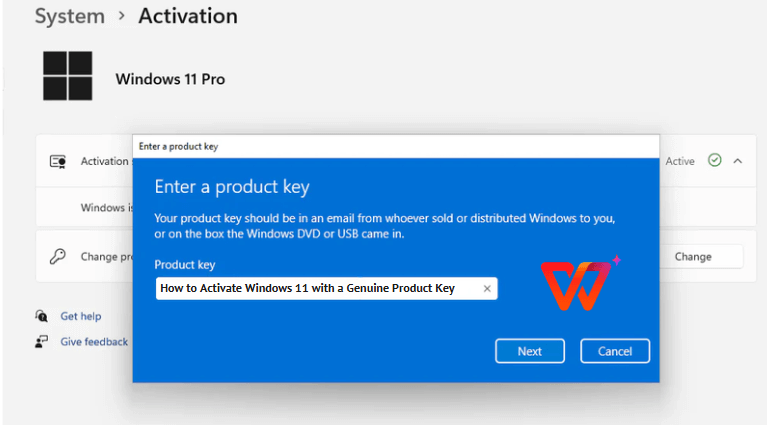
Amikor elkezdtem a Windows 11 használatát, kíváncsi lettem, mit is csinál valójában egy Windows 11-kulcs. Ez nem csupán egy véletlenszerű kód, hanem a kulcs, amellyel a Windows minden lehetőségét kiaknázhatja, a hasznos funkcióktól kezdve a létfontosságú frissítésekig. Íme, amit megtudtam.
Lényegében: A Windows 11-kulcs egy 25 karakterből álló kód, amellyel aktiválhatja a Windows 11 példányát, igazolva annak eredetiségét, és ezáltal jogosultságot szerezve a frissítések letöltésére, az új funkciók fogadására és a Microsoft-támogatás igénybevételére.
Főbb jellemzők:
Formátum: A 25 karakteres alfanumerikus kód, pl. XXXXX-XXXXX-XXXXX-XXXXX-XXXXX.
Ellenőrzés: Ez a kód igazolja, hogy a példánya legális, így garantálja, hogy Ön is megkapja a kritikus biztonsági javításokat.
Feloldott funkciók: Aktiválja az olyan eszközöket, mint a dokkolási elrendezések (Snap Layouts), a minialkalmazások (Widgets) és a Microsoft Store – én személy szerint teljesen rákattantam a dokkolási elrendezésekre a többfeladatos munkavégzéshez!
A Windows 11-kulcs beírása az új gépemen korszakalkotó volt. Azonnal feloldotta a virtuális asztalokat és a Store alkalmazásokat. E nélkül korlátozott funkciókkal és frissítések nélkül maradtam volna. Ez az apró kód óriási erővel bír!
2. rész: Hogyan találja meg a Windows 11-kulcsát (ha már rendelkezik vele)
A Windows 11-kulcsom elvesztése egy rendszer-visszaállítás után enyhe pánikot okozott, de felfedeztem több megbízható módszert is a felkutatására. Akár egy e-mailben lapul, akár a rendszer mélyén rejtőzik, bemutatom azokat a módszereket, amelyek nekem beváltak.
Háttér: A Windows 11-kulcs megtalálása általában egyszerű, különösen az előre telepített rendszerek vagy a bolti vásárlások esetében.
1. Ellenőrizze a csomagolást vagy az e-mailes számlát:
Lépésről lépésre:
1. lépés: Keressen egy „Product Key” (Termékkulcs) matricát az eszköz dobozán vagy az Eredetiséget Igazoló Tanúsítványon (Certificate of Authenticity).

2. lépés: Ellenőrizze a kereskedőtől kapott nyugtát vagy kártyát – én a sajátomat egy Best Buy-os számlán találtam meg.
3. lépés: Most pedig keresse meg a Microsoft Store-tól vagy más áruházaktól kapott vásárlási visszaigazoló e-mailt.
4. lépés: Ha még mindig nem találja, vegye fel a kapcsolatot a kereskedővel a rendelési adatokkal kapcsolatban.
5. lépés: Mindenképpen írja le a 25 karakterből álló kulcsot (XXXXX-XXXXX-XXXXX-XXXXX-XXXXX).
Főbb jellemzők:
Rendkívül egyszerű, nem igényel műszaki tudást – tökéletes azoknak, mint én, akik eltesszük a blokkokat.
Gyors, ha kéznél vannak a vásárlási bizonylatok.
Fizikai és digitális kulcsvásárlás esetén is működik.
2. Használja a Parancssort vagy a PowerShellt:
Lépésről lépésre:
1. lépés: Nyomja meg a Win + S billentyűkombinációt, írja be, hogy „cmd” vagy „PowerShell”, majd válassza a „Futtatás rendszergazdaként” lehetőséget.
2. lépés: Írja be a `wmic path SoftwareLicensingService get OA3xOriginalProductKey` parancsot, majd nyomja meg az Entert.
3. lépés: Másolja ki a megjelenő 25 karakterből álló kulcsot.
4. lépés: Ha nem jelenik meg kulcs, a rendszere valószínűleg a Microsoft-fiókjához kapcsolt digitális licencet használ.
Főbb jellemzők:
A beépített Windows-eszközökre támaszkodik, így nincs szükség további szoftverekre.
Tökéletes az eszköz firmware-ébe ágyazott OEM-kulcsokhoz, mint például a laptopom esetében.
Gyors és megbízható a legtöbb előre telepített rendszer esetében.
3. Ellenőrizze a Windows Rendszerleíró Adatbázisát (Registry):
Lépésről lépésre:
1. lépés: Nyomja meg a Win + R billentyűkombinációt, írja be, hogy regedit, majd nyomja meg az Entert; ha a rendszer rákérdez, kattintson az „Igen” gombra.

2. lépés: Navigáljon a `HKEY_LOCAL_MACHINE\SOFTWARE\Microsoft\Windows NT\CurrentVersion\SoftwareProtectionPlatform` útvonalra.
3. lépés: A jobb oldali panelen keresse meg a `BackupProductKeyDefault` bejegyzést.

4. lépés: Kattintson duplán rá a 25 karakterből álló kulcs megtekintéséhez.
5. lépés: Másolja ki a kulcsot, majd lépjen ki a Rendszerleíróadatbázis-szerkesztőből anélkül, hogy bármit is módosítana.
6. lépés: Ha nem jelenik meg kulcs, valószínűleg digitális licenccel rendelkezik.
Főbb jellemzők:
Kicsit haladóbb szintű, de működik a rendszerben tárolt kulcsok esetében.
Nagy körültekintést igényel a rendszerleíró adatbázis hibáinak elkerülése érdekében – én háromszor is ellenőriztem a lépéseimet.
Ideális a technikailag jártasabb felhasználók számára, ha más módszerek nem válnak be.
Az előre telepített Windows 11-es rendszeremen a PowerShell segítségével szereztem vissza a kulcsomat, és másodpercek alatt megjelent. Egy barátom esetében átkutattuk a Microsoft Store-os e-mailjeit, és a visszaigazolásban találtuk meg a kulcsot. A rendszerleíró adatbázisos módszer mentette meg a napot egy régebbi PC esetében, amikor más lehetőségek csődöt mondtak. Ezek a trükkök gyorsan visszarántottak minket a helyes útra!
3. rész: Hogyan vásároljunk Windows 11-kulcsot

Egy új PC építésekor Windows 11-kulcs nélkül maradtam, ezért felkutattam a beszerzés biztonságos és legális módjait. Egy eredeti kulcs megvásárlása teljes hozzáférést biztosított a Windows 11-hez, mindenféle aktiválási fejfájás nélkül. Íme, hogyan csináltam.
Egy legális Windows 11-kulcs biztosítja, hogy minden funkciót feloldjon, és elkerülje az aktiválási problémákat.
1. Vásárlás a Microsoft Store-ból:
Lépésről lépésre:
1. lépés: Látogasson el a https://www.microsoft.com/ weboldalra.

2. lépés: Keressen rá a „Windows 11”-re, és válassza ki a kívánt verziót (Home vagy Pro).

3. lépés: Fejezze be a vásárlást a Microsoft-fiókjával – nekem csak néhány kattintásba telt.
4. lépés: A 25 karakterből álló kulcsot vagy digitális licencet e-mailben vagy a fiókjában kapja meg.

Főbb jellemzők:
Közvetlenül a Microsofttól származik, így garantáltan eredeti.
Egyszerű online folyamat, nem kell a fizikai kézbesítésre várni.
A digitális licencek a Microsoft-fiókjához kötődnek, ami megkönnyíti az újraaktiválást.
2. Vásárlás hivatalos viszonteladóktól:
Lépésről lépésre:
1. lépés: Vásároljon megbízható viszonteladóktól, például az Amazontól, a Best Buytól vagy a helyi elektronikai áruházakból.

2. lépés: Válassza a Windows 11 Home vagy Pro verziót, így biztos lehet abban, hogy a termék eredeti.

3. lépés: A kulcsot kártyán, nyugtán vagy e-mailben kapja meg – nekem az Amazon azonnal elküldte e-mailben.
4. lépés: Győződjön meg róla, hogy a kulcs a 25 karakteres formátumban jelenik meg (XXXXX-XXXXX-XXXXX-XXXXX-XXXXX).
Főbb jellemzők:
Lehetőséget biztosít az árak összehasonlítására a különböző áruházakban.
Elérhető online vagy üzletben, az Ön preferenciájától függően.
Óvatosságot igényel a hamis kulcsok elkerülése érdekében – én csak jó hírű eladóktól vásároltam.
3. Szerezze be új eszközzel:
Lépésről lépésre:
1. lépés: Vásároljon olyan PC-t vagy laptopot, amelyen előre telepítve van a Windows 11.
2. lépés: Ellenőrizze a beágyazott kulcsot a `wmic path SoftwareLicensingService get OA3xOriginalProductKey` paranccsal.

3. lépés: Ellenőrizze a Microsoft-fiókjához kapcsolt digitális licencet a Gépház > Rendszer > Aktiválás menüpontban.
4. lépés: Vegye fel a kapcsolatot az eladóval, ha az aktiválási adatok nem egyértelműek.
Főbb jellemzők:
Rendkívül kényelmes új eszközök esetén – a laptopom automatikusan aktiválódott.
A kulcs vagy a digitális licenc előre be van állítva, amivel időt takaríthat meg.
Kiváló megoldás a hardver és a szoftver egyidejű frissítésére.
Lecsapdam egy Windows 11 Pro kulcsra a Microsoft Store-ban, és a fiókomhoz kapcsolt digitális licenc gyerekjátékká tette a jövőbeli telepítéseket. Egy másik géphez az Amazonról vásároltam kulcsot – olcsóbb volt és tökéletesen működött. Az új laptopom előre telepített kulcsa minden erőfeszítés nélkül aktiválódott, ami nagy megkönnyebbülés volt.
4. rész: WPS Office: Növelje a termelékenységet a Windows 11 aktiválása után

A Windows 11 aktiválása után szükségem volt egy megbízható irodai programcsomagra a dokumentumok kezeléséhez, és a WPS Office hamar a választásommá vált. Ingyenes, pehelykönnyű, és zökkenőmentesen illeszkedik a Windows 11-be, hogy a munkámat gördülékennyé és egyszerűvé tegye.
A WPS Office az egyik legerősebb irodai programcsomag a piacon szövegszerkesztési, táblázatkezelési és prezentációs funkcióival. Komoly versenytársa a drága szoftververzióknak. Diákok, szakemberek vagy bárki más, akinek dokumentumokkal kell dolgoznia egy frissen telepített Windows 11-es rendszeren, megtalálja benne a tökéletes megoldást.
Hogyan használja a WPS-t Windows 11-gyel:
Dokumentumkezelés: Könnyedén szerkesztettem .docx fájlokat, és szinkronizáltam őket a OneDrive-val biztonsági mentés céljából.
Windows 11 funkciók: A WPS zökkenőmentesen működik együtt a dokkolási elrendezésekkel (Snap Layouts) – egy jelentést és egy PDF-et tartottam egymás mellett a többfeladatos munkavégzéshez.
Kompatibilitás: Naprakész marad a Windows 11 javításaival, így a rendszerem gyors és stabil marad.
A WPS Office segített jelentéseket írni a Windows 11-en anélkül, hogy lelassította volna a gépemet, ellentétben néhány nehézkesebb programcsomaggal. A dokkolási elrendezések segítségével szerkesztettem egy táblázatot, miközben egy prezentációra hivatkoztam, a WPS .docx és .xlsx fájlok támogatása pedig gyerekjátékká tette a kollégákkal való megosztást. Ez egy igazi termelékenységi gyöngyszem!
Gyakran Ismételt Kérdések (GYIK)
Hogyan aktiválhatom a Windows 11-et kulcs nélkül?
Használhatja a Microsoft-fiókjához kötött digitális licencet, ha az eszköze előre aktivált volt, vagy ha Windows 10-ről frissített. A laptopomat így aktiváltam, bejelentkezve a fiókomba a Gépház > Rendszer > Aktiválás menüpontban – gyors és fájdalommentes volt.
Milyen formátumú a Windows 11 termékkulcs?
Ez egy 25 karakterből álló alfanumerikus kód: XXXXX-XXXXX-XXXXX-XXXXX-XXXXX. Ellenőriztem a sajátomat, miután a PowerShellből kinyertem, és tökéletesen megegyezett, megerősítve, hogy készen áll az aktiválásra.
Mi történik, ha elveszítem a Windows 11 termékkulcsomat?
Nézzen be a Microsoft-fiókjába, ellenőrizze a vásárlási előzményeket, vagy vegye fel a kapcsolatot a Microsoft ügyfélszolgálatával. Én is elhagytam a kulcsomat, de bejelentkezés után megtaláltam a Microsoft Store rendelési előzményeimben – a probléma percek alatt megoldódott.
Összegzés
Ez az útmutató végigvezette Önt a Windows 11 eredeti kulccsal történő aktiválásán, elmagyarázva, mi is az, hogyan találja meg (számlákon, PowerShellben vagy a Rendszerleíró Adatbázisban), és hol vásárolhatja meg (Microsoft Store, viszonteladók vagy előre telepített eszközök). Megosztottam a saját lépéseimet, a kulcs felkutatásától a zökkenőmentes aktiválásig. Az aktiválás után a WPS Office a következő szintre emeli a Windows 11-élményt pehelykönnyű eszközeivel dokumentumokhoz, táblázatokhoz és prezentációkhoz. A dokkolási elrendezésekkel (Snap Layouts) és a OneDrive-val párosítva a WPS zökkenőmentessé teszi a munkafolyamatot. Szerezze be Windows 11-kulcsát, és növelje termelékenységét a WPS-sel a wps.com oldalon!

'%3e%3cpath%20d='M19.9911%204.11386V6.471H18.5894C18.0775%206.471%2017.7322%206.57814%2017.5536%206.79243C17.3751%207.00671%2017.2858%207.32814%2017.2858%207.75671V9.44421H19.9019L19.5536%2012.0871H17.2858V18.8639H14.5536V12.0871H12.2769V9.44421H14.5536V7.49779C14.5536%206.39064%2014.8632%205.53201%2015.4822%204.92189C16.1013%204.31177%2016.9257%204.00671%2017.9554%204.00671C18.8304%204.00671%2019.509%204.04243%2019.9911%204.11386Z'%20fill='%23333333'/%3e%3c/g%3e%3cdefs%3e%3cclipPath%20id='clip0_2938_8199'%3e%3crect%20width='16'%20height='16'%20fill='white'%20transform='translate(8%204.00671)'/%3e%3c/clipPath%3e%3c/defs%3e%3c/svg%3e)
'%3e%3cpath%20d='M17.5237%2010.7813L23.4811%204H22.0699L16.8949%209.88693L12.7648%204H8L14.2469%2012.9029L8%2020.0133H9.4112L14.8725%2013.7952L19.2352%2020.0133H24M9.92053%205.04213H12.0885L22.0688%2019.0224H19.9003'%20fill='%23333333'/%3e%3c/g%3e%3cdefs%3e%3cclipPath%20id='clip0_2938_8200'%3e%3crect%20width='16'%20height='16.0134'%20fill='white'%20transform='translate(8%204)'/%3e%3c/clipPath%3e%3c/defs%3e%3c/svg%3e)


