

'%3e%3cpath%20d='M8%200C12.4183%200%2016%203.58172%2016%208C16%2012.4183%2012.4183%2016%208%2016C3.58172%2016%200%2012.4183%200%208C0%203.58172%203.58172%200%208%200ZM11.6162%204.38379C11.2257%203.99337%2010.5927%203.99338%2010.2021%204.38379L8%206.58594L5.79785%204.38379C5.40732%203.99334%204.77429%203.99329%204.38379%204.38379C3.99331%204.77429%203.99335%205.40733%204.38379%205.79785L6.58594%208L4.38379%2010.2021C3.99348%2010.5927%203.99341%2011.2257%204.38379%2011.6162C4.77426%2012.0066%205.40734%2012.0065%205.79785%2011.6162L8%209.41406L10.2021%2011.6162C10.5927%2012.0066%2011.2257%2012.0067%2011.6162%2011.6162C12.0067%2011.2257%2012.0066%2010.5927%2011.6162%2010.2021L9.41406%208L11.6162%205.79785C12.0066%205.40735%2012.0066%204.77429%2011.6162%204.38379Z'%20fill='%23080E17'%20fill-opacity='0.46'/%3e%3c/g%3e%3cdefs%3e%3cclipPath%20id='clip0_3761_713'%3e%3crect%20width='16'%20height='16'%20fill='white'/%3e%3c/clipPath%3e%3c/defs%3e%3c/svg%3e)




'%3e%3cpath%20fill-rule='evenodd'%20clip-rule='evenodd'%20d='M21.4999%2010.9993C21.4999%205.20009%2016.7986%200.498901%2010.9993%200.498901C5.19994%200.498901%200.498657%205.20009%200.498657%2010.9993C0.498657%2016.2404%204.33858%2020.5844%209.35855%2021.3722V14.0346H6.69238V10.9993H9.35855V8.68594C9.35855%206.05427%2010.9262%204.60062%2013.3248%204.60062C14.4736%204.60062%2015.6753%204.80571%2015.6753%204.80571V7.38979H14.3512C13.0468%207.38979%2012.64%208.19921%2012.64%209.0296V10.9993H15.5523L15.0867%2014.0346H12.64V21.3722C17.66%2020.5844%2021.4999%2016.2404%2021.4999%2010.9993Z'%20fill='%231568EA'/%3e%3c/g%3e%3c/svg%3e)


'%3e%3cpath%20d='M2.42045%2022.1876H6.31818V12.7217L0.75%208.54553V20.5171C0.75%2021.4414%201.49892%2022.1876%202.42045%2022.1876Z'%20fill='%234285F4'/%3e%3cpath%20d='M19.682%2022.1876H23.5797C24.5041%2022.1876%2025.2502%2021.4387%2025.2502%2020.5171V8.54553L19.682%2012.7217'%20fill='%2334A853'/%3e%3cpath%20d='M19.682%205.48293V12.7216L25.2502%208.54543V6.31816C25.2502%204.25236%2022.8921%203.07469%2021.2411%204.31361'%20fill='%23FBBC04'/%3e%3cpath%20d='M6.31824%2012.7217V5.48303L13.0001%2010.4944L19.6819%205.48303V12.7217L13.0001%2017.733'%20fill='%23EA4335'/%3e%3cpath%20d='M0.75%206.31816V8.54543L6.31818%2012.7216V5.48293L4.75909%204.31361C3.10534%203.07469%200.75%204.25236%200.75%206.31816Z'%20fill='%23C5221F'/%3e%3c/g%3e%3cdefs%3e%3cclipPath%20id='clip0_2954_7305'%3e%3crect%20width='24.5'%20height='18.375'%20fill='white'%20transform='translate(0.75%203.8125)'/%3e%3c/clipPath%3e%3c/defs%3e%3c/svg%3e)


A Microsoft Office bármely verziójának letöltésekor a 64 bites és 32 bites választás között kapnak. Ez a határozat elsősorban az Ön működési rendszerének architektúrájától függ. Mindazonáltal ennek a választásnak a tisztában nem tudják. Ebben a cikkben irányítjuk Önöket aMicrosoft Office 2021 Professional Plus ingyenes letöltésének folyamatában, és felvilágosítva az általa kínált kulcsfontosságú megfontolásokat és előnyeit.
Hogyan kaphatjuk ingyenesen a Microsoft Office 2021 64-bit
A hatékony termelékenységi eszköz, a WPS Office használatával, átfogó lépésre lépésre irányuló útmutatást fogjuk biztosítani Önöknek a Microsoft Office 2021 64-bites verzióban ingyenes megszerzésére vonatkozóan. Ez a mélyreható útmutató az egész folyamat során vezet majd Önnek, biztosítva, hogy hozzáférhessen az Önnek szükséges alapvető irodai eszközökhez.
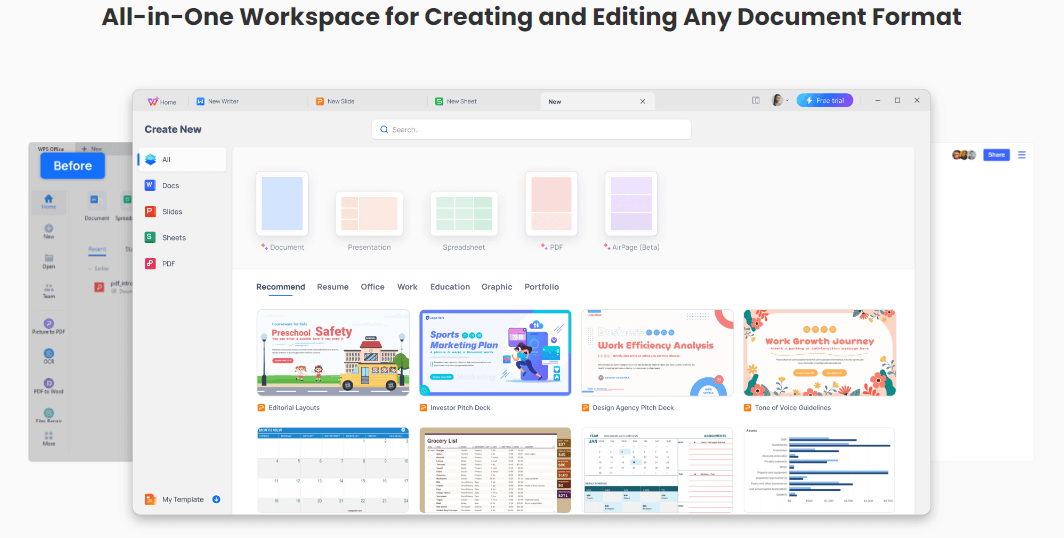
A Word/Excel/PowerPoint szerkesztésének lépései a WPS- ban:
A WPS Office értékes eszköz a Microsoft Office fájlok munkájához. Kegyszerű használatos-e? Igen! A WPS Office egy felhasználóbarát interfészet kínált, amely szorosan hasonló a Microsoft alkalmazásokkal, könnyebbé teszi a felhasználók számára átmeneti átmenet. Itt hogyan használhatja a WPS Office Microsoft fájlok ingyenes szerkesztésére!
Hogyan kell használni a Word (Wrist)
A Wrist a WPS iroda része, amely a szófeldolgozást és szerkesztetést foglalkozik. Az alkalmazás különböző eszközökkel rendelkezik a dokumentumok létrehozásához.
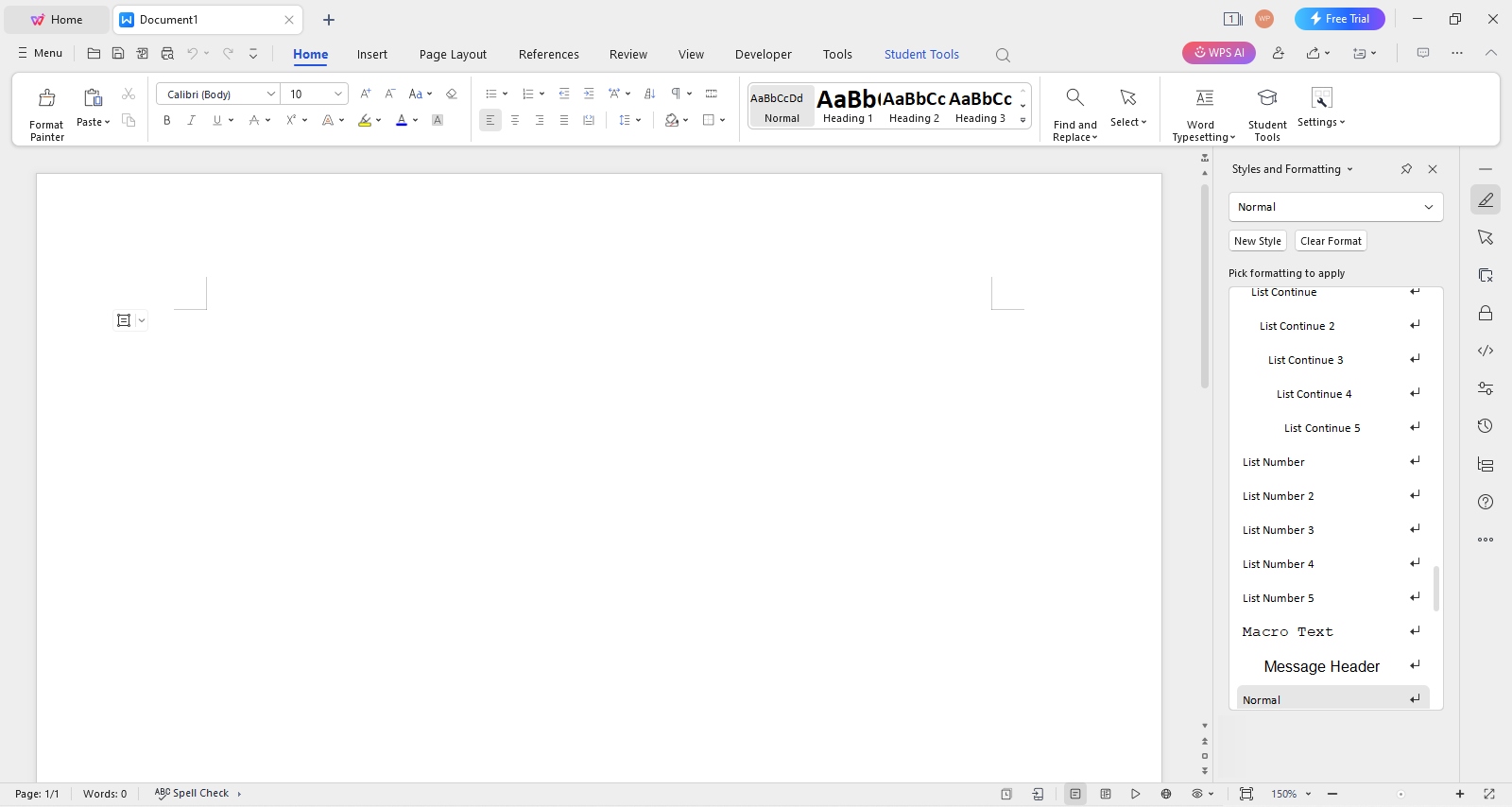
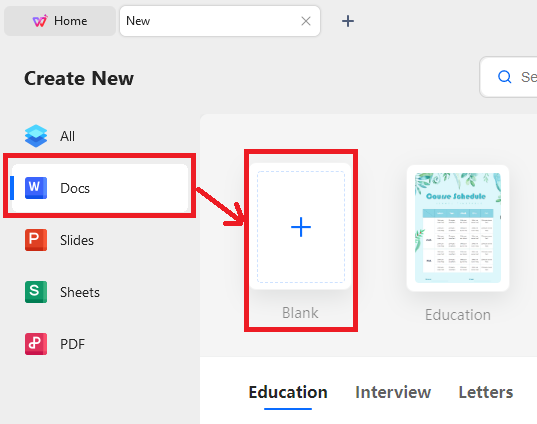
1. lépés: Nyitja meg a WPS Office, és válassza ki a "Dokumentumokat" az oldalsárban menüből.
2. lépés: Ha új dokumentumot szeretné generálni,válassza ki az üres.
3. lépés: Új dokumentum létrehozását fog hozni. Most kezdheti a tartalmat a dokumentumba.
4. lépés: A szövegének formátumához használja a képernyő felső részén található eszköztában szerszámot.
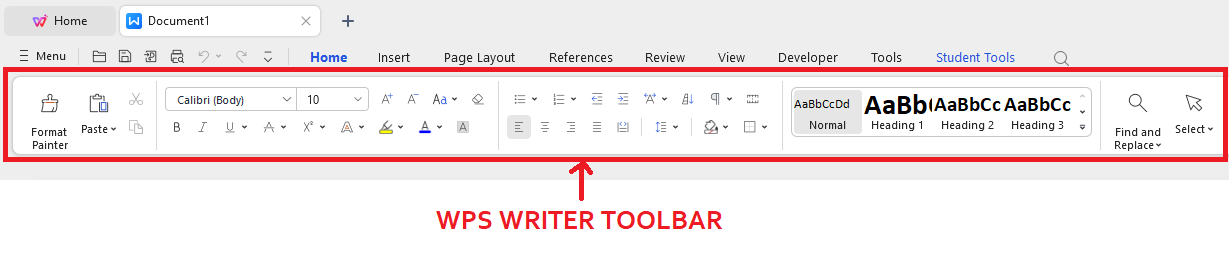
5. lépés: Az eszköztár lehetővé teszi a felhasználók számára, hogy a betűtípusot és méret módosítsanak, aláhúzzák, rád vagy a betűtípusot kurválisítsék.

5. lépés: A munkája mentéséhez menjen a Fájl menübe és válassza ki a "Menteni mint". Válassza ki a dokumentum megmentési helyét, és kattintja a Mentőrzést.
Hogyan kell használni az Excel-et (táblázat)
A WPS táblák teljes összegyűjtését kínálnak az adatszerkesztő és elemzési eszközök.
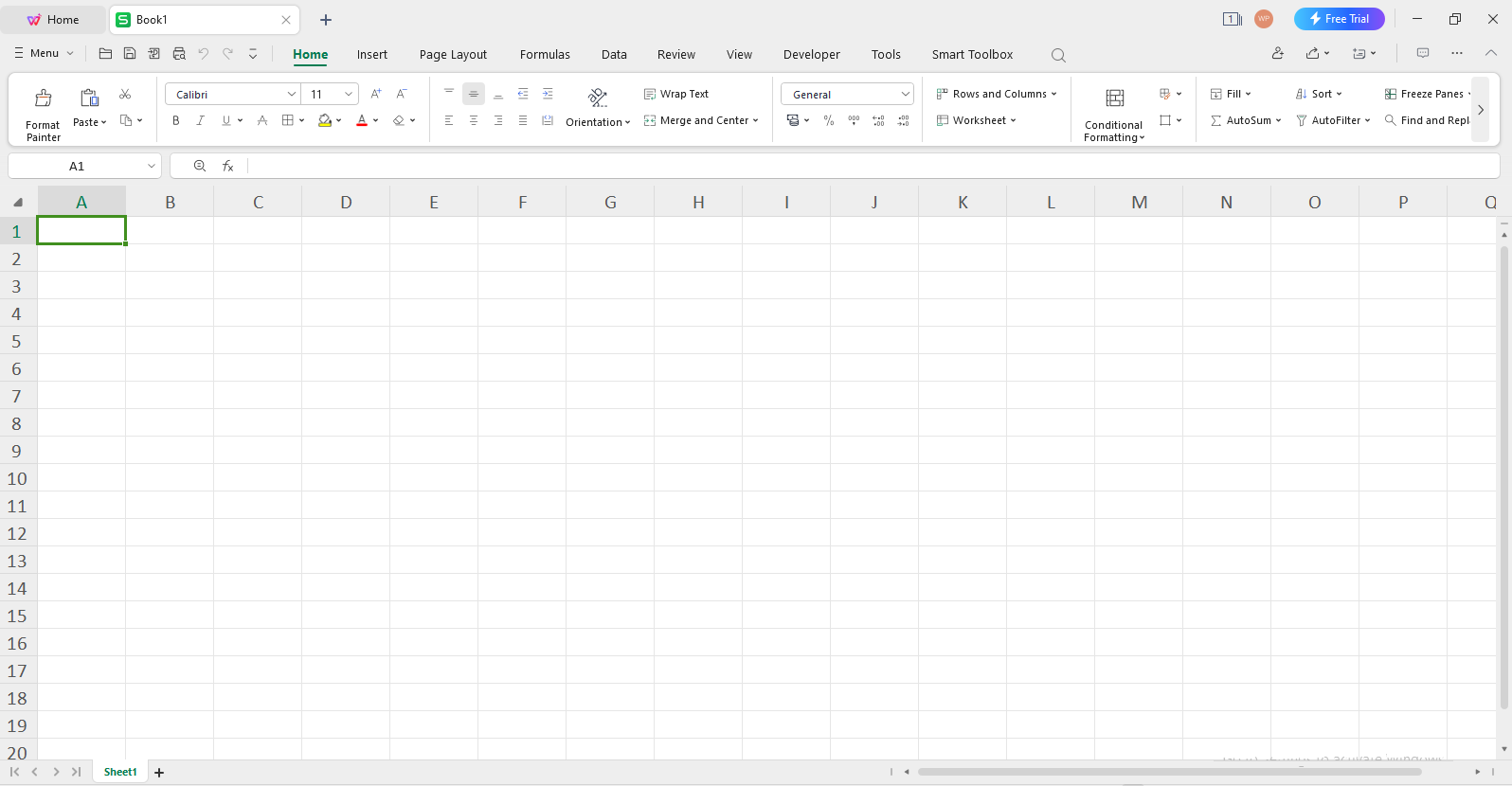
1. lépés: Nyitja meg a WPS Office, majd válassza ki az oldalsárban menüből az "Új".
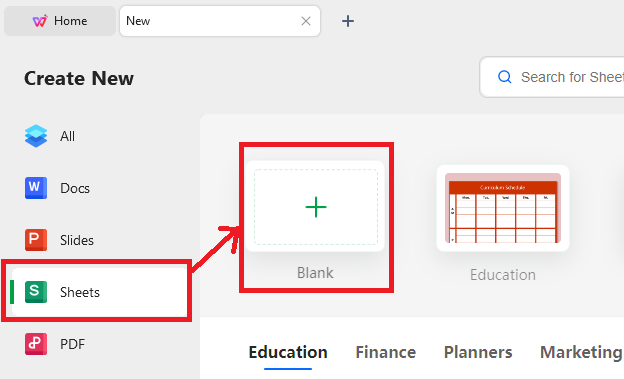
2. lépés: Új lapot létrehozni kell a"Lap" kiválasztásával és az "Üres"kiválasztásával. A felhasználók számára a központi sablonja is rendelkezésre áll.
3. lépés: Az adatokat típusítson az ármtáblázat minden cella.
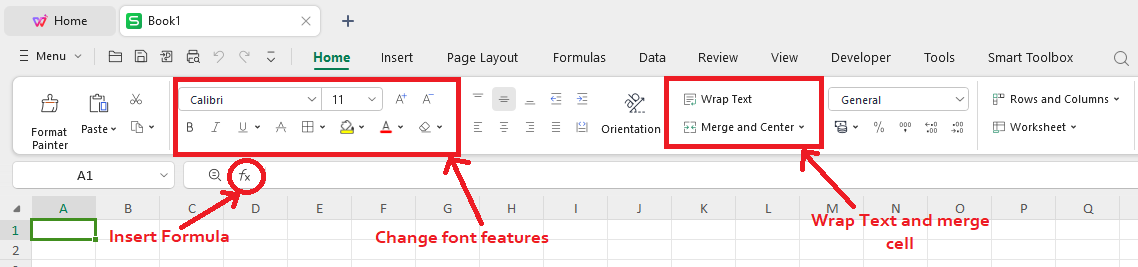
4. lépés: A cellákat az eszköztár használatával formátumítsa.
5. lépés: Az adatokat szervezze a cellák sorolásával, szűréssel vagy kiemelésével.
6. lépés: A dokumentum elrendezését különböző formátumok választásával (például betűméret, szín és szövegbeállítás) használva.
7. lépés: Létrehozza a számítások (például az összegek és átlagok) képleteket.
Hogyan kell alkalmazni a PowerPoint (kiszerelés)
A WPS presentáció túltött a hatékony slide-presentációk létrehozásához.
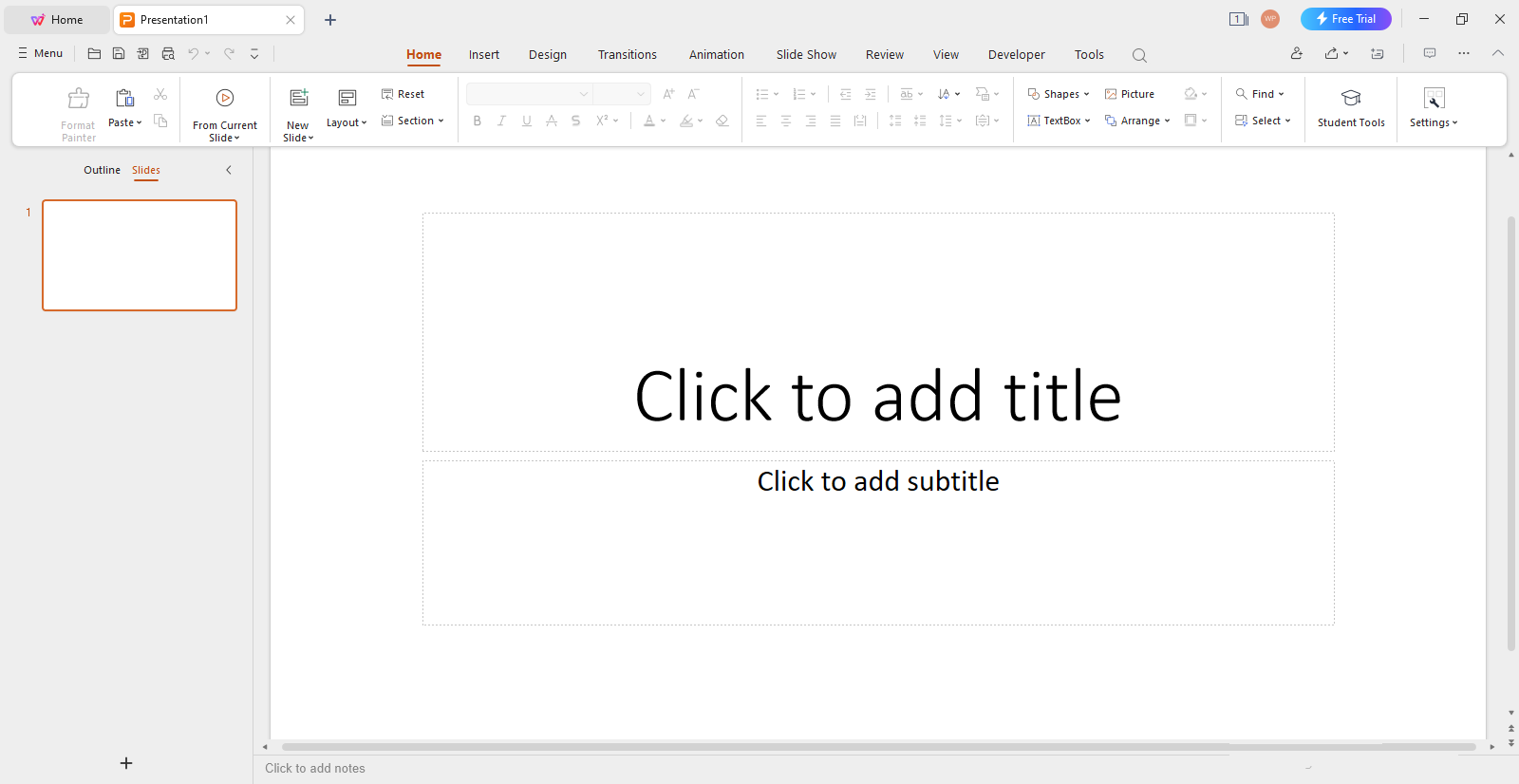
1. lépés: Kezdünk a WPS Office felszerelésével.
2. lépés: Nyitja meg a WPS Office és válassza ki az új opciót.
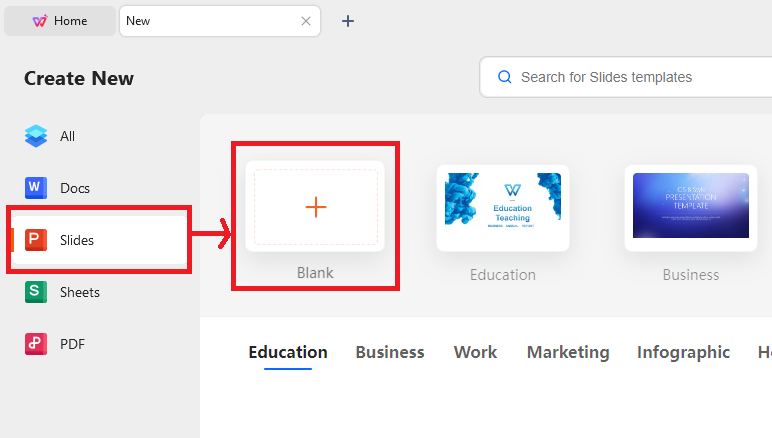
3. lépés: Az oldalárban menüből válassza ki a "csúszókat", majd az "üres". Ez egy új bemutatás létrehozásához vezet.
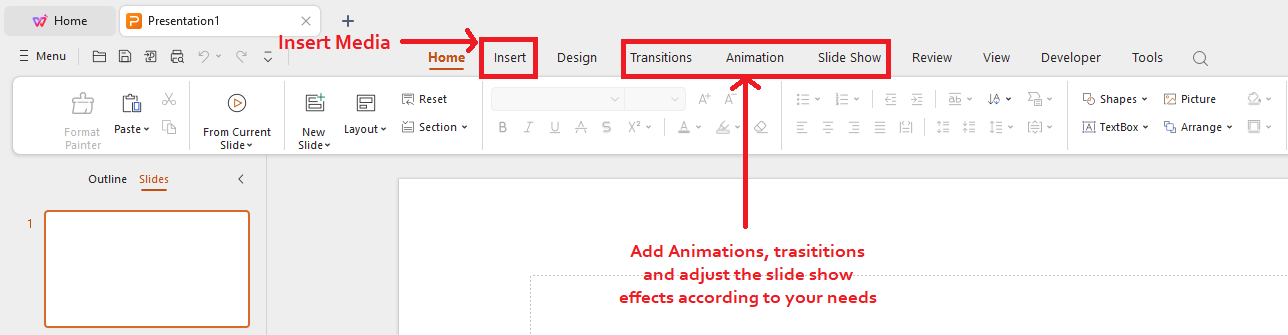
4. lépés: Tölje meg a slideket szöveggel, fényképekkel, videokkal és egyéb anyagokkal.
5. lépés: Számos be kell állítani a kiszerelésre, az átmeneti és az animációs hatásokat.
6. lépés: Hadjon meg a megjegyzéseket minden slidekhez, hogy több információt adjon erről, amikor személyesen adják el.
Hogyan letölthető a Microsoft Office 2021 Professional Plus 64-bites
Az Office 2021 Professional Plus 64 bites verzió letöltése sokan kérdőjelezheti, ezért minden egyéni személyt figyelembe véve ezt az útmutatást a zökkenőmentes Office 2021 Pro Plus 64 bites ingyenes letöltési folyamat biztosítása érdekében. Az előkészítő szakasztól kezdődően a használatot kezdete, ez a részt minden részt fedezi. Tehát kezdünk ezt a kicsit időfogyasztó utat!
Elkészítés:
A folyamat a számítógépes korábbi Microsoft Office verzió felszerelésével kezdődik. A Windows-ra történő korszerűsítése után körülbelül tíz nappal később a korábbi Windows verziót automatikusan törölni fogják a Ha azonban a tárolóhely szabadon, és biztos, hogy a fájlok és beállítások megfelelően beállítják a jelenlegi Windows verzióban, akkor proaktívan távolíthatja azt kézzel.
1. lépés: Nyomja meg a Windows logóval rendelkező

billentyűjtésre, hogy hozzáférjen az Indítási menübe.
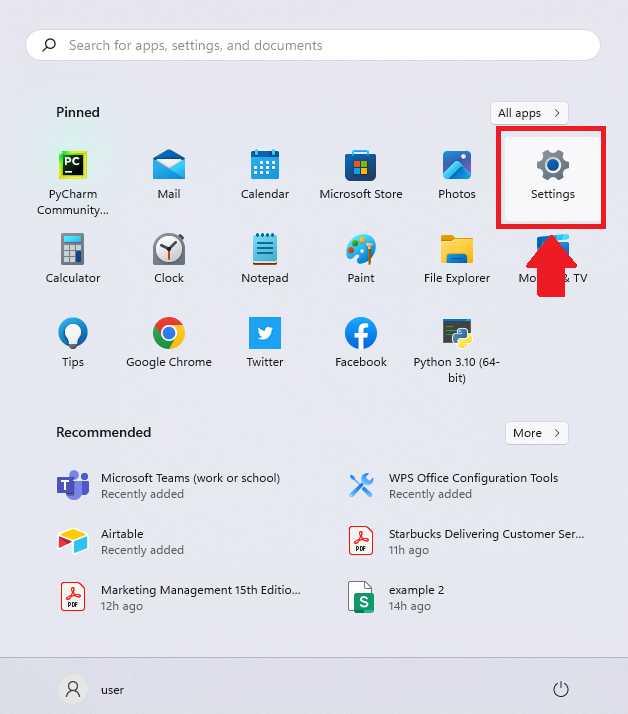
2. lépés: Az Indítási menüből válassza ki a "Beállítások" az ablakok beállításaira.
3. lépés: AWindows beállítások menüben válassza ki a "Rendszer". Ez a szakasz a rendszerrel kapcsolatos konfigurációk sorozatát található.
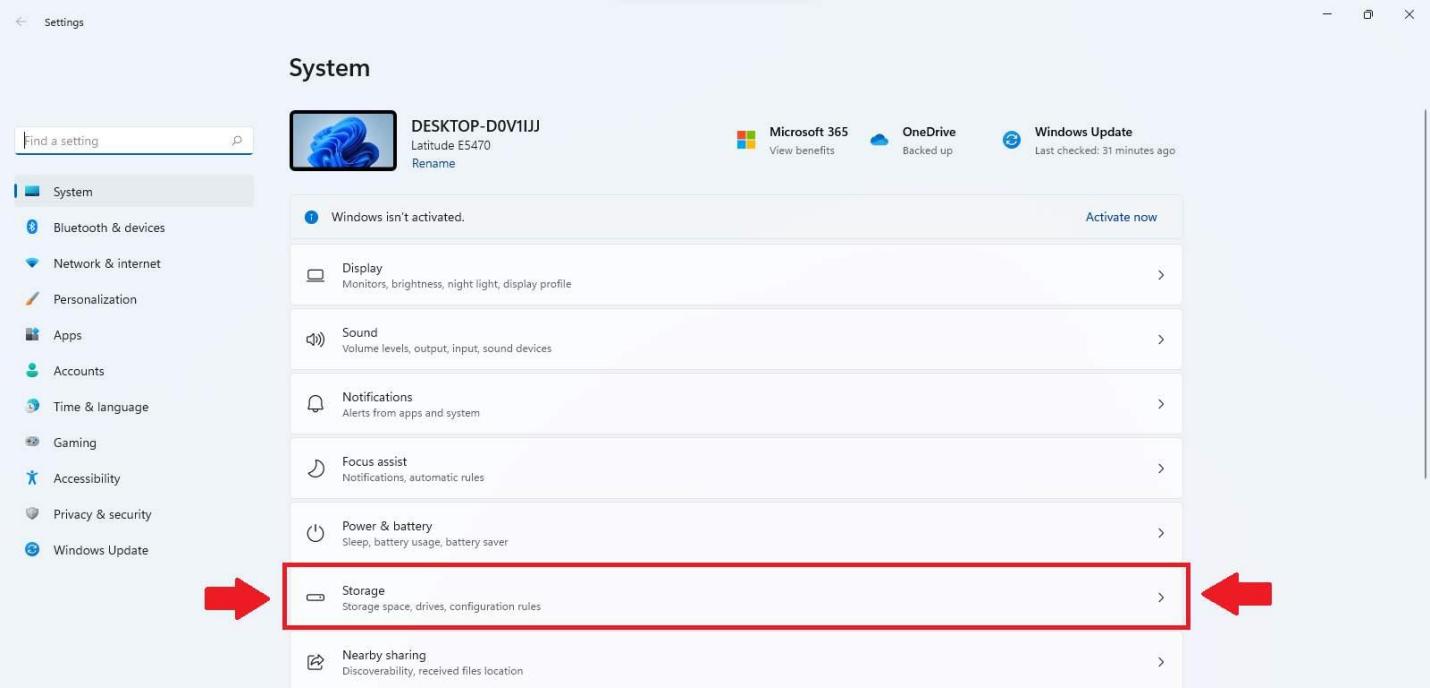
4. lépés: A "Rendszer" menübentalálja meg és kattintson a "Tárolás".Ez információkat biztosít a számítógép tárolásáról.
5. lépés: A kemény disztől szóló információkat megjelenő részben keressen egy "Ideiglenes fájlok" című opciót, és kattintja ezt a opcióra.
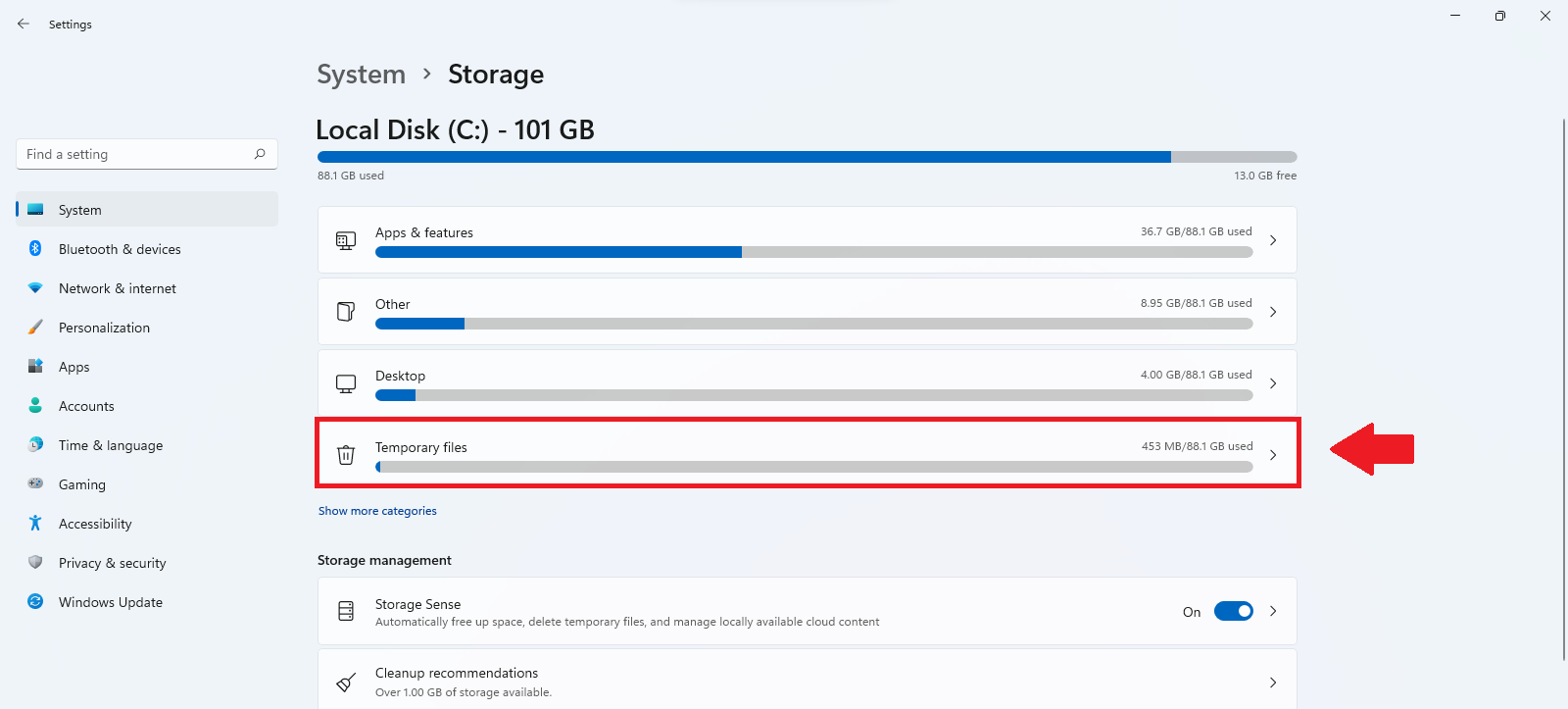
6. lépés: Az ideiglenes fájlok részében különböző fájlok különböző típusú fájlok esetében találhatók, amelyeket a tárolóhely szabadításához törölhető.
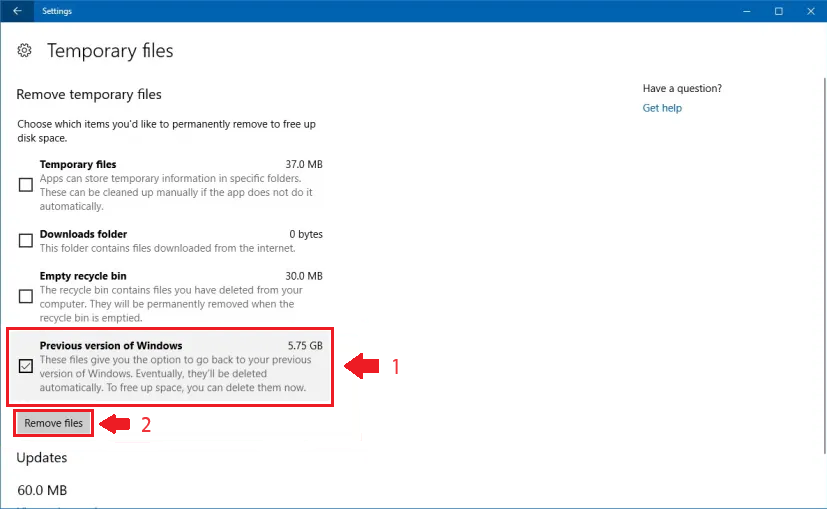
7. lépés: A jelölőnégyzetek között találnia kell egyet, amelyen ez áll:"Windows korábbi verziója". Ezt az opciót kell kiválasztania.
8. lépés: A Windows előző verziójának kiválasztása után folytasson a"Fájlok eltávolítása" gombra kattintson. Ezt elvégzik a eltávolítási folyamatot.
Rendszerkövetelmények:
Biztosítsa meg a rendszer teljesíti ezeknek a feltételeknek a Microsoft Office 2021 Professional Plus letöltése és felszerelése
1,6 GHz-es kétmagas processzor.
Operációs rendszer: Windows 11 vagy Windows 10.
Memória: 4 GB RAM (64 bites verzió) vagy 2 GB RAM (32 bites verzió).
Tárolás: legalább 4 GB rendelkezésre álló kemény diszttérre.
Kijelenítő: legalább 1024 x 768 képernyőfelbontás.
Grafikákárta: DirectX 10 kompatibilis grafikákárta hardver-gyorsító grafikákárta.
Letöltése:
Következő, folytathatja a Office 2021 Pro Plus 64-bites ingyenes letöltésével
1. lépés: Látja meg az MSKeySoft hivatalos honlapját.
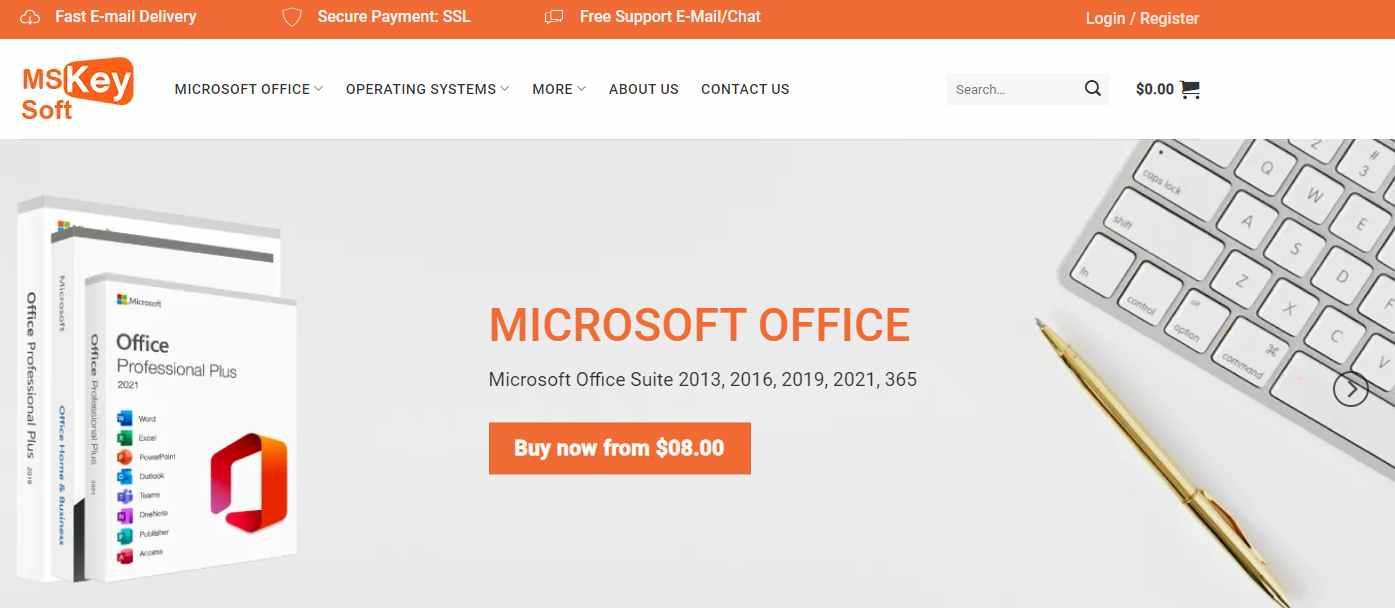
2. lépés: Válassza ki a preferált nyelvet.
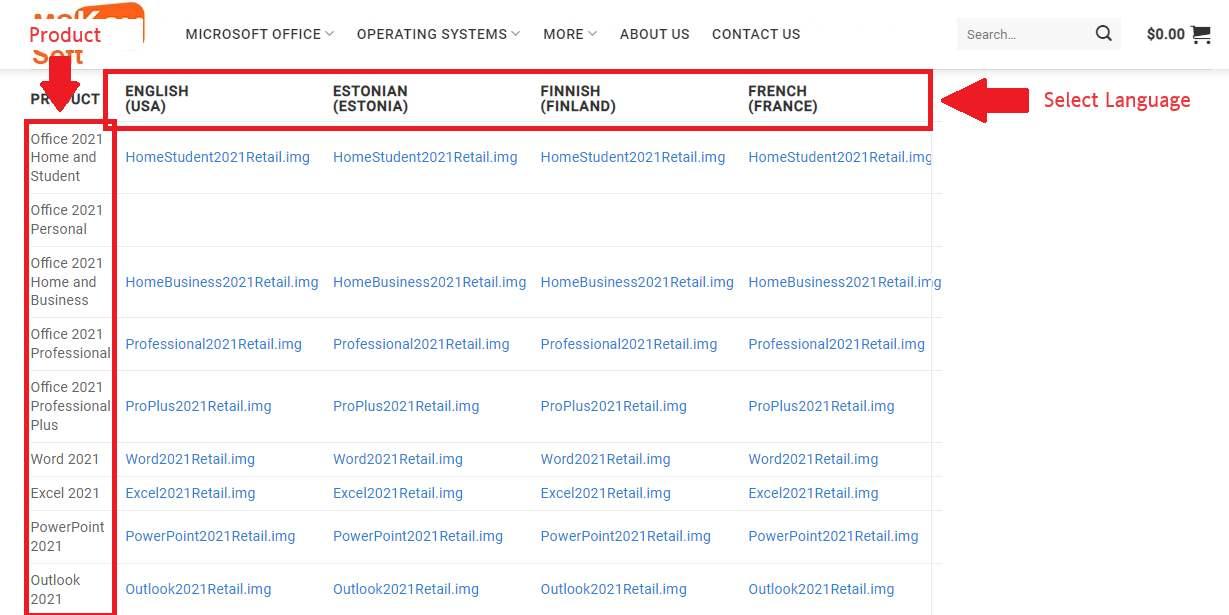
3. lépés: A „Office 2021 Professional Plus” című linkra felhasználja meg és kattintsonaz üzembe helyezőfájl letöltéséhez.
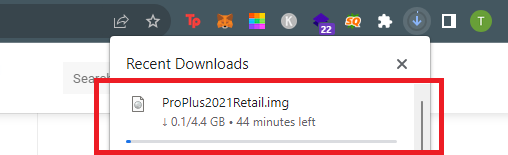
Lépítés:
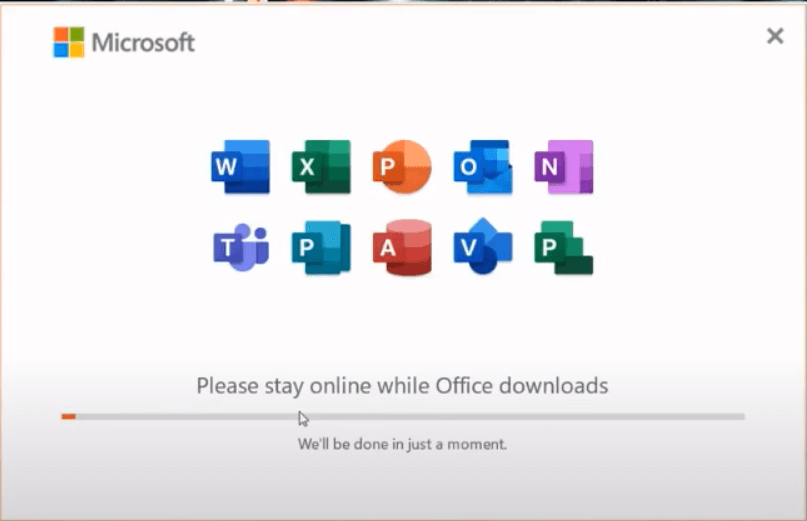
1. lépés: Miután az üzembe helyező fájl letöltése a rendszerben, találja meg és kettős kattintson a beállítási folyamat megkezdéséhez.
2. lépés: A beépítési útjának kezdeményezését és további komponensek letöltését igényelhet,ezért türelmezők.
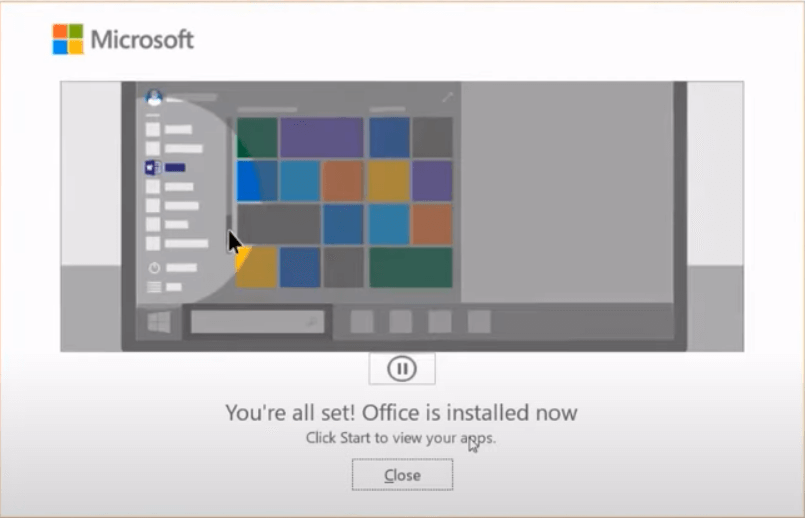
3. lépés: Kattintson a "Bezár”, amint a Microsoft Office Pro Plus beépítése befejezte a rendszerben.
A Microsoft Office Pro Plus letöltése egy kicsit időfogyasztható lehet, és frustráló lehet, ha véletlenül választja a MSKeysoftnyelvet, mivel újra kell indítani a folyamatot.
Hogyan aktiválhatjuk a Office 2021 Professional Plus PC számára (64-bites)
Ebben a részben két különböző módszert fogjuk vizsgálni a Microsoft Office Professional Plus 2021 aktiválásának a PC számára (64-bites).
Módszer: Vására egy termékkulcs Microsofttól
Itt lépésre lépésre vonatkozó tanúsítvány arról, hogy hogyan aktiválhatók a Microsoft Office 2021 Professional Plus PC számára (64-bites), ha már van termékkulcsnak, de nincs számla:
1. lépés: Kezdődően a Microsoft Office hivatalos honlapjára.
2. lépés: A honlapon található és válassza ki a "Új számlát létrehozni" gombot.
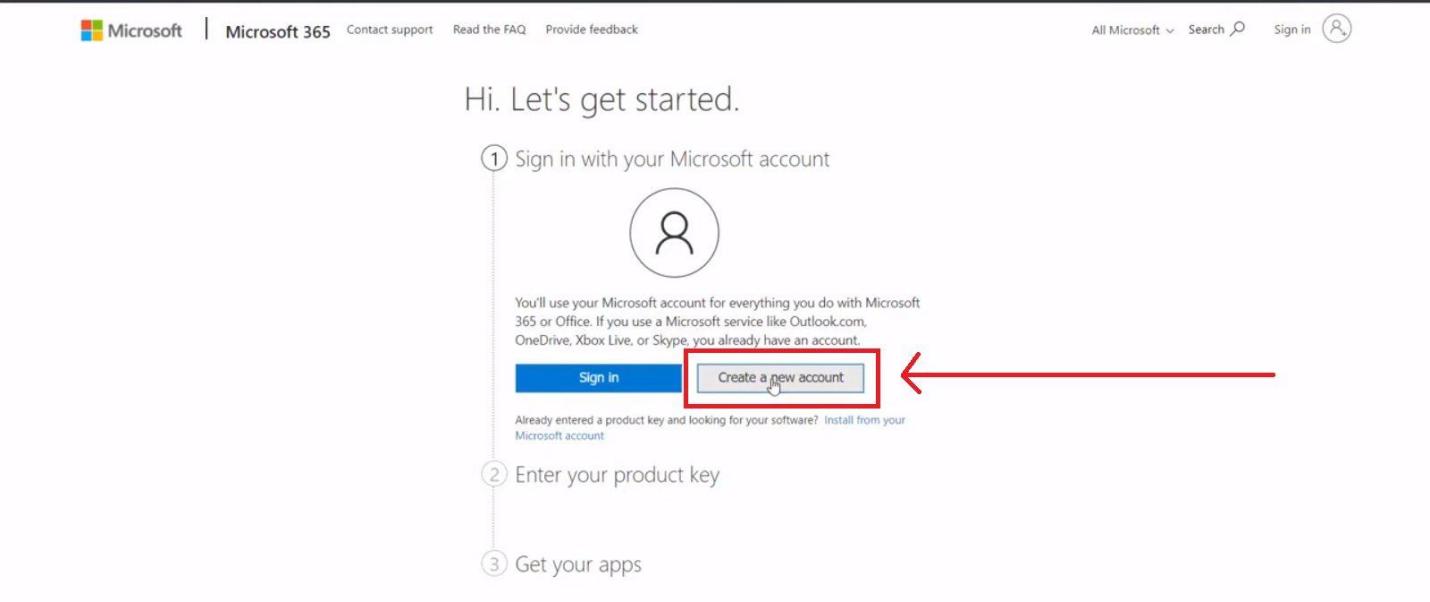
3. lépés: Folyasson a személyes adatokata saját Microsoft Office számlájának beállításához.
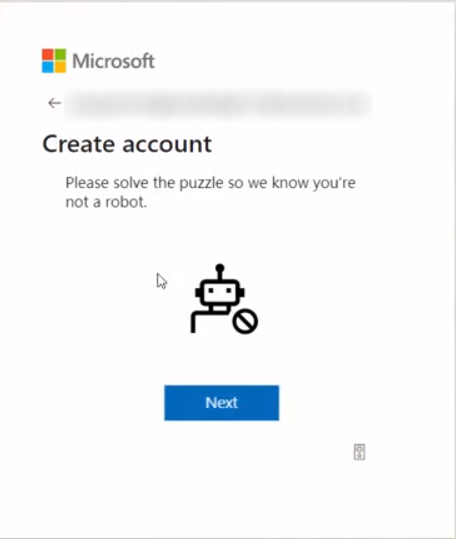
4. lépés: Sikeresen bejegyezés után felkérhetik Önnek, hogy a termékkulcsot beadjon.
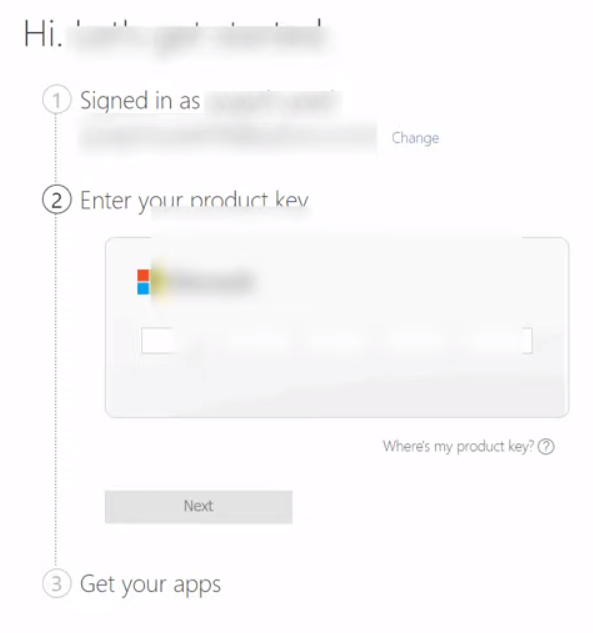
5. lépés: Kattintson a "Következő". Bármely Microsoft Office alkalmazás indítsa be a számítógépes felépítésére,és válassza ki a jobb felső sarokból a "Lejölést".
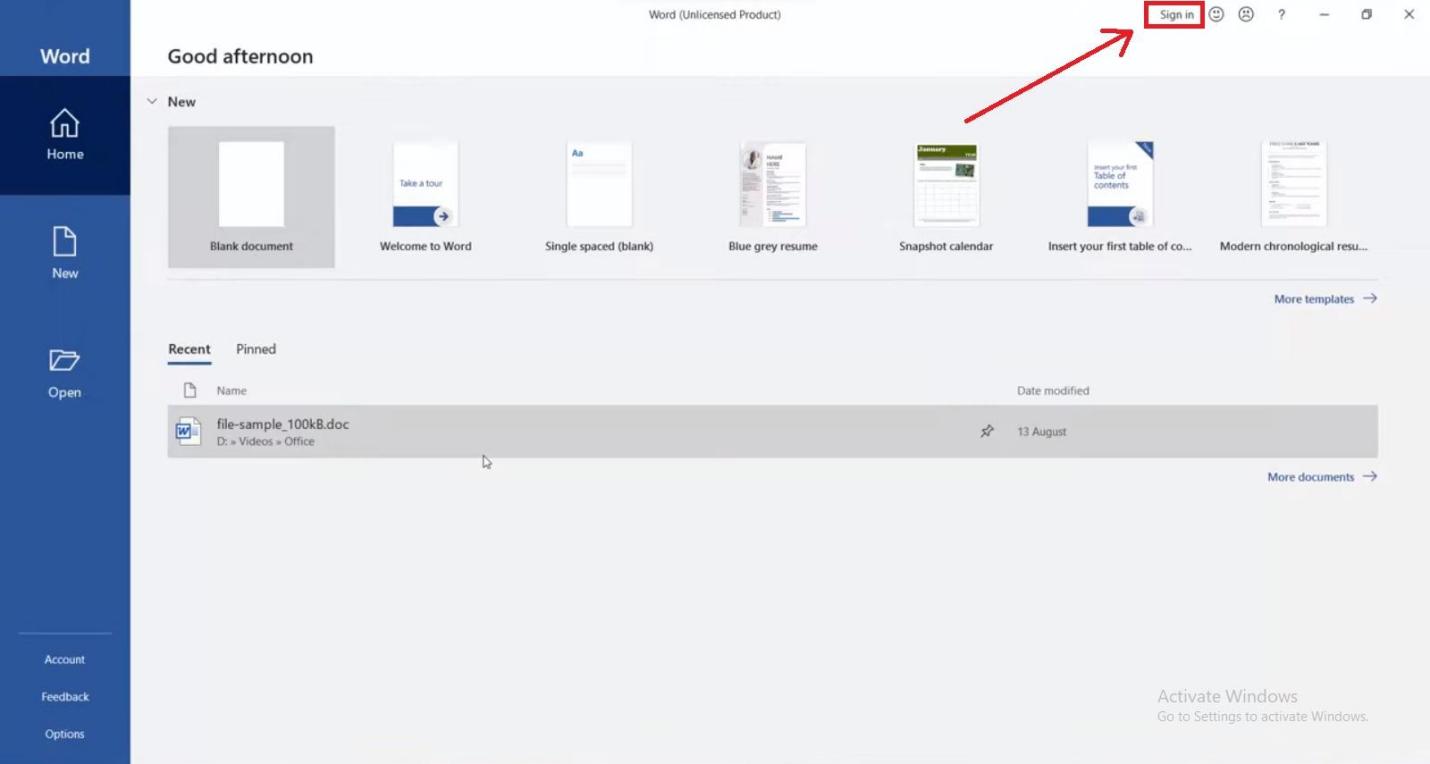
6. lépés: Az újonnan létrehozott számlát felvételével bejegyezze be.A beírás után a számítógépes összes Microsoft Office alkalmazás automatikusan aktiválódik.
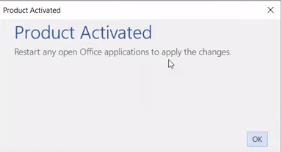
Módszer 2: használja a KMSPICO Office 2021 Pro Plus aktiválásához
Alternatív módon a felhasználók a Microsoft Office 2021 Professional Plus-t a KMSpico-val is aktiválhatják. A KMSpico 10.2.2 használatával kapjuk egy Office 365 aktivátort, ahol gyors aktiválja az Office 365/2019.
1. lépés: Nyitja meg a böngyöntőt és látogatja a KMSPico’shivatalos honlapját.
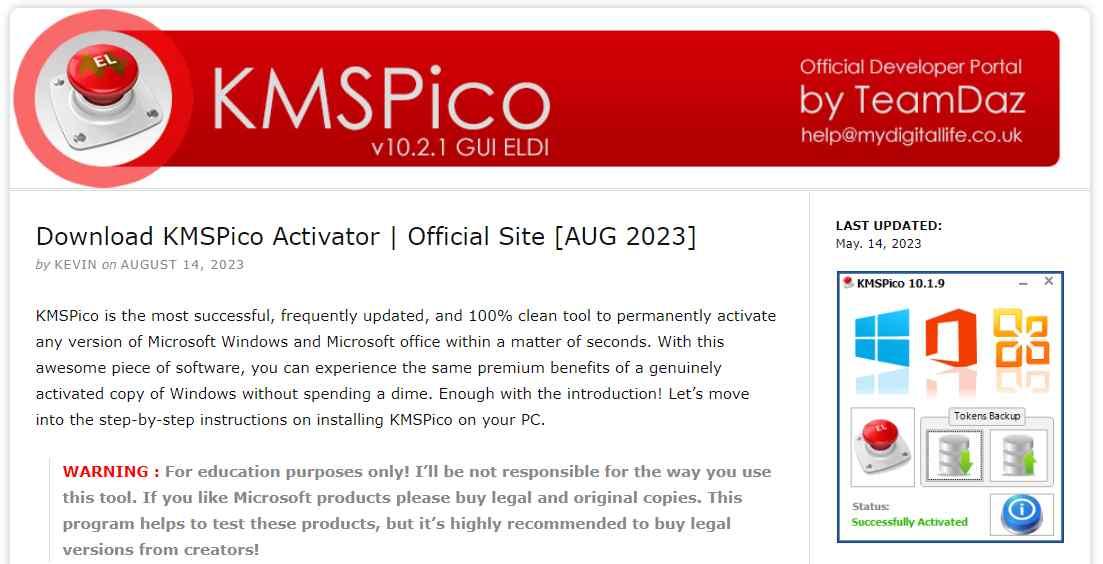
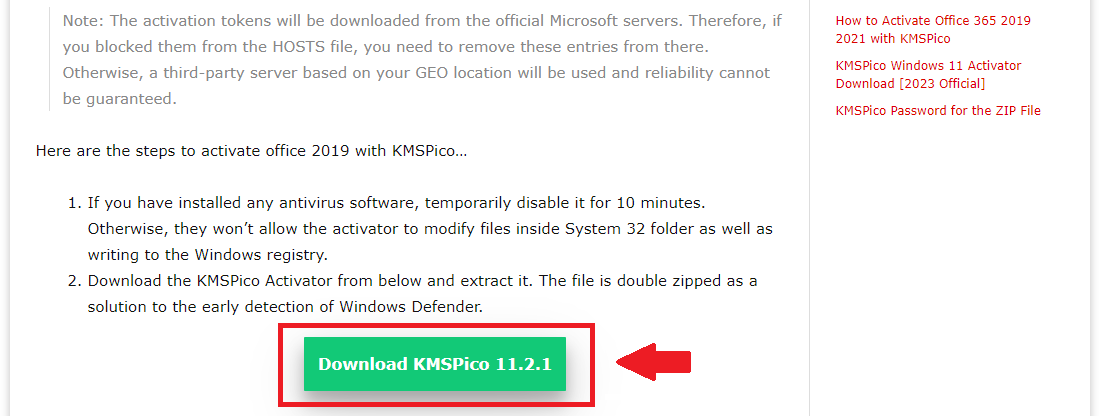
2. lépés: Lefelé kerülje és letölje a KMSpicoaktivátort a "KMSpico 11.2.1 letöltése" felé kattinással.
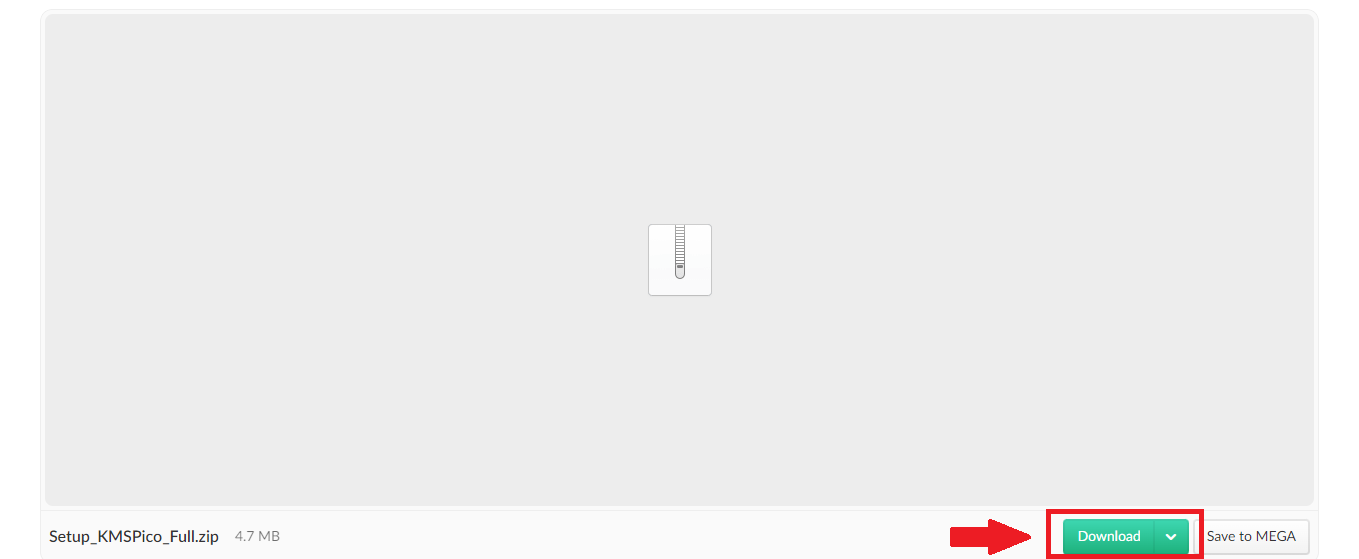
3. lépés: A letöltési oldalra átirányítják, kattintson a letöltési folyamat megkezdéséhez "Letöltési" ra.
4. lépés: A fájl letöltését követően afelhasználóknak fel kell szabadítaniuk.Kettőzippálya, hogy elkerülje a Windows Defender által felderítést.
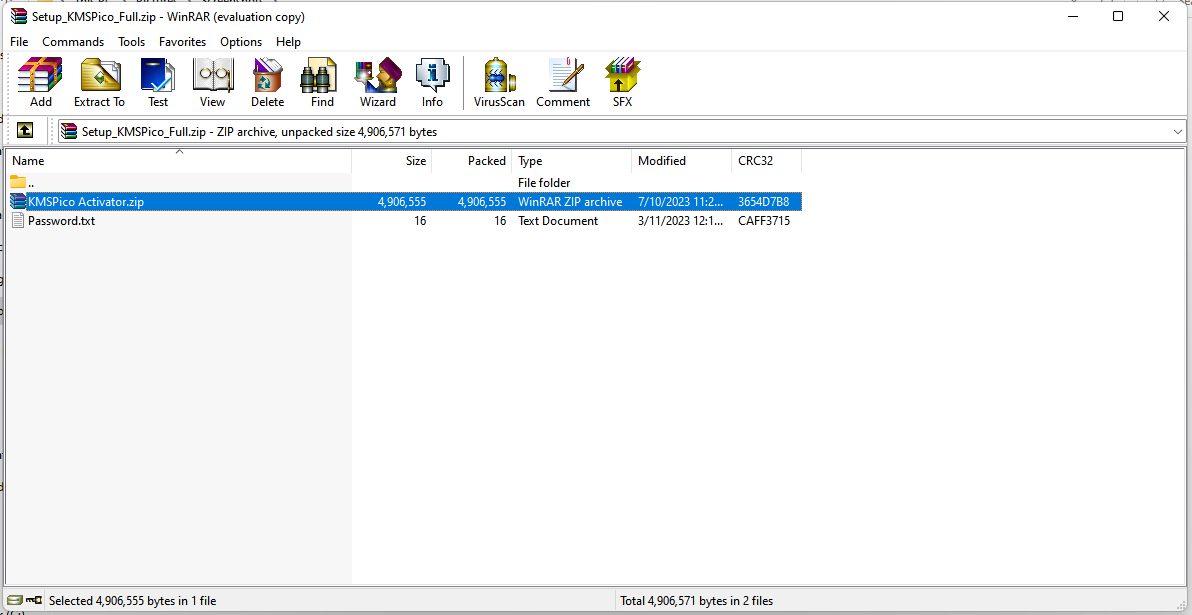
5. lépés: Miután a fájl felbontása,hajtson végre a beállító fájlot. Kérjük, feledkezzen, hogy a fájl jelszóvédelmet ésa jelszó a zippálon belül a "Password.txt" fájlban van.
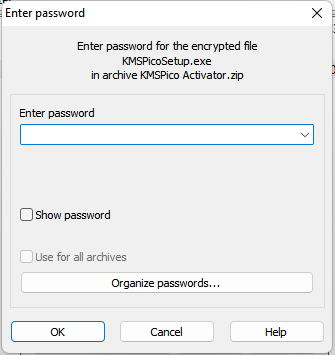
6. lépés: Válja a KMSpico eszköz, és várja a felhasználói interfésznek betöltését.A betöltési idő a Microsoft KMS szerverek kiszerverterhelésétől függően változhat, de nem haladhatja meg a 30 másodpercit.
3. lépés: Biztosítsa meg, hogy az iroda logót választják ki a interfészen belül, majd kattintson a piros gombot az aktiválási folyamatot megkezdő.
4. lépés: Az irodászukat korlátozás nélkül használatra készen áll.
Kérjük, feledkezzenek, hogy ez az aktivációs módszer nem állandó, mivel a Microsoft által a szoftverértékelésre szolgáló KMS-kulcsokat használja. Ezek a kulcsok jellemzően 6-12 hónapon belül lejár, ezért lehet az időszak után újra aktiválni kell az Office 365. A jövőbeni referencia- és frissítésekhez könyvjelző mentessége.
Tipps:
Az aktiválási tokeneket a hivatalos Microsoft szerverekről letöltik. Ha korábban megblokkolta azokat a host fájlba, távolítja el ezeket a bejegyzéseket a megbízhatóság biztosítása érdekében. Ellenkező esetben a helyen alapuló harmadik fél kiszolgálót használnak.
Ha antivirus szoftvert van beépíteni, ideiglenesen 10 percen keresztül ki kell hagyni annak érdekében, hogy az aktivátor módosíthasson 32 fájlat és írhasson a Windows
Mindkét módszer hatékony, ha a lépéseket megfelelően követik. A Microsoft Office 2021 Pro Plus hivatalos honlapján azonban sokkal könnyebb és egyszerű aktiválása. A rendszerben kmspico-t megpróbálja működni, fennáll a kockázata, hogy a Windows Defender feltárt. Ilyen esetekben a felhasználók úgy választhatják, hogy ideiglenesen kikapcsolják a Windows Fontos megjegyezni, hogy a Windows Defender kikapcsolása potenciálisan biztonsági kockázatoknak kitethet a felhasználókat, ezért óvatosság javasolt.
ISO & IMG fájlok: Milyen különbségek?
Az ISO és IMG fájlformátumok közötti különbségek fontos érthetők a szoftverletöltések és archivátumok kezelése során. Mindkét formátum archiválként szolgál, amely tartalmaz az eredeti disk tartalmának és fájlszerkezetének másolatait. Mindazonáltal alapvető fontosságú bizonyos különbségekre figyelembe venni:
| ISO fájlformátum | IMG fájlformátum |
| Az ISO egy nemzetközi szabványos fájlformátum, amely a diszkképekre | Az IMG formátum kezdetben a floppy disketek backup másolatait egy fájlban létrehozott. |
| A fájlrendszert is beleértve egy teljes diszképét. | Az IMG fájlok minden író lemezek szektorjának bitmapját tároljanak, minden szektor méretű 512 bait. |
| Az ISO-fájlok széles körben használják a szoftverek archiválásához és terjesztéséhez, például a Linux | A diskettlemezek csökkenése óta az IMG formátumot a kemény lemezképfájlokhoz igazították. |
| Gyakran használt CD- és DVD-képek létrehozásához. |
Alt-szöveg: ISO és IMG fájlok különbségtáblázatának
Lényegében, bár az ISO és IMG formátumok egyedi eredetű és céljai van, cserélhetően használhatók, ha az IMG fájl nem sűrített. Ez a rugalmasság lehetővé teszi a különböző szoftveralkalmazásokkal való kompatibilitást, amelyek elsősorban
Miért alkalmazza a WPS- t?
A WPS Office kivételes választásként kiemelt. Noha ismerjük a Microsoft Office ingyenes verzióját megszerező korlátozott lehetőségeket, számos kiemelt alternatív alternatív, amelyek teljesen elfelejthetik a Microsoft Office. A WPS Office a legfeljebb a versenyben, egy átfogó szállatot kínálva, amely megfelel minden szükségleteinek.
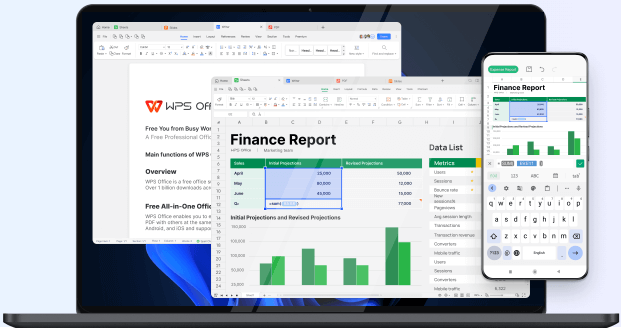
A WPS Office révén a kompatibilitás és a felhasználóbarát szempontból tapasztalható. A fejlett funkciói elemei úgy tervezték, hogy mind a kezdők, mind a A WPS Office számos képességet büszke, beleértve a sokféleségű formátási eszközöket, a csapatmunka valós idejű együttműködést, a könnyű hozzáférés érdekében felhőintegrációt és a dokumentumlétrehozás egyszerűsítését szolgáló különböző
Ezenkívül javasoljuk Önnek, hogy több okból letöltsék és használjanak a WPS Office:
Ár: A WPS Office költséghatékony megoldást nyújt, amely hatékony jellemzőket kínálja a nagy árjelölést nélkül.
Kompatibilitás: a WPS Office biztosítja a különböző dokumentumformátumokkal való kompatibilitást, megelőzve a különböző fájltípusok megnyitásánál a
Jellemzők: Számos jellemzők élvezze, beleértve a gazdag sablonbolt, a vitaszisztensek, intelligens formák, képernyőrök és többek között
Felhasználóbarát interfészet: A WPS Office a Microsoft Office-hoz hasonló felhasználóbarát interfészet kínálja, ami minimalizálja az átmeneti költségeket.
Platformon keresztül támogatás: A WPS Office a Windows, macOS, Linux, Android és iOS esetében rendelkezésre áll, ami lehetővé teszi az eszközök és rendszerek közötti varratlan szinkronizációt.
Stabil teljesítmény: Stabil teljesítmény tapasztalja alacsony memória-használattal, még nagy fájlok és összetett feladatok kezelése során is.
A magánélet és biztonság: A WPS Office prioritást biztosítja a felhasználók magánélet és biztonságát, és az érzékeny információk védelme érdekében valamennyi felhasználóadatot
Főbb kérdések
1. Milyen előnyöket kínálnak a 64 bites verzió?
A program 64 bites verziója fokozza a teljesítményt és az erőforrás-felhasználást nagyobb adatkészletek végrehajtásával és a CPU sebességét és a RAM használatát. A javítja az adatintenzív tevékenységek feldolgozási képességeket, ami eredményesebb és sikeresebb számítási tapasztalatot eredményez.
2. Megfelelősíthetnék egy régebbi Office verzióról a 2021 Pro Plus-ra?
Igen, tudja. A 2021 Pro Plus Office kiadásra való korszerűsítése azonban gondos tervezést és előkészítést igényel. Az előző változatoktól eltérő engedélyezési rendszer miatt új engedélyt vagy jegyzést igényelhet. A dokumentumok, e-mailok és beállítások védelme érdekében helyezze el az adatok helyezését előtt.
3. Használhatom az Office 2021 Pro Plus internetkapcsolat nélkül?
Igen, a Office 2021 Pro Plus-on a legtöbb Office alkalmazás online internetkapcsolat nélkül használható, ami lehetővé teszi a felhasználók számára dokumentumokat, táblákat és bemutatást generálhatnak, módosíthatják és nézzék. A valós idejű online szolgáltatások, például felhőtárolás és együttműködési szerkesztés azonban nem állnak rendelkezésre Felhasználás során szükség lehet internetkapcsolatra.
Az irodai kiválóságához való út
Ebben a cikkben a Microsoft Office 2021 Professional Plus 64 bites verzió ingyenes letöltésének folyamatát vizsgáltuk. Érdemes megjegyezni, hogy ez a kiterjedő útmutató a 32 bites operatív rendszerekkel rendelkező felhasználóknak is előnyben részesítheti, mivel a módszer Bár korlátozások vannak arra, hogy ki tudja hozzáférni a ingyenes verzióhoz, fontos figyelembe venni azokat a figyelmeztető jelenségeket, amelyeket a WPS Officeteljesen ingyenes irodai A WPS Office letöltése intelligens választás, mivel a hatalmas képességek és sokféleségek miatt.

'%3e%3cpath%20d='M19.9911%204.11386V6.471H18.5894C18.0775%206.471%2017.7322%206.57814%2017.5536%206.79243C17.3751%207.00671%2017.2858%207.32814%2017.2858%207.75671V9.44421H19.9019L19.5536%2012.0871H17.2858V18.8639H14.5536V12.0871H12.2769V9.44421H14.5536V7.49779C14.5536%206.39064%2014.8632%205.53201%2015.4822%204.92189C16.1013%204.31177%2016.9257%204.00671%2017.9554%204.00671C18.8304%204.00671%2019.509%204.04243%2019.9911%204.11386Z'%20fill='%23333333'/%3e%3c/g%3e%3cdefs%3e%3cclipPath%20id='clip0_2938_8199'%3e%3crect%20width='16'%20height='16'%20fill='white'%20transform='translate(8%204.00671)'/%3e%3c/clipPath%3e%3c/defs%3e%3c/svg%3e)
'%3e%3cpath%20d='M17.5237%2010.7813L23.4811%204H22.0699L16.8949%209.88693L12.7648%204H8L14.2469%2012.9029L8%2020.0133H9.4112L14.8725%2013.7952L19.2352%2020.0133H24M9.92053%205.04213H12.0885L22.0688%2019.0224H19.9003'%20fill='%23333333'/%3e%3c/g%3e%3cdefs%3e%3cclipPath%20id='clip0_2938_8200'%3e%3crect%20width='16'%20height='16.0134'%20fill='white'%20transform='translate(8%204)'/%3e%3c/clipPath%3e%3c/defs%3e%3c/svg%3e)


