

'%3e%3cpath%20d='M8%200C12.4183%200%2016%203.58172%2016%208C16%2012.4183%2012.4183%2016%208%2016C3.58172%2016%200%2012.4183%200%208C0%203.58172%203.58172%200%208%200ZM11.6162%204.38379C11.2257%203.99337%2010.5927%203.99338%2010.2021%204.38379L8%206.58594L5.79785%204.38379C5.40732%203.99334%204.77429%203.99329%204.38379%204.38379C3.99331%204.77429%203.99335%205.40733%204.38379%205.79785L6.58594%208L4.38379%2010.2021C3.99348%2010.5927%203.99341%2011.2257%204.38379%2011.6162C4.77426%2012.0066%205.40734%2012.0065%205.79785%2011.6162L8%209.41406L10.2021%2011.6162C10.5927%2012.0066%2011.2257%2012.0067%2011.6162%2011.6162C12.0067%2011.2257%2012.0066%2010.5927%2011.6162%2010.2021L9.41406%208L11.6162%205.79785C12.0066%205.40735%2012.0066%204.77429%2011.6162%204.38379Z'%20fill='%23080E17'%20fill-opacity='0.46'/%3e%3c/g%3e%3cdefs%3e%3cclipPath%20id='clip0_3761_713'%3e%3crect%20width='16'%20height='16'%20fill='white'/%3e%3c/clipPath%3e%3c/defs%3e%3c/svg%3e)




'%3e%3cpath%20fill-rule='evenodd'%20clip-rule='evenodd'%20d='M21.4999%2010.9993C21.4999%205.20009%2016.7986%200.498901%2010.9993%200.498901C5.19994%200.498901%200.498657%205.20009%200.498657%2010.9993C0.498657%2016.2404%204.33858%2020.5844%209.35855%2021.3722V14.0346H6.69238V10.9993H9.35855V8.68594C9.35855%206.05427%2010.9262%204.60062%2013.3248%204.60062C14.4736%204.60062%2015.6753%204.80571%2015.6753%204.80571V7.38979H14.3512C13.0468%207.38979%2012.64%208.19921%2012.64%209.0296V10.9993H15.5523L15.0867%2014.0346H12.64V21.3722C17.66%2020.5844%2021.4999%2016.2404%2021.4999%2010.9993Z'%20fill='%231568EA'/%3e%3c/g%3e%3c/svg%3e)


'%3e%3cpath%20d='M2.42045%2022.1876H6.31818V12.7217L0.75%208.54553V20.5171C0.75%2021.4414%201.49892%2022.1876%202.42045%2022.1876Z'%20fill='%234285F4'/%3e%3cpath%20d='M19.682%2022.1876H23.5797C24.5041%2022.1876%2025.2502%2021.4387%2025.2502%2020.5171V8.54553L19.682%2012.7217'%20fill='%2334A853'/%3e%3cpath%20d='M19.682%205.48293V12.7216L25.2502%208.54543V6.31816C25.2502%204.25236%2022.8921%203.07469%2021.2411%204.31361'%20fill='%23FBBC04'/%3e%3cpath%20d='M6.31824%2012.7217V5.48303L13.0001%2010.4944L19.6819%205.48303V12.7217L13.0001%2017.733'%20fill='%23EA4335'/%3e%3cpath%20d='M0.75%206.31816V8.54543L6.31818%2012.7216V5.48293L4.75909%204.31361C3.10534%203.07469%200.75%204.25236%200.75%206.31816Z'%20fill='%23C5221F'/%3e%3c/g%3e%3cdefs%3e%3cclipPath%20id='clip0_2954_7305'%3e%3crect%20width='24.5'%20height='18.375'%20fill='white'%20transform='translate(0.75%203.8125)'/%3e%3c/clipPath%3e%3c/defs%3e%3c/svg%3e)


Elhagyni a Windows 11 termékkulcsot olyan érzés, mint elveszíteni a slusszkulcsot egy nagy utazás előtt – különösen, ha rendszer-újratelepítéshez vagy frissítéshez van rá szükséged. E-mailek között kutatni vagy kétes hírű, külső eszközökkel kockáztatni kész nyűg, amit senki sem kíván magának. Hogyan szerezheted meg biztonságosan a kulcsodat a gépeden már meglévő eszközökkel? Ez az útmutató megmutatja, hogyan használd a Parancssort (CMD) a kulcsod gyors lekérdezéséhez, hogyan hárítsd el az esetleges problémákat, és hogyan készíts róla biztonsági mentést. Emellett bemutatja a WPS Office-t, mint a drága Microsoft Office pénztárcabarát alternatíváját a helyreállítás utáni zökkenőmentes munkához.
1. rész: Részletes útmutató: A Windows 11 termékkulcs lekérdezése CMD parancssorral

A Windows 11 termékkulcs megtalálása a CMD segítségével villámgyors és egy beépített eszközt használ, nincs szükség letöltésekre. Ez a módszer leginkább az OEM eszközökön (például előre telepített Lenovo vagy Dell PC-ken) működik a legjobban, ahol a kulcs a BIOS/UEFI-ben van tárolva, ahogy azt egy Microsoft Community Hub felhasználó is megerősítette az újratelepítése során. Lássuk, hogyan csináld:
Lépésről lépésre: A termékkulcs lekérdezése CMD-vel
1. lépés: Nyomd meg a Win + S billentyűkombinációt, írd be, hogy „cmd”, kattints jobb gombbal a Parancssor ikonjára, majd válaszd a Futtatás rendszergazdaként opciót.

2. lépés: A Parancssorba írd be a következő parancsot: wmic path softwarelicensingservice get OA3xOriginalProductKey, majd nyomj Entert.

3. lépés: Várj egy pillanatot; ha a kulcs be van ágyazva a BIOS/UEFI-be, egy 25 karakteres termékkulcs (pl. XXXXX-XXXXX-XXXXX-XXXXX-XXXXX) jelenik meg.
4. lépés: Másold ki gondosan a kulcsot, vagy készíts róla képernyőképet a biztonságos megőrzés érdekében.
5. lépés: Mentsd el biztonságos helyre (tippekért lásd a 3. részt), és használd újratelepítéshez vagy aktiváláshoz.
Én egy előre telepített Dell laptopon használtam ezt a módszert, és a kulcs másodpercek alatt megjelent. A leírása olyan volt, mint egy sikeres kincsvadászat végjátéka.
2. rész: CMD hibaelhárítás: Miért nem jelenik meg a Windows 11 termékkulcsod?
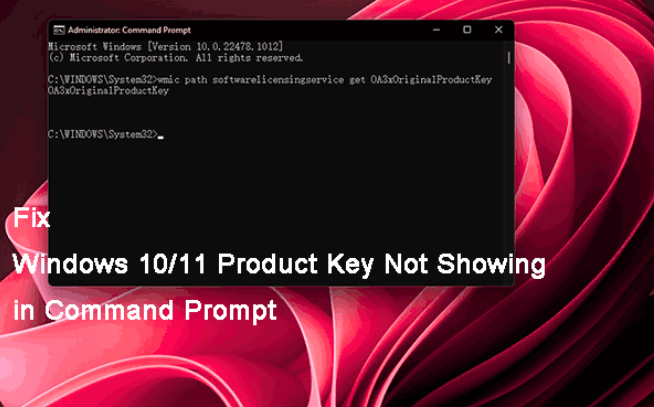
Néha a CMD parancs nem hoz eredményt, és csak egy hibaüzenetet vagy üres kimenetet látsz. Egy Frederickk nevű felhasználó a Microsoft Community Hubon például arról számolt be, hogy egy Lenovo laptopon nem jelent meg a kulcs. Lássuk, miért vallhat kudarcot a művelet, és hogyan javíthatod:
Gyakori problémák és megoldásaik
Hiba: „No OA3xOriginalProductKey Found”
Ok: A kulcs nincs a BIOS/UEFI-ben tárolva. Ez gyakori a külön megvásárolt, dobozos licencek vagy a Microsoft-fiókodhoz kötött digitális licencek esetében.
Megoldás: Ellenőrizd a Microsoft-fiókodat (Gépház > Fiókok > Az Ön adatai > Microsoft-fiók kezelése), vagy kutass a vásárlást visszaigazoló e-mailek között. Ha fizikai példányt vásároltál, keresd a matricát vagy a kártyát.
Megtagadott hozzáférés
Ok: Nem rendszergazdai jogosultságokkal futtatod a CMD-t, ami blokkolja a rendszeradatokhoz való hozzáférést.
Megoldás: Zárd be a CMD-t, majd nyisd meg újra rendszergazdaként (Win + S, keress rá a „cmd”-re, jobb klikk, „Futtatás rendszergazdaként”), és próbáld újra a parancsot.
Elavult parancs
Ok: Néhány rendszer jobban reagál alternatív parancsokra, különösen, ha régebbi Windows verziókról frissítettek.
Megoldás: Próbáld ki az slmgr /dli parancsot a CMD-ben (rendszergazdai módban), hogy megjelenjenek a licencelési információk, beleértve a kulcs egy részét. Ha ez sem sikerül, használd az slmgr /dlv parancsot a részletes licencadatokért, bár ez is csak egy részleges kulcsot mutathat.
Egy dobozos Windows 11-es PC-n én is üres kimenetet kaptam, de a Microsoft-fiókomat ellenőrizve megtaláltam a digitális licencet. Egy „megtagadott hozzáférés” hibát pedig a CMD rendszergazdaként való futtatása oldott meg a második próbálkozásra.
3. rész: Biztonsági mentési stratégiák: Védd le a Windows 11 termékkulcsodat a CMD-s lekérdezés után
Miután megszerezted a kulcsot, a biztonsági mentés gondoskodik róla, hogy soha ne kerülj bajba egy újratelepítés során. Egy Microsoft Answers fórumszál is hangsúlyozta a biztonságos tárolás fontosságát a jövőbeli fejfájások elkerülése érdekében. Íme, hogyan tarthatod biztonságban a kulcsodat:
1. Exportálás egy biztonságosan titkosított fájlba
Mentsd el a kulcsot egy szöveges fájlba a Jegyzettömb segítségével, majd titkosítsd a biztonság érdekében. Nyisd meg a Jegyzettömböt, illeszd be a kulcsot, mentsd el „Win11Key.txt” néven az asztalra, majd a (ingyenes) 7-Zip segítségével hozz létre egy jelszóval védett ZIP archívumot (jobb klikk a fájlon > 7-Zip > Hozzáadás archívumhoz > jelszó beállítása). Alternatív megoldásként használhatod a BitLockert is (jobb klikk a fájlon > Tulajdonságok > Speciális > Tartalom titkosítása), ha a Windows 11 kiadásod támogatja.
Lépésről lépésre: Exportálás titkosított fájlba
1. lépés: Nyisd meg a Jegyzettömböt, illeszd be a termékkulcsot, majd mentsd el „Win11Key.txt” néven az asztalra.

2. lépés: Töltsd le a 7-Zipet a 7-zip.org oldalról, majd telepítsd.

3. lépés: Kattints jobb gombbal a „Win11Key.txt” fájlra, válaszd a 7-Zip > Hozzáadás archívumhoz opciót, adj meg egy erős jelszót, majd kattints az OK gombra.
4. lépés: Mentsd el a titkosított ZIP fájlt egy biztonságos helyre (pl. külső meghajtóra).
5. lépés: Töröld a titkosítatlan .txt fájlt a szivárgások elkerülése érdekében.
2. Felhőalapú biztonsági mentés: Hozzáférés bárhonnan
Tárold a kulcsot egy jelszóval védett felhőszolgáltatásban, mint például a OneDrive vagy a Google Drive. Hozz létre egy szöveges fájlt a kulccsal, titkosítsd a 7-Zip segítségével a fent leírtak szerint, majd töltsd fel egy biztonságos mappába. Használj kétfaktoros hitelesítést a felhőfiókodon a extra biztonság érdekében. Így a kulcsod bárhonnan elérhető marad, ahogy azt egy Microsoft Community felhasználó is javasolta.
Lépésről lépésre: Felhőalapú biztonsági mentés
1. lépés: Hozd létre és titkosítsd a „Win11Key.txt” fájlt a 7-Zip és egy jelszó segítségével (lásd fent).
2. lépés: Jelentkezz be a OneDrive-ba vagy a Google Drive-ba, és győződj meg róla, hogy a kétfaktoros hitelesítés engedélyezve van.

3. lépés: Töltsd fel a titkosított ZIP fájlt egy biztonságos mappába.

4. lépés: Ellenőrizd, hogy egy másik eszközről is hozzáférsz-e a fájlhoz és vissza tudod-e fejteni.
5. lépés: Tartsd biztonságban a felhőfiókod hitelesítő adatait.
3. Fizikai biztonsági mentés: A klasszikus, megbízható módszer
Írd le a kulcsot egy papírra, és tárold biztonságos helyen, például egy lezárt fiókban vagy széfben. Ez a régimódi módszer elkerüli a digitális kockázatokat, de nem annyira kényelmes. Másoláskor kétszer is ellenőrizd a kulcs pontosságát, mivel egyetlen rossz karakter is érvénytelenné teheti azt, a Microsoft Answers tanácsa szerint.
Lépésről lépésre: Fizikai biztonsági mentés
1. lépés: Írd le a 25 karakterből álló termékkulcsot egy papírra, minden karaktert háromszor ellenőrizve.
2. lépés: Tárold a papírt biztonságos helyen (pl. széfben, lezárt fiókban).

3. lépés: Készíts egy fotót a papírról, és tárold azt egy titkosított felhőmappában (opcionális).
4. lépés: Tartsd a tárolási helyet titokban, és csak te férj hozzá.
5. lépés: Évente ellenőrizd a papírt, hogy olvasható maradt-e.
Én titkosítottam a kulcsomat a 7-Zip segítségével, és feltöltöttem a OneDrive-ra – szuper egyszerű és biztonságos. Leírni feleslegesnek tűnt, de jól jött, amikor kölcsönadtam a gépemet egy barátomnak.
4. rész: A CMD-n túl: Miért a WPS Office a legjobb alternatíva a Windows 11 termékkulcs lekérdezése után?

A drága és erőforrás-igényes MS Office
A Microsoft 365 évi 70 dollár feletti előfizetése és 4 GB-os telepítője megterheli a rendszereket, ahogy arról az r/software fórumon is panaszkodnak. A feleslegesen nagy mérete lelassítja a PC-ket, különösen egy újraaktiválás után. A frissítések állandóan zaklatnak, és emésztik az erőforrásokat. A WPS Office, amely ingyenes és karcsú, ugyanazt a teljesítményt nyújtja a költségek nélkül. Ez az okos választás a költségtudatos felhasználók számára.
WPS Office: Beépített, intelligens eszközök
A WPS Office 200 MB-os telepítője – a Microsoft 365 méretének töredéke – zökkenőmentesen fut Windows 11-en, a wps.com szerint. AI-alapú PDF-ből Word-be konvertáló funkciója és sablonjavaslatai leegyszerűsítik a feladatokat. Az ingyenes, reklámmentes verzió kezeli a .docx, .xlsx, .pptx fájlokat, makrótámogatással. Miután lekérdeztem a kulcsomat egy 2018-as Lenovón, a WPS hibátlanul szerkesztett egy 100 oldalas .docx fájlt, az AI pedig kijavította a formázási hibákat. Töltsd le a WPS Office-t egy pehelykönnyű munkafolyamatért – Letöltés most.
Villámgyors és pehelysúlyú: 200 MB a 4 GB-tal szemben, ideális gyengébb specifikációjú PC-khez.
AI-alapú szinergia: A PDF-konverzió és a sablonok növelik a hatékonyságot.
Teljes értékű ingyenes verzió: Minden funkció, reklámok nélkül, a Microsofttal ellentétben.
Páratlan kompatibilitás: Több mint 47 formátumot támogat, beleértve a makrókat is.

Hogyan szerezd be a WPS Office-t?
1. lépés: Látogass el az oldalra
Nyiss meg egy böngészőt, és látogass el a www.wps.com oldalra a biztonságos letöltésért.
2. lépés: Töltsd le a WPS-t
Kattints az „Ingyenes letöltés” gombra a kb. 200 MB-os telepítő letöltéséhez.

3. lépés: Telepítsd a WPS-t
Futtasd a telepítőt, válaszd ki a nyelvet, fogadd el a feltételeket, majd kattints a „Telepítés most” gombra.

4. lépés: Kezdj el dolgozni
Indítsd el a WPS Office-t az asztalról, és kezeld zökkenőmentesen a fájlokat.
Miután a CMD segítségével visszaállítottam a Windows 11 kulcsomat egy Lenovón, telepítettem a WPS Office-t, hogy leváltsam a Microsoft 365 feleslegesen nagy programcsomagját. Egy 100 oldalas .docx jelentés azonnal betöltődött; az AI sablonok lerövidítették a szerkesztési időt. A 4 GB RAM-mal rendelkező gépem zökkenőmentesen futott – a WPS tökéletes választás újraaktiválás után.
GYIK
1. kérdés: Vissza tudom szerezni a kulcsomat, ha a CMD nem mutatja?
Igen, ellenőrizd a Microsoft-fiókodat (Gépház > Fiókok > Microsoft-fiók kezelése) vagy a vásárlási e-maileket. Szükség esetén vedd fel a kapcsolatot a Microsoft támogatásával a vásárlást igazoló bizonylattal.
2. kérdés: Biztonságos a kulcsot szöveges fájlban tárolni?
Csak akkor, ha olyan eszközökkel titkosítod, mint a 7-Zip vagy a BitLocker – a titkosítatlan fájlok kockázatosak. Mindig használj erős jelszót.
3. kérdés: A WPS Office támogatja a Windows 11-et?
Abszolút, teljes mértékben optimalizált a Windows 11-re, zökkenőmentesen fut minden verzión, minimális erőforrás-igénnyel.
4. kérdés: Mi van, ha Windows 10-ről frissítettem – szükségem van a kulcsra?
Ha a Microsoft-fiókodban lévő digitális licenccel van összekötve, akkor lehet, hogy nincs szükséged a kulcsra az újraaktiváláshoz – csak jelentkezz be a telepítés során.
Összegzés
Sajátítsd el, hogyan találhatod meg a Windows 11 termékkulcsot a cmd segítségével egyszerű parancsokkal, hogy lekérdezd a windows 11 licenckulcsot parancssorból. Hárítsd el az olyan hibákat, mint a „nincs kulcs” vagy a hozzáférési problémák, hogy visszaszerezd a windows 11 termékkulcsot cmd-vel. Készíts biztonsági mentést titkosított fájlokkal, felhőben vagy papíron. Válts a WPS Office-ra – egy ingyenes, AI-vezérelt alternatívára a Microsoft 365 helyett – egy karcsú, erőteljes munkafolyamatért az újraaktiválás után.

'%3e%3cpath%20d='M19.9911%204.11386V6.471H18.5894C18.0775%206.471%2017.7322%206.57814%2017.5536%206.79243C17.3751%207.00671%2017.2858%207.32814%2017.2858%207.75671V9.44421H19.9019L19.5536%2012.0871H17.2858V18.8639H14.5536V12.0871H12.2769V9.44421H14.5536V7.49779C14.5536%206.39064%2014.8632%205.53201%2015.4822%204.92189C16.1013%204.31177%2016.9257%204.00671%2017.9554%204.00671C18.8304%204.00671%2019.509%204.04243%2019.9911%204.11386Z'%20fill='%23333333'/%3e%3c/g%3e%3cdefs%3e%3cclipPath%20id='clip0_2938_8199'%3e%3crect%20width='16'%20height='16'%20fill='white'%20transform='translate(8%204.00671)'/%3e%3c/clipPath%3e%3c/defs%3e%3c/svg%3e)
'%3e%3cpath%20d='M17.5237%2010.7813L23.4811%204H22.0699L16.8949%209.88693L12.7648%204H8L14.2469%2012.9029L8%2020.0133H9.4112L14.8725%2013.7952L19.2352%2020.0133H24M9.92053%205.04213H12.0885L22.0688%2019.0224H19.9003'%20fill='%23333333'/%3e%3c/g%3e%3cdefs%3e%3cclipPath%20id='clip0_2938_8200'%3e%3crect%20width='16'%20height='16.0134'%20fill='white'%20transform='translate(8%204)'/%3e%3c/clipPath%3e%3c/defs%3e%3c/svg%3e)


