

'%3e%3cpath%20d='M8%200C12.4183%200%2016%203.58172%2016%208C16%2012.4183%2012.4183%2016%208%2016C3.58172%2016%200%2012.4183%200%208C0%203.58172%203.58172%200%208%200ZM11.6162%204.38379C11.2257%203.99337%2010.5927%203.99338%2010.2021%204.38379L8%206.58594L5.79785%204.38379C5.40732%203.99334%204.77429%203.99329%204.38379%204.38379C3.99331%204.77429%203.99335%205.40733%204.38379%205.79785L6.58594%208L4.38379%2010.2021C3.99348%2010.5927%203.99341%2011.2257%204.38379%2011.6162C4.77426%2012.0066%205.40734%2012.0065%205.79785%2011.6162L8%209.41406L10.2021%2011.6162C10.5927%2012.0066%2011.2257%2012.0067%2011.6162%2011.6162C12.0067%2011.2257%2012.0066%2010.5927%2011.6162%2010.2021L9.41406%208L11.6162%205.79785C12.0066%205.40735%2012.0066%204.77429%2011.6162%204.38379Z'%20fill='%23080E17'%20fill-opacity='0.46'/%3e%3c/g%3e%3cdefs%3e%3cclipPath%20id='clip0_3761_713'%3e%3crect%20width='16'%20height='16'%20fill='white'/%3e%3c/clipPath%3e%3c/defs%3e%3c/svg%3e)




'%3e%3cpath%20fill-rule='evenodd'%20clip-rule='evenodd'%20d='M21.4999%2010.9993C21.4999%205.20009%2016.7986%200.498901%2010.9993%200.498901C5.19994%200.498901%200.498657%205.20009%200.498657%2010.9993C0.498657%2016.2404%204.33858%2020.5844%209.35855%2021.3722V14.0346H6.69238V10.9993H9.35855V8.68594C9.35855%206.05427%2010.9262%204.60062%2013.3248%204.60062C14.4736%204.60062%2015.6753%204.80571%2015.6753%204.80571V7.38979H14.3512C13.0468%207.38979%2012.64%208.19921%2012.64%209.0296V10.9993H15.5523L15.0867%2014.0346H12.64V21.3722C17.66%2020.5844%2021.4999%2016.2404%2021.4999%2010.9993Z'%20fill='%231568EA'/%3e%3c/g%3e%3c/svg%3e)


'%3e%3cpath%20d='M2.42045%2022.1876H6.31818V12.7217L0.75%208.54553V20.5171C0.75%2021.4414%201.49892%2022.1876%202.42045%2022.1876Z'%20fill='%234285F4'/%3e%3cpath%20d='M19.682%2022.1876H23.5797C24.5041%2022.1876%2025.2502%2021.4387%2025.2502%2020.5171V8.54553L19.682%2012.7217'%20fill='%2334A853'/%3e%3cpath%20d='M19.682%205.48293V12.7216L25.2502%208.54543V6.31816C25.2502%204.25236%2022.8921%203.07469%2021.2411%204.31361'%20fill='%23FBBC04'/%3e%3cpath%20d='M6.31824%2012.7217V5.48303L13.0001%2010.4944L19.6819%205.48303V12.7217L13.0001%2017.733'%20fill='%23EA4335'/%3e%3cpath%20d='M0.75%206.31816V8.54543L6.31818%2012.7216V5.48293L4.75909%204.31361C3.10534%203.07469%200.75%204.25236%200.75%206.31816Z'%20fill='%23C5221F'/%3e%3c/g%3e%3cdefs%3e%3cclipPath%20id='clip0_2954_7305'%3e%3crect%20width='24.5'%20height='18.375'%20fill='white'%20transform='translate(0.75%203.8125)'/%3e%3c/clipPath%3e%3c/defs%3e%3c/svg%3e)


Bármely adathalmaznak előbb-utóbb címkékre lesz szüksége az áttekinthetőség érdekében. Ha megfelelő címkézés nélkül küldesz el egy táblázatot valakinek, lehet, hogy fogalma sincs, mit jelentenek az adatok. A címkék kontextust biztosítanak, megkönnyítve az információk megértését és értelmezését.
Ebben a cikkben bemutatom, hogyan növelheted a címkék méretét az Excel-füleken, hogy jobban láthatóak és könnyebben olvashatók legyenek. Ha több munkalappal dolgozol, vagy csak javítani szeretnéd az olvashatóságot, ezek az egyszerű lépések segítenek a címkeméretek egyszerű beállításában.
Kijelzőméretezés beállítása Windows rendszerben
Nem minden módszernek kell bonyolultnak lennie; néha a megoldás egyszerű, például a Windows kijelzőméretezésének módosítása az Excel fülek feliratainak könnyebb olvashatósága érdekében. A Windows kijelzőjének teljes méretezésének növelése nemcsak az Excel fülek feliratainak láthatóságát javítja, hanem a felhasználói felület olvashatóságát is a rendszer egészében. A lépések egyszerűek:
1. lépés: Menjen az asztalra, és kattintson a jobb gombbal a helyi menü megnyitásához.
2. lépés: Kattintson a„Kijelzőbeállítások” lehetőségre a Windows rendszeren elérhető összes kijelzőbeállítás megtekintéséhez.
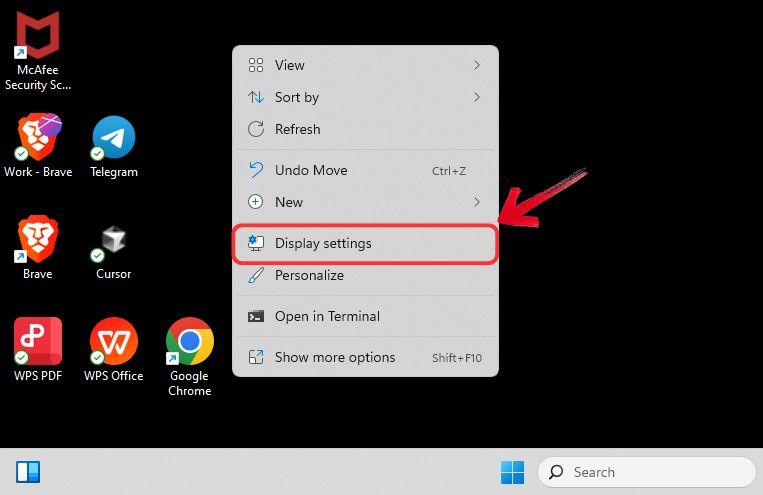
3. lépés: A Kijelzőbeállítások ablakban görgessen le, és kattintson a „Méretezés” legördülő menüre. Itt kiválaszthatja, hogy a kijelző méretarányát 125%-ravagy 150%-ra növelje.
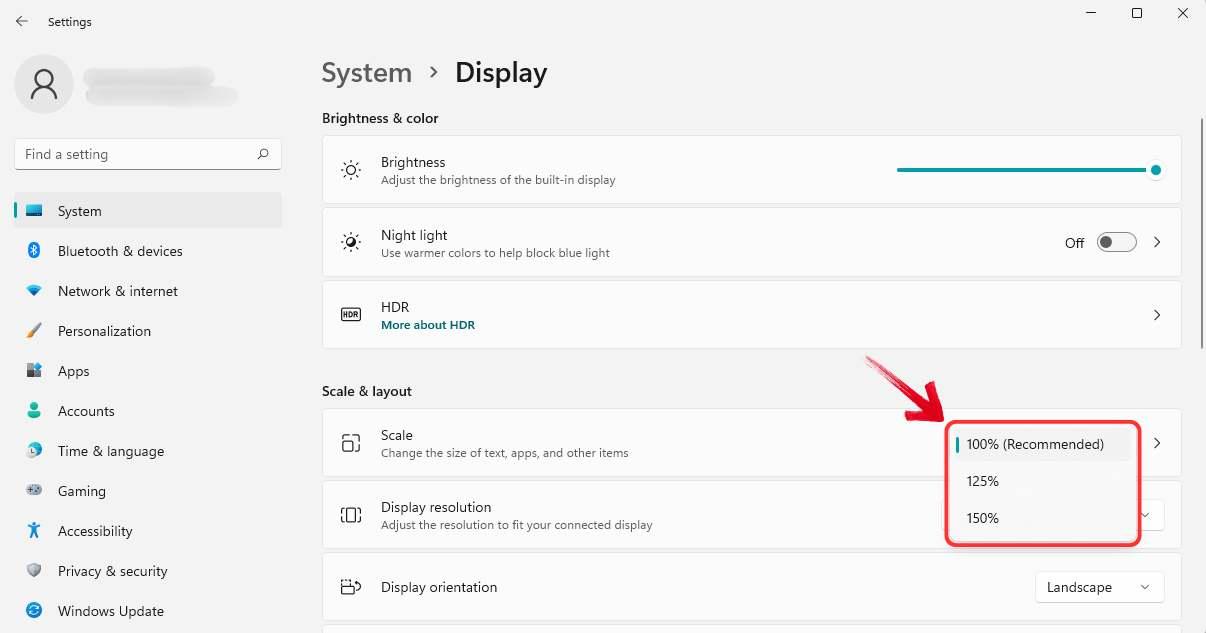
4. lépés: Ha az előre beállított méretezési beállítások nem felelnek meg az igényeinek, térjen vissza a„Méretezés” opcióhoz.
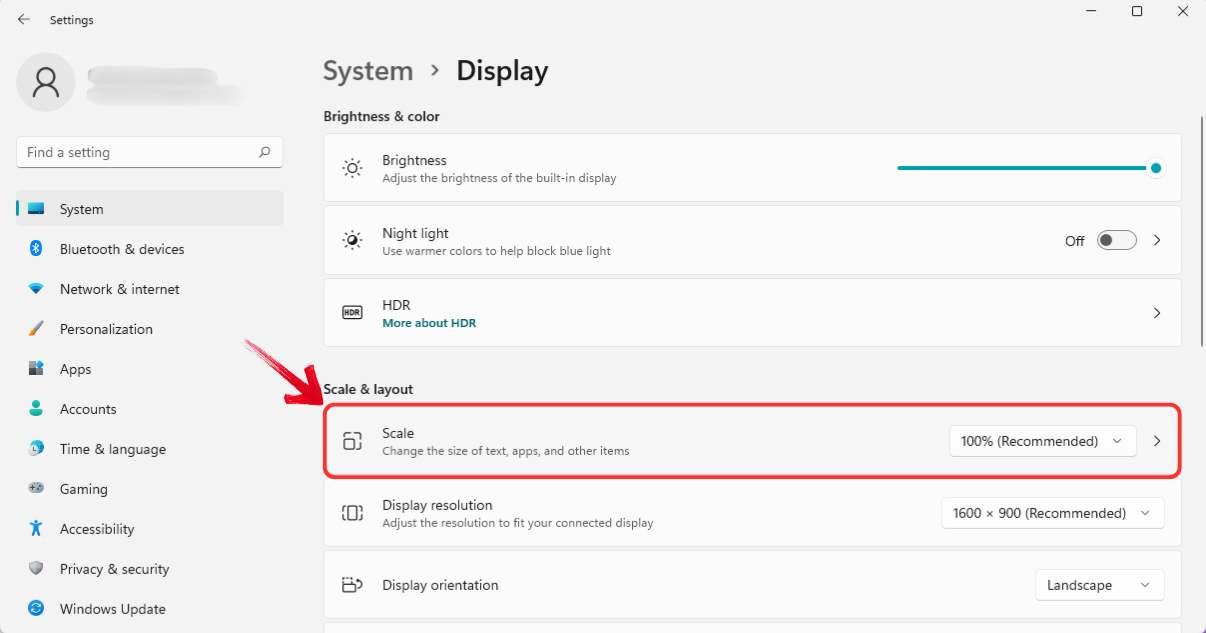
5. lépés: Az „Egyéni méretezés”mezőben állítsa be a kívánt kijelzőfelbontást. Egyszerűen adjon meg egy 500% alatti értéket, és kattintson a „pipa” ikonra a módosítások alkalmazásához.
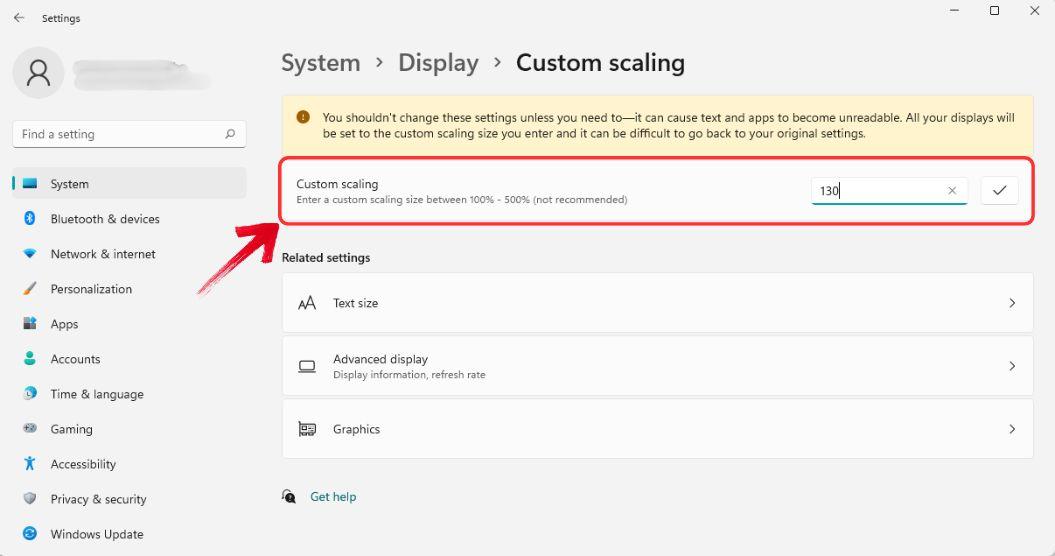
6. lépés: A méretezési módosítások minden Windows-alkalmazásban, beleértve az Excelt is, érvénybe lépnek.
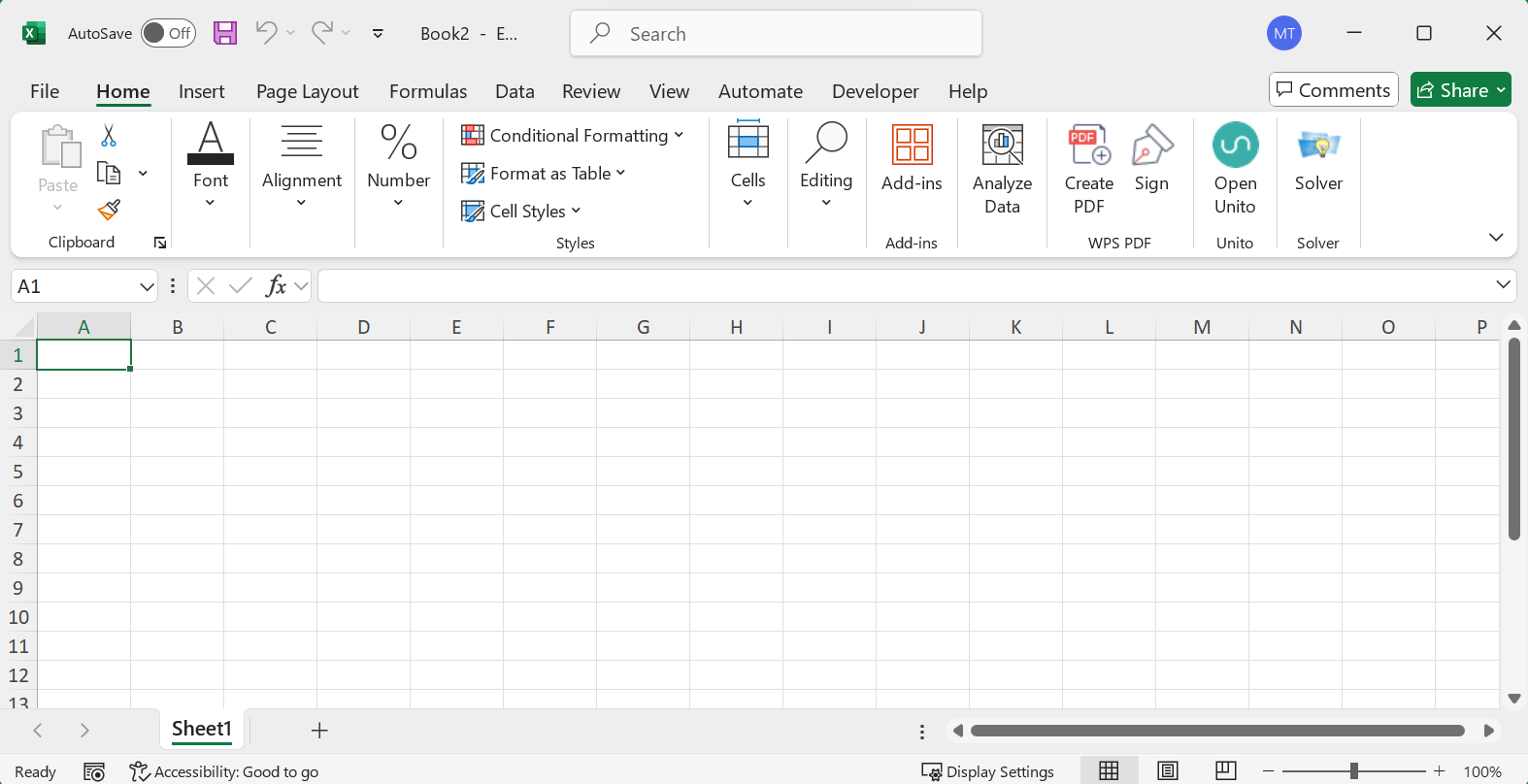
Megjegyzés: Ha nem lát semmilyen változást, próbálja meg újraindítani a rendszert, hogy a méretezési beállítások érvénybe lépjenek.
Képernyőfelbontás módosítása
1. lépés: Menjen az asztalra, és kattintson a jobb gombbal a helyi menü megjelenítéséhez.
2. lépés: Válassza a „Kijelzőbeállítások” lehetőséget a Windows rendszeren elérhető összes megjelenítési beállítás eléréséhez.
3. lépés: A Kijelzőbeállítások ablakban görgessen le, és válassza ki a „Kijelzőfelbontás” legördülő menüt. Innen csökkentheti a kijelző felbontását.
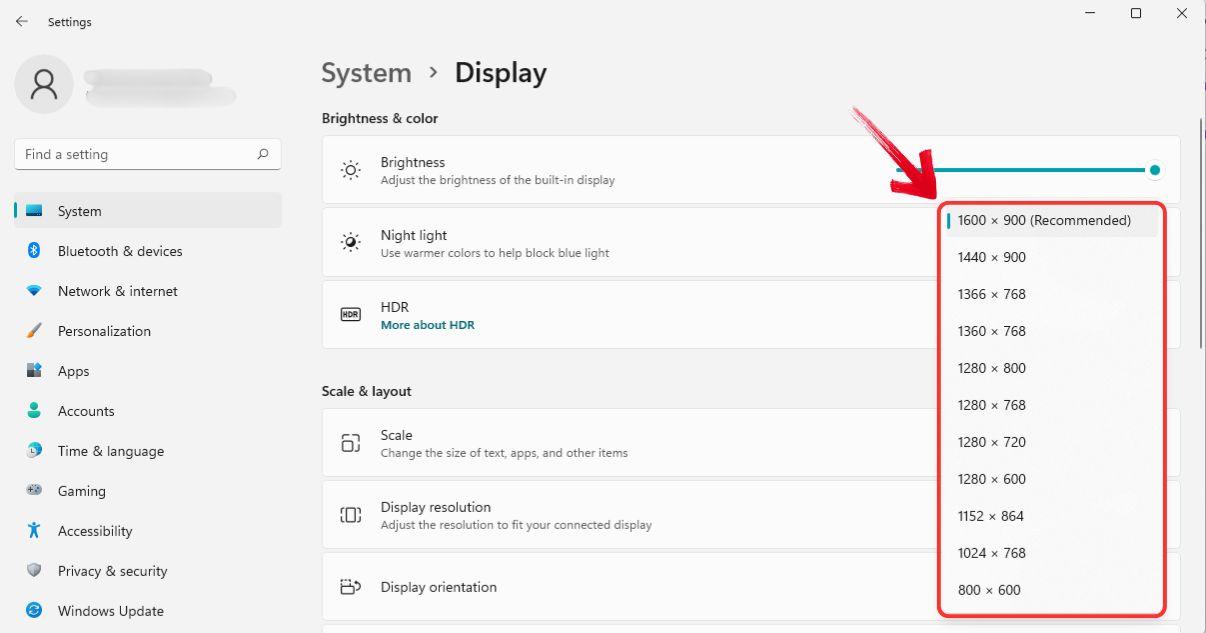
A képernyőfelbontás csökkentése nem biztos, hogy az ideális megoldás, amikor a „hogyan lehet nagyobbá tenni a munkalapneveket az Excelben?” kérdésre keresel választ. Bár technikailag ez egy lehetséges megoldás, más módszerek jobb láthatóságot biztosítanak a praktikum feláldozása nélkül.
Használjon harmadik féltől származó akadálymentesítési eszközöket
Ha a megjelenítési beállítások módosítása nem hozza meg a kívánt eredményt, hasznos alternatívát jelenthetnek harmadik féltől származó akadálymentesítési eszközök vagy nagyító szoftverek. Ezek az eszközök javítják a felhasználói felület elemeinek láthatóságát, és segítenek az Excel-fülek címkéinek méretének módosításában anélkül, hogy a rendszerbeállítások véglegesen megváltoznának.
Azok számára, akik az Excelben a munkalapfülek betűtípusának nagyítását keresik, a beépített opciók, mint például a Windows Nagyító, praktikus módot kínálnak az Excel fülek neveinek olvashatóbbá tételére, miközben megőrzik a képernyő általános minőségét.
1. lépés: Nyissa meg a Keresés menüt a tálcán, és írja be a „Nagyító” kifejezést.
2. lépés: Kattintson a „Nagyító”alkalmazásra a keresési eredmények között az indításához. Alternatív megoldásként a „Windows + +” billentyűparancs segítségével is megnyithatja a Nagyítót.
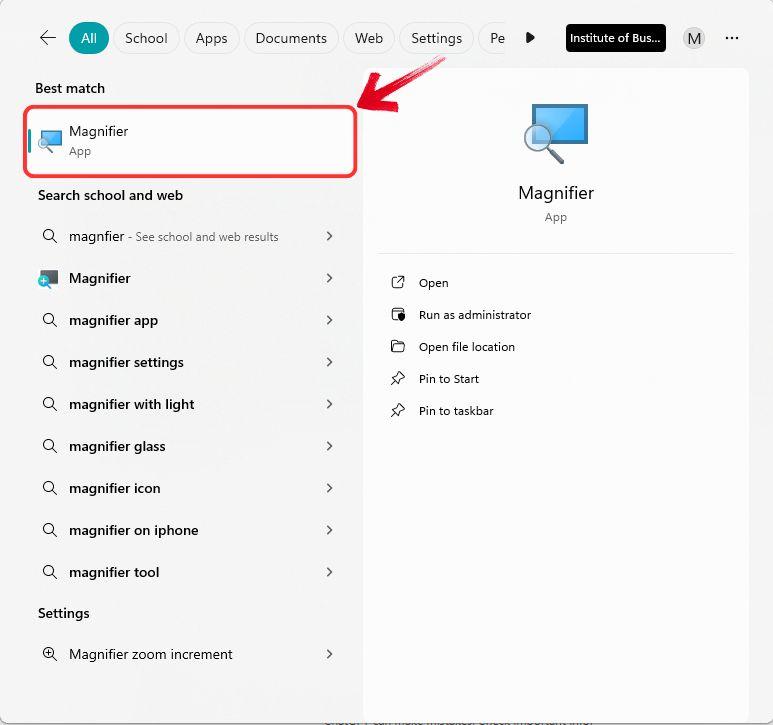
3. lépés: Az indítás után beállíthatja a nagyító nagyítási szintjét, méretét és sebességét a láthatóság javítása érdekében az Ön preferenciái alapján.
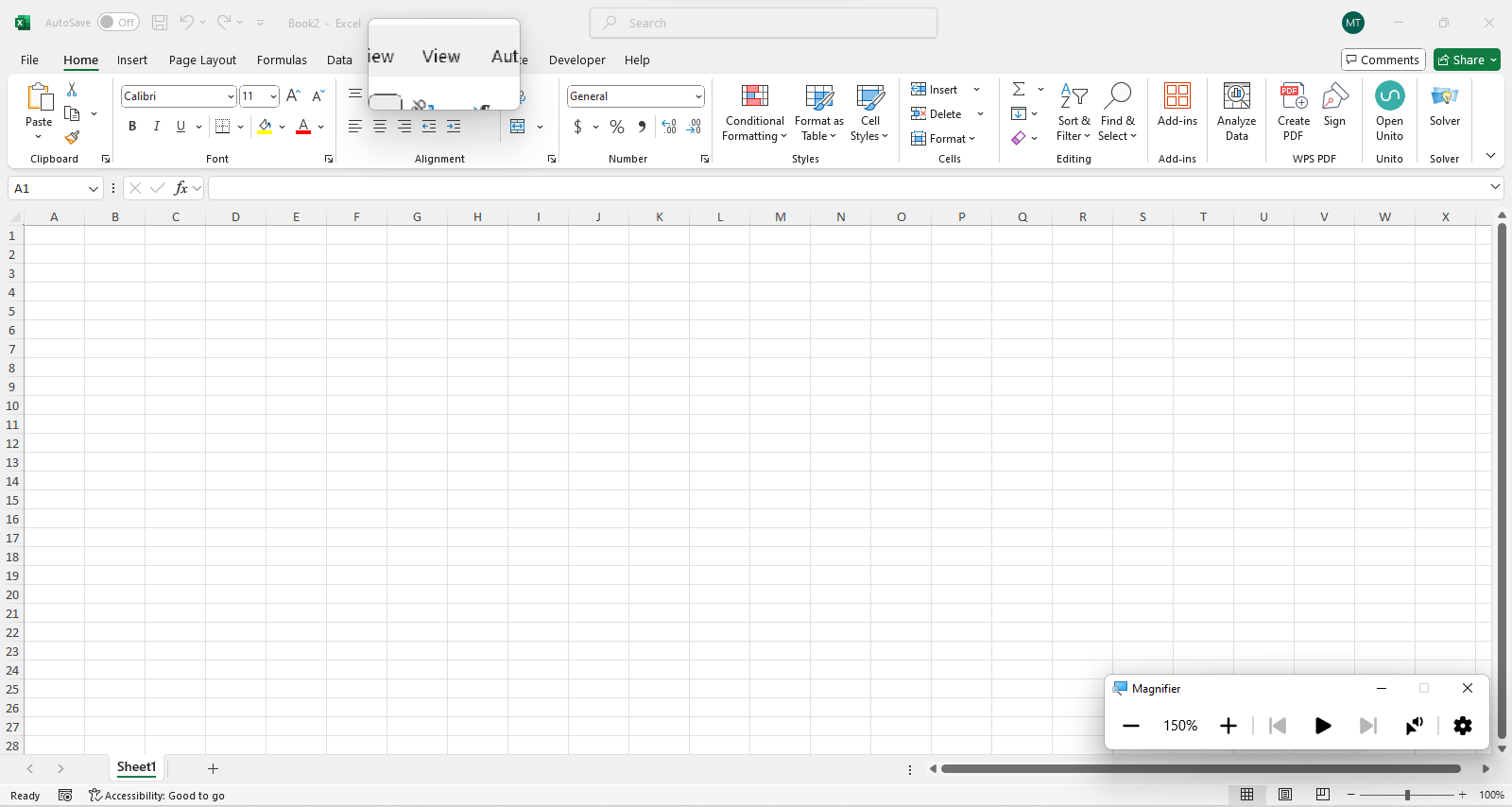
A Windows Nagyító alkalmazáson kívül más segédeszközök, mint például a ZoomText, is segítenek az Excel fülek feliratainak könnyebb olvashatóságában. Én azonban a Windows Nagyítót találtam a leginkább kompatibilisnek, mivel zökkenőmentesen integrálódik a Windows megjelenítési beállításaival, és több beépített testreszabási lehetőséget kínál, így kényelmesebb választás.
VBA makró használata a tabulátorcímkék kiemeléséhez
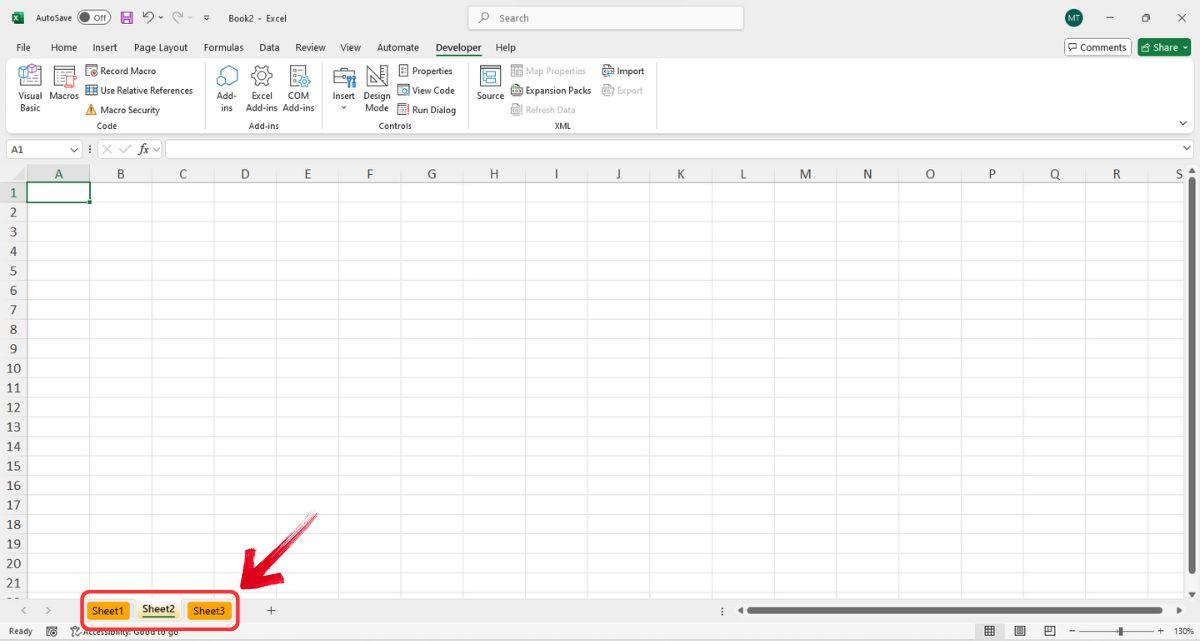
A VBA használata az Excel tabulátorok betűméretének növelésére nem járható út, mivel a munkalap tabulátorainak betűméretét a Windows megjelenítési beállításai szabályozzák, nem maga az Excel. A VBA azonban használható a munkalap tabulátorok kiemelésére vagy színezésére a láthatóság javítása érdekében. Így teheti meg:
1. lépés: Nyissa meg a táblázatot, és lépjen a„Fejlesztő” fülre. A menüszalag menüjében kattintsona „Visual Basic” elemre a VBA-szerkesztő elindításához.

Tipp: A VBA szerkesztő megnyitásához az „ALT + F11”billentyűkombinációt is lenyomhatja .
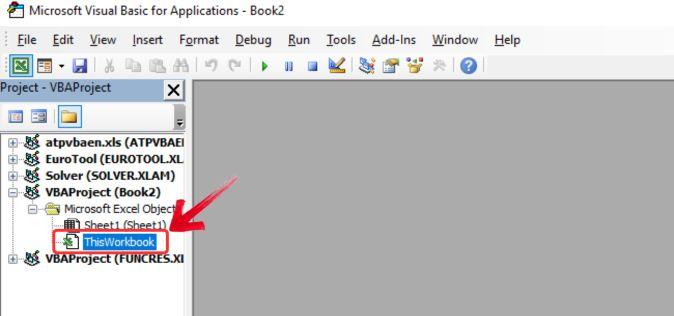
2. lépés: A VBA-szerkesztő bal oldalán található Projekt panelen keresse meg és jelölje ki a munkafüzetet, hogy megbizonyosodjon arról, hogy a megfelelő fájlban dolgozik.
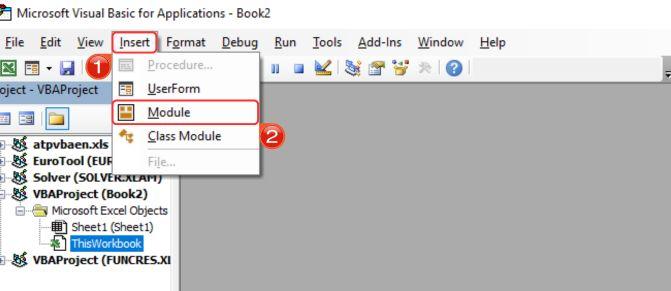
3. lépés: Kattintson a felső menüben a„Beszúrás” gombra , és válassza a „Modul” lehetőséget a legördülő listából.
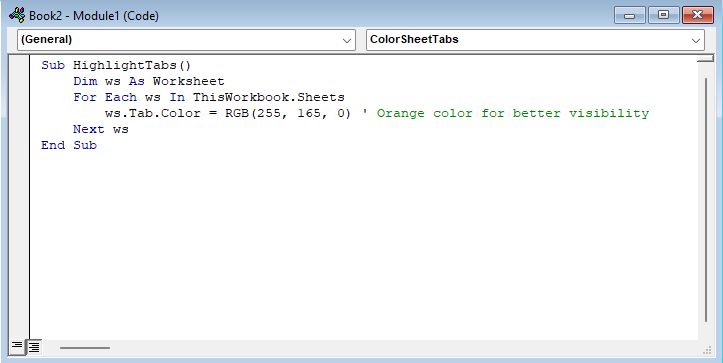
4. lépés: Megjelenik egy üres kódablak. Illessze be a megadott VBA kódot ebbe a modulba.
Alsó kiemelő fülek()
Dim ws As munkalap
Minden egyes ws-hez a ThisWorkbook.Sheets-ben
ws.Tab.Color = RGB(255, 165, 0) ' Narancssárga szín a jobb láthatóság érdekében
Következő hét
Alcím vége
5. lépés: Miután hozzáadta a VBA kódot, nyomja megaz „F5” billentyűt a makró futtatásához. Ez végrehajtja a szkriptet és elindítja az adatellenőrzés eltávolítási folyamatát.
WPS táblázatkezelő használata – Egy jobb alternatíva
Észrevetted, hogy az Excelben a címkék méretének növelése manuálisan kell, hogy hozzáférj a háttérbeállításokhoz? A menüszalagon nincs egyszerű lehetőség a címkeméret közvetlen módosítására, így a folyamat időigényesebb, mint amilyennek lennie kellene.
A WPS Office ezzel szemben könnyeddé teszi a dolgát. Néhány kattintással közvetlenül a menüszalagról növelheted a címkék méretét – nem kell a beállítások között keresgélned. Ráadásul az MS Office-szal ellentétben a WPS Office lehetővé teszi a menüszalag teljes testreszabását a munkafolyamatodnak megfelelően, így az eszközök és funkciók még könnyebben elérhetők. Ez a kényelem a WPS Office minden elemére kiterjed, a dokumentumszerkesztéstől és a PDF-olvasástól kezdve a táblázatok és prezentációk létrehozásáig. A mesterséges intelligencia által vezérelt funkciókkal, a felhasználóbarát felülettel és a páratlan rugalmassággal a WPS Office gyorsabbá, könnyebbé és hatékonyabbá teszi a munkát.
1. lépés: Először is nyisson meg egy üres táblázatot vagy egy meglévő adatlapot a WPS táblázatban.
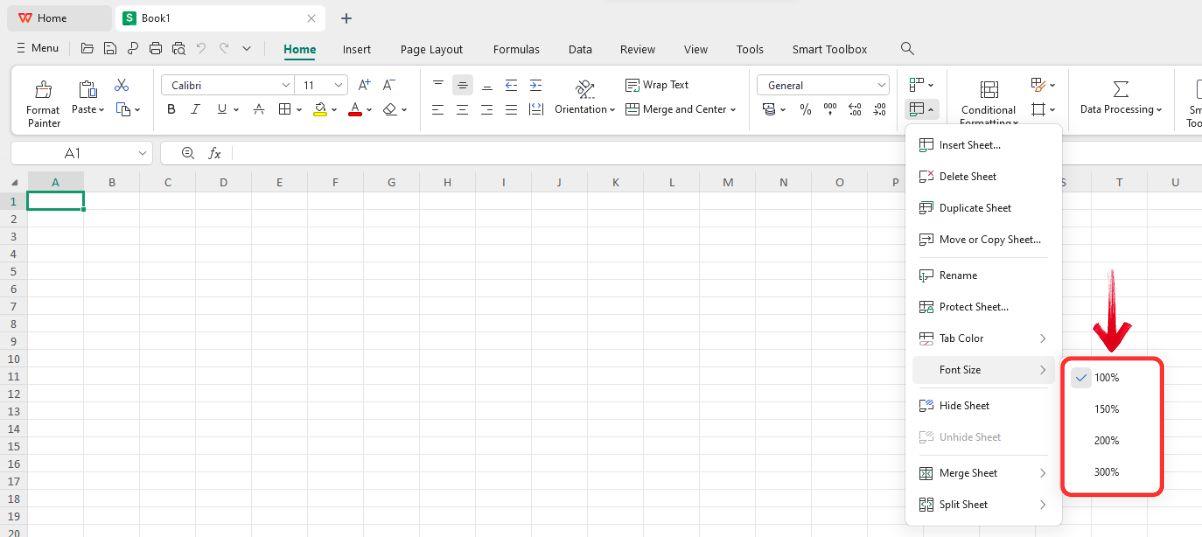
2. lépés: A fülcímkék méretének növeléséhez kattintson a menüszalag menüjében a „Kezdőlap” fülre, majd a „Munkalap” ikonra.

3. lépés: Megjelenik a munkalap legördülő menüje. Egyszerűen kattintson a „Betűméret” opcióra, és válassza ki a nagyítási méretet a legördülő menüből.
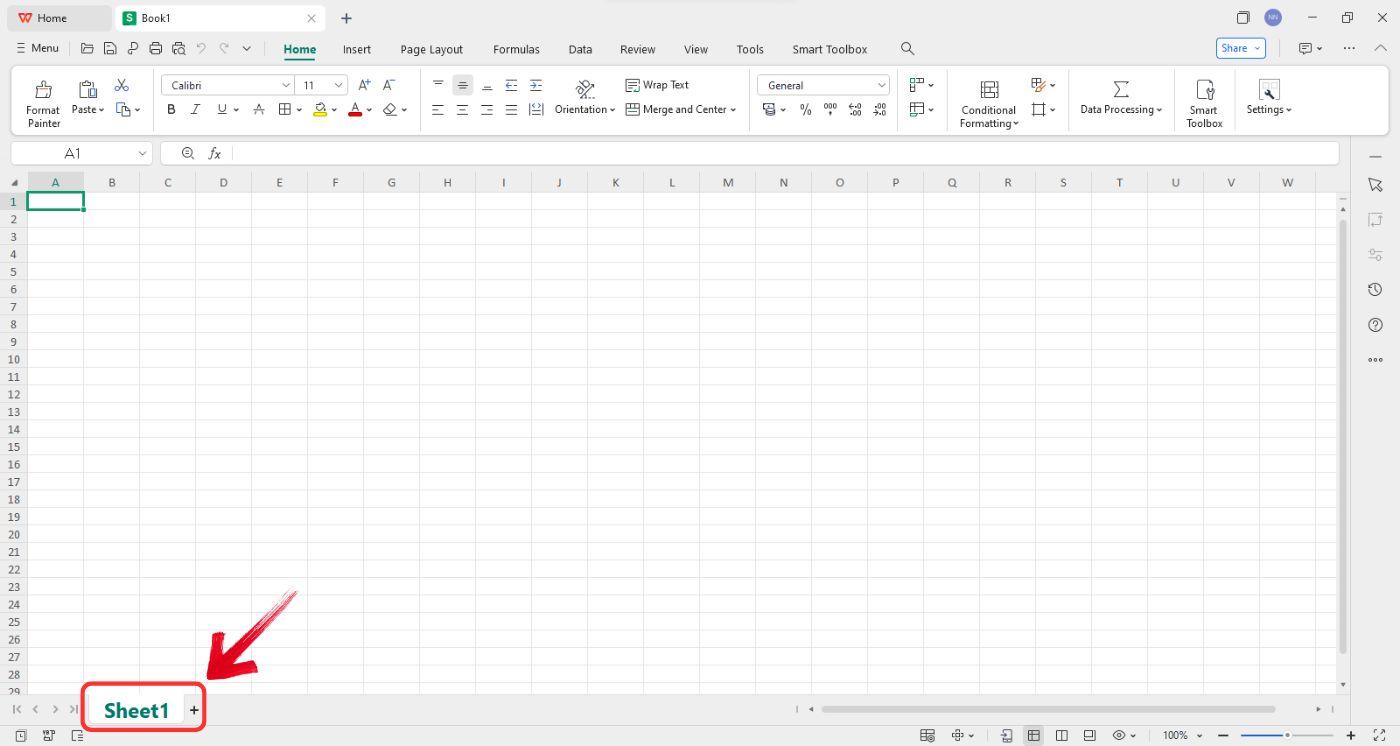
4. lépés: Azonnal észre fogja venni, hogy a"Lap" felirat mérete megnő a felület bal alsó sarkában.
GYIK
1. Növelhetem közvetlenül az Excel tabulátorok betűméretét?
Nem, az Excelben nincs beépített lehetőség a tabulátorok betűméretének közvetlen növelésére.
2. Mi a legjobb módja annak, hogy az Excel fülek olvashatóbbak legyenek?
Íme két módszer az Excel-fülek olvashatóbbá tételére:
Kijelző méretezésének beállítása : Növelje az operációs rendszer méretezési beállításait a szöveg és az ikonok nagyításához, így a fülek könnyebben olvashatók.
Képernyőfelbontás módosítása : A képernyőfelbontás csökkentése nagyobbnak mutathatja az elemeket, ezáltal javítva a láthatóságot.
3. Segíthet a VBA a tabulátorok betűméretének növelésében?
Nem, a VBA nem tudja közvetlenül növelni az Excel tabok betűméretét. Azonban használható a tabok színének megváltoztatására, így jobban megkülönböztethetők és javítható az általános láthatóság.
4. Miért jobb erre a WPS?
A WPS Office lehetőséget biztosít a tabulátorméret közvetlen beállítására, ami javítja a láthatóságot és megkönnyíti a navigációt. Ezzel szemben az Excel nem kínál beépített funkciót a tabulátor betűméretének módosítására, így a felhasználóknak a jobb olvashatóság érdekében a rendszer megjelenítési méretezésére kell hagyatkozniuk.
Hatékony termelékenység a WPS Office segítségével
Az Excel tagadhatatlanul egy hatékony eszköz, és bár hiányozhatnak belőle néhány kényelmes közvetlen gombok, a feladatát mégis ellátja. Ha azonban az a legfontosabb, hogy gyorsan megtanulja, hogyan növelheti a címkék méretét az Excel lapjain, érdemes lehet megfontolni a WPS Office használatát.
Ingyenes eszközként a WPS Office lehetővé teszi az MS Office melletti futtatását, így a két világ legjavát nyújtja. Beépített lehetőségeket kínál a címkék átméretezésére közvetlenül a menüszalagról, kiküszöbölve a felesleges lépéseket. Ráadásul az akadálymentességre és a termelékenységre összpontosító WPS zökkenőmentesebb munkafolyamatot biztosít.

'%3e%3cpath%20d='M19.9911%204.11386V6.471H18.5894C18.0775%206.471%2017.7322%206.57814%2017.5536%206.79243C17.3751%207.00671%2017.2858%207.32814%2017.2858%207.75671V9.44421H19.9019L19.5536%2012.0871H17.2858V18.8639H14.5536V12.0871H12.2769V9.44421H14.5536V7.49779C14.5536%206.39064%2014.8632%205.53201%2015.4822%204.92189C16.1013%204.31177%2016.9257%204.00671%2017.9554%204.00671C18.8304%204.00671%2019.509%204.04243%2019.9911%204.11386Z'%20fill='%23333333'/%3e%3c/g%3e%3cdefs%3e%3cclipPath%20id='clip0_2938_8199'%3e%3crect%20width='16'%20height='16'%20fill='white'%20transform='translate(8%204.00671)'/%3e%3c/clipPath%3e%3c/defs%3e%3c/svg%3e)
'%3e%3cpath%20d='M17.5237%2010.7813L23.4811%204H22.0699L16.8949%209.88693L12.7648%204H8L14.2469%2012.9029L8%2020.0133H9.4112L14.8725%2013.7952L19.2352%2020.0133H24M9.92053%205.04213H12.0885L22.0688%2019.0224H19.9003'%20fill='%23333333'/%3e%3c/g%3e%3cdefs%3e%3cclipPath%20id='clip0_2938_8200'%3e%3crect%20width='16'%20height='16.0134'%20fill='white'%20transform='translate(8%204)'/%3e%3c/clipPath%3e%3c/defs%3e%3c/svg%3e)


