

'%3e%3cpath%20d='M8%200C12.4183%200%2016%203.58172%2016%208C16%2012.4183%2012.4183%2016%208%2016C3.58172%2016%200%2012.4183%200%208C0%203.58172%203.58172%200%208%200ZM11.6162%204.38379C11.2257%203.99337%2010.5927%203.99338%2010.2021%204.38379L8%206.58594L5.79785%204.38379C5.40732%203.99334%204.77429%203.99329%204.38379%204.38379C3.99331%204.77429%203.99335%205.40733%204.38379%205.79785L6.58594%208L4.38379%2010.2021C3.99348%2010.5927%203.99341%2011.2257%204.38379%2011.6162C4.77426%2012.0066%205.40734%2012.0065%205.79785%2011.6162L8%209.41406L10.2021%2011.6162C10.5927%2012.0066%2011.2257%2012.0067%2011.6162%2011.6162C12.0067%2011.2257%2012.0066%2010.5927%2011.6162%2010.2021L9.41406%208L11.6162%205.79785C12.0066%205.40735%2012.0066%204.77429%2011.6162%204.38379Z'%20fill='%23080E17'%20fill-opacity='0.46'/%3e%3c/g%3e%3cdefs%3e%3cclipPath%20id='clip0_3761_713'%3e%3crect%20width='16'%20height='16'%20fill='white'/%3e%3c/clipPath%3e%3c/defs%3e%3c/svg%3e)




'%3e%3cpath%20fill-rule='evenodd'%20clip-rule='evenodd'%20d='M21.4999%2010.9993C21.4999%205.20009%2016.7986%200.498901%2010.9993%200.498901C5.19994%200.498901%200.498657%205.20009%200.498657%2010.9993C0.498657%2016.2404%204.33858%2020.5844%209.35855%2021.3722V14.0346H6.69238V10.9993H9.35855V8.68594C9.35855%206.05427%2010.9262%204.60062%2013.3248%204.60062C14.4736%204.60062%2015.6753%204.80571%2015.6753%204.80571V7.38979H14.3512C13.0468%207.38979%2012.64%208.19921%2012.64%209.0296V10.9993H15.5523L15.0867%2014.0346H12.64V21.3722C17.66%2020.5844%2021.4999%2016.2404%2021.4999%2010.9993Z'%20fill='%231568EA'/%3e%3c/g%3e%3c/svg%3e)


'%3e%3cpath%20d='M2.42045%2022.1876H6.31818V12.7217L0.75%208.54553V20.5171C0.75%2021.4414%201.49892%2022.1876%202.42045%2022.1876Z'%20fill='%234285F4'/%3e%3cpath%20d='M19.682%2022.1876H23.5797C24.5041%2022.1876%2025.2502%2021.4387%2025.2502%2020.5171V8.54553L19.682%2012.7217'%20fill='%2334A853'/%3e%3cpath%20d='M19.682%205.48293V12.7216L25.2502%208.54543V6.31816C25.2502%204.25236%2022.8921%203.07469%2021.2411%204.31361'%20fill='%23FBBC04'/%3e%3cpath%20d='M6.31824%2012.7217V5.48303L13.0001%2010.4944L19.6819%205.48303V12.7217L13.0001%2017.733'%20fill='%23EA4335'/%3e%3cpath%20d='M0.75%206.31816V8.54543L6.31818%2012.7216V5.48293L4.75909%204.31361C3.10534%203.07469%200.75%204.25236%200.75%206.31816Z'%20fill='%23C5221F'/%3e%3c/g%3e%3cdefs%3e%3cclipPath%20id='clip0_2954_7305'%3e%3crect%20width='24.5'%20height='18.375'%20fill='white'%20transform='translate(0.75%203.8125)'/%3e%3c/clipPath%3e%3c/defs%3e%3c/svg%3e)


A batch fájlok a Windows egyik leghasznosabb segédprogramja a feladatok automatizálására; ezek a szkriptek végrehajtható fájlokká (.exe) konvertálva még tovább javítják a funkcionalitásukat és használhatóságukat. A batch fájlok készítésének és konvertálásának megtanulása alapvető, akár tapasztalt fejlesztő vagy, akár most kezded el a szkriptek kipróbálását. Ebben a bejegyzésben végigvezetlek a batch fájl készítésének és a .bat fájl .exe fájllá történő konvertálásának lépésein.
Mi az a Batch fájl?
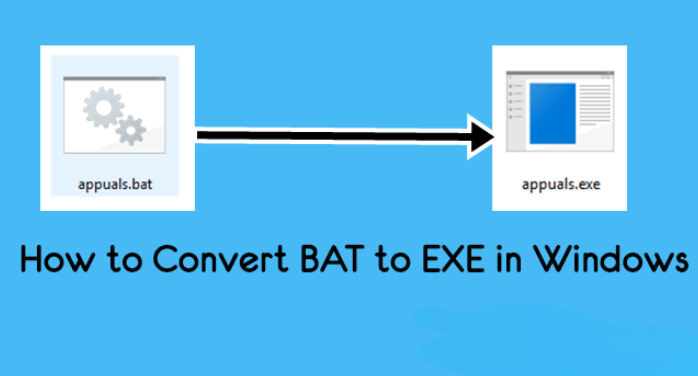
A batch fájl egy egyszerű szövegfájl, amelynek a kiterjesztése .bat lehet, és több rendszerparancsot tartalmaz, amelyeket egymás után hajt végre. Ezt úgy is elképzelhetjük, mint egy szkriptet, amely automatizálja az ismétlődő feladatokat, egyszerűsítve a munkafolyamatot. A batch fájlok hasznosak a rendszergazdák számára, vagy bárki számára, aki több műveletet szeretne végrehajtani egyetlen kattintással. Batch fájlt készíthetsz a következőkhöz:
Ideiglenes fájlok automatikus törlése
Fontos könyvtárak biztonsági mentése
Egy alkalmazás indítása néhány paraméterrel
A batch fájlok a Parancssor környezetben futnak, a Windows parancssori felületén, ahol a szkript parancsait végrehajtják. Általában tartalmazhatnak egyszerű parancsokat, mint például az „echo”, amely szöveget jelenít meg a képernyőn, vagy bonyolultabb alkalmazásokat, mint a fájlok másolása és könyvtárak karbantartása.
Hogyan készíthetsz batch fájlt
Elég könnyű létrehozni egy batch fájlt speciális szoftverek nélkül. Íme a lépésről lépésre útmutató a kezdéshez.
1. lépés: Nyisd meg a Jegyzettömböt. A batch fájl létrehozásához egy szövegszerkesztőt kell megnyitnod. A Jegyzettömb is tökéletes lesz. Nyomd meg a Windows + R gombokat, írd be a Jegyzettömböt, és nyomj Entert a Jegyzettömb megnyitásához.
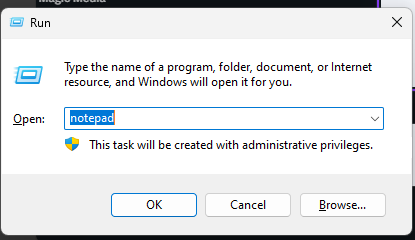
2. lépés: Írd meg a batch szkriptedet
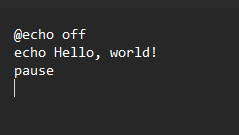
Most leírhatod a végrehajtani kívánt parancsokat a batch fájl segítségével. Íme egy példa:
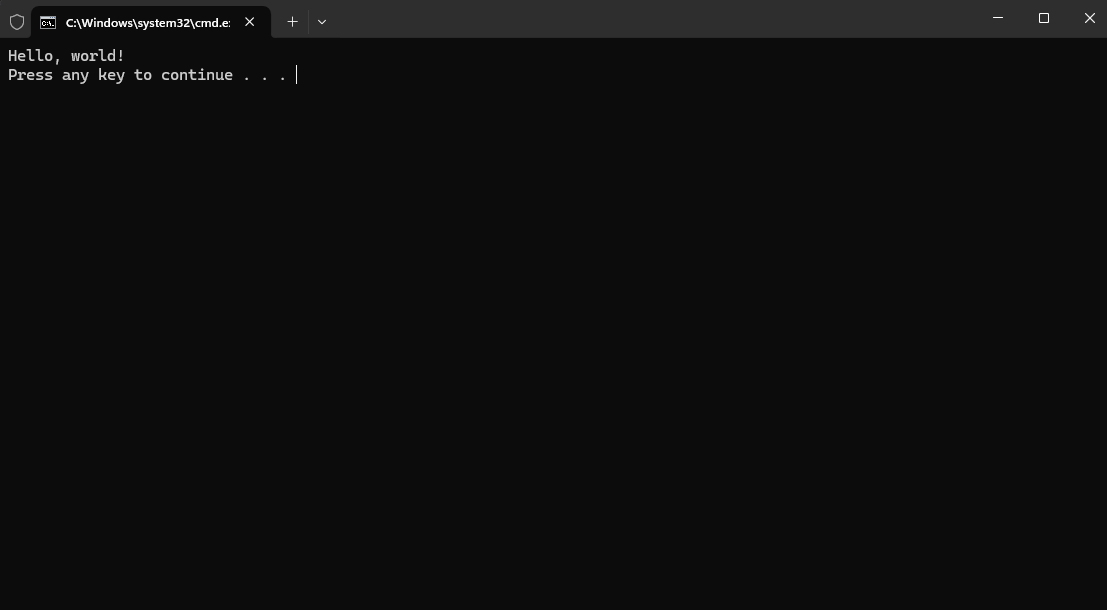
@echo off
echo Hello, world!
pause
Magyarázat:
Az @echo off megakadályozza, hogy a batch fájl megjelenítse azokat a parancsokat, amelyeket a Parancssor ablakban végre fog hajtani.
Az echo Helló, világ! szöveget jelenít meg a Parancssor ablakban.
A pause megakadályozza, hogy az ablak bezáródjon, miután bármelyik billentyűt lenyomták.
3. lépés: Mentsd el a fájlt .bat fájlként
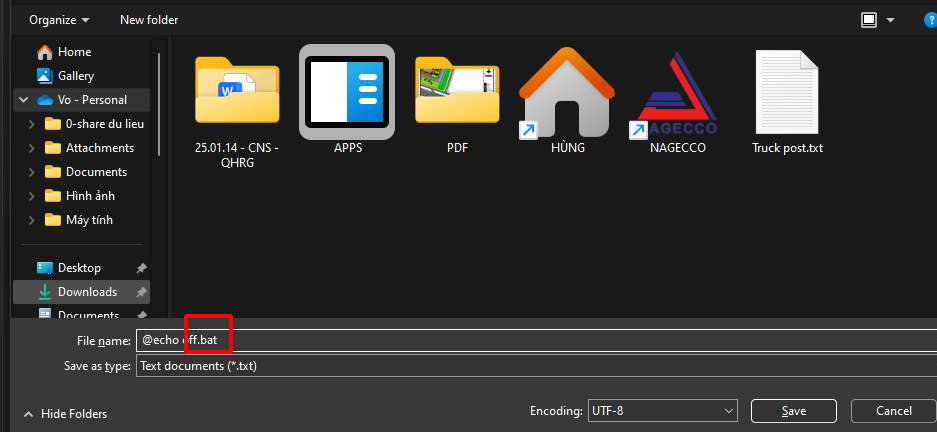
Miután megírtad a szkriptedet, mentsd el a fájlt .bat fájlként.
Nyisd meg a Fájl menüt, majd mentsd el, mintha a Jegyzettömbben lenne.
A Mentés típusa mezőben kattints a legördülő listára, és válaszd az „Összes fájl” opciót.
Miután például „example.bat” néven elnevezed, bárhova elhelyezheted.
Mostantól dupla kattintással futtathatod a .bat fájlt. Ez egy új Parancssor ablakot is megnyit, és megjeleníti az eredményt.
Miért van szükség a BAT fájl EXE-vé konvertálására?
Bár a batch fájlok kényelmesek, előfordul, hogy szükséges őket végrehajtható (.exe) fájlformátumba konvertálni. Néhány ok, amiért érdemes a batch (.bat) fájlokat .exe fájlokká alakítani:
1. Professzionális megjelenés: Az EXE fájlok professzionálisabb megjelenéssel rendelkeznek, mint a batch fájlok.
2. Könnyen használható: Az EXE fájlokat hatékonyan futtathatjuk egyetlen dupla kattintással, és a felhasználónak nem kell tudnia, hogyan kell használni a Parancssort.
3. Biztonság: Az EXE fájlokat titkosíthatjuk vagy jelszóval védhetjük, így megnehezítve a rosszindulatú felhasználók számára a szkript megtekintését vagy módosítását.
4. Terjesztés: Az EXE fájlok terjesztése könnyebb, mivel széles körben elismertek, és a végfelhasználó rendszerszintű beállításaitól függetlenül végrehajthatók.
Most nézzük meg, hogyan alakíthatod a .bat fájljaidat .exe fájlokká.
Hogyan konvertáljuk a BAT fájlt EXE fájlba
Számos eszköz létezik, amelyek segítségével a batch fájlokat végrehajtható fájlokká konvertálhatjuk. Két általános módszert fogok ismertetni a következő szakaszban.
1. módszer: Bat To Exe Converter
A Bat To Exe Converter egy ingyenes és könnyű alkalmazás, amelyet kifejezetten batch fájlok végrehajtható fájlokká történő konvertálására terveztek. Az alkalmazás használata egyszerű; nincsenek bonyolult lépések.
Lépések:
1. lépés: Töltsd le a Bat To Exe Converter-t.Látogass el a Bat To Exe Converter hivatalos weboldalára, és töltsd le a legújabb verziót. Ügyelj arra, hogy megbízható forrásból töltsd le, hogy elkerüld a rosszindulatú programokat.
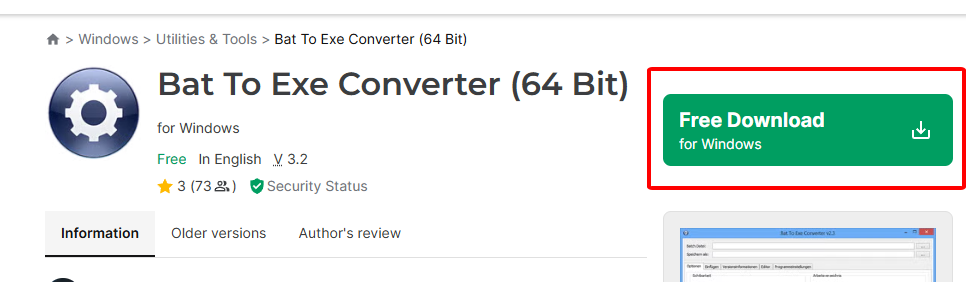
2. lépés: Telepítsd és nyisd meg a programot. A letöltés után telepítsd és nyisd meg a Bat To Exe Converter-t.
3. lépés: Válaszd ki a BAT fájlodat. A Bat To Exe Converter felületén kattints a „Nyitás” gombra, majd keresd meg a .bat fájl helyét.
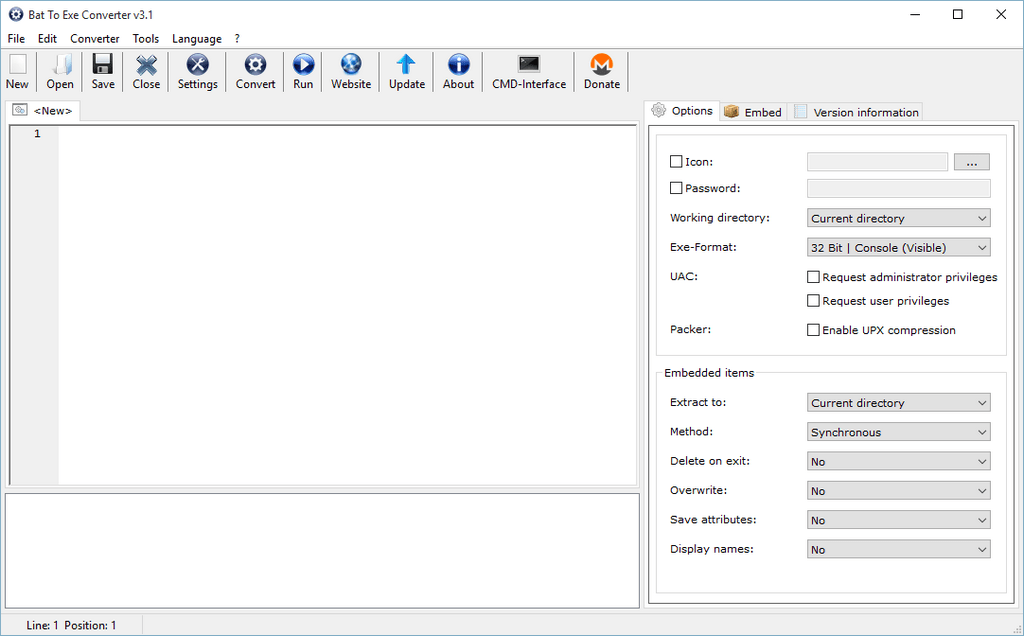
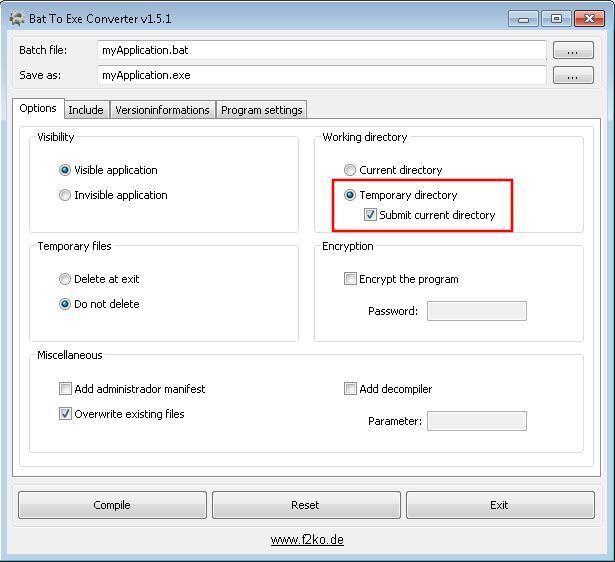
4. lépés: Beállítások: Több lehetőséget is kínál a .exe fájl beállításához. Bejelölheted az „Invisible Application” (Rejtett alkalmazás) lehetőséget, ha nem szeretnéd, hogy a parancssor ablak megjelenjen végrehajtáskor. A Titkosítás opciót is választhatod, ha további biztonságot szeretnél a batch szkripthez. Az EXE fájlhoz ikont is választhatsz, hogy másképp nézzen ki.
5. lépés: Fájl konvertálása: Amikor elégedett vagy a beállításokkal, kattints a „Fordítás” gombra. A .bat fájl átalakul .exe fájlra, és elmentésre kerül a választott mappába.
2. módszer: IExpress használata (beépített Windows segédprogram)
Van egy másik módszer is, amellyel a batch fájlokat végrehajtható fájlokká alakíthatjuk a Windows által biztosított beépített segédprogram, az IExpress segítségével. Ez a segédprogram nagyon egyszerűvé teszi a .bat fájlok csomagolását telepítő típusú .exe fájlként.
Lépések
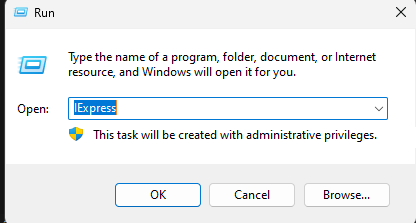
1. lépés: IExpress megnyitása: Nyomd meg a Windows billentyűt + R, írd be az iexpress parancsot, és nyomd meg az Enter-t. Ekkor megnyílik az IExpress varázsló.
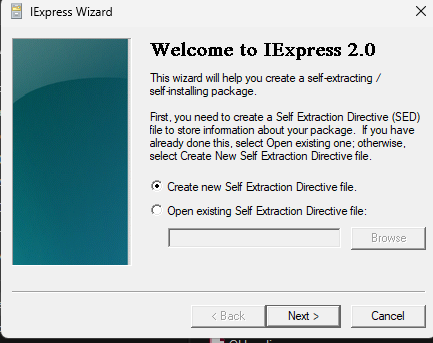
2. lépés: Új önkicsomagoló irányelvek fájl létrehozása: Kattints az „Új önkicsomagoló irányelvek fájl létrehozása” lehetőségre, majd kattints a Tovább gombra.
3. lépés: A csomag céljának kiválasztása: Fájlok kicsomagolása, telepítési parancs futtatása, majd kattints a Tovább gombra.
4. lépés: Add hozzá a batch fájlodat: Kattints a „Hozzáadás” gombra, majd válaszd ki a .bat fájlt, amelyet át szeretnél alakítani. Kattints a Tovább gombra.
5. lépés: Telepítési parancs beállítása: Itt válaszd az Alapértelmezett lehetőséget a telepítési parancsra, majd használd a .bat fájlt. Nyomd meg a Tovább gombot.
6. lépés: Alkalmazás csomagolása: Folytasd a hátralévő néhány lépéssel. Ikont adhatsz hozzá, megadhatod a saját adataidat, és akár el is rejtheted az alkalmazás futtatásakor.
7. lépés: Az EXE mentése: Amikor kész vagy, válaszd ki, hová szeretnéd menteni az új EXE fájlt, és kattints a Tovább gombra. Ezután kattints a Befejezés gombra.
3. módszer: Haladó BAT to EXE konverterek használata
Vannak haladó batch-to-exe konvertáló eszközök, amelyek további funkciókat kínálnak, például testreszabást vagy erőforrások, például képek és hangok hozzáadását. Egy ilyen haladó lehetőség az Advanced BAT to EXE Converter, amely nagyobb rugalmasságot kínál, és további lehetőségeket biztosít a professzionális végrehajtható fájlok létrehozásához batch fájlokból.
A BAT fájlok EXE-vé konvertálásának előnyei a WPS Office integrációjával

A batch fájlok végrehajtható fájlokká konvertálása elengedhetetlen és előnyös bizonyos területeken, különösen azok számára, akik professzionálisan használják a számítógépüket. A WPS Office tovább finomítja a munkafolyamatodat dokumentációval és automatizálással. Ezért a batch fájlok integrálása a WPS Office használatával több funkcionalitást hoz létre, miközben elősegíti a különböző feladatokat, például a készítést, megfogalmazást, szerkesztést és a dokumentumformátumok hatékony konvertálását.
A WPS Office AI-vezérelt, fejlettebb dokumentumkezelést kínál, például batch műveleteket, felhő alapú együttműködést és egyszerű megosztást. Akár .txt, .pdf vagy bármilyen más dokumentumformátumot használsz, a batch folyamatok integrálása a WPS Office munkafolyamatába segít abban, hogy minden gördülékenyen működjön.
GYIK
1. Bármely batch fájlt átalakíthatok EXE fájllá?
Általában a legtöbb batch fájlt le lehet fordítani .exe formátumba a cikkben ismertetett módszerek egyikével. Persze előfordulhat, hogy egyes szkriptek nem működnek az összes felsorolt eszközzel, de a legtöbb standard .bat fájl jól átalakítható.
2. Szükségem van speciális szoftverre a batch fájl készítéséhez?
Nem, a batch fájl készítése viszonylag könnyű. Még egyszerű szövegszerkesztőben, például a Notepad-ben is elvégezheted. Csak írd le a parancsokat, és mentsd el a fájlt .bat kiterjesztéssel.
3. Lehet úgy beállítani az EXE fájlt, hogy láthatatlanul fusson?
Igen, a Bat To Exe Converter és az IExpress is kínál olyan opciókat, amelyekkel az EXE fájl a Parancssor ablak megjelenése nélkül futhat. Ehhez néhány beállítást kell elvégezni a konvertálás során.
Összegzés
A batch fájlok végrehajtható fájlokká konvertálása és létrehozása az egyik legnépszerűbb készség lesz a Windowsban ismétlődő feladatok automatizálására. Olyan eszközök, mint a Bat To Exe Converter, IExpress és más fejlettebb módszerek egyszerűsítik a folyamatot, és lehetővé teszik a munkafolyamatok javítását. Tovább javíthatod a termelékenységedet a batch fájlok automatizálásának integrálásával a WPS Office-ba, amely zökkenőmentes dokumentum- és folyamatkezelést biztosít. A WPS Office az ideális eszköz a batch szkriptek továbbfejlesztésére, mivel csúcstechnológiás AI képességeket és felhő-integrációt kínál.

'%3e%3cpath%20d='M19.9911%204.11386V6.471H18.5894C18.0775%206.471%2017.7322%206.57814%2017.5536%206.79243C17.3751%207.00671%2017.2858%207.32814%2017.2858%207.75671V9.44421H19.9019L19.5536%2012.0871H17.2858V18.8639H14.5536V12.0871H12.2769V9.44421H14.5536V7.49779C14.5536%206.39064%2014.8632%205.53201%2015.4822%204.92189C16.1013%204.31177%2016.9257%204.00671%2017.9554%204.00671C18.8304%204.00671%2019.509%204.04243%2019.9911%204.11386Z'%20fill='%23333333'/%3e%3c/g%3e%3cdefs%3e%3cclipPath%20id='clip0_2938_8199'%3e%3crect%20width='16'%20height='16'%20fill='white'%20transform='translate(8%204.00671)'/%3e%3c/clipPath%3e%3c/defs%3e%3c/svg%3e)
'%3e%3cpath%20d='M17.5237%2010.7813L23.4811%204H22.0699L16.8949%209.88693L12.7648%204H8L14.2469%2012.9029L8%2020.0133H9.4112L14.8725%2013.7952L19.2352%2020.0133H24M9.92053%205.04213H12.0885L22.0688%2019.0224H19.9003'%20fill='%23333333'/%3e%3c/g%3e%3cdefs%3e%3cclipPath%20id='clip0_2938_8200'%3e%3crect%20width='16'%20height='16.0134'%20fill='white'%20transform='translate(8%204)'/%3e%3c/clipPath%3e%3c/defs%3e%3c/svg%3e)


