

'%3e%3cpath%20d='M8%200C12.4183%200%2016%203.58172%2016%208C16%2012.4183%2012.4183%2016%208%2016C3.58172%2016%200%2012.4183%200%208C0%203.58172%203.58172%200%208%200ZM11.6162%204.38379C11.2257%203.99337%2010.5927%203.99338%2010.2021%204.38379L8%206.58594L5.79785%204.38379C5.40732%203.99334%204.77429%203.99329%204.38379%204.38379C3.99331%204.77429%203.99335%205.40733%204.38379%205.79785L6.58594%208L4.38379%2010.2021C3.99348%2010.5927%203.99341%2011.2257%204.38379%2011.6162C4.77426%2012.0066%205.40734%2012.0065%205.79785%2011.6162L8%209.41406L10.2021%2011.6162C10.5927%2012.0066%2011.2257%2012.0067%2011.6162%2011.6162C12.0067%2011.2257%2012.0066%2010.5927%2011.6162%2010.2021L9.41406%208L11.6162%205.79785C12.0066%205.40735%2012.0066%204.77429%2011.6162%204.38379Z'%20fill='%23080E17'%20fill-opacity='0.46'/%3e%3c/g%3e%3cdefs%3e%3cclipPath%20id='clip0_3761_713'%3e%3crect%20width='16'%20height='16'%20fill='white'/%3e%3c/clipPath%3e%3c/defs%3e%3c/svg%3e)




'%3e%3cpath%20fill-rule='evenodd'%20clip-rule='evenodd'%20d='M21.4999%2010.9993C21.4999%205.20009%2016.7986%200.498901%2010.9993%200.498901C5.19994%200.498901%200.498657%205.20009%200.498657%2010.9993C0.498657%2016.2404%204.33858%2020.5844%209.35855%2021.3722V14.0346H6.69238V10.9993H9.35855V8.68594C9.35855%206.05427%2010.9262%204.60062%2013.3248%204.60062C14.4736%204.60062%2015.6753%204.80571%2015.6753%204.80571V7.38979H14.3512C13.0468%207.38979%2012.64%208.19921%2012.64%209.0296V10.9993H15.5523L15.0867%2014.0346H12.64V21.3722C17.66%2020.5844%2021.4999%2016.2404%2021.4999%2010.9993Z'%20fill='%231568EA'/%3e%3c/g%3e%3c/svg%3e)


'%3e%3cpath%20d='M2.42045%2022.1876H6.31818V12.7217L0.75%208.54553V20.5171C0.75%2021.4414%201.49892%2022.1876%202.42045%2022.1876Z'%20fill='%234285F4'/%3e%3cpath%20d='M19.682%2022.1876H23.5797C24.5041%2022.1876%2025.2502%2021.4387%2025.2502%2020.5171V8.54553L19.682%2012.7217'%20fill='%2334A853'/%3e%3cpath%20d='M19.682%205.48293V12.7216L25.2502%208.54543V6.31816C25.2502%204.25236%2022.8921%203.07469%2021.2411%204.31361'%20fill='%23FBBC04'/%3e%3cpath%20d='M6.31824%2012.7217V5.48303L13.0001%2010.4944L19.6819%205.48303V12.7217L13.0001%2017.733'%20fill='%23EA4335'/%3e%3cpath%20d='M0.75%206.31816V8.54543L6.31818%2012.7216V5.48293L4.75909%204.31361C3.10534%203.07469%200.75%204.25236%200.75%206.31816Z'%20fill='%23C5221F'/%3e%3c/g%3e%3cdefs%3e%3cclipPath%20id='clip0_2954_7305'%3e%3crect%20width='24.5'%20height='18.375'%20fill='white'%20transform='translate(0.75%203.8125)'/%3e%3c/clipPath%3e%3c/defs%3e%3c/svg%3e)


A dokumentumok létrehozása és szerkesztése a mindennapi szakmai élet meghatározó része. Bár számos eszköz áll rendelkezésre erre a célra, a Microsoft Word továbbra is a leghatékonyabb és legszélesebb körben használt szövegszerkesztő program. A Microsoft Word ingyenes letöltési útmutatója azonban időnként zavaró lehet – különösen az új felhasználók számára.
Ha azt kérdezed, hogyan lehet letölteni a Microsoft, jó helyen jársz. Ez az útmutató lépésről lépésre bemutatja, hogyan érheted el gond nélkül az MS Word teljes verzióját.
Olvass tovább a Microsoft Word ingyenes letöltési útmutatójában. Találni fogsz egy nagyszerű szövegszerkesztő eszközt, amellyel már ma kiváló dokumentumokat készíthetsz!


Ingyenesen letölthető és használható a Microsoft Word?
A Microsoft Word nem tölthető le és nem használható teljesen ingyen. A Microsoft Office csomag része, amely segít a dokumentumok létrehozásában, szerkesztésében és kezelésében. A mobil munkavégzés megkönnyítése érdekében a Microsoft Office ingyenes Microsoft Word alkalmazást kínál a felhasználóknak.
A Microsoft 365 teljes verziója azonban PC-n fizetős előfizetést igényel. Szerencsére többféle módon is beszerezheted ingyen a Microsoft Word letöltést. Ha kíváncsi vagy, hogyan használhatod ingyen a Word online felületet, akkor nézd meg további cikksorozatunkat is.
A Microsoft Word ingyenes letöltési lehetőségei mobileszközökre
Ingyen szeretnéd a Microsoft Wordot telefonodon vagy táblagépeden? Így szerezheted be Android- és iOS-eszközökön.
Hogyan tölthető le a Microsoft Word online ingyen Androidon
Többféleképpen is letöltheted az ingyenes Microsoft Wordot Androidra. Letöltheted az egész MS Office csomagot az Androidodra, vagy letöltheted külön az MS Word nevű alkalmazást. Bármelyik módot választod is, a lépések nagyjából ugyanazok.

A Microsoft Word ingyenes letöltésének lépései Androidon:
Keress rá a „Microsoft Word” kifejezésre a Google Play Áruház keresősávjában.
Koppints a „Telepítés” gombra az alkalmazás letöltéséhez és telepítéséhez az eszközödön.
A telepítés befejezése után elindíthatod a Microsoft Wordot az alkalmazásfiókból vagy a kezdőképernyőről.
Az alkalmazás első indításakor a rendszer kérheti, hogy jelentkezz be Microsoft-fiókoddal, vagy hozz létre újat. Ha van Microsoft-fiókod, add meg az e-mail-címedet és a jelszavadat a bejelentkezéshez. Ha nincs fiókod, ingyenesen létrehozhatsz egyet.
Hogyan szerezheted be ingyen a Microsoft Wordot iPhone-on és iPaden
A Microsoft Word letöltése iPhone-ról vagy iPadről ugyanúgy működik, mint Androidon. Egy-két dolog azonban eltérhet a folyamat során.

Először nyisd meg az App Store-t, és keress rá az „MS Word” kifejezésre, majd koppints a „Letöltés” gombra.
Előfordulhat, hogy meg kell adnod az Apple ID-jelszavadat vagy a telefonod jelszavát. Ezzel erősíted meg a Microsoft Word letöltését.
Ezután várj, amíg az alkalmazás letöltődik és települ. Ez néhány percig vagy másodpercig is eltarthat.
Ha elkészült, a kezdőképernyődről kezdheted is használni a Microsoft Wordot.
Microsoft Word letöltés PC-re
Bár a Word mobilverziója ingyenes alapszintű szerkesztést kínál, sok felhasználónak teljes dokumentumkészítésre van szüksége Windows PC-jén vagy Macjén. Akár jelentéseket, önéletrajzot vagy iskolai dolgozatot írsz, így töltheted le ingyen a Microsoft Wordot a számítógépedre.
MS Word ingyenes letöltése és mentése
Az asztali MS Office drága lehet, és sokan nem engedhetik meg maguknak. Egyesek feltört verziót töltenek le. Ez azonban kockázatos, és károsíthatja a számítógéped biztonságát.
Ezért azt javasoljuk, hogy válassz egy ingyenes szoftvert, amelyhez nem szükséges Microsoft Word-letöltés. Ebben a helyzetben a WPS Office lehet a legjobb alternatíva. A Microsoft Office-hoz hasonlóan teljes megoldást kínál szöveges fájlokhoz, táblázatokhoz és prezentációkhoz. Ráadásul a WPS Office mobileszközökön és asztali számítógépeken egyaránt ingyenes.
Microsoft Word fájlok és sablonok ingyenes letöltése, szerkesztése és mentése
A WPS egy olyan szoftver, amellyel fájlokat hozhatsz létre, szerkeszthetsz és oszthatsz meg, beleértve az egyszerű dokumentumokat, táblázatokat és prezentációkat. Teljesen ingyenes, és PC-n és mobiltelefonon egyaránt használható, éppúgy, mint a Microsoft Office.
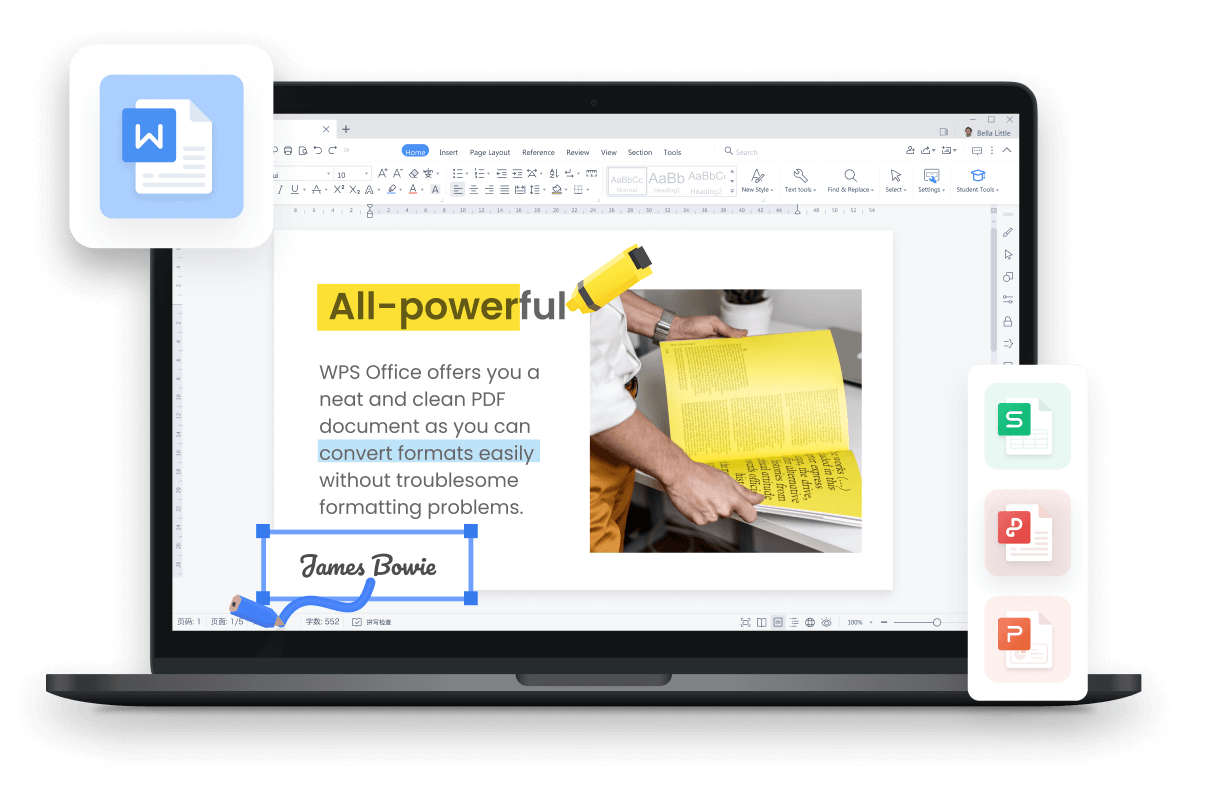
5 ok, amiért a WPS Writert érdemes választani a Microsoft Word dokumentumok szerkesztéséhez és mentéséhez (INGYEN)
100%-ban ingyenes: A WPS Writer minden funkcióját ingyen kínálja – előfizetések, próbaidőszakok és rejtett költségek nélkül.
Tökéletes Microsoft Word-kompatibilitás: Nyiss meg és szerkessz minden Word-fájltípust (.doc, .docx) tökéletes formázással.
Munka bárhol: Használd a WPS-t Windows, Mac, Android és iOS rendszereken. A Word-fájljaid automatikusan szinkronizálódnak az eszközök között.
Azonnal használható sablonok: Számos professzionális sablont érsz el önéletrajzokhoz, jelentésekhez és egyebekhez, hogy növeld a termelékenységed.
Beépített AI-asszisztens: Tartalmakat hozhatsz létre, szövegeket írhatsz át, és írási javaslatokat kaphatsz anélkül, hogy kilépnél az alkalmazásból az AI Writer segítségével.
Microsoft Word dokumentumok megnyitása, szerkesztése és mentése a WPS-ben
1. Kétféleképpen nyithatsz meg Microsoft Word dokumentumokat a WPS-ben, ha az alkalmazás már telepítve van a számítógépeden.

2. Vagy nyisd meg a számítógéped beállításait, és állítsd be a WPS-t alapértelmezett dokumentummegnyitóként.

3. Nyisd meg a WPS Writert a számítógépeden vagy Maceden. A program elindítása után menj a „Fájl” menübe, és válaszd a „Megnyitás” lehetőséget. Itt megnyithatod a kívánt dokumentumot, és azonnal dolgozhatsz is rajta.

4. Ha befejezted a munkát, a dokumentumot elmentheted a meglévő vagy egy új néven, és kiválaszthatod a kívánt helyet.

Ha azonban már rendelkezel Office 365-előfizetéssel vagy Microsoft Office-licenccel, egyszerűen letöltheted ingyen az MS Wordot a Microsoft 365 webhelyéről az alábbi lépések szerint.
Microsoft Word ingyenes letöltés Windows 11/10 rendszerre a Microsoft 365 segítségével
A Microsoft előfizetéses webhelyén megtalálod a teljes Microsoft-csomagot, amely a Microsoft összes alkalmazását tartalmazza. Az előfizetés megvásárlása után letöltheted az összes prémium Microsoft programot.
Vannak azonban más lehetőségek is. Ha az MS Wordot a teljes csomag előfizetésének megvásárlása nélkül szeretnéd használni, a webhelyen van olyan lehetőség is, amellyel csak az MS Wordot vásárolhatod meg, töltheted le és használhatod.
Emellett az MS Wordot a Microsoft 365 egyhónapos ingyenes próbaverziójával is használhatod. Ha még nincs ilyened, nézd meg az Office 365 letöltés útmutatót.
A Microsoft Word 365 letöltésének lépései Windows 11/10 rendszeren
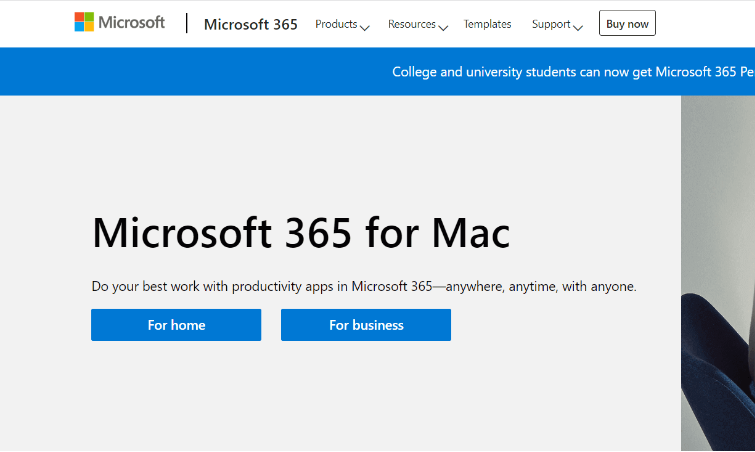
1. Nyisd meg a Microsoft hivatalos webhelyét a böngésződben, és jelentkezz be, ha még nem tetted meg. Használhatsz személyes fiókot vagy munkahelyi/iskolai fiókot.

2. Attól függően, hogy milyen típusú fiókot használtál, különböző lehetőségek jelennek meg a képernyőn.

3. Ha Microsoft-fiókkal jelentkeztél be, a felső navigációs sávban látni fogod a „Termékek” szakaszt. Kattints ebben a menüben az „Office” elemre, majd válaszd az „Office 365” lehetőséget, hogy a Microsoft Word Office 365 előfizetési oldalára juss.
4. Válaszd ki az igényeidnek leginkább megfelelő előfizetési csomagot, és kattints a „Vásárlás most” gombra.

5. Kövesd az utasításokat Microsoft-fiók létrehozásához, vagy jelentkezz be a meglévő fiókodba.
6. Miután bejelentkeztél, kattints a jobb felső sarokban található „Office telepítése” gombra.
7. A telepítő letöltődik a számítógépedre. Ha elkészült, nyisd meg a telepítőt, és kövesd az utasításokat a Microsoft Word 365 telepítéséhez Windows 11/10 rendszerű számítógépeden.

Miután telepítetted az MS Office-t a számítógépedre, az alábbi lépésekkel megtalálhatod azt:
Nyisd meg a Windows tálcán található keresősávot.
Keresd a „Word” kifejezést a keresőmezőben, és megjelennek a legrelevánsabb találatok.
Válaszd ki az MS Wordot a listából, és nyisd meg a programot a használat megkezdéséhez.

Az Office 365 Windows rendszerkövetelményei:
A Microsoft Office 365 Windows 7 vagy újabb rendszeren fut.
A PC-hez minimálisan szükséges RAM 4 GB.
A rendelkezésre álló lemezterület legalább 5 GB legyen.
Az online funkciók eléréséhez internetkapcsolat is szükséges.
A Microsoft Word 365 letöltése Macen
Ha Mac-felhasználó vagy, az alábbi lépések segítségével szerezheted be a Microsoft Word 365-öt az eszközödre.

Látogasd meg a Microsoft webhelyét, és regisztrálj Microsoft 365-előfizetésre, vagy jelentkezz be a meglévő fiókoddal.
A bejelentkezés után válaszd az „Office telepítése” lehetőséget a kezdőlapon.
A letöltési folyamat elindításához válaszd a „Telepítés” lehetőséget.
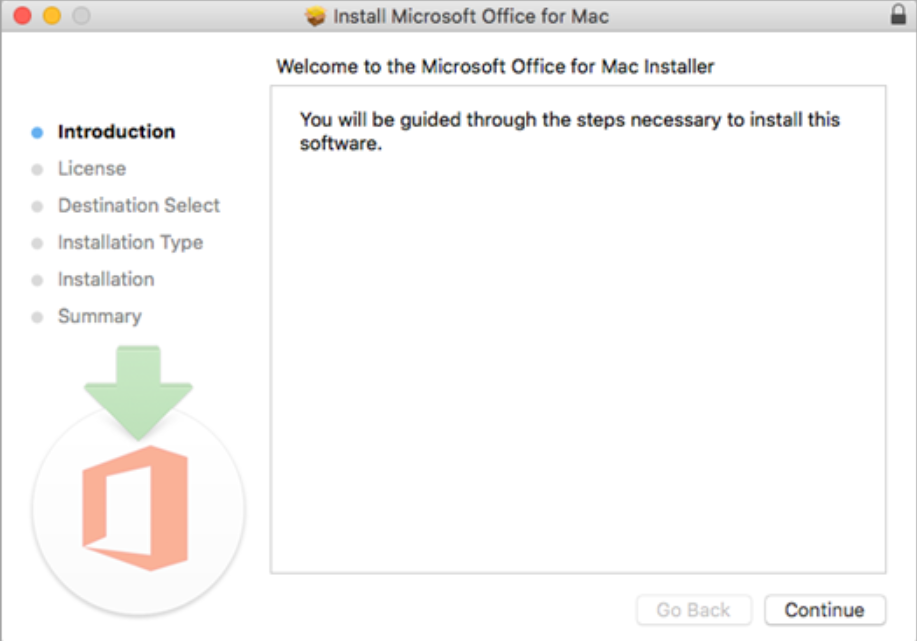
Ezután nyisd meg a telepítőcsomagot, és kövesd az utasításokat a Microsoft Word telepítéséhez.

Az MS Word letöltése befejeződött a Macen. Ha nehezen találod meg az MS Wordot a Macen, kövesd az alábbi lépéseket:
1. Nyisd meg az Alkalmazások mappát, és keresd meg a Microsoft Word alkalmazást.

2. Húzd a Microsoft Word ikonját a dockba a könnyebb elérés érdekében.

3. Ha így sem találod az alkalmazást, egy egyszerű paranccsal is kereshetsz. Nyomd meg a „Command + Space” billentyűkombinációt, keresd a „Microsoft Word” kifejezést a Macen, és megtalálod.
Az Office 365 Mac rendszerkövetelményei:
Mac OS X 10.14 vagy újabb.
Ajánlott legalább 4 GB RAM.
Az online funkciók eléréséhez frissített Safari, Chrome vagy Edge böngésző szükséges.
Az alábbiakban a Microsoft 365 előnyeit és hátrányait is felsoroltuk tájékoztatásul.
| Előnyök | Hátrányok |
|
|
A Microsoft Word telepítése különböző Word-verziókban
1. Microsoft Word 2021 letöltése az Office 2021 csomagból
Az egyszeri megvásárlású Office 2021 tartalmazza az MS Wordot, és a teljes Office 2021 csomaggal tölthető le. Van azonban egy hátránya: az MS Word 2021 nem frissíthető, így nem éred el az MS Office 365 új funkcióit, például az MS Copilot AI-t.
A Microsoft Word 2021 letöltésének lépései Windowson vagy Macen
1. Nyisd meg a Microsoft webhelyét vagy az App Store-t a számítógépeden vagy a Maceden.
2. Keresd a Microsoft Word 2021 kifejezést a keresősávban.

3. Kattints a „Letöltés” vagy a „Vásárlás” gombra.
4. Ha a vásárlást választod, a rendszer kérni fogja, hogy jelentkezz be Microsoft-fiókoddal, és fejezd be a vásárlási folyamatot.

5. Ha a letöltést választod, a telepítőfájl letöltődik a számítógépedre.
6. Miután a telepítőfájl letöltődött, nyisd meg, és kövesd a képernyőn megjelenő utasításokat a Microsoft Word 2021 telepítéséhez a számítógépeden és Maceden egyaránt.
A Microsoft Word 2021 rendszerkövetelményei:
Windows 10 vagy újabb, valamint macOS 10.14 vagy újabb.
1,6 GHz-es vagy gyorsabb, kétmagos processzor.
4 GB RAM vagy több.
4 GB szabad lemezterület Windowson és 10 GB Macen.
Ha több eszközöd van, ajánlott Microsoft 365-előfizetést vásárolni, mert az egyszerre Windowson és Macen is használható, legfeljebb 5 eszközön.
Az Office 2021-es Microsoft Word előnyei és hátrányai
| Előnyök | Hátrányok |
|
|
2. A Microsoft Word 2019/2016/2013 letöltése
A Microsoft Office 365-tel és az Office 2021-gyel ellentétben az MS Office és a Word korábbi verziói nem érhetők el a Microsoft webhelyén. Kétféleképpen tölthetők le: ha korábban már megvásároltad valamelyiket, továbbra is élvezheted a Microsoft Word ingyenes, korlátlan letöltését a Microsoft-fiók központból.
Lépések:
Ahogy fent említettük, az Office 2019 és a korábbi verziók nem tölthetők le a Microsoft webhelyéről. Lehetőség van azonban arra, hogy ezeket a verziókat frissítsd a legújabb Microsoft 365-re.

Jelentkezz be a Microsoft-fiók irányítópultjára azzal a fiókkal, amelyet az adott Office-verzióhoz használtál.
Ezután az oldal tetején menj a „szolgáltatások és előfizetések” részre, és keresd meg a telepíteni kívánt terméket.

3. A telepítés elindításához kattints a böngészőben a „Futtatás” vagy a „Letöltés” gombra.

4. Kis idő múlva a telepítés befejeződik, ezután megtalálhatod az alkalmazásokat a számítógépeden.
A Microsoft Word 2019/2016/2013 rendszerkövetelményei
Windows 10 vagy újabb, macOS Sierra vagy újabb
1,6 GHz-es vagy gyorsabb, 2 magos processzor
4 GB RAM
4 GB szabad lemezterület PC-hez és 10 GB Machez
3. A Microsoft Word 2010/2007 letöltése
A Microsoft Word 2010/2007 az Office 2010/2007 csomagok része. Abban az időben az önálló Word nem volt elérhető. 2012 óta a Microsoft leállította a Microsoft Office 2007 értékesítését. 2020-ban a Microsoft leállította a Microsoft Office 2010 értékesítését. Ha azonban korábban megvásároltad, és még megvan a lemez és a termékkulcs, telepítheted a teljes Microsoft Office 2010/2007 csomagot, hogy használhasd a Microsoft Word 2010/2007 verzióját.
A Microsoft Word 2010/2007 letöltésének lépései lemezzel és termékkulccsal
1. Helyezd be a Microsoft Word telepítőlemezt a számítógép lemezmeghajtójába.
2. Ha a telepítési folyamat nem indul el automatikusan, nyisd meg a „Sajátgép” (Windows 10 esetén a „Ez a gép”) mappát, és kattints duplán a lemezmeghajtó ikonjára a telepítés elindításához.

3. Kövesd a képernyőn megjelenő utasításokat a Microsoft Word telepítéséhez a számítógépedre.
4. Amikor a rendszer kéri, add meg a lemezhez kapott termékkulcsot. Ez a kulcs általában a lemeztokon lévő matricán vagy a tok belsejében található.

5. Miután beírtad a termékkulcsot, folytasd a telepítési folyamatot, és várj, amíg a Microsoft Word telepítése befejeződik a számítógépeden.
6. A telepítés befejezése után nyisd meg a Microsoft Wordot, és aktiváld a szoftvert.
Mi a teendő, ha nem sikerül a Microsoft Word letöltése
1. Ellenőrizd a rendszerkövetelményeket
Ha problémáid vannak a Microsoft Word letöltésével, annak több oka is lehet. Először is ellenőrizd a telepíteni kívánt verzió rendszerkövetelményeit. Ha a követelmények nem egyeznek, frissítened kell a rendszered, vagy válts egy korábbi verzióra.
2. Ellenőrizd, hogy nem lépted-e túl az 5 eszközös korlátot
Az egyik fő ok, amiért a Microsoft Word letöltése és telepítése sikertelen lehet, hogy túlléphetted az 5 eszközös korlátot. Ahogy fent említettük, a Microsoft Office 365 legfeljebb 5 eszköz csatlakoztatását teszi lehetővé egy Microsoft-fiókkal, ezért győződj meg róla, hogy nem lépted túl a korlátot.
3. Az Office 2021/2019 Microsoft 365-re való frissítéséhez először távolítsd el a régi verziót, mielőtt letöltenéd az Office csomagot.
Ha az Office-t a legújabb verzióra szeretnéd frissíteni, ajánlott eltávolítani a korábbi verziókat, mert ezek zavarhatják a telepítési folyamatot, és a termék nem feltétlenül működik megfelelően.
4. Ellenőrizd az internetkapcsolatot, ha a letöltés hosszú ideje elakadt.
Ha folyamatos letöltési hibákat tapasztalsz a Microsoft Word letöltése során, először az internetkapcsolatodat ellenőrizd.
Tippek: Mindig a legújabb Word-verziót használd
Ha a Microsoft Word ingyenes verzióját naprakészen tartod, a legjobb funkciókat, teljesítményjavításokat és biztonsági frissítéseket kapod.
A Microsoft Word régi verziójának használatával járó problémák
Kompatibilitási problémák
Az új funkciók hiánya
Akadozási problémák
Biztonsági kockázatok
Korlátozott vagy megszűnt támogatás
Alacsony hatékonyság
A Microsoft Word frissítése
A Microsoft 365 esetén a frissítések általában teljesen automatikusan települnek. Az Office 2021 és a korábbi verziók azonban nem frissíthetők, de közvetlenül Office 365-re frissíthetők. Az alábbiakban bemutatjuk ennek lépéseit.
Lépések:
1. Nyiss meg egy Microsoft Office alkalmazást, például a Wordot.
2. Az alkalmazás kezdőlapján menj a bal alsó sarokba, és kattints a „Fiók” lehetőségre.
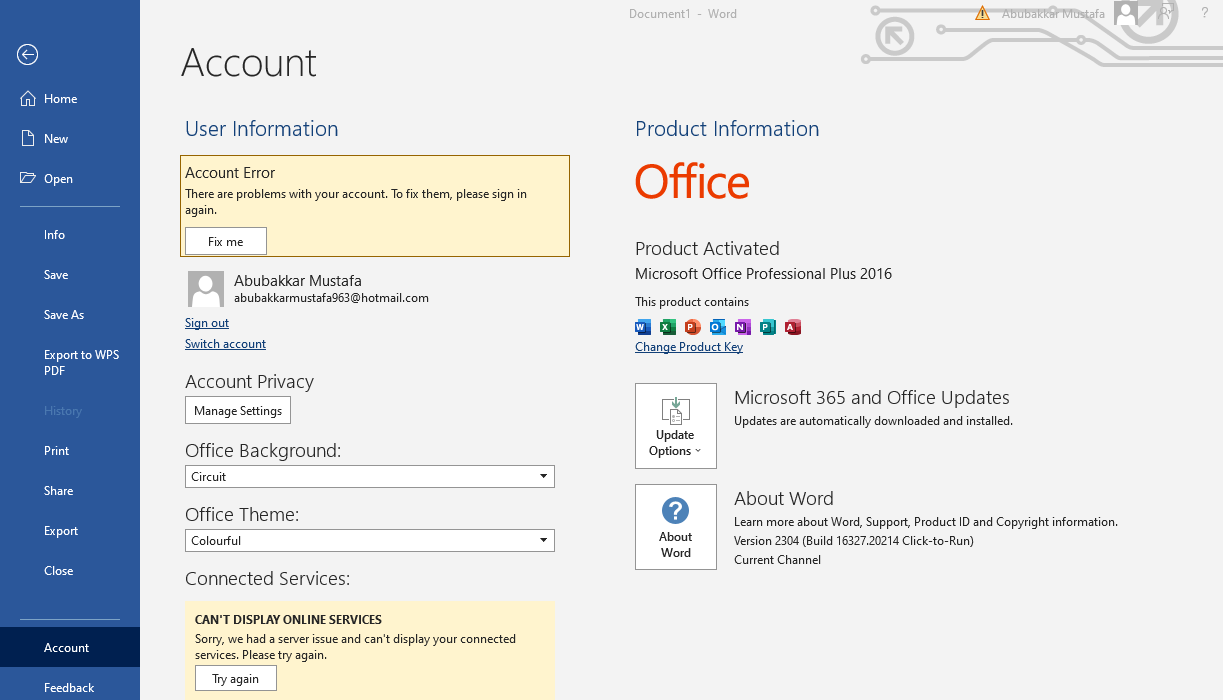
3. A jobb oldalon láthatod a termékinformációkat. Ugyanitt található az „Office-frissítések” lehetőség is.
4. Kattints erre a lehetőségre, és többféle beállítás közül választhatsz, hogy a terméket az ütemezésednek megfelelően frissíthesd.
5. A frissítés előtt mindenképp mentsd el és zárd be a munkádat.
A hamarosan érkező Microsoft Copilot – ChatGPT AI-funkció
Az Office 365 legújabb frissítésével a Microsoft azt tervezi, hogy a Microsoft Copilotot is beépíti az Office csomagba. Ez egy mesterséges intelligenciával működő eszköz, amely többek között az alábbi módokon segít:
Szövegkiegészítési javaslatok
Kontextustudatos javaslatok
Természetes nyelvi bevitel
Milyen újdonságok vannak a Microsoft Word egyes verzióiban?
Microsoft Word 2021 és 365:
MI-alapú írássegítő
Dokumentumok közös szerkesztése valós időben
Integráció a Microsoft Teamsszel
Microsoft Word 2019:
Fókusz mód zavartalan íráshoz
Továbbfejlesztett kézírás-funkciók.
Akadálymentességi fejlesztések.
Microsoft Word 2016:
Fejlettebb együttműködési funkciók, beleértve a valós idejű közös szerkesztést és az előzményeket
Új diagramtípusok a fejlettebb adatvizualizációért
Smart Lookup funkció az online kutatás gyors eléréséhez.
Microsoft Word 2013:
Továbbfejlesztett olvasási élmény új olvasási móddal.
Új igazítási segédvonalak és elrendezési lehetőségek a könnyebb dokumentumformázáshoz
Új objektumnagyítás funkció a képek és objektumok jobb megtekintéséhez
Microsoft Word 2010:
Új testreszabási lehetőségek.
Fejlettebb grafikai és képszerkesztő eszközök.
Új szövegeffektusok és tipográfiai lehetőségek
Microsoft Word 2007:
Új, menüszalag alapú felhasználói felület a jobb navigációért
Új témák és stílusok
Fejlettebb grafikai és képszerkesztő eszközök
GYIK az ingyenes Microsoft Wordről
1. kérdés: Mi történik a Word-dokumentumommal, ha nem újítom meg a Microsoft 365-előfizetésemet?
Valójában nem birtoklod a Microsoft Office-t, ha előfizetéses csomagot használsz; ha leállítod az előfizetést, nem szerkesztheted tovább a Word-dokumentumaidat. Megnyithatod azonban őket a WPS Office programban, hogy továbbra is szerkeszthesd és menthesd a fájljaidat.
2. kérdés: Melyik jobb: az előfizetés vagy az egyszeri vásárlás?
A választás teljesen a személyes igényeidtől és körülményeidtől függ. Van azonban néhány szempont, amit érdemes mérlegelni. Az egyszeri vásárlás lehetővé teszi, hogy a termék egész élettartamra a tiéd legyen, de nem kapsz hozzá rendszeres frissítéseket.
Az előfizetéses vásárlás ezt a kényelmes hozzáférést kínálja: a terméked könnyedén frissül a legújabb verzióra, amint megjelennek a frissítések.
3. kérdés: Letölthetem ingyen a Microsoft Wordot diákként?
Ha a főiskolád rendelkezik oktatási verziós licenccel, regisztrálhatsz, és ingyenesen letöltheted a Microsoft Office-t. Ellenkező esetben .edu e-mail-címmel vásárolhatsz licencet, amellyel 10% vagy nagyobb kedvezményt kaphatsz. A havi előfizetés azonban megterhelő lehet egy jövedelem nélküli diák számára. A WPS Office ingyenes és nagy tudású irodai csomagot kínál, amely kielégíti a tanulmányaid során felmerülő igényeket.
4. kérdés: Használhatom a Microsoft Wordot offline?
Igen, természetesen. Használhatod a Microsoft Wordot offline is. Sőt, biztonsági és adatvédelmi szempontból gyakran előnyösebb. Másrészt az online verzió nagyobb rugalmasságot és hozzáférést biztosít, mert bármely internetkapcsolattal rendelkező eszközről elérheted a munkaterületet.
5. kérdés: Átvihetem a Microsoft Word-licencet egy új számítógépre?
Igen, lehetséges, de a folyamat attól függ, hogy milyen típusú licenced van. Egyszeri vásárlás esetén átviheted a licencet egyik számítógépről a másikra, ha először deaktiválod a licencet az első számítógépen.
Az előfizetéses licencnél azonban nem ez a helyzet. Az előfizetéses licencet egyszerre több számítógépen is használhatod anélkül, hogy először deaktiválnád az első számítógépen.

'%3e%3cpath%20d='M19.9911%204.11386V6.471H18.5894C18.0775%206.471%2017.7322%206.57814%2017.5536%206.79243C17.3751%207.00671%2017.2858%207.32814%2017.2858%207.75671V9.44421H19.9019L19.5536%2012.0871H17.2858V18.8639H14.5536V12.0871H12.2769V9.44421H14.5536V7.49779C14.5536%206.39064%2014.8632%205.53201%2015.4822%204.92189C16.1013%204.31177%2016.9257%204.00671%2017.9554%204.00671C18.8304%204.00671%2019.509%204.04243%2019.9911%204.11386Z'%20fill='%23333333'/%3e%3c/g%3e%3cdefs%3e%3cclipPath%20id='clip0_2938_8199'%3e%3crect%20width='16'%20height='16'%20fill='white'%20transform='translate(8%204.00671)'/%3e%3c/clipPath%3e%3c/defs%3e%3c/svg%3e)
'%3e%3cpath%20d='M17.5237%2010.7813L23.4811%204H22.0699L16.8949%209.88693L12.7648%204H8L14.2469%2012.9029L8%2020.0133H9.4112L14.8725%2013.7952L19.2352%2020.0133H24M9.92053%205.04213H12.0885L22.0688%2019.0224H19.9003'%20fill='%23333333'/%3e%3c/g%3e%3cdefs%3e%3cclipPath%20id='clip0_2938_8200'%3e%3crect%20width='16'%20height='16.0134'%20fill='white'%20transform='translate(8%204)'/%3e%3c/clipPath%3e%3c/defs%3e%3c/svg%3e)


