

'%3e%3cpath%20d='M8%200C12.4183%200%2016%203.58172%2016%208C16%2012.4183%2012.4183%2016%208%2016C3.58172%2016%200%2012.4183%200%208C0%203.58172%203.58172%200%208%200ZM11.6162%204.38379C11.2257%203.99337%2010.5927%203.99338%2010.2021%204.38379L8%206.58594L5.79785%204.38379C5.40732%203.99334%204.77429%203.99329%204.38379%204.38379C3.99331%204.77429%203.99335%205.40733%204.38379%205.79785L6.58594%208L4.38379%2010.2021C3.99348%2010.5927%203.99341%2011.2257%204.38379%2011.6162C4.77426%2012.0066%205.40734%2012.0065%205.79785%2011.6162L8%209.41406L10.2021%2011.6162C10.5927%2012.0066%2011.2257%2012.0067%2011.6162%2011.6162C12.0067%2011.2257%2012.0066%2010.5927%2011.6162%2010.2021L9.41406%208L11.6162%205.79785C12.0066%205.40735%2012.0066%204.77429%2011.6162%204.38379Z'%20fill='%23080E17'%20fill-opacity='0.46'/%3e%3c/g%3e%3cdefs%3e%3cclipPath%20id='clip0_3761_713'%3e%3crect%20width='16'%20height='16'%20fill='white'/%3e%3c/clipPath%3e%3c/defs%3e%3c/svg%3e)




'%3e%3cpath%20fill-rule='evenodd'%20clip-rule='evenodd'%20d='M21.4999%2010.9993C21.4999%205.20009%2016.7986%200.498901%2010.9993%200.498901C5.19994%200.498901%200.498657%205.20009%200.498657%2010.9993C0.498657%2016.2404%204.33858%2020.5844%209.35855%2021.3722V14.0346H6.69238V10.9993H9.35855V8.68594C9.35855%206.05427%2010.9262%204.60062%2013.3248%204.60062C14.4736%204.60062%2015.6753%204.80571%2015.6753%204.80571V7.38979H14.3512C13.0468%207.38979%2012.64%208.19921%2012.64%209.0296V10.9993H15.5523L15.0867%2014.0346H12.64V21.3722C17.66%2020.5844%2021.4999%2016.2404%2021.4999%2010.9993Z'%20fill='%231568EA'/%3e%3c/g%3e%3c/svg%3e)


'%3e%3cpath%20d='M2.42045%2022.1876H6.31818V12.7217L0.75%208.54553V20.5171C0.75%2021.4414%201.49892%2022.1876%202.42045%2022.1876Z'%20fill='%234285F4'/%3e%3cpath%20d='M19.682%2022.1876H23.5797C24.5041%2022.1876%2025.2502%2021.4387%2025.2502%2020.5171V8.54553L19.682%2012.7217'%20fill='%2334A853'/%3e%3cpath%20d='M19.682%205.48293V12.7216L25.2502%208.54543V6.31816C25.2502%204.25236%2022.8921%203.07469%2021.2411%204.31361'%20fill='%23FBBC04'/%3e%3cpath%20d='M6.31824%2012.7217V5.48303L13.0001%2010.4944L19.6819%205.48303V12.7217L13.0001%2017.733'%20fill='%23EA4335'/%3e%3cpath%20d='M0.75%206.31816V8.54543L6.31818%2012.7216V5.48293L4.75909%204.31361C3.10534%203.07469%200.75%204.25236%200.75%206.31816Z'%20fill='%23C5221F'/%3e%3c/g%3e%3cdefs%3e%3cclipPath%20id='clip0_2954_7305'%3e%3crect%20width='24.5'%20height='18.375'%20fill='white'%20transform='translate(0.75%203.8125)'/%3e%3c/clipPath%3e%3c/defs%3e%3c/svg%3e)


A kimutatások szuperek, ha adatokat kell rendezni, de néha jobb, ha eltűnnek – például ha rendet akarsz vagy újrakezdenél. Sokan, köztük én is, belebonyolódunk, amikor megpróbáljuk eltávolítani a kimutatást anélkül, hogy az egész táblázat elromlana. De hogyan törölhetsz egyet Excelben és WPS Office-ban úgy, hogy a fontos adataid megmaradjanak? Maradj velem – ebben az útmutatóban egyszerű és biztonságos lépéseket mutatok, mindkét programhoz.
1. rész: Kimutatás eltávolítása Excelben
Az Excel egyszerű módot ad arra, hogy eltávolítsd a kimutatásokat anélkül, hogy más adatokat érintenél – pont, amire szükséged van, ha rendet szeretnél. Ez a módszer könnyű, és az Excel beépített eszközeire támaszkodik, így könnyedén megszabadulhatsz a kimutatástól extra bajlódás vagy kockázat nélkül.
Lépésről lépésre útmutató:
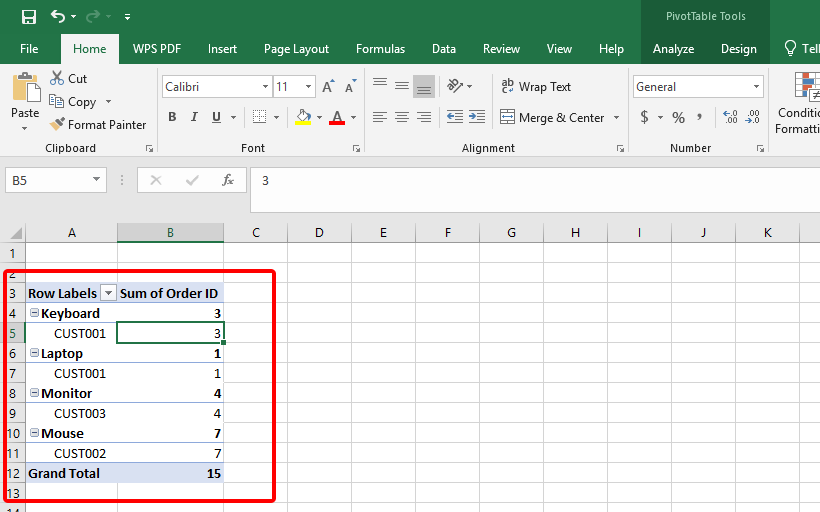
1. lépés: Jelölj ki bármely cellát a törölni kívánt kimutatásból.
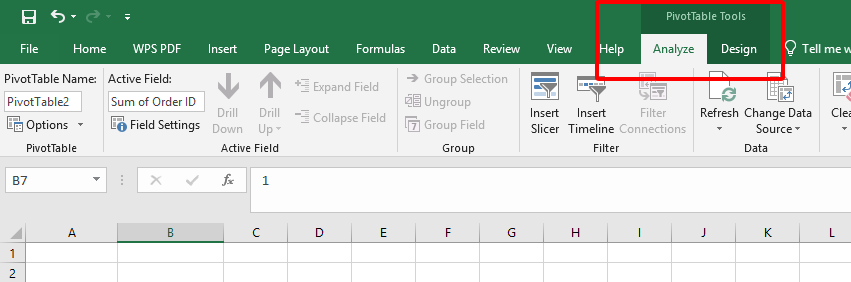
2. lépés: Menj a „Vizsgálat” fülre (vagy „Kimutatás elemzése” néven is szerepelhet) a menüsoron.
3. lépés: Kattints a „Törlés” gombra a Műveletek csoportban – vagy egyszerűen nyomd meg a Delete billentyűt a billentyűzeteden.
Előnyök:
Villámgyors folyamat – néhány kattintás és kész.
Nem kell tanulni, bárki meg tudja csinálni.
Az eredeti adatok érintetlenek maradnak.
Hátrányok:
Nincs haladó beállítás szelektív törlésre.
Csak az Excel alapfunkcióival működik.
Én is így töröltem már kimutatást gyors rendrakáskor – pár másodperc, és kész, az adataim biztonságban maradtak. Egyszerűség a lényeg!
2. rész: Kimutatás eltávolítása WPS Office-ban
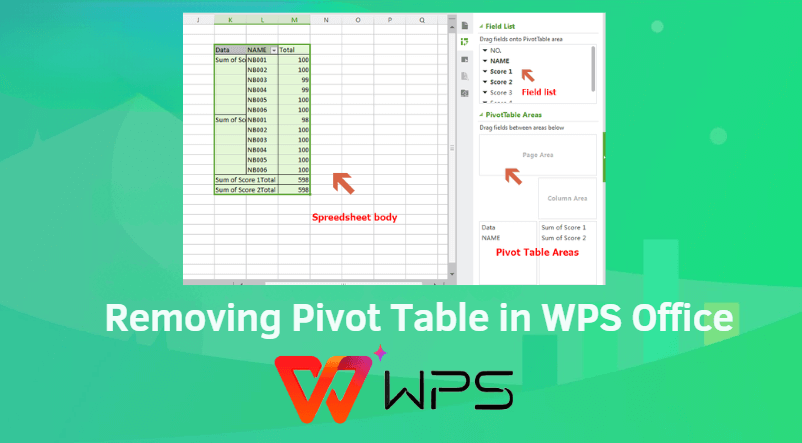
A WPS Office is kínál egy könnyű módot a kimutatások törlésére, hasonlóan az Excelhez – ez nagy segítség azoknak, akik ezt a letisztultabb programot használják. Én is szeretem a WPS felhasználóbarát kialakítását, és ezzel a módszerrel gyerekjáték eltávolítani egy kimutatást – tökéletes, ha már a WPS-t használod.
Lépésről lépésre útmutató:
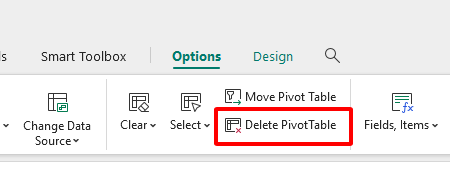
1. lépés: Kattints a kimutatásbármely cellájára, amit törölni szeretnél.
2. lépés: Menj a „Beállítások” fülre a WPS Táblázat eszköztárán.
3. lépés: Kattints a „Törlés” gombra a menüben – vagy egyszerűen nyomd meg a Delete billentyűt.
Előnyök:
Felhasználóbarát felület, nagyon egyszerű használni.
Az Excel lépéseihez hasonló, így könnyű átállni.
Gyors működés, felesleges lépések nélkül.
Hátrányok:
Csak a WPS Office-ban működik – sajnos nem jó Excelhez.
Nincsenek haladó törlési lehetőségek.
Én már töröltem így kimutatást, mikor átalakítottam egy táblázatot – olyan simán ment, hogy szinte hihetetlen. Gyors és ismerős folyamat, de telepítened kell a WPS-t, hogy kipróbáld.
Még nincs WPS-ed? Így szerezheted be ingyen: A WPS Office egy könnyű, minden az egyben csomag: tartalmaz Szövegszerkesztőt, Táblázatot, Prezentációt és PDF-eszközöket – teljesen kompatibilis a Microsoft fájlokkal. Fő funkciók: felhőalapú szinkronizálás, füles felület, rengeteg sablon. Legújabb újítás? A WPS AI már segít az írásban, diák készítésében, PDF-csevegésekben – ezeket én is használom jelentésekhez.
1. lépés: Látogasd meg a www.wps.com weboldalt.
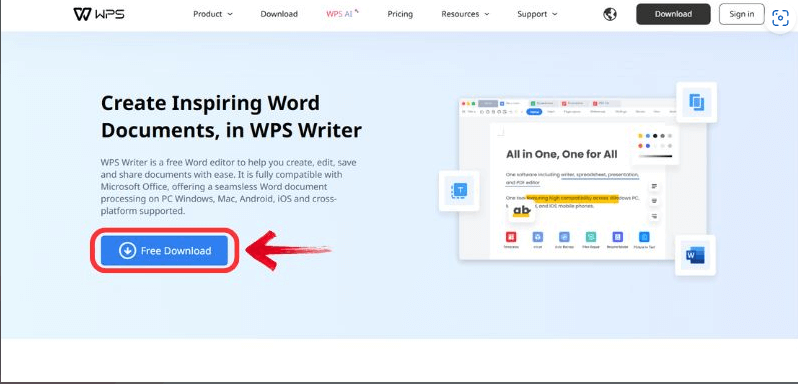
2. lépés: Kattints az „Ingyenes letöltés” gombra a saját eszközödhöz (Windows, Mac, Android, iOS).
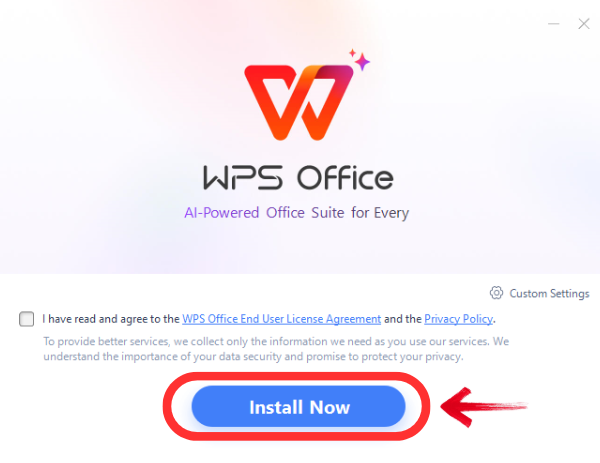
3. lépés: Telepítsd pár másodperc alatt – ingyen, semmi trükk!
Már dobtam ki kimutatást WPS-ben adatfrissítés közben – annyira könnyű volt, hogy szinte túl szép, hogy igaz legyen. Az ismerős lépések és a WPS letisztult kinézete végleg meggyőztek, bár tényleg telepíteni kell, hogy kipróbáld.
Kiegészítő tartalom: Miért lehet szükséged kimutatás eltávolítására
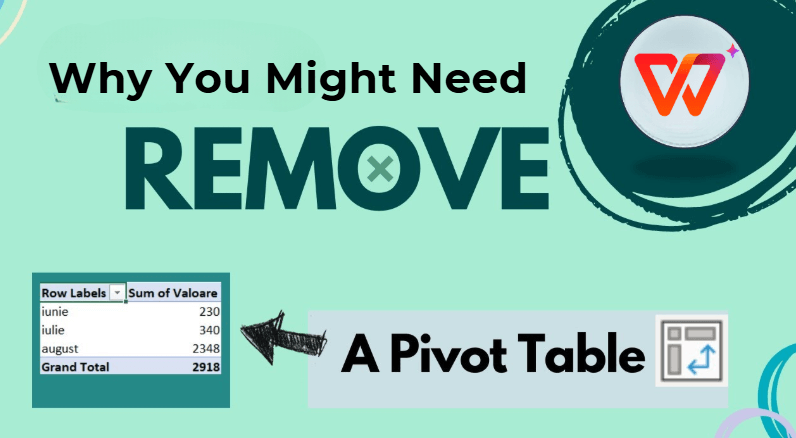
Ha megérted, miért lehet szükséges egy kimutatást eltávolítani, könnyebb lesz eldönteni, mikor tedd meg – és hidd el, ezek a pillanatok gyakrabban jönnek, mint hinnéd. Akár rendet raksz, akár új elemzést kezdesz, a kimutatás eltávolítása segít, hogy profi maradjon a táblázatod.
Támogató tartalom:
Íme pár ok, amiért a „Törlés” gombhoz nyúlhatsz:
Adattisztítás: A régi kimutatások össze tudják zavarni a lapodat – én is töröltem már, hogy helyreálljon a rend.
Új elemzés kezdése: Kell egy üres lap? A törlés segít új gondolatoknak utat engedni.
Fájlméret optimalizálása: A kimutatások növelhetik a fájlméretet – én már karcsúsítottam így fájlokat szépen.
Személyes tapasztalat: Egyszer egy kimutatás teljesen megakasztott egy jelentést – kitöröltem, a fájl kisebb lett, én meg végre fellélegezhettem. Olyan érzés, mintha digitális rendet raktam volna.
Gyakori kérdések a kimutatások eltávolításáról
1. Hogyan lehet visszavonni a kimutatás törlését?
Ha kimutatást töröltél, vagy véletlenül eltávolítottad, ezt tedd:
1. lépés: Kattints a törölni kívánt kimutatás bármely cellájára.
2. lépés: Excelben menj a „Vizsgálat” (vagy „Kimutatás elemzése”) fülre; WPS-ben a „Kimutatás” fülre.
3. lépés: Kattints a „Törlés” gombra – vagy nyomd meg a Delete gombot a törléshez.
4. lépés: Ha tévedésből törölted, azonnal nyomd meg a Ctrl+Z-t, így visszavonhatod, és a kimutatás visszajön.
Én is töröltem már véletlenül – a Ctrl+Z megmentett. Egyszerű megoldás egy kis baki után!
2. A kimutatás törlése törli az eredeti adatokat is?
Nem, ha kimutatást törölsz, az eredeti adatokat nem veszíted el. Excelben vagy WPS Office-ban csak az összegzést törlöd – az eredeti adatlap megmarad. Én is így csináltam nagy táblákkal, és soha nem veszett el egy sor sem – csak győződj meg róla, hogy tényleg csak a kimutatást jelölted ki!
3. Lehet több kimutatást egyszerre törölni?
Egy kattintással sajnos nem. Egyenként kell törölnöd őket – jelöld ki, menj a „Vizsgálat” vagy „Kimutatás” fülre, és kattints a „Törlés” gombra. Én is küzdöttem már túlzsúfolt fájlokkal – kicsit unalmas, de tisztán elvégezhető.
Összegzés:
Kimutatást kell törölnöd? Ez az útmutató mindenben segít – egyszerű módszerek Excelhez és WPS Office-hoz. Excelben csak kattints a „Vizsgálat” fülre, majd „Törlés”; WPS-ben a „Kimutatás” fül és gyors „Törlés” – és az adataid biztonságban maradnak. A WPS Office könnyen kezelhető, barátságos felülettel dolgozik – szerintem simább és éppolyan hatékony, mint az Excel. Ingyenes, erős eszköz, ami a kimutatások törlésétől kezdve a teljes elemzésig mindenben helytáll. Próbáld ki a WPS Office-t, és nézd meg, hogyan változtatja meg a munkád menetét!

'%3e%3cpath%20d='M19.9911%204.11386V6.471H18.5894C18.0775%206.471%2017.7322%206.57814%2017.5536%206.79243C17.3751%207.00671%2017.2858%207.32814%2017.2858%207.75671V9.44421H19.9019L19.5536%2012.0871H17.2858V18.8639H14.5536V12.0871H12.2769V9.44421H14.5536V7.49779C14.5536%206.39064%2014.8632%205.53201%2015.4822%204.92189C16.1013%204.31177%2016.9257%204.00671%2017.9554%204.00671C18.8304%204.00671%2019.509%204.04243%2019.9911%204.11386Z'%20fill='%23333333'/%3e%3c/g%3e%3cdefs%3e%3cclipPath%20id='clip0_2938_8199'%3e%3crect%20width='16'%20height='16'%20fill='white'%20transform='translate(8%204.00671)'/%3e%3c/clipPath%3e%3c/defs%3e%3c/svg%3e)
'%3e%3cpath%20d='M17.5237%2010.7813L23.4811%204H22.0699L16.8949%209.88693L12.7648%204H8L14.2469%2012.9029L8%2020.0133H9.4112L14.8725%2013.7952L19.2352%2020.0133H24M9.92053%205.04213H12.0885L22.0688%2019.0224H19.9003'%20fill='%23333333'/%3e%3c/g%3e%3cdefs%3e%3cclipPath%20id='clip0_2938_8200'%3e%3crect%20width='16'%20height='16.0134'%20fill='white'%20transform='translate(8%204)'/%3e%3c/clipPath%3e%3c/defs%3e%3c/svg%3e)


