Ha valaha is nehezen találtad a kitöltőjelet, vagy azon tűnődtél ,
hogy mi is az a kitöltőjel az Excelben, vagy ha azt kívántad, bárcsak
felgyorsíthatnád az ismétlődő feladatokat, akkor nem vagy egyedül. Sok
felhasználónak hiányzik a kitöltőjel, vagy nehézséget okoz a hatékony
használata. Akár képleteket másolsz, akár sorozatokat töltesz ki, az
eszköz elsajátítása óráknyi munkát takaríthat meg. Ez az útmutató segít
abban, hogy engedélyezd és profi módon használd a kitöltőjelet.
1.
rész: Hogyan engedélyezhető a kitöltő fogantyúk az
Excelben?
Előfordulhat, hogy az Excelben a Sorozat kitöltése funkció
alapértelmezés szerint letiltja a kitöltő fogantyúját, ami a
felhasználók számára bosszúságot okoz. Így engedélyezheti:
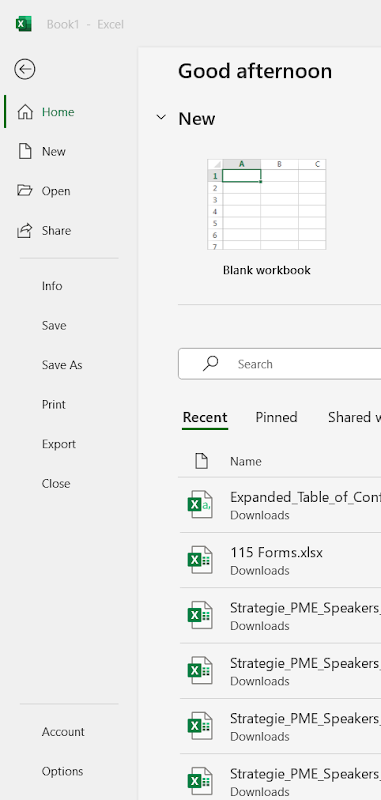
A kitöltő fogantyú engedélyezésének lépései:
Nyissa meg az Excelt, és kattintson a Fájl >beállítások menüpontra .
Nyissa meg az Excelt, és kattintson a Fájl > opciók menüpontra.
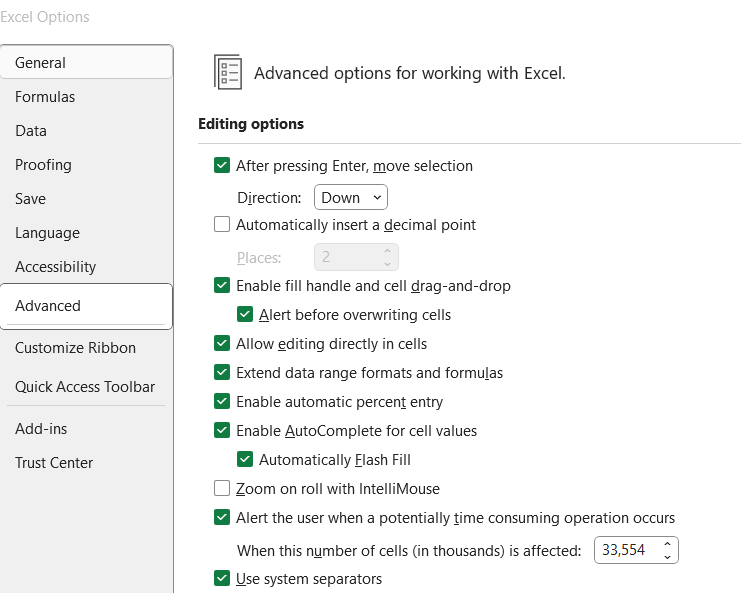
Az Excel beállításai ablakban válassza a Speciális
lehetőséget .
Az Excel beállításai ablakban válassza a Speciális lehetőséget .
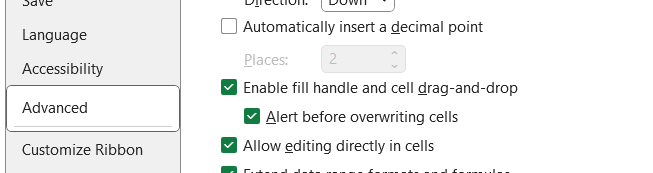
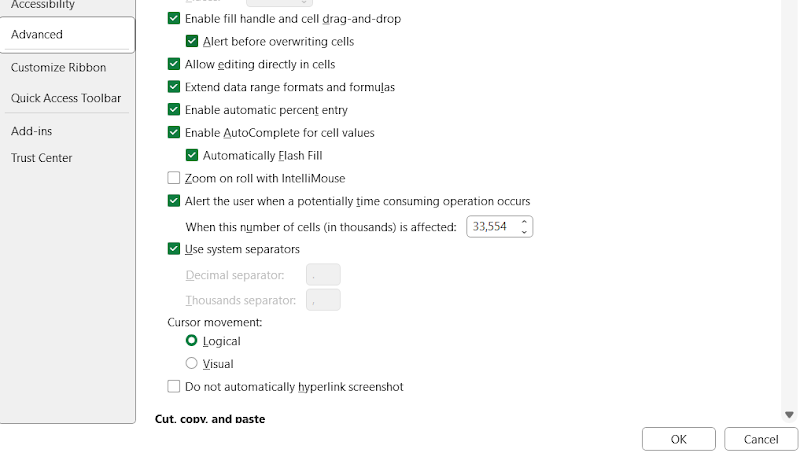
A Szerkesztési beállítások alatt jelölje be a„Kitöltőjel és cellahúzás engedélyezése”jelölőnégyzetet .
A Szerkesztési beállítások alattjelölje be a „Kitöltőjel és cellahúzás engedélyezése” jelölőnégyzetet.
A beállítások mentéséhez kattintson az OKgombra.
A beállítások mentéséhez kattintson az OK gombra
Használatához jelöljön ki egy cellát, vigye a kurzort a jobb alsó
sarokba (ahol egy + szimbólum jelenik meg), és húzással
töltse ki.
Tapasztalaton alapuló tipp: Ha a kitöltőjel nem
jelenik meg, ellenőrizze a beállításokat, és győződjön meg arról, hogy a
munkalap nincs védve. Ennek a beállításnak az engedélyezése jelentősen
növelheti a termelékenységet.
2.
rész: Hogyan használható a kitöltő fogantyú a képlet másolásához
Excelben?
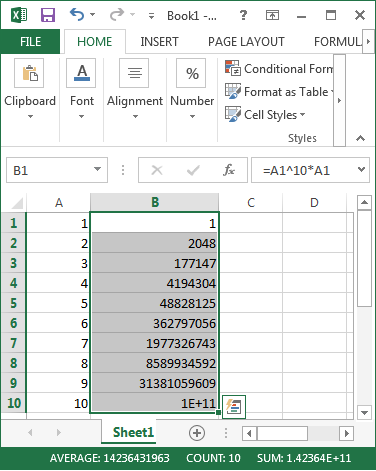
A kitöltő fogantyú gyors és egyszerűvé teszi a képletek másolását.
Kövesse az alábbi lépéseket a kitöltő fogantyú megkereséséhez és
használatához.
A képlet másolásának lépései a kitöltő fogantyú
használatával:
Írjon be egy képletet egy oszlop első cellájába.
Kattintson a cellára, és helyezze a kurzort a jobb alsó sarokba,
amíg meg nem jelenik a + jel.
Kattintson és húzza lefelé a képlet több sorra való
alkalmazásához.
Engedje el az egérgombot a képlet kijelölt cellákra való
alkalmazásához.
Tapasztalaton alapuló tipp: A képletek automatikusan
korrigálják a relatív hivatkozásokat. Ha valami nem stimmel, ellenőrizd
az abszolút hivatkozásokat ( $ szimbólumok
használatával) ahol szükséges.
Azoknak a felhasználóknak, akik nem szeretnék használni az egeret,
vagy egyszerűen csak gyorsabban szeretnének dolgozni, a Kitöltőjel
eszköz Excel hatékony gyorsbillentyűket kínál, amelyek a kitöltőjel
funkcióit reprodukálják. Ezek a gyorsbillentyűk különösen hasznosak nagy
adathalmazok kezelésekor, vagy amikor a pontosság kulcsfontosságú.
1. gyorsbillentyű módszer (legegyszerűbb - Manuális kijelölés
+ Billentyűzet)
Ez a legegyszerűbb gyorsbillentyű a gyors kitöltéshez.
Jelölje ki a kezdő cellát, és terjessze ki a kijelölést arra a
tartományra, amelyre az adatot vagy a képletet alkalmazni
szeretné.
Nyomd meg a Ctrl+D billentyűkombinációt a
lefelé, vagy a Ctrl+R billentyűkombinációt a jobbra
kitöltéshez.
Az Excel azonnal átmásolja a tartalmat vagy képletet a kijelölt
cellákba.
Miért működik jól: Ez a módszer ideális az egér
használata nélküli gyors kitöltéshez. Rendkívül hatékony, ha csak egy
sort vagy oszlopot kell kitölteni.
Gyakori problémák: Ha a képletek nem a várt módon
módosulnak, ellenőrizze, hogy abszolút hivatkozásokat használ-e.
2. gyorsmódszer (Középhaladó - Sorozat kitöltése
párbeszédpanel)
Ha nagyobb kontrollra van szüksége a kitöltési folyamat felett:
Jelölje ki azt a cellát vagy tartományt, amelyben sorozatot
szeretne létrehozni.
Nyomja le az Alt + H + F + I + Sbillentyűkombinációt a Sorozat kitöltése párbeszédpanel
megnyitásához .
Testreszabhatja a kitöltés típusát (lineáris, növekedés, dátum),
a lépésértéket és a leállítási értéket.
Kattintson az OK gombra az
alkalmazáshoz.
Miért hasznos: Ez a beállítás kiváló, ha sorozatot,
dátumokat vagy mintát szeretne generálni a tartalom egyszerű másolása
helyett.
Lehetséges kihívások: Néhány felhasználó számára a
gyorsbillentyű túl hosszú a megjegyezéshez. Érdemes lehet felírni egy
puskára, amíg magától értetődővé nem válik.
3. gyorsmódszer (Speciális - Makró használata)
Ismétlődő feladatokkal foglalkozó haladó felhasználók számára:
Rögzítsen egy makrót vagy írjon egy VBA parancsfájlt a kitöltőjel
folyamatának automatizálásához.
Rendelje a makrót egy gombra vagy
billentyűparancs-kombinációhoz.
Példa makró használatára:
A makrók nagy teljesítménye: Lehetővé teszik az
ismétlődő műveletek végrehajtását egyetlen kattintással vagy
billentyűleütéssel, így időt takaríthat meg a nagy vagy összetett
táblázatokban.
Hátrányok: A makrók ijesztőnek tűnhetnek a kezdők
számára, és hibakeresést igényelhetnek. De beállítás után
felbecsülhetetlen értékű időmegtakarítást jelentenek.
Tapasztalaton alapuló tipp: Kezdje a
Ctrl+D és a Ctrl+R billentyűkombinációk
elsajátításával . Miután már kényelmesen elsajátította, kísérletezzen a
Sorozat kitöltése párbeszédpanellel a testreszabottabb kitöltések
érdekében. Végül, ha ismétlődő adathalmazokkal dolgozik, szánjon időt
egyszerű makrók elsajátítására – ezek átalakíthatják a
munkafolyamatát.
4.
rész: Hogyan használjuk a kitöltő fogantyút a WPS
táblázatban?
A WPS Spreadsheet kiváló alternatívája az Excelnek, mivel egy
kitöltőjel funkciót kínál, amely bizonyos esetekben ugyanolyan
hatékonyan, ha nem intuitívabban működik. Azoknak a felhasználóknak
szól, akik egy könnyű, mégis hatékony táblázatkezelő eszközt
szeretnének, és az Excel élményét utánzó húzással kitölthető funkcióval
rendelkezik.
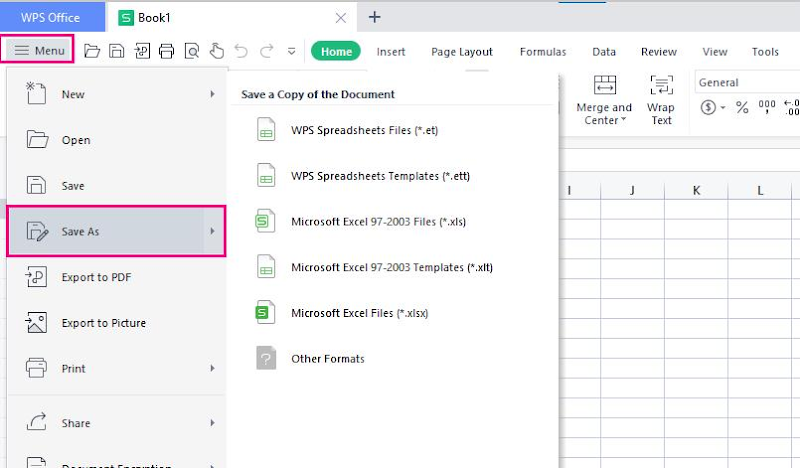
A kitöltő fogantyú használatának lépései a WPS
táblázatban:
Nyissa meg a WPS táblázatot , és írja be az
adatait vagy képleteit a kezdeti cellákba.
Nyissa meg a WPS táblázatot, és írja be az adatait vagy képleteit a kezdeti cellákba
Vigye a kurzort a kitölteni kívánt cella jobb alsó sarka fölé.
Egy kis + szimbólumnak kell megjelennie.
Vigye a kurzort a kitölteni kívánt cella jobb alsó sarka fölé. Egy kis + szimbólumnak kell megjelennie.
Kattintson és tartsa lenyomva az egérgombot, majd húzza lefelé
vagy át azokon a cellákon, amelyekre a kitöltést alkalmazni
szeretné.
Engedje el az egérgombot a kitöltési sorozat befejezéséhez vagy a
képlet másolásához.
Ha a kitöltőjel nem jelenik meg, lépjen a Beállítások
> Általános menüpontra, majd a Mentés menüpontra , és
győződjön meg arról, hogy a funkció engedélyezve van a húzással és
elengedéssel kapcsolatos beállításokban.
Ha a kitöltőjel nem jelenik meg, lépjen a Beállítások > Általános menüpontra, majd a Mentés menüpontra , és győződjön meg arról, hogy a funkció engedélyezve van a húzással és elengedéssel kapcsolatos beállításokban.
További funkciók a WPS kitöltő fogantyúban:
Intelligens kitöltési javaslatok: Húzáskor a WPS
gyakran intelligens kitöltési előnézeteket és javaslatokat kínál, így a
folyamat intuitívabbá válik.
Mintafelismerés: A WPS képes felismerni olyan
mintákat, mint a dátumok, sorozatok és egyéni szövegminták, és
automatikusan folytatni azokat.
Gyors kitöltési lehetőségek: A húzás után a WPS
lehetővé teszi a felhasználók számára, hogy egy kis mezőre kattintva
válasszanak a sorozattal való kitöltés, a tartalom másolása vagy a
formázás nélküli kitöltés között.
Miért hatékony a WPS táblázat kitöltő
fogantyúja?:
A húzással és kitöltés funkciót úgy tervezték, hogy zökkenőmentes
és akadozásmentes legyen, még nagyobb adathalmazok esetén is.
Barátságos felületet kínál a kezdők számára, miközben a haladó
felhasználókat is kiszolgálja.
A húzás utáni további kontextuális beállítások megkönnyítik a
műveletek javítását vagy módosítását.
Lehetséges problémák, amelyekre figyelni kell:
Azok a felhasználók, akik nem ismerik a kezelőfelületet,
véletlenül letilthatják a kitöltőjel funkciót.
A WPS időnként automatikusan felismerheti a nem kívánt mintákat;
mindig ellenőrizze az előnézeti vonalat, mielőtt elengedné az
egérgombot.
Tapasztalaton alapuló tipp: A WPS gyakran gyorsabban
reagál a húzással és kitöltéssel, mint az Excel, különösen az olcsóbb
eszközökön. Ha nagy adattartományokkal dolgozik, vagy az Excel
lassúságát tapasztalja, a WPS Spreadsheet üdítő alternatíva lehet.
Használja ki a húzás után megjelenő kitöltési beállítások menüt is –
időt takaríthat meg, amikor az értékek másolása és a sorozatok kitöltése
között kell váltania.
Módszerek
összehasonlítása
Módszer
Könnyű használat
Hatékonyság
Legjobb
További részletek
Kitöltőfogantyú engedélyezése
Könnyen
Alapvető beállítás
Első alkalommal használók vagy
hibaelhárítás
A frusztráció elkerülése érdekében
mindenképpen engedélyezd a húzd és vidd opciókat a beállításokban
Húzd és vidd kitöltő fogantyú
Könnyen
Gyors rövid feladatokhoz
Vizuális felhasználók
Kiváló kis adathalmazokhoz és vizuális
kitöltéshez, sorozatmintázatokhoz igazítható
Ctrl+D / Ctrl+R billentyűparancsok
Nagyon könnyű
Rendkívül hatékony
Billentyűzetet használók, gyors
automatikus kitöltés
Tökéletes a billentyűzetvezérlést előnyben
részesítő felhasználók számára, folyamatos adatátvitellel működik a
legjobban
Sorozat kitöltése párbeszédpanel
(Alt+H+F+I+S)
Közbülső
Egyéni kitöltések
Speciális kitöltések és sorozatok
létrehozása
Lehetővé teszi a lépésközöket, a stop
értékeket és a minta testreszabását a precíz kitöltéshez
Makrók használata
Fejlett
Automatizált feladatok
Nagy teljesítményű felhasználók ismétlődő
munkával
Beállítást és némi VBA-ismeretet igényel,
azonnal képes kezelni az összetett, ismétlődő feladatokat
WPS táblázat kitöltőjel
Könnyen
Zökkenőmentes élmény
Excel alternatívákat kereső
felhasználók
További intelligens kitöltési
lehetőségeket, mintázatfelismerést és utólagos kitöltéskorrekciókat
kínál
Intelligens kitöltési javaslatok a
WPS-ben
Könnyen
Rendkívül hatékony
Kezdők és haladó felhasználók
Automatikusan kitöltési mintákat javasol,
így csökkentve a manuális beállítások szükségességét
Mintafelismerés (WPS és Excel)
Közbülső
Nagyon hatékony
Dátumokkal, sorozatokkal és egyéni
szövegekkel dolgozó felhasználók
Automatikusan folytatja a felismert
szekvenciákat, szükség esetén felülírható
Gyorstöltési lehetőségek (WPS)
Könnyen
Sokoldalú
Felhasználók, akiknek utólagos kitöltésre
van szükségük
Lehetővé teszi a sorozatkitöltés, az érték
másolása vagy a formázás nélküli kitöltés közötti váltást húzás
után
GYIK
1.
kérdés: Miért nem működik a kitöltőjel az Excelben?
Lehetséges okok lehetnek a kitöltőjel letiltása a beállításokban,
védett módban való munkavégzés vagy a munkalap védelme. Ellenőrizzea Fájl > Beállítások > Speciális menüpontját , és
győződjön meg arról, hogy a „Kitöltőjel és cellahúzás
engedélyezése” jelölőnégyzet be van jelölve. Ellenőrizze azt
is, hogy a munkalap nincs-e védve.
2.
kérdés: Hogyan tudok automatikusan kitölteni húzás nélkül az
Excelben?
Használjon billentyűparancsokat: Ctrl+D a lefelé,Ctrl+R a jobbra kitöltéshez. Alternatív megoldásként aSorozat kitöltése párbeszédpanelt az Alt + H +
F + I + S billentyűkombináció megnyomásával használhatja .
3.
kérdés: Használhatom a kitöltő fogantyút a WPS
táblázatban?
Igen, a WPS hasonló funkciót kínál. Győződjön meg róla, hogy
engedélyezve van a beállításokban, és a kitöltőjelet ugyanúgy húzhatja,
mint az Excelben.
Összegzés
Az Excel és a
WPS Spreadsheet kitöltő fogantyú eszköze forradalmi változást
hoz a termelékenység terén. A képletek másolásától a sorozatok
kitöltéséig a kitöltő fogantyú használatának elsajátítása időt és
energiát takarít meg. Egy egyszerű húzással vagy néhány
billentyűleütéssel az ismétlődő feladatok, amelyek egyébként perceket
vennének igénybe, másodpercek alatt elvégezhetők. Akár sorozatszámokat
ad meg, akár összetett képleteket másol, akár egyéni adatmintákat hoz
létre, a kitöltő fogantyú jelentősen leegyszerűsíti a munkafolyamatot.
Ha le van tiltva, engedélyezze az Excel beállításaiban, sajátítsa el a
különböző billentyűparancsokat, például a Ctrl+D és a Ctrl+R
billentyűkombinációkat a munka felgyorsításához, és fedezze fel a
fejlett módszereket, például a makrókat a nagyméretű műveletek
automatizálásához. Ezenkívül ne feledje, hogy a WPS Spreadsheet
ugyanolyan robusztus és néha érzékenyebb kitöltő fogantyú funkciót
kínál, kiváló alternatívát kínálva azoknak a felhasználóknak, akik
zökkenőmentes teljesítményt és további testreszabási lehetőségeket
keresnek. Az Excel és a WPS Spreadsheet kitöltő fogantyú eszközének
teljes megértésével és használatával átalakíthatja az adatbeviteli
élményt, és drasztikusan növelheti a hatékonyságot.
15 év irodai ipari tapasztalat, tech rajongó és szövegíró. Kövess engem termékértékelésekért, összehasonlításokért és új alkalmazások és szoftverek ajánlásaiért.


'%3e%3cpath%20d='M8%200C12.4183%200%2016%203.58172%2016%208C16%2012.4183%2012.4183%2016%208%2016C3.58172%2016%200%2012.4183%200%208C0%203.58172%203.58172%200%208%200ZM11.6162%204.38379C11.2257%203.99337%2010.5927%203.99338%2010.2021%204.38379L8%206.58594L5.79785%204.38379C5.40732%203.99334%204.77429%203.99329%204.38379%204.38379C3.99331%204.77429%203.99335%205.40733%204.38379%205.79785L6.58594%208L4.38379%2010.2021C3.99348%2010.5927%203.99341%2011.2257%204.38379%2011.6162C4.77426%2012.0066%205.40734%2012.0065%205.79785%2011.6162L8%209.41406L10.2021%2011.6162C10.5927%2012.0066%2011.2257%2012.0067%2011.6162%2011.6162C12.0067%2011.2257%2012.0066%2010.5927%2011.6162%2010.2021L9.41406%208L11.6162%205.79785C12.0066%205.40735%2012.0066%204.77429%2011.6162%204.38379Z'%20fill='%23080E17'%20fill-opacity='0.46'/%3e%3c/g%3e%3cdefs%3e%3cclipPath%20id='clip0_3761_713'%3e%3crect%20width='16'%20height='16'%20fill='white'/%3e%3c/clipPath%3e%3c/defs%3e%3c/svg%3e)




'%3e%3cpath%20fill-rule='evenodd'%20clip-rule='evenodd'%20d='M21.4999%2010.9993C21.4999%205.20009%2016.7986%200.498901%2010.9993%200.498901C5.19994%200.498901%200.498657%205.20009%200.498657%2010.9993C0.498657%2016.2404%204.33858%2020.5844%209.35855%2021.3722V14.0346H6.69238V10.9993H9.35855V8.68594C9.35855%206.05427%2010.9262%204.60062%2013.3248%204.60062C14.4736%204.60062%2015.6753%204.80571%2015.6753%204.80571V7.38979H14.3512C13.0468%207.38979%2012.64%208.19921%2012.64%209.0296V10.9993H15.5523L15.0867%2014.0346H12.64V21.3722C17.66%2020.5844%2021.4999%2016.2404%2021.4999%2010.9993Z'%20fill='%231568EA'/%3e%3c/g%3e%3c/svg%3e)


'%3e%3cpath%20d='M2.42045%2022.1876H6.31818V12.7217L0.75%208.54553V20.5171C0.75%2021.4414%201.49892%2022.1876%202.42045%2022.1876Z'%20fill='%234285F4'/%3e%3cpath%20d='M19.682%2022.1876H23.5797C24.5041%2022.1876%2025.2502%2021.4387%2025.2502%2020.5171V8.54553L19.682%2012.7217'%20fill='%2334A853'/%3e%3cpath%20d='M19.682%205.48293V12.7216L25.2502%208.54543V6.31816C25.2502%204.25236%2022.8921%203.07469%2021.2411%204.31361'%20fill='%23FBBC04'/%3e%3cpath%20d='M6.31824%2012.7217V5.48303L13.0001%2010.4944L19.6819%205.48303V12.7217L13.0001%2017.733'%20fill='%23EA4335'/%3e%3cpath%20d='M0.75%206.31816V8.54543L6.31818%2012.7216V5.48293L4.75909%204.31361C3.10534%203.07469%200.75%204.25236%200.75%206.31816Z'%20fill='%23C5221F'/%3e%3c/g%3e%3cdefs%3e%3cclipPath%20id='clip0_2954_7305'%3e%3crect%20width='24.5'%20height='18.375'%20fill='white'%20transform='translate(0.75%203.8125)'/%3e%3c/clipPath%3e%3c/defs%3e%3c/svg%3e)



'%3e%3cpath%20d='M19.9911%204.11386V6.471H18.5894C18.0775%206.471%2017.7322%206.57814%2017.5536%206.79243C17.3751%207.00671%2017.2858%207.32814%2017.2858%207.75671V9.44421H19.9019L19.5536%2012.0871H17.2858V18.8639H14.5536V12.0871H12.2769V9.44421H14.5536V7.49779C14.5536%206.39064%2014.8632%205.53201%2015.4822%204.92189C16.1013%204.31177%2016.9257%204.00671%2017.9554%204.00671C18.8304%204.00671%2019.509%204.04243%2019.9911%204.11386Z'%20fill='%23333333'/%3e%3c/g%3e%3cdefs%3e%3cclipPath%20id='clip0_2938_8199'%3e%3crect%20width='16'%20height='16'%20fill='white'%20transform='translate(8%204.00671)'/%3e%3c/clipPath%3e%3c/defs%3e%3c/svg%3e)
'%3e%3cpath%20d='M17.5237%2010.7813L23.4811%204H22.0699L16.8949%209.88693L12.7648%204H8L14.2469%2012.9029L8%2020.0133H9.4112L14.8725%2013.7952L19.2352%2020.0133H24M9.92053%205.04213H12.0885L22.0688%2019.0224H19.9003'%20fill='%23333333'/%3e%3c/g%3e%3cdefs%3e%3cclipPath%20id='clip0_2938_8200'%3e%3crect%20width='16'%20height='16.0134'%20fill='white'%20transform='translate(8%204)'/%3e%3c/clipPath%3e%3c/defs%3e%3c/svg%3e)


