

'%3e%3cpath%20d='M8%200C12.4183%200%2016%203.58172%2016%208C16%2012.4183%2012.4183%2016%208%2016C3.58172%2016%200%2012.4183%200%208C0%203.58172%203.58172%200%208%200ZM11.6162%204.38379C11.2257%203.99337%2010.5927%203.99338%2010.2021%204.38379L8%206.58594L5.79785%204.38379C5.40732%203.99334%204.77429%203.99329%204.38379%204.38379C3.99331%204.77429%203.99335%205.40733%204.38379%205.79785L6.58594%208L4.38379%2010.2021C3.99348%2010.5927%203.99341%2011.2257%204.38379%2011.6162C4.77426%2012.0066%205.40734%2012.0065%205.79785%2011.6162L8%209.41406L10.2021%2011.6162C10.5927%2012.0066%2011.2257%2012.0067%2011.6162%2011.6162C12.0067%2011.2257%2012.0066%2010.5927%2011.6162%2010.2021L9.41406%208L11.6162%205.79785C12.0066%205.40735%2012.0066%204.77429%2011.6162%204.38379Z'%20fill='%23080E17'%20fill-opacity='0.46'/%3e%3c/g%3e%3cdefs%3e%3cclipPath%20id='clip0_3761_713'%3e%3crect%20width='16'%20height='16'%20fill='white'/%3e%3c/clipPath%3e%3c/defs%3e%3c/svg%3e)




'%3e%3cpath%20fill-rule='evenodd'%20clip-rule='evenodd'%20d='M21.4999%2010.9993C21.4999%205.20009%2016.7986%200.498901%2010.9993%200.498901C5.19994%200.498901%200.498657%205.20009%200.498657%2010.9993C0.498657%2016.2404%204.33858%2020.5844%209.35855%2021.3722V14.0346H6.69238V10.9993H9.35855V8.68594C9.35855%206.05427%2010.9262%204.60062%2013.3248%204.60062C14.4736%204.60062%2015.6753%204.80571%2015.6753%204.80571V7.38979H14.3512C13.0468%207.38979%2012.64%208.19921%2012.64%209.0296V10.9993H15.5523L15.0867%2014.0346H12.64V21.3722C17.66%2020.5844%2021.4999%2016.2404%2021.4999%2010.9993Z'%20fill='%231568EA'/%3e%3c/g%3e%3c/svg%3e)


'%3e%3cpath%20d='M2.42045%2022.1876H6.31818V12.7217L0.75%208.54553V20.5171C0.75%2021.4414%201.49892%2022.1876%202.42045%2022.1876Z'%20fill='%234285F4'/%3e%3cpath%20d='M19.682%2022.1876H23.5797C24.5041%2022.1876%2025.2502%2021.4387%2025.2502%2020.5171V8.54553L19.682%2012.7217'%20fill='%2334A853'/%3e%3cpath%20d='M19.682%205.48293V12.7216L25.2502%208.54543V6.31816C25.2502%204.25236%2022.8921%203.07469%2021.2411%204.31361'%20fill='%23FBBC04'/%3e%3cpath%20d='M6.31824%2012.7217V5.48303L13.0001%2010.4944L19.6819%205.48303V12.7217L13.0001%2017.733'%20fill='%23EA4335'/%3e%3cpath%20d='M0.75%206.31816V8.54543L6.31818%2012.7216V5.48293L4.75909%204.31361C3.10534%203.07469%200.75%204.25236%200.75%206.31816Z'%20fill='%23C5221F'/%3e%3c/g%3e%3cdefs%3e%3cclipPath%20id='clip0_2954_7305'%3e%3crect%20width='24.5'%20height='18.375'%20fill='white'%20transform='translate(0.75%203.8125)'/%3e%3c/clipPath%3e%3c/defs%3e%3c/svg%3e)


시작하며
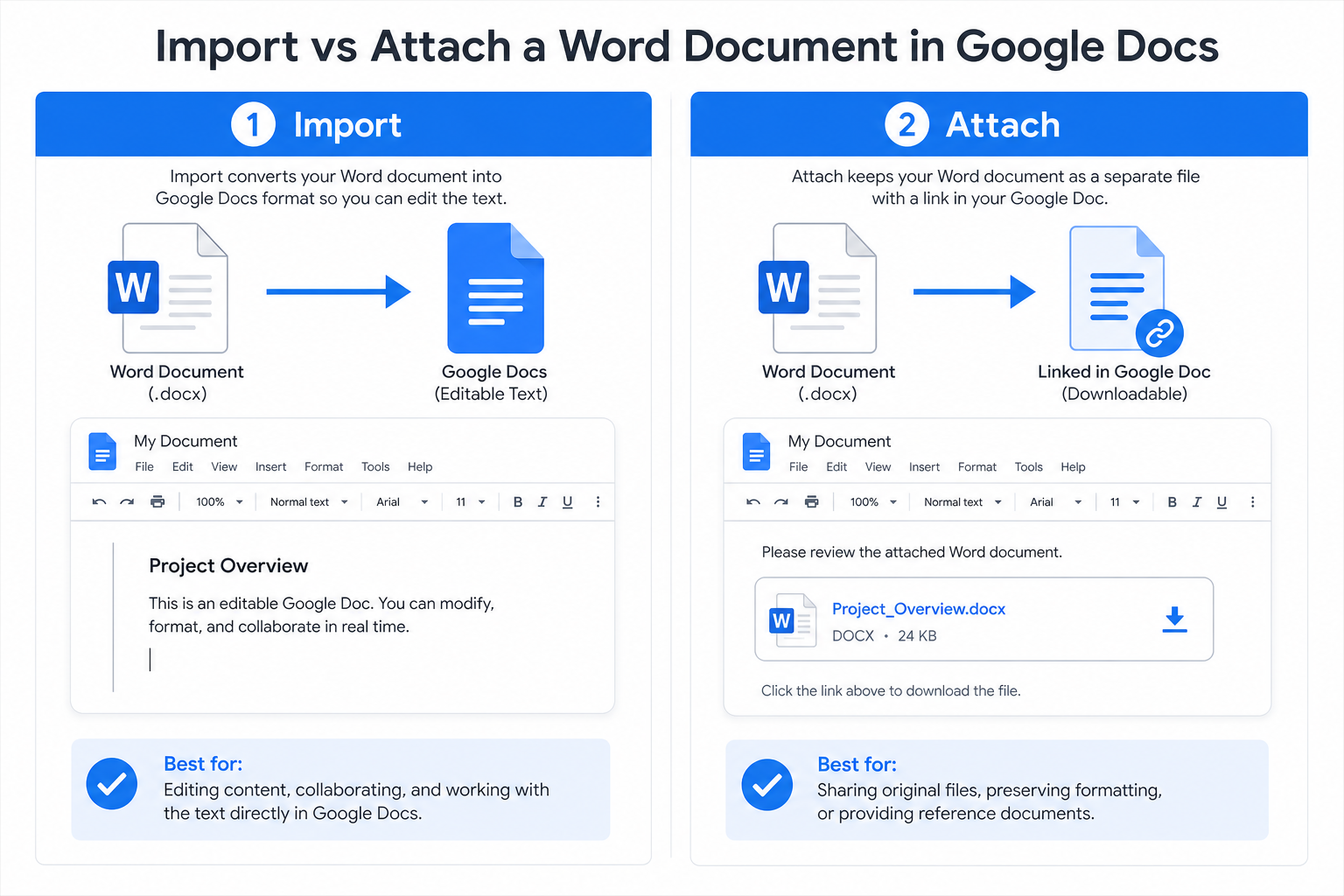
Google Docs에서 Word 파일을 가져오는 것(Importing)과 첨부하는 것(Attaching)을 혼동하는 분들이 많습니다. 가져오기를 수행하면 .doc 또는 .docx 파일의 내용이 편집 가능한 Google Docs 텍스트로 변환됩니다. 반면 첨부하기를 사용하면 원본 Word 파일이 그대로 유지되어 문서를 읽는 사람이 원본을 직접 다운로드할 수 있습니다.
이 단계별 가이드에서는 클라우드 워크플로우, 학교 과제 및 팀 협업에 유용한 Google Docs에 Word 문서를 첨부하는 두 가지 간단한 방법을 소개합니다.
Google Docs 내에서 내용을 직접 편집해야 하나요? 원본 파일을 단순 첨부하는 것이 아니라 Word 파일을 완벽하게 편집 가능한 Google Doc으로 변환하는 것이 목적이라면, Word 문서를 Google Doc으로 변환하는 방법 가이드를 참고해 보세요.
빠른 요약: Word 파일을 먼저 Google Drive에 업로드합니다. 그런 다음 Google Docs에서 삽입 → 링크 또는 삽입 → 기본 구성 요소 → 파일 칩을 선택하여 파일을 포함시키면 됩니다.
Google Docs에 Word 문서를 첨부하는 이유는 무엇인가요?
텍스트를 복사해서 붙여넣는 대신 Word 파일을 첨부하면 다음과 같은 4가지 실질적인 이점이 있습니다.
모든 자료를 한 곳에 보관 — 메인 Google Doc 문서와 보조 Word 파일을 함께 저장할 수 있습니다.
원본 서식 유지 — .docx 파일의 레이아웃, 글꼴 및 표가 손상 없이 그대로 유지됩니다.
원활한 협업 지원 — 팀원들이 문서 창을 벗어나지 않고도 첨부 파일을 바로 다운로드할 수 있습니다.
간편한 공유 — 이메일이나 채팅으로 Google Drive 링크를 따로 보낼 필요가 없습니다.
방법 1: 링크 형식으로 Word 첨부 (가장 일반적임)
이 기본 기능을 사용하면 Google Drive에서 Word 파일을 열거나 다운로드할 수 있는 클릭 가능한 링크가 추가됩니다.
먼저 Word 파일을 Google Drive에 업로드합니다.
Google Doc 문서를 열고 첨부 파일을 넣고 싶은 위치에 커서를 놓습니다.
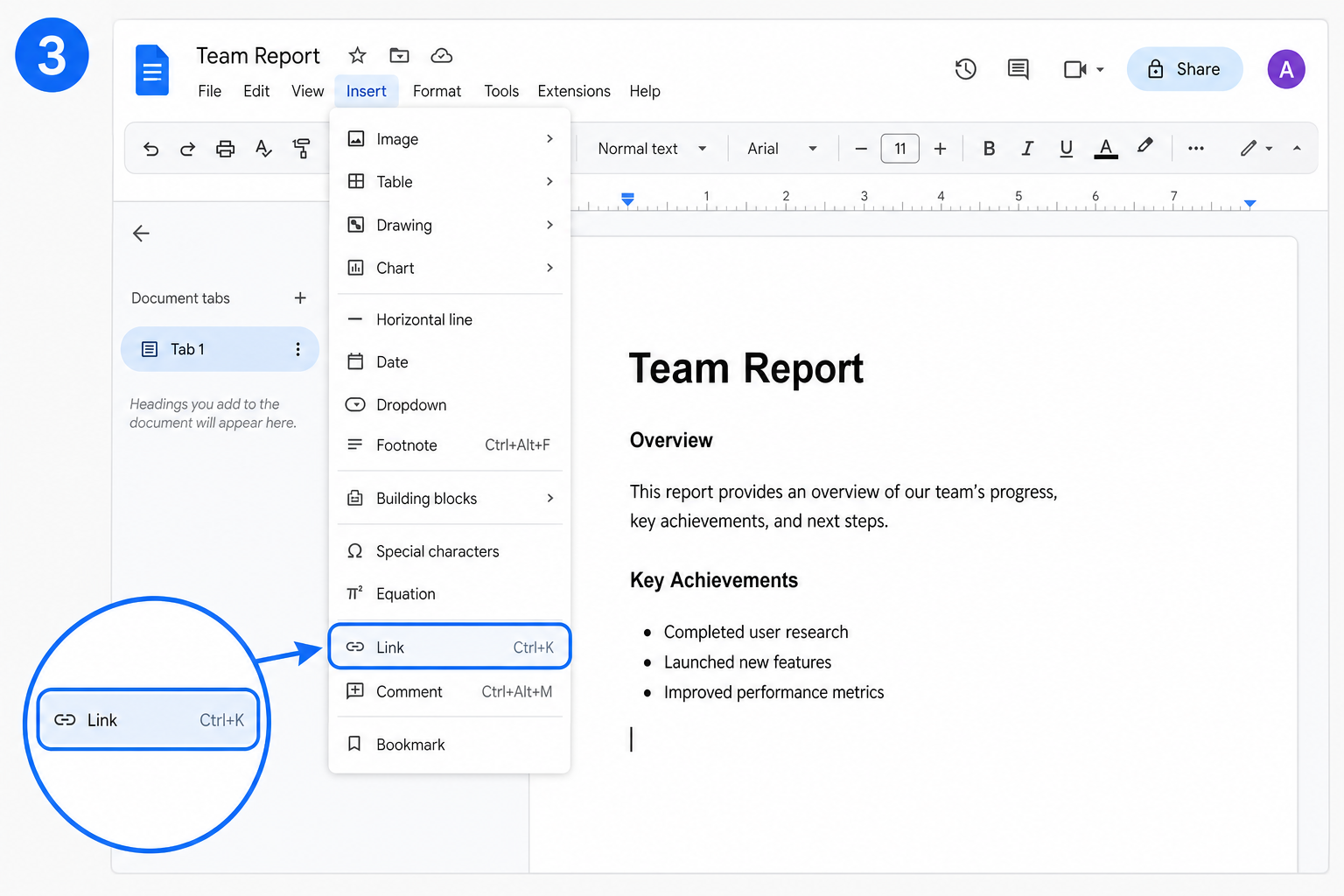
삽입 → 링크를 클릭합니다(Mac의 경우 Cmd+K, Windows의 경우 Ctrl+K 누름).
내 드라이브에서 Word 파일을 선택하고, 필요한 경우 표시될 텍스트를 수정한 뒤 적용을 클릭합니다.
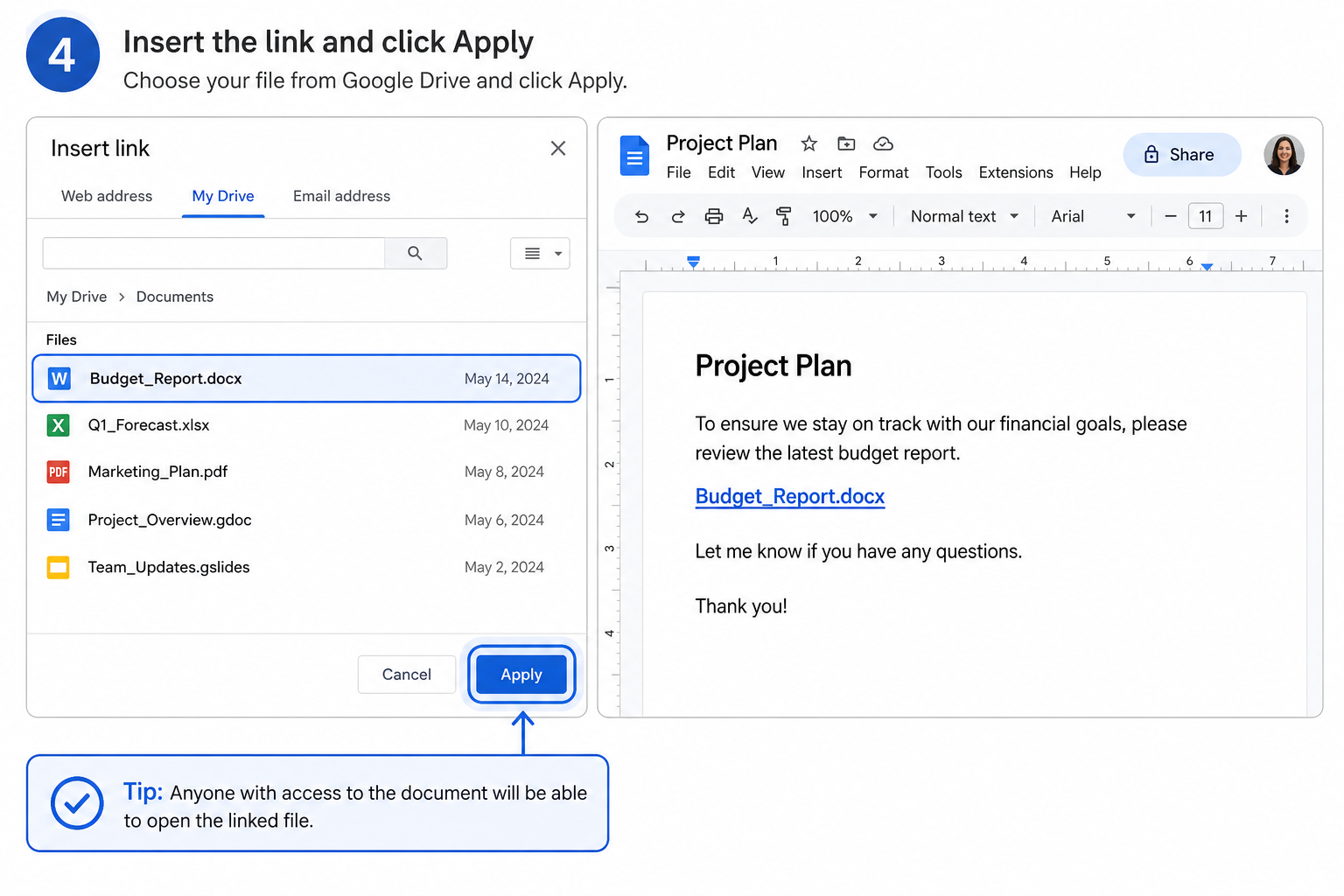
문서를 읽는 사람은 링크를 클릭하여 전체 Word 문서를 미리 보거나 다운로드할 수 있습니다.
추천 대상: 시각적인 파일 카드 형태보다 깔끔한 단순 텍스트 링크를 선호하는 경우에 적합합니다.
방법 2: 파일 칩 형식으로 Word 첨부
파일 칩 기능을 사용하면 클릭할 수 있는 작은 파일 카드가 문서에 직접 삽입되어 한눈에 쉽게 확인할 수 있습니다.
Word 문서를 Google Drive에 업로드합니다.
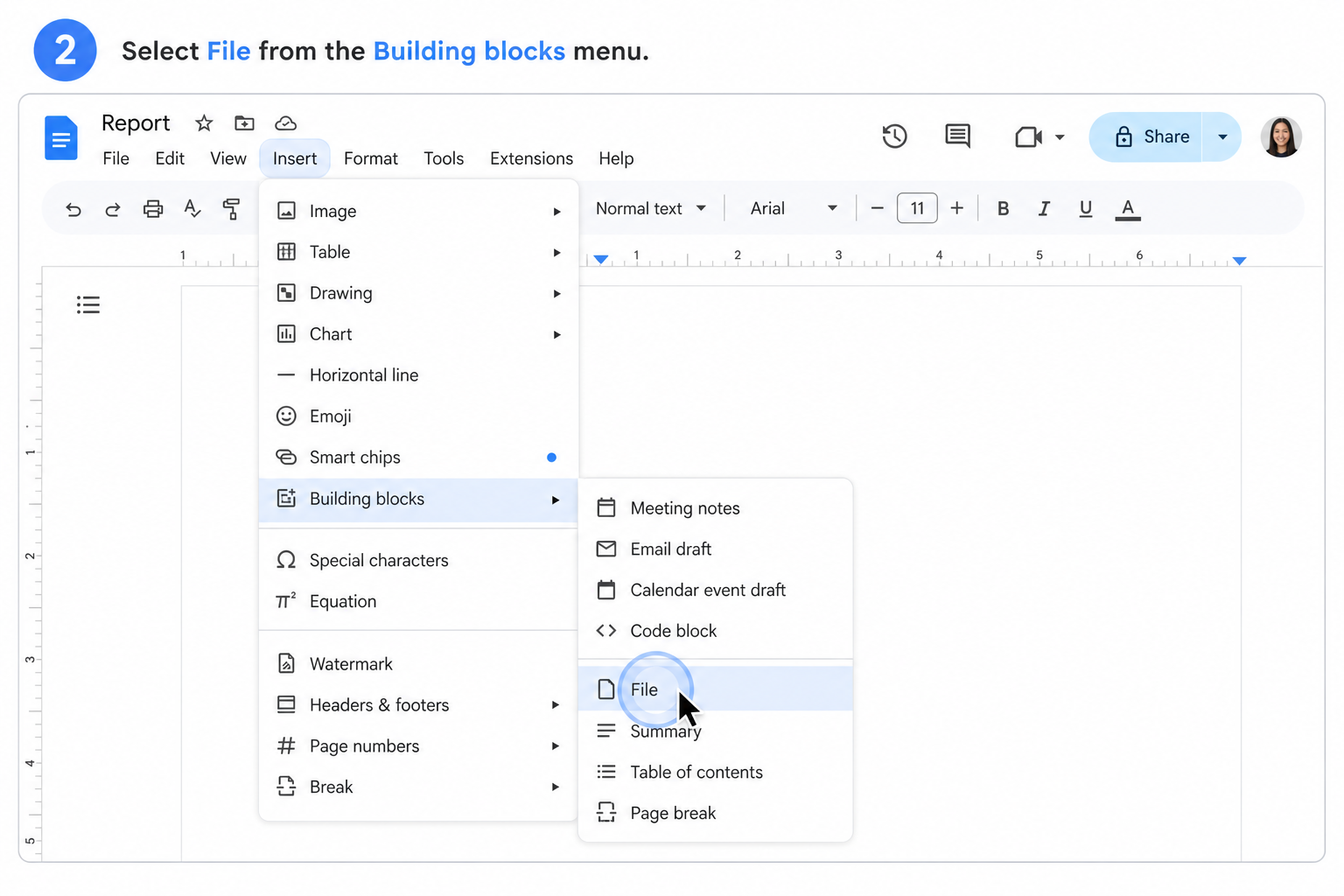
Google Docs에서 삽입 → 기본 구성 요소 → 파일 칩을 클릭합니다.
드라이브 목록에서 해당 Word 파일을 선택합니다.
문서에 파일 칩이 나타납니다. 마우스를 올리면 미리 보기가 제공되며, 클릭하면 파일을 열거나 다운로드할 수 있습니다.
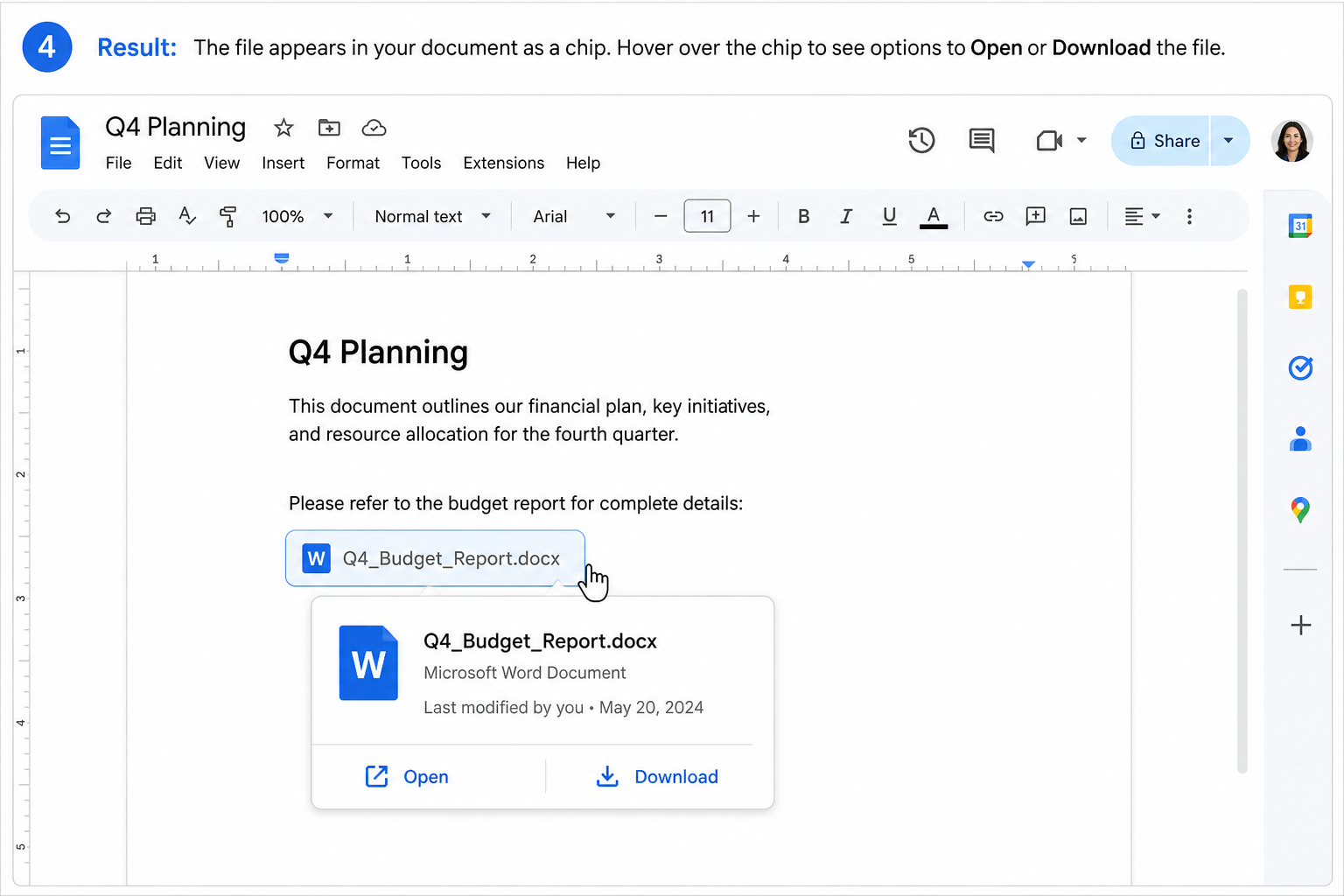
추천 대상: 첨부 파일이 시각적으로 돋보여야 하는 보고서, 유인물 또는 팀 문서에 적합합니다.
실용적인 팁
원본 파일 삭제 금지 — 링크나 칩은 Drive에 있는 파일을 가리킵니다. 원본을 삭제하면 첨부 파일 연결이 끊어집니다.
50MB 이하 유지 권장 — 너무 큰 Word 파일은 삽입에 실패하거나 로딩 속도가 느려질 수 있습니다.
공유 설정 확인 — 협업하는 사용자가 첨부 파일을 보거나 다운로드할 수 있는 권한이 있는지 반드시 확인하세요.
명확한 링크 이름 지정 — 문서 열람자가 무엇을 다운로드하는지 알 수 있도록 직관적인 텍스트(예: "4분기 예산 보고서.docx")를 사용하세요.
자주 묻는 질문(FAQ)
Word 파일을 첨부하는 것과 가져오는 것의 차이는 무엇인가요?
가져오기(Import)는 Word 내용을 편집 가능한 Google Docs 텍스트로 변환합니다. 반면 첨부하기(Attach)는 완전한 .docx 원본 파일을 다운로드 가능한 형태로 문서 안에 유지하는 것입니다.
Google Docs에 Word 문서를 첨부할 수 없는 이유는 무엇인가요?
대부분의 경우 파일이 Google Drive에 완전히 업로드되지 않았거나 파일 접근 권한이 없기 때문입니다. 먼저 Drive에 파일을 업로드한 다음 링크나 파일 칩 삽입을 다시 시도해 보세요.
첨부된 Word 파일도 Google Drive 저장 용량을 차지하나요?
네, 차지합니다. 첨부 파일은 Drive에 있는 파일을 참조하는 방식이므로, 원본 Word 문서는 계속해서 사용자의 저장 용량 한도에 포함됩니다.
마치며
파일이 Drive에 업로드되어 있다면, Google Docs에 Word 문서를 첨부하는 데 1분도 채 걸리지 않습니다. 깔끔한 텍스트 형태를 원한다면 링크를 사용하고, 시각적으로 눈에 띄는 첨부 카드가 필요하다면 파일 칩을 활용해 보세요.
어느 방법을 선택하든 관련 자료들을 한 곳에 모아두고 원본 서식을 그대로 유지할 수 있어, 문서를 검토하거나 다운로드하는 모든 팀원의 업무 효율을 높여줄 것입니다.
Word, Excel, PPT를 무료로 사용해 보세요

'%3e%3cpath%20d='M19.9911%204.11386V6.471H18.5894C18.0775%206.471%2017.7322%206.57814%2017.5536%206.79243C17.3751%207.00671%2017.2858%207.32814%2017.2858%207.75671V9.44421H19.9019L19.5536%2012.0871H17.2858V18.8639H14.5536V12.0871H12.2769V9.44421H14.5536V7.49779C14.5536%206.39064%2014.8632%205.53201%2015.4822%204.92189C16.1013%204.31177%2016.9257%204.00671%2017.9554%204.00671C18.8304%204.00671%2019.509%204.04243%2019.9911%204.11386Z'%20fill='%23333333'/%3e%3c/g%3e%3cdefs%3e%3cclipPath%20id='clip0_2938_8199'%3e%3crect%20width='16'%20height='16'%20fill='white'%20transform='translate(8%204.00671)'/%3e%3c/clipPath%3e%3c/defs%3e%3c/svg%3e)
'%3e%3cpath%20d='M17.5237%2010.7813L23.4811%204H22.0699L16.8949%209.88693L12.7648%204H8L14.2469%2012.9029L8%2020.0133H9.4112L14.8725%2013.7952L19.2352%2020.0133H24M9.92053%205.04213H12.0885L22.0688%2019.0224H19.9003'%20fill='%23333333'/%3e%3c/g%3e%3cdefs%3e%3cclipPath%20id='clip0_2938_8200'%3e%3crect%20width='16'%20height='16.0134'%20fill='white'%20transform='translate(8%204)'/%3e%3c/clipPath%3e%3c/defs%3e%3c/svg%3e)


