

'%3e%3cpath%20d='M8%200C12.4183%200%2016%203.58172%2016%208C16%2012.4183%2012.4183%2016%208%2016C3.58172%2016%200%2012.4183%200%208C0%203.58172%203.58172%200%208%200ZM11.6162%204.38379C11.2257%203.99337%2010.5927%203.99338%2010.2021%204.38379L8%206.58594L5.79785%204.38379C5.40732%203.99334%204.77429%203.99329%204.38379%204.38379C3.99331%204.77429%203.99335%205.40733%204.38379%205.79785L6.58594%208L4.38379%2010.2021C3.99348%2010.5927%203.99341%2011.2257%204.38379%2011.6162C4.77426%2012.0066%205.40734%2012.0065%205.79785%2011.6162L8%209.41406L10.2021%2011.6162C10.5927%2012.0066%2011.2257%2012.0067%2011.6162%2011.6162C12.0067%2011.2257%2012.0066%2010.5927%2011.6162%2010.2021L9.41406%208L11.6162%205.79785C12.0066%205.40735%2012.0066%204.77429%2011.6162%204.38379Z'%20fill='%23080E17'%20fill-opacity='0.46'/%3e%3c/g%3e%3cdefs%3e%3cclipPath%20id='clip0_3761_713'%3e%3crect%20width='16'%20height='16'%20fill='white'/%3e%3c/clipPath%3e%3c/defs%3e%3c/svg%3e)




'%3e%3cpath%20fill-rule='evenodd'%20clip-rule='evenodd'%20d='M21.4999%2010.9993C21.4999%205.20009%2016.7986%200.498901%2010.9993%200.498901C5.19994%200.498901%200.498657%205.20009%200.498657%2010.9993C0.498657%2016.2404%204.33858%2020.5844%209.35855%2021.3722V14.0346H6.69238V10.9993H9.35855V8.68594C9.35855%206.05427%2010.9262%204.60062%2013.3248%204.60062C14.4736%204.60062%2015.6753%204.80571%2015.6753%204.80571V7.38979H14.3512C13.0468%207.38979%2012.64%208.19921%2012.64%209.0296V10.9993H15.5523L15.0867%2014.0346H12.64V21.3722C17.66%2020.5844%2021.4999%2016.2404%2021.4999%2010.9993Z'%20fill='%231568EA'/%3e%3c/g%3e%3c/svg%3e)


'%3e%3cpath%20d='M2.42045%2022.1876H6.31818V12.7217L0.75%208.54553V20.5171C0.75%2021.4414%201.49892%2022.1876%202.42045%2022.1876Z'%20fill='%234285F4'/%3e%3cpath%20d='M19.682%2022.1876H23.5797C24.5041%2022.1876%2025.2502%2021.4387%2025.2502%2020.5171V8.54553L19.682%2012.7217'%20fill='%2334A853'/%3e%3cpath%20d='M19.682%205.48293V12.7216L25.2502%208.54543V6.31816C25.2502%204.25236%2022.8921%203.07469%2021.2411%204.31361'%20fill='%23FBBC04'/%3e%3cpath%20d='M6.31824%2012.7217V5.48303L13.0001%2010.4944L19.6819%205.48303V12.7217L13.0001%2017.733'%20fill='%23EA4335'/%3e%3cpath%20d='M0.75%206.31816V8.54543L6.31818%2012.7216V5.48293L4.75909%204.31361C3.10534%203.07469%200.75%204.25236%200.75%206.31816Z'%20fill='%23C5221F'/%3e%3c/g%3e%3cdefs%3e%3cclipPath%20id='clip0_2954_7305'%3e%3crect%20width='24.5'%20height='18.375'%20fill='white'%20transform='translate(0.75%203.8125)'/%3e%3c/clipPath%3e%3c/defs%3e%3c/svg%3e)


PDF 파일은 서식이 고정되어 어떤 기기에서 열어도 동일하게 보이기 때문에 문서 공유, 인쇄, 공식 자료 제출에 가장 이상적입니다. Google Docs를 활용하면 별도의 소프트웨어를 설치할 필요 없이 단 몇 초 만에 Word 파일을 PDF로 변환할 수 있습니다.
이 가이드에서는 Google Docs 환경에서 Word 문서를 PDF로 쉽고 빠르게 변환하는 두 가지 방법을 안내해 드립니다.
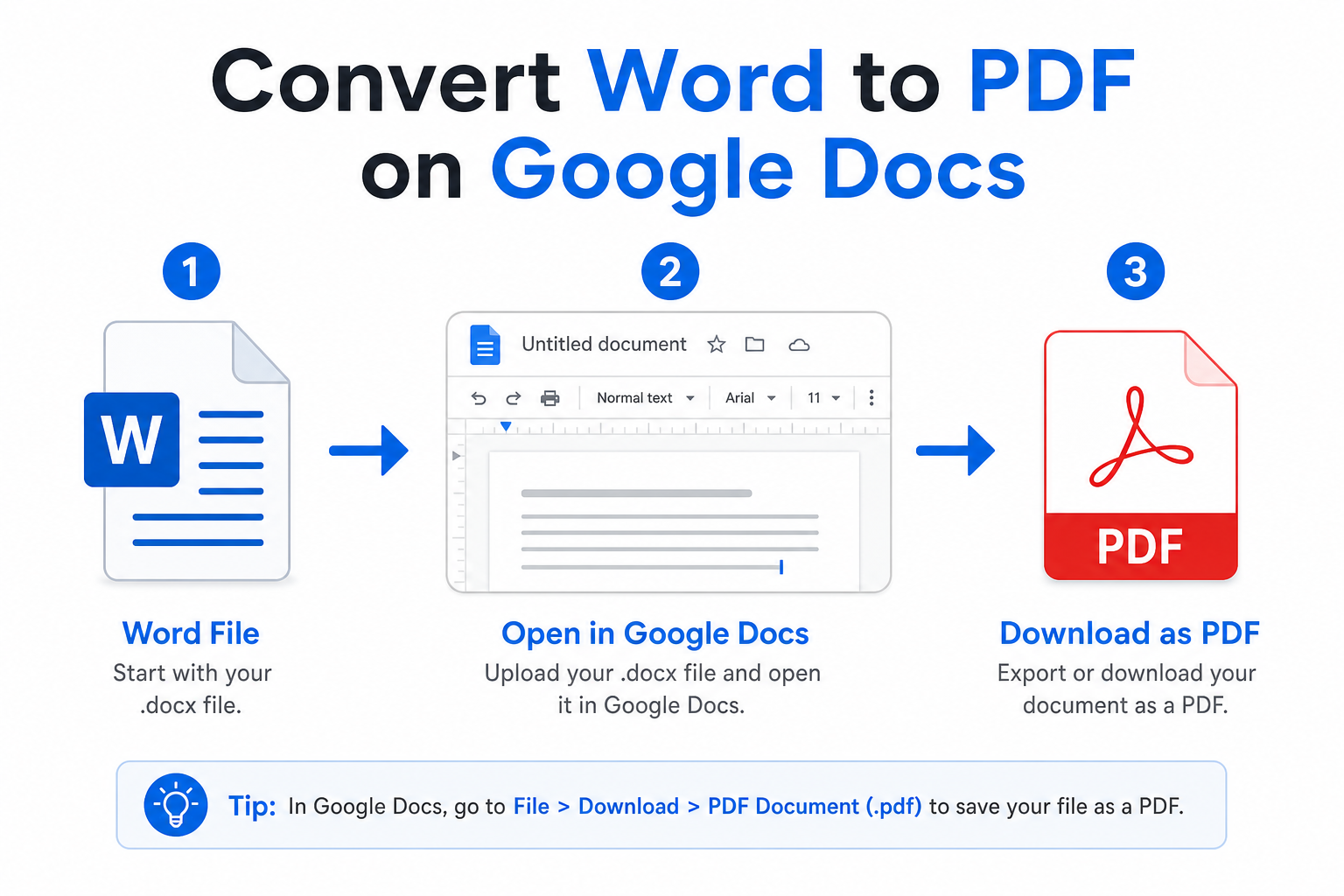
핵심 요약: Word 파일을 Google Drive에 업로드한 후 Google Docs로 엽니다. 그다음 파일 → 다운로드 → PDF 문서(.pdf)를 차례로 클릭하세요.
Google Docs에서 Word를 PDF로 변환해야 하는 이유
Google Docs를 활용한 문서 변환은 일상적인 업무에 다음과 같은 4가지 실질적인 이점을 제공합니다.
별도 소프트웨어 불필요 — 문서 작업에 필요한 모든 기능이 Google Workspace에 내장되어 있습니다.
안정적인 서식 유지 — 표, 이미지, 전체적인 문서 레이아웃이 내보낸 PDF에도 그대로 보존됩니다.
편리한 클라우드 동기화 — 변환된 파일을 Google Drive에 직접 저장하고 효율적으로 관리할 수 있습니다.
100% 무료 제공 — 개인 용도뿐만 아니라 비즈니스 목적의 작업도 비용 부담 없이 이용 가능합니다.
시작하기 전에
먼저 변환할 .doc 또는 .docx 파일을 Google Drive에 업로드한 뒤, Google Docs로 엽니다. 파일 로딩이 완료되면 PDF로 내보낼 준비가 끝납니다.


방법 1: PDF로 직접 내보내기 (가장 빠른 방법)
이 방법은 Google Docs에서 문서 편집을 모두 마친 후, 최종본을 PDF로 다운로드하고자 할 때 유용합니다.
Google Docs에서 Word 파일을 엽니다.
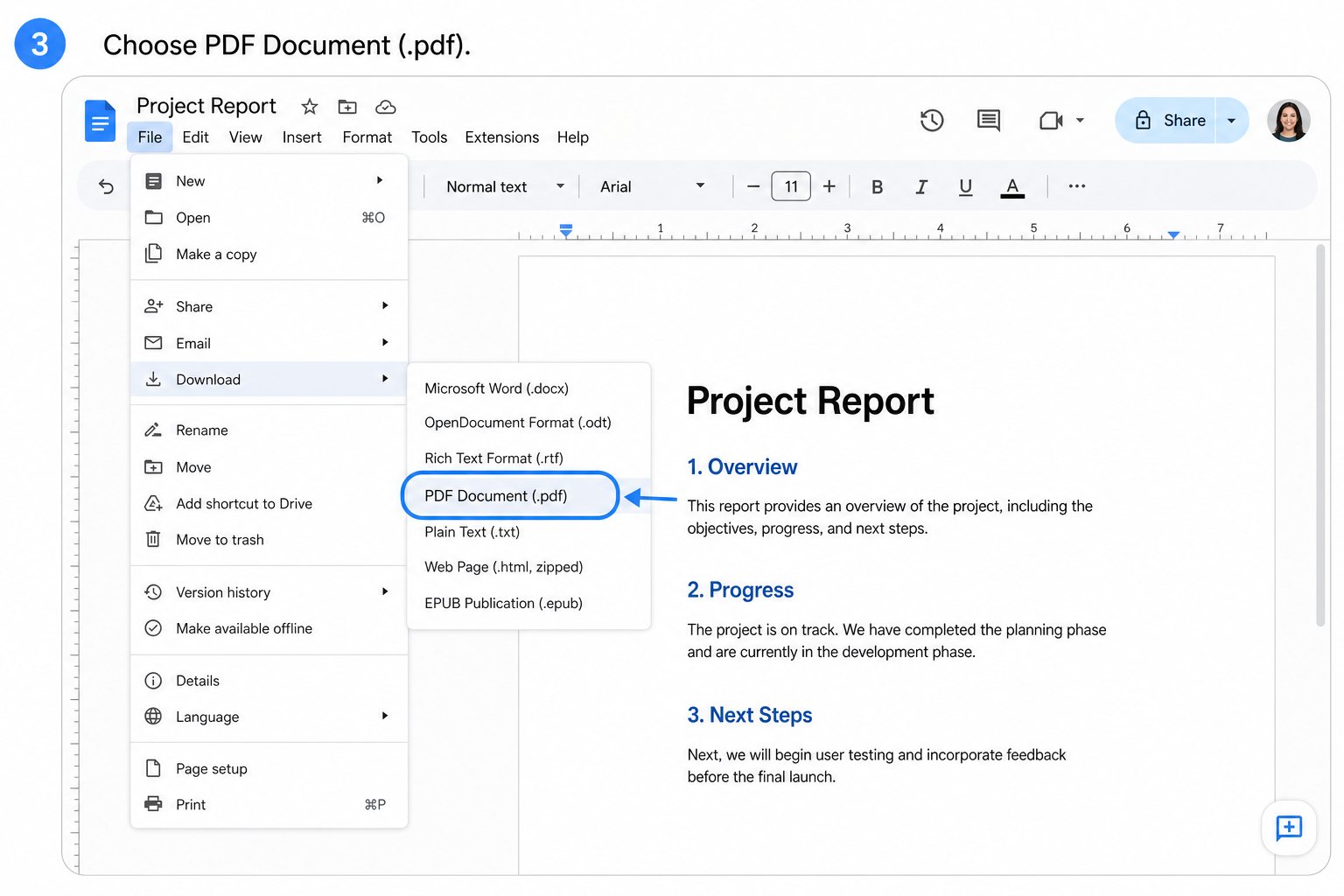
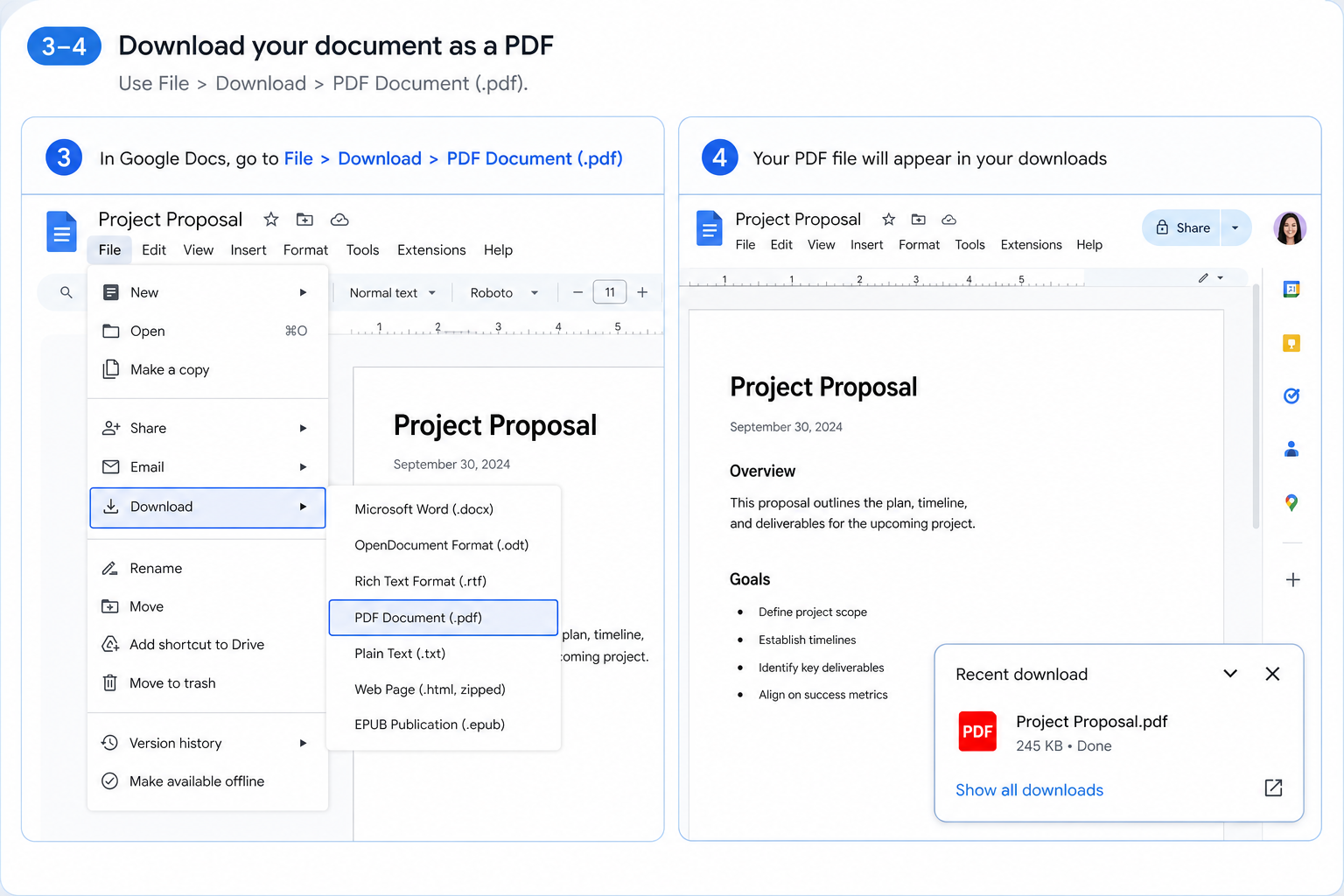
상단 메뉴 바에서 파일을 클릭합니다.
다운로드 → PDF 문서(.pdf)를 선택합니다.
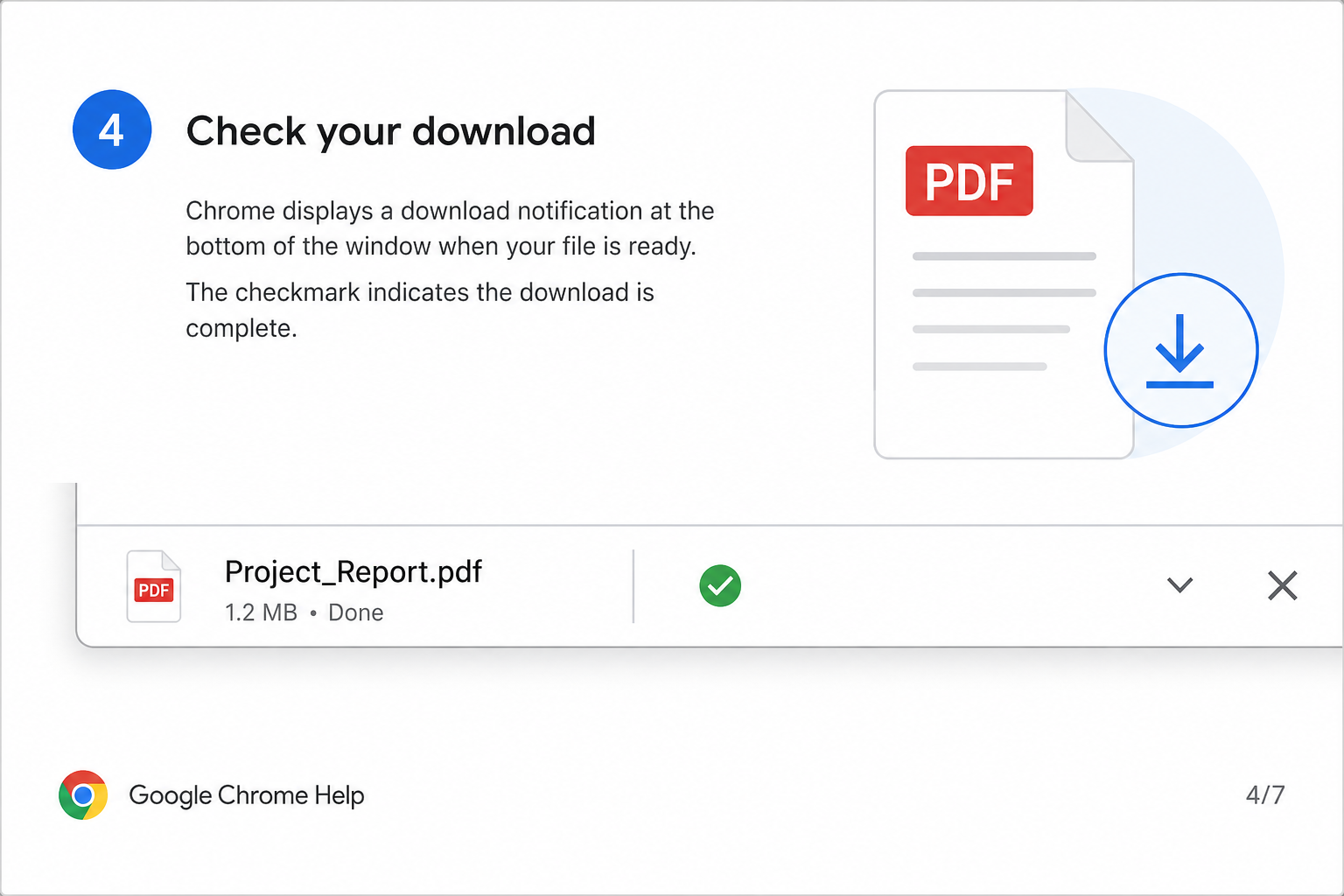
PDF 파일이 컴퓨터의 기본 다운로드 폴더에 자동으로 저장됩니다.
추천 대상: Google Docs에서 이미 편집이나 검토를 완료한 문서
방법 2: 문서 편집 없이 바로 변환하기
내용을 수정할 필요 없이 빠르게 변환만 하고 싶으신가요? 편집 단계를 건너뛰고 Google Drive에서 바로 내보낼 수 있습니다.
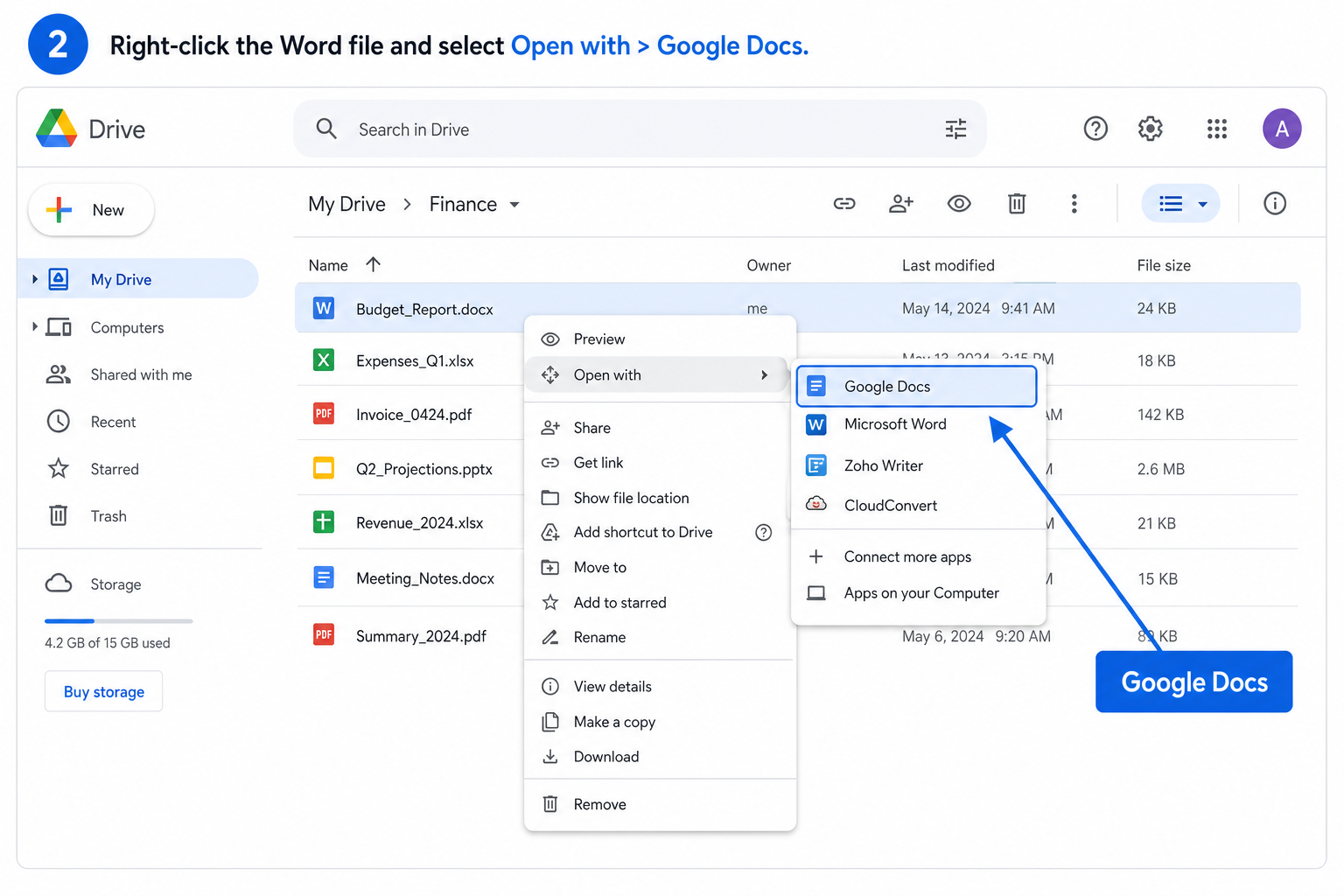
Google Drive에서 변환할 Word 파일을 찾습니다.
파일을 우클릭한 후 연결 앱 → Google Docs를 선택합니다.
파일이 열리면 파일 → 다운로드 → PDF 문서(.pdf)를 클릭합니다.
다운로드된 PDF를 원하는 경로에 저장합니다.
추천 대상: 사전 콘텐츠 편집 없이 단 한 번의 클릭으로 변환이 필요한 경우
유용한 실무 팁
내보내기 전 미리보기 — 문서를 위아래로 스크롤하여 이미지가 깨지거나 레이아웃에 문제가 없는지 꼼꼼히 확인하세요.
표준 글꼴 사용 권장 — 맑은 고딕, 바탕체, Arial 같은 기본 폰트는 깔끔하게 변환되지만, 사용자 지정 글꼴은 제대로 렌더링되지 않을 수 있습니다.
대용량 파일의 처리 시간 — 고해상도 이미지가 다수 포함된 방대한 문서는 로딩 및 다운로드에 시간이 더 소요될 수 있습니다.
Drive에 PDF 보관 — 변환된 파일을 다시 Google Drive에 업로드해 두면 팀원과의 공유 및 접근이 훨씬 수월해집니다.
자주 묻는 질문(FAQ)
Google Docs를 사용하면 원본 Word 파일이 변경되나요?
아닙니다. Google Docs는 편집 가능한 별도의 사본을 생성하므로, Google Drive에 있는 원본 .docx 파일은 변경 없이 그대로 유지됩니다.
비밀번호로 보호된 Word 파일도 변환할 수 있나요?
불가능합니다. 암호화된 Word 문서는 Google Docs에서 열 수 없으므로, 파일을 Google Drive에 업로드하기 전에 반드시 비밀번호를 해제해야 합니다.
내보낸 PDF의 서식이 깨지거나 엉망인 이유는 무엇인가요?
대부분의 경우 Google Docs에서 완벽하게 지원하지 않는 사용자 지정 글꼴, 지나치게 복잡한 레이아웃 또는 특정 페이지 설정이 원인입니다. 문서를 단순화하고 표준 글꼴로 변경한 뒤 다운로드 전 미리보기를 진행해 보세요.
결론
Google Docs를 이용해 Word를 PDF로 변환하는 것은 일상적인 오피스 작업에 무료로 사용할 수 있으면서도 빠르고 안정적인 방법입니다. 앞서 소개한 첫 번째 방법으로 편집된 문서를 내보내거나, 두 번째 방법을 통해 단 몇 번의 클릭만으로 원본 파일을 빠르게 변환해 보세요.
어떤 방법을 선택하든 추가 프로그램 설치 없이 공유, 인쇄 및 제출에 최적화된 깔끔한 PDF 파일을 얻을 수 있습니다.
파일을 내보내는 대신 클라우드에서 계속 편집 작업을 진행하고 싶으신가요? 실시간 협업과 자동 클라우드 저장의 이점을 누릴 수 있는 Word 문서를 Google Docs 형식으로 변환하는 방법을 알아보세요.
Word, Excel, PPT를 전면 무료로 사용해 보세요

'%3e%3cpath%20d='M19.9911%204.11386V6.471H18.5894C18.0775%206.471%2017.7322%206.57814%2017.5536%206.79243C17.3751%207.00671%2017.2858%207.32814%2017.2858%207.75671V9.44421H19.9019L19.5536%2012.0871H17.2858V18.8639H14.5536V12.0871H12.2769V9.44421H14.5536V7.49779C14.5536%206.39064%2014.8632%205.53201%2015.4822%204.92189C16.1013%204.31177%2016.9257%204.00671%2017.9554%204.00671C18.8304%204.00671%2019.509%204.04243%2019.9911%204.11386Z'%20fill='%23333333'/%3e%3c/g%3e%3cdefs%3e%3cclipPath%20id='clip0_2938_8199'%3e%3crect%20width='16'%20height='16'%20fill='white'%20transform='translate(8%204.00671)'/%3e%3c/clipPath%3e%3c/defs%3e%3c/svg%3e)
'%3e%3cpath%20d='M17.5237%2010.7813L23.4811%204H22.0699L16.8949%209.88693L12.7648%204H8L14.2469%2012.9029L8%2020.0133H9.4112L14.8725%2013.7952L19.2352%2020.0133H24M9.92053%205.04213H12.0885L22.0688%2019.0224H19.9003'%20fill='%23333333'/%3e%3c/g%3e%3cdefs%3e%3cclipPath%20id='clip0_2938_8200'%3e%3crect%20width='16'%20height='16.0134'%20fill='white'%20transform='translate(8%204)'/%3e%3c/clipPath%3e%3c/defs%3e%3c/svg%3e)


