

'%3e%3cpath%20d='M8%200C12.4183%200%2016%203.58172%2016%208C16%2012.4183%2012.4183%2016%208%2016C3.58172%2016%200%2012.4183%200%208C0%203.58172%203.58172%200%208%200ZM11.6162%204.38379C11.2257%203.99337%2010.5927%203.99338%2010.2021%204.38379L8%206.58594L5.79785%204.38379C5.40732%203.99334%204.77429%203.99329%204.38379%204.38379C3.99331%204.77429%203.99335%205.40733%204.38379%205.79785L6.58594%208L4.38379%2010.2021C3.99348%2010.5927%203.99341%2011.2257%204.38379%2011.6162C4.77426%2012.0066%205.40734%2012.0065%205.79785%2011.6162L8%209.41406L10.2021%2011.6162C10.5927%2012.0066%2011.2257%2012.0067%2011.6162%2011.6162C12.0067%2011.2257%2012.0066%2010.5927%2011.6162%2010.2021L9.41406%208L11.6162%205.79785C12.0066%205.40735%2012.0066%204.77429%2011.6162%204.38379Z'%20fill='%23080E17'%20fill-opacity='0.46'/%3e%3c/g%3e%3cdefs%3e%3cclipPath%20id='clip0_3761_713'%3e%3crect%20width='16'%20height='16'%20fill='white'/%3e%3c/clipPath%3e%3c/defs%3e%3c/svg%3e)




'%3e%3cpath%20fill-rule='evenodd'%20clip-rule='evenodd'%20d='M21.4999%2010.9993C21.4999%205.20009%2016.7986%200.498901%2010.9993%200.498901C5.19994%200.498901%200.498657%205.20009%200.498657%2010.9993C0.498657%2016.2404%204.33858%2020.5844%209.35855%2021.3722V14.0346H6.69238V10.9993H9.35855V8.68594C9.35855%206.05427%2010.9262%204.60062%2013.3248%204.60062C14.4736%204.60062%2015.6753%204.80571%2015.6753%204.80571V7.38979H14.3512C13.0468%207.38979%2012.64%208.19921%2012.64%209.0296V10.9993H15.5523L15.0867%2014.0346H12.64V21.3722C17.66%2020.5844%2021.4999%2016.2404%2021.4999%2010.9993Z'%20fill='%231568EA'/%3e%3c/g%3e%3c/svg%3e)


'%3e%3cpath%20d='M2.42045%2022.1876H6.31818V12.7217L0.75%208.54553V20.5171C0.75%2021.4414%201.49892%2022.1876%202.42045%2022.1876Z'%20fill='%234285F4'/%3e%3cpath%20d='M19.682%2022.1876H23.5797C24.5041%2022.1876%2025.2502%2021.4387%2025.2502%2020.5171V8.54553L19.682%2012.7217'%20fill='%2334A853'/%3e%3cpath%20d='M19.682%205.48293V12.7216L25.2502%208.54543V6.31816C25.2502%204.25236%2022.8921%203.07469%2021.2411%204.31361'%20fill='%23FBBC04'/%3e%3cpath%20d='M6.31824%2012.7217V5.48303L13.0001%2010.4944L19.6819%205.48303V12.7217L13.0001%2017.733'%20fill='%23EA4335'/%3e%3cpath%20d='M0.75%206.31816V8.54543L6.31818%2012.7216V5.48293L4.75909%204.31361C3.10534%203.07469%200.75%204.25236%200.75%206.31816Z'%20fill='%23C5221F'/%3e%3c/g%3e%3cdefs%3e%3cclipPath%20id='clip0_2954_7305'%3e%3crect%20width='24.5'%20height='18.375'%20fill='white'%20transform='translate(0.75%203.8125)'/%3e%3c/clipPath%3e%3c/defs%3e%3c/svg%3e)


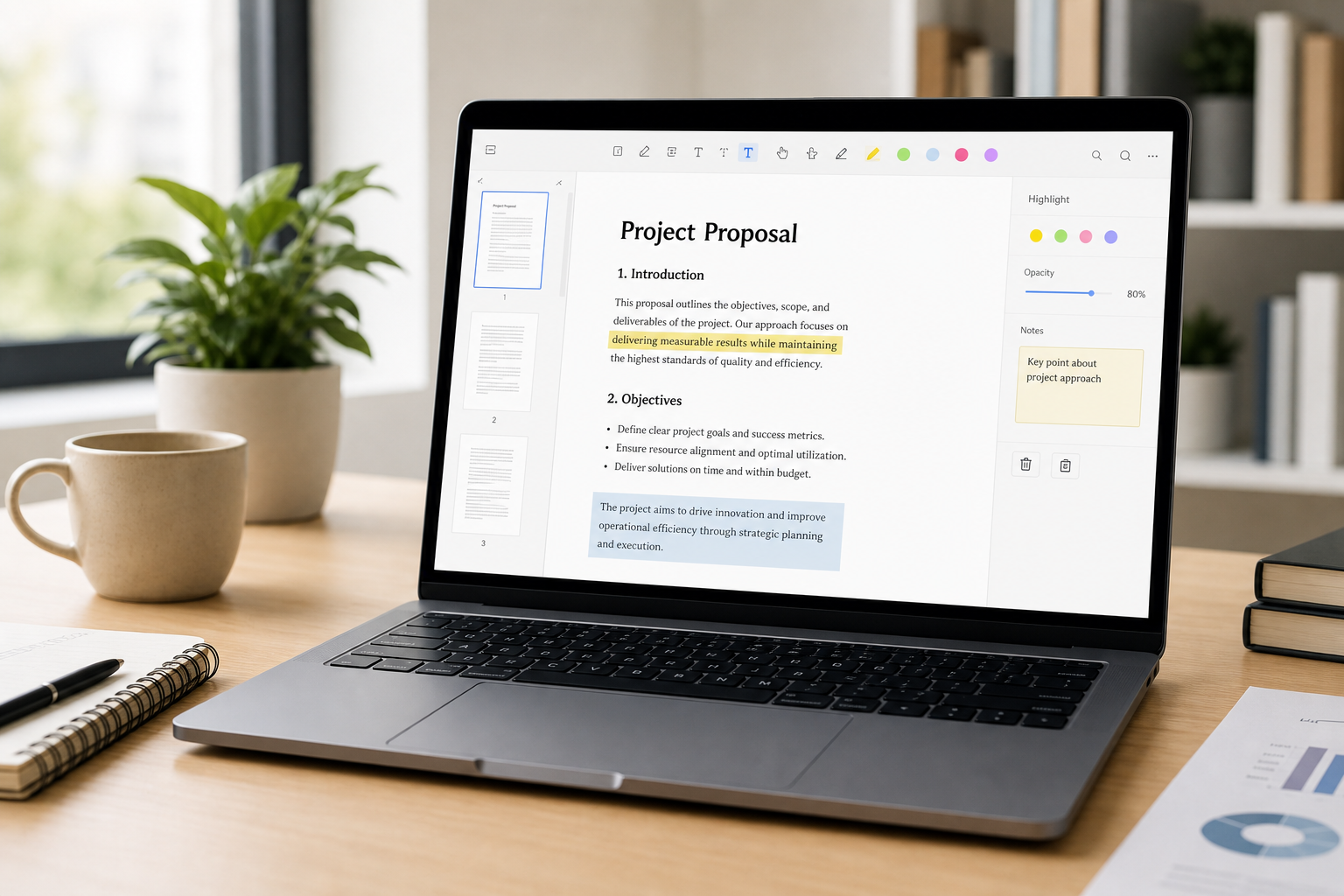
양식을 작성하든, 계약서의 오타를 수정하든, 학습 노트를 변환하든 신뢰할 수 있는 PDF 편집기를 사용하면 몇 시간의 수고를 덜 수 있습니다. 많은 사람들이 PDF Candy를 쉽게 찾고 빠르게 사용해 볼 수 있기 때문에 candy pdf editor를 검색합니다. 이 가이드에서는 PDF Candy에 대해 소개합니다.
PDF Candy란 무엇인가요?
PDF Candy는 Icecream Apps에서 제공하는 다기능 PDF 툴킷입니다. 편집, 변환, 병합, 분할, 압축, 서명 등 일반적인 PDF 작업에 중점을 둡니다. 주로 다음 두 가지 방법으로 사용할 수 있습니다.
온라인: 텍스트, 주석, 이미지 및 서명을 추가하거나 수정할 수 있는 무료 AI 기반 PDF 편집기를 포함한 pdfcandy.com의 브라우저 도구입니다.
데스크톱: 변환, 페이지 관리, OCR 및 일괄 처리를 위한 수십 가지 로컬 도구를 제공하는 Windows용 PDF Candy Desktop입니다(Microsoft Store에서도 다운로드 가능).
간단히 말해, PDF Candy는 올인원 캔디 스타일의 도구 상자를 지향합니다. 무거운 오피스 프로그램을 설치할 필요 없이, 작업을 선택하고 파일을 처리한 후 결과물을 바로 다운로드할 수 있습니다.
Candy PDF로 PDF를 편집하는 방법
1. 온라인 PDF 편집 (간단하고 빠른 작업에 권장)
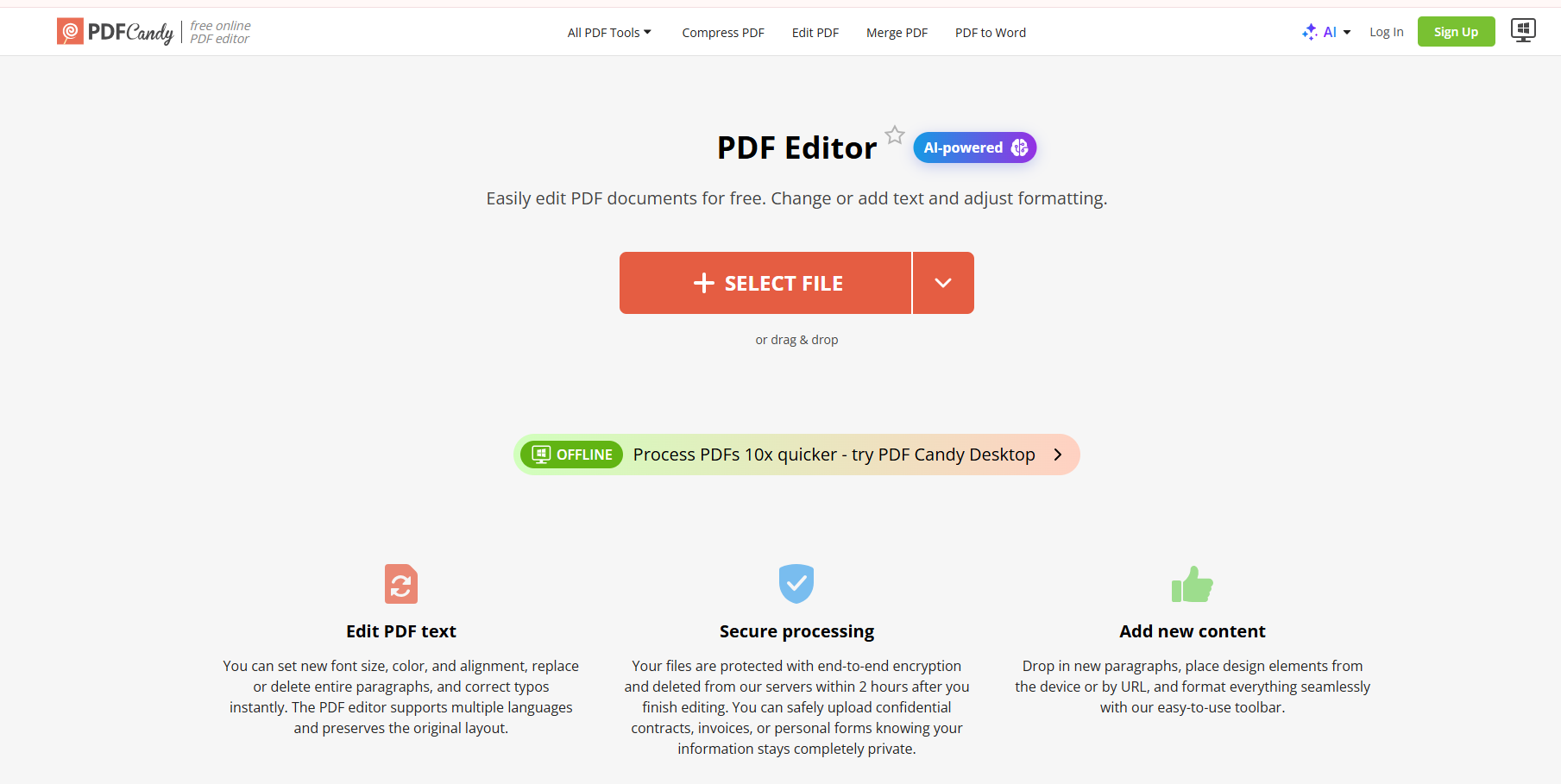
온라인 편집기는 가벼운 편집 작업을 처리하는 가장 빠른 방법입니다. PDF 편집(Edit PDF) 페이지의 일반적인 작업 흐름은 다음과 같습니다.
브라우저에서 Candy PDF를 엽니다.
기기에서 파일을 업로드하거나 Google Drive, Dropbox와 같은 클라우드 저장소에서 파일을 가져옵니다.
브라우저에서 직접 편집합니다. 텍스트 변경 및 추가(글꼴 크기, 색상, 정렬), 강조 표시 및 주석 달기, 이미지 삽입, 서명(직접 그리기/타이핑/업로드) 추가, 페이지 회전, 삭제 또는 순서 변경이 가능합니다.
내보내기(Export)를 클릭한 다음 업데이트된 PDF를 다운로드합니다.

온라인 PDF 편집
2. 오프라인 / 데스크톱 편집
파일을 업로드하는 것을 원치 않거나 로컬에서 반복적인 작업이 필요하다면, Microsoft Store나 Icecream Apps 다운로드 페이지에서 PDF Candy Desktop을 설치하세요. 설치 후 다음 단계를 따릅니다.
앱을 실행하고 원하는 도구(편집, 변환, 병합/분할, 압축, OCR 등)를 선택합니다.
하나 이상의 로컬 PDF를 선택하고 PC에서 작업을 실행합니다.
변환하거나 정리해야 할 유사한 파일이 많을 때는 일괄 처리 기능을 사용하세요.
데스크톱 버전은 개인 정보 보호가 중요한 문서나 오프라인 작업 환경에 유용하지만, 업그레이드 전 무료 평가판에서는 실행할 수 있는 작업 횟수에 제한이 있을 수 있습니다.


PDF Candy 장단점: 온라인 vs 데스크톱
두 가지 PDF Candy 옵션의 실질적인 비교는 다음과 같습니다.
| 구분 | 온라인(웹) | 데스크톱(오프라인) |
|---|---|---|
| 사용 편의성 | 설치 필요 없음, 페이지를 열고 업로드 | 설치 필요, 익숙한 Windows UI |
| 기능 범위 | 빠른 편집/주석/서명/변환 작업에 강력함 | 더 다양한 로컬 툴킷(약 35개 도구), OCR, 일괄 처리 |
| 처리 속도 | 업로드 크기 및 서버 대기열에 따라 다름 | 로컬에서 실행, 반복 작업 시 더 안정적임 |
| 개인 정보 보호 및 보안 | 파일이 클라우드로 전송됨(암호화됨, 일정 시간 후 자동 삭제) | 기기에 파일이 저장됨, 기밀 PDF에 더 적합함 |
| 무료 요금제 제한 | 파일 크기/시간당 또는 요금제 제한(예: 약 50MB 무료) | 평가판은 무료 작업이 제한될 수 있음, Pro 버전에서 전체 기능 사용 가능 |
PDF Candy 요약: 온라인 candy pdf editor는 일회성 편집에 편리하며, 데스크톱 앱은 오프라인 제어나 일괄 작업이 필요할 때 더 적합합니다. 하지만 Word, Excel, 프레젠테이션과 함께 매일 PDF를 편집해야 한다면 두 가지 모두 완벽한 문서 작업 환경을 대체할 수는 없습니다.
PDF Candy PDF 편집기의 완벽한 대안: WPS Office
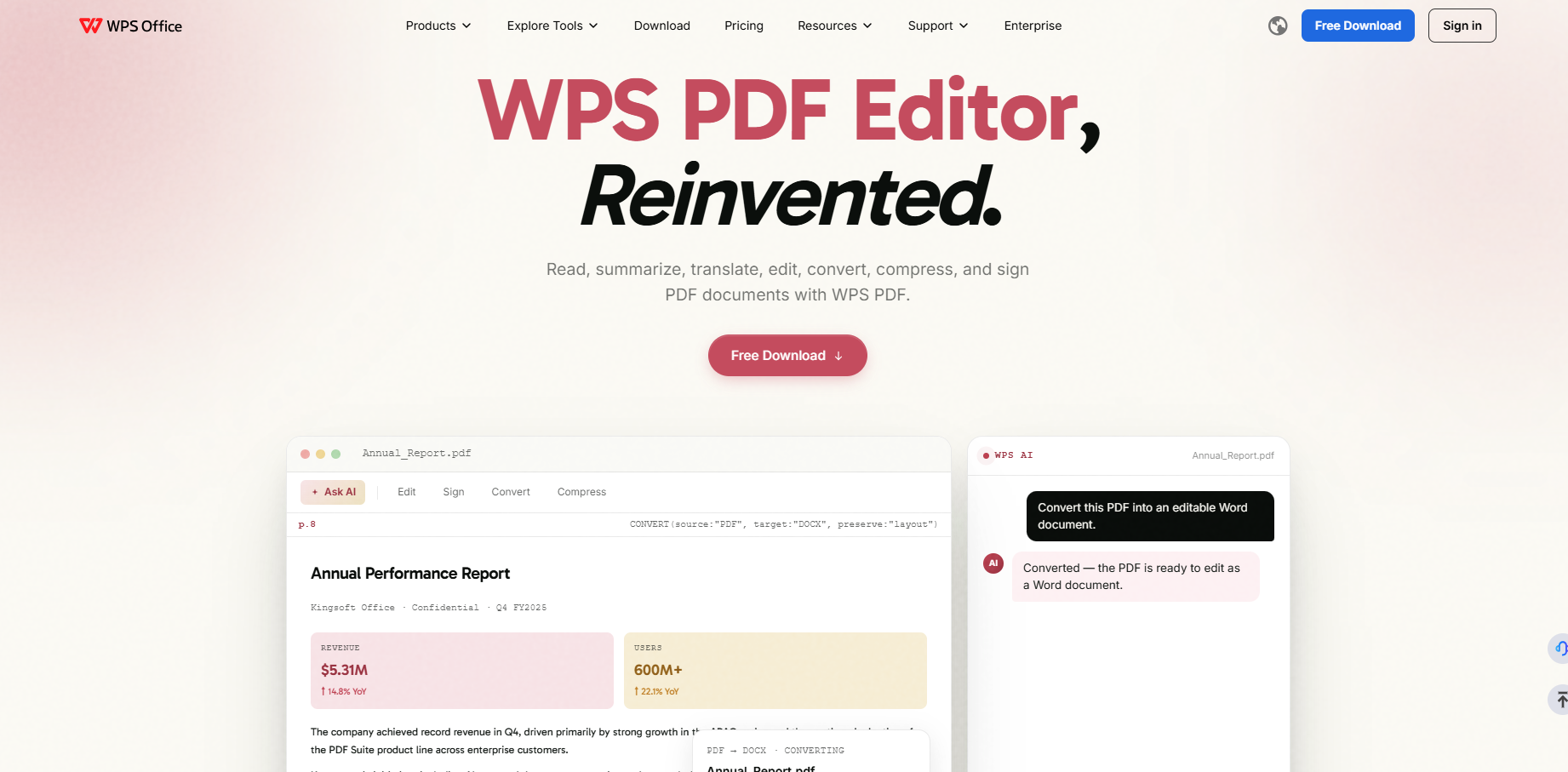
PDF 작업이 잦거나 단순히 '텍스트 한 줄 추가 후 내보내기' 이상의 심층적인 편집이 필요하다면 WPS PDF를 고려해 보세요. WPS Office 제품군의 일부로 내장되어 있어, 독립적인 변환 사이트를 이용할 필요 없이 WPS Writer(문서), Spreadsheet(스프레드시트), Presentation(프레젠테이션)과 함께 PDF 편집 기능을 유기적으로 사용할 수 있습니다.
실제 오피스 업무 환경에서 돋보이는 주요 장점은 다음과 같습니다.
Word처럼 정교한 PDF 편집: 간단한 온라인 편집으로 충분하지 않을 때, 텍스트와 레이아웃을 훨씬 더 철저하게 수정할 수 있습니다.
완벽한 오피스 생태계: PDF를 Word, Excel, PPT로 변환한 후 여러 웹사이트를 오갈 필요 없이 동일한 제품군에서 바로 편집을 이어갈 수 있습니다.
AI 지원 읽기: 긴 보고서를 요약하고, 콘텐츠를 번역하며, 선택한 텍스트에 대한 설명을 제공합니다. 또한 PDF와 대화하여 원하는 답변을 더 빠르게 찾을 수 있습니다.
일상적인 PDF 툴킷: 압축, 병합/분할, 전자 서명, OCR 기능과 함께 주석을 달아 공유할 수 있습니다. 한 번 업로드하고 끝나는 작업이 아닌, 여러 기기를 넘나드는 매끄러운 작업 흐름을 지원합니다.
빈번한 사용에 최적화: PDF Candy의 무료 사용 제한, 대기열 또는 단일 작업 흐름으로 인해 속도가 저하될 때, 연속적인 문서 작업에 최적화된 WPS가 최고의 효율을 발휘합니다.
그렇다고 해서 PDF Candy가 유용하지 않다는 의미는 아닙니다. 브라우저에서 빠른 서명을 추가하거나 간단한 텍스트를 수정할 때는 여전히 충분히 훌륭합니다. 하지만 매일 PDF를 다루는 학생, 프리랜서, 팀이라면 장기적인 관점에서 WPS가 훨씬 더 매끄럽고 안정적인 경험을 제공합니다.


'%3e%3cpath%20d='M19.9911%204.11386V6.471H18.5894C18.0775%206.471%2017.7322%206.57814%2017.5536%206.79243C17.3751%207.00671%2017.2858%207.32814%2017.2858%207.75671V9.44421H19.9019L19.5536%2012.0871H17.2858V18.8639H14.5536V12.0871H12.2769V9.44421H14.5536V7.49779C14.5536%206.39064%2014.8632%205.53201%2015.4822%204.92189C16.1013%204.31177%2016.9257%204.00671%2017.9554%204.00671C18.8304%204.00671%2019.509%204.04243%2019.9911%204.11386Z'%20fill='%23333333'/%3e%3c/g%3e%3cdefs%3e%3cclipPath%20id='clip0_2938_8199'%3e%3crect%20width='16'%20height='16'%20fill='white'%20transform='translate(8%204.00671)'/%3e%3c/clipPath%3e%3c/defs%3e%3c/svg%3e)
'%3e%3cpath%20d='M17.5237%2010.7813L23.4811%204H22.0699L16.8949%209.88693L12.7648%204H8L14.2469%2012.9029L8%2020.0133H9.4112L14.8725%2013.7952L19.2352%2020.0133H24M9.92053%205.04213H12.0885L22.0688%2019.0224H19.9003'%20fill='%23333333'/%3e%3c/g%3e%3cdefs%3e%3cclipPath%20id='clip0_2938_8200'%3e%3crect%20width='16'%20height='16.0134'%20fill='white'%20transform='translate(8%204)'/%3e%3c/clipPath%3e%3c/defs%3e%3c/svg%3e)


