

'%3e%3cpath%20d='M8%200C12.4183%200%2016%203.58172%2016%208C16%2012.4183%2012.4183%2016%208%2016C3.58172%2016%200%2012.4183%200%208C0%203.58172%203.58172%200%208%200ZM11.6162%204.38379C11.2257%203.99337%2010.5927%203.99338%2010.2021%204.38379L8%206.58594L5.79785%204.38379C5.40732%203.99334%204.77429%203.99329%204.38379%204.38379C3.99331%204.77429%203.99335%205.40733%204.38379%205.79785L6.58594%208L4.38379%2010.2021C3.99348%2010.5927%203.99341%2011.2257%204.38379%2011.6162C4.77426%2012.0066%205.40734%2012.0065%205.79785%2011.6162L8%209.41406L10.2021%2011.6162C10.5927%2012.0066%2011.2257%2012.0067%2011.6162%2011.6162C12.0067%2011.2257%2012.0066%2010.5927%2011.6162%2010.2021L9.41406%208L11.6162%205.79785C12.0066%205.40735%2012.0066%204.77429%2011.6162%204.38379Z'%20fill='%23080E17'%20fill-opacity='0.46'/%3e%3c/g%3e%3cdefs%3e%3cclipPath%20id='clip0_3761_713'%3e%3crect%20width='16'%20height='16'%20fill='white'/%3e%3c/clipPath%3e%3c/defs%3e%3c/svg%3e)




'%3e%3cpath%20fill-rule='evenodd'%20clip-rule='evenodd'%20d='M21.4999%2010.9993C21.4999%205.20009%2016.7986%200.498901%2010.9993%200.498901C5.19994%200.498901%200.498657%205.20009%200.498657%2010.9993C0.498657%2016.2404%204.33858%2020.5844%209.35855%2021.3722V14.0346H6.69238V10.9993H9.35855V8.68594C9.35855%206.05427%2010.9262%204.60062%2013.3248%204.60062C14.4736%204.60062%2015.6753%204.80571%2015.6753%204.80571V7.38979H14.3512C13.0468%207.38979%2012.64%208.19921%2012.64%209.0296V10.9993H15.5523L15.0867%2014.0346H12.64V21.3722C17.66%2020.5844%2021.4999%2016.2404%2021.4999%2010.9993Z'%20fill='%231568EA'/%3e%3c/g%3e%3c/svg%3e)


'%3e%3cpath%20d='M2.42045%2022.1876H6.31818V12.7217L0.75%208.54553V20.5171C0.75%2021.4414%201.49892%2022.1876%202.42045%2022.1876Z'%20fill='%234285F4'/%3e%3cpath%20d='M19.682%2022.1876H23.5797C24.5041%2022.1876%2025.2502%2021.4387%2025.2502%2020.5171V8.54553L19.682%2012.7217'%20fill='%2334A853'/%3e%3cpath%20d='M19.682%205.48293V12.7216L25.2502%208.54543V6.31816C25.2502%204.25236%2022.8921%203.07469%2021.2411%204.31361'%20fill='%23FBBC04'/%3e%3cpath%20d='M6.31824%2012.7217V5.48303L13.0001%2010.4944L19.6819%205.48303V12.7217L13.0001%2017.733'%20fill='%23EA4335'/%3e%3cpath%20d='M0.75%206.31816V8.54543L6.31818%2012.7216V5.48293L4.75909%204.31361C3.10534%203.07469%200.75%204.25236%200.75%206.31816Z'%20fill='%23C5221F'/%3e%3c/g%3e%3cdefs%3e%3cclipPath%20id='clip0_2954_7305'%3e%3crect%20width='24.5'%20height='18.375'%20fill='white'%20transform='translate(0.75%203.8125)'/%3e%3c/clipPath%3e%3c/defs%3e%3c/svg%3e)


안녕하세요, Excel 사용자 여러분! 저처럼 데이터를 이해하기 위해 스프레드시트에 색상을 입혀 서식을 지정하느라 몇 시간을 보냈을지도 모릅니다. 하지만 Excel에는 강조 표시된 셀의 개수를 세는 마법의 버튼이 없다는 사실을 깨닫곤 했죠. 흔히 겪는 문제지만, 걱정하지 마세요. 제가 도와드리겠습니다. 이 문제를 셀 수 없이 많이 해결해 봤습니다(말장난입니다). 여러분의 시간과 골치 아픈 문제를 줄여줄 실용적이고 VBA를 사용하지 않는 솔루션을 공유하게 되어 기쁩니다. 프로젝트 이정표를 추적하든 판매 데이터를 분석하든, 강조 표시된 셀의 개수를 세는 것은 더 이상 귀찮은 일이 아닙니다. 이 가이드에서는 WPS Office와 같은 도구를 사용하여 제가 직접 테스트해 본 네 가지 방법을 안내해 드리겠습니다. 함께 이 문제를 해결해 볼까요?
1부: 강조 표시된 셀은 무엇이고, 왜 셀까요?
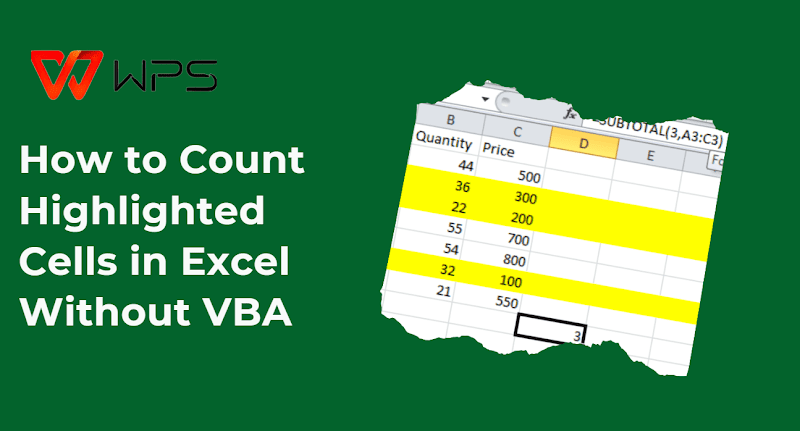
Excel에서 강조 표시된 셀은 "채우기 색" 도구를 사용하여 배경색으로 꾸민 셀입니다. 단순히 보기 좋은 셀이 아니라, 스프레드시트를 돋보이게 하는 실용적인 방법입니다. 저는 WPS Office에서 이 기능을 자주 사용하여 데이터를 명확하게 표현하고, 여러분도 분명 그렇게 하실 거라고 생각합니다. 하지만 중요한 점은 강조 표시된 셀을 셀 개수를 세는 것이 생각보다 쉽지 않다는 것입니다.
그렇다면 Excel에서 색상 셀 개수를 왜 신경 써야 할까요? 제 경험상 일상적인 업무에 필수적입니다. 예를 들어, 데이터를 분석하면서 목표 판매량을 파악해야 할 때, 녹색 셀이 그 정보를 알려줍니다. 또는 프로젝트를 추적할 때 노란색이 "완료"를 의미할 수도 있습니다. 이 셀들을 세면 진행 상황을 바로 확인할 수 있습니다. 저는 WPS Excel에서 빨간색과 파란색을 사용하여 우선순위를 분류하는 방법을 사용해 봤는데, 이를 통해 긴급한 항목을 쉽게 파악할 수 있었습니다. 데이터 분석, 프로젝트 추적 또는 빠른 분류 등 어떤 목적으로든 강조 표시된 셀의 개수를 세면 색상을 통해 실행 가능한 인사이트를 얻을 수 있습니다.
2부: Excel에서 강조 표시된 셀 개수 계산 방법(단계별 자습서)
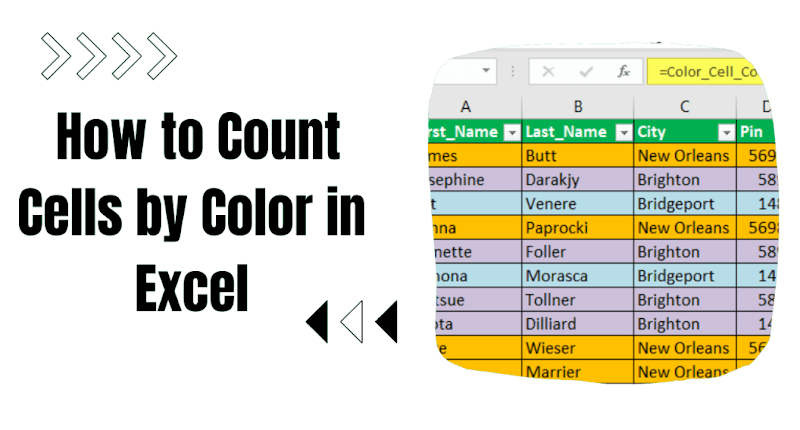
Excel에서 강조 표시된 셀 개수를 세는 것은 퍼즐처럼 어려울 필요가 없습니다. VBA 없이도 Excel에서 테스트해 본 네 가지 방법을 소개합니다. 자세히 살펴보겠습니다!
방법 1: 찾기 및 선택 사용
Excel에서 강조 표시된 셀의 개수를 간편하게 계산하는 방법부터 시작해 보겠습니다 . WPS의 콘텐츠 작성자인 저는 수식을 깊이 파고들지 않고도 빠르게 셀 수를 계산해야 할 때 찾기 및 선택 도구가 정말 유용하다는 것을 알게 되었습니다. 물론 기본적인 기능이지만, 때로는 그것만으로도 충분할 때가 있습니다. 작동 방식은 다음과 같습니다.
1단계: Excel에서 스프레드시트를 엽니다.
2단계: Ctrl + F를 눌러 찾기 및 바꾸기를 불러옵니다.
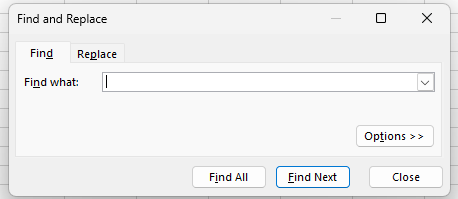
3단계: '옵션 ' 을 클릭한 다음 '서식 '을 클릭하고 ' 채우기 '를 선택합니다. 색상을 선택합니다.
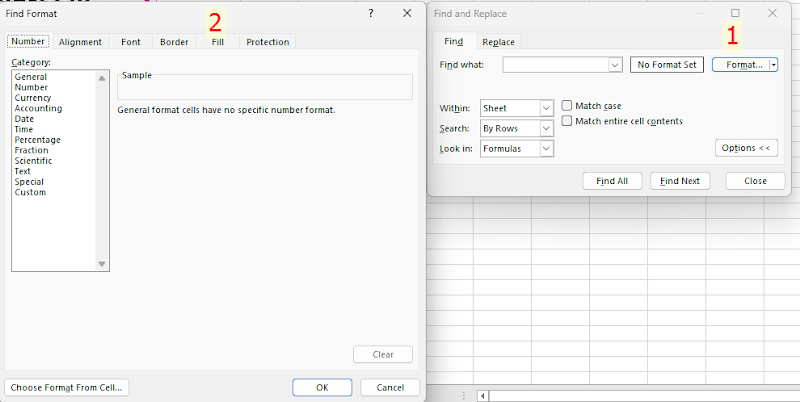
4단계: " 모두 찾기 "를 클릭합니다. 하단에 있는 합계는 개수를 나타냅니다.
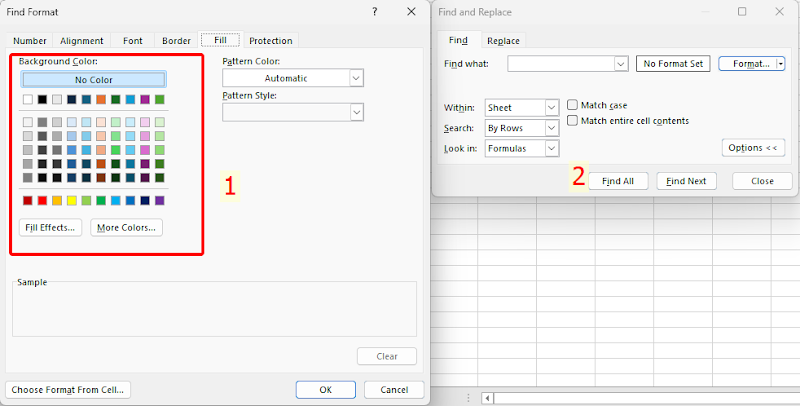
회의에서 엑셀에서 색깔 있는 셀의 개수를 빠르게 계산해야 할 때 이 기능을 사용해 봤습니다. 수동으로 해야 해서 대용량 데이터셋에는 잘 사용하지 않지만, 정말 간단해요.
방법 2: SUBTOTAL 함수 + 필터 사용
다음은 좀 더 강력한 방법입니다. Excel에서 필터와 함께 소계 함수를 사용하여 동적 데이터를 처리해 봤습니다. 예를 들어 매일 바뀌는 작업을 추적할 때처럼요. Excel에서 색상이 지정된 셀의 개수를 코딩 없이 계산하는 스마트한 방법인데, 설정 방법을 알려드리겠습니다.
1단계: 데이터 옆에 열(예: "개수")을 추가합니다.
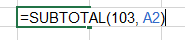
2단계: 셀에 =SUBTOTAL(103, A2)를 입력합니다. 103은 보이는 셀의 개수를 계산합니다.
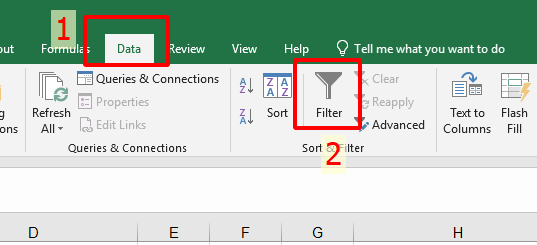
3단계: Excel에서 데이터 > 필터로 이동하여 색상별로 필터링합니다.
4단계: 필터링을 수행하면서 개수에 따라 소계가 업데이트되는 것을 확인합니다.
WPS에서 프로젝트 타임라인을 만들 때 이 기능을 활용했습니다. 색상이 자주 바뀔 때 정말 편리하죠. 필터 설정은 조금 시간이 걸리지만, 유연성 면에서는 그만한 가치가 있습니다.
방법 3: 매크로와 함께 GET.CELL 사용(VBA 코딩 필요 없음)
Now, don’t let “macro” throw you—this one’s still VBA-free in
practice. As a WPS fan, I’ve tinkered with GET.CELL to get precise
counts, and it’s perfect for those who like a challenge. Here’s my take
on counting highlighted cells in Excel"매크로" 때문에 당황하지
마세요. 이 기능은 실제로 VBA를 사용하지 않아도 됩니다. WPS 팬으로서
GET.CELL을 사용하여 정확한 개수를 계산해 봤는데, 도전적인 것을 좋아하는
사람들에게는 딱 맞는 기능입니다. 이 멋진 기능을 활용하여 Excel에서 강조
표시된 셀 개수를 세는 방법을 알려드리겠습니다.
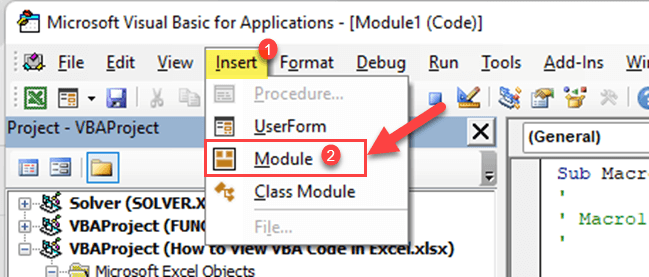
1단계: Alt + F11을 누르고 모듈을
삽입하지만 코딩은 건너뜁니다.
2단계: Excel에서 수식 > 이름관리자 로 이동합니다 .
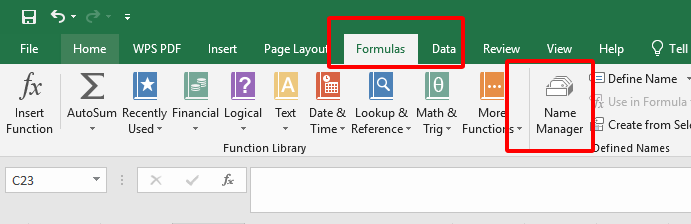
3단계: =GET.CELL(38, Sheet1!A1)을 사용하여 색상 인덱스에 대한 이름을 정의합니다.
4단계: 도우미 열을 아래로 드래그하고 인덱스로 필터링(예: 노란색은 6)한 다음 COUNTIF를 사용합니다.
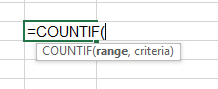
설문조사 분석을 위해 이 기능을 사용해 봤는데, 정확하긴 하지만 설정이 좀 번거롭긴 했습니다. 그래도 Excel의 다양한 기능을 파고드는 걸 좋아한다면 정말 유용할 것 같네요!
방법 4: 테이블 사용
Last but not least, my personal favorite! Tables in Excel makecounting highlighted cells in Excel마지막으로, 제가 가장
좋아하는 기능입니다! Excel의 표 기능을 사용하면 강조 표시된 셀의 개수를
쉽게 계산할 수 있습니다. 예산부터 프로젝트 기록까지 모든 작업에 이
기능을 활용하고 있습니다. 간단하고 시각적이며 매우 만족스러운
기능입니다. 자세히 설명해 드리겠습니다.
1단계: 데이터를 선택하고 Excel에서 > 표
삽입을 클릭합니다.
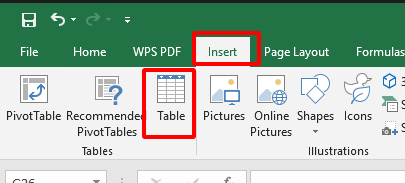
2단계: 표 머리글에 필터를 추가합니다.
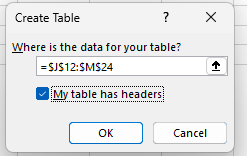
3단계: 드롭다운에서 색상별로 필터링합니다.
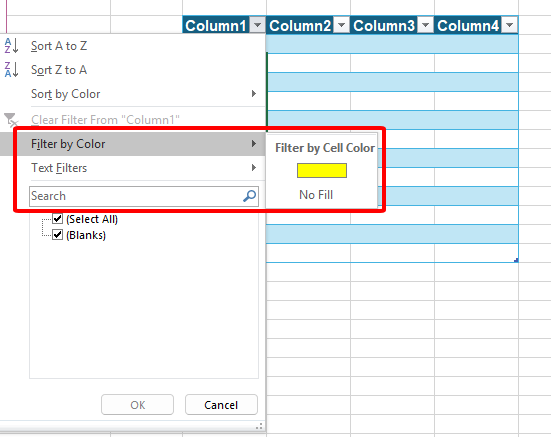
4단계: Excel에서 색상이 지정된 셀의 개수를 상태 표시줄에서 확인합니다.
지난달 지출 내역을 추적하는 데 이걸 사용했는데, 정말 쉬운 방법이었어요. 표로 정리가 잘 되고, WPS 덕분에 아주 편리했어요.
찾기 및 선택 기능은 빠르지만 수동입니다. SUBTOTAL은 필터 기능이 뛰어나지만 다소 불편합니다. GET.CELL은 강력하지만 까다롭습니다. 표 방식은 어떨까요? 제 최애는 바로 표 방식입니다. 간단하고 효과적이죠. 특히 WPS에서요. 마음에 드는 방식을 선택하세요!
자주 묻는 질문(FAQ)
Excel에서 색상이 있는 텍스트를 합산하려면 어떻게 해야 하나요?
Excel에서 색상이 있는 텍스트, 즉 색상이 있는 배경의 셀의 합계를 구하는 것은 VBA 없이는 간단하지 않지만, WPS Office에서 제가 사용해 본 방법이 있습니다. 앞서 설명한 방법 2를 적용해 보세요. =SUBTOTAL(109, 범위)로 열을 설정하고(109는 보이는 셀의 합계), 데이터 > 필터에서 색상으로 필터링합니다. 필터링하면 총계가 업데이트됩니다. 이 방법을 빨간색으로 표시된 지출 합계에 적용해 봤는데, 익숙해지면 아주 유용합니다. 특히 색상이 있는 글꼴의 경우 VBA가 필요합니다. 이 방법을 사용할 때는 배경색을 사용하세요!
VBA 없이 Excel에서 강조 표시된 셀의 개수를 세는 방법은?
여기 네 가지 훌륭한 옵션이 있습니다! WPS의 Algirdas Jasaitis가Excel에서 찾기 및 선택, 필터를 사용한 소계, 매크로를 활용한 GET.CELL, 그리고 표 계산 방법을 사용하여 강조 표시된 셀 개수를 세는 방법을 알려드렸습니다. 제가 가장 추천하는 방법은? 표 계산 방법입니다. 특히 WPS Office에서 빠르고 간편합니다. 위의 단계를 확인하고 가장 적합한 방법을 선택하세요. 코딩 없이 결과만 볼 수 있습니다!
요약
자, 이제 Excel에서 강조 표시된 셀 개수를 세는 것이 더 이상 골치 아픈 일이 아닙니다! WPS Office의 작가로서, VBA를 사용하지 않는 네 가지 방법을 안내해 드렸습니다. 빠른 확인을 위한 찾기 및 선택, 유연성을 위한 필터 소계, 정밀성을 위한 GET.CELL, 그리고 제가 개인적으로 가장 좋아하는, 사용하기 쉬운 표 방식입니다. 데이터 분석이든 작업 추적이든, 이 방법들을 활용하면 큰 효과를 볼 수 있습니다. WPS Office 에서 이 모든 기능을 테스트해 봤는데 , 매끄러운 인터페이스 덕분에 Excel에서 강조 표시된 셀 개수를 세는 것이 거의 즐거움에 가까울 정도입니다. WPS를 한번 사용해 보세요. 무료이고 직관적이며 스프레드시트 활용도를 높여줍니다. 원하는 방법을 선택하고 사용해 본 후, 어떤지 알려주세요!

'%3e%3cpath%20d='M19.9911%204.11386V6.471H18.5894C18.0775%206.471%2017.7322%206.57814%2017.5536%206.79243C17.3751%207.00671%2017.2858%207.32814%2017.2858%207.75671V9.44421H19.9019L19.5536%2012.0871H17.2858V18.8639H14.5536V12.0871H12.2769V9.44421H14.5536V7.49779C14.5536%206.39064%2014.8632%205.53201%2015.4822%204.92189C16.1013%204.31177%2016.9257%204.00671%2017.9554%204.00671C18.8304%204.00671%2019.509%204.04243%2019.9911%204.11386Z'%20fill='%23333333'/%3e%3c/g%3e%3cdefs%3e%3cclipPath%20id='clip0_2938_8199'%3e%3crect%20width='16'%20height='16'%20fill='white'%20transform='translate(8%204.00671)'/%3e%3c/clipPath%3e%3c/defs%3e%3c/svg%3e)
'%3e%3cpath%20d='M17.5237%2010.7813L23.4811%204H22.0699L16.8949%209.88693L12.7648%204H8L14.2469%2012.9029L8%2020.0133H9.4112L14.8725%2013.7952L19.2352%2020.0133H24M9.92053%205.04213H12.0885L22.0688%2019.0224H19.9003'%20fill='%23333333'/%3e%3c/g%3e%3cdefs%3e%3cclipPath%20id='clip0_2938_8200'%3e%3crect%20width='16'%20height='16.0134'%20fill='white'%20transform='translate(8%204)'/%3e%3c/clipPath%3e%3c/defs%3e%3c/svg%3e)


