

'%3e%3cpath%20d='M8%200C12.4183%200%2016%203.58172%2016%208C16%2012.4183%2012.4183%2016%208%2016C3.58172%2016%200%2012.4183%200%208C0%203.58172%203.58172%200%208%200ZM11.6162%204.38379C11.2257%203.99337%2010.5927%203.99338%2010.2021%204.38379L8%206.58594L5.79785%204.38379C5.40732%203.99334%204.77429%203.99329%204.38379%204.38379C3.99331%204.77429%203.99335%205.40733%204.38379%205.79785L6.58594%208L4.38379%2010.2021C3.99348%2010.5927%203.99341%2011.2257%204.38379%2011.6162C4.77426%2012.0066%205.40734%2012.0065%205.79785%2011.6162L8%209.41406L10.2021%2011.6162C10.5927%2012.0066%2011.2257%2012.0067%2011.6162%2011.6162C12.0067%2011.2257%2012.0066%2010.5927%2011.6162%2010.2021L9.41406%208L11.6162%205.79785C12.0066%205.40735%2012.0066%204.77429%2011.6162%204.38379Z'%20fill='%23080E17'%20fill-opacity='0.46'/%3e%3c/g%3e%3cdefs%3e%3cclipPath%20id='clip0_3761_713'%3e%3crect%20width='16'%20height='16'%20fill='white'/%3e%3c/clipPath%3e%3c/defs%3e%3c/svg%3e)




'%3e%3cpath%20fill-rule='evenodd'%20clip-rule='evenodd'%20d='M21.4999%2010.9993C21.4999%205.20009%2016.7986%200.498901%2010.9993%200.498901C5.19994%200.498901%200.498657%205.20009%200.498657%2010.9993C0.498657%2016.2404%204.33858%2020.5844%209.35855%2021.3722V14.0346H6.69238V10.9993H9.35855V8.68594C9.35855%206.05427%2010.9262%204.60062%2013.3248%204.60062C14.4736%204.60062%2015.6753%204.80571%2015.6753%204.80571V7.38979H14.3512C13.0468%207.38979%2012.64%208.19921%2012.64%209.0296V10.9993H15.5523L15.0867%2014.0346H12.64V21.3722C17.66%2020.5844%2021.4999%2016.2404%2021.4999%2010.9993Z'%20fill='%231568EA'/%3e%3c/g%3e%3c/svg%3e)


'%3e%3cpath%20d='M2.42045%2022.1876H6.31818V12.7217L0.75%208.54553V20.5171C0.75%2021.4414%201.49892%2022.1876%202.42045%2022.1876Z'%20fill='%234285F4'/%3e%3cpath%20d='M19.682%2022.1876H23.5797C24.5041%2022.1876%2025.2502%2021.4387%2025.2502%2020.5171V8.54553L19.682%2012.7217'%20fill='%2334A853'/%3e%3cpath%20d='M19.682%205.48293V12.7216L25.2502%208.54543V6.31816C25.2502%204.25236%2022.8921%203.07469%2021.2411%204.31361'%20fill='%23FBBC04'/%3e%3cpath%20d='M6.31824%2012.7217V5.48303L13.0001%2010.4944L19.6819%205.48303V12.7217L13.0001%2017.733'%20fill='%23EA4335'/%3e%3cpath%20d='M0.75%206.31816V8.54543L6.31818%2012.7216V5.48293L4.75909%204.31361C3.10534%203.07469%200.75%204.25236%200.75%206.31816Z'%20fill='%23C5221F'/%3e%3c/g%3e%3cdefs%3e%3cclipPath%20id='clip0_2954_7305'%3e%3crect%20width='24.5'%20height='18.375'%20fill='white'%20transform='translate(0.75%203.8125)'/%3e%3c/clipPath%3e%3c/defs%3e%3c/svg%3e)


피벗 테이블은 데이터를 잘게 나눌 때 정말 유용하지만, 가끔은 정리를 위해 또는 새로 시작하기 위해 지워야 할 때가 있어요. 저를 포함한 많은 사람들이 피벗 테이블을 지우려고 하다가 다른 셀까지 망가뜨리는 실수를 하곤 하죠. Excel과 WPS Office에서 중요한 데이터를 잃지 않고 피벗 테이블만 깔끔하게 없애려면 어떻게 해야 할까요? 저를 따라오세요—이 가이드에서는 두 프로그램 모두에서 안전하고 쉬운 방법을 단계별로 알려드릴게요.
1부: Excel에서 피벗 테이블 제거하기
Excel에서는 다른 데이터에는 영향을 주지 않고 피벗 테이블만 깔끔하게 지울 수 있는 쉬운 방법이 있어요. 이 방법은 아주 간단하며 Excel에 기본으로 들어 있는 기능을 이용하니까, 복잡하게 고민하지 않아도 되고 스프레드시트도 안전하게 유지돼요.
단계별 가이드:
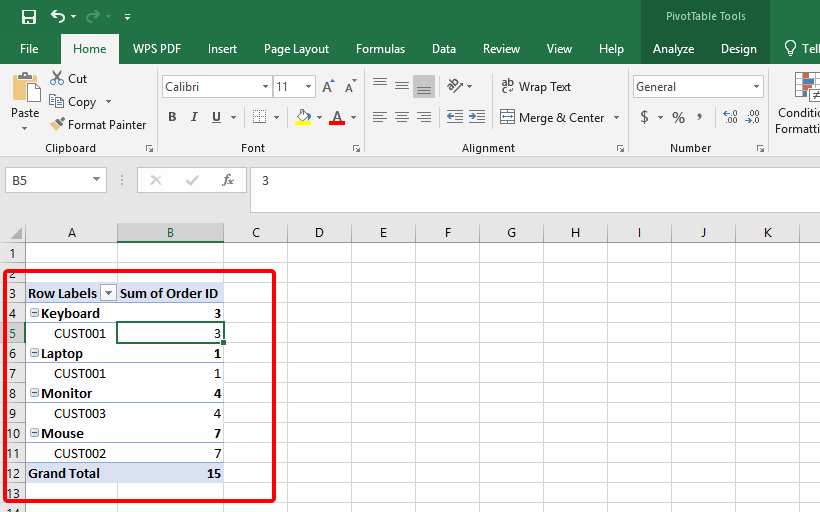
1단계: 제거하고 싶은 피벗 테이블 안의 셀 아무거나 하나를 선택하세요.
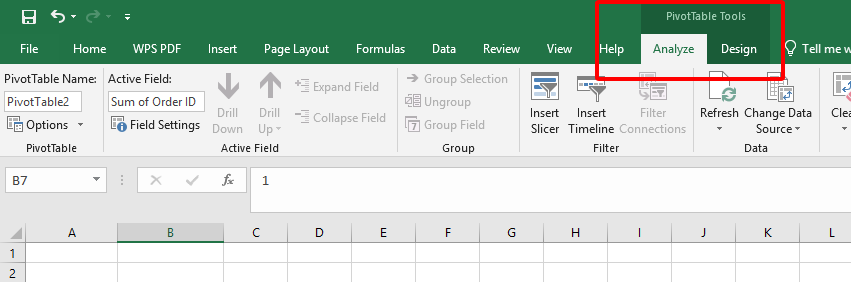
2단계: 리본 메뉴에서 “분석” 탭(또는 어떤 버전에서는 “피벗 테이블 분석”)을 클릭하세요.
3단계: 동작 그룹에서 “삭제”를 클릭하거나, 키보드에서 Delete 키를 누르세요.
장점:
몇 번 클릭만 하면 끝—엄청 빠르게 처리돼요.
따로 배울 필요 없음; 누구나 할 수 있어요.
원래 데이터는 전혀 건드리지 않아요.
단점:
선택적으로 지우는 고급 기능은 없어요.
Excel 기본 기능 안에서만 가능해요.
저는 급하게 파일 정리할 때 이 방법으로 피벗 테이블을 없애봤어요—몇 초 만에 사라졌고, 데이터는 그대로 안전했죠. 정말 간단한 게 최고예요.
2부: WPS Office에서 피벗 테이블 제거하기
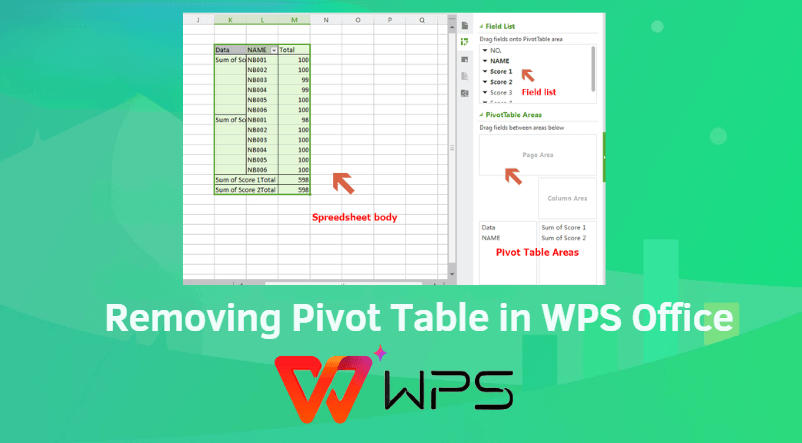
WPS Office도 Excel처럼 피벗 테이블을 쉽게 제거할 수 있어서, 이 스마트한 대안을 쓰는 사람들에게 딱이에요. 저는 WPS의 직관적인 디자인을 정말 좋아하는데, 이 방법은 피벗 테이블을 힘들지 않게 없앨 수 있게 해줘요—WPS에 익숙하다면 더더욱 편하죠.
단계별 가이드:
1단계: 제거하려는 피벗 테이블 안의 셀을 클릭하세요.
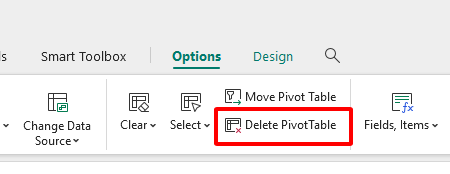
2단계: WPS 스프레드시트의 툴바에서 “옵션” 탭으로 가세요.
3단계: 메뉴에서 “삭제”를 누르거나, 그냥 Delete 키를 누르세요.
장점:
직관적인 인터페이스라서 쓰기 정말 쉬워요.
Excel 방식과 거의 똑같아서 전환도 편해요.
빠르게 실행돼서 시간 아껴줘요.
단점:
WPS Office가 있어야만 가능해요—Excel만 있는 분들에겐 안 돼요.
기본적인 삭제 외에 고급 설정은 없어요.
저는 스프레드시트 정리할 때 WPS에서 피벗 테이블을 몇 번 없애봤는데—정말 부드럽게, 너무 쉬워서 놀랄 정도였어요. 익숙한 단계들이고, 깔끔한 디자인까지 있어서 딱 좋아요. 하지만 이걸 쓰려면 WPS가 설치돼 있어야 해요.
WPS 아직 없으신가요? 무료로 빠르게 설치할 수 있는 방법이 여기 있어요. WPS Office는 작고 가벼운 올인원 프로그램이에요—Writer, Spreadsheet, Presentation, PDF 도구가 모두 들어 있고, Microsoft 포맷도 완벽하게 호환돼요. 주요 기능으로는 클라우드 동기화, 탭 인터페이스, 수많은 템플릿이 있고요. 최근에는 WPS AI가 똑똑한 문서 작성, 슬라이드 만들기, PDF 대화 기능도 도와줘요—저는 이걸로 보고서도 작성했답니다.
다운로드 방법:
1단계: www.wps.com 에 방문하세요.
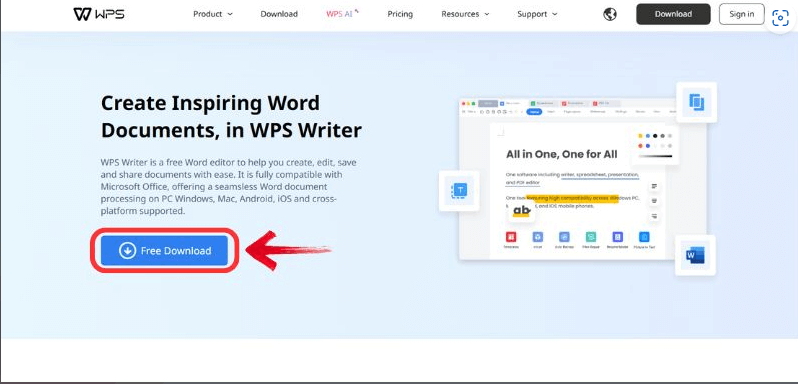
2단계: 사용하는 플랫폼(Windows, Mac, Android, iOS)에 맞는 “무료 다운로드” 버튼을 클릭하세요.
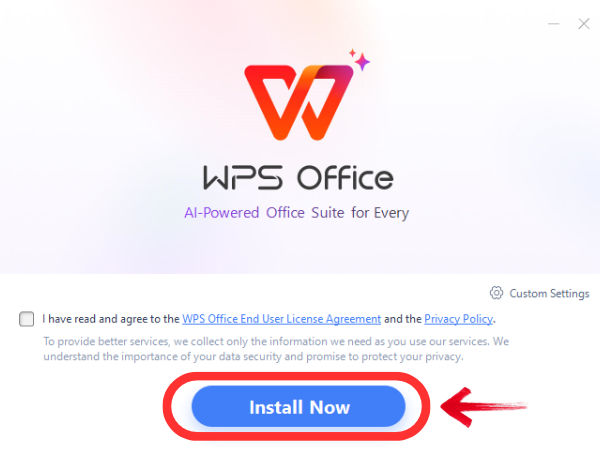
3단계: 몇 초 만에 설치돼요—비용도 없고, 조건도 없어요!
저는 WPS에서 데이터를 정리하면서 피벗 테이블을 없애봤는데요—너무 부드럽고 간편해서 정말 신기했어요. 익숙한 단계에 깔끔한 디자인까지 더해지니, 설치만 되어 있다면 정말 추천하고 싶어요.
확장 내용: 피벗 테이블을 제거해야 할 이유

피벗 테이블을 왜 제거해야 하는지 알면, 필요할 때 딱 판단해서 행동할 수 있어요—이런 상황, 생각보다 자주 생기거든요. 정리를 하거나 작업 흐름을 새로 시작할 때, 피벗 테이블 제거 타이밍을 아는 게 스프레드시트를 잘 쓰는 방법이에요.
보조 내용:
이럴 때 삭제 버튼을 누를 수 있어요:
데이터 정리: 오래된 피벗 테이블이 시트를 어지럽힐 수 있어요—저도 공간 정리를 위해 삭제했었죠.
새 분석 시작: 새로 분석하려면 깨끗한 화면이 필요해요—지우면 길이 열려요.
파일 용량 줄이기: 피벗 테이블이 용량을 크게 만들 수 있어요—없애면 파일이 날씬해져요. 이런 정리는 데이터를 깔끔하게 유지하고, 필요한 목적에 맞게 사용할 수 있게 도와줘요.
제 경험:
한 번은 보고서를 망치던 피벗 테이블을 없앴더니, 파일이 가벼워졌고 숨통이 트였어요. 마치 디지털 책상을 정리한 기분이었죠.
피벗 테이블 제거 관련 자주 묻는 질문(FAQ)
1. 피벗 테이블을 어떻게 되돌릴 수 있나요?
피벗 테이블을 제거하거나, 실수로 지웠을 때 되돌리는 방법은 다음과 같아요:
1단계: 제거하려는 피벗 테이블 안의 셀을 클릭하세요.
2단계: Excel에서는 “분석” 탭(또는 “피벗 테이블 분석”)으로 가고, WPS에서는 “피벗 테이블” 탭으로 가세요.
3단계: 옵션에서 “삭제”를 누르거나, Delete 키를 누르세요.
4단계: 실수로 지웠다면, 바로 Ctrl+Z를 눌러 복구하세요.
저도 한 번 실수로 피벗 테이블을 없앤 적이 있었는데—Ctrl+Z가 진짜 구세주였어요. 빠른 실수는 이렇게 쉽게 고칠 수 있어요!
2. 피벗 테이블을 지우면 원본 데이터도 없어지나요?
아니요, 피벗 테이블을 지운다고 해서 원본 데이터가 없어지진 않아요. Excel이나 WPS Office에서는 요약 테이블만 없어질 뿐이고, 실제 데이터는 그대로 남아 있어요. 저는 큰 시트에서 이걸 자주 했는데, 행 하나도 잃은 적 없어요—피벗 테이블만 선택했는지만 잘 확인하면 돼요!
3. 여러 개의 피벗 테이블을 한 번에 지울 수 있나요?
아쉽게도, 한 번 클릭으로 여러 개를 지울 수는 없어요. 각각 하나씩 선택해서 “분석” 또는 “피벗 테이블” 탭으로 가서 “삭제”를 눌러야 해요. 저도 복잡한 파일에서 이 작업을 했는데, 조금 귀찮긴 해도 깔끔하게 정리돼요.
요약:
피벗 테이블을 제거해야 하나요? 이 가이드가 Excel과 WPS Office에서 간단하게 제거하는 방법을 알려드릴게요. Excel에서는 “분석” 탭과 “삭제”, WPS Office에서는 “피벗 테이블” 탭과 “삭제”만 누르면 돼요—데이터는 안전하게 유지돼요. WPS Office는 쉽고 부드러운 인터페이스 덕분에 쓰기 정말 편하고, Excel만큼 잘 작동해요. 무료인데다 강력한 기능을 갖춘 도구라서, 피벗 테이블 제거는 물론 데이터 분석까지 완벽하게 도와줘요. WPS Office를 사용해 보세요—작업 흐름이 완전히 달라질 거예요!

'%3e%3cpath%20d='M19.9911%204.11386V6.471H18.5894C18.0775%206.471%2017.7322%206.57814%2017.5536%206.79243C17.3751%207.00671%2017.2858%207.32814%2017.2858%207.75671V9.44421H19.9019L19.5536%2012.0871H17.2858V18.8639H14.5536V12.0871H12.2769V9.44421H14.5536V7.49779C14.5536%206.39064%2014.8632%205.53201%2015.4822%204.92189C16.1013%204.31177%2016.9257%204.00671%2017.9554%204.00671C18.8304%204.00671%2019.509%204.04243%2019.9911%204.11386Z'%20fill='%23333333'/%3e%3c/g%3e%3cdefs%3e%3cclipPath%20id='clip0_2938_8199'%3e%3crect%20width='16'%20height='16'%20fill='white'%20transform='translate(8%204.00671)'/%3e%3c/clipPath%3e%3c/defs%3e%3c/svg%3e)
'%3e%3cpath%20d='M17.5237%2010.7813L23.4811%204H22.0699L16.8949%209.88693L12.7648%204H8L14.2469%2012.9029L8%2020.0133H9.4112L14.8725%2013.7952L19.2352%2020.0133H24M9.92053%205.04213H12.0885L22.0688%2019.0224H19.9003'%20fill='%23333333'/%3e%3c/g%3e%3cdefs%3e%3cclipPath%20id='clip0_2938_8200'%3e%3crect%20width='16'%20height='16.0134'%20fill='white'%20transform='translate(8%204)'/%3e%3c/clipPath%3e%3c/defs%3e%3c/svg%3e)


