

'%3e%3cpath%20d='M8%200C12.4183%200%2016%203.58172%2016%208C16%2012.4183%2012.4183%2016%208%2016C3.58172%2016%200%2012.4183%200%208C0%203.58172%203.58172%200%208%200ZM11.6162%204.38379C11.2257%203.99337%2010.5927%203.99338%2010.2021%204.38379L8%206.58594L5.79785%204.38379C5.40732%203.99334%204.77429%203.99329%204.38379%204.38379C3.99331%204.77429%203.99335%205.40733%204.38379%205.79785L6.58594%208L4.38379%2010.2021C3.99348%2010.5927%203.99341%2011.2257%204.38379%2011.6162C4.77426%2012.0066%205.40734%2012.0065%205.79785%2011.6162L8%209.41406L10.2021%2011.6162C10.5927%2012.0066%2011.2257%2012.0067%2011.6162%2011.6162C12.0067%2011.2257%2012.0066%2010.5927%2011.6162%2010.2021L9.41406%208L11.6162%205.79785C12.0066%205.40735%2012.0066%204.77429%2011.6162%204.38379Z'%20fill='%23080E17'%20fill-opacity='0.46'/%3e%3c/g%3e%3cdefs%3e%3cclipPath%20id='clip0_3761_713'%3e%3crect%20width='16'%20height='16'%20fill='white'/%3e%3c/clipPath%3e%3c/defs%3e%3c/svg%3e)




'%3e%3cpath%20fill-rule='evenodd'%20clip-rule='evenodd'%20d='M21.4999%2010.9993C21.4999%205.20009%2016.7986%200.498901%2010.9993%200.498901C5.19994%200.498901%200.498657%205.20009%200.498657%2010.9993C0.498657%2016.2404%204.33858%2020.5844%209.35855%2021.3722V14.0346H6.69238V10.9993H9.35855V8.68594C9.35855%206.05427%2010.9262%204.60062%2013.3248%204.60062C14.4736%204.60062%2015.6753%204.80571%2015.6753%204.80571V7.38979H14.3512C13.0468%207.38979%2012.64%208.19921%2012.64%209.0296V10.9993H15.5523L15.0867%2014.0346H12.64V21.3722C17.66%2020.5844%2021.4999%2016.2404%2021.4999%2010.9993Z'%20fill='%231568EA'/%3e%3c/g%3e%3c/svg%3e)


'%3e%3cpath%20d='M2.42045%2022.1876H6.31818V12.7217L0.75%208.54553V20.5171C0.75%2021.4414%201.49892%2022.1876%202.42045%2022.1876Z'%20fill='%234285F4'/%3e%3cpath%20d='M19.682%2022.1876H23.5797C24.5041%2022.1876%2025.2502%2021.4387%2025.2502%2020.5171V8.54553L19.682%2012.7217'%20fill='%2334A853'/%3e%3cpath%20d='M19.682%205.48293V12.7216L25.2502%208.54543V6.31816C25.2502%204.25236%2022.8921%203.07469%2021.2411%204.31361'%20fill='%23FBBC04'/%3e%3cpath%20d='M6.31824%2012.7217V5.48303L13.0001%2010.4944L19.6819%205.48303V12.7217L13.0001%2017.733'%20fill='%23EA4335'/%3e%3cpath%20d='M0.75%206.31816V8.54543L6.31818%2012.7216V5.48293L4.75909%204.31361C3.10534%203.07469%200.75%204.25236%200.75%206.31816Z'%20fill='%23C5221F'/%3e%3c/g%3e%3cdefs%3e%3cclipPath%20id='clip0_2954_7305'%3e%3crect%20width='24.5'%20height='18.375'%20fill='white'%20transform='translate(0.75%203.8125)'/%3e%3c/clipPath%3e%3c/defs%3e%3c/svg%3e)


Lær hvordan du konverterer PDF til Word ved hjelp av PDF to Word iLovePDF-verktøyet gratis i 2023. Mestre konverteringer online og offline, på iPhone/Android og Mac/Windows.
Arbeid med en PDF-fil er ofte et mareritt.
Direkte redigering av en PDF-fil er umulig, derfor er PDF til Word-konvertering avgjørende.
Ser du etter en rask og enkel metode for å konvertere en PDF-fil til en Word-fil? Har du hørt om iLovePDF?
Trenger du hjelp med hvordan du konverterer PDF til Word ved hjelp av iLovePDF?
Denne artikkelen vil vise de fem beste og enkleste måtene for PDF til Word iLovePDF-konverteringer. Les videre for å oppdage det beste alternativet for ytterligere letthet!


Konverter PDF til Word med iLovePDF
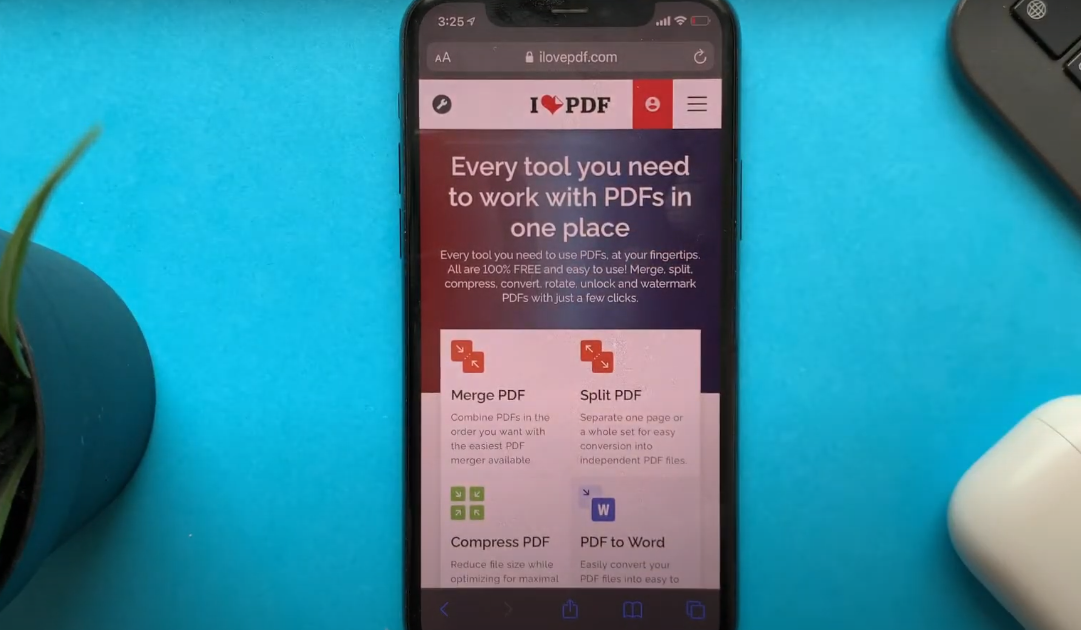
iLovePDFs tilgjengelighet via hvilken som helst nettleser gjør PDF til Word-konvertering rask, enkel og smertefri. Når du jobber med PDF-er, gjør iLovePDF ting enklere ved å tilby alle nødvendige verktøy på ett sted.
iLovePDF skiller hver handling/oppgave etter verktøy, slik at brukeren ikke blir overveldet med alternativer. Derfor vil du kun bli presentert med relevante alternativer for den aktuelle aktiviteten.
PDF-er kan enkelt konverteres, slås sammen, komprimeres, deles, redigeres, vannmerkes, organiseres, repareres, låses opp og beskyttes med iLovePDF. For å hjelpe deg med å spare tid og gjøre mer på kortere tid, har iLovePDF en praktisk funksjon kalt batch processing (bearbeiding av flere filer samtidig).
La oss se på noen andre fordeler og ulemper ved dette fantastiske verktøyet:
Fordeler:
Ulemper:
Kort sagt, iLovePDF har mange funksjoner som kan utforskes for bedre arbeidsflytseffektivitet.
Sjekk ut iLovePDF for å nyte å konvertere PDF-er til Word som aldri før!
Hvordan konvertere PDF til Word online og offline med iLovePDF?
For å gjøre endringer i PDF-filen din, er iLovePDF nyttig. I denne veiledningen lærer du to enkle, gratis metoder for å konvertere PDF til Word med iLovePDF:
Konverter PDF til Word online
Du kan konvertere PDF-filen tilbake til Word-format ved å bruke en pålitelig online konverter som iLovePDF. Følg disse raske trinnene for å konvertere filene dine online på få minutter:
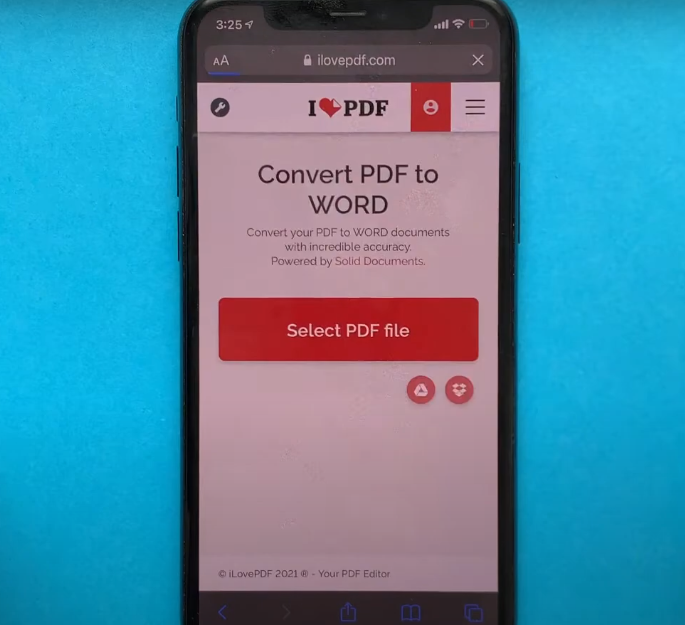
Gå til PDF to Word-verktøyet på iLovePDF.
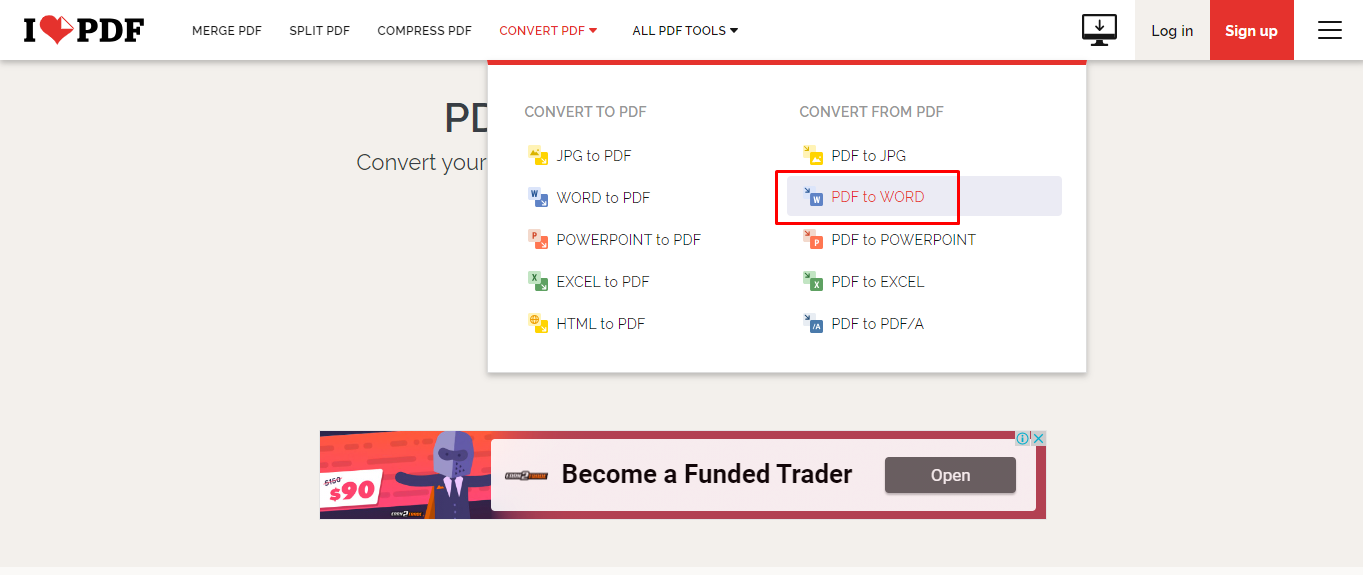
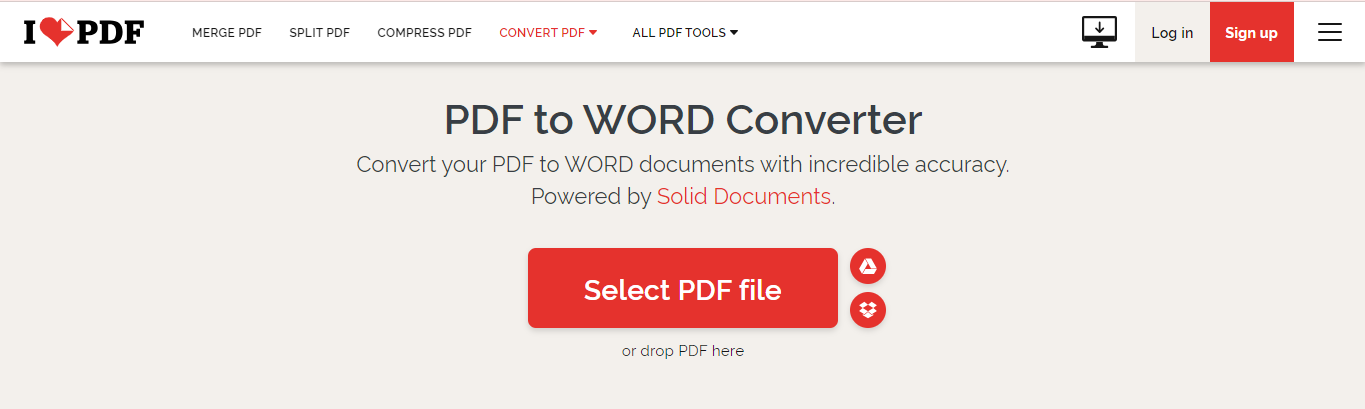
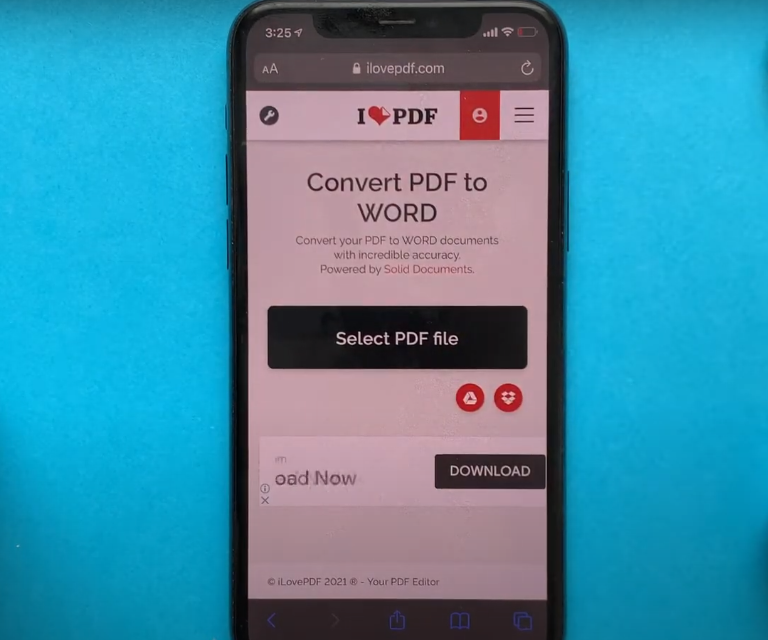
Velg filen du ønsker å konvertere fra datamaskinen eller mobilenheten din.
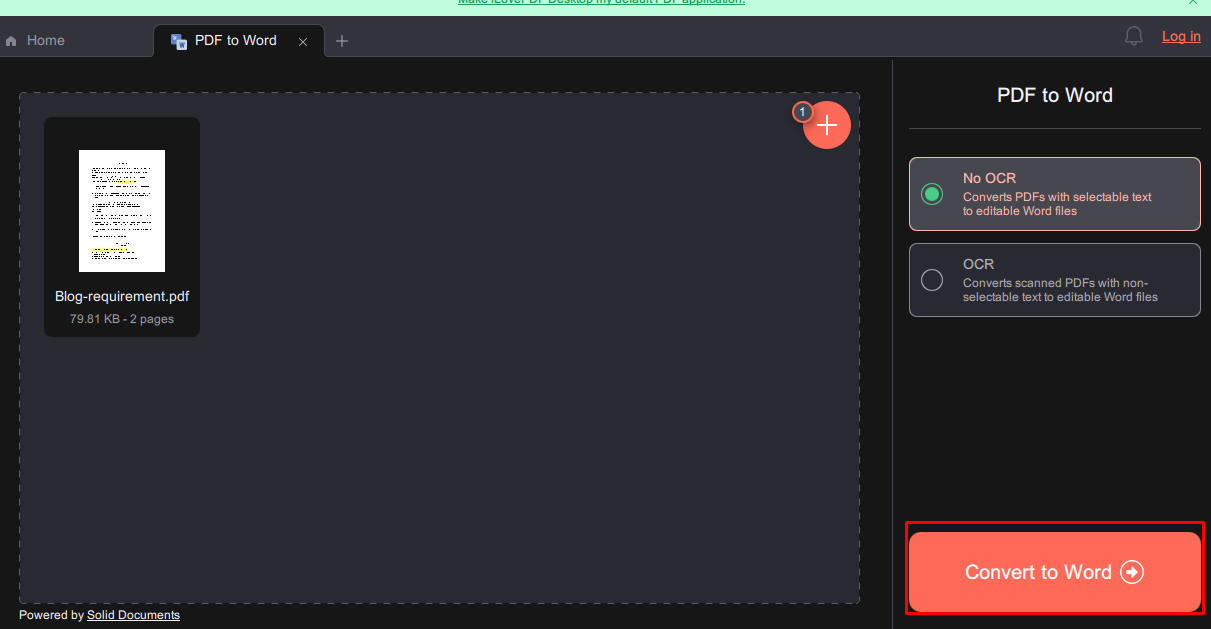
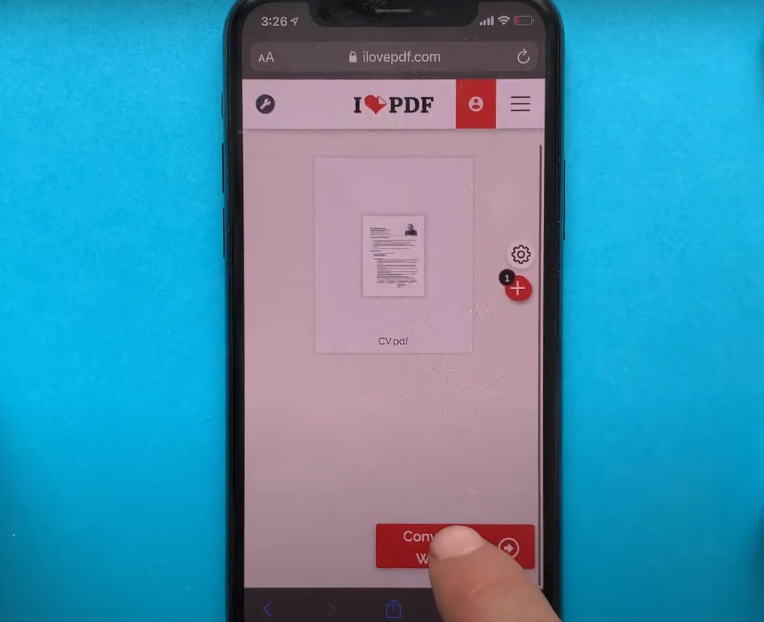
Klikk på "Konverter til Word" for å utføre konverteringen.
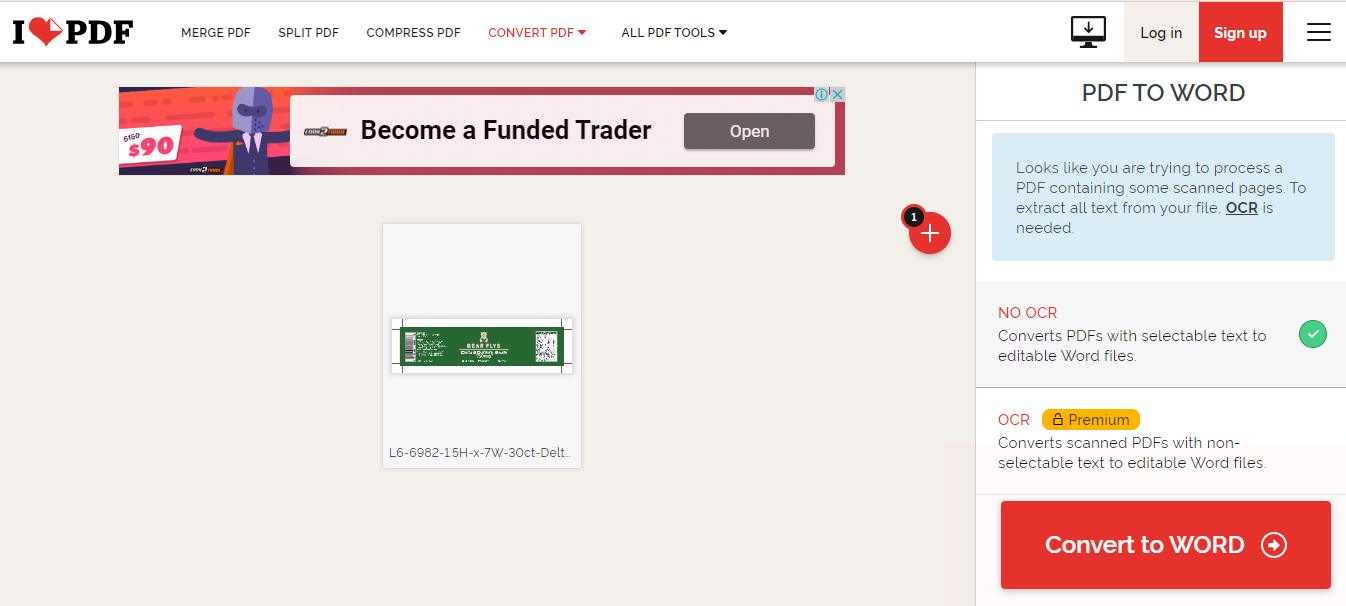
Klikk på "Konverter til Word" for å utføre konverteringen.
Konverter PDF til Word offline
Det er også mulig å konvertere PDF til Word uten å laste det opp
online. På få sekunder vil en PDF til Word iLovePDF-konverter gjøre
jobben.
Her er hva du bør gjøre:
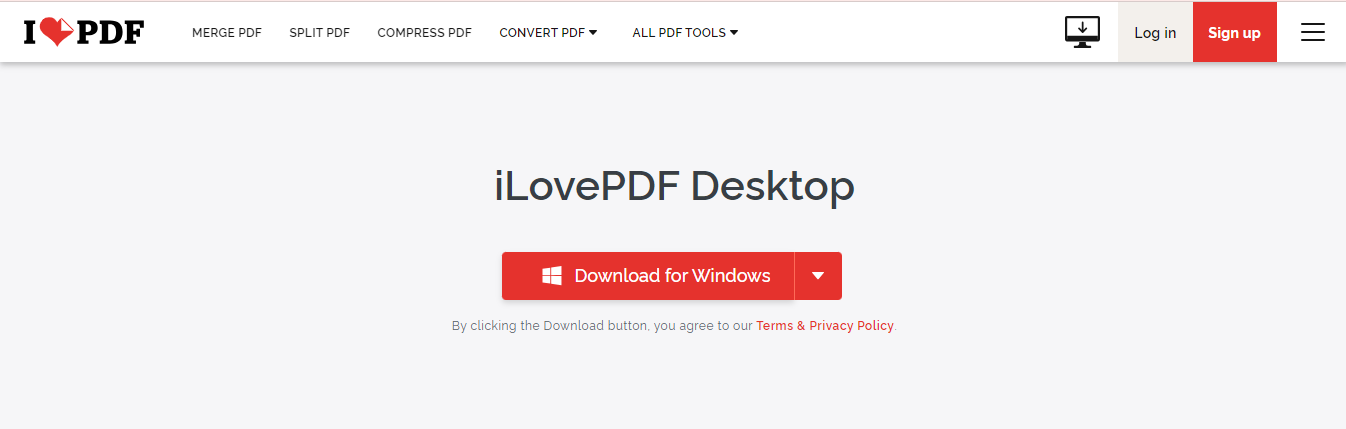
Skaff iLovePDF Desktop for Mac eller Windows og sett det opp for installasjon.
For å laste en PDF-fil inn i desktop-leseren, klikk på "Åpne fil" eller dra den dit.
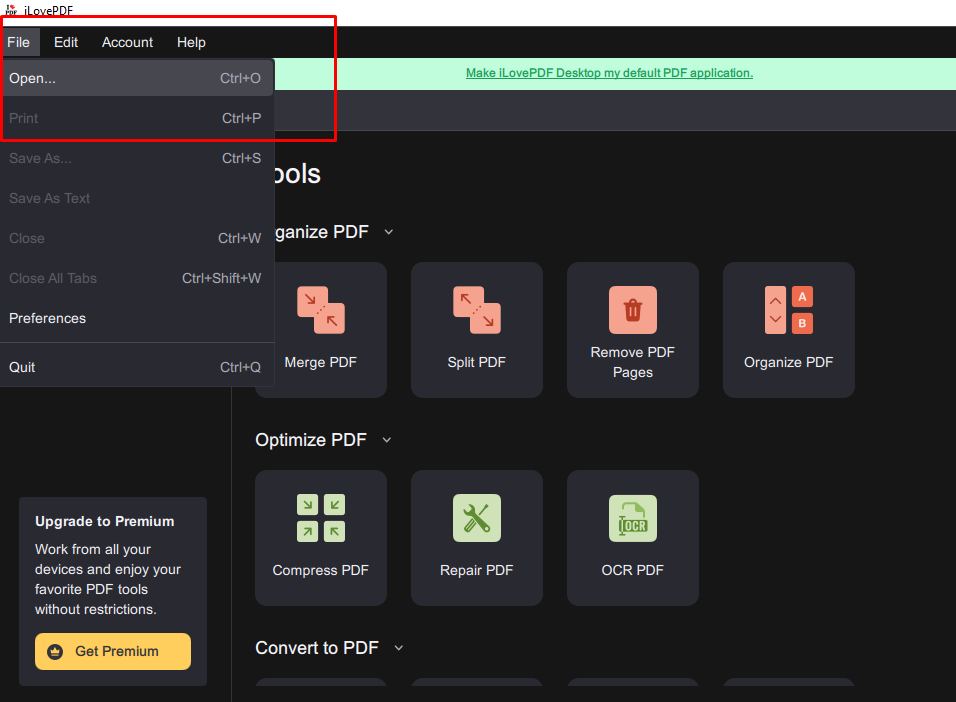
For å laste en PDF-fil inn i desktop-leseren, klikk på "Åpne fil" eller dra den dit.
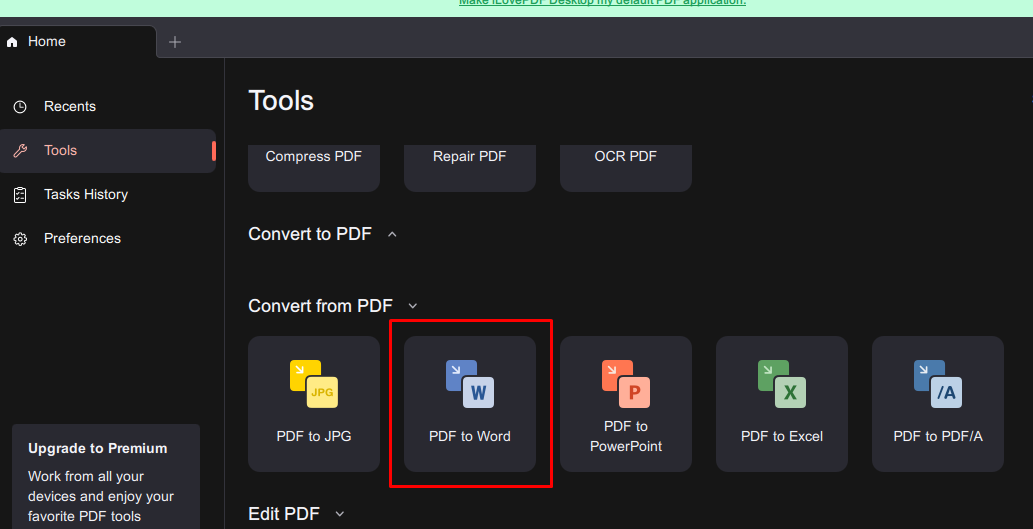
Klikk på "Konverter til Word"-knappen for å utføre konverteringen.
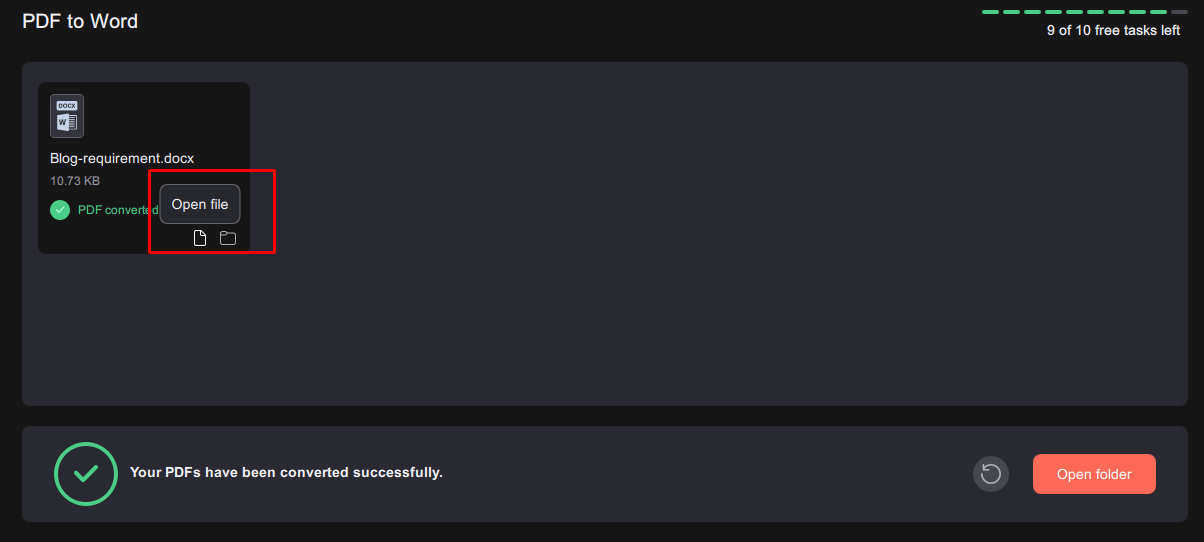
Klikk på "Åpne mappe" for å få tilgang til den konverterte filen.
Hvordan konvertere PDF til Word på iPhone/Android med iLovePDF?
iLovePDFs mobilapp gjør det enkelt og raskt å konvertere PDF-filer til Word-format. Hvis du eier en iOS- eller Android-smarttelefon og ønsker en enkel løsning for å konvertere PDF-filer til Word-format, her er trinnene:
Steps for use:
Gå til Google Play eller Apple App Store og last ned iLovePDF-appen.

Start appen på mobilenheten din.
Naviger til hvor PDF-en er lagret på telefonen din, eller importer den fra en skylagringstjeneste som Google Drive eller Dropbox.
Trykk på "Verktøy" ved å trykke på de tre prikkene.
Velg alternativet merket "PDF til Word."
En Word-fil vil bli laget fra din PDF.
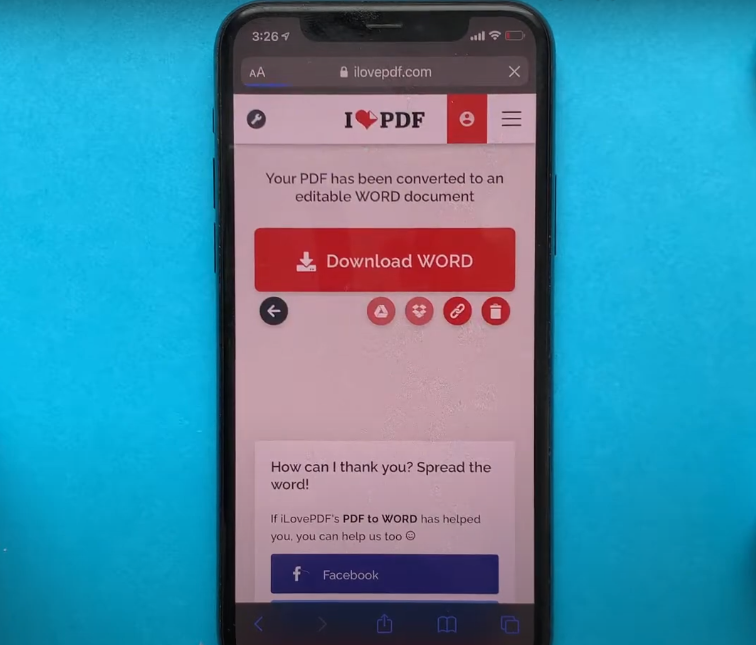
Trykk på "Gå til filer" for å få tilgang til Word-filen din.
Hvordan konvertere PDF på Mac og Windows med iLovePDF?
PDF/A konverteringsprogramvare som iLovePDF forenkler konverteringen av PDF-filene dine på Mac og Windows. Du trenger bare et Premium-medlemskap for å få tilgang til denne funksjonen.
Trinn for bruk:
Start ved å registrere deg for en iLovePDF Premium-konto.
Skaff iLovePDF og installer det på Mac eller Windows.
Start iLovePDF desktop-appen og logg inn på kontoen din.
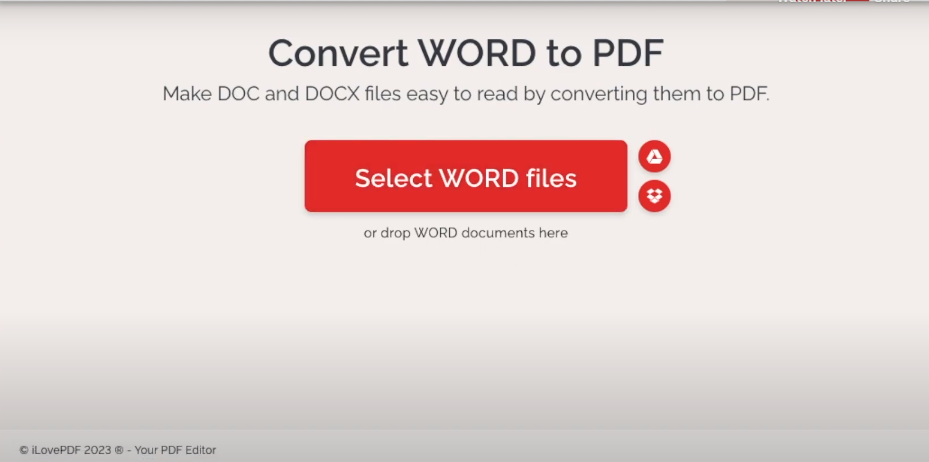
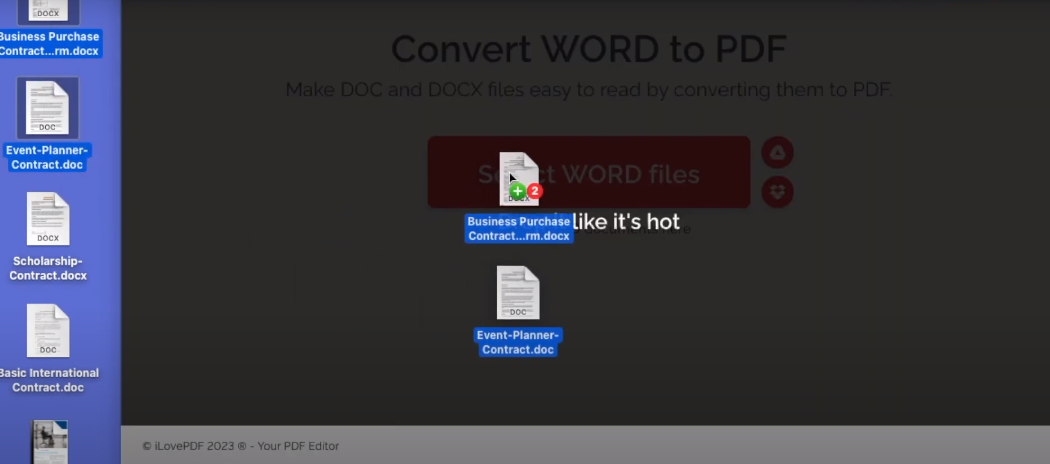
Klikk på den røde knappen for å laste opp en PDF-fil eller dra den direkte inn i PDF-viseren.
Velg PDF til PDF/A fra menyen på høyre verktøylinje..
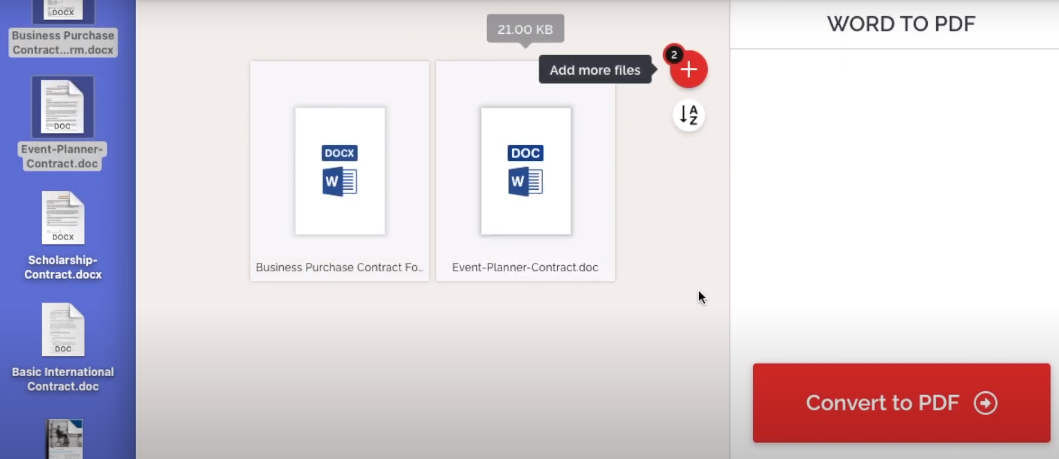
Velg PDF/A-versjonen og samsvarsgraden fra rullegardinmenyen.
Husk at den originale PDF-en vil miste funksjoner som den valgte
samsvarsgraden ikke tillater.
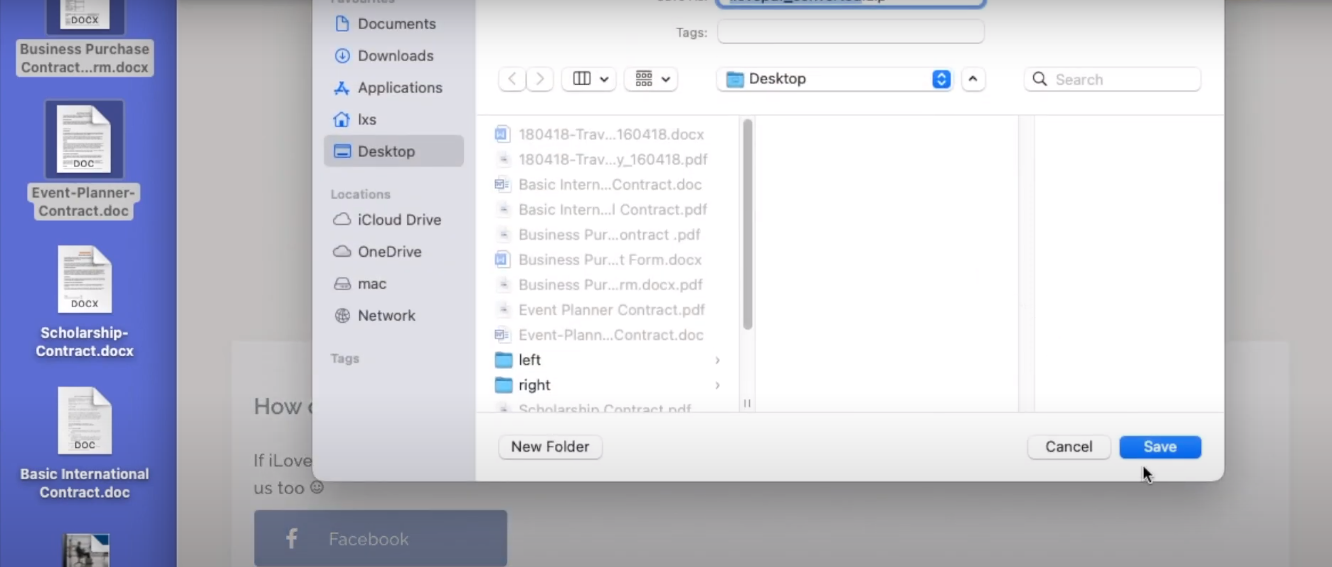
Klikk på den røde "Konverter"-knappen. Utdata-mappen er hvor PDF/A-filen din vil bli lagret. Alternativt kan du åpne filen i iLovePDF ved å klikke på "Åpne fil"-knappen.
Beste alternativ: WPS Office
WPS Office kan være den beste alternative PDF til Word-partneren av mange grunner. Med sitt intuitive grensesnitt, kraftige funksjoner og pålitelige resultat er WPS PDF Tools en alt-i-ett-løsning for å konvertere PDF-filer til Word-dokumenter.
Det er mange grunner til at WPS PDF Tools er et bedre valg enn iLovePDF for enkel konvertering av PDF-ene dine til redigerbare Word-dokumenter.
WPS er det beste valget hvis du vil konvertere PDF til Word, av følgende grunner:
Metoder for å konvertere PDF til Word ved bruk av WPS Office
For å legge til rette for en enkel og praktisk konverteringsprosess, tilbyr WPS Office flere alternativer som kan brukes online eller offline, på en stasjonær PC eller en mobil enhet.
Her er det du trenger å vite:
Metode én: Online konvertering
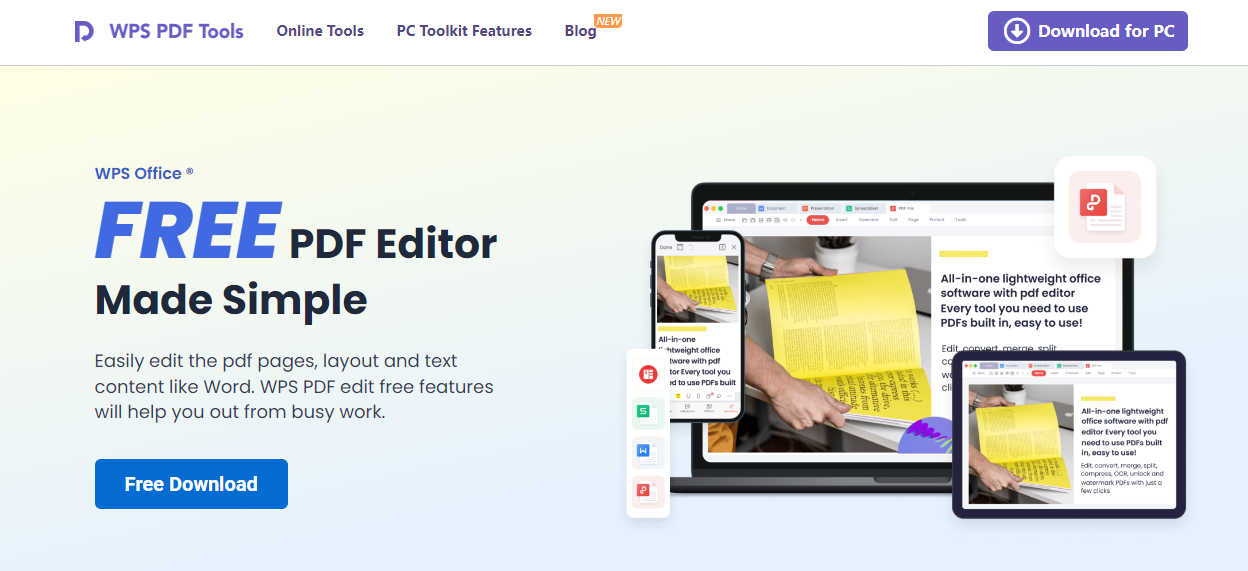
Steg 1: Besøk den offisielle nettsiden for å bruke WPS PDF Tools.
Steg 2: Velg PDF-filen du ønsker å konvertere ved å klikke på "Upload PDF"-knappen.
Steg 3: Klikk "Download" for å begynne nedlastingen.
Steg 4: Din datamaskin vil automatisk laste ned den konverterte Word-filen.
Metode to: For Windows eller Mac
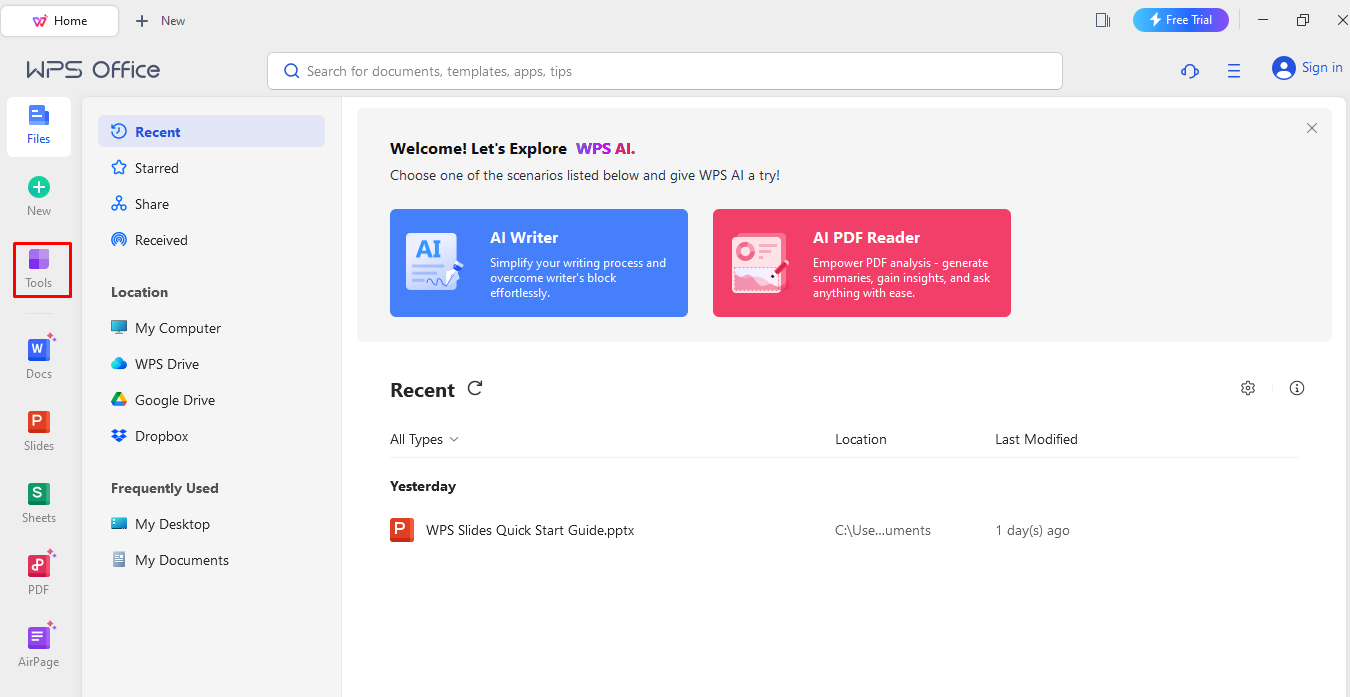
Steg 1: For å bruke WPS Office, last ned og installer det på din PC.
Steg 2: Velg "PDF to Word" fra Verktøy-menyen.
Steg 3: Åpne filen du ønsker å konvertere fra PDF ved å klikke på "Open"-knappen.
Steg 4: For å konvertere, klikk på "Convert"-fanen.
Steg 5: Velg "Save" fra menyen.
Steg 6: Den oppdaterte Word-filen vil bli lastet ned til datamaskinens lagringsplass.
Metode tre: Mobil konvertering
Steg 1: Last ned WPS Office mobilapp.
Steg 2: Start WPS Office og gå til Verktøy-menyen.
Steg 3: Velg PDF to Word-alternativet.
Steg 4: Klikk på "Convert"-knappen igjen.
Steg 5: Din mobile enhet vil bli oppdatert med den konverterte
Word-dokumentet.
Nå kan du laste ned WPS gratis. Skaff det og bruk det!
Nedlastingsnettsted: https://www.wps.com/
Ofte stilte spørsmål
(FAQ)
Spørsmål: Er det noen begrensninger på filstørrelse når man konverterer PDF til Word?
Svar: Online konverteringsverktøy har vanligvis begrensninger på hvor store filer du kan laste opp. De fleste gratis nettbaserte konvertere har en maks filstørrelse på titalls til hundrevis av megabyte. Større filer krever en betalt eller premium-versjon av applikasjonen, eller du kan vurdere stasjonær programvare som vanligvis ikke har begrensning på filstørrelse.
Spørsmål: Kan jeg direkte konvertere sikrede PDF-filer til Word på Mac eller Windows?
Svar: Svaret er "det kommer an på" det aktuelle verktøyet eller programvaren. Du kan konvertere passordbeskyttede PDF-filer ved å oppgi korrekt passord i det aktuelle programmet. Det er likevel viktig å overholde opphavsrett og sikkerhetsregler når du arbeider med passordbeskyttede dokumenter.
Du kan følge trinnene nedenfor for å konvertere sikrede PDF-filer til Word på Mac eller Windows ved hjelp av Cisdem. Dette PDF OCR-systemet konverterer native, skannede og beskyttede PDF-filer til Word og 15 andre formater. I motsetning til Adobe Acrobat tillater det massekonverteringer fra PDF til Word.
Slik gjør du det:
Steg 1: Dra og slipp enkeltfiler eller hele mapper med PDF-er inn i
programvaren.
Steg 2: Hvis en passord er nødvendig for å konvertere en PDF, skriv det
inn. Dette trinnet er valgfritt.
Steg 3: Velg Word som utdataformat. Det finnes også et valg for å velge
sideområde. OCR-funksjonen hjelper med å gjøre skannede PDF-er mer
brukbare, for eksempel slik at de kan søkes i eller redigeres.
Steg 4: PDF-er kan konverteres til Word på Mac ved å klikke på
"Convert"-knappen.
Spørsmål: Hvordan beholder du PDF-formatet når du konverterer til Word?
Du kan bruke Adobe Acrobat til dette formålet. Følg disse trinnene for å beholde PDF-formatet ved konvertering til Word:
Steg 1: Start Adobe Acrobat og åpne PDF-filen.
Steg 2: For å få tilgang til filene, velg "File" > "Export."
Steg 3: Velg "Microsoft Word Document" som hovedtekstformat.
Steg 4: For å justere innstillinger, velg "Settings."
Steg 5: For å endre oppsett, klikk "Layout Settings." PDF-filens karakter avgjør hvilket format du vil beholde.
Steg 6: Velg "Retain Flowing Text" for å holde teksten organisert, ikke oppsettet. Dette er best hvis du bruker flere kolonner og ønsker god lesbarhet.
Steg 7: Klikk "Retain Page Layout" fra Fil-menyen for å beholde dokumentets nåværende oppsett.
Steg 8: Endre resten av innstillingene etter behov. Du kan velge om du vil legge til kommentarer og bilder.
Steg 9: For å fortsette, trykk "OK." Velg "Save" fra fil-menyen for å lagre filen i Word-format.
Steg 10: Start Microsoft Word og gå gjennom filen.

'%3e%3cpath%20d='M19.9911%204.11386V6.471H18.5894C18.0775%206.471%2017.7322%206.57814%2017.5536%206.79243C17.3751%207.00671%2017.2858%207.32814%2017.2858%207.75671V9.44421H19.9019L19.5536%2012.0871H17.2858V18.8639H14.5536V12.0871H12.2769V9.44421H14.5536V7.49779C14.5536%206.39064%2014.8632%205.53201%2015.4822%204.92189C16.1013%204.31177%2016.9257%204.00671%2017.9554%204.00671C18.8304%204.00671%2019.509%204.04243%2019.9911%204.11386Z'%20fill='%23333333'/%3e%3c/g%3e%3cdefs%3e%3cclipPath%20id='clip0_2938_8199'%3e%3crect%20width='16'%20height='16'%20fill='white'%20transform='translate(8%204.00671)'/%3e%3c/clipPath%3e%3c/defs%3e%3c/svg%3e)
'%3e%3cpath%20d='M17.5237%2010.7813L23.4811%204H22.0699L16.8949%209.88693L12.7648%204H8L14.2469%2012.9029L8%2020.0133H9.4112L14.8725%2013.7952L19.2352%2020.0133H24M9.92053%205.04213H12.0885L22.0688%2019.0224H19.9003'%20fill='%23333333'/%3e%3c/g%3e%3cdefs%3e%3cclipPath%20id='clip0_2938_8200'%3e%3crect%20width='16'%20height='16.0134'%20fill='white'%20transform='translate(8%204)'/%3e%3c/clipPath%3e%3c/defs%3e%3c/svg%3e)


