

'%3e%3cpath%20d='M8%200C12.4183%200%2016%203.58172%2016%208C16%2012.4183%2012.4183%2016%208%2016C3.58172%2016%200%2012.4183%200%208C0%203.58172%203.58172%200%208%200ZM11.6162%204.38379C11.2257%203.99337%2010.5927%203.99338%2010.2021%204.38379L8%206.58594L5.79785%204.38379C5.40732%203.99334%204.77429%203.99329%204.38379%204.38379C3.99331%204.77429%203.99335%205.40733%204.38379%205.79785L6.58594%208L4.38379%2010.2021C3.99348%2010.5927%203.99341%2011.2257%204.38379%2011.6162C4.77426%2012.0066%205.40734%2012.0065%205.79785%2011.6162L8%209.41406L10.2021%2011.6162C10.5927%2012.0066%2011.2257%2012.0067%2011.6162%2011.6162C12.0067%2011.2257%2012.0066%2010.5927%2011.6162%2010.2021L9.41406%208L11.6162%205.79785C12.0066%205.40735%2012.0066%204.77429%2011.6162%204.38379Z'%20fill='%23080E17'%20fill-opacity='0.46'/%3e%3c/g%3e%3cdefs%3e%3cclipPath%20id='clip0_3761_713'%3e%3crect%20width='16'%20height='16'%20fill='white'/%3e%3c/clipPath%3e%3c/defs%3e%3c/svg%3e)




'%3e%3cpath%20fill-rule='evenodd'%20clip-rule='evenodd'%20d='M21.4999%2010.9993C21.4999%205.20009%2016.7986%200.498901%2010.9993%200.498901C5.19994%200.498901%200.498657%205.20009%200.498657%2010.9993C0.498657%2016.2404%204.33858%2020.5844%209.35855%2021.3722V14.0346H6.69238V10.9993H9.35855V8.68594C9.35855%206.05427%2010.9262%204.60062%2013.3248%204.60062C14.4736%204.60062%2015.6753%204.80571%2015.6753%204.80571V7.38979H14.3512C13.0468%207.38979%2012.64%208.19921%2012.64%209.0296V10.9993H15.5523L15.0867%2014.0346H12.64V21.3722C17.66%2020.5844%2021.4999%2016.2404%2021.4999%2010.9993Z'%20fill='%231568EA'/%3e%3c/g%3e%3c/svg%3e)


'%3e%3cpath%20d='M2.42045%2022.1876H6.31818V12.7217L0.75%208.54553V20.5171C0.75%2021.4414%201.49892%2022.1876%202.42045%2022.1876Z'%20fill='%234285F4'/%3e%3cpath%20d='M19.682%2022.1876H23.5797C24.5041%2022.1876%2025.2502%2021.4387%2025.2502%2020.5171V8.54553L19.682%2012.7217'%20fill='%2334A853'/%3e%3cpath%20d='M19.682%205.48293V12.7216L25.2502%208.54543V6.31816C25.2502%204.25236%2022.8921%203.07469%2021.2411%204.31361'%20fill='%23FBBC04'/%3e%3cpath%20d='M6.31824%2012.7217V5.48303L13.0001%2010.4944L19.6819%205.48303V12.7217L13.0001%2017.733'%20fill='%23EA4335'/%3e%3cpath%20d='M0.75%206.31816V8.54543L6.31818%2012.7216V5.48293L4.75909%204.31361C3.10534%203.07469%200.75%204.25236%200.75%206.31816Z'%20fill='%23C5221F'/%3e%3c/g%3e%3cdefs%3e%3cclipPath%20id='clip0_2954_7305'%3e%3crect%20width='24.5'%20height='18.375'%20fill='white'%20transform='translate(0.75%203.8125)'/%3e%3c/clipPath%3e%3c/defs%3e%3c/svg%3e)


Enten du fyller ut et skjema, retter en skrivefeil i en kontrakt eller konverterer studienotater, kan et pålitelig PDF-redigeringsprogram spare deg for timevis med arbeid. Mange søker etter en candy pdf editor fordi PDF Candy er lett å finne og rask å prøve. I denne guiden introduserer vi PDF Candy.
Hva er PDF Candy?
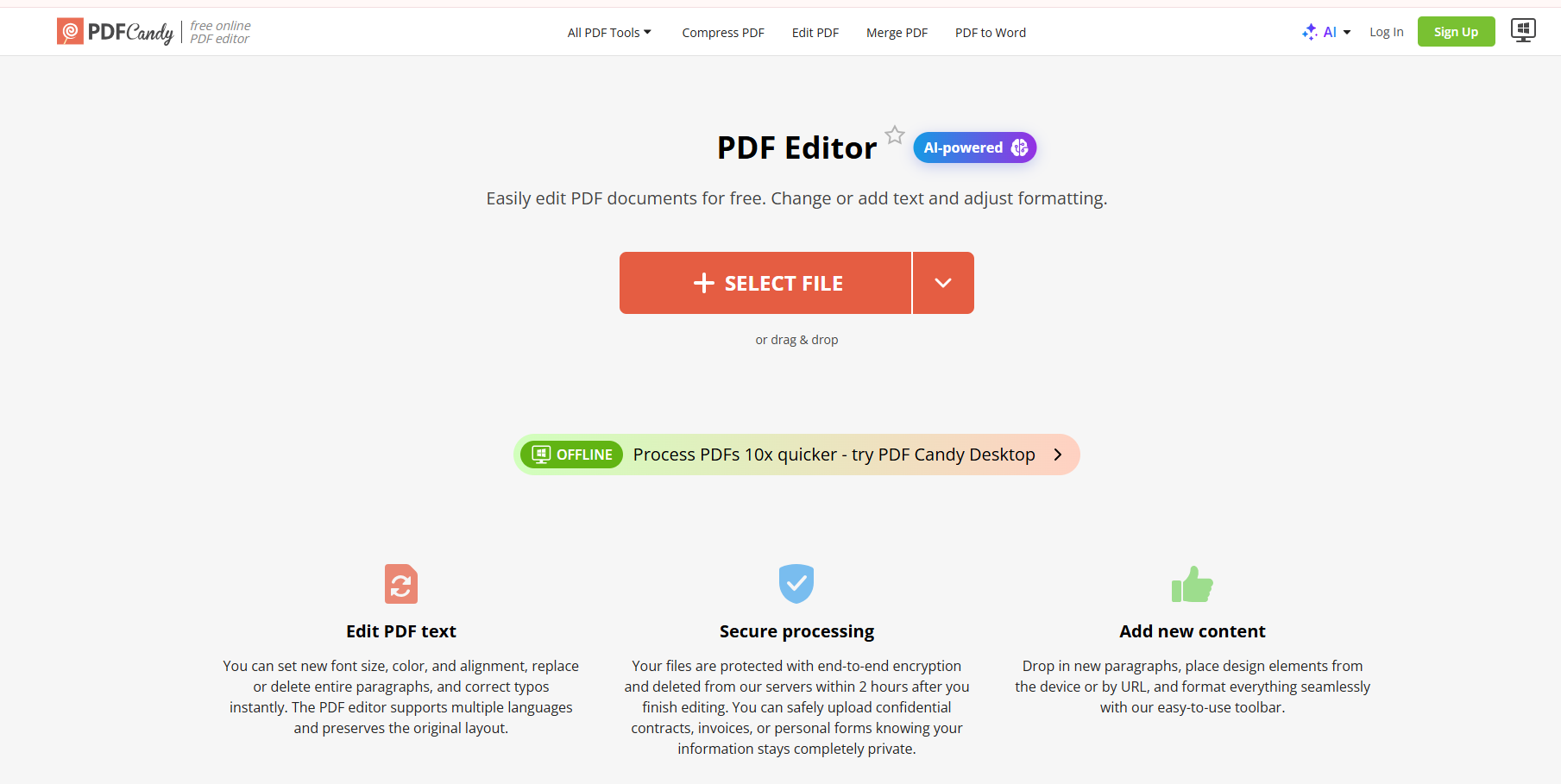
PDF Candy er et allsidig PDF-verktøysett fra Icecream Apps. Det fokuserer på vanlige PDF-oppgaver: redigere, konvertere, slå sammen, dele opp, komprimere, signere og mer. Du kan bruke det på to hovedmåter:
På nett: Nettleserverktøy på pdfcandy.com, inkludert en gratis AI-assistert PDF-redigerer for å legge til eller endre tekst, kommentarer, bilder og signaturer.
Skrivebord: PDF Candy Desktop for Windows (også tilgjengelig i Microsoft Store), med dusinvis av lokale verktøy for konvertering, sideadministrasjon, OCR og satsvis behandling.
Kort sagt posisjonerer PDF Candy seg som en alt-i-ett-verktøykasse: Velg en oppgave, behandle en fil, og last ned resultatet – uten å trenge en komplett kontorpakke.
Hvordan redigere en PDF med Candy PDF
1. PDF-redigering på nett (anbefales for raske oppgaver)
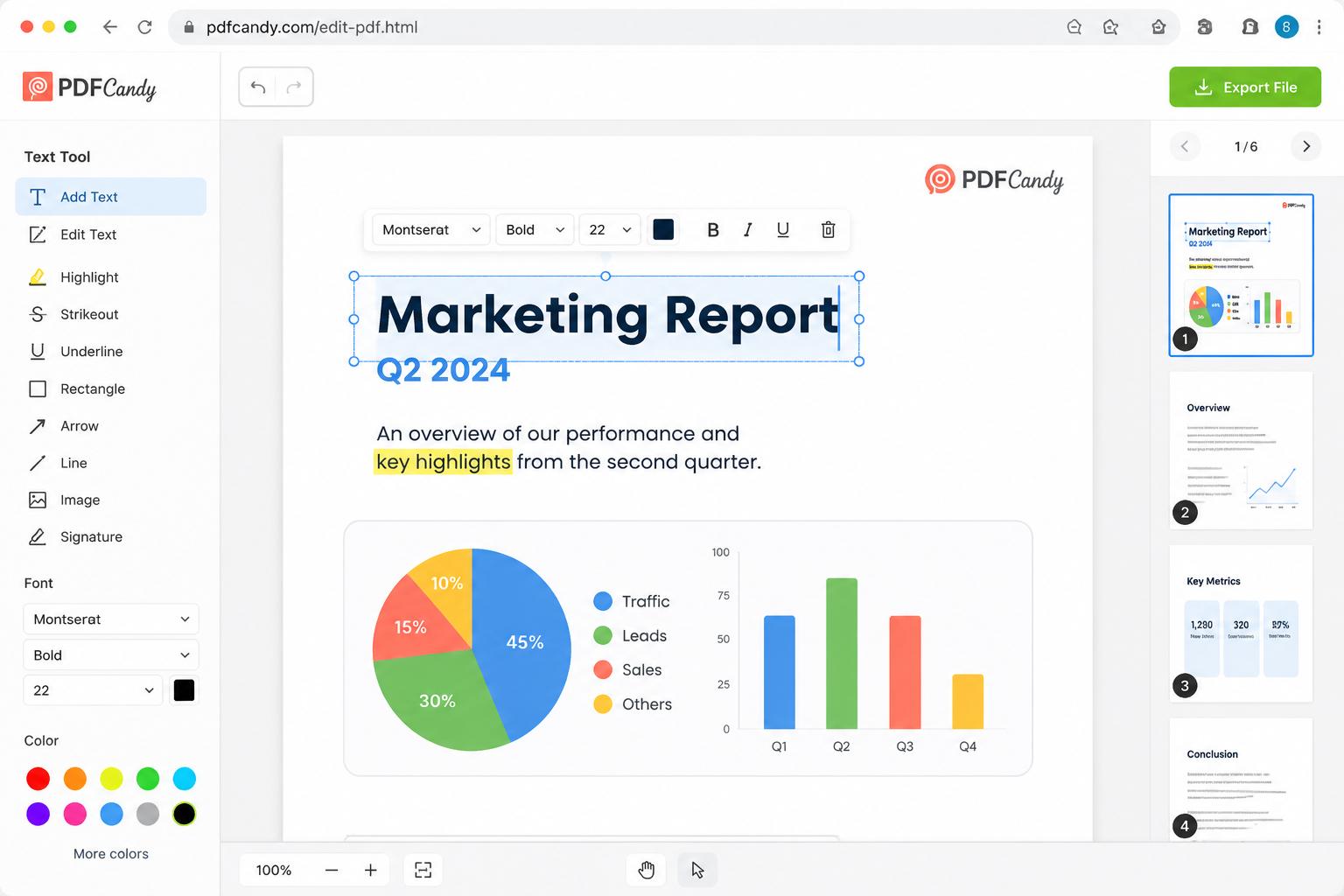
Nettredigereren er den raskeste løsningen for enkle justeringer. En typisk arbeidsflyt på siden Edit PDF ser slik ut:
Åpne Candy PDF i nettleseren din.
Last opp en fil fra enheten din, eller hent den fra skylagring som Google Drive eller Dropbox.
Rediger i nettleseren: Endre eller legg til tekst (skriftstørrelse, farge, justering), uthev eller kommenter, sett inn bilder, legg til en håndskrevet/innskrevet/opplastet signatur, og roter, slett eller endre rekkefølgen på sider.
Klikk på Eksporter (Export), og last deretter ned den oppdaterte PDF-filen.
PDF-redigering på nett
2. Redigering lokalt / på skrivebordet
Hvis du foretrekker å ikke laste opp filer – eller du har behov for gjentakende lokalt arbeid – kan du installere PDF Candy Desktop fra Microsoft Store eller nedlastingssiden til Icecream Apps. Etter installasjon:
Start appen og velg et verktøy (rediger, konverter, slå sammen / del opp, komprimer, OCR og mer).
Velg én eller flere lokale PDF-er og kjør oppgaven på PC-en din.
Bruk satsvis behandling når du har mange lignende filer som skal konverteres eller organiseres.
Skrivebordsversjonen er nyttig for personvernsensitive dokumenter og arbeidsflyter uten nett, selv om den gratis prøveversjonen kan begrense hvor mange handlinger du kan utføre før du må oppgradere.


Fordeler og ulemper med PDF Candy: På nett vs. Skrivebord
Her er en praktisk side-om-side-sammenligning av de to PDF Candy-alternativene:
| Kategori | På nett (Web) | Skrivebord (Frakoblet) |
|---|---|---|
| Brukervennlighet | Ingen installasjon; åpne siden og last opp | Krever installasjon; velkjent Windows-brukergrensesnitt |
| Funksjonsutvalg | Solid for raske redigerings-, kommenterings-, signerings- og konverteringsoppgaver | Bredere lokalt verktøysett (~35 verktøy), OCR, satsvise jobber |
| Behandlingshastighet | Avhenger av opplastingsstørrelse og serverkø | Kjører lokalt; ofte mer stabilt for gjentakende oppgaver |
| Personvern og sikkerhet | Filer sendes til skyen (kryptert; slettes automatisk etter kort tid) | Filer forblir på enheten din – bedre for konfidensielle PDF-er |
| Begrensninger i gratisplanen | Filstørrelse- / time- eller planbegrensninger (f.eks. ~50 MB gratis) | Prøveversjonen kan begrense gratisfunksjoner; Pro låser opp full bruk |
Konklusjon for PDF Candy: På nett er candy pdf editor praktisk for engangsredigeringer; skrivebordsappen er bedre når du trenger kontroll frakoblet eller satsvis behandling. Ingen av dem erstatter et fullverdig dokumentarbeidsområde hvis du redigerer PDF-er hver dag sammen med Word-, Excel- og presentasjonsfiler.
Beste alternativ til PDFFiller PDF-redigeringsprogram: WPS Office
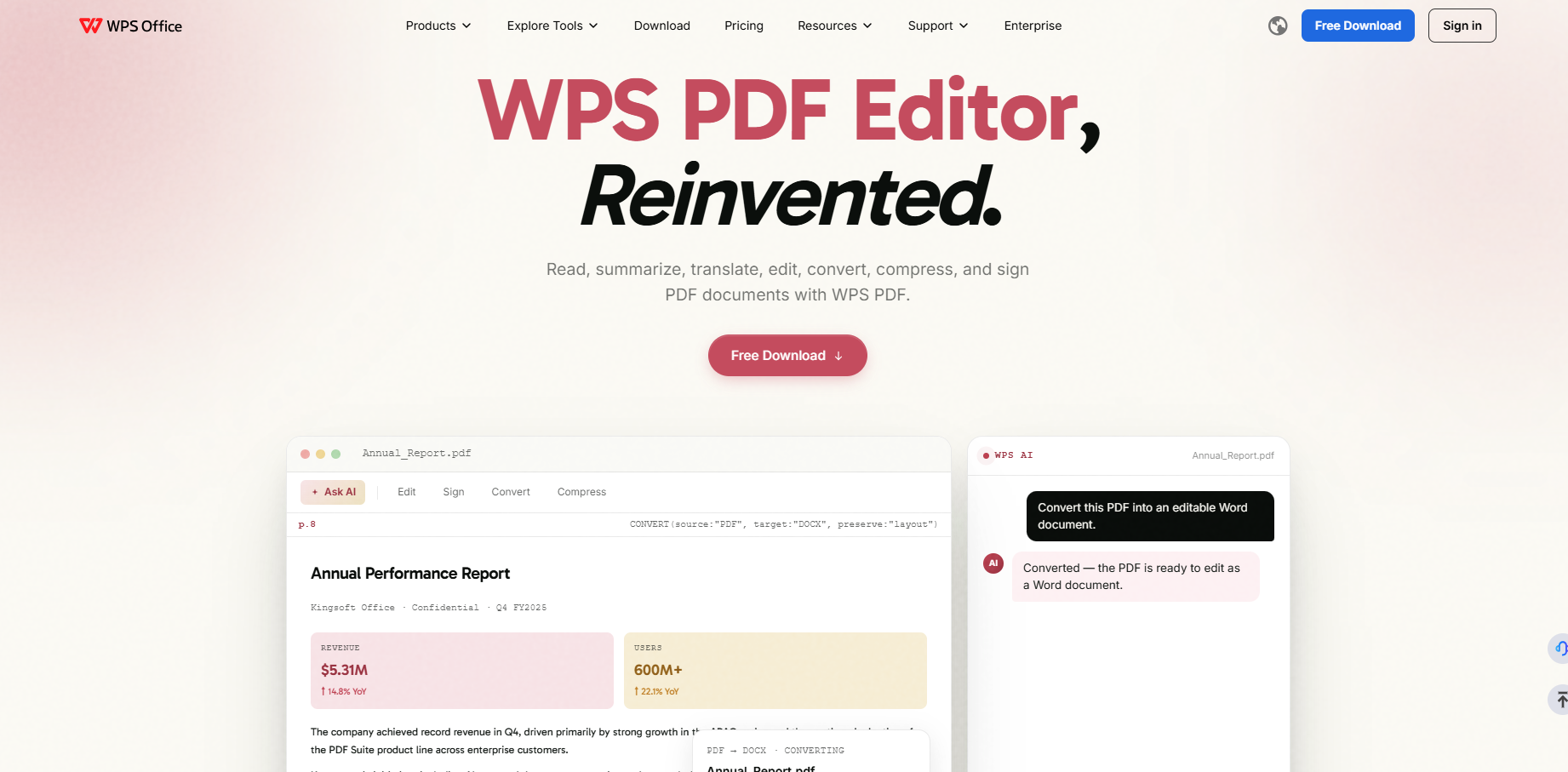
Hvis du jobber ofte med PDF-er – eller du trenger grundigere redigering enn å «legge til en linje og eksportere» – bør du vurdere WPS PDF. Det er bygget som en del av WPS Office-pakken, slik at PDF-redigering fungerer sømløst sammen med WPS Writer, Spreadsheet og Presentation, i stedet for å være et frittstående konverteringsnettsted.
Viktige fordeler som betyr noe i reelle arbeidsflyter på kontoret:
Grundig, Word-lignende PDF-redigering: Revider tekst og oppsett grundigere når en rask nettbasert fiks ikke er nok.
Komplett kontorøkosystem: Konverter PDF til Word/Excel/PPT, og fortsett deretter redigeringen i samme pakke uten å bytte mellom ulike nettsteder.
AI-assistert lesing: Oppsummer lange rapporter, oversett innhold, få forklart valgt tekst, og chat med en PDF for å finne svar raskere.
Verktøysett for daglig PDF-bruk: Komprimer, slå sammen / del opp, e-signer, bruk OCR og del med kommentarer – pluss arbeidsflyter på tvers av enheter for arbeid som ikke bare er «last opp én gang og forlat».
Bedre egnet for hyppig bruk: Når PDF Candys gratisbegrensninger, køer eller enkeltstående oppgaver bremser deg, er WPS designet for kontinuerlig dokumentarbeid.
Det betyr ikke at PDF Candy er ubrukelig. For en rask signatur eller en liten tekstendring i nettleseren kan det fortsatt være nok. For studenter, frilansere og team som lever i PDF-er til daglig, gir WPS vanligvis en smidigere og mer langsiktig brukeropplevelse.


'%3e%3cpath%20d='M19.9911%204.11386V6.471H18.5894C18.0775%206.471%2017.7322%206.57814%2017.5536%206.79243C17.3751%207.00671%2017.2858%207.32814%2017.2858%207.75671V9.44421H19.9019L19.5536%2012.0871H17.2858V18.8639H14.5536V12.0871H12.2769V9.44421H14.5536V7.49779C14.5536%206.39064%2014.8632%205.53201%2015.4822%204.92189C16.1013%204.31177%2016.9257%204.00671%2017.9554%204.00671C18.8304%204.00671%2019.509%204.04243%2019.9911%204.11386Z'%20fill='%23333333'/%3e%3c/g%3e%3cdefs%3e%3cclipPath%20id='clip0_2938_8199'%3e%3crect%20width='16'%20height='16'%20fill='white'%20transform='translate(8%204.00671)'/%3e%3c/clipPath%3e%3c/defs%3e%3c/svg%3e)
'%3e%3cpath%20d='M17.5237%2010.7813L23.4811%204H22.0699L16.8949%209.88693L12.7648%204H8L14.2469%2012.9029L8%2020.0133H9.4112L14.8725%2013.7952L19.2352%2020.0133H24M9.92053%205.04213H12.0885L22.0688%2019.0224H19.9003'%20fill='%23333333'/%3e%3c/g%3e%3cdefs%3e%3cclipPath%20id='clip0_2938_8200'%3e%3crect%20width='16'%20height='16.0134'%20fill='white'%20transform='translate(8%204)'/%3e%3c/clipPath%3e%3c/defs%3e%3c/svg%3e)


