

'%3e%3cpath%20d='M8%200C12.4183%200%2016%203.58172%2016%208C16%2012.4183%2012.4183%2016%208%2016C3.58172%2016%200%2012.4183%200%208C0%203.58172%203.58172%200%208%200ZM11.6162%204.38379C11.2257%203.99337%2010.5927%203.99338%2010.2021%204.38379L8%206.58594L5.79785%204.38379C5.40732%203.99334%204.77429%203.99329%204.38379%204.38379C3.99331%204.77429%203.99335%205.40733%204.38379%205.79785L6.58594%208L4.38379%2010.2021C3.99348%2010.5927%203.99341%2011.2257%204.38379%2011.6162C4.77426%2012.0066%205.40734%2012.0065%205.79785%2011.6162L8%209.41406L10.2021%2011.6162C10.5927%2012.0066%2011.2257%2012.0067%2011.6162%2011.6162C12.0067%2011.2257%2012.0066%2010.5927%2011.6162%2010.2021L9.41406%208L11.6162%205.79785C12.0066%205.40735%2012.0066%204.77429%2011.6162%204.38379Z'%20fill='%23080E17'%20fill-opacity='0.46'/%3e%3c/g%3e%3cdefs%3e%3cclipPath%20id='clip0_3761_713'%3e%3crect%20width='16'%20height='16'%20fill='white'/%3e%3c/clipPath%3e%3c/defs%3e%3c/svg%3e)




'%3e%3cpath%20fill-rule='evenodd'%20clip-rule='evenodd'%20d='M21.4999%2010.9993C21.4999%205.20009%2016.7986%200.498901%2010.9993%200.498901C5.19994%200.498901%200.498657%205.20009%200.498657%2010.9993C0.498657%2016.2404%204.33858%2020.5844%209.35855%2021.3722V14.0346H6.69238V10.9993H9.35855V8.68594C9.35855%206.05427%2010.9262%204.60062%2013.3248%204.60062C14.4736%204.60062%2015.6753%204.80571%2015.6753%204.80571V7.38979H14.3512C13.0468%207.38979%2012.64%208.19921%2012.64%209.0296V10.9993H15.5523L15.0867%2014.0346H12.64V21.3722C17.66%2020.5844%2021.4999%2016.2404%2021.4999%2010.9993Z'%20fill='%231568EA'/%3e%3c/g%3e%3c/svg%3e)


'%3e%3cpath%20d='M2.42045%2022.1876H6.31818V12.7217L0.75%208.54553V20.5171C0.75%2021.4414%201.49892%2022.1876%202.42045%2022.1876Z'%20fill='%234285F4'/%3e%3cpath%20d='M19.682%2022.1876H23.5797C24.5041%2022.1876%2025.2502%2021.4387%2025.2502%2020.5171V8.54553L19.682%2012.7217'%20fill='%2334A853'/%3e%3cpath%20d='M19.682%205.48293V12.7216L25.2502%208.54543V6.31816C25.2502%204.25236%2022.8921%203.07469%2021.2411%204.31361'%20fill='%23FBBC04'/%3e%3cpath%20d='M6.31824%2012.7217V5.48303L13.0001%2010.4944L19.6819%205.48303V12.7217L13.0001%2017.733'%20fill='%23EA4335'/%3e%3cpath%20d='M0.75%206.31816V8.54543L6.31818%2012.7216V5.48293L4.75909%204.31361C3.10534%203.07469%200.75%204.25236%200.75%206.31816Z'%20fill='%23C5221F'/%3e%3c/g%3e%3cdefs%3e%3cclipPath%20id='clip0_2954_7305'%3e%3crect%20width='24.5'%20height='18.375'%20fill='white'%20transform='translate(0.75%203.8125)'/%3e%3c/clipPath%3e%3c/defs%3e%3c/svg%3e)


Introduksjon
Google Drive er et av de mest populære gratisverktøyene for skylagring for sikkerhetskopiering av filer og nettbasert samarbeid. Når du laster opp Word-dokumenter til Google Drive, kan du åpne dem fra en hvilken som helst enhet, dele dem på sekunder og til og med konvertere dem til Google Docs med noen få klikk.
I denne nybegynnervennlige guiden vil du lære tre enkle måter å laste opp Word-filer til Google Drive på – i tillegg til praktiske tips og løsninger på de vanligste opplastingsproblemene.
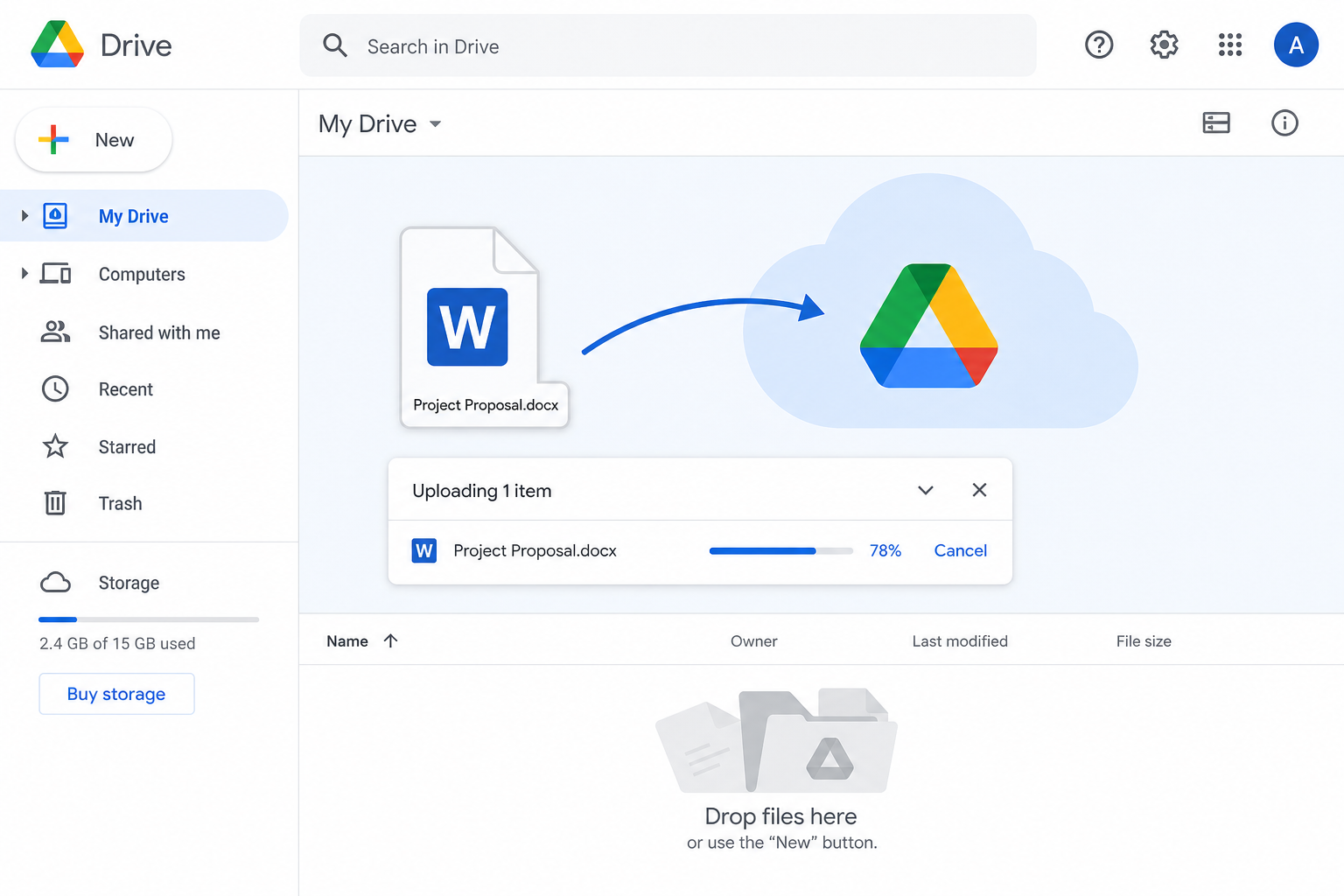
Kort fortalt: Den raskeste metoden er dra og slipp – åpne drive.google.com, dra .doc- eller .docx-filen din over på siden, og vent til opplastingen er ferdig.
Hvorfor laste opp Word-filer til Google Drive?
Her er grunnene til at det lønner seg å flytte Word-filene til Google Drive:
Sikkerhetskopiering i skyen – Beskytt arbeidet ditt mot systemkrasj, maskinvarefeil eller utilsiktet sletting.
Tilgang overalt – Åpne eller last ned den samme filen fra mobilen, datamaskinen eller nettbrettet ditt.
Enkel deling – Del en Word-fil via en offentlig lenke i stedet for å sende vedlegg på e-post.
Sømløs konvertering – Åpne en opplastet Word-fil i Google Docs for å redigere den på nettet.
Metode 1: Dra og slipp-opplasting (raskest)
Dette er det desidert raskeste alternativet, helt uten behov for å navigere i menyer. Det fungerer utmerket både for enkeltfiler og masseopplasting.
Åpne nettleseren din og logg inn på Google Drive.
Finn
.doc- eller.docx-filen i en lokal mappe på datamaskinen din.Klikk og hold på Word-filen, dra den over til Google Drive-siden, og slipp.
Følg med på fremdriftsindikatoren nederst i høyre hjørne. Når opplastingen er fullført, lagres filen automatisk.
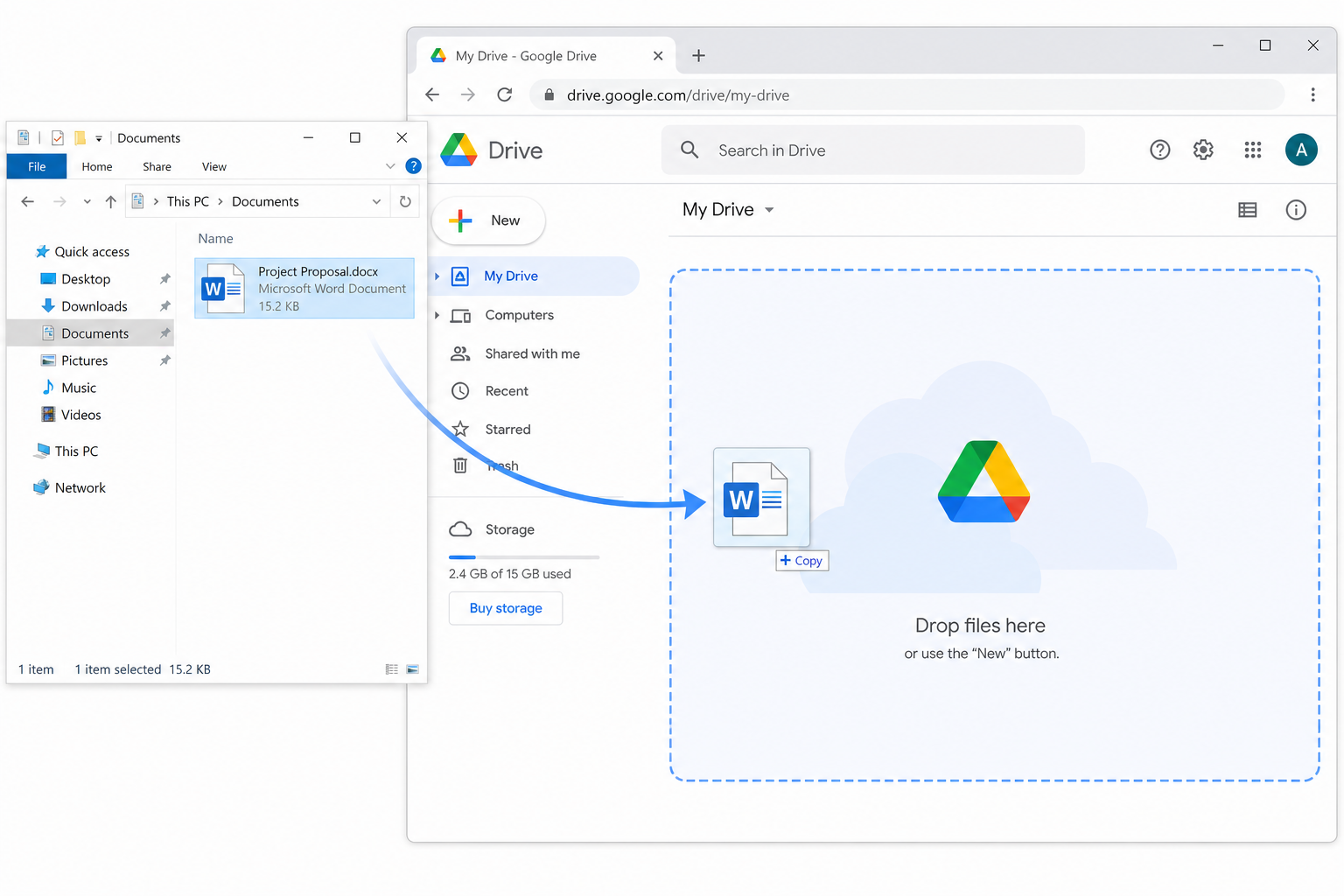
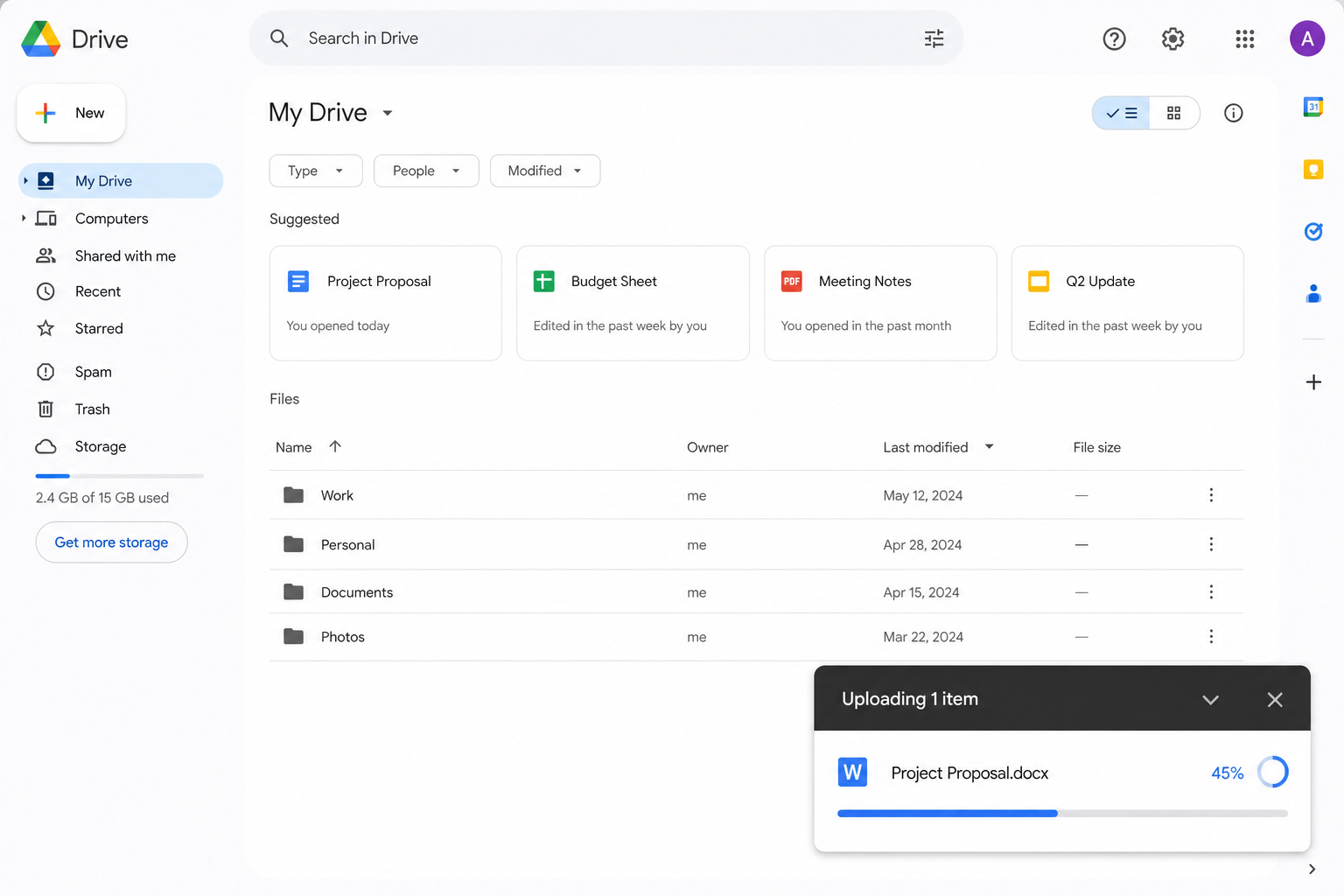
Best for: Daglige opplastinger når du vil få jobben gjort på noen få sekunder.
Metode 2: Manuell opplasting med «Ny»-knappen (offisiell metode)
Dette er Googles standard fremgangsmåte for opplasting. Den fungerer pålitelig på tvers av alle nettlesere og operativsystemer.
Logg inn og åpne startsiden for Google Drive.
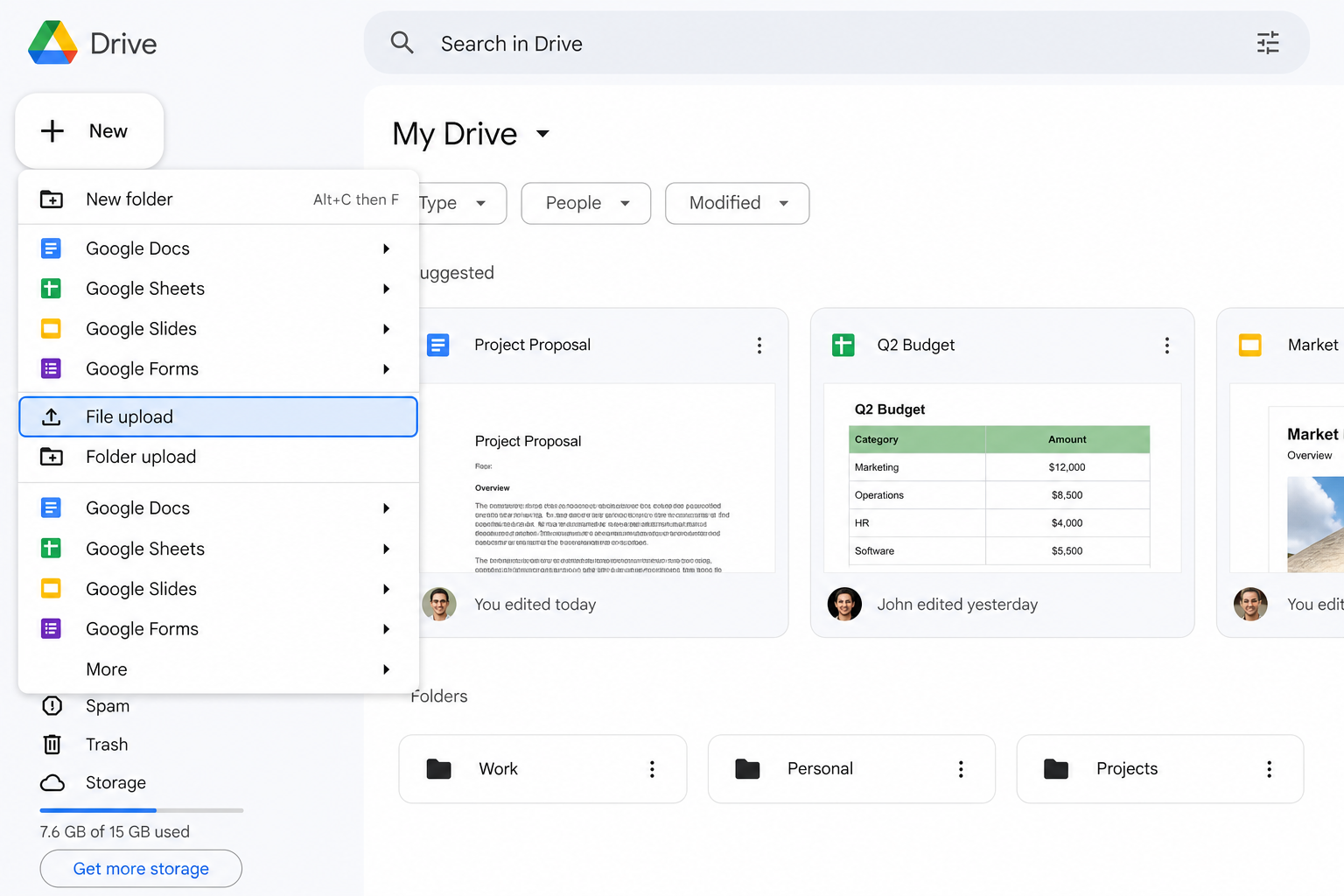
Klikk på + Ny øverst i venstre hjørne.
Velg Filopplasting fra rullegardinmenyen.
Velg Word-dokumentet ditt og klikk på Åpne.
Vent til opplastingen er ferdig – filen vil da dukke opp under Min disk.
Finn den blå + Ny-knappen øverst til venstre på startsiden til Google Drive, og klikk på den for å åpne handlingsmenyen.
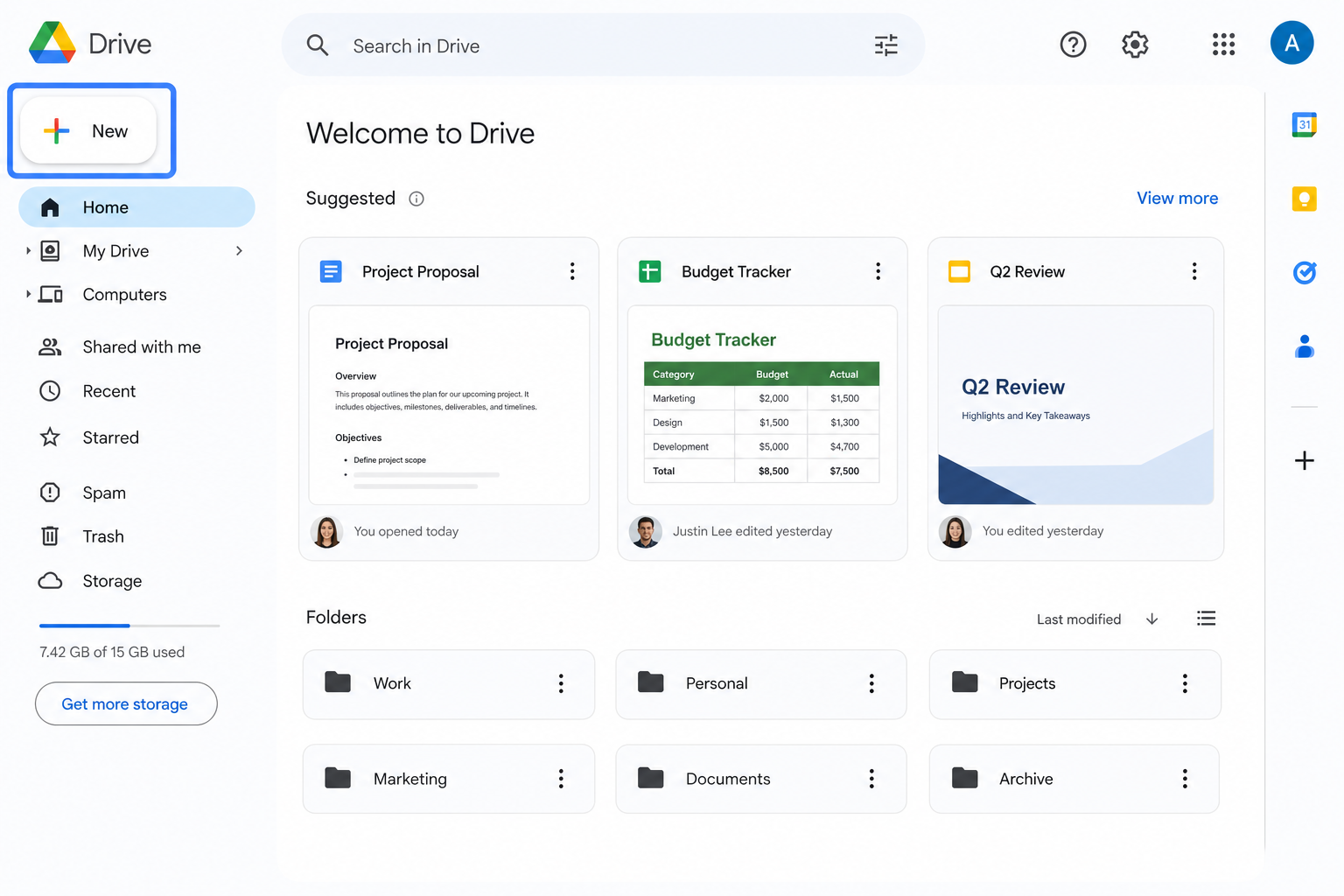
Finn den blå + Ny-knappen øverst til venstre på startsiden til Google Drive, og klikk på den for å åpne handlingsmenyen.
Best for: Formelle opplastinger, nye brukere, eller når dra og slipp ikke er tilgjengelig.
Metode 3: Lagre direkte fra Microsoft Word
Hopp over Google Drive-nettsiden og last opp direkte fra Word.
Åpne Word-dokumentet ditt.
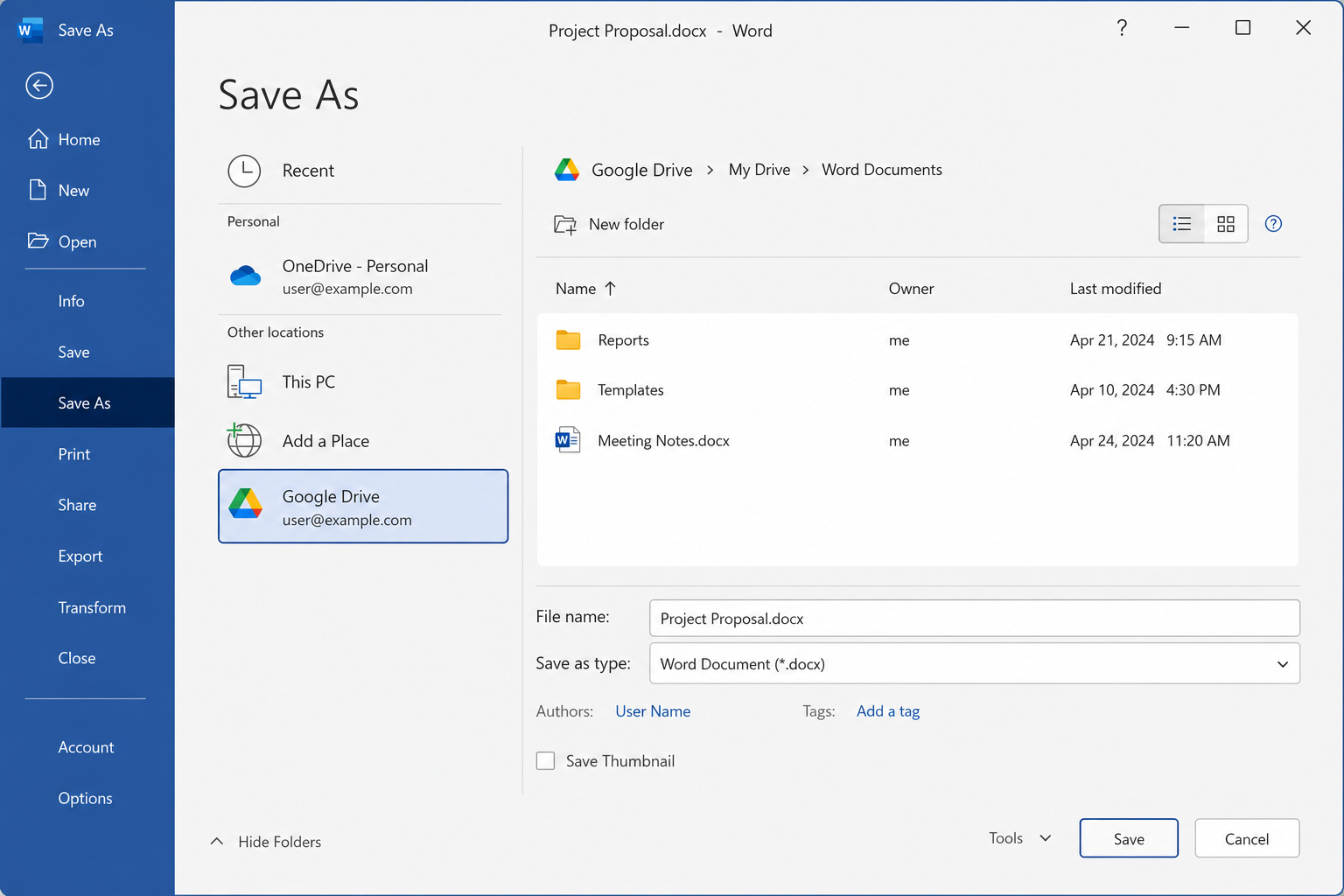
Klikk på Fil → Lagre som.
Koble til (eller logg inn på) Google Drive-kontoen din i Word, hvis du ikke allerede har gjort det.
Velg Google Drive som lagringssted og bekreft. Word laster da opp filen for deg.
Best for: Regelmessig arkivering når du allerede jobber i Microsoft Word.
Merk: Du må ha en aktiv tilkobling til en Google-konto i Word (for eksempel via tillegg for OneDrive/Google Drive eller organisasjonens påloggingsoppsett). Navnene i grensesnittet kan variere noe avhengig av hvilken versjon av Word du bruker.
Nyttige opplastingstips
Masseopplasting – Hold nede Ctrl (Windows) eller Command (Mac) for å velge flere Word-filer, og dra eller last dem deretter opp samlet.
Hold det ryddig – Opprett mapper i Google Drive før du laster opp, slik at filene dine ikke hoper seg opp i Min disk.
Hold formateringen enkel – Avanserte oppsett kan se rare ut etter opplasting eller konvertering; juster dem kun ved behov.
Følg med på filstørrelsen – For problemfri direkteopplasting bør Word-filer holdes under omtrent 50 MB. Komprimer store bilder i Word dersom filen din er for stor.
Ofte stilte spørsmål (FAQ)
Hvorfor vil ikke Word-filen min laste opp?
Sjekk først internettforbindelsen din. Bekreft deretter at filen er under 50 MB og ikke er korrupt. Skadede dokumenter vil ofte mislykkes i å laste opp.
Hvor finner jeg det opplastede Word-dokumentet mitt?
Opplastede filer havner vanligvis under Min disk. Bruk søkefeltet øverst i Google Drive og skriv inn filnavnet for å finne det raskt.
Kan jeg redigere Word-filer direkte i Google Drive?
Ja. Høyreklikk på den opplastede Word-filen og velg Åpne i → Google Docs for å redigere den i nettleseren. Hvis du vil ha en fullstendig Google Docs-kopi, velger du Fil → Lagre som Google Docs etter at du har åpnet den.
Trenger du å gjøre om en Word-fil til et redigerbart Google Doc i stedet?
Du kan bruke manuell ett-klikks konvertering eller se hvordan du konverterer et Word-dokument til et Google Doc for fremgangsmåten for opplasting og konvertering.
Konklusjon
Å laste opp et Word-dokument til Google Drive tar vanligvis rundt et minutt. Bruk dra og slipp for daglig effektivitet, banen Ny → Filopplasting for en pålitelig og offisiell arbeidsflyt, og Lagre som fra Word når du vil arkivere filer uten å forlate Microsoft Word.
Å flytte frakoblede Word-filer til Google Drive gjør arbeidsflyten din tryggere og mer fleksibel. Du får bedre sikkerhetskopiering, enklere deling og smidigere samarbeid – kom i gang med å laste opp ditt neste utkast i dag.
Bruk Word, Excel og PPT GRATIS

'%3e%3cpath%20d='M19.9911%204.11386V6.471H18.5894C18.0775%206.471%2017.7322%206.57814%2017.5536%206.79243C17.3751%207.00671%2017.2858%207.32814%2017.2858%207.75671V9.44421H19.9019L19.5536%2012.0871H17.2858V18.8639H14.5536V12.0871H12.2769V9.44421H14.5536V7.49779C14.5536%206.39064%2014.8632%205.53201%2015.4822%204.92189C16.1013%204.31177%2016.9257%204.00671%2017.9554%204.00671C18.8304%204.00671%2019.509%204.04243%2019.9911%204.11386Z'%20fill='%23333333'/%3e%3c/g%3e%3cdefs%3e%3cclipPath%20id='clip0_2938_8199'%3e%3crect%20width='16'%20height='16'%20fill='white'%20transform='translate(8%204.00671)'/%3e%3c/clipPath%3e%3c/defs%3e%3c/svg%3e)
'%3e%3cpath%20d='M17.5237%2010.7813L23.4811%204H22.0699L16.8949%209.88693L12.7648%204H8L14.2469%2012.9029L8%2020.0133H9.4112L14.8725%2013.7952L19.2352%2020.0133H24M9.92053%205.04213H12.0885L22.0688%2019.0224H19.9003'%20fill='%23333333'/%3e%3c/g%3e%3cdefs%3e%3cclipPath%20id='clip0_2938_8200'%3e%3crect%20width='16'%20height='16.0134'%20fill='white'%20transform='translate(8%204)'/%3e%3c/clipPath%3e%3c/defs%3e%3c/svg%3e)


