

'%3e%3cpath%20d='M8%200C12.4183%200%2016%203.58172%2016%208C16%2012.4183%2012.4183%2016%208%2016C3.58172%2016%200%2012.4183%200%208C0%203.58172%203.58172%200%208%200ZM11.6162%204.38379C11.2257%203.99337%2010.5927%203.99338%2010.2021%204.38379L8%206.58594L5.79785%204.38379C5.40732%203.99334%204.77429%203.99329%204.38379%204.38379C3.99331%204.77429%203.99335%205.40733%204.38379%205.79785L6.58594%208L4.38379%2010.2021C3.99348%2010.5927%203.99341%2011.2257%204.38379%2011.6162C4.77426%2012.0066%205.40734%2012.0065%205.79785%2011.6162L8%209.41406L10.2021%2011.6162C10.5927%2012.0066%2011.2257%2012.0067%2011.6162%2011.6162C12.0067%2011.2257%2012.0066%2010.5927%2011.6162%2010.2021L9.41406%208L11.6162%205.79785C12.0066%205.40735%2012.0066%204.77429%2011.6162%204.38379Z'%20fill='%23080E17'%20fill-opacity='0.46'/%3e%3c/g%3e%3cdefs%3e%3cclipPath%20id='clip0_3761_713'%3e%3crect%20width='16'%20height='16'%20fill='white'/%3e%3c/clipPath%3e%3c/defs%3e%3c/svg%3e)




'%3e%3cpath%20fill-rule='evenodd'%20clip-rule='evenodd'%20d='M21.4999%2010.9993C21.4999%205.20009%2016.7986%200.498901%2010.9993%200.498901C5.19994%200.498901%200.498657%205.20009%200.498657%2010.9993C0.498657%2016.2404%204.33858%2020.5844%209.35855%2021.3722V14.0346H6.69238V10.9993H9.35855V8.68594C9.35855%206.05427%2010.9262%204.60062%2013.3248%204.60062C14.4736%204.60062%2015.6753%204.80571%2015.6753%204.80571V7.38979H14.3512C13.0468%207.38979%2012.64%208.19921%2012.64%209.0296V10.9993H15.5523L15.0867%2014.0346H12.64V21.3722C17.66%2020.5844%2021.4999%2016.2404%2021.4999%2010.9993Z'%20fill='%231568EA'/%3e%3c/g%3e%3c/svg%3e)


'%3e%3cpath%20d='M2.42045%2022.1876H6.31818V12.7217L0.75%208.54553V20.5171C0.75%2021.4414%201.49892%2022.1876%202.42045%2022.1876Z'%20fill='%234285F4'/%3e%3cpath%20d='M19.682%2022.1876H23.5797C24.5041%2022.1876%2025.2502%2021.4387%2025.2502%2020.5171V8.54553L19.682%2012.7217'%20fill='%2334A853'/%3e%3cpath%20d='M19.682%205.48293V12.7216L25.2502%208.54543V6.31816C25.2502%204.25236%2022.8921%203.07469%2021.2411%204.31361'%20fill='%23FBBC04'/%3e%3cpath%20d='M6.31824%2012.7217V5.48303L13.0001%2010.4944L19.6819%205.48303V12.7217L13.0001%2017.733'%20fill='%23EA4335'/%3e%3cpath%20d='M0.75%206.31816V8.54543L6.31818%2012.7216V5.48293L4.75909%204.31361C3.10534%203.07469%200.75%204.25236%200.75%206.31816Z'%20fill='%23C5221F'/%3e%3c/g%3e%3cdefs%3e%3cclipPath%20id='clip0_2954_7305'%3e%3crect%20width='24.5'%20height='18.375'%20fill='white'%20transform='translate(0.75%203.8125)'/%3e%3c/clipPath%3e%3c/defs%3e%3c/svg%3e)


Korrelasjon mellom to variabler viser hvordan de er relatert og hjelper oss med å forstå mønstre, trender og balanse i data. Uansett hvilket felt du er innen—finans, ingeniørfag, markedsføring eller medisin, har du sannsynligvis støtt på behovet for å analysere sammenhenger mellom variabler. Tradisjonelt krevde dette manuelle beregninger for å forstå de underliggende konseptene.
Men med Excel er det en mye enklere måte. I denne artikkelen vil jeg veilede deg gjennom tre enkle metoder for å finne korrelasjonskoeffisienten i Excel: manuell beregning, PEARSON-funksjonen og Data Analysis Tool.


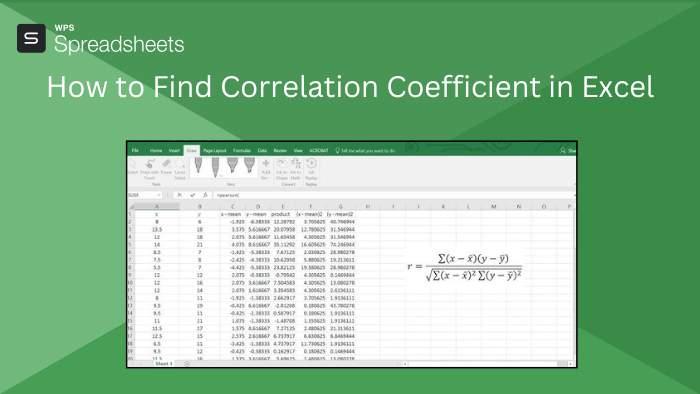
Hva er korrelasjonskoeffisienten?
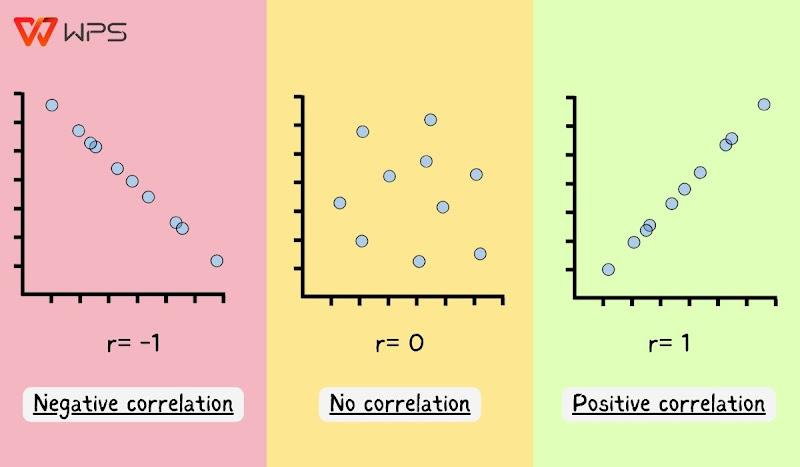
Korrelasjonskoeffisienten er en statistisk metrikk som kvantifiserer graden og retningen av det lineære forholdet mellom to variabler, med verdier som spenner fra -1 til +1. En koeffisient på +1 indikerer en perfekt positiv korrelasjon, der økninger i en variabel er nøyaktig assosiert med økninger i den andre; en koeffisient på -1 representerer en perfekt negativ korrelasjon, der en økning i en variabel tilsvarer en proporsjonal nedgang i den andre; og en verdi på 0 antyder ingen lineær sammenheng mellom variablene.
I dataanalyse er denne metrikken avgjørende for å forstå hvor nøyaktig predikerte verdier samsvarer med faktiske utfall, noe som er spesielt viktig i felt som etterspørselsprognoser. Bedriftsledere stoler på nøyaktige modeller—utviklet ved å studere historiske data og gjennomføre regresjonsanalyser—for å ta velinformerte beslutninger innen produksjon, markedsføring og innkjøp. Å kjenne styrken og retningen av sammenhenger mellom sentrale variabler hjelper til med å finpusse disse modellene, noe som sikrer at strategiske beslutninger er basert på pålitelige, datadrevne innsikter.
Hvordan finne korrelasjonskoeffisient i Excel
Excel er et kraftig verktøy som forenkler komplekse oppgaver for både profesjonelle og studenter. En slik oppgave er å finne korrelasjonskoeffisienten, som måler styrken og retningen av et forhold mellom to variabler. I Excel kan du beregne denne statistikken ved hjelp av flere metoder, hvor hver er designet for å imøtekomme ulike ferdighetsnivåer og behov.
Jeg vil gjennomgå tre forskjellige tilnærminger: manuell beregning av koeffisienten trinn for trinn, bruk av den innebygde PEARSON-funksjonen, og utnyttelse av Data Analysis Toolpak. Hver tilnærming tilpasser seg ulike ferdighetsnivåer og gir unike innsikter i beregningsprosessen, slik at alle dine spørsmål om hvordan du beregner korrelasjonskoeffisienten i Excel blir grundig besvart.
Metode 1: Manuell beregning
For nybegynnere er den enkleste måten å beregne korrelasjonskoeffisienten i Excel ved å bruke CORREL-funksjonen. Denne innebygde funksjonen bestemmer raskt forholdet mellom to sett med verdier uten at manuell beregning kreves. Du trenger bare å velge verdiene for X og Y, og Excel vil beregne resultatet for deg. Slik beregner du korrelasjonskoeffisienten i Excel ved hjelp av CORREL-funksjonen:
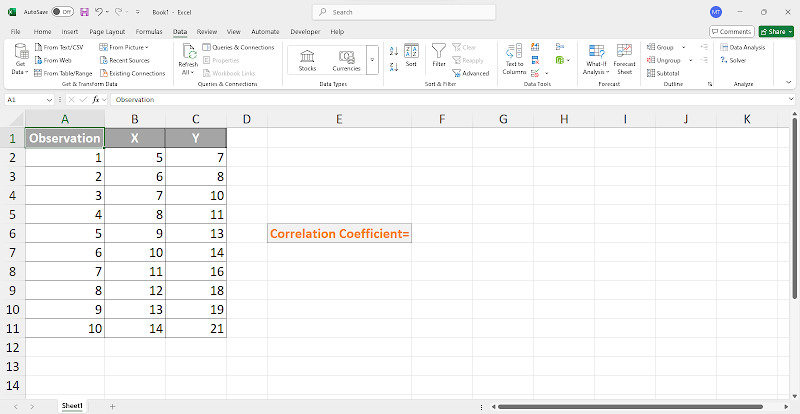
Trinn 1: Åpne en prøvedatasett i et Excel-regneark og sørg for at du har en dedikert celle for å vise korrelasjonskoeffisientresultatet.
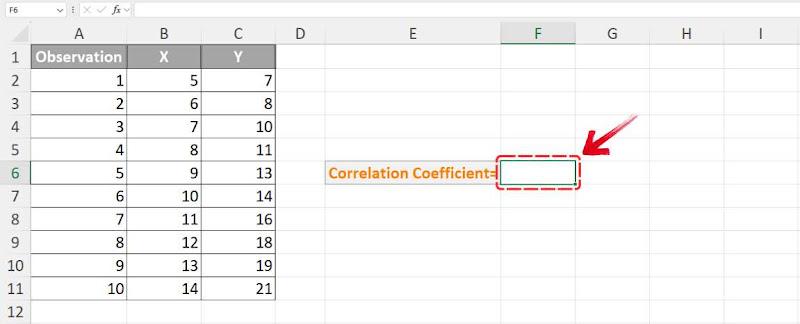
Trinn 2: Klikk på cellen hvor du vil at korrelasjonskoeffisienten skal vises.
Trinn 3: For å starte CORREL-funksjonen i Excel, skriv “=” etterfulgt av “CORREL”, trykk deretter på “Tab” -tasten for å aktivere funksjonen.
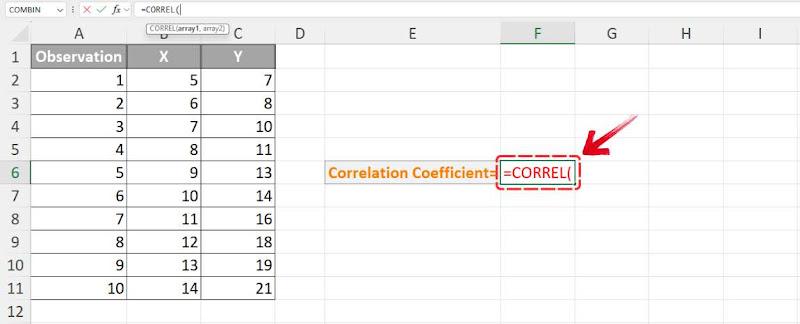
Nå som funksjonen er aktivert, må du velge verdiene for X og Y.
Trinn 4: Det første argumentet, array1, krever at du velger celleområdet som inneholder X-verdiene, og deretter trykker på "," (komma)-tasten. For vårt datasett vil vi velge området B2:B11.
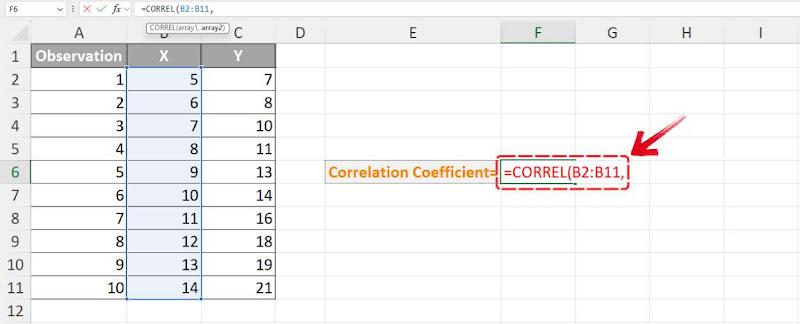
Merk: Sørg for at du ikke inkluderer kolonneetiketter i utvalget ditt, da Excel kan gi en feilmelding.
Trinn 5: Det neste argumentet, array2, krever at du velger celleområdet som inneholder Y-verdiene. For vårt datasett, velg området C2:C11.
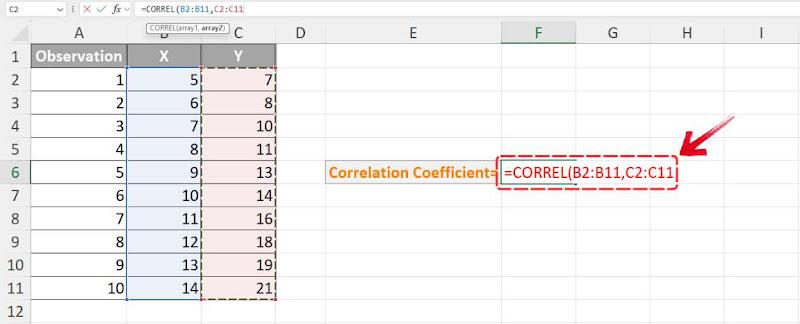
Merk: Sørg for at array1 og array2 har samme antall verdier. Hvis de har ulik størrelse, vil Excel sin CORREL-funksjon returnere en #N/A-feil.
Trinn 6: Med begge celleområdene valgt, trykk bare på “Enter”, og Excel vil beregne og vise korrelasjonskoeffisienten for datasettet ditt.
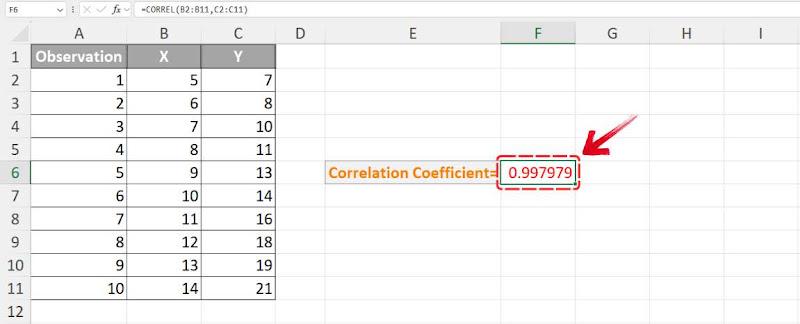
For mitt eksempel-datasett fikk jeg en korrelasjonskoeffisient på 0,99798, som er nesten +1. Dette indikerer en ekstremt sterk positiv lineær sammenheng mellom de to datasettene – når en variabel øker, øker den andre nesten alltid også.
Metode 2: Bruk av PEARSON-funksjonen
Den neste funksjonen som er tilgjengelig i Excel for å beregne korrelasjon er PEARSON-funksjonen. I likhet med CORREL-funksjonen, krever PEARSON-funksjonen også at du velger celleområdene for både X- og Y-verdier for å få resultatet. La oss se på trinnene:
Trinn 1: La oss gå tilbake til Excel-regnearket vårt, hvor vi skal bruke PEARSON-funksjonen.
Trinn 2: Klikk på cellen hvor du vil at korrelasjonskoeffisienten skal vises.
Trinn 3: For å starte PEARSON-funksjonen, skriv“=” etterfulgt av “PEARSON”, deretter trykk på “Tab” -tasten for å aktivere den.
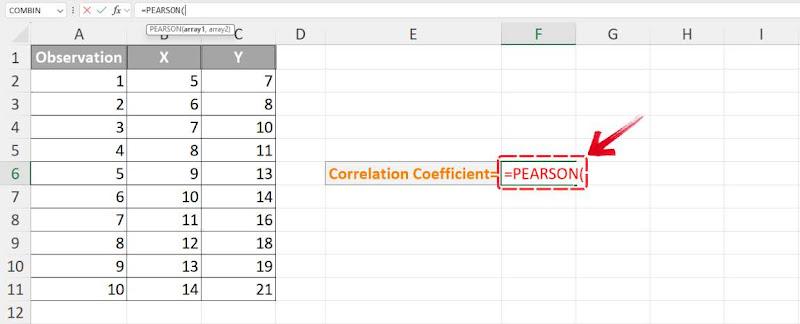
Trinn 4: For det første argumentet (array1), velg celleområdet som inneholder X-verdiene.
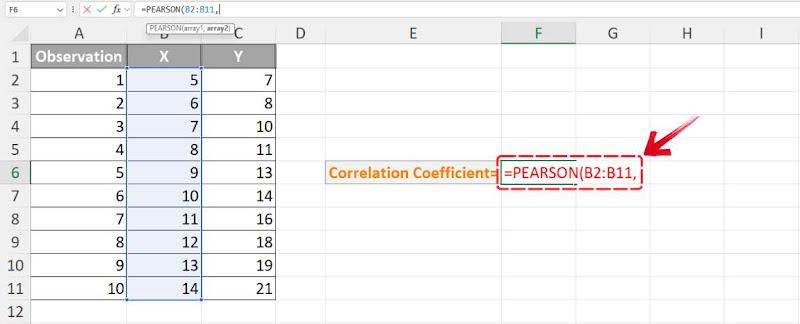
Trinn 5: For det neste argumentet (array2), velg celleområdet som inneholder Y-verdiene.
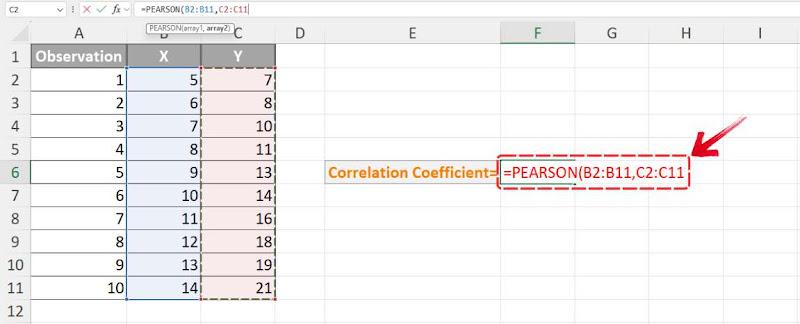
Trinn 6: Etter å ha valgt begge celleområdene, trykk på “Enter” for å beregne og vise korrelasjonskoeffisienten for datasettet ditt.
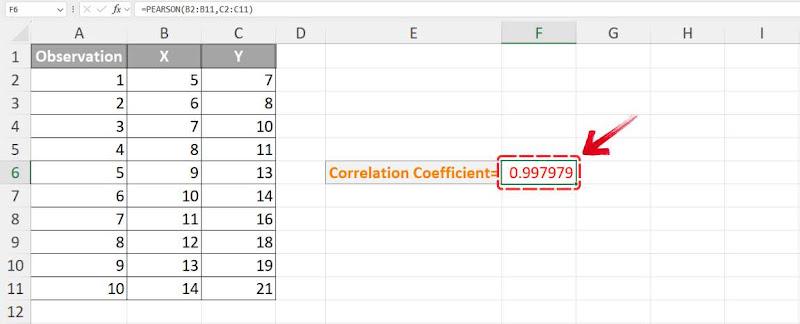
Resultatene fra både PEARSON- og CORREL-funksjonene er identiske, da de beregner den samme korrelasjonskoeffisienten. I mitt datasett returnerte begge 0,99798, noe som bekrefter en sterk positiv lineær sammenheng. Siden begge funksjonene beregner Pearson-korrelasjonskoeffisienten på samme måte, kan de brukes om hverandre i Excel. Enten du bruker PEARSON eller CORREL, blir resultatet det samme.
Metode 3: Bruk av Dataanalyseverktøyet
Den siste metoden vi vil bruke for å beregne korrelasjonskoeffisienten i Excel er Dataanalyseverktøyet. I motsetning til de to foregående metodene, krever ikke denne en funksjon. Dataanalyseverktøyet er et tillegg, så sørg for at det er aktivert i Excel-alternativene først. Slik kan du bruke Dataanalyseverktøyet til å beregne korrelasjonskoeffisienten:
Trinn 1: Åpne regnearket som inneholder datasettet ditt og naviger til "Data"-fanen i båndmenyen.
Trinn 2: I Data-båndet, se til høyre for "Dataanalyse"-knappen og klikk på den for å åpne Dataanalyse-verktøypakken.

Merk: Hvis du ikke ser Dataanalyse-alternativet, kan tilleggsprogrammet være deaktivert. Gå til Alternativer > Tillegg > Behandle > Excel-tillegg > Analyseverktøypakke for å aktivere det.
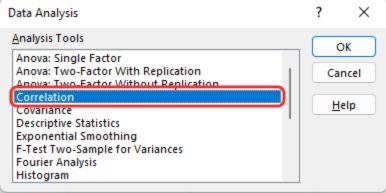
Trinn 3: I popup-vinduet for Dataanalyse, bla ned og dobbeltklikk på "Korrelasjon" for å fortsette.
Trinn 4: I Korrelasjonsvinduet, finn "Inndataområde" -feltet og velg hele celleområdet som inkluderer både X- og Y-verdiene.
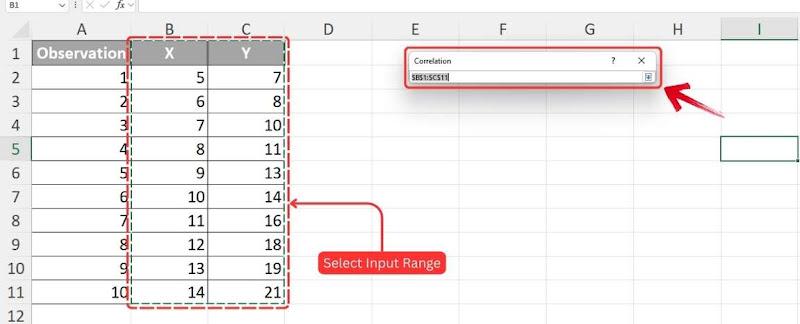
Merk: Hvis dataene dine inkluderer kolonneoverskrifter, kryss av for "Etiketter i første rad" for å unngå feil.
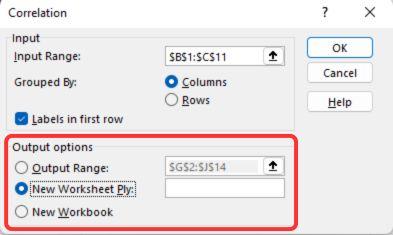
Trinn 5: Gå til "Utvalgsalternativer" -seksjonen og velg hvor du vil at korrelasjonskoeffisienten skal vises. Du kan velge et utvalgsområde i samme regneark, et nytt regneark eller til og med en ny arbeidsbok.
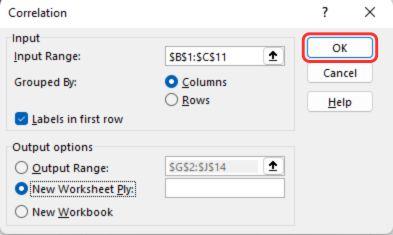
Trinn 6: Gjennomgå valgene dine for å sikre at alle detaljer er riktige, og klikk deretter på "OK" for å beregne korrelasjonskoeffisienten for det valgte dataområdet.
Trinn 7: Basert på det valgte utdatastedet vil korrelasjonskoeffisienten vises i en tabell.
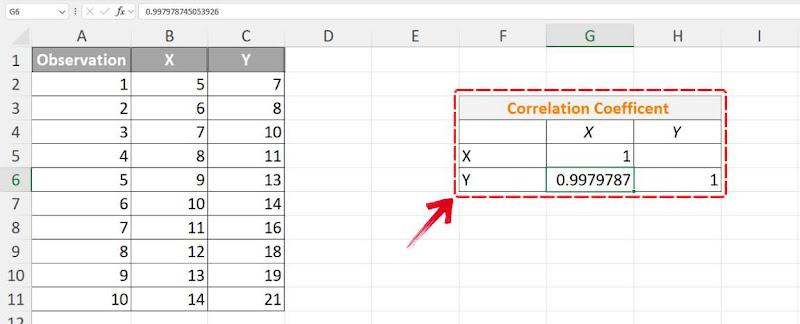
Uavhengig av hvilken metode som brukes; CORREL, PEARSON eller Data Analysis Toolpak, forblir korrelasjonskoeffisienten den samme. Data Analysis Toolpak er spesielt nyttig for større datasett, da den effektivt genererer resultater i et godt strukturert tabellformat.
Beste gratis alternativ - WPS Office
WPS Office er et fantastisk verktøy, spesielt når det gjelder effektivitet i Excel. Ikke bare er det et rimelig alternativ til Microsoft Office, men det står også skulder ved skulder når det gjelder funksjonalitet. Du kan utføre stort sett alle de samme oppgavene, enten det er å lage grafer, analysere data eller håndtere regneark.

Den intuitive designen gjør navigering sømløs over ulike verktøy. Hvis du trenger å finne korrelasjonskoeffisienten mellom to variabler, enten for finansiell analyse, akademisk forskning eller forretningsinnsikt—WPS Office lar deg utføre det enkelt med innebygde funksjoner og dataverktøy.
Hvordan finne korrelasjonskoeffisient i WPS Excel
WPS Regneark lar deg også beregne korrelasjonskoeffisienten ved å bruke både CORREL- og PEARSON-funksjonene. Prosessen er svært lik hvordan disse funksjonene brukes i Excel. La oss gå gjennom trinnene for å beregne korrelasjonskoeffisienten ved hjelp av CORREL-funksjonen i WPS Regneark.
Trinn 1: Åpne datasettet ditt i WPS Regneark for å beregne korrelasjonskoeffisienten.
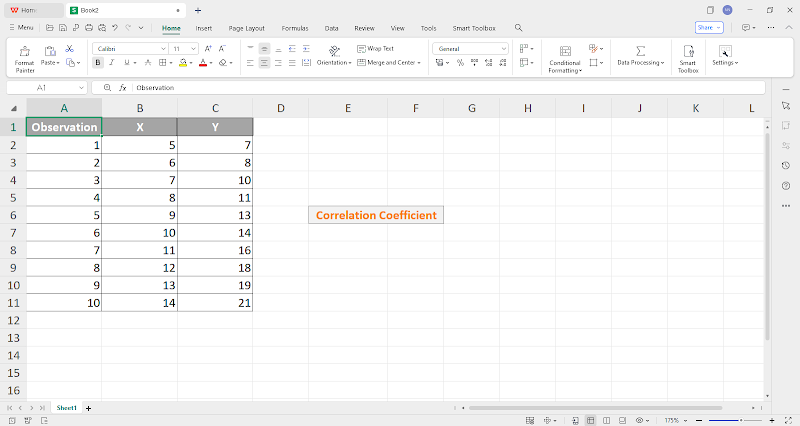
Trinn 2: Klikk på cellen hvor du vil vise korrelasjonskoeffisienten.
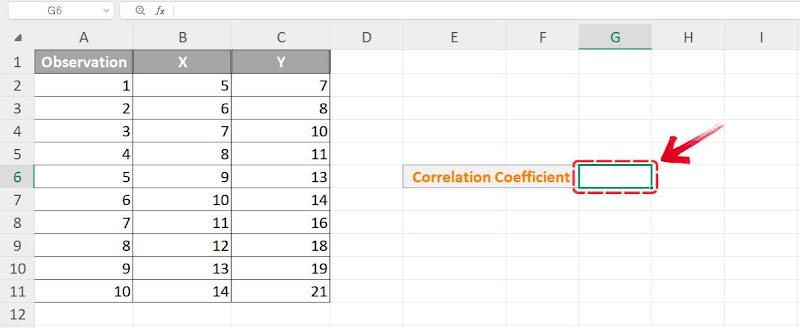
Trinn 3: Begynn med å skrive “=”etterfulgt av “CORREL”, trykk deretter på “Tab” -tasten for å aktivere funksjonen.
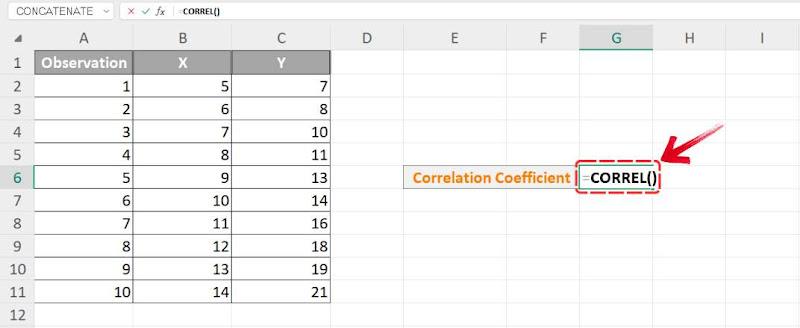
Nå som CORREL-funksjonen er aktivert, la oss velge områdene for X og Y for å fullføre funksjonen.
Trinn 4: For det første argumentet(array1), marker celleområdet som inneholder X-verdiene dine. Trykk på komma ( , ) -tasten for å gå til neste argument.
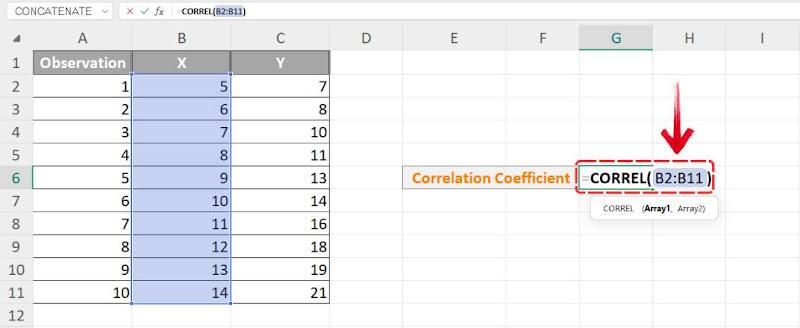
Trinn 5: For det andre argumentet(array2), velg området som inneholder dine Y-verdier.
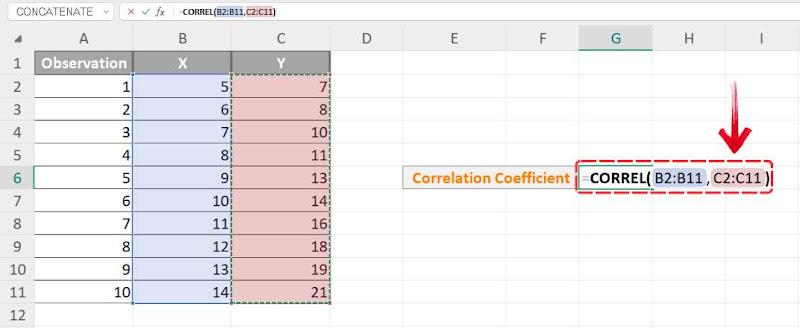
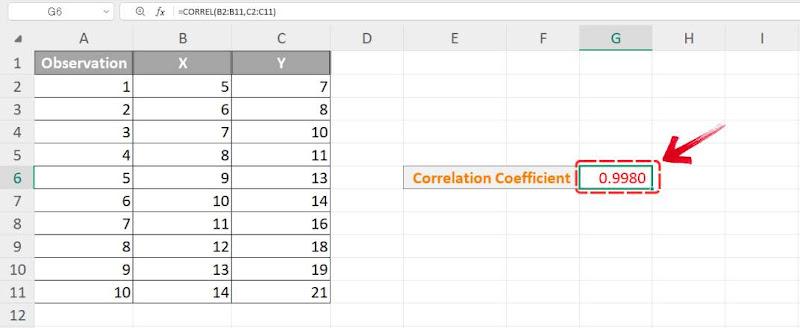
Trinn 6: Trykk “Enter”, og WPS Spreadsheet vil beregne og vise korrelasjonskoeffisienten for de valgte dataene.
Å bruke WPS Spreadsheet for å beregne korrelasjonskoeffisienten handler ikke bare om tallkjøring—det er en opplevelse. Det moderne, intuitive grensesnittet til WPS Spreadsheet skiller seg virkelig ut, og gjør det enkelt og gøy å bruke funksjonene.
I et marked fylt med alternativer, skiller WPS Spreadsheet seg ut med sitt brukervennlige design og den ekstra fordelen av å være helt gratis, noe som eliminerer bekymringer om kostbare lisensavgifter. Denne kombinasjonen av effektivitet, klarhet og kostnadseffektivitet gjør det til det foretrukne verktøyet for å håndtere og analysere datasett.
FAQ:
1. Kan jeg beregne korrelasjon for mer enn to variabler?
Ja, det er mulig å beregne korrelasjon for mer enn to variabler ved å generere en korrelasjonsmatrise. Denne matrisen viser forholdene mellom flere variabler samtidig. I Excel kan Data Analysis Toolpak brukes til å lage en korrelasjonsmatrise, som gir korrelasjonskoeffisienter for alle valgte variabler.
2. Hva er forskjellen mellom CORREL- og PEARSON-funksjonene?
Funksjonene CORREL og PEARSON i Excel har samme formål, å beregne Pearsons korrelasjonskoeffisient. Denne koeffisienten indikerer hvor sterkt to variabler er lineært relatert, med verdier som spenner fra -1 til 1. Selv om funksjonene har forskjellige navn, fungerer de identisk og gir de samme resultatene.
3. Hvorfor mangler min Data Analysis ToolPak?
Hvis Data Analysis ToolPak ikke er tilgjengelig i Excel, må den kanskje aktiveres manuelt. Nedenfor er en trinnvis veiledning for å aktivere den:
Trinn 1: Åpne Excel og gå til «Fil»-fanen, velg deretter «Alternativer».
Trinn 2: I «Excel-alternativer»-vinduet, klikk på «Tillegg» fra sidelinjen.
Trinn 3: Finn «Administrer»-nedtrekksmenyen nederst, velg «Excel-tillegg», og klikk «Gå».
Trinn 4: I popup-vinduet, velg «Analysis ToolPak» ved å merke av i boksen, klikk deretter på «OK».
Trinn 5: Start Excel på nytt for å sikre at endringene trer i kraft.

'%3e%3cpath%20d='M19.9911%204.11386V6.471H18.5894C18.0775%206.471%2017.7322%206.57814%2017.5536%206.79243C17.3751%207.00671%2017.2858%207.32814%2017.2858%207.75671V9.44421H19.9019L19.5536%2012.0871H17.2858V18.8639H14.5536V12.0871H12.2769V9.44421H14.5536V7.49779C14.5536%206.39064%2014.8632%205.53201%2015.4822%204.92189C16.1013%204.31177%2016.9257%204.00671%2017.9554%204.00671C18.8304%204.00671%2019.509%204.04243%2019.9911%204.11386Z'%20fill='%23333333'/%3e%3c/g%3e%3cdefs%3e%3cclipPath%20id='clip0_2938_8199'%3e%3crect%20width='16'%20height='16'%20fill='white'%20transform='translate(8%204.00671)'/%3e%3c/clipPath%3e%3c/defs%3e%3c/svg%3e)
'%3e%3cpath%20d='M17.5237%2010.7813L23.4811%204H22.0699L16.8949%209.88693L12.7648%204H8L14.2469%2012.9029L8%2020.0133H9.4112L14.8725%2013.7952L19.2352%2020.0133H24M9.92053%205.04213H12.0885L22.0688%2019.0224H19.9003'%20fill='%23333333'/%3e%3c/g%3e%3cdefs%3e%3cclipPath%20id='clip0_2938_8200'%3e%3crect%20width='16'%20height='16.0134'%20fill='white'%20transform='translate(8%204)'/%3e%3c/clipPath%3e%3c/defs%3e%3c/svg%3e)


