

'%3e%3cpath%20d='M8%200C12.4183%200%2016%203.58172%2016%208C16%2012.4183%2012.4183%2016%208%2016C3.58172%2016%200%2012.4183%200%208C0%203.58172%203.58172%200%208%200ZM11.6162%204.38379C11.2257%203.99337%2010.5927%203.99338%2010.2021%204.38379L8%206.58594L5.79785%204.38379C5.40732%203.99334%204.77429%203.99329%204.38379%204.38379C3.99331%204.77429%203.99335%205.40733%204.38379%205.79785L6.58594%208L4.38379%2010.2021C3.99348%2010.5927%203.99341%2011.2257%204.38379%2011.6162C4.77426%2012.0066%205.40734%2012.0065%205.79785%2011.6162L8%209.41406L10.2021%2011.6162C10.5927%2012.0066%2011.2257%2012.0067%2011.6162%2011.6162C12.0067%2011.2257%2012.0066%2010.5927%2011.6162%2010.2021L9.41406%208L11.6162%205.79785C12.0066%205.40735%2012.0066%204.77429%2011.6162%204.38379Z'%20fill='%23080E17'%20fill-opacity='0.46'/%3e%3c/g%3e%3cdefs%3e%3cclipPath%20id='clip0_3761_713'%3e%3crect%20width='16'%20height='16'%20fill='white'/%3e%3c/clipPath%3e%3c/defs%3e%3c/svg%3e)




'%3e%3cpath%20fill-rule='evenodd'%20clip-rule='evenodd'%20d='M21.4999%2010.9993C21.4999%205.20009%2016.7986%200.498901%2010.9993%200.498901C5.19994%200.498901%200.498657%205.20009%200.498657%2010.9993C0.498657%2016.2404%204.33858%2020.5844%209.35855%2021.3722V14.0346H6.69238V10.9993H9.35855V8.68594C9.35855%206.05427%2010.9262%204.60062%2013.3248%204.60062C14.4736%204.60062%2015.6753%204.80571%2015.6753%204.80571V7.38979H14.3512C13.0468%207.38979%2012.64%208.19921%2012.64%209.0296V10.9993H15.5523L15.0867%2014.0346H12.64V21.3722C17.66%2020.5844%2021.4999%2016.2404%2021.4999%2010.9993Z'%20fill='%231568EA'/%3e%3c/g%3e%3c/svg%3e)


'%3e%3cpath%20d='M2.42045%2022.1876H6.31818V12.7217L0.75%208.54553V20.5171C0.75%2021.4414%201.49892%2022.1876%202.42045%2022.1876Z'%20fill='%234285F4'/%3e%3cpath%20d='M19.682%2022.1876H23.5797C24.5041%2022.1876%2025.2502%2021.4387%2025.2502%2020.5171V8.54553L19.682%2012.7217'%20fill='%2334A853'/%3e%3cpath%20d='M19.682%205.48293V12.7216L25.2502%208.54543V6.31816C25.2502%204.25236%2022.8921%203.07469%2021.2411%204.31361'%20fill='%23FBBC04'/%3e%3cpath%20d='M6.31824%2012.7217V5.48303L13.0001%2010.4944L19.6819%205.48303V12.7217L13.0001%2017.733'%20fill='%23EA4335'/%3e%3cpath%20d='M0.75%206.31816V8.54543L6.31818%2012.7216V5.48293L4.75909%204.31361C3.10534%203.07469%200.75%204.25236%200.75%206.31816Z'%20fill='%23C5221F'/%3e%3c/g%3e%3cdefs%3e%3cclipPath%20id='clip0_2954_7305'%3e%3crect%20width='24.5'%20height='18.375'%20fill='white'%20transform='translate(0.75%203.8125)'/%3e%3c/clipPath%3e%3c/defs%3e%3c/svg%3e)


Apple har fjernet Hjem-knappen på nye iPhone-modeller, og mange er uenige om det var lurt. Men det er slik iPhone er nå. Hvis du har byttet fra en gammel iPhone eller en annen telefon, kan det være forvirrende å vite hvordan du skrur av telefonen. Noen får problemer som skjermen ikke reagerer, de trykker på nødanrop ved et uhell, eller vet ikke forskjellen på vanlig avstenging og tvungen omstart. I denne guiden viser jeg deg hvordan du enkelt skrur av iPhone.


Hvorfor du bør skru av eller starte iPhone på nytt
Å starte iPhone på nytt kan gjøre at den fungerer bedre over tid. Du må ikke gjøre det ofte, men mange synes det hjelper. Her er noen grunner:
1. Løse problemer med treghet eller låsing
Telefonen kan bli treg fordi den samler opp midlertidige filer og programmer i bakgrunnen. Når du starter den på nytt, fjernes disse, og telefonen føles ny igjen.
2. Installere oppdateringer eller fikse feil
Noen oppdateringer virker ikke før du har startet telefonen på nytt. En rask omstart kan hjelpe med små problemer og sørge for at alt fungerer som det skal.
Tips: Skru gjerne av iPhone i 5 minutter én gang i uka. Det hjelper den å fungere bedre og fjerner gamle data som den ikke trenger.
Jeg har selv merket at telefonen min blir raskere og fungerer bedre når jeg gjør dette. Hvis du lurer på hvordan du skrur av iPhone, skal jeg nå vise deg det steg for steg – både for eldre modeller og de nyeste med iOS 18.
Hvordan skru av hvilken som helst iPhone
Jeg fant ut at iPhone X og nyere modeller bruker en annen måte å skru av på enn de gamle. Derfor forklarer jeg begge måtene, slik at alle kan forstå.
Skru av alle typer iPhone
Hvis du har en eldre iPhone, har du kanskje merket at den fryser oftere og ikke får nye oppdateringer. Da kan det hjelpe å vite hvordan man skrur den ordentlig av. Følg disse stegene, enten du vil starte på nytt eller slå av telefonen helt:
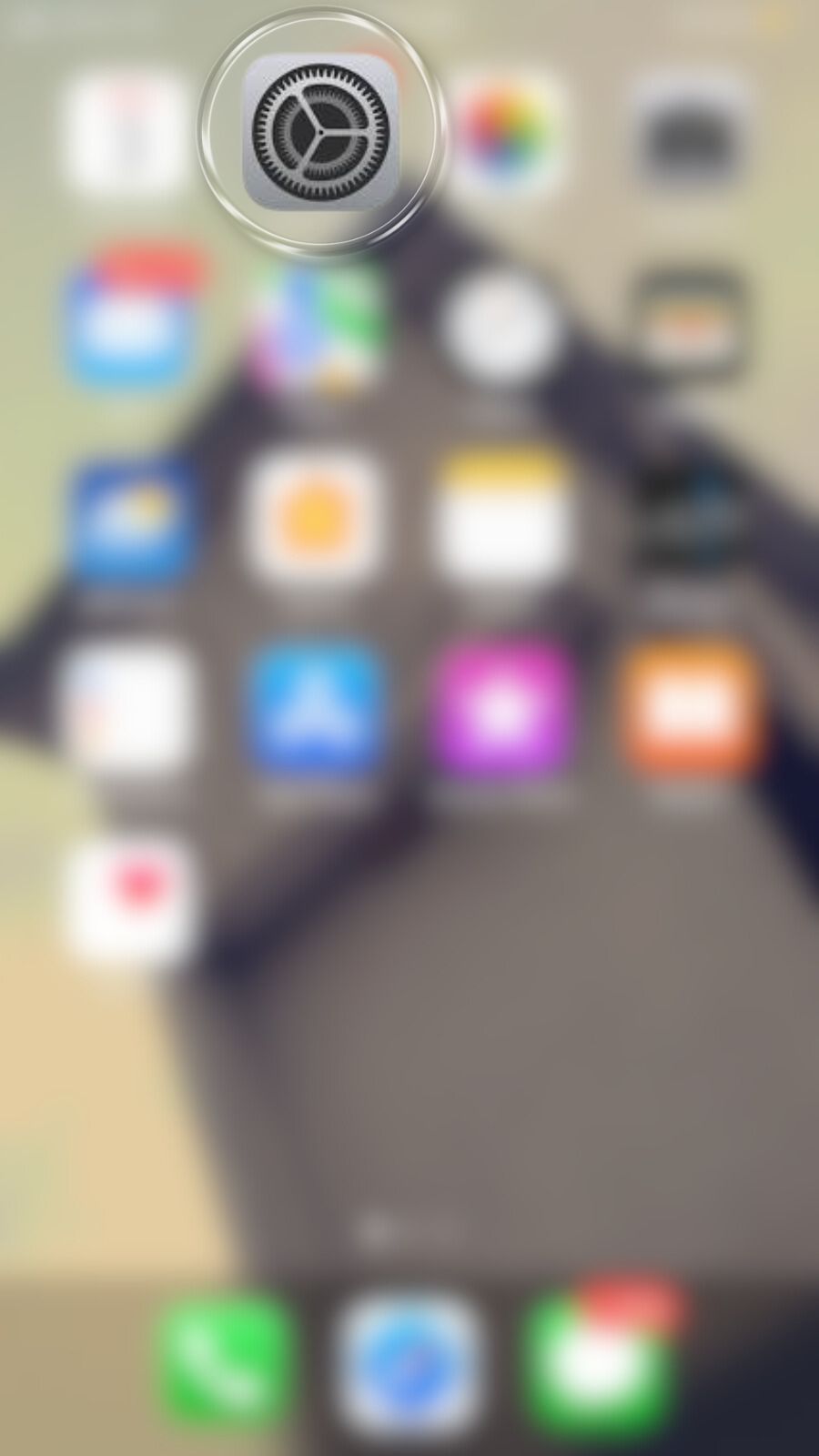
Steg 1: Gå til Hjem-skjermen og trykk på "Innstillinger" for å åpne innstillinger på telefonen.
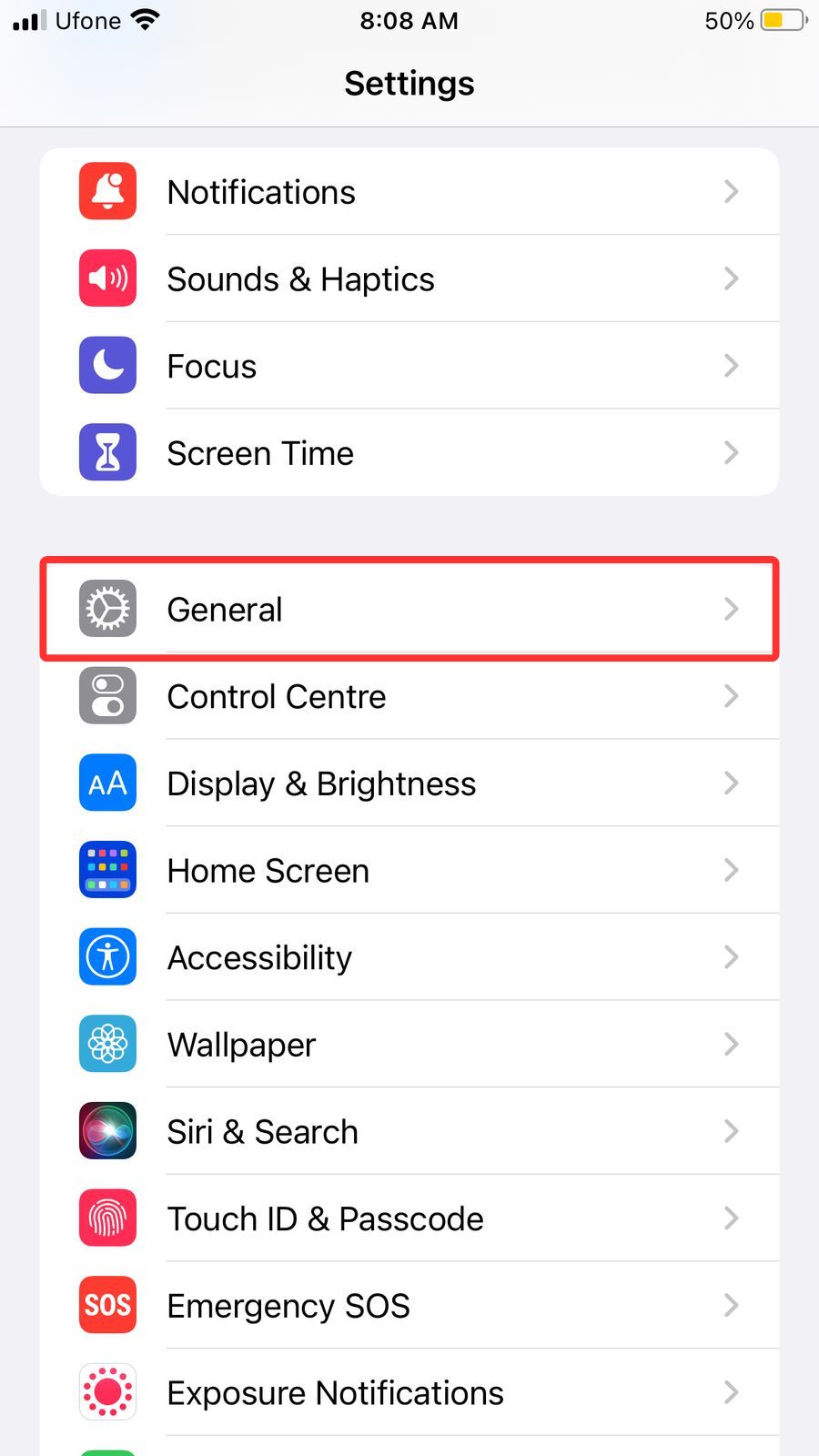
Steg 2: Bla nedover i innstillingsmenyen og finn valget som heter «Generelt». Trykk på det for å åpne systeminnstillinger.
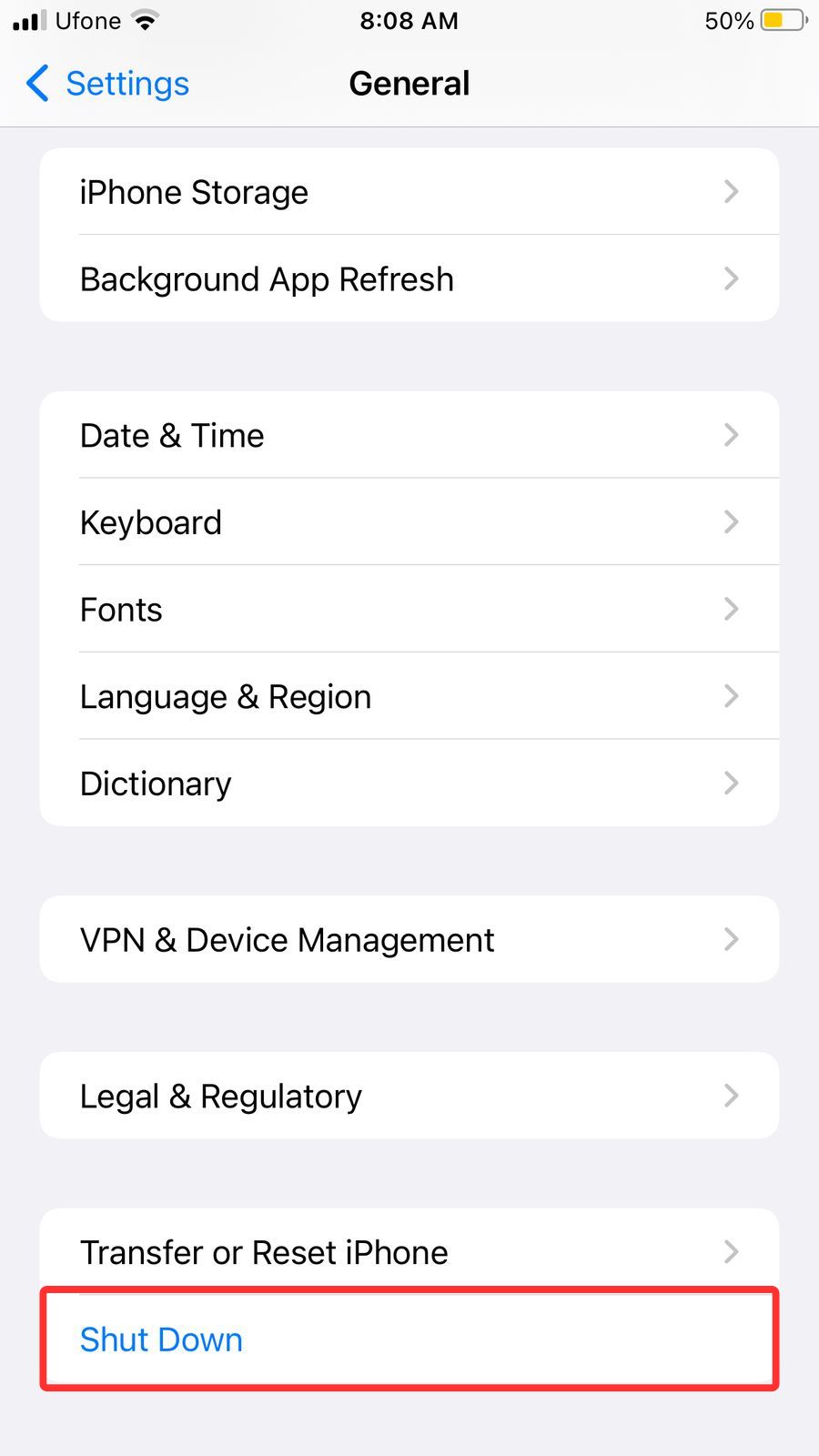
Steg 3: På skjermen for generelt, bla helt ned og finn knappen som heter «Slå av». Trykk på den for å fortsette.
Steg 4: Nå vil du se en klipper for å skru av strømmen på skjermen. For å skru av iPhone, dra klipperen mot høyre og vent til skjermen blir helt svart. Da vet du at telefonen er skrudd av.
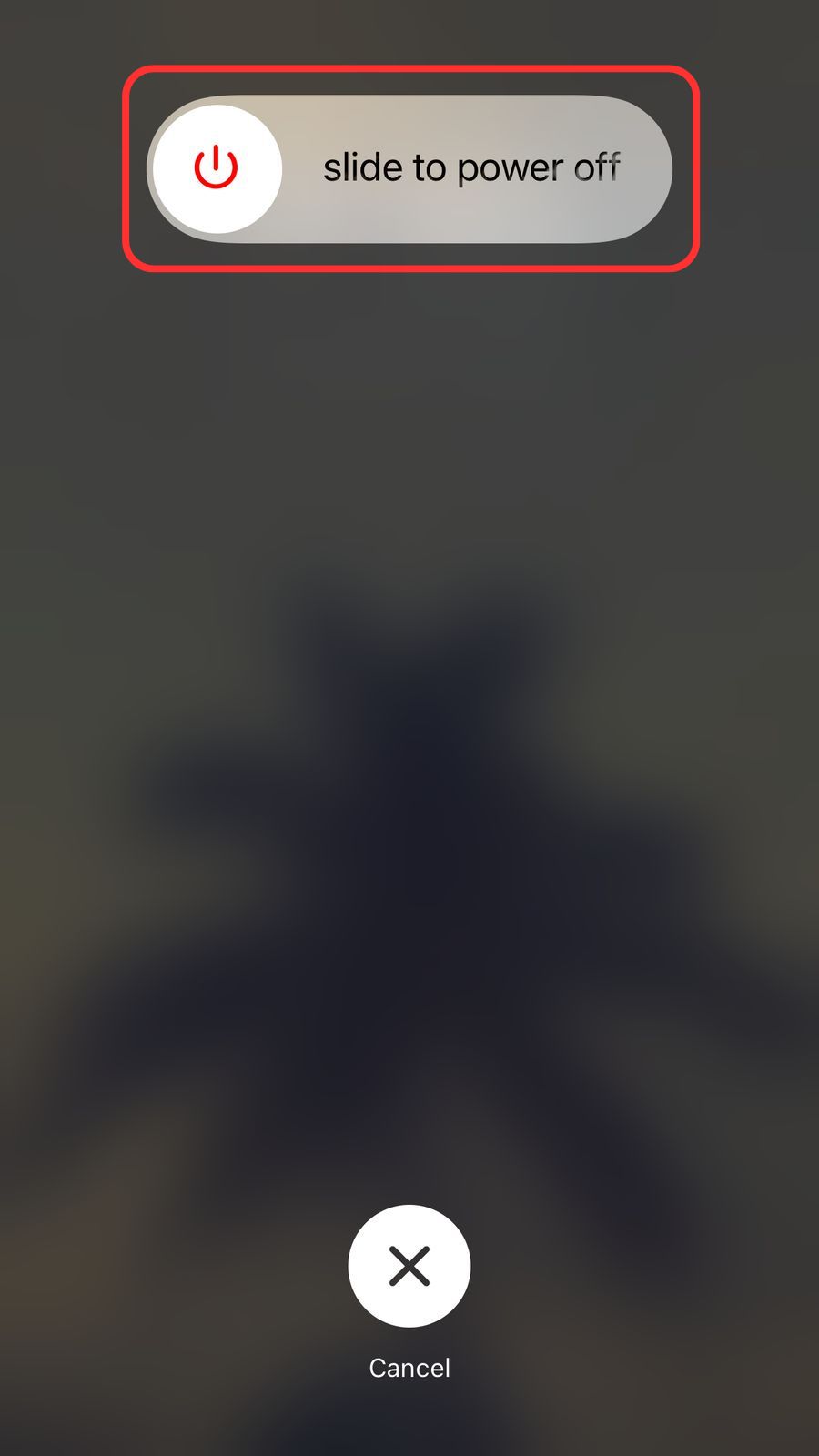
Hvordan skru av en iPhone med iOS 18
Å skru av iPhone med iOS 18 er enkelt, men hvis du nettopp har fått oppdateringen, kan det være greit med en liten påminnelse. Enten du prøver å fikse et problem eller bare vil spare strøm, her er hvordan du gjør det:
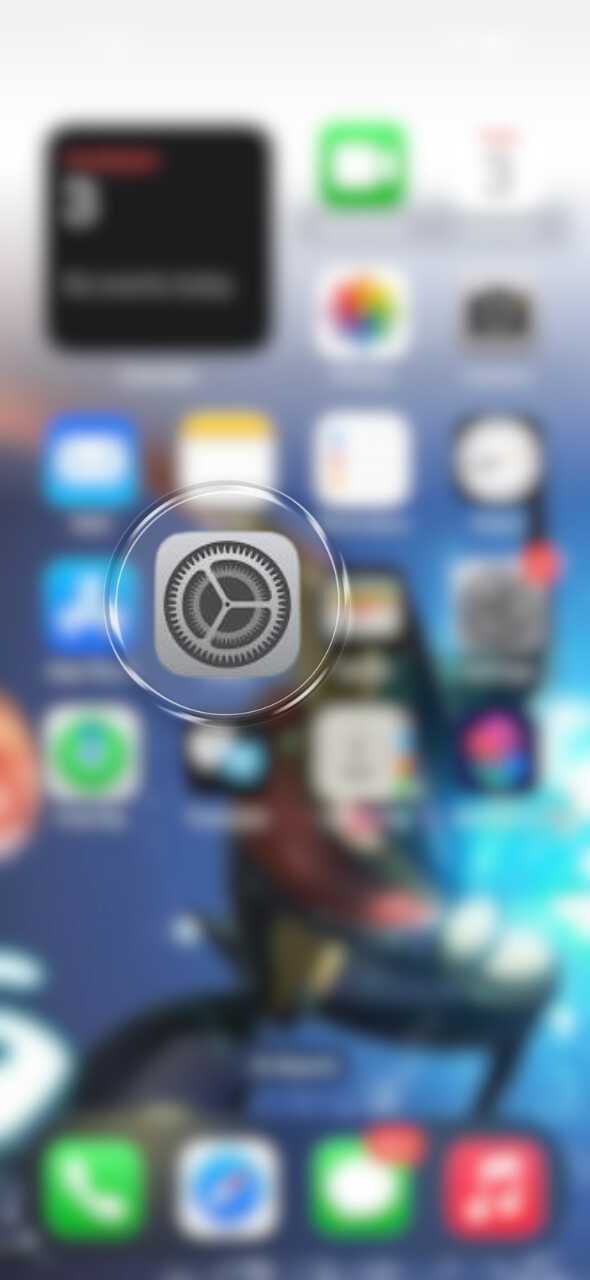
Steg 1: Åpne appen «Innstillinger» på iPhone. Dette er appen med et tannhjul-ikon, vanligvis på hjem-skjermen.
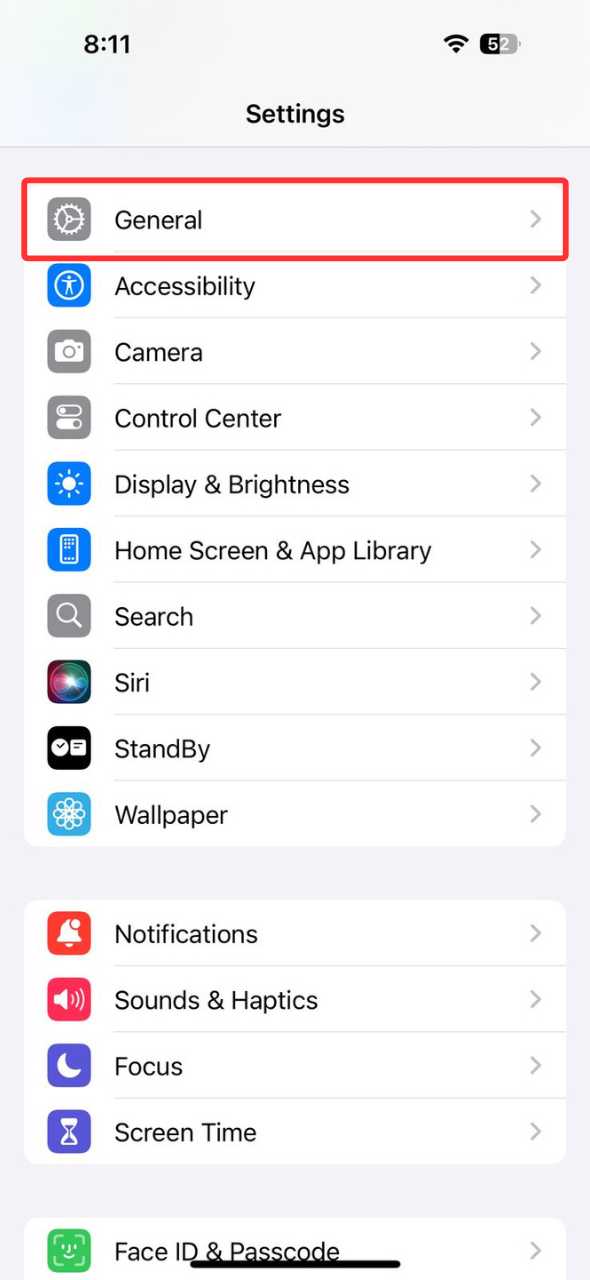
Steg 2: Bla ned og trykk på«Generelt». Her finner du innstillinger for systemet, som oppdateringer, enhetsstyring og mer.
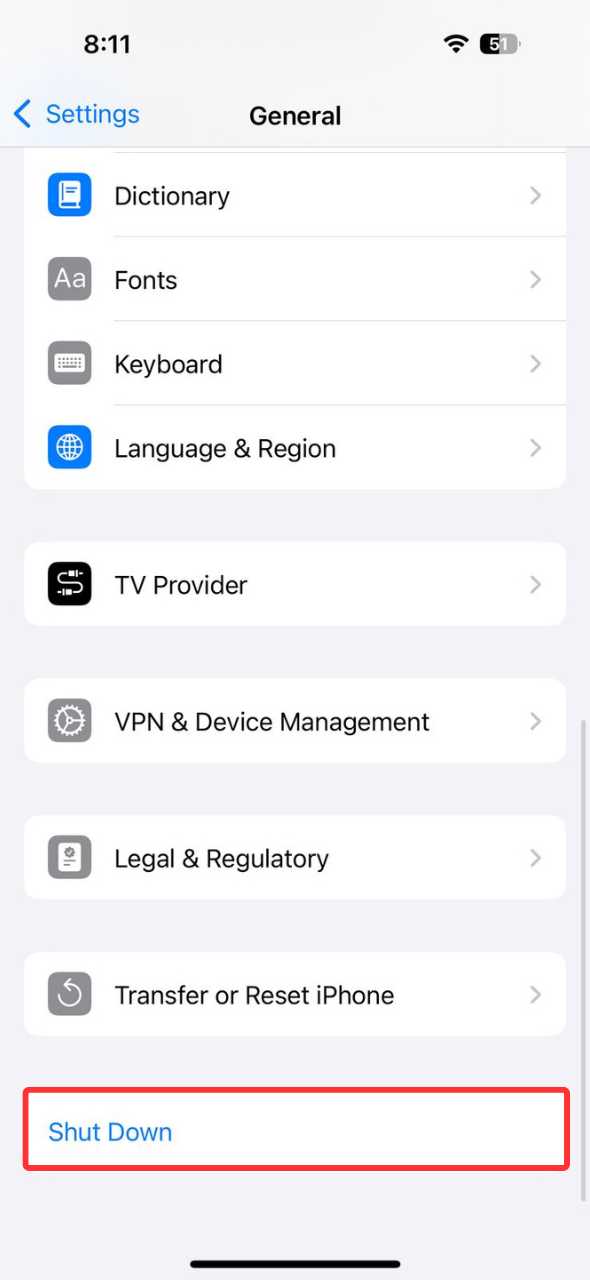
Steg 3: Fortsett å bla nedover helt til bunnen av siden, der du ser valget «Slå av». Trykk på det for å fortsette.
Steg 4: Nå kommer en skyveknapp for å skru av strømmen på skjermen. Dra skyveknappen helt til høyre for å slå av iPhone.
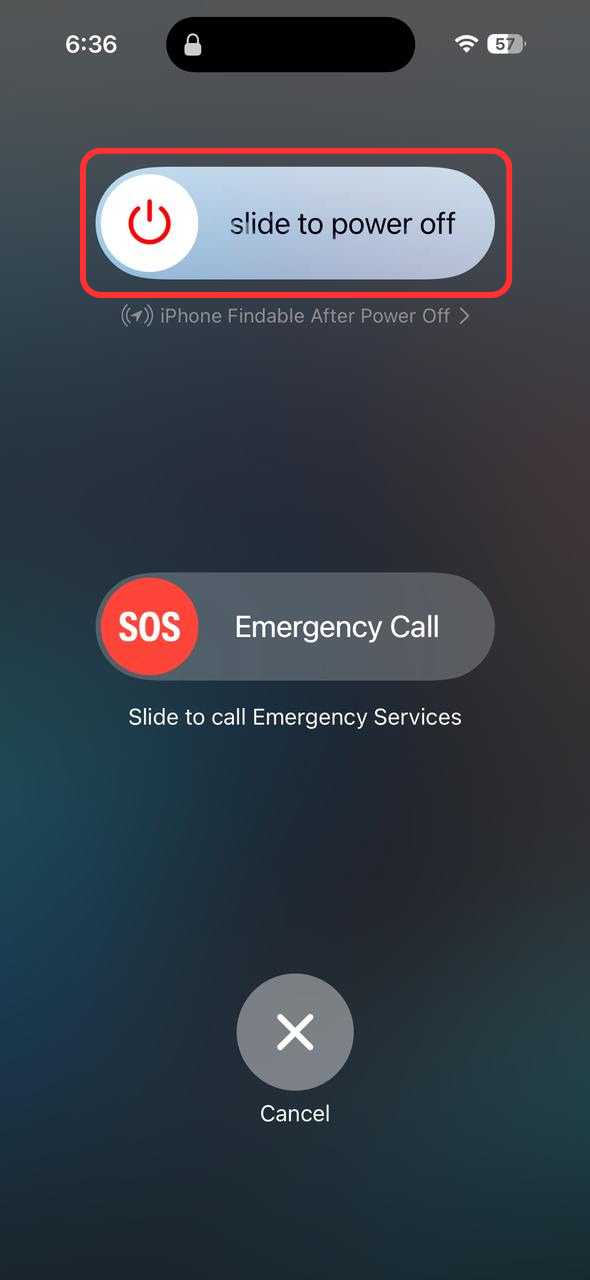
Hvordan skru av en iPhone med Face ID
Hvis du har en iPhone X eller nyere, er måten å skru av telefonen litt annerledes. Sideknappen brukes også til å starte Siri, så du må bruke to knapper sammen for å slå av telefonen. Følg disse stegene:
Steg 1: Finn sideknappen på høyre side av iPhone og Volumknappene på venstre side.
Steg 2: Trykk og hold inne Sideknappen og enten Volum opp eller Volum ned samtidig. Hold dem i noen sekunder.
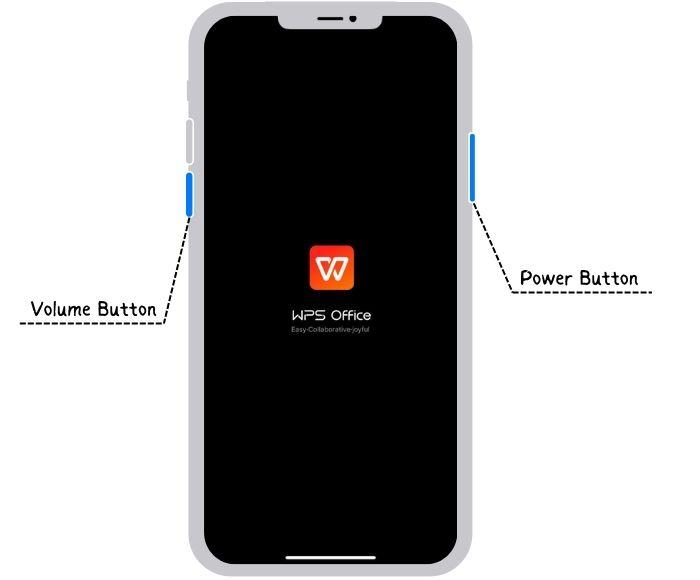
Steg 3: Når skyveknappen for å slå av vises, slipper du knappene.
Steg 4: Dra skyveknappen mot høyre iPhone, begynner å slå seg av med en gang.
Steg 5: Vent noen sekunder til telefonen er helt av.
Beste gratis Office-pakke for iPhone – WPS Office
Når du skal jobbe med skole eller andre oppgaver på iPhone, er det viktig å ha en god kontorpakke. WPS Office er veldig bra fordi den fungerer godt på mange forskjellige enheter, som iPhone, iPad og datamaskin. Den er gratis og kraftig, og gjør det lettere å:
Den har også smarte AI-funksjoner som hjelper deg å jobbe raskere og bedre.
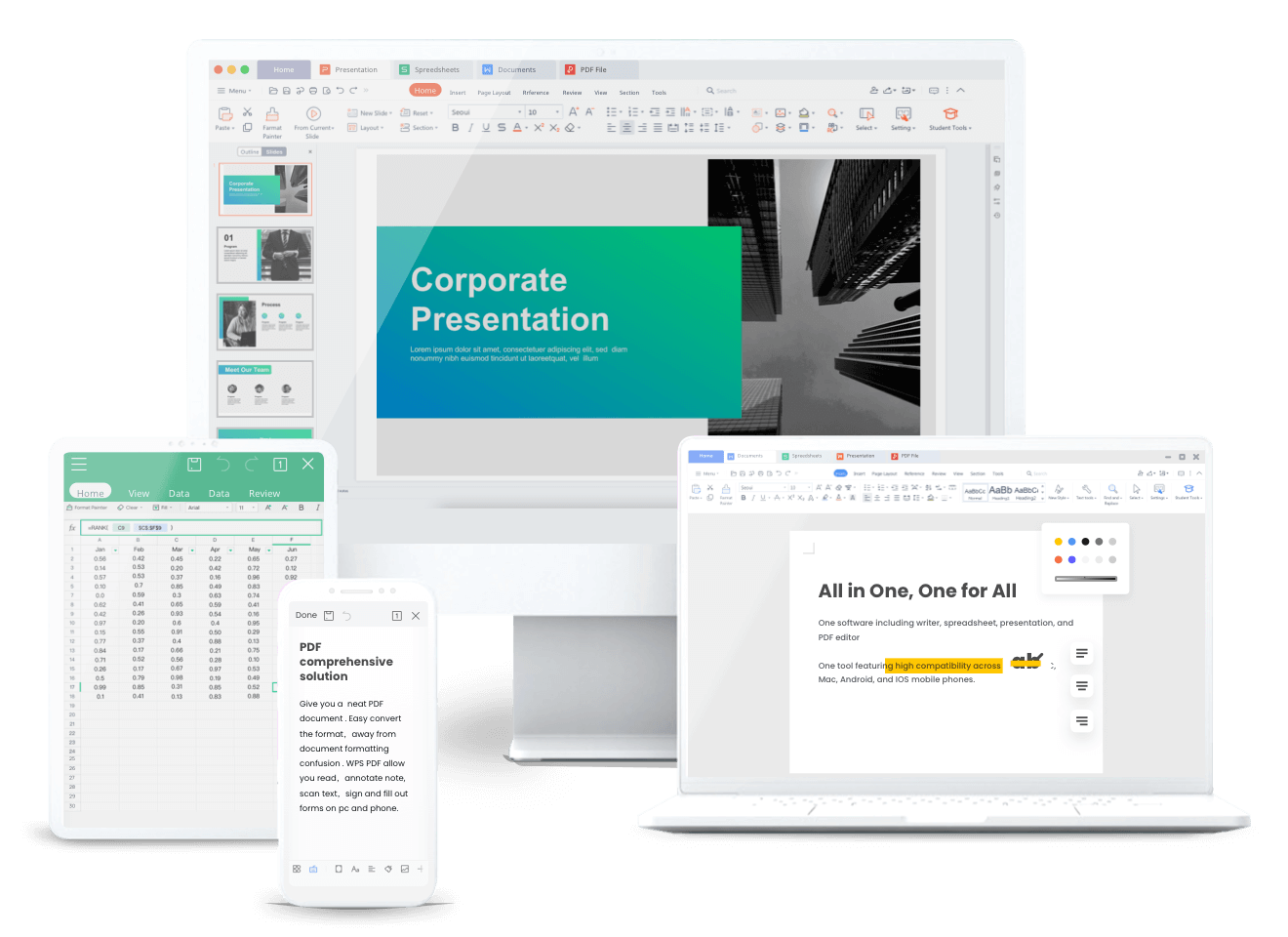
WPS Office fungerer både på iOS (som iPhone og iPad) og Android, så du kan bytte mellom enheter uten å miste noe du har gjort. Jeg bruker en iPhone med iOS 18, en Lenovo-laptop og et nettbrett, og WPS Office fungerer bra på alle enhetene mine. Det er veldig nyttig å ha et kontorprogram som virker på alt, og det gjør WPS Office til et godt valg.
WPS Office er en gratis og allsidig kontorpakke for iPhone-brukere. Den har verktøy som Writer (tekstbehandling), Spreadsheets (regneark) og Presentations (presentasjoner). I tillegg kan du redigere PDF-filer direkte på iPhone, for eksempel:
Du trenger ikke ekstra programmer. Den har også OCR (Optisk Tegngjenkjenning), som kan gjøre bilder i PDF-er om til tekst du kan redigere. Dette gjør jobben raskere og lettere.
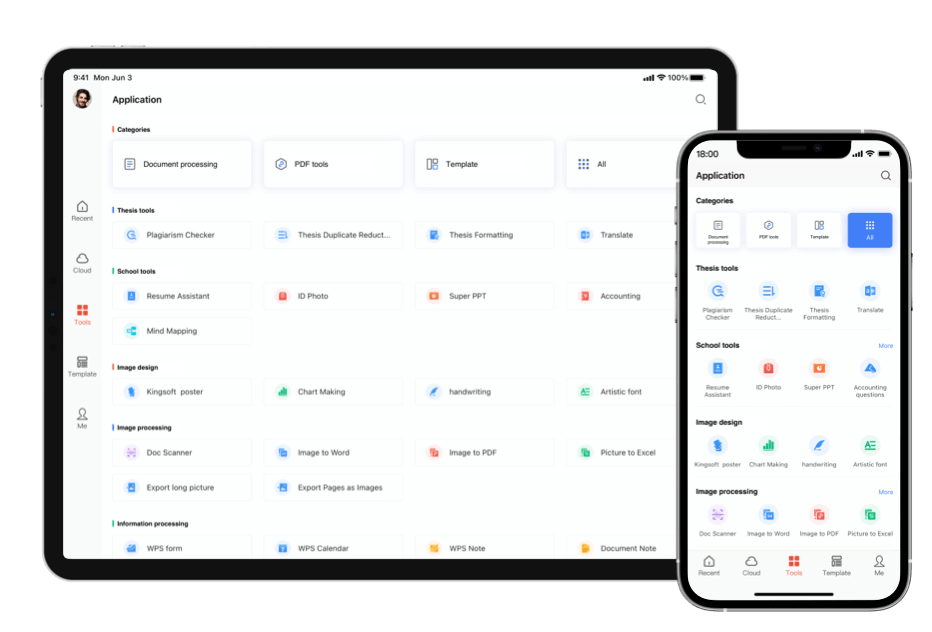
WPS AI, som er kunstig intelligens, har nylig blitt lagt til i appen. Den hjelper deg å:
Alt dette gjør at du kan lage og redigere dokumenter raskere og enklere. WPS Office fungerer på både iOS og Android, så du kan bruke det på hvilken som helst enhet når du er på farten.
Ofte stilte spørsmål (FAQ)
1. Hvor er av/på-knappen på en iPhone?
Av/på-knappen på iPhone kalles Sideknappen. På iPhone 16, 16e, 15 og eldre modeller uten hjem-knapp, bruker du Sideknappen for å slå på/av telefonen og låse skjermen. Den er vanligvis på høyre side av telefonen.
2. Hvordan slår jeg av iPhone manuelt?
Slik gjør du det:
For iPhone med Face ID: Trykk og hold inne Sideknappen og en av volumknappene til skyveknappen vises. Fra skyveknappen for å slå av.
For iPhone med Hjem-knapp: Trykk og hold inne Sideknappen til skyveknappen vises. Dra den for å slå av.
3. Hvorfor kan jeg ikke slå av iPhone med av/på-knappen?
Hvis det ikke virker med bare av/på-knappen, prøv dette:
Hold inne både av/på-knappen (på siden eller toppen) og Hjem-knappen samtidig til skyveknappen vises. Dra den for å slå av telefonen.

'%3e%3cpath%20d='M19.9911%204.11386V6.471H18.5894C18.0775%206.471%2017.7322%206.57814%2017.5536%206.79243C17.3751%207.00671%2017.2858%207.32814%2017.2858%207.75671V9.44421H19.9019L19.5536%2012.0871H17.2858V18.8639H14.5536V12.0871H12.2769V9.44421H14.5536V7.49779C14.5536%206.39064%2014.8632%205.53201%2015.4822%204.92189C16.1013%204.31177%2016.9257%204.00671%2017.9554%204.00671C18.8304%204.00671%2019.509%204.04243%2019.9911%204.11386Z'%20fill='%23333333'/%3e%3c/g%3e%3cdefs%3e%3cclipPath%20id='clip0_2938_8199'%3e%3crect%20width='16'%20height='16'%20fill='white'%20transform='translate(8%204.00671)'/%3e%3c/clipPath%3e%3c/defs%3e%3c/svg%3e)
'%3e%3cpath%20d='M17.5237%2010.7813L23.4811%204H22.0699L16.8949%209.88693L12.7648%204H8L14.2469%2012.9029L8%2020.0133H9.4112L14.8725%2013.7952L19.2352%2020.0133H24M9.92053%205.04213H12.0885L22.0688%2019.0224H19.9003'%20fill='%23333333'/%3e%3c/g%3e%3cdefs%3e%3cclipPath%20id='clip0_2938_8200'%3e%3crect%20width='16'%20height='16.0134'%20fill='white'%20transform='translate(8%204)'/%3e%3c/clipPath%3e%3c/defs%3e%3c/svg%3e)


