

'%3e%3cpath%20d='M8%200C12.4183%200%2016%203.58172%2016%208C16%2012.4183%2012.4183%2016%208%2016C3.58172%2016%200%2012.4183%200%208C0%203.58172%203.58172%200%208%200ZM11.6162%204.38379C11.2257%203.99337%2010.5927%203.99338%2010.2021%204.38379L8%206.58594L5.79785%204.38379C5.40732%203.99334%204.77429%203.99329%204.38379%204.38379C3.99331%204.77429%203.99335%205.40733%204.38379%205.79785L6.58594%208L4.38379%2010.2021C3.99348%2010.5927%203.99341%2011.2257%204.38379%2011.6162C4.77426%2012.0066%205.40734%2012.0065%205.79785%2011.6162L8%209.41406L10.2021%2011.6162C10.5927%2012.0066%2011.2257%2012.0067%2011.6162%2011.6162C12.0067%2011.2257%2012.0066%2010.5927%2011.6162%2010.2021L9.41406%208L11.6162%205.79785C12.0066%205.40735%2012.0066%204.77429%2011.6162%204.38379Z'%20fill='%23080E17'%20fill-opacity='0.46'/%3e%3c/g%3e%3cdefs%3e%3cclipPath%20id='clip0_3761_713'%3e%3crect%20width='16'%20height='16'%20fill='white'/%3e%3c/clipPath%3e%3c/defs%3e%3c/svg%3e)




'%3e%3cpath%20fill-rule='evenodd'%20clip-rule='evenodd'%20d='M21.4999%2010.9993C21.4999%205.20009%2016.7986%200.498901%2010.9993%200.498901C5.19994%200.498901%200.498657%205.20009%200.498657%2010.9993C0.498657%2016.2404%204.33858%2020.5844%209.35855%2021.3722V14.0346H6.69238V10.9993H9.35855V8.68594C9.35855%206.05427%2010.9262%204.60062%2013.3248%204.60062C14.4736%204.60062%2015.6753%204.80571%2015.6753%204.80571V7.38979H14.3512C13.0468%207.38979%2012.64%208.19921%2012.64%209.0296V10.9993H15.5523L15.0867%2014.0346H12.64V21.3722C17.66%2020.5844%2021.4999%2016.2404%2021.4999%2010.9993Z'%20fill='%231568EA'/%3e%3c/g%3e%3c/svg%3e)


'%3e%3cpath%20d='M2.42045%2022.1876H6.31818V12.7217L0.75%208.54553V20.5171C0.75%2021.4414%201.49892%2022.1876%202.42045%2022.1876Z'%20fill='%234285F4'/%3e%3cpath%20d='M19.682%2022.1876H23.5797C24.5041%2022.1876%2025.2502%2021.4387%2025.2502%2020.5171V8.54553L19.682%2012.7217'%20fill='%2334A853'/%3e%3cpath%20d='M19.682%205.48293V12.7216L25.2502%208.54543V6.31816C25.2502%204.25236%2022.8921%203.07469%2021.2411%204.31361'%20fill='%23FBBC04'/%3e%3cpath%20d='M6.31824%2012.7217V5.48303L13.0001%2010.4944L19.6819%205.48303V12.7217L13.0001%2017.733'%20fill='%23EA4335'/%3e%3cpath%20d='M0.75%206.31816V8.54543L6.31818%2012.7216V5.48293L4.75909%204.31361C3.10534%203.07469%200.75%204.25236%200.75%206.31816Z'%20fill='%23C5221F'/%3e%3c/g%3e%3cdefs%3e%3cclipPath%20id='clip0_2954_7305'%3e%3crect%20width='24.5'%20height='18.375'%20fill='white'%20transform='translate(0.75%203.8125)'/%3e%3c/clipPath%3e%3c/defs%3e%3c/svg%3e)


Excel har gjort livet så mye enklere ved å la deg importere store mengder data til et strukturert regneark, noe som gjør alt sporbart og håndterbart. Hvis du måtte gjøre dette på papir, ville ikke bare sjansene for feil øke, men selv eksperter ville slite med å holde alt nøyaktig.
Selv om feil fortsatt kan skje i Excel, er de mye lettere å oppdage og rette. Å telle tegn forenkler for eksempel mange oppgaver, fra datavalidering til tekstanalyse. Det er derfor jeg i denne artikkelen har gitt flere måter å telle tegn i Excel på, sammen med trinnvise veiledninger for hver metode for å gjøre det effektivt.



Hvordan bruke LEN- og ERSTATTNING-funksjonene for å telle et bestemt tegn i en celle
Jeg har sett mange brukere slite med dataanalyse, selv om Excel har funksjoner for å forenkle nesten alle oppgaver. Men når det gjelder å telle tegn mens man analyserer data, for eksempel sporing av forekomsten av en spesifikk bokstav i kundenavn eller lignende oppgaver, har ikke Excel en dedikert funksjon. Heldigvis, ved å kombinere visse funksjoner, kan du utføre denne oppgaven uten problemer.
De to funksjonene som gjør dette mulig er LEN og ERSTATT. Her er en rask oversikt over hver:
LEN-funksjon: LEN-funksjonen teller antall tegn i en gitt tekststreng. Det er en TEKST-funksjon i Excel med følgende syntaks:
=KUN(tekst)
Denne funksjonen tar bare ett argument – cellen som inneholder tekststrengen – slik at brukere raskt kan beregne lengden på en gitt tekst.
ERSTATT-funksjon: Som navnet antyder, erstatter ERSTATT-funksjonen spesifikke tegn eller tekst i en streng. Det skiller mellom store og små bokstaver og følger denne syntaksen:
=SUBSTITUTE(tekst; gammel_tekst; ny_tekst; [forekomst])
Å forstå det grunnleggende for enhver funksjon gjør det mye enklere å bruke i virkelige scenarier. For denne opplæringen vil jeg bruke WPS-regneark, siden det gir de samme verktøyene som Excel, men er mer praktisk med tanke på pris, funksjonalitet og design, noe som gjør det betydelig enklere å bruke.
For å illustrere, vil jeg bruke et sosialt dataark som inneholder tweets og bruke LEN og ERSTATTNING for å telle antall hashtags (#) i hver.
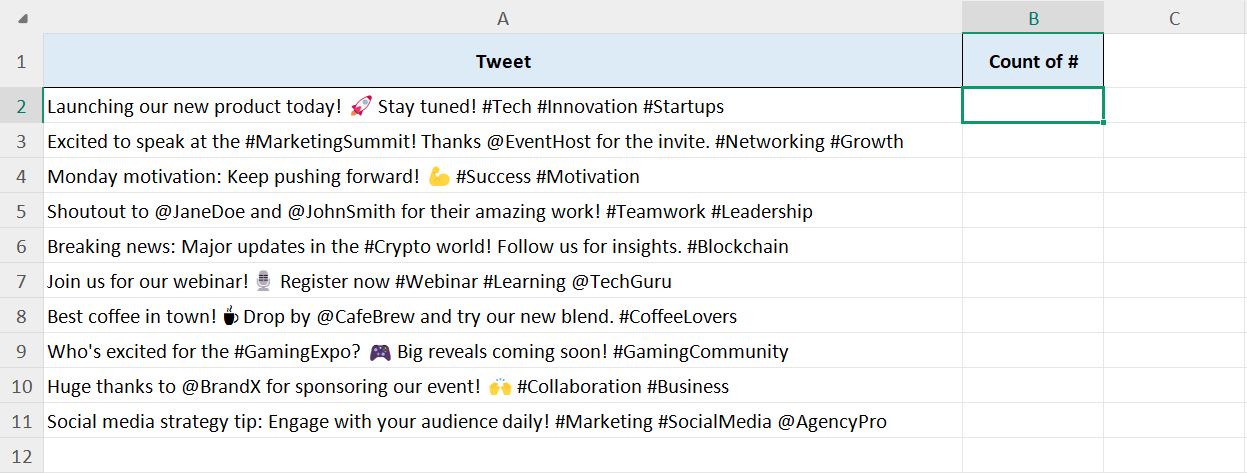
Før vi går inn i trinnene for hvordan man teller tegn i Excel, la oss ta en rask titt på formelen vi skal bruke:
=LEN(tekst) - LEN(SUBSTITUTE(tekst, gammel_tekst, "", [forekomst]))
Som du kan se, bruker vi LEN-funksjonen to ganger, med SUBSTITUTE-funksjonen nestet inne i den andre LEN-funksjonen. Logikken bak denne formelen er enkel:
Trinn 1: Åpne dataarket der du må telle tegn i WPS-regneark.
Trinn 2: Klikk på cellen der du vil at tegntellingen skal vises.
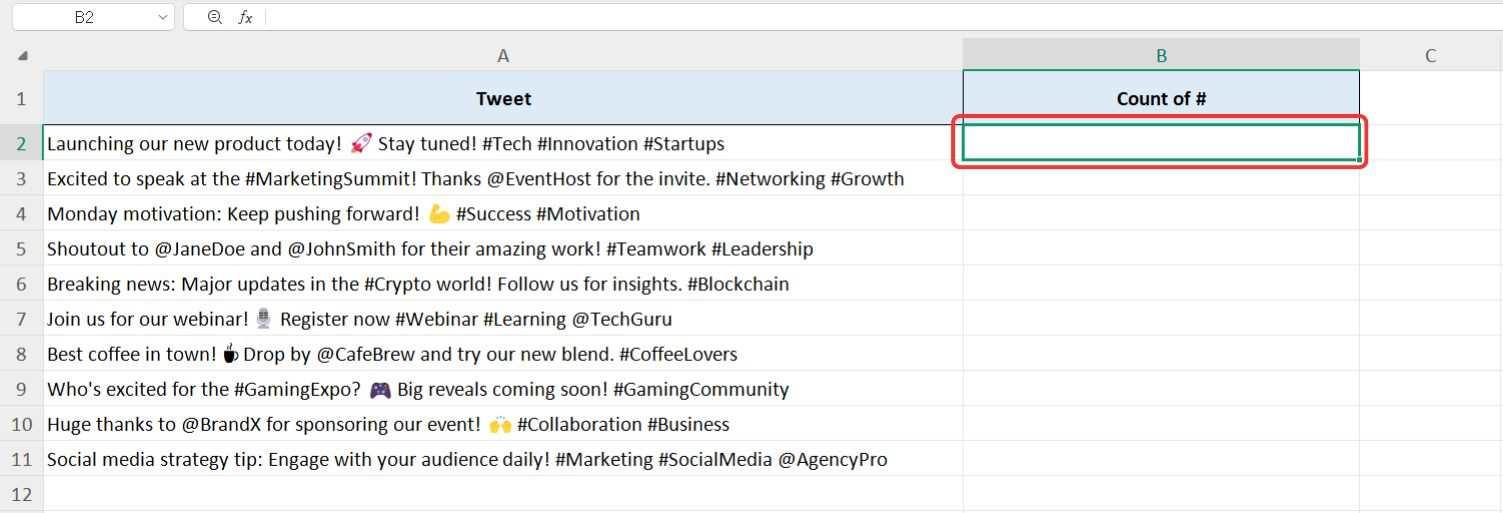
Trinn 3: Skriv inn «=» tegn, etterfulgt av "BARE", og trykk deretter på "Tab" tasten for å aktivere LEN-funksjonen.
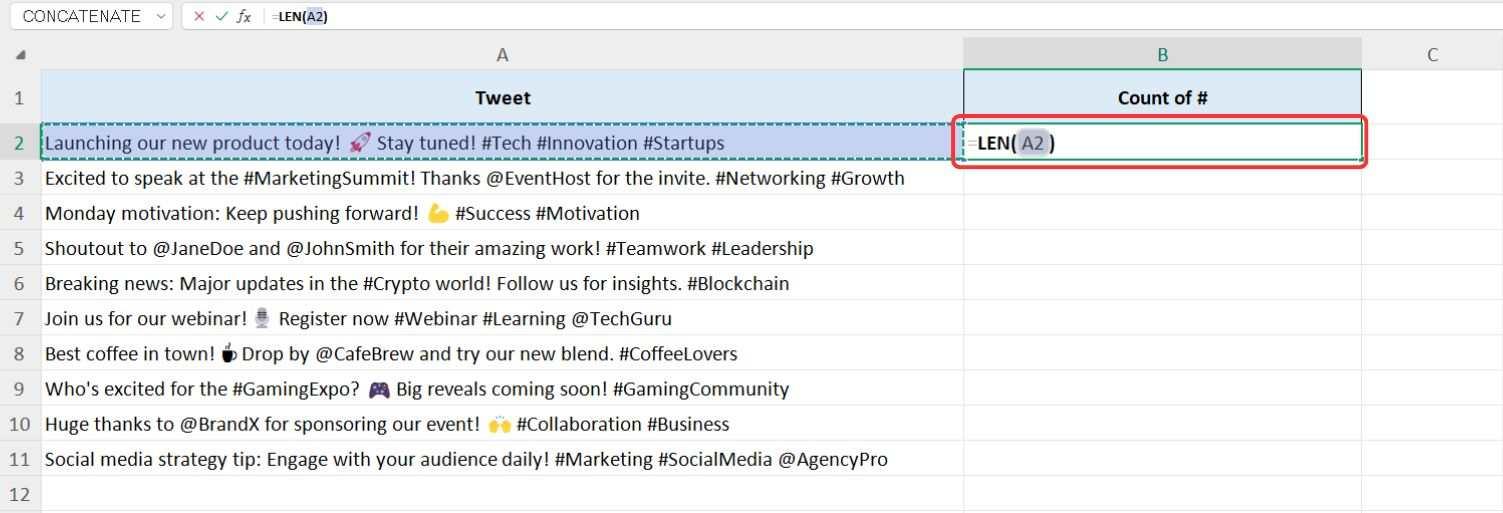
Trinn 4: LEN-funksjonen har bare ett argument – cellen som inneholder tekststrengen. I vårt tilfelle er dette innlegget på sosiale medier, så bare velg cellen som inneholder tweeten.
Trinn 5: Siden vi trekker en LEN-funksjon fra en annen, legg til "-" (minustegn) etter den første LEN-funksjonen.
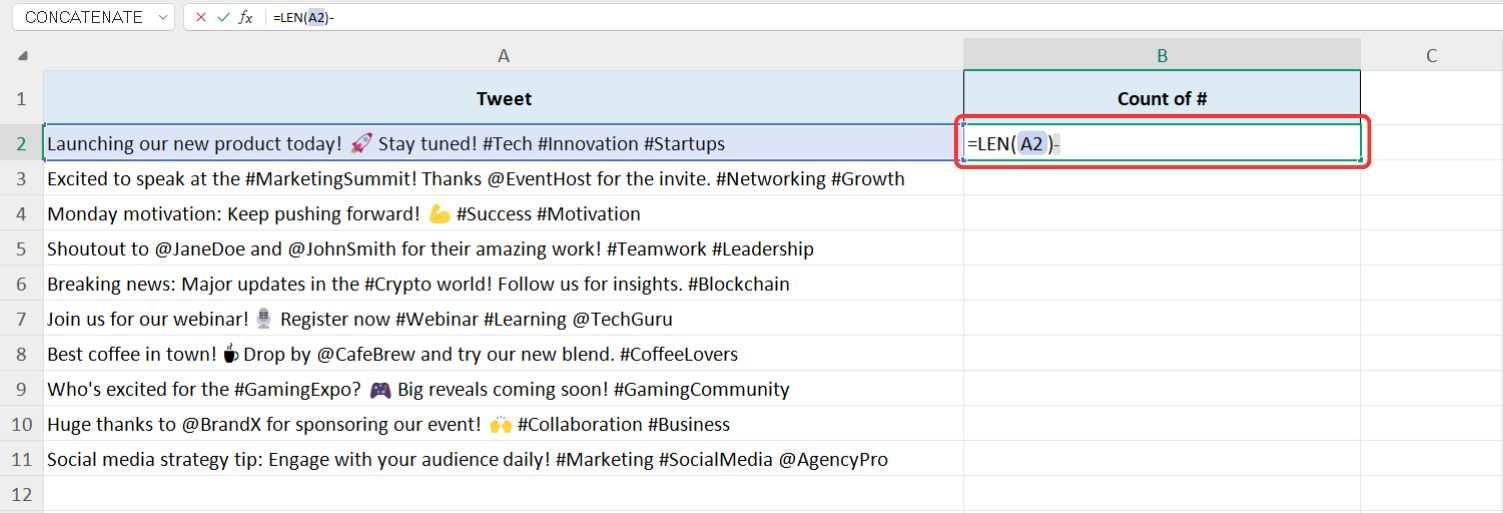
Trinn 6: Start nå den andre LEN-funksjonen på samme måte: Skriv "=BARE" og trykk på "Tab" nøkkel.
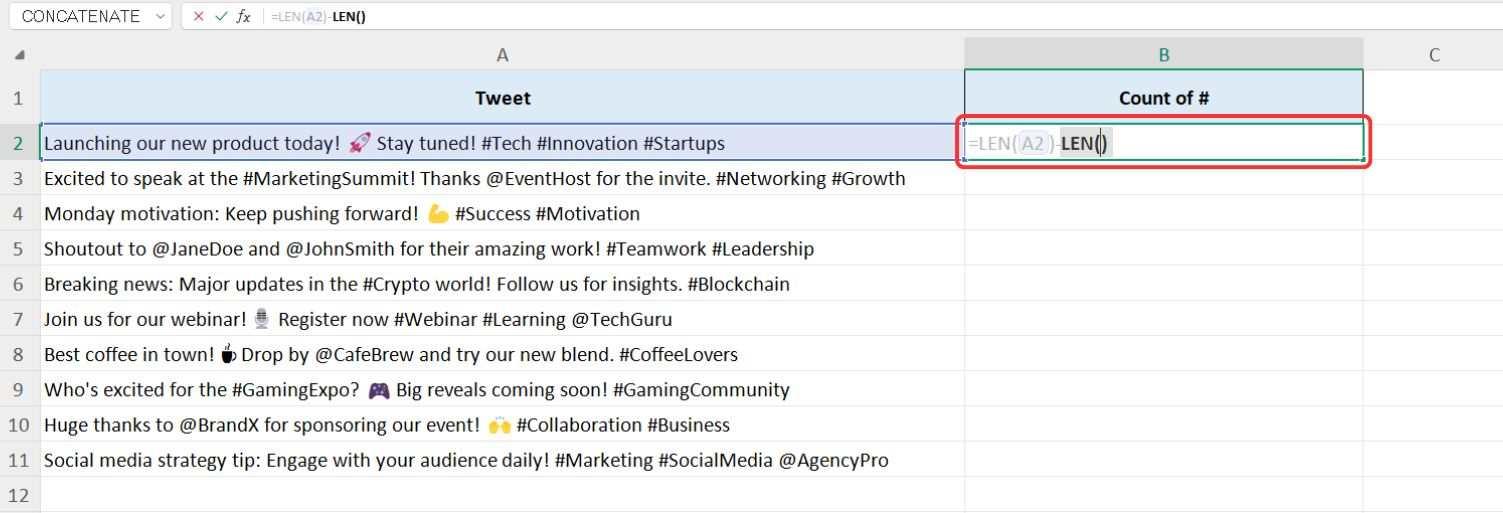
Trinn 7: ERSTATT-funksjonen vil bli nestet inne i denne andre LEN-funksjonen. Type "ERSTATTE" og trykk på "Tab" nøkkel.
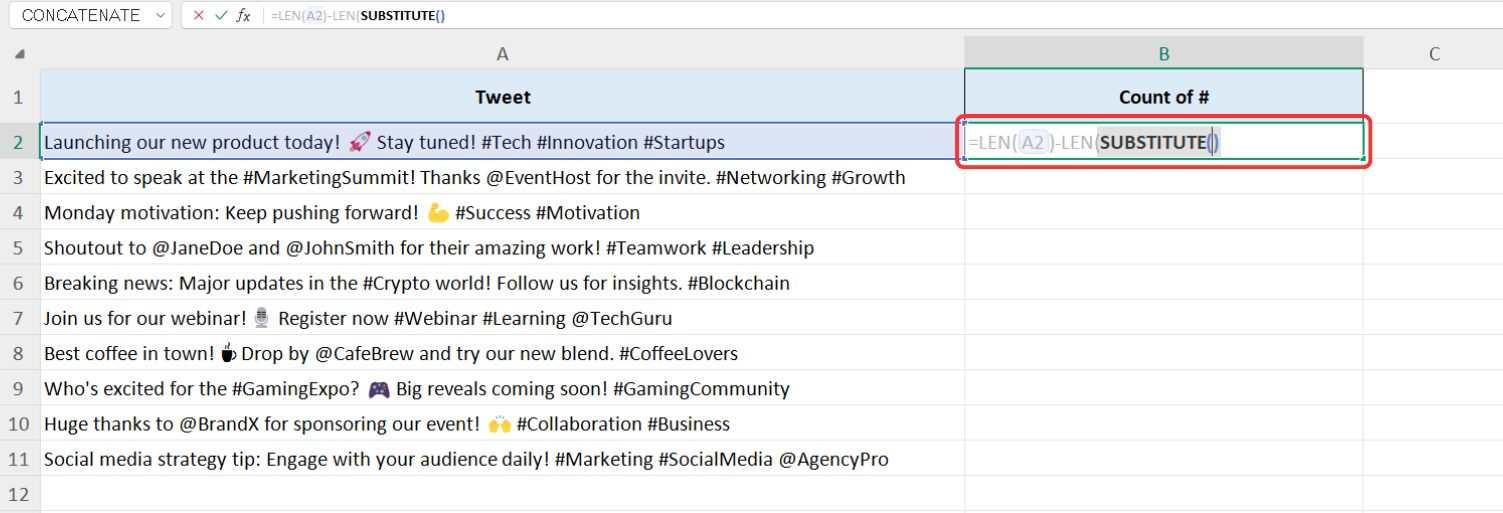
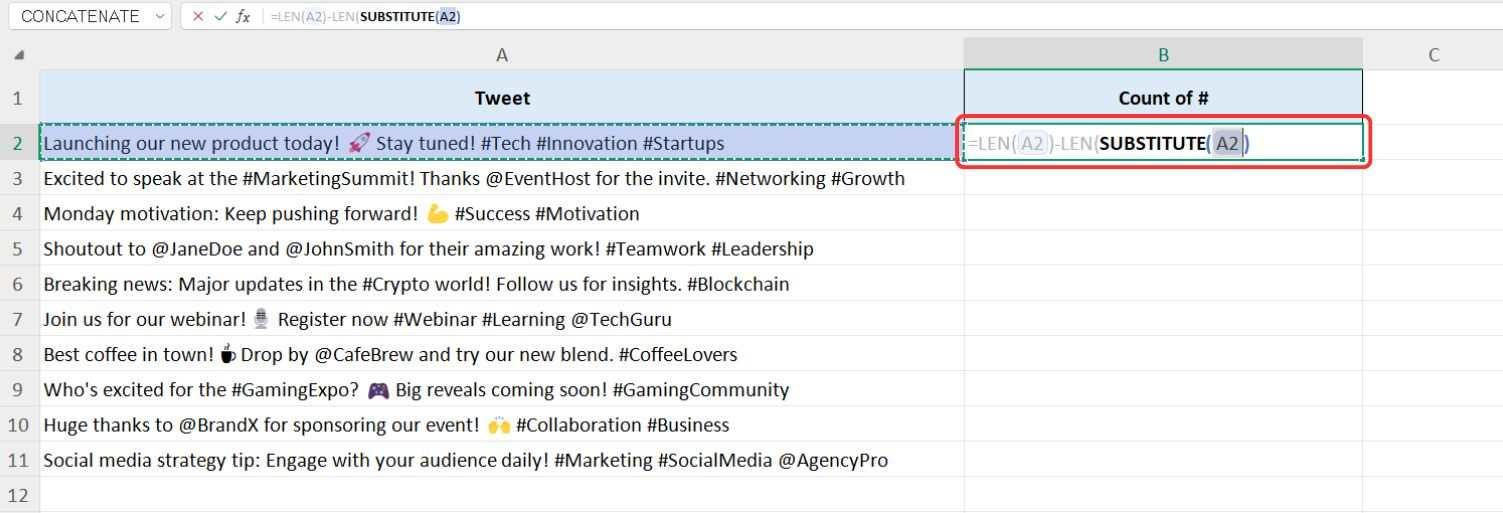
Trinn 8: For det første argumentet til ERSTATT, klikk på samme celle som inneholder tekststrengen, og skriv deretter a "," (komma).
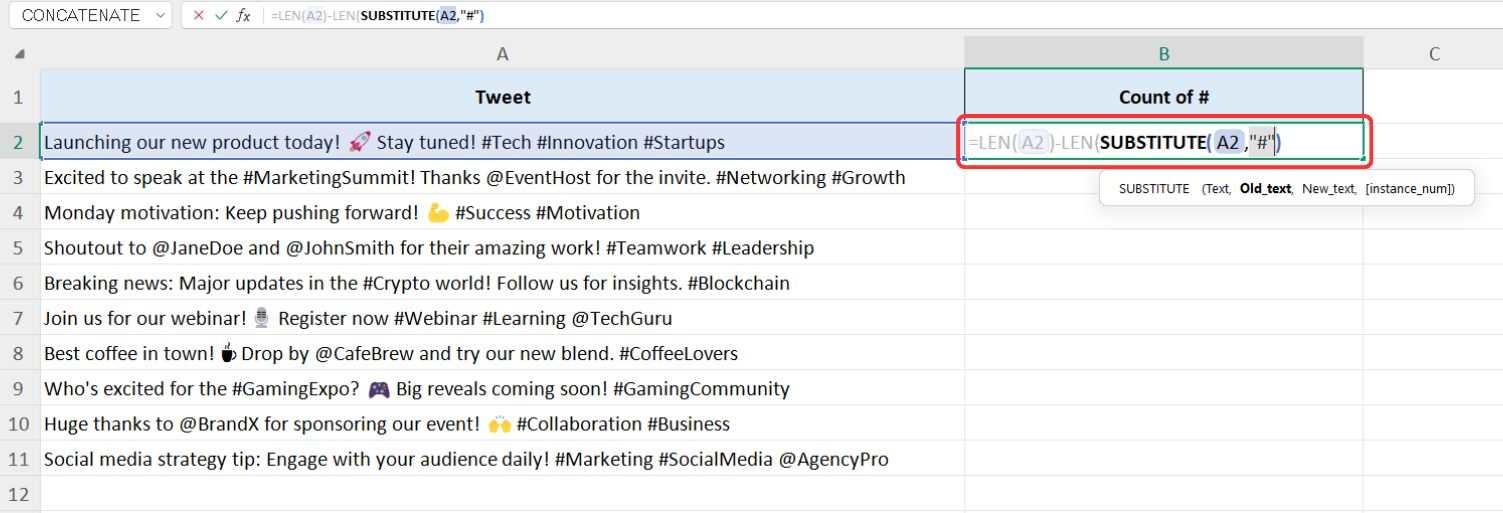
Trinn 9: For det andre argumentet; gammel_tekst, skriv inn tegnet du vil telle innenfor doble anførselstegn. For eksempel, hvis vi teller hashtags (#), skriv inn; "#".
Trinn 10: For det tredje argumentet «ny_tekst», vi ønsker ikke å erstatte noe. Så hold dette tomt innenfor doble anførselstegn (""), og trykk deretter på "Gå". Slik ser den endelige funksjonen ut:
=LEN(A2) - LEN(ERSTATNING(A2; "#", ""))
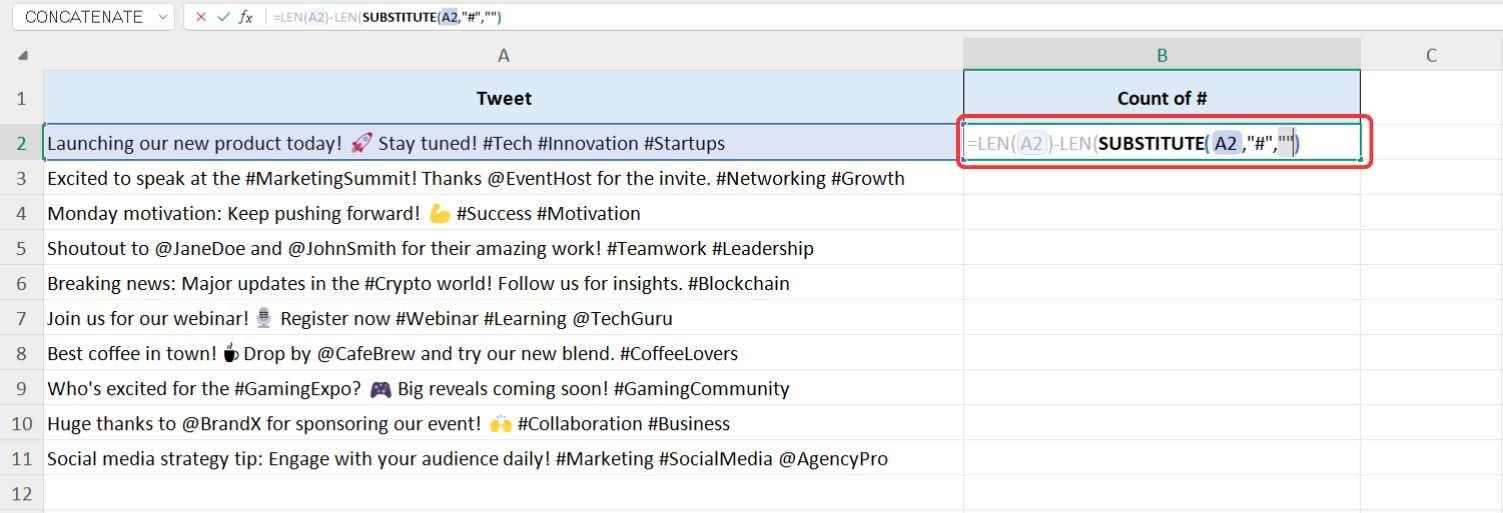
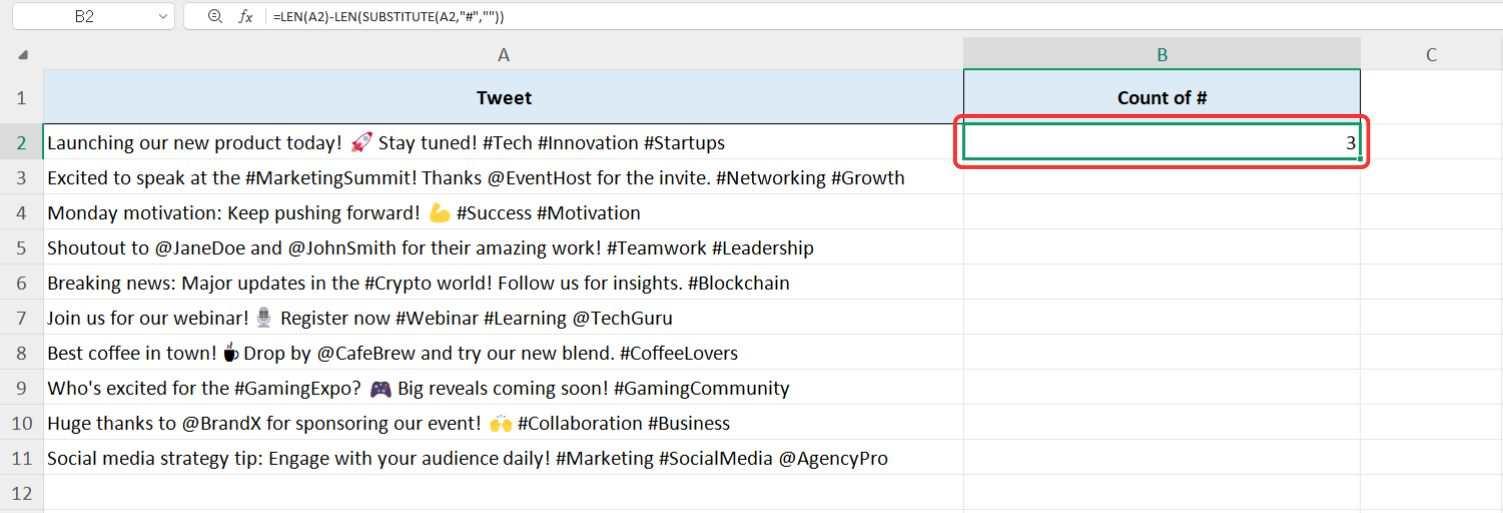
Trinn 11: Resultatene vises umiddelbart, og viser det totale antallet av det angitte tegnet i tekststrengen.
Trinn 12: For å bruke denne formelen på resten av datasettet, kan du ganske enkelt bruke "Autofyll" håndtere ved å klikke på nederste høyre hjørne av cellen og dra den ned for å fylle kolonnen.
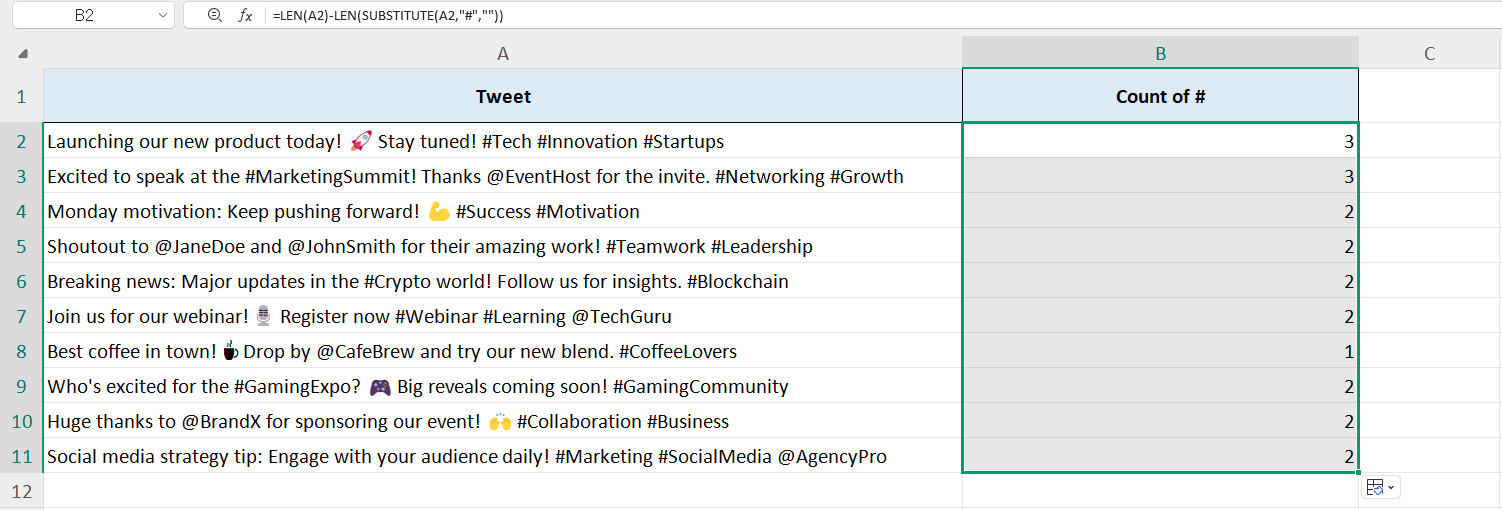
Denne metoden tilbyr en rask og effektiv måte å telle tegn i Excel, spesielt for analyse av sosiale medier. Med WPS Spreadsheet får du de samme kraftige funksjonene som Excel i et mer brukervennlig og kostnadseffektivt miljø, pluss tilgang til et bibliotek med gratis kontorveiledninger på WPS Academy.
Tupp: Hvis verdiene dine virker feil, kan det skyldes sensitivitet for store og små bokstaver. For eksempel, i "Ananas", teller "p" returnerer 2 fordi Excel behandler "P" og "p" som forskjellige tegn.
Hvordan bruke COUNTIF og andre relative funksjoner for å telle visse ordhastighet
Ulike scenarier krever forskjellige Excel-funksjoner. Det kan for eksempel være lurt å telle et bestemt ord i en tekststreng eller beregne hvor mange ganger et tegn vises, uavhengig av store og små bokstaver. LEN og ERSTATT-funksjonene er nyttige for å telle et bestemt tegn, men de skiller mellom store og små bokstaver og kan ikke telle hele ord.
For slike tilfeller kan du bruke:
Bruke LOWER-funksjonen
La oss si at vi må telle hvor mange ganger bokstaven "s" vises i et innlegg på sosiale medier i datasettet vårt. Hvis vi bare bruker LEN og SUBSTITUTE, vil den kun telle små "s", og ignorere store "S". Ved å legge til LOWER-funksjonen kan vi telle både store og små bokstaver, noe som gjør prosessen mer effektiv.
Siden vi brukte WPS-regneark i forrige eksempel, vil vi bruke det igjen for å demonstrere hvordan man teller forekomster av bokstaven "s" ved å bruke LEN, SUBSTITUTE og LOWER.
Trinn 1: La oss gå tilbake til datasettet vårt i WPS-regneark for å bruke LOWER-funksjonen.
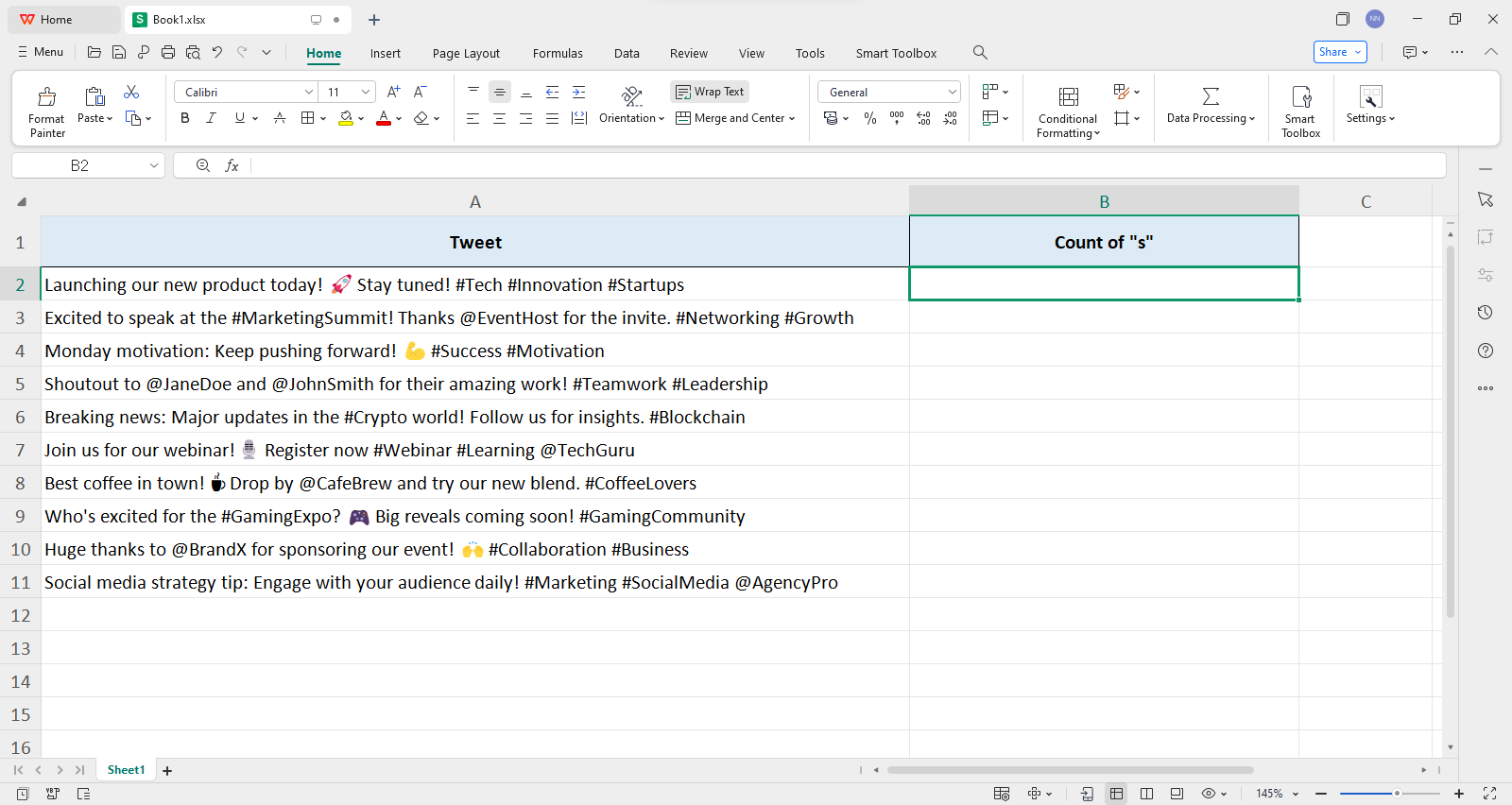
Trinn 2: Klikk på cellen der vi vil ha tellingen av "s" som skal vises.
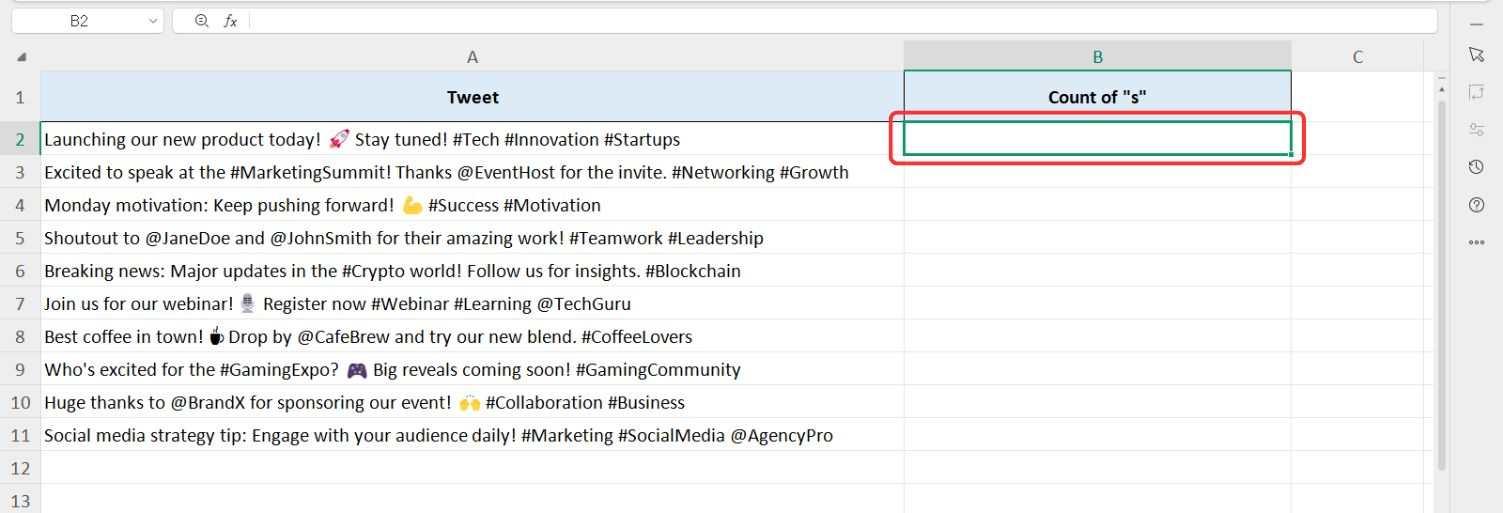
Trinn 3: Funksjonen som brukes vil være lik den vi brukte tidligere, så la oss begynne med AKKURAT funksjon og velg cellen som inneholder innlegget vårt på sosiale medier.
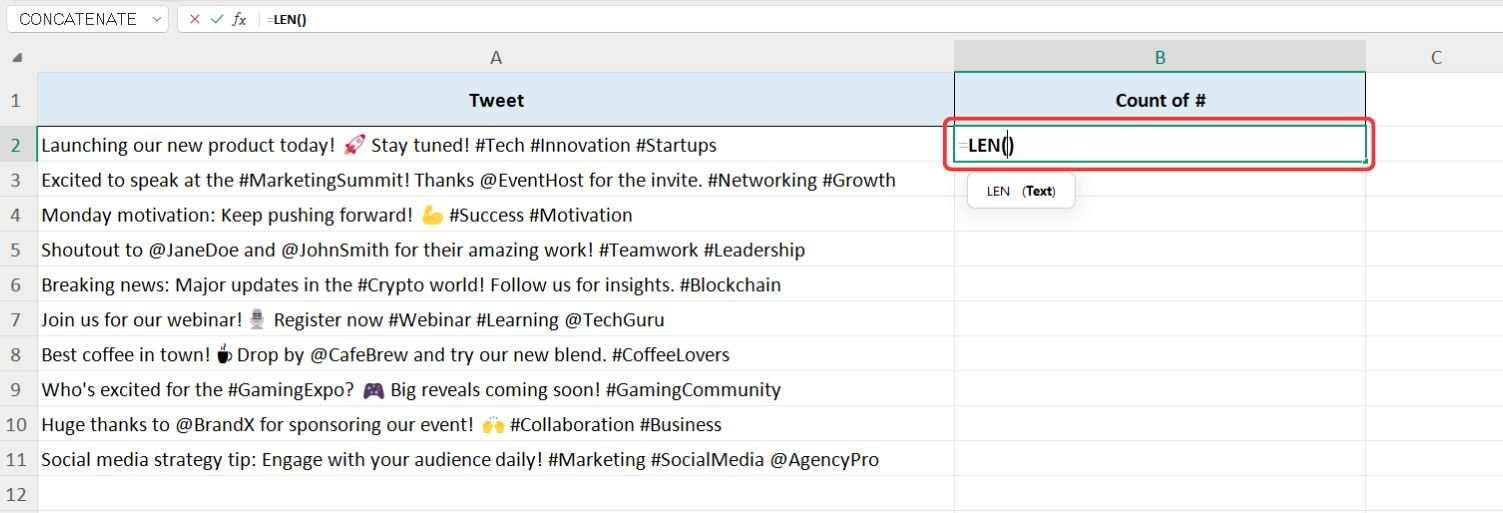
Trinn 4: Deretter bruker du AKKURAT funksjon igjen, som vil bli trukket fra den første LEN-funksjonen.
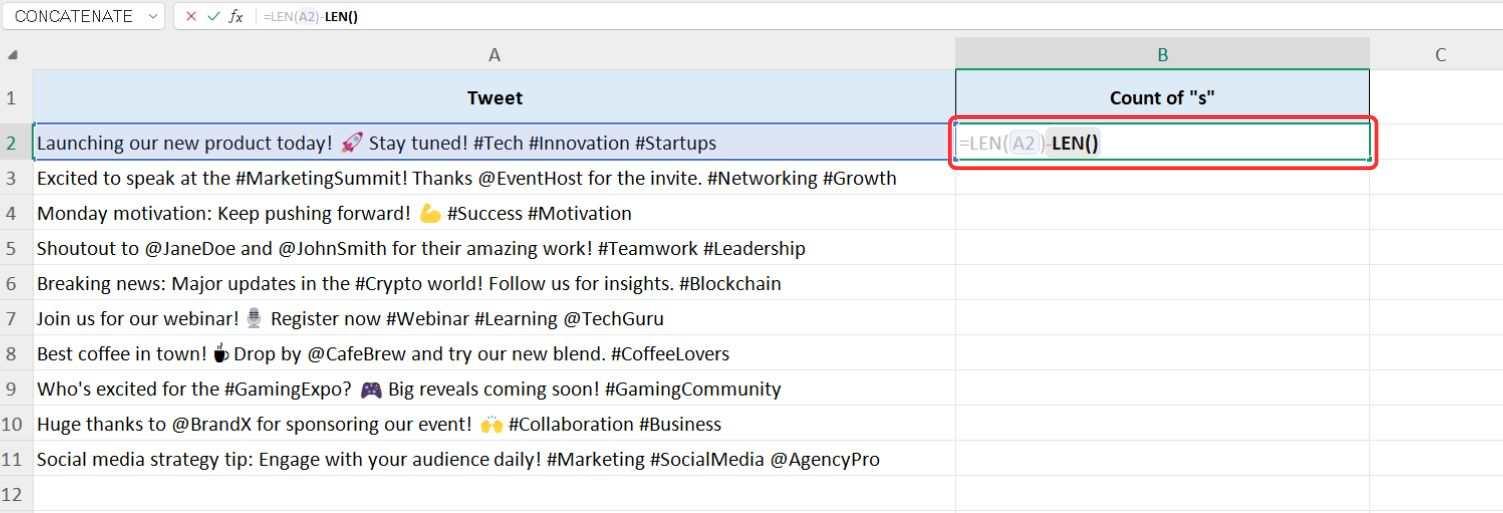
Trinn 5: Med begge LEN-funksjonene på plass, må vi nå neste ERSTATTE funksjon i LEN-funksjonen.
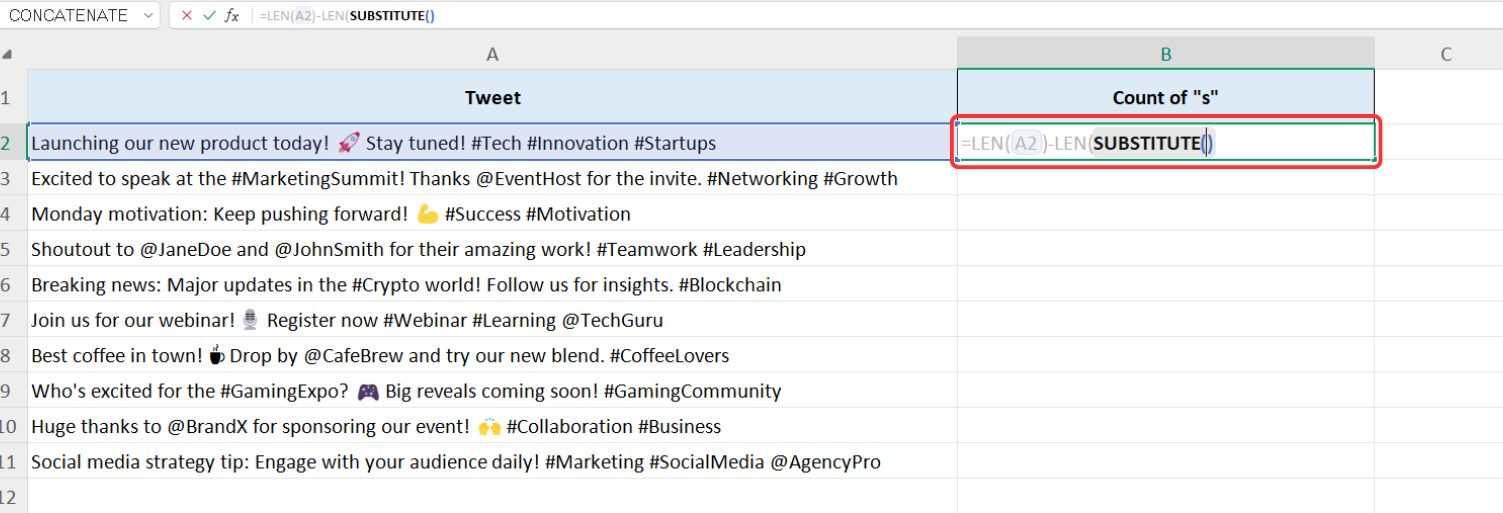
Trinn 6: LOWER-funksjonen vil bli brukt i det første argumentet til ERSTATT-funksjonen, så bare skriv "SENKE" og trykk på "Tab" tasten for å aktivere funksjonen.
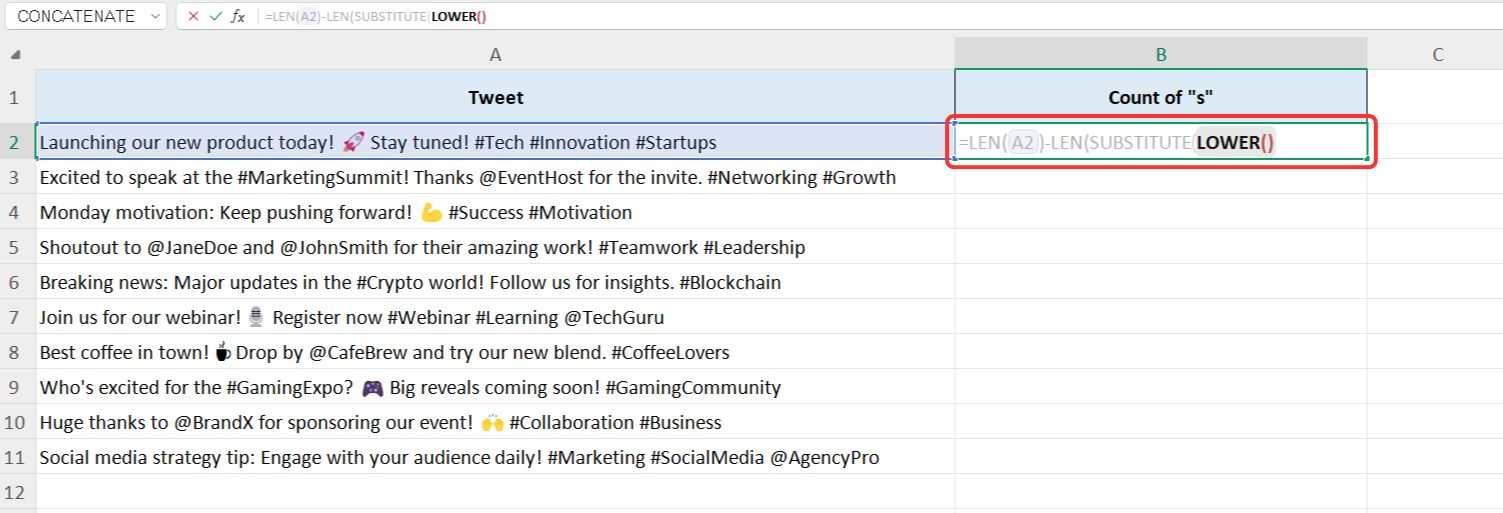
Trinn 7: Siden LOWER-funksjonen bare har ett argument, klikker du ganske enkelt på cellen med tekststrengen som må konverteres til små bokstaver og lukker parentesen for å gå videre til neste argument i ERSTATT-funksjonen.
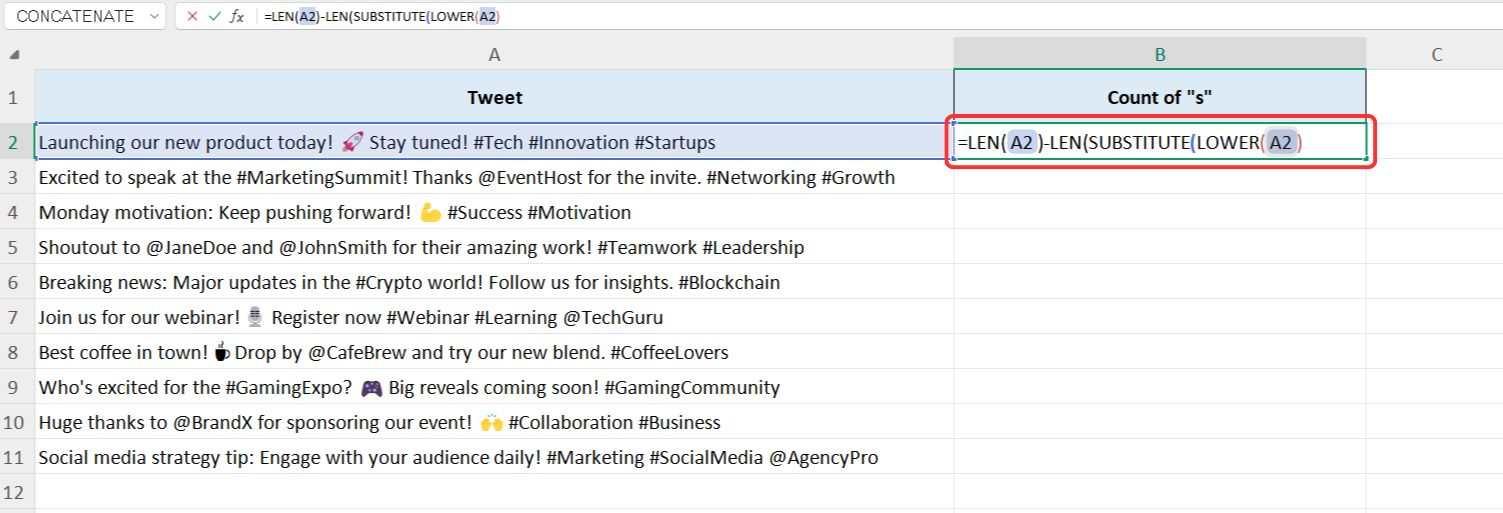
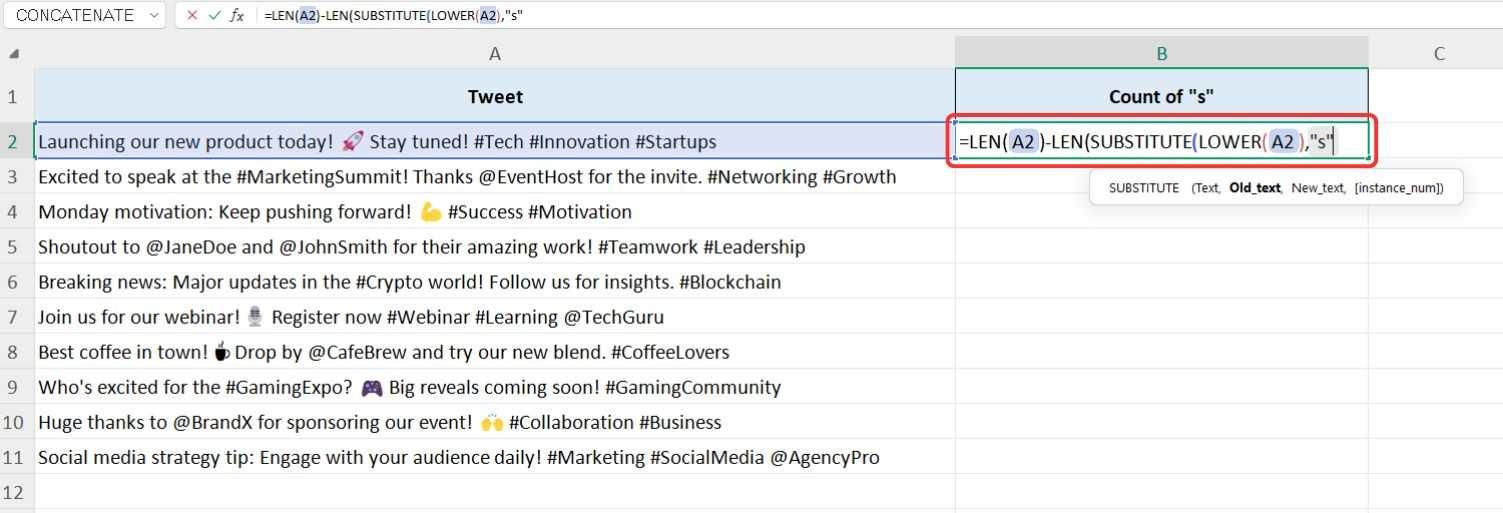
Trinn 8: Nå, skriv "s" som det andre argumentet for ERSTATT-funksjonen siden vi ønsker å telle forekomster av bokstaven "s". Pass på at bokstaven "s" er omgitt av doble anførselstegn.
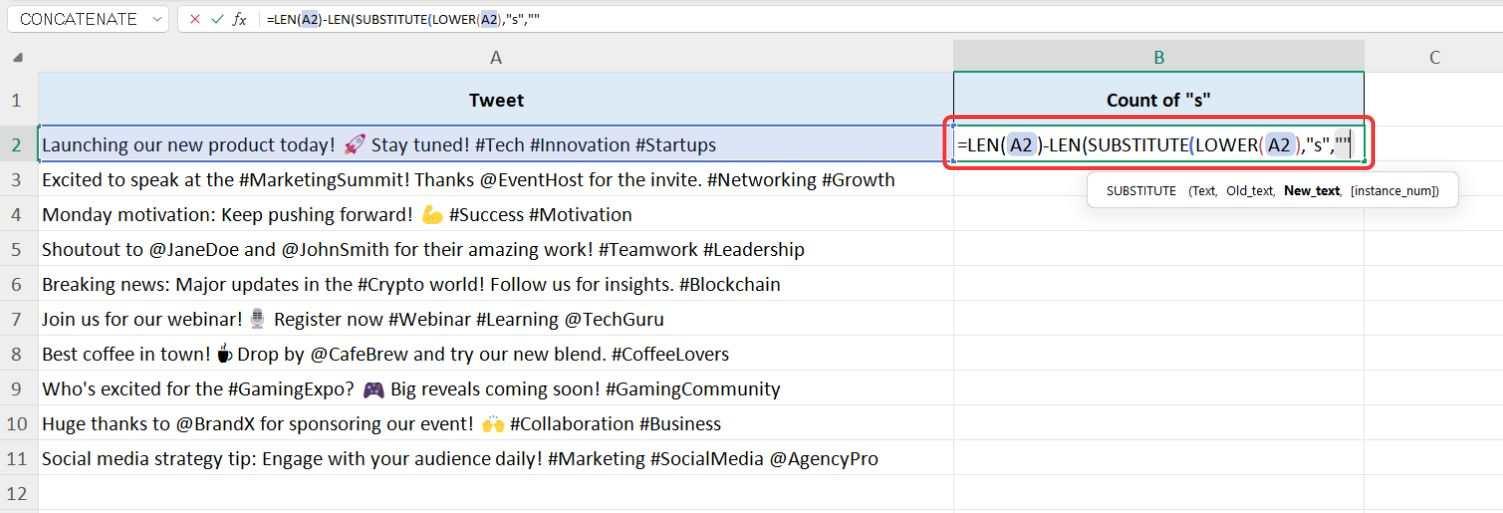
Trinn 9: For det siste argumentet ønsker vi ikke å erstatte noe, så bare skriv inn doble anførselstegn uten mellomrom("") og trykk "Gå" for å se resultatene.
Trinn 10: Resultatene vil vise det totale antallet forekomster av bokstaven "s" i innlegget på sosiale medier, inkludert både store og små bokstaver.
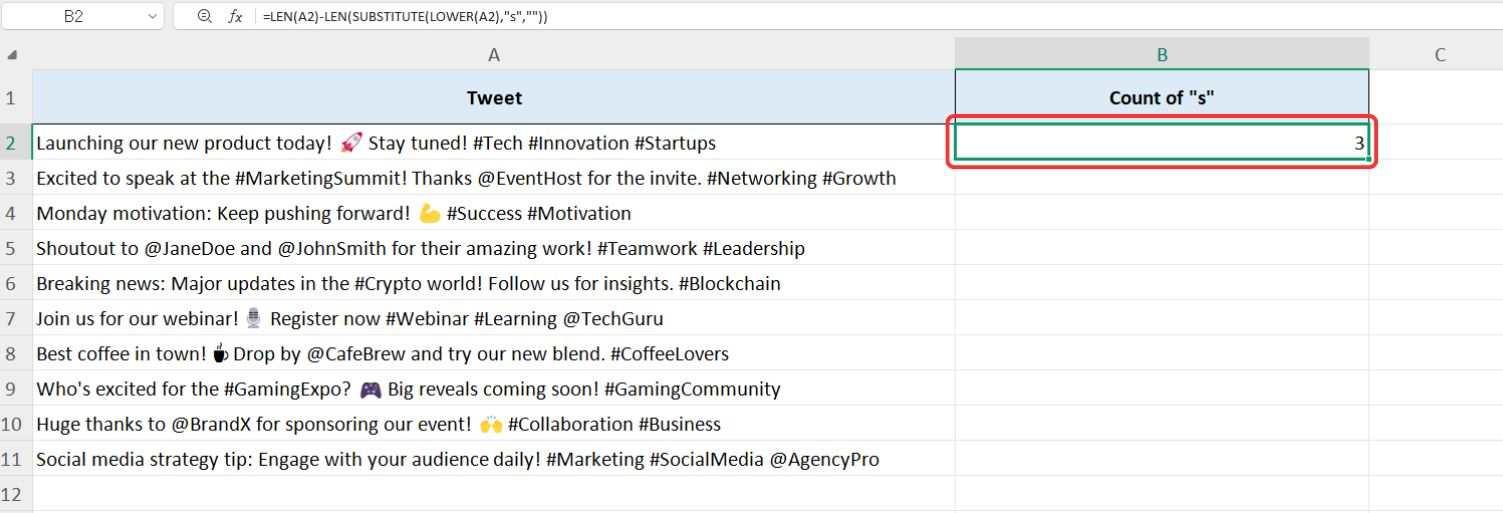
Trinn 11: For å kopiere formelen for de gjenværende cellene, bruk ganske enkelt "Autofyll" håndtak.
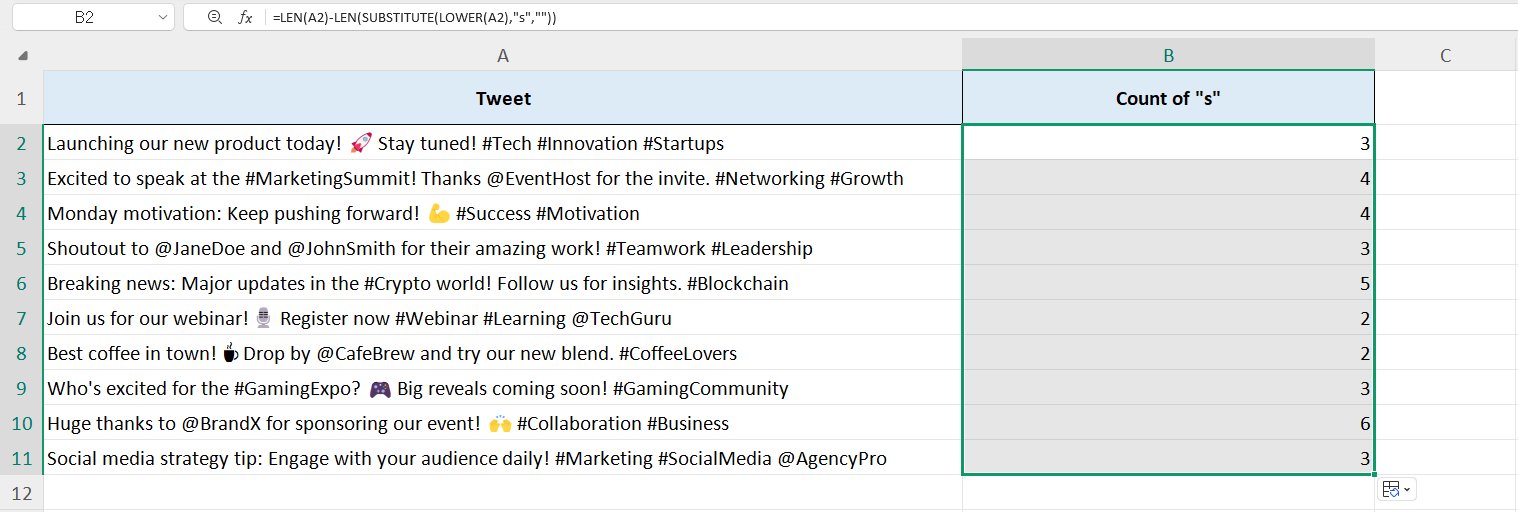
Bruke COUNTIF-funksjonen i Excel
Bortsett fra å telle tegn i Excel, er COUNTIF-funksjonen nyttig for å telle forekomster av et spesifikt ord i et regneark. Det fungerer på tvers av en rekke celler eller innenfor en enkelt celle, noe som gjør det til et verdifullt verktøy for dataanalyse.
Den grunnleggende syntaksen til COUNTIF-funksjonen er:
=ANTALLHVIS(område; "ord")
I vårt forrige eksempel brukte vi Excel-funksjoner til å telle tegn. Denne gangen vil vi bruke COUNTIF-funksjonen til å telle forekomstene av ordet "regneark" i et datasett. COUNTIF-funksjonen skiller ikke mellom store og små bokstaver, noe som betyr at den vil telle både "regneark" og "regneark" som det samme ordet.
Trinn 1: Siden vi skal bruke WPS-regneark, åpner du dataarket der dataene er lagret.
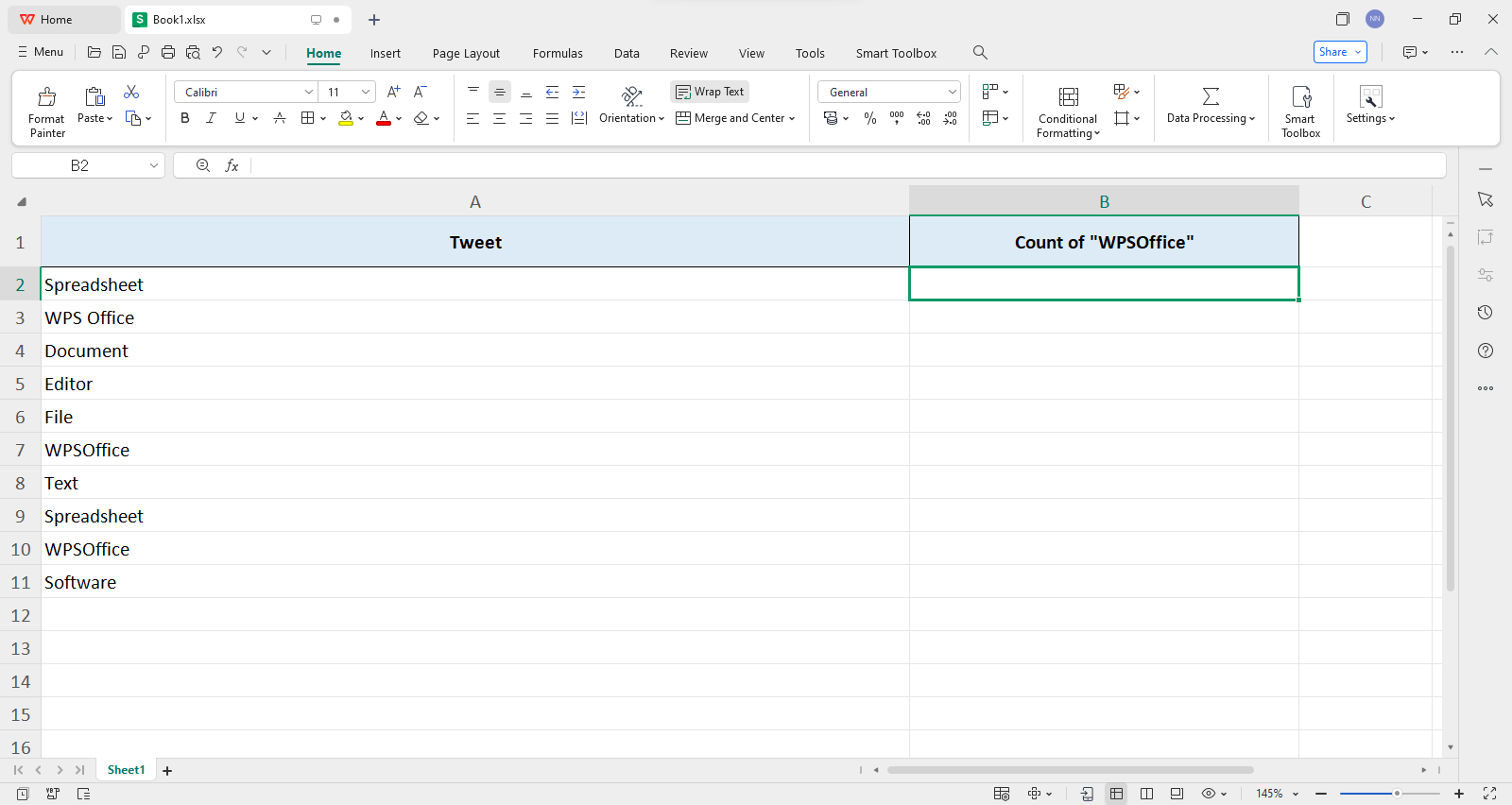
Trinn 2: Klikk på cellen der du vil ha tellingen av "regneark" som skal vises.
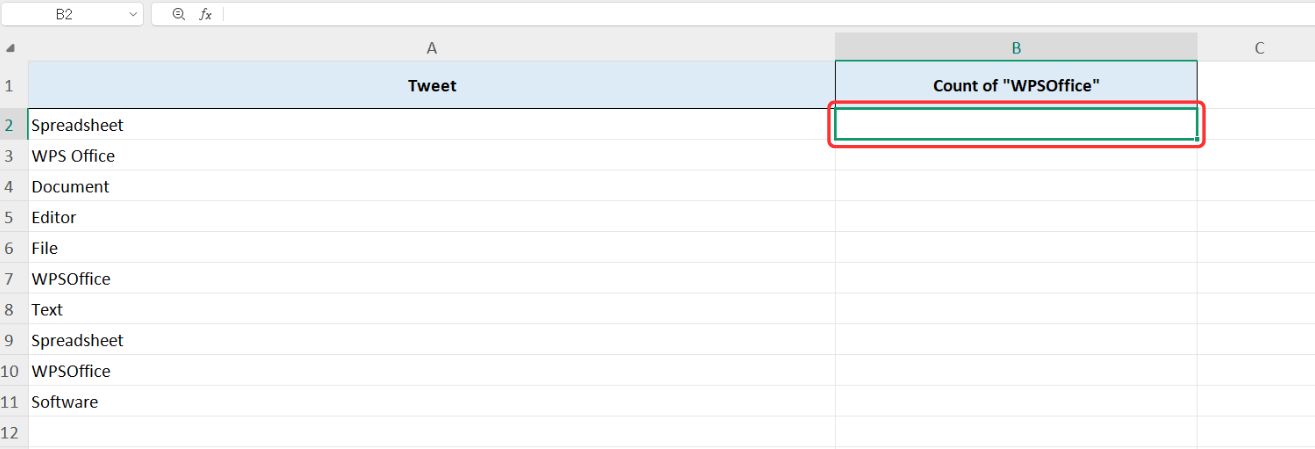
Trinn 3: For å bruke COUNTIF-funksjonen, skriv"=" etterfulgt av "COUNTIF", trykk deretter på "Tab" nøkkel.
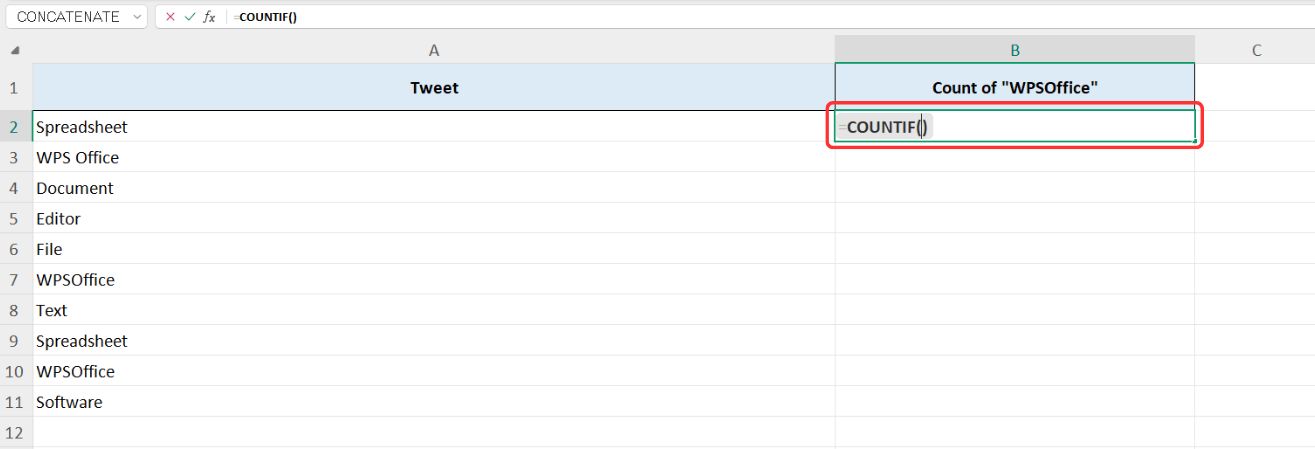
Trinn 4: Det første argumentet til COUNTIF-funksjonen er området. Siden vi tester funksjonen, velg a enkeltcelle for nå.
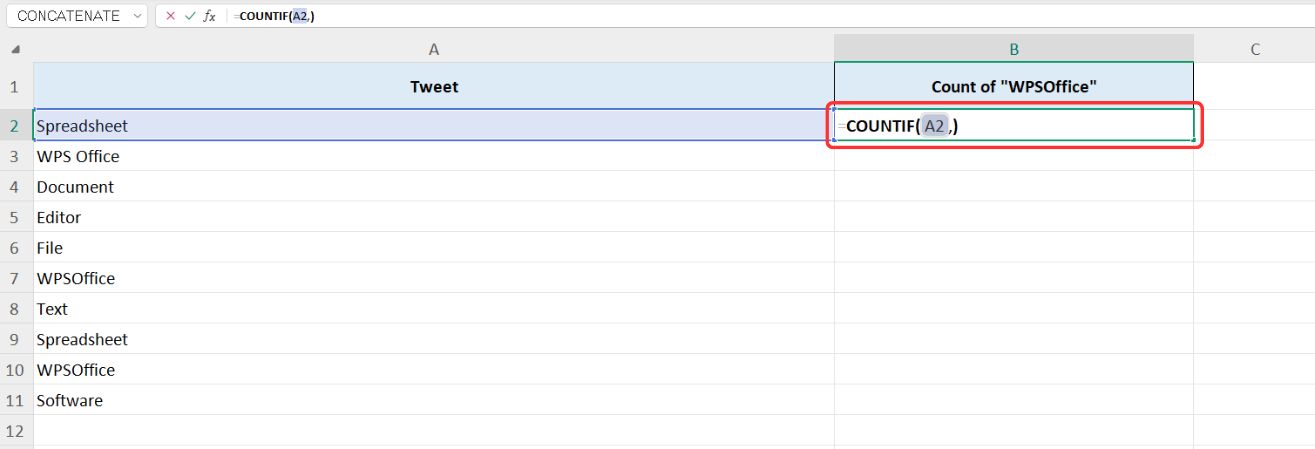
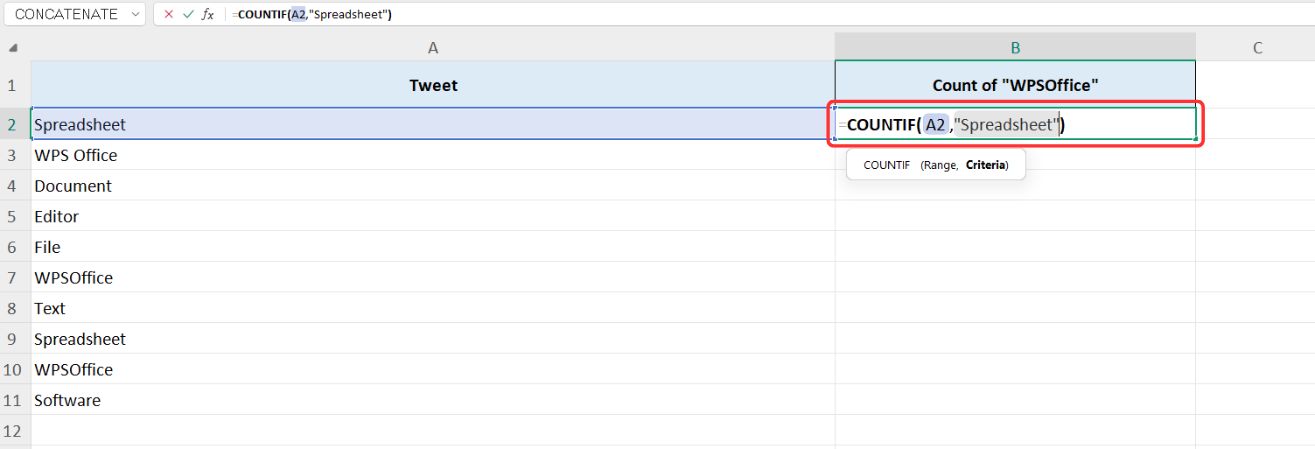
Trinn 5: For neste argument, spesifiser "Regneark" som ordet som skal telles. Skriv det i doble anførselstegn, slik:
=ANTALL.HVIS(A1; "regneark")
Trinn 6: Pressen "Gå", og du vil se hvor mange ganger "regneark" vises i den valgte cellen.
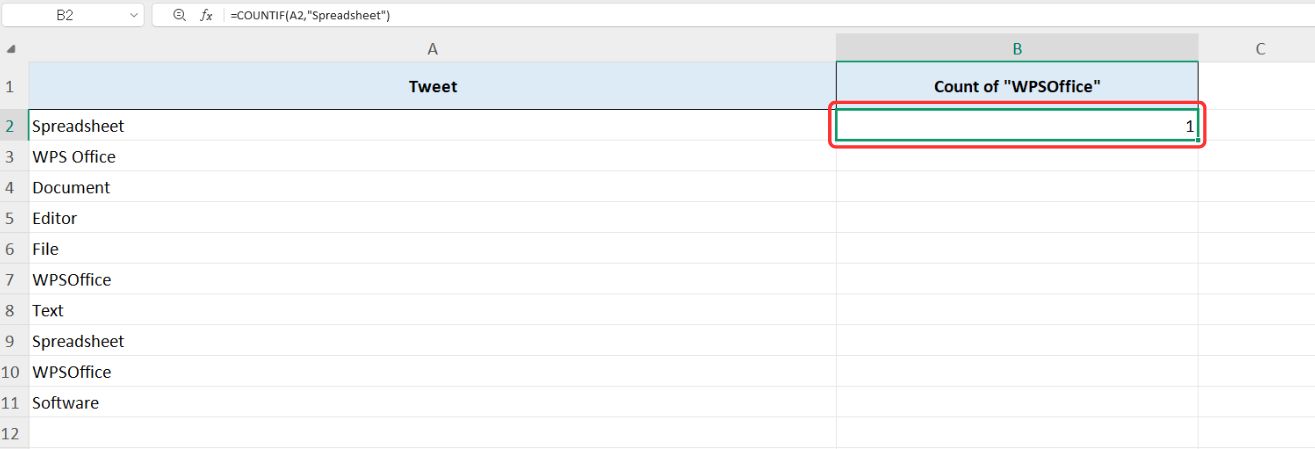
La oss nå telle forekomstene av "regneark" over hele datasettet.
Trinn 7: Endre det første argumentet til COUNTIF for å inkludere hele spekteret av celler hvor datasettet er lagret:
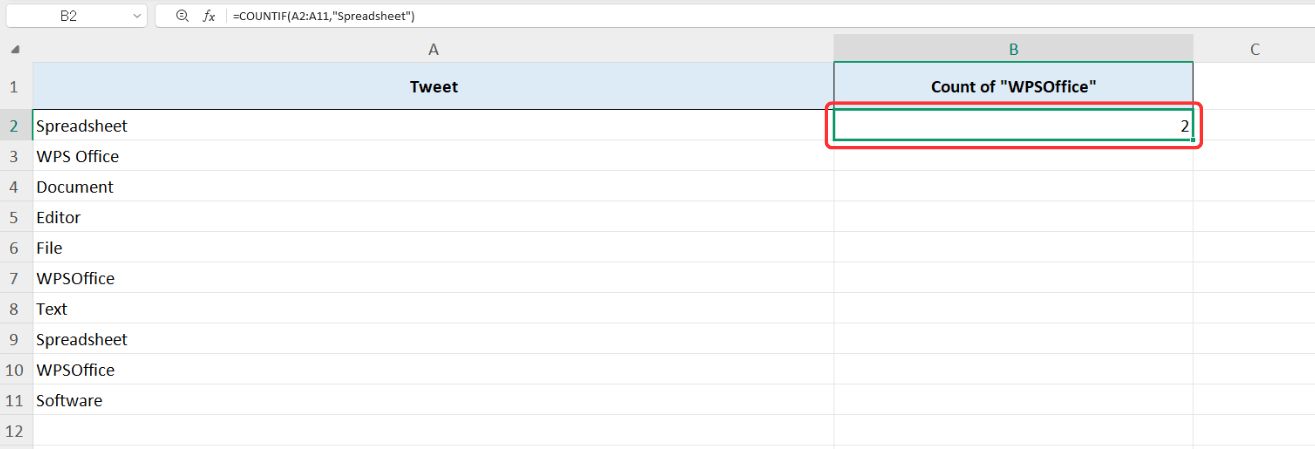
=ANTALLHVIS(A1:A10; "regneark")
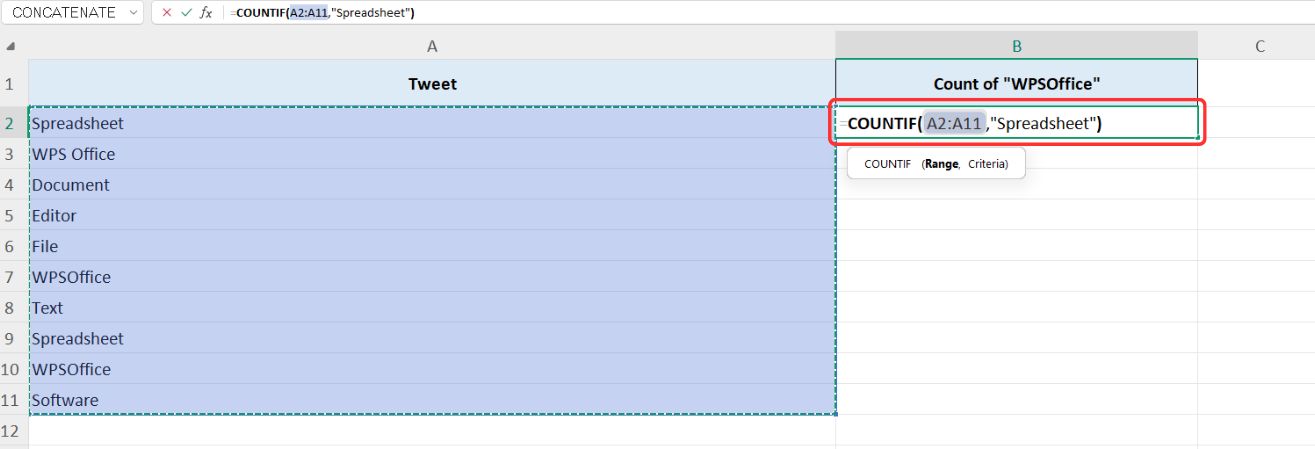
Trinn 8: Når du trykker "Gå", vil du se hvor mange ganger "regneark" vises på tvers av alle valgte celler.
Beste gratis alternativ——WPS Office
Excel har eksistert lenge og har fullstendig endret måten vi håndterer data på, noe som gjør det enklere å spore store mengder informasjon digitalt. Men så nyttig som det er, kan det føles overveldende for alle som ikke allerede er kjent med hvordan det fungerer. Det antar nesten at du allerede vet alt.
Det er der WPS Office kommer inn. I motsetning til Excel, er den designet for å være mer brukervennlig, slik at du kan følge enkle instruksjoner uten å bli sittende fast i kompliserte funksjoner. Det gjør dataadministrasjon enklere og mer tilgjengelig, selv om du ikke er en ekspert.
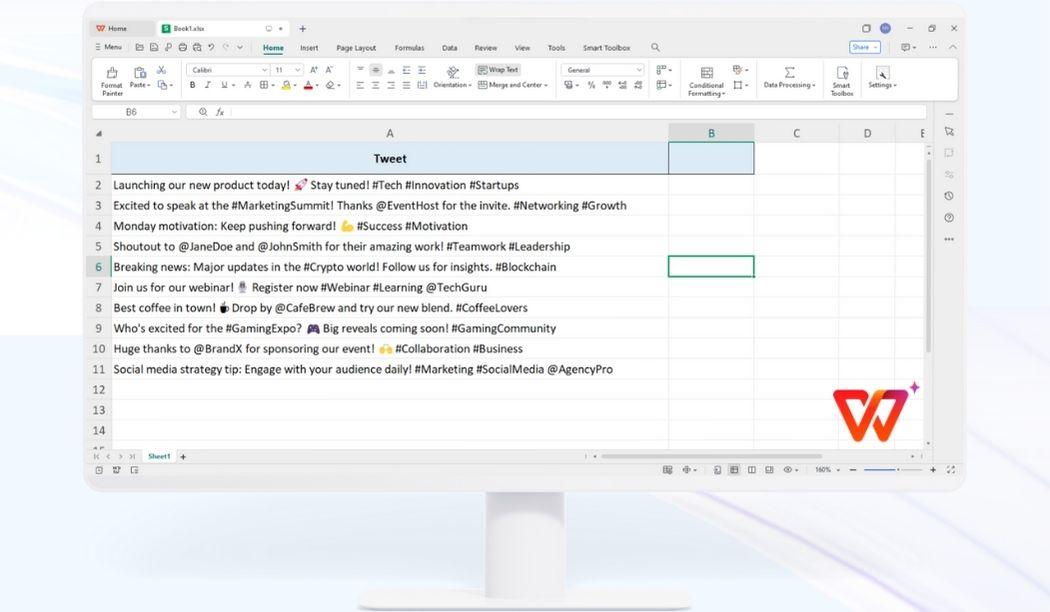
I tillegg er WPS Office fullt i stand til alt Excel kan gjøre, bare med ekstra letthet. Du kan følge hvilken som helst Excel-opplæring, og WPS Spreadsheet vil fungere på samme måte, men med et mer intuitivt og nybegynnervennlig grensesnitt.
Å telle tegn er bare en av de mange nyttige funksjonene som kan hjelpe med flere forskjellige oppgaver, noe som gjør det til en stor problemløser. Enten du trenger å sjekke tekstlengden, opprettholde datakonsistens eller analysere informasjon, gjør det å ha et verktøy som WPS Office ved din side hele prosessen mye jevnere og mer effektiv.
Vanlige spørsmål
1. Hva er den enkleste måten å telle tegn i en celle?
Her er to måter å telle tegn i en celle på:
Totalt antall tegn: BrukAKKURAT funksjon for å finne det totale antallet tegn i en celle, inkludert mellomrom.
Tell spesifikke tegn: KombinerAKKURAT med ERSTATTE å telle hvor mange ganger et bestemt tegn vises i en celle.
2. Hva om jeg trenger å telle store og små bokstaver?
Hvis du trenger å telle store og små bokstaver, kan ERSTATT-funksjonen i WPS Office og Excel hjelpe. Den skiller mellom store og små bokstaver, noe som betyr at "X" og "x" telles separat.
3. Hvorfor bruke WPS Office i stedet for Microsoft Excel?
Du bør bruke WPS Office i stedet for Microsoft Excel av følgende grunner:
Gratis å bruke: Ingen abonnement kreves.
Brukervennlig grensesnitt: Tilbyr en intuitiv layout som ligner på Excel, noe som gjør navigering og bruk mer effektiv.
Full kompatibilitet: Støtter åpning og redigering av .xlsx- og .xls-filer.
Forhåndsbygde maler: Gir en rekke klare til bruk maler for forskjellige oppgaver.
Lettvektsprogramvare: Bruker mindre lagrings- og systemressurser sammenlignet med Excel.
Skyintegrasjon: Gir enkel tilgang til filer på tvers av flere enheter.

'%3e%3cpath%20d='M19.9911%204.11386V6.471H18.5894C18.0775%206.471%2017.7322%206.57814%2017.5536%206.79243C17.3751%207.00671%2017.2858%207.32814%2017.2858%207.75671V9.44421H19.9019L19.5536%2012.0871H17.2858V18.8639H14.5536V12.0871H12.2769V9.44421H14.5536V7.49779C14.5536%206.39064%2014.8632%205.53201%2015.4822%204.92189C16.1013%204.31177%2016.9257%204.00671%2017.9554%204.00671C18.8304%204.00671%2019.509%204.04243%2019.9911%204.11386Z'%20fill='%23333333'/%3e%3c/g%3e%3cdefs%3e%3cclipPath%20id='clip0_2938_8199'%3e%3crect%20width='16'%20height='16'%20fill='white'%20transform='translate(8%204.00671)'/%3e%3c/clipPath%3e%3c/defs%3e%3c/svg%3e)
'%3e%3cpath%20d='M17.5237%2010.7813L23.4811%204H22.0699L16.8949%209.88693L12.7648%204H8L14.2469%2012.9029L8%2020.0133H9.4112L14.8725%2013.7952L19.2352%2020.0133H24M9.92053%205.04213H12.0885L22.0688%2019.0224H19.9003'%20fill='%23333333'/%3e%3c/g%3e%3cdefs%3e%3cclipPath%20id='clip0_2938_8200'%3e%3crect%20width='16'%20height='16.0134'%20fill='white'%20transform='translate(8%204)'/%3e%3c/clipPath%3e%3c/defs%3e%3c/svg%3e)


