

'%3e%3cpath%20d='M8%200C12.4183%200%2016%203.58172%2016%208C16%2012.4183%2012.4183%2016%208%2016C3.58172%2016%200%2012.4183%200%208C0%203.58172%203.58172%200%208%200ZM11.6162%204.38379C11.2257%203.99337%2010.5927%203.99338%2010.2021%204.38379L8%206.58594L5.79785%204.38379C5.40732%203.99334%204.77429%203.99329%204.38379%204.38379C3.99331%204.77429%203.99335%205.40733%204.38379%205.79785L6.58594%208L4.38379%2010.2021C3.99348%2010.5927%203.99341%2011.2257%204.38379%2011.6162C4.77426%2012.0066%205.40734%2012.0065%205.79785%2011.6162L8%209.41406L10.2021%2011.6162C10.5927%2012.0066%2011.2257%2012.0067%2011.6162%2011.6162C12.0067%2011.2257%2012.0066%2010.5927%2011.6162%2010.2021L9.41406%208L11.6162%205.79785C12.0066%205.40735%2012.0066%204.77429%2011.6162%204.38379Z'%20fill='%23080E17'%20fill-opacity='0.46'/%3e%3c/g%3e%3cdefs%3e%3cclipPath%20id='clip0_3761_713'%3e%3crect%20width='16'%20height='16'%20fill='white'/%3e%3c/clipPath%3e%3c/defs%3e%3c/svg%3e)




'%3e%3cpath%20fill-rule='evenodd'%20clip-rule='evenodd'%20d='M21.4999%2010.9993C21.4999%205.20009%2016.7986%200.498901%2010.9993%200.498901C5.19994%200.498901%200.498657%205.20009%200.498657%2010.9993C0.498657%2016.2404%204.33858%2020.5844%209.35855%2021.3722V14.0346H6.69238V10.9993H9.35855V8.68594C9.35855%206.05427%2010.9262%204.60062%2013.3248%204.60062C14.4736%204.60062%2015.6753%204.80571%2015.6753%204.80571V7.38979H14.3512C13.0468%207.38979%2012.64%208.19921%2012.64%209.0296V10.9993H15.5523L15.0867%2014.0346H12.64V21.3722C17.66%2020.5844%2021.4999%2016.2404%2021.4999%2010.9993Z'%20fill='%231568EA'/%3e%3c/g%3e%3c/svg%3e)


'%3e%3cpath%20d='M2.42045%2022.1876H6.31818V12.7217L0.75%208.54553V20.5171C0.75%2021.4414%201.49892%2022.1876%202.42045%2022.1876Z'%20fill='%234285F4'/%3e%3cpath%20d='M19.682%2022.1876H23.5797C24.5041%2022.1876%2025.2502%2021.4387%2025.2502%2020.5171V8.54553L19.682%2012.7217'%20fill='%2334A853'/%3e%3cpath%20d='M19.682%205.48293V12.7216L25.2502%208.54543V6.31816C25.2502%204.25236%2022.8921%203.07469%2021.2411%204.31361'%20fill='%23FBBC04'/%3e%3cpath%20d='M6.31824%2012.7217V5.48303L13.0001%2010.4944L19.6819%205.48303V12.7217L13.0001%2017.733'%20fill='%23EA4335'/%3e%3cpath%20d='M0.75%206.31816V8.54543L6.31818%2012.7216V5.48293L4.75909%204.31361C3.10534%203.07469%200.75%204.25236%200.75%206.31816Z'%20fill='%23C5221F'/%3e%3c/g%3e%3cdefs%3e%3cclipPath%20id='clip0_2954_7305'%3e%3crect%20width='24.5'%20height='18.375'%20fill='white'%20transform='translate(0.75%203.8125)'/%3e%3c/clipPath%3e%3c/defs%3e%3c/svg%3e)


Å forlegge produktnøkkelen til Windows 11 kan føles like frustrerende som å miste bilnøklene rett før en etterlengtet ferie – spesielt når du trenger den for å installere systemet på nytt eller oppgradere. Å grave seg gjennom gamle e-poster eller risikere å bruke tvilsomme tredjepartsverktøy er et ork ingen ønsker seg. Hvordan kan du trygt hente ut nøkkelen med verktøy som allerede finnes på PC-en din? Denne guiden viser deg hvordan du bruker ledetekst (CMD) for å hente nøkkelen raskt, feilsøke eventuelle problemer og ta en sikkerhetskopi. I tillegg introduserer vi WPS Office som et budsjettvennlig alternativ til dyre Microsoft Office for arbeidsflyten din etter gjenopprettingen.
Del 1: Trinn-for-trinn-guide: Hent ut produktnøkkelen til Windows 11 med kommandolinjen i CMD

Å finne produktnøkkelen til Windows 11 med CMD er raskt og bruker et innebygd verktøy – ingen nedlasting er nødvendig. Denne metoden fungerer best for OEM-enheter (som forhåndsinstallerte PC-er fra Lenovo eller Dell) der nøkkelen er lagret i BIOS/UEFI, noe en bruker i Microsoft Community Hub bekreftet for sin reinstallasjon. Slik gjør du det:
Trinn for trinn: Hent ut produktnøkkelen med CMD
Trinn 1: Trykk på Win + S, skriv 'cmd', høyreklikk på Ledetekst og velg Kjør som administrator.

Trinn 2: I ledetekstvinduet skriver du inn wmic path softwarelicensingservice get OA3xOriginalProductKey og trykker på Enter.

Trinn 3: Vent et øyeblikk; hvis nøkkelen er innebygd i BIOS/UEFI, vil en 25-sifret produktnøkkel (f.eks. XXXXX-XXXXX-XXXXX-XXXXX-XXXXX) dukke opp.
Trinn 4: Kopier nøkkelen nøyaktig, eller ta et skjermbilde for sikker oppbevaring.
Trinn 5: Lagre den på et sikkert sted (se Del 3 for tips om sikkerhetskopiering) og bruk den til reinstallasjoner eller aktiveringer.
Jeg prøvde dette på min forhåndsinstallerte Dell-laptop, og nøkkelen dukket opp i løpet av sekunder. Det føltes som å finne skatten på en vellykket skattejakt da jeg skrev den ned.
Del 2: Feilsøking av CMD-feil: Hvorfor produktnøkkelen til Windows 11 ikke vises
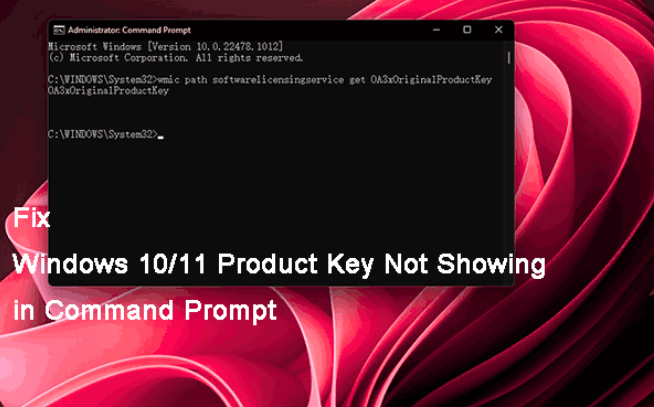
Noen ganger gir ikke CMD-kommandoen noe resultat, og du sitter igjen og stirrer på en feilmelding eller et tomt felt. Et innlegg i Microsoft Community Hub av 'Frederickk' beskrev problemer som at ingen nøkkel dukket opp på en Lenovo-laptop. Her er hvorfor det kan feile og hvordan du fikser det:
Vanlige problemer og løsninger
Feilmelding: «No OA3xOriginalProductKey Found»
Årsak: Nøkkelen er ikke lagret i BIOS/UEFI, noe som er vanlig for butikklisenser kjøpt separat eller digitale lisenser knyttet til Microsoft-kontoen din.
Løsning: Sjekk Microsoft-kontoen din (Innstillinger > Kontoer > Din informasjon > Administrer min Microsoft-konto) eller let gjennom e-poster med kjøpsbekreftelser. Hvis du kjøpte en fysisk kopi, se etter et klistremerke eller et kort.
Tilgang nektet
Årsak: Du kjører ikke CMD med administratorrettigheter, noe som blokkerer tilgang til systemdata.
Løsning: Lukk CMD, åpne det på nytt som administrator (Win + S, søk etter 'cmd', høyreklikk, 'Kjør som administrator'), og prøv kommandoen på nytt.
Utdatert kommando
Årsak: Noen systemer reagerer bedre på alternative kommandoer, spesielt hvis de er oppgradert fra eldre Windows-versjoner.
Løsning: Prøv slmgr /dli i CMD (administratormodus) for å vise lisensinformasjon, inkludert deler av nøkkelen. Hvis det ikke fungerer, bruk slmgr /dlv for detaljerte lisensdata, selv om dette også kan vise en delvis nøkkel.
Jeg fikk et tomt resultat på en PC med en butikkversjon av Windows 11, men da jeg sjekket Microsoft-kontoen min, fant jeg den digitale lisensen. Å kjøre CMD som administrator løste en 'tilgang nektet'-feil på mitt andre forsøk.
Del 3: Strategier for sikkerhetskopiering: Beskytt produktnøkkelen til Windows 11 etter at du har hentet den med CMD
Når du har funnet nøkkelen, sørger en sikkerhetskopi for at du aldri blir låst ute under en reinstallasjon. En tråd på Microsoft Answers understreket viktigheten av sikker lagring for å unngå fremtidig hodebry. Slik holder du nøkkelen din trygg:
1. Eksporter til en kryptert fil
Lagre nøkkelen i en tekstfil med Notisblokk, og krypter den deretter for sikkerhets skyld. Åpne Notisblokk, lim inn nøkkelen, lagre den som 'Win11Key.txt' på skrivebordet, og bruk deretter 7-Zip (gratis) til å lage en passordbeskyttet ZIP-fil (høyreklikk på filen > 7-Zip > Legg til i arkiv > angi passord). Alternativt kan du bruke BitLocker (høyreklikk på filen > Egenskaper > Avansert > Krypter innhold) hvis din utgave av Windows 11 støtter det.
Trinn for trinn: Eksporter til en kryptert fil
Trinn 1: Åpne Notisblokk, lim inn produktnøkkelen din og lagre filen som 'Win11Key.txt' på skrivebordet.

Trinn 2: Last ned 7-Zip fra 7-zip.org og installer det.

Trinn 3: Høyreklikk på 'Win11Key.txt', velg 7-Zip > Legg til i arkiv, angi et sterkt passord, og klikk deretter på OK.
Trinn 4: Lagre den krypterte ZIP-filen på et trygt sted (f.eks. en ekstern harddisk).
Trinn 5: Husk å slette den originale, ukrypterte .txt-filen for å unngå at den kommer på avveie.
2. Sikkerhetskopiering i skyen
Lagre nøkkelen i en passordbeskyttet skytjeneste som OneDrive eller Google Drive. Opprett en tekstfil med nøkkelen, krypter den med 7-Zip som beskrevet over, og last den deretter opp til en sikker mappe. Bruk tofaktorautentisering på skytjenestekontoen din for ekstra sikkerhet. Dette gjør nøkkelen din tilgjengelig fra hvor som helst, slik en bruker i Microsoft Community anbefalte.
Trinn for trinn: Sikkerhetskopiering i skyen
Trinn 1: Opprett og krypter 'Win11Key.txt' med 7-Zip ved hjelp av et passord (se over).
Trinn 2: Logg inn på OneDrive eller Google Drive, og sørg for at tofaktorautentisering er aktivert.

Trinn 3: Last opp den krypterte ZIP-filen til en sikker mappe.

Trinn 4: Verifiser at du kan få tilgang til og dekryptere filen fra en annen enhet.
Trinn 5: Pass godt på påloggingsinformasjonen til skytjenestekontoen din og hold den hemmelig.
3. Fysisk sikkerhetskopi
Skriv ned nøkkelen på papir og oppbevar den på et trygt sted, for eksempel i en låst skuff eller en safe. Denne 'gammeldagse' metoden unngår digitale risikoer, men er ikke like praktisk. Dobbeltsjekk at nøkkelen er skrevet riktig, da ett enkelt feil tegn kan gjøre den ugyldig, ifølge råd fra Microsoft Answers.
Trinn for trinn: Fysisk sikkerhetskopi
Trinn 1: Skriv ned den 25-sifrede produktnøkkelen på et papir, og pass på å dobbel- og trippelsjekke hvert eneste tegn for nøyaktighet.
Trinn 2: Oppbevar papiret på et sikkert sted (f.eks. i en safe eller en låst skuff).

Trinn 3: Ta et bilde av papiret og lagre det i en kryptert skymappe (valgfritt).
Trinn 4: Hold oppbevaringsstedet hemmelig og kun tilgjengelig for deg.
Trinn 5: Sjekk papiret årlig for å forsikre deg om at det fortsatt er leselig.
Jeg krypterte nøkkelen min med 7-Zip og la den i OneDrive – superenkelt og sikkert. Å skrive den ned føltes overflødig, men kom godt med da jeg lånte bort PC-en til en venn.
Del 4: Mer enn bare CMD: Hvorfor WPS Office er det beste alternativet etter at du har funnet produktnøkkelen til Windows 11

MS Office: En kostbar affære
Microsoft 365s abonnement på over 70 dollar i året og en installasjon på 4 GB tynger ned systemer, ifølge klager på r/software. Den oppblåste programvaren gjør PC-er trege, spesielt etter en reaktivering. Konstante oppdateringer maser og spiser ressurser. WPS Office, gratis og lett, leverer den samme kraften uten kostnaden. Det er det smarte byttet for budsjettbevisste brukere.
WPS Office: Kraftfulle innebygde verktøy
WPS Offices installasjon på 200 MB – en brøkdel av Microsoft 365s størrelse – kjører problemfritt på Windows 11, ifølge wps.com. Den KI-drevne konverteringen fra PDF til Word og malforslagene effektiviserer arbeidet. Gratisversjonen er reklamefri og håndterer .docx, .xlsx, .pptx med støtte for makroer. Etter å ha hentet ut nøkkelen min på en Lenovo fra 2018, redigerte jeg et 100-siders .docx-dokument feilfritt i WPS, der KI fikset formateringsfeil. Last ned WPS Office for en lett og effektiv arbeidsflyt – Last ned nå.
Utrolig lett design: 200 MB mot 4 GB, ideelt for PC-er med lavere spesifikasjoner.
Smart KI-synergi: PDF-konvertering og maler øker effektiviteten.
Fullverdig gratisversjon: Alle funksjoner, ingen reklame, i motsetning til Microsoft.
Bred kompatibilitet: Støtter over 47 formater, inkludert makroer.

Slik får du tak i WPS Office
Trinn 1: Besøk nettsiden
Åpne en nettleser og gå til www.wps.com for en sikker nedlasting.
Trinn 2: Last ned WPS
Klikk på 'Gratis nedlasting' for å hente installasjonsfilen på ca. 200 MB.

Trinn 3: Installer WPS
Kjør installasjonsfilen, velg språk, godta vilkårene og klikk på 'Installer nå'.

Trinn 4: Begynn å jobbe
Start WPS Office fra skrivebordet og administrer filene dine sømløst.
Etter å ha brukt CMD til å gjenopprette Windows 11-nøkkelen min på en Lenovo, installerte jeg WPS Office for å erstatte den oppblåste Microsoft 365-pakken. En 100-siders .docx-rapport lastet umiddelbart; KI-maler reduserte redigeringstiden. Min PC med 4 GB RAM kjørte problemfritt – WPS er perfekt etter en reaktivering.
Ofte stilte spørsmål
Spørsmål 1: Kan jeg hente ut nøkkelen min hvis CMD ikke viser den?
Ja, sjekk Microsoft-kontoen din (Innstillinger > Kontoer > Administrer min Microsoft-konto) eller e-poster med kjøpsbekreftelser. Kontakt Microsofts kundestøtte med kjøpsbevis om nødvendig.
Spørsmål 2: Er det trygt å lagre nøkkelen i en tekstfil?
Bare hvis den er kryptert med verktøy som 7-Zip eller BitLocker – ukrypterte filer er risikable. Bruk alltid et sterkt passord.
Spørsmål 3: Støtter WPS Office Windows 11?
Absolutt, det er fullt optimalisert for Windows 11 og kjører problemfritt på alle versjoner med minimalt ressursbruk.
Spørsmål 4: Hva om jeg oppgraderte fra Windows 10 – trenger jeg nøkkelen?
Hvis den er knyttet til en digital lisens i Microsoft-kontoen din, trenger du kanskje ikke nøkkelen for reaktivering – bare logg inn under installasjonen.
Oppsummering
Lær deg å finne produktnøkkelen til Windows 11 med CMD ved hjelp av enkle kommandoer for å hente ut lisensnøkkelen via ledetekst. Løs feil som 'ingen nøkkel funnet' eller tilgangsproblemer når du gjenoppretter produktnøkkelen med CMD. Ta en sikkerhetskopi med krypterte filer, i skyen eller på papir. Bytt til WPS Office – et gratis, KI-drevet alternativ til Microsoft 365 – for en lett og kraftig arbeidsflyt etter reaktivering.

'%3e%3cpath%20d='M19.9911%204.11386V6.471H18.5894C18.0775%206.471%2017.7322%206.57814%2017.5536%206.79243C17.3751%207.00671%2017.2858%207.32814%2017.2858%207.75671V9.44421H19.9019L19.5536%2012.0871H17.2858V18.8639H14.5536V12.0871H12.2769V9.44421H14.5536V7.49779C14.5536%206.39064%2014.8632%205.53201%2015.4822%204.92189C16.1013%204.31177%2016.9257%204.00671%2017.9554%204.00671C18.8304%204.00671%2019.509%204.04243%2019.9911%204.11386Z'%20fill='%23333333'/%3e%3c/g%3e%3cdefs%3e%3cclipPath%20id='clip0_2938_8199'%3e%3crect%20width='16'%20height='16'%20fill='white'%20transform='translate(8%204.00671)'/%3e%3c/clipPath%3e%3c/defs%3e%3c/svg%3e)
'%3e%3cpath%20d='M17.5237%2010.7813L23.4811%204H22.0699L16.8949%209.88693L12.7648%204H8L14.2469%2012.9029L8%2020.0133H9.4112L14.8725%2013.7952L19.2352%2020.0133H24M9.92053%205.04213H12.0885L22.0688%2019.0224H19.9003'%20fill='%23333333'/%3e%3c/g%3e%3cdefs%3e%3cclipPath%20id='clip0_2938_8200'%3e%3crect%20width='16'%20height='16.0134'%20fill='white'%20transform='translate(8%204)'/%3e%3c/clipPath%3e%3c/defs%3e%3c/svg%3e)


