Vil du sammenligne to kolonner i Excel for å finne samsvarende data,
identifisere forskjeller og finne dupliserte verdier? Leter du etter
enkle metoder for å sammenligne to kolonner i Excel? Denne
veiledningen vil gi seks forskjellige metoder for å gjøre dette. Vi vil
gi en trinnvis veiledning med grafiske eksempler.
Bruk Word, Excel og PPT GRATIS
Del
1 – Sammenlign to kolonner i Excel ved hjelp av likhetsoperatoren
Den første metoden er å bruke likhetsoperatoren for å sammenligne to
kolonner i Excel. Her er en trinnvis veiledning om hvordan du bruker
likhetsoperatoren for å sammenligne to kolonner i Excel.
Trinn 1
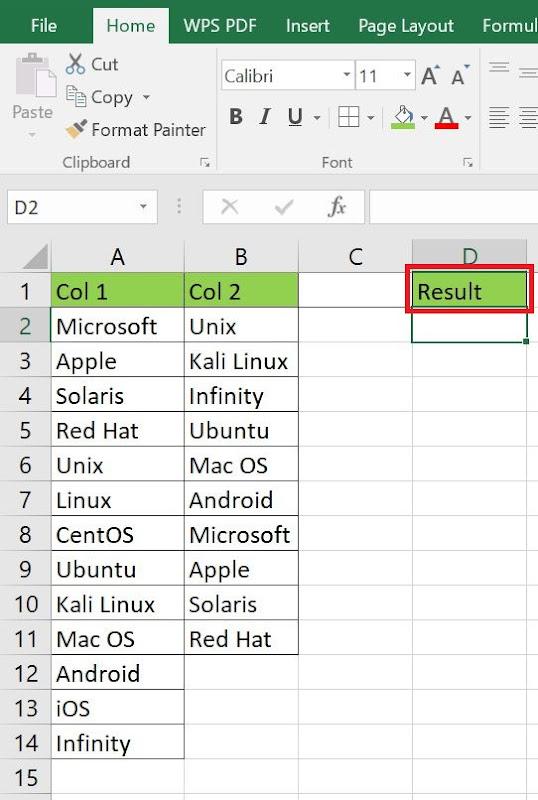
Opprett en ny kolonne i Excel-arket og merk den med
«Resultat»-kolonnen.
Opprett en ny Resultat-kolonne.
Trinn 2
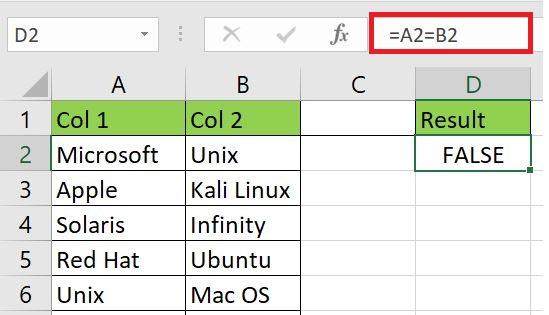
Klikk på Resultat-kolonnen og legg til en formel for å sammenligne to
kolonner som vist nedenfor.
Legg til en formel for å sammenligne to kolonner
Trinn 3
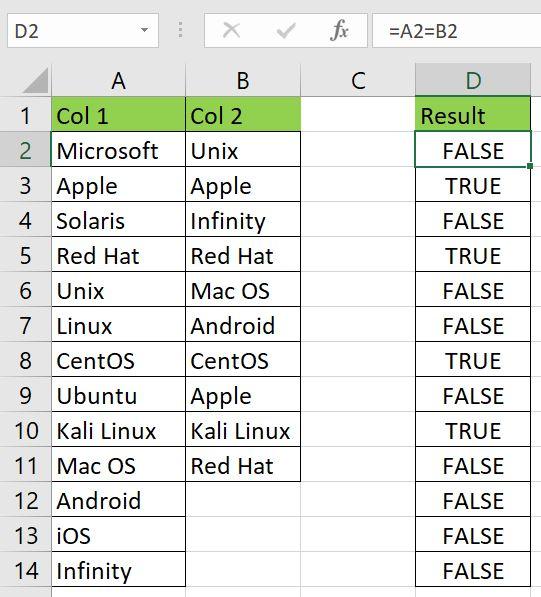
Excel vil gi SANN for hver vellykkede sammenligning og USANN for hver
mislykkede sammenligning, som vist nedenfor.
Resultat av sammenligning med lik operator
Dette er en enkel og brukervennlig metode for å sammenligne to
kolonner i Excel.
Del
2 – Sammenlign to kolonner i Excel ved hjelp av HVIS-funksjonen
Denne metoden er en avansert versjon av metoden nevnt ovenfor. Du kan
bruke HVIS-funksjonen hvis du ønsker tilpassede resultater i
«Resultat»-kolonnen, for eksempel hvis du vil at resultatet for
eksemplet nevnt ovenfor skal være som følger:
«Funnet» hvis verdiene i begge kolonnene samsvarer.
«Ikke funnet» hvis verdiene i begge kolonnene ikke samsvarer.
Du kan bruke følgende trinn for å få de ønskede resultatene.
Trinn 1
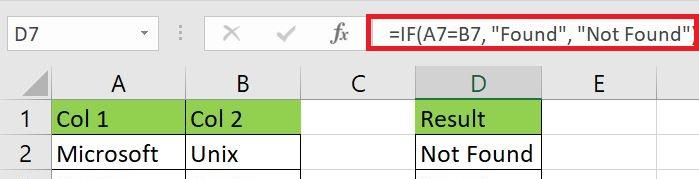
Klikk på «Resultat»-kolonnen og skriv inn følgende formel.
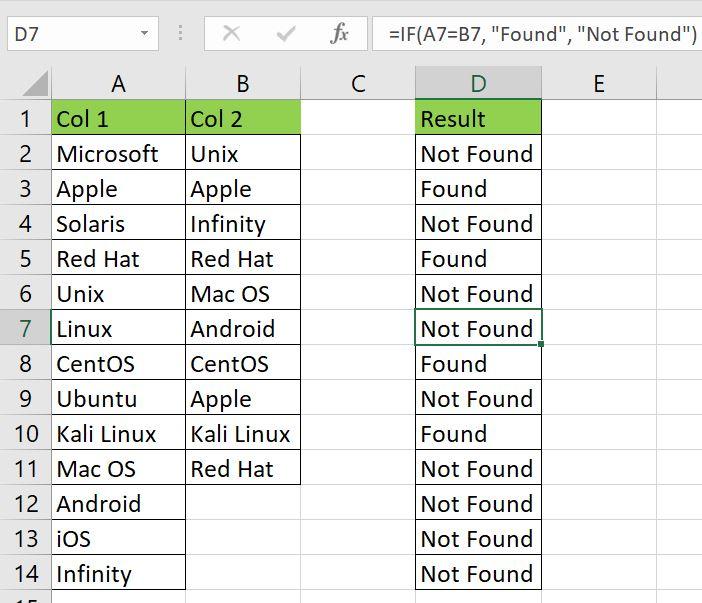
= HVIS(A2=B2; «Funnet»; «Ikke funnet»)
Skriv inn HVIS-formelen
Trinn 2
Bruk formelen på alle cellene, og du vil få følgende resultat.
Resultat av If-formelen
Dette er en avansert metode for å sammenligne to kolonner og få
tilpassede resultater etter eget valg i «Resultat»-kolonnen.
Del
3 – Sammenlign to kolonner i Excel ved hjelp av EXACT-funksjonen
Den tredje metoden for å sammenligne to kolonner i Excel er å bruke
EXACT-funksjonen. Følgende trinn kan følges for å oppnå de ønskede
resultatene.
Trinn 1
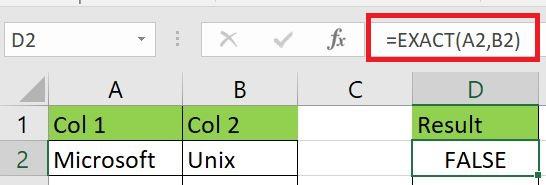
Klikk på «Resultat»-kolonnen og skriv inn følgende formel i
formellinjen.
=EKSAKT(A2;B2)
Skriv inn EKSAKT formel
Trinn 2
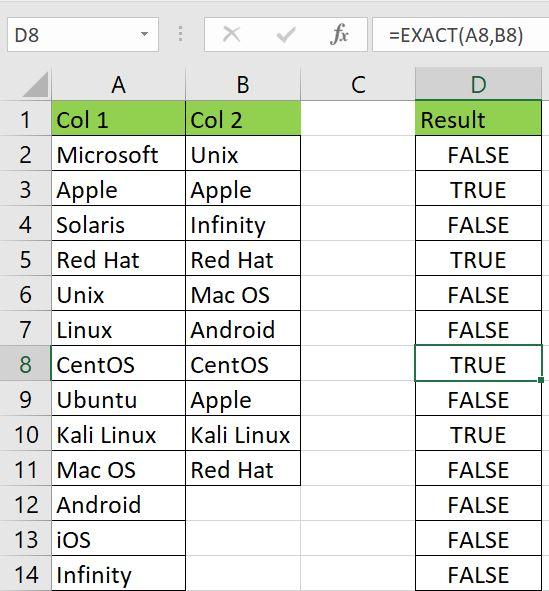
Bruk formelen på cellene, og du får SANN hvis verdiene i begge
kolonnene samsvarer, og USANN hvis verdiene i begge kolonnene er
forskjellige.
Resultat av EXACT-formelen
Det viktige å huske her er at EXACT-funksjonen skiller mellom store
og små bokstaver. Hvis det er verdien «CentOS» i den første kolonnen og
en annen verdi «centOS» i den tilsvarende andre kolonnen, vil
EXACT-funksjonen returnere FALSE ettersom det skiller mellom store og
små bokstaver i begge kolonnene.
Denne metoden er også enkel og brukervennlig, men på grunn av store
og små bokstaver kan det hende at den ikke nøyaktig sammenligner to
kolonner med samme verdi, men med forskjellige store og små
bokstaver.
Del
4 – Sammenlign to kolonner i Excel ved hjelp av betinget
formatering
Kanskje dette er den enkleste metoden for å sammenligne to
kolonner i Excel. Følg disse trinnene for å sammenligne to
kolonner i Excel for samsvar og forskjellerved hjelp av
betinget formatering.
Trinn 1
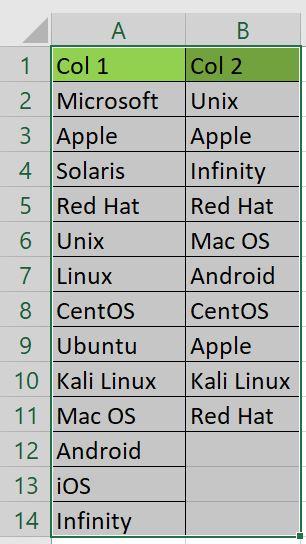
Merk alle cellene i begge kolonnene du vil sammenligne.
Merk alle cellene i begge kolonnene
Trinn 2
Naviger til Hjem i menylinjen og velg Betinget formatering .
velg betinget formatering
Trinn 3
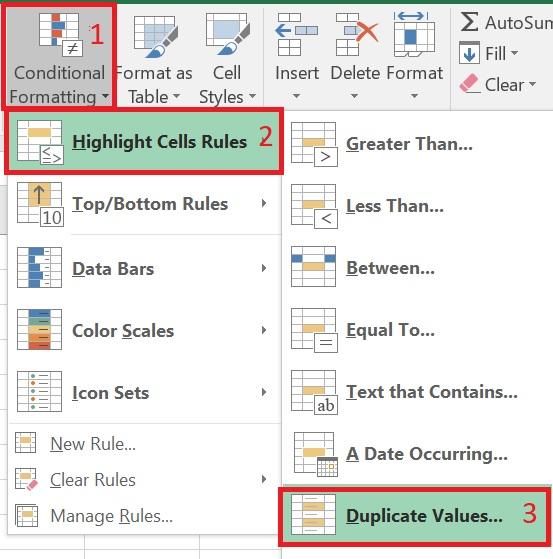
Velg Uthev celleregler , og velg deretter Dupliser verdier i alternativet Betinget
formatering .
Velg Marker cellereglerog velg deretter Dupliser verdier
Trinn 4
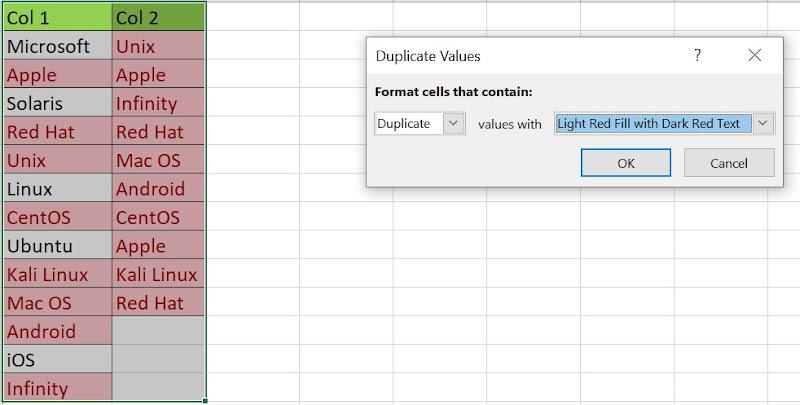
Et popup-vindu vil dukke opp, klikk på OK- knappen,
og du vil se alle dupliserte verdier uthevet i rødt.
Resultat av betinget formatering
Trinn 5
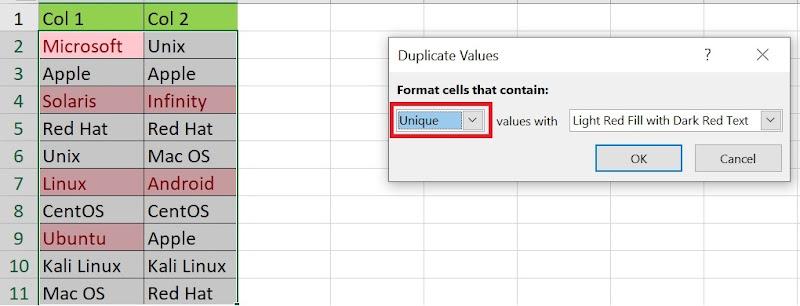
Du kan også endre alternativet i popup-vinduet for å finne og utheve
de unike verdiene i begge kolonnene, som vist i figuren nedenfor.
Finne unike verdier med betinget formatering
Dette er den enkleste og enkleste metoden for å sammenligne to
kolonner i Excel. Du kan bruke Excels innebygde funksjon for å
sammenligne kolonner. Det er ikke nødvendig å skrive inn noen formel
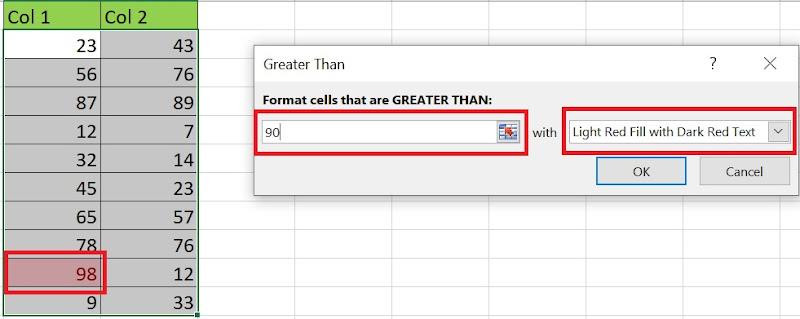
eller bruke noen funksjon. Betinget formatering brukes også til å fremheve den største verdien i Excel når man sammenligner
to kolonner, som vist i figuren nedenfor. I dette eksemplet er alle
verdier større enn 90 uthevet med rødt.
Marker større verdier med betinget formatering.
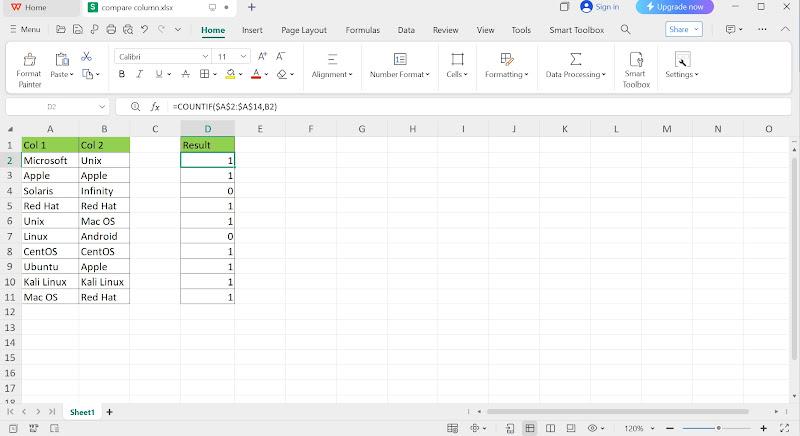
WPS Office har også funksjonen for å sammenligne to kolonner i Excel.
Du kan bruke WPS Sheet til å trekke ut dupliserte data ved hjelp av
betinget formatering. WPS Sheet har et enkelt og brukervennlig
grensesnitt for å utføre sammenligninger og trekke ut dupliserte
verdier. Følg disse enkle og lettfattelige trinnene for å sammenligne to
kolonner i WPS Sheet.
Trinn 1
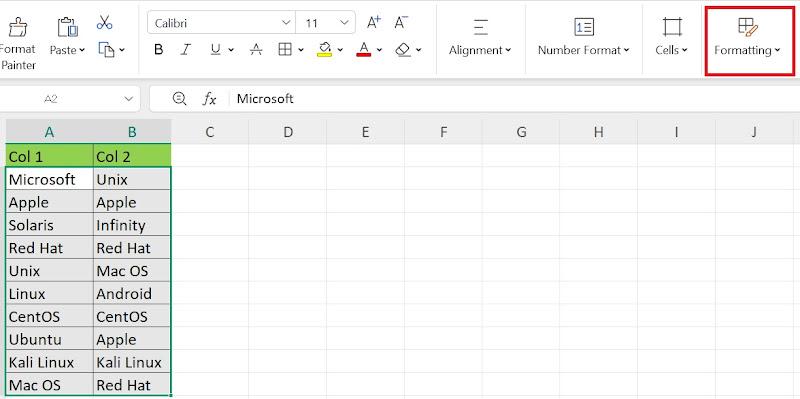
Merk alle cellene i begge kolonnene, og velg deretter Formatering fra Hjem- menyen.
Velg Formatering-alternativet fra Hjem-menyen.
Trinn 2
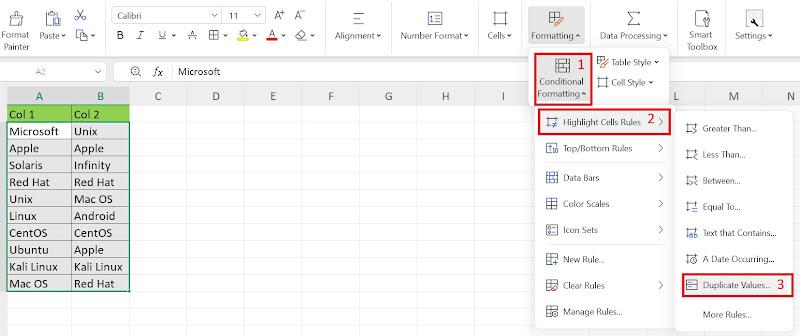
Velg Betinget formatering fra Formateringsalternativet, og velg
deretter Uthev celleregler, og velg deretter Dupliserte verdier som vist
i figuren nedenfor.
Figur.
Betinget formatering → Regler for utheving av celler → Dupliserte
verdier
Trinn 3
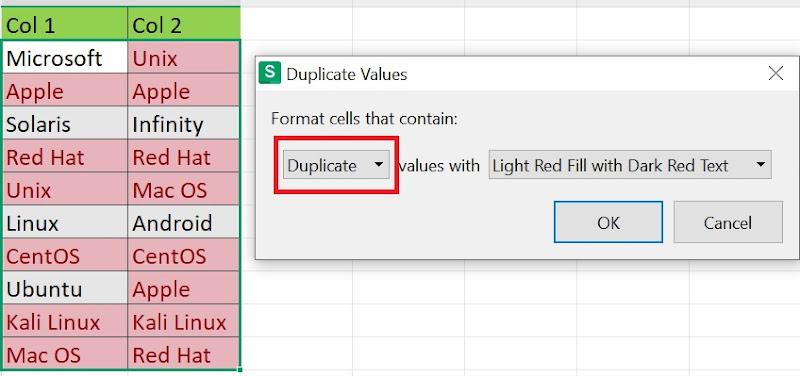
Et popup-vindu vil dukke opp. Velg OK fra popup-vinduet. Alle
dupliserte verdier vil bli uthevet med rødt.
Finne dupliserte verdier ved hjelp av betinget formatering
Trinn 4
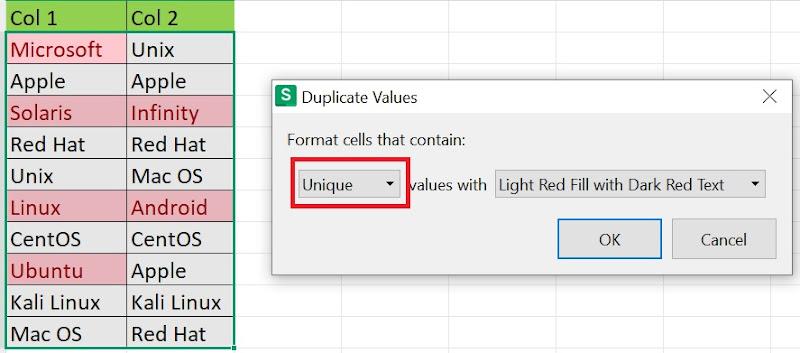
Hvis du vil finne unike verdier, velger du Unik fra popup-vinduet. De
unike verdiene vil bli uthevet med rødt.
Finne unike verdier
Del
5 – Sammenlign to kolonner i Excel ved hjelp av VLOOKUP
Dette er en avansert og vanskelig metode for å sammenligne kolonner i
Excel som inneholder store mengder data. Følg disse trinnene for å
sammenligne to kolonner i Excel ved hjelp av VLOUKU P-funksjonen ved
hjelp av følgende formel.
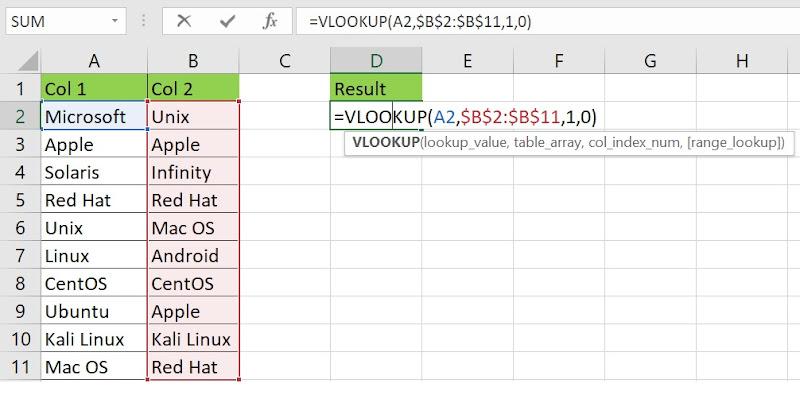
Som et første trinn, opprett en ny kolonne, merk den som «Resultat»
og skriv inn VLOOKUP-formelen som vist i figuren.
Skriv inn VLOUKUP-formelen
Trinn 2
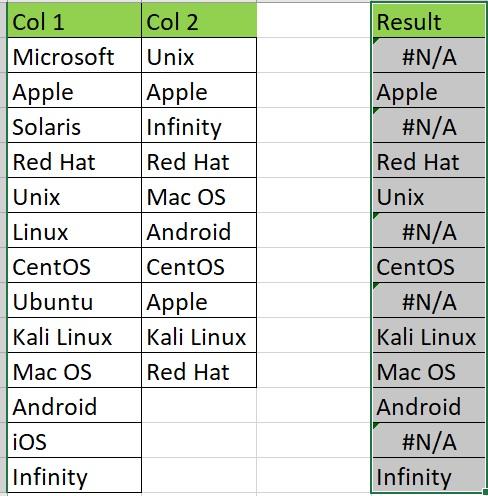
Dra formelen til alle cellene for å sammenligne alle verdiene i begge
kolonnene.
Resultat av VLOOKUP-formelen
Trinn 3
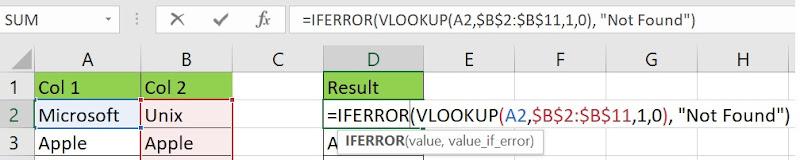
Du vil se noen celler i resultatkolonnen med en «#N/A»-verdi. Ikke
bekymre deg, vi kan endre formelen ved hjelp av «IFERROR»-klausulen for
å unngå denne feilen.
Skriv inn HVIS FEIL-formelen
Trinn 4
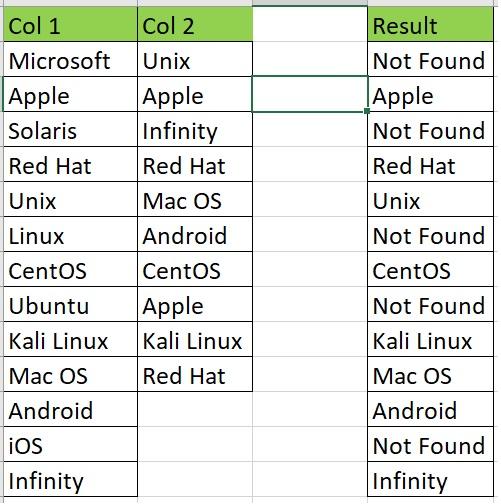
Dra formelen for å bruke den på alle celler. Du vil få følgende
resultat uten feil.
Resultat av bruk av HVIS-FEIL-formelen
Hvis verdiene i begge kolonnene ikke samsvarer, får du «Ikke funnet»
i den tilsvarende «Resultat»-kolonnen.
Del 6
– Sammenlign to kolonner i Excel ved hjelp av ANTALL.HVIS
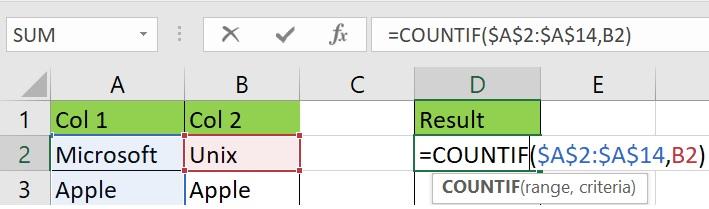
Vi kan også sammenligne to lister eller kolonner i Excel ved hjelp av
ANTALL.HVIS-funksjonen. Følg disse trinnene for å få de ønskede
sammenligningsresultatene.
Trinn 1
Opprett en ny kolonne og merk den med «Resultat». Skriv inn formelen
for ANTALL.HVIS som vist i figuren.
Skriv inn ANTALL.HVIS-formelen
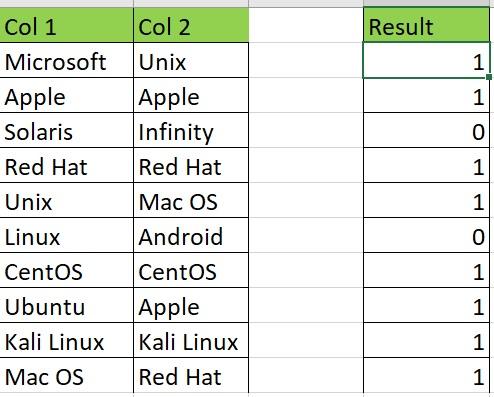
Trinn 2
Dra formelen til alle cellene for å få resultatet av sammenligningen
av alle cellene i begge kolonnene.
Resultat av ANTALL.HVIS-formelen
Hvis en verdi i den første kolonnen finnes hvor som helst i den andre
kolonnen, vil «Resultat»-kolonnen gi en «1» og ellers en «0».
Hvis du vil sammenligne en enkel sammenligning av to kolonner med en
liten mengde data, brukes denne metoden sjelden. Denne metoden er
imidlertid mer praktisk å bruke for komplekse sammenligninger.
Del 7 - Sammenligning av
metoder
Vi har sett forskjellige metoder for å sammenligne to lister
i Excel. Alle disse metodene brukes til å sammenligne kolonner i
Excel, avhengig av oppgavens art. Den enkleste og enkleste metoden for å sammenligne to kolonner i Excel er imidlertid betinget
formatering. Du trenger ikke å skrive inn noen formel eller gjøre noen
justeringer av formelen for å få de ønskede resultatene. Alt du trenger
å gjøre er å bruke det innebygde alternativet for betinget formatering
og få resultatet av sammenligningen.
På samme måte kan du bruke EKSAKT-funksjonen hvis du vil sammenligne
begge kolonnene med små bokstaver. Hvis du vil sammenligne flere
kolonner, kan du bruke HVISANTALL- eller FINN.RAD-funksjonen kan også
brukes til å hente duplikatverdiene i «Resultat»-kolonnen. Hvis du bare
vil at duplikatverdiene skal utheves, bruker du metoden Betinget
formatering.
100% sikker
Vanlige
spørsmål om sammenligning av to kolonner i Excel
Q1:
Hvilken metode er best for sammenligninger der det skilles mellom store
og små bokstaver?
For sammenligninger der det skilles mellom store og små bokstaver,
kan du bruke EXACT-funksjonen. EXACT-funksjonen har funksjonen til å
sammenligne verdier i begge kolonnene, samtidig som man ser hvor stor og
små bokstaver det skilles mellom for alle verdier i cellene. Hvis vi for
eksempel har verdien «Microsoft» i den første kolonnen og verdien
«microsoft» i den andre kolonnen, vil EXACT-funksjonen returnere FALSE
etter at begge kolonnene er sammenlignet.
Q2:
Hva er den raskeste måten å sammenligne to kolonner i Excel?
Den raskeste måten å sammenligne to kolonner i Excel på er å bruke
likhetsoperatoren. Du kan også bruke alternativet Betinget formatering
for å enkelt sammenligne to kolonner.
Avsluttende
tanker –Hvordan sammenligne to kolonner i Excel?
Denne artikkelen hjalp deg med å forbedre ferdighetene dine i hvordan du sammenligner to lister i Excel. Jeg har
diskutert seks forskjellige måter å sammenligne to kolonner i Excel på
ved hjelp av eksempler. Jeg har også forsøkt å skildre min analyse av
bruk av forskjellige metoder for å sammenligne to kolonner i Excel. Du
kan også bruke WPS Sheet for
enkel datasammenligning, analyse og validering. WPS Sheet er et gratis
Excel-redigeringsprogram for å opprette, redigere og dele Excel- ark
.
WPS-ark
Brukergrensesnitt for WPS-ark
WPS Sheet har mange profesjonelle og flotte innebygde maler for å
forbedre brukeropplevelsen og opprette nye prosjekter uten problemer.
Den leveres med forskjellige Excel-funksjoner, f.eks. slå sammen og
sentrere celler, utheve duplikater, sette inn
avmerkingsbokser, pivotdiagrammer, figurer og lister, dele og slå
sammen, fakturaverktøy, enkle formler og innebygd Excel til
PDF-konverterer.
Kort sagt er WPS-arket et produktivt og gratis alternativ til
Microsoft Excel med alle funksjonene og funksjonene til Excel. Det
leveres med en AI-drevet WPS Office-pakke, som inkluderer et
Dokumenter-verktøy for Word-filer, et Lysbilder-verktøy for
PowerPoint-presentasjoner og et PDF-verktøy for redigering og visning av
Adobe PDF-filer. Du kan enkelt laste
ned WPS Office gratis og nyte den sømløse, raskere, smartere og
enklere opplevelsen av en AI-drevet Office-pakke.
15 ani de experiență în industria de birouri, iubitor de tehnologie și copywriter. Urmărește-mă pentru recenzii de produse, comparații și recomandări pentru aplicații și software noi.


'%3e%3cpath%20d='M8%200C12.4183%200%2016%203.58172%2016%208C16%2012.4183%2012.4183%2016%208%2016C3.58172%2016%200%2012.4183%200%208C0%203.58172%203.58172%200%208%200ZM11.6162%204.38379C11.2257%203.99337%2010.5927%203.99338%2010.2021%204.38379L8%206.58594L5.79785%204.38379C5.40732%203.99334%204.77429%203.99329%204.38379%204.38379C3.99331%204.77429%203.99335%205.40733%204.38379%205.79785L6.58594%208L4.38379%2010.2021C3.99348%2010.5927%203.99341%2011.2257%204.38379%2011.6162C4.77426%2012.0066%205.40734%2012.0065%205.79785%2011.6162L8%209.41406L10.2021%2011.6162C10.5927%2012.0066%2011.2257%2012.0067%2011.6162%2011.6162C12.0067%2011.2257%2012.0066%2010.5927%2011.6162%2010.2021L9.41406%208L11.6162%205.79785C12.0066%205.40735%2012.0066%204.77429%2011.6162%204.38379Z'%20fill='%23080E17'%20fill-opacity='0.46'/%3e%3c/g%3e%3cdefs%3e%3cclipPath%20id='clip0_3761_713'%3e%3crect%20width='16'%20height='16'%20fill='white'/%3e%3c/clipPath%3e%3c/defs%3e%3c/svg%3e)




'%3e%3cpath%20fill-rule='evenodd'%20clip-rule='evenodd'%20d='M21.4999%2010.9993C21.4999%205.20009%2016.7986%200.498901%2010.9993%200.498901C5.19994%200.498901%200.498657%205.20009%200.498657%2010.9993C0.498657%2016.2404%204.33858%2020.5844%209.35855%2021.3722V14.0346H6.69238V10.9993H9.35855V8.68594C9.35855%206.05427%2010.9262%204.60062%2013.3248%204.60062C14.4736%204.60062%2015.6753%204.80571%2015.6753%204.80571V7.38979H14.3512C13.0468%207.38979%2012.64%208.19921%2012.64%209.0296V10.9993H15.5523L15.0867%2014.0346H12.64V21.3722C17.66%2020.5844%2021.4999%2016.2404%2021.4999%2010.9993Z'%20fill='%231568EA'/%3e%3c/g%3e%3c/svg%3e)


'%3e%3cpath%20d='M2.42045%2022.1876H6.31818V12.7217L0.75%208.54553V20.5171C0.75%2021.4414%201.49892%2022.1876%202.42045%2022.1876Z'%20fill='%234285F4'/%3e%3cpath%20d='M19.682%2022.1876H23.5797C24.5041%2022.1876%2025.2502%2021.4387%2025.2502%2020.5171V8.54553L19.682%2012.7217'%20fill='%2334A853'/%3e%3cpath%20d='M19.682%205.48293V12.7216L25.2502%208.54543V6.31816C25.2502%204.25236%2022.8921%203.07469%2021.2411%204.31361'%20fill='%23FBBC04'/%3e%3cpath%20d='M6.31824%2012.7217V5.48303L13.0001%2010.4944L19.6819%205.48303V12.7217L13.0001%2017.733'%20fill='%23EA4335'/%3e%3cpath%20d='M0.75%206.31816V8.54543L6.31818%2012.7216V5.48293L4.75909%204.31361C3.10534%203.07469%200.75%204.25236%200.75%206.31816Z'%20fill='%23C5221F'/%3e%3c/g%3e%3cdefs%3e%3cclipPath%20id='clip0_2954_7305'%3e%3crect%20width='24.5'%20height='18.375'%20fill='white'%20transform='translate(0.75%203.8125)'/%3e%3c/clipPath%3e%3c/defs%3e%3c/svg%3e)





'%3e%3cpath%20d='M19.9911%204.11386V6.471H18.5894C18.0775%206.471%2017.7322%206.57814%2017.5536%206.79243C17.3751%207.00671%2017.2858%207.32814%2017.2858%207.75671V9.44421H19.9019L19.5536%2012.0871H17.2858V18.8639H14.5536V12.0871H12.2769V9.44421H14.5536V7.49779C14.5536%206.39064%2014.8632%205.53201%2015.4822%204.92189C16.1013%204.31177%2016.9257%204.00671%2017.9554%204.00671C18.8304%204.00671%2019.509%204.04243%2019.9911%204.11386Z'%20fill='%23333333'/%3e%3c/g%3e%3cdefs%3e%3cclipPath%20id='clip0_2938_8199'%3e%3crect%20width='16'%20height='16'%20fill='white'%20transform='translate(8%204.00671)'/%3e%3c/clipPath%3e%3c/defs%3e%3c/svg%3e)
'%3e%3cpath%20d='M17.5237%2010.7813L23.4811%204H22.0699L16.8949%209.88693L12.7648%204H8L14.2469%2012.9029L8%2020.0133H9.4112L14.8725%2013.7952L19.2352%2020.0133H24M9.92053%205.04213H12.0885L22.0688%2019.0224H19.9003'%20fill='%23333333'/%3e%3c/g%3e%3cdefs%3e%3cclipPath%20id='clip0_2938_8200'%3e%3crect%20width='16'%20height='16.0134'%20fill='white'%20transform='translate(8%204)'/%3e%3c/clipPath%3e%3c/defs%3e%3c/svg%3e)


