

'%3e%3cpath%20d='M8%200C12.4183%200%2016%203.58172%2016%208C16%2012.4183%2012.4183%2016%208%2016C3.58172%2016%200%2012.4183%200%208C0%203.58172%203.58172%200%208%200ZM11.6162%204.38379C11.2257%203.99337%2010.5927%203.99338%2010.2021%204.38379L8%206.58594L5.79785%204.38379C5.40732%203.99334%204.77429%203.99329%204.38379%204.38379C3.99331%204.77429%203.99335%205.40733%204.38379%205.79785L6.58594%208L4.38379%2010.2021C3.99348%2010.5927%203.99341%2011.2257%204.38379%2011.6162C4.77426%2012.0066%205.40734%2012.0065%205.79785%2011.6162L8%209.41406L10.2021%2011.6162C10.5927%2012.0066%2011.2257%2012.0067%2011.6162%2011.6162C12.0067%2011.2257%2012.0066%2010.5927%2011.6162%2010.2021L9.41406%208L11.6162%205.79785C12.0066%205.40735%2012.0066%204.77429%2011.6162%204.38379Z'%20fill='%23080E17'%20fill-opacity='0.46'/%3e%3c/g%3e%3cdefs%3e%3cclipPath%20id='clip0_3761_713'%3e%3crect%20width='16'%20height='16'%20fill='white'/%3e%3c/clipPath%3e%3c/defs%3e%3c/svg%3e)




'%3e%3cpath%20fill-rule='evenodd'%20clip-rule='evenodd'%20d='M21.4999%2010.9993C21.4999%205.20009%2016.7986%200.498901%2010.9993%200.498901C5.19994%200.498901%200.498657%205.20009%200.498657%2010.9993C0.498657%2016.2404%204.33858%2020.5844%209.35855%2021.3722V14.0346H6.69238V10.9993H9.35855V8.68594C9.35855%206.05427%2010.9262%204.60062%2013.3248%204.60062C14.4736%204.60062%2015.6753%204.80571%2015.6753%204.80571V7.38979H14.3512C13.0468%207.38979%2012.64%208.19921%2012.64%209.0296V10.9993H15.5523L15.0867%2014.0346H12.64V21.3722C17.66%2020.5844%2021.4999%2016.2404%2021.4999%2010.9993Z'%20fill='%231568EA'/%3e%3c/g%3e%3c/svg%3e)


'%3e%3cpath%20d='M2.42045%2022.1876H6.31818V12.7217L0.75%208.54553V20.5171C0.75%2021.4414%201.49892%2022.1876%202.42045%2022.1876Z'%20fill='%234285F4'/%3e%3cpath%20d='M19.682%2022.1876H23.5797C24.5041%2022.1876%2025.2502%2021.4387%2025.2502%2020.5171V8.54553L19.682%2012.7217'%20fill='%2334A853'/%3e%3cpath%20d='M19.682%205.48293V12.7216L25.2502%208.54543V6.31816C25.2502%204.25236%2022.8921%203.07469%2021.2411%204.31361'%20fill='%23FBBC04'/%3e%3cpath%20d='M6.31824%2012.7217V5.48303L13.0001%2010.4944L19.6819%205.48303V12.7217L13.0001%2017.733'%20fill='%23EA4335'/%3e%3cpath%20d='M0.75%206.31816V8.54543L6.31818%2012.7216V5.48293L4.75909%204.31361C3.10534%203.07469%200.75%204.25236%200.75%206.31816Z'%20fill='%23C5221F'/%3e%3c/g%3e%3cdefs%3e%3cclipPath%20id='clip0_2954_7305'%3e%3crect%20width='24.5'%20height='18.375'%20fill='white'%20transform='translate(0.75%203.8125)'/%3e%3c/clipPath%3e%3c/defs%3e%3c/svg%3e)


Å flytte rader rundt i et regneark høres enkelt ut; alt du trenger å gjøre er å dra og slippe, ikke sant? Feil. Ett feil trekk, og du kan overskrive viktige data eller etterlate frustrerende tomme mellomrom. Frustrasjonen over å rote til datasettet ditt er virkelig umåtelig. Men den gode nyheten er at det er enkle måter å flytte rader på uten å forårsake kaos. I denne artikkelen vil jeg lede deg gjennom ikke bare enkle metoder for hvordan du flytter rader i Excel, men også en dyptgående teknikk ved hjelp av VBA, slik at du kan flytte rader som en proff.


Flytte en enkelt rad eller kontinuerlige rader ved å dra
Flytting av rader ved å dra er en av de enkleste og raskeste måtene å omorganisere data i et regneark på. Denne metoden er spesielt nyttig når du trenger å flytte data i samme ark uten å forstyrre formateringen. La oss se hvordan dette fungerer ved hjelp av et eksempel på et ansattdataark.
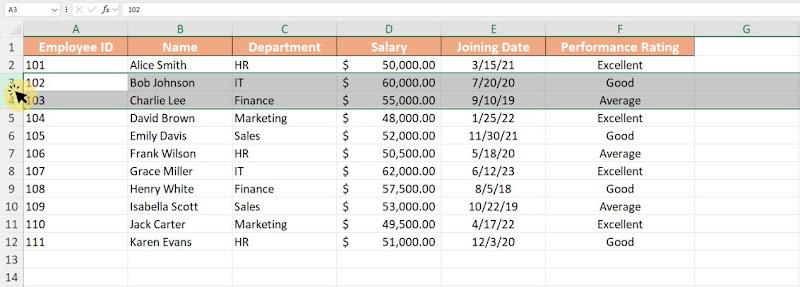
Trinn 1: Gå til raden eller radene du vil flytte i regnearket, og velg dem ved å klikke på radnummeret til venstre.
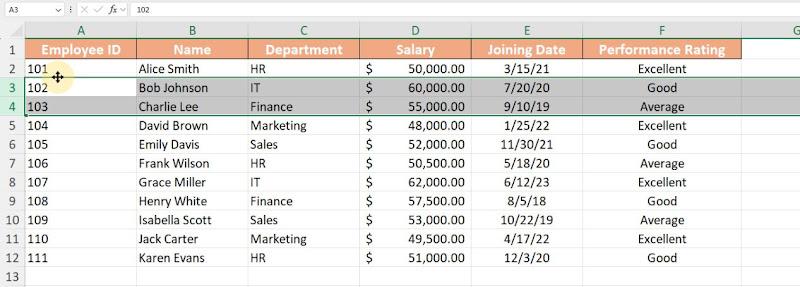
Trinn 2: Flytt markøren mot grensen til en hvilken som helst celle i den valgte raden til den endres til en "firesidig pil" (+).
Trinn 3: Klikk og hold venstre museknapp, og dra deretter raden til ønsket posisjon.
Trinn 4: Når markøren er på målstedet, slipper du museknappen.
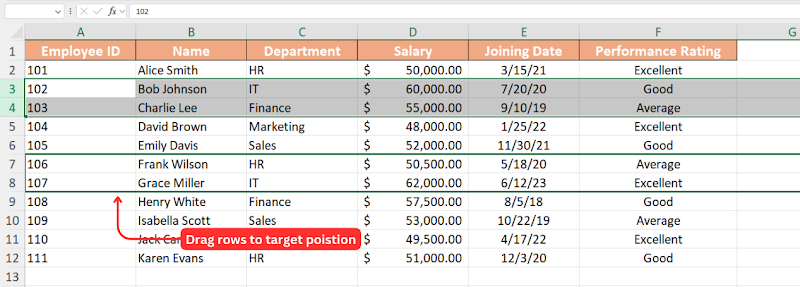
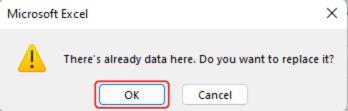
Trinn 5: En liten popup vises som spør om du vil sette inn eller erstatte innhold. Klikk "OK" for å bekrefte.
Proffene
Ulemper
Til å begynne med syntes jeg det var litt utfordrende å finne den firesidige pilmarkøren som kreves for å flytte rader. Etter litt øvelse innså jeg imidlertid at det er viktig å plassere markøren på kanten av en celle. Hvis du holder musepekeren over radkanten, kan du støte på en tosidig pil (brukes til å justere radhøyden) eller Autofyll-håndtaket nederst til venstre i en celle. Å gjenkjenne disse forskjellene gjorde prosessen mye jevnere.
Når den er mestret, viser denne metoden seg å være en effektiv måte å omorganisere enkle eller flere kontinuerlige rader uten å forstyrre formateringen. Det er spesielt nyttig for å omorganisere data i samme regneark.
Flytte rader ved hjelp av Klipp ut, Sett inn og Lim inn
Den neste metoden er en vi alle er kjent med: klipp-og-lim-metoden. Dette lar deg flytte en rad ved å bruke "Klipp ut"-funksjonen og lime den inn i en ny posisjon. Dette er hvordan:
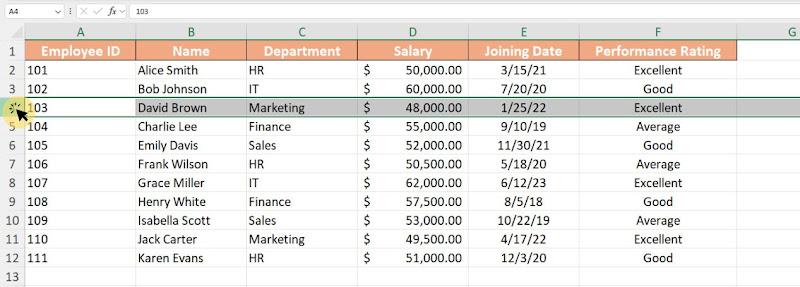
Trinn 1: Klikk på radnummeret helt til venstre i regnearket for å velge raden du vil flytte.
Trinn 2: Høyreklikk og velg alternativet "Klipp ut", eller bruk snarveien "CTRL + X" på Windows eller "CMD + X" på Mac.
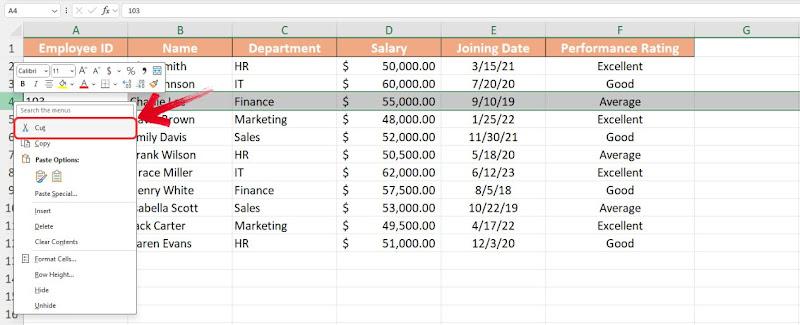
Merk: Når du klipper en rad, vil den bli uthevet med en tykk grønn stiplet linje med en bevegelig animasjon, noe som indikerer at den er klar til å limes inn.
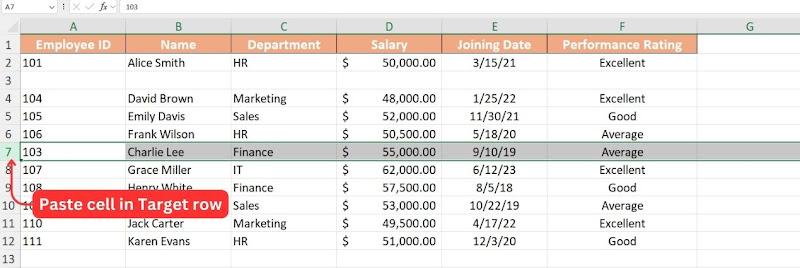
Trinn 3: Flytt musen til målraden der du vil lime inn den valgte raden, og klikk deretter på radnummeret for å låse i posisjonen.
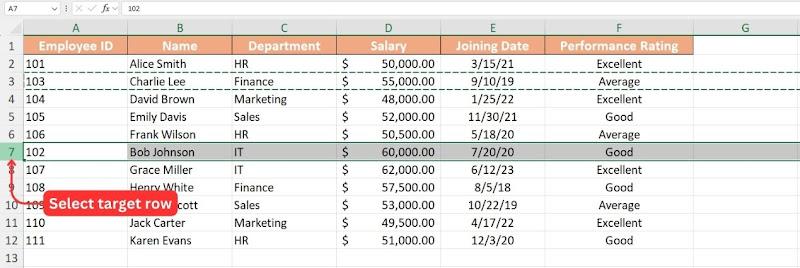
Trinn 4: Høyreklikk og velg "Lim inn", eller bruk "CTRL+V" på Windows eller "CMD+V" på Mac for å lime inn raden.
Proffene:
Ulemper:
Dette er en av de enkleste måtene å flytte en rad på siden klipp-og-lim-funksjonen er noe vi bruker nesten hver dag, noe som gjør den ideell for nybegynnere. Vær imidlertid oppmerksom på at denne metoden overskriver målraden fullstendig, så den brukes best når du ikke trenger å beholde eksisterende data i målraden.
Flytte rader uten å overskrive ved å bruke Ctrl/Shift + Dra
Følgende metode er nyttig hvis du vil endre plasseringen av en rad eller lage en kopi av den på et nytt sted. Metodene Ctrl+Dra og Shift+Dra lar deg oppnå dette effektivt.
Hvis du for eksempel vil flytte den tredje raden og plassere den rett under den syvende raden, kan du bruke Shift+Drag-metoden. Dette vil flytte raden til sin nye posisjon uten å etterlate et hull i regnearket.
Trinn 1: Klikk på radnummeret til raden du ønsker å flytte.
Trinn 2: Med raden valgt, hold "Shift" -tasten på tastaturet og flytt markøren til kanten av raden til markøren endres til en "firesidig pil".
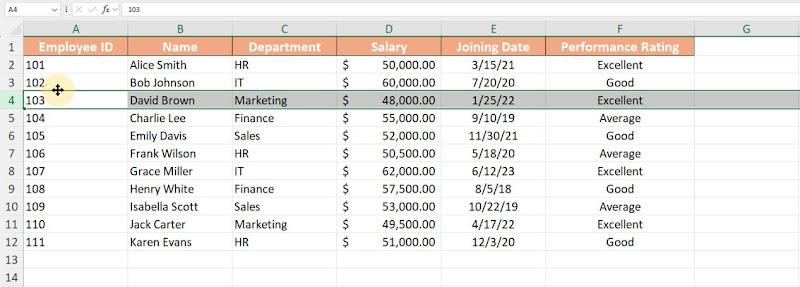
Trinn 3: Mens du holder "Shift"-tasten, trykk og hold inne "Venstreklikk" -knappen på musen, og dra deretter markøren til den nye posisjonen der du vil plassere den valgte raden.
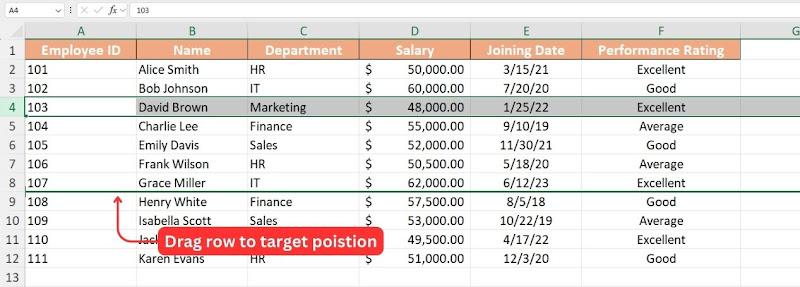
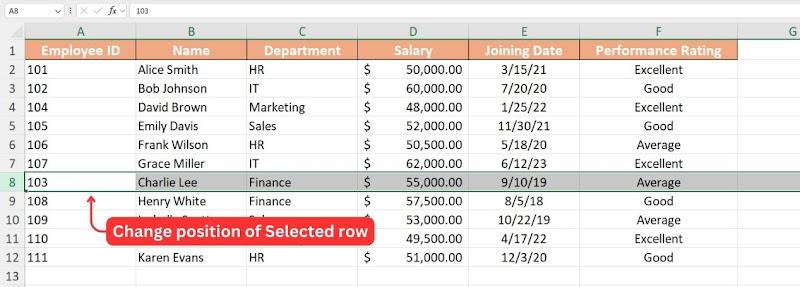
Trinn 4: Når du er i målposisjonen, slipper du "Venstreklikk", og raden din vil bli plassert rett under målraden, og flytte alle andre rader oppover uten å etterlate noen hull.
Merk: Mens du drar, vil posisjonen der raden din skal flyttes bli uthevet med en tykk grønn linje.
I likhet med "Shift + Drag" -metoden, gir Excel-kommandoer for å flytte rader også et alternativ for å ganske enkelt kopiere innholdet i den valgte raden til målposisjonen ved å bruke "Ctrl + Drag"-metoden. Dette er hvordan:
Trinn 1: Også i denne metoden vil vi velge raden hvis innhold vi trenger å kopiere til en ny posisjon ved å klikke på "Radnummer" i radkolonnen til venstre.
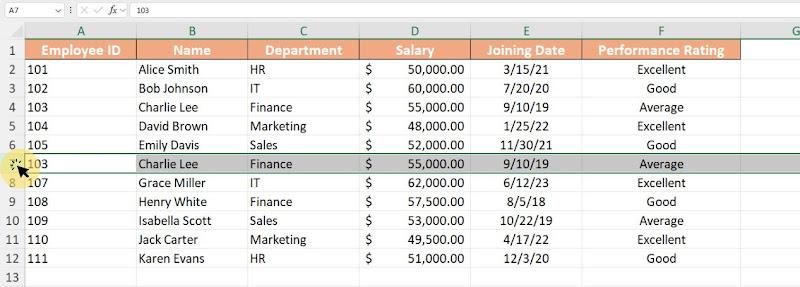
Trinn 2: Hold nå "Ctrl"-tasten på tastaturet og flytt markøren til radens kant til markøren endres til en markør med et "plussikon øverst til høyre".
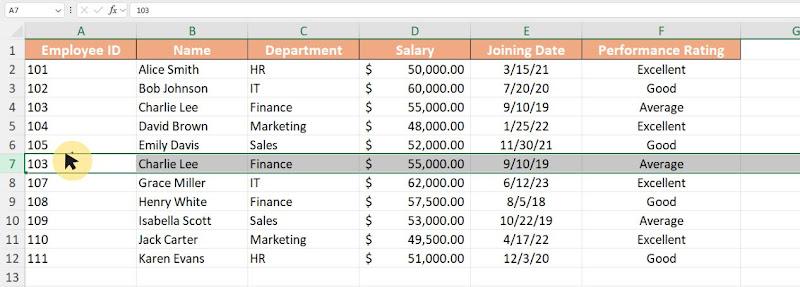
Trinn 3: Når markøren endres, trykker du på "Venstreklikk" museknappen og drar raden til målposisjonen.
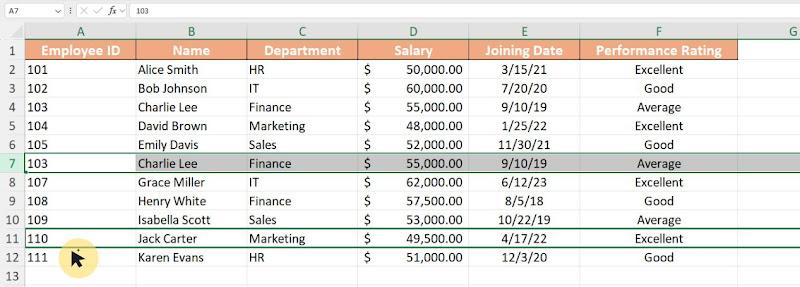
Merk: Mens du drar raden, vil den øverste og nederste kanten av målraden bli uthevet med en tykk grønn linje.
Trinn 4: Når du er på målraden, slipper du bare "Venstreklikk" museknappen, og den valgte radens innhold vil bli kopiert til målraden mens den opprinnelige raden holdes urørt.
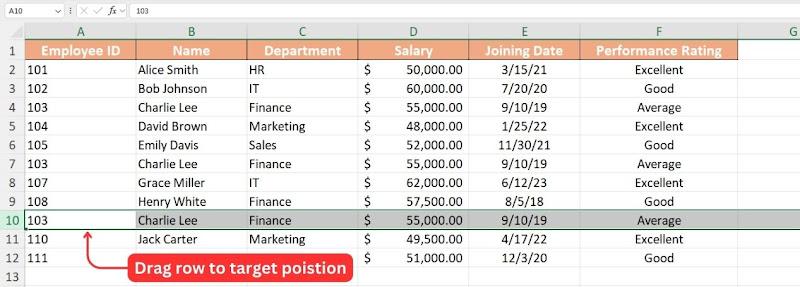
Begge metodene er nyttige, men Shift + Drag-metoden føles spesielt praktisk siden den lar deg bytte rader uten å miste data. Uten denne funksjonen ville det tatt mye mer tid å klippe og lime inn rader manuelt.
Proffene:
Ulemper:
Flytt rader i kompliserte situasjoner ved hjelp av VBA
Hvis du ofte omorganiserer rader i Excel, kan bruk av VBA-makroer gjøre prosessen mye raskere. I stedet for å klippe og lime inn manuelt, kan du tilordne hurtigtaster for raskt å flytte rader opp eller ned. Brukere må følge disse trinnene for å sette opp en ny makro i VBA og tilordne hurtigtaster:
Trinn 1: Åpne Excel-arbeidsboken, helst et eksempeldataark, for først å testkjøre koden.
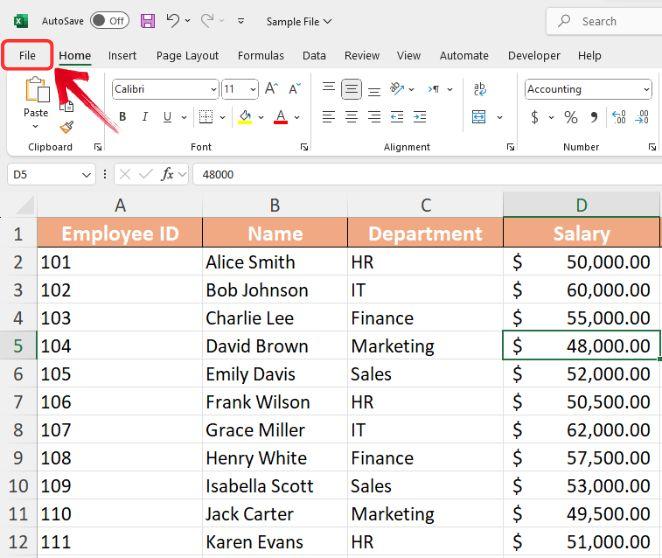
Trinn 2: For å starte, lagre Excel-filen i . XLSM-formatet. Klikk på "Fil" -menyen øverst til venstre.
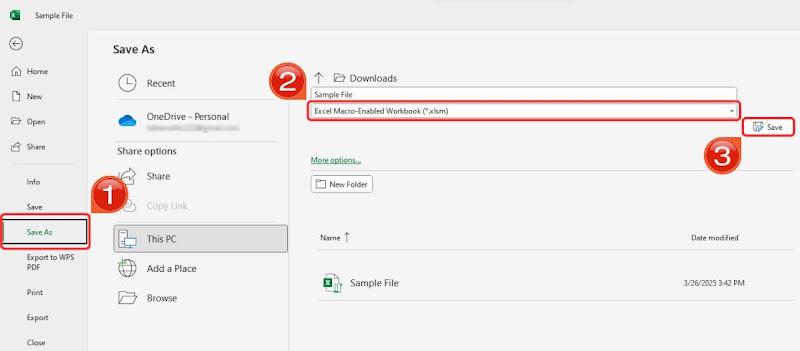
Trinn 3: Klikk på "Lagre som" -fanen , velg "Excel Macro-Enabled Workbook (* .xlsm)" i "Filtype" -listen, og klikk deretter "Lagre".
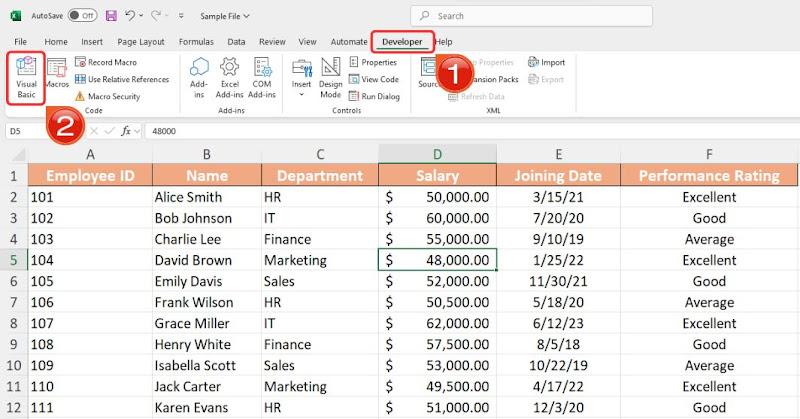
Trinn 4: Gå deretter over til "Utvikler" -fanen og klikk på "Visual Basic" -alternativet i båndmenyen for å åpne VBA Editor, eller bare bruk "ALT + F11" hurtigtasten.
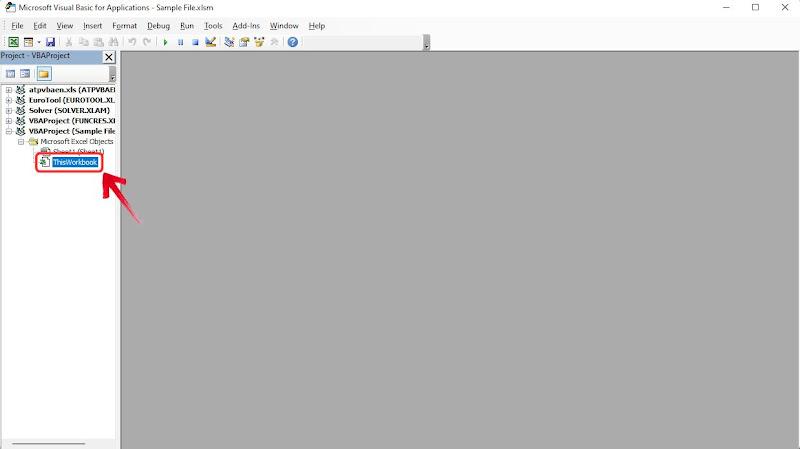
Trinn 5: I Prosjekt Panel på venstre side av VBA Editor, finn filen din og velg den for å sikre at du jobber i riktig arbeidsbok.
Trinn 6: For å sette inn en ny modul, klikk på "Sett inn " i toppmenyen og velg "Modul" fra rullegardinmenyen.
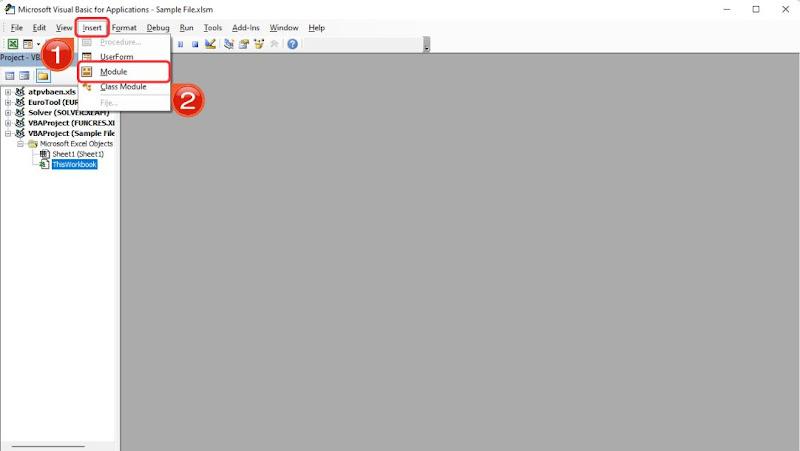
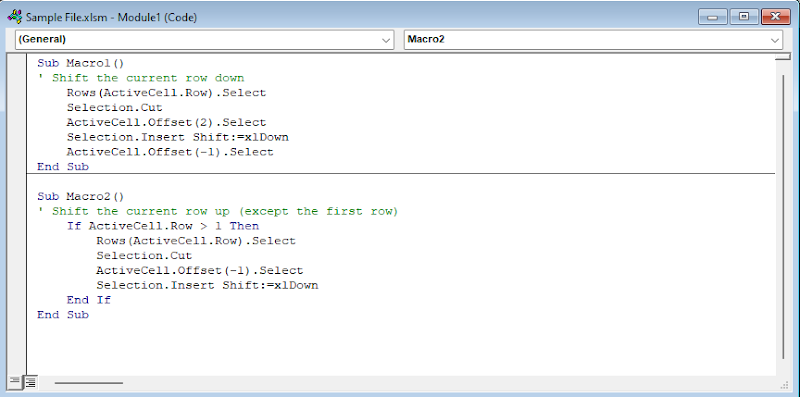
Trinn 7: Du vil nå ha et tomt kodevindu åpent, lim inn følgende VBA-kode i det tomme modulvinduet:
Sub Makro1()
' Flytt gjeldende rad ned
Rader(AktivCelle.Rad). Velge
Utvalg.Klipp
ActiveCell.Offset(2). Velge
Utvalg.Sett inn Shift:=xlNed
ActiveCell.Offset(-1). Velge
Avslutt sub
Sub Makro2()
' Flytt gjeldende rad opp (unntatt den første raden)
Hvis ActiveCell.Row > 1 Da
Rader(AktivCelle.Rad). Velge
Utvalg.Klipp
ActiveCell.Offset(-1). Velge
Utvalg.Sett inn Shift:=xlNed
Avslutt hvis
Avslutt sub
Trinn 8: Når du har limt inn koden, avslutter du Visual Basic Editor for å gå tilbake til Excel.
Trinn 9: Tilbake i Excel-arbeidsboken, klikk på "Vis" -fanen, og velg deretter "Makroer".
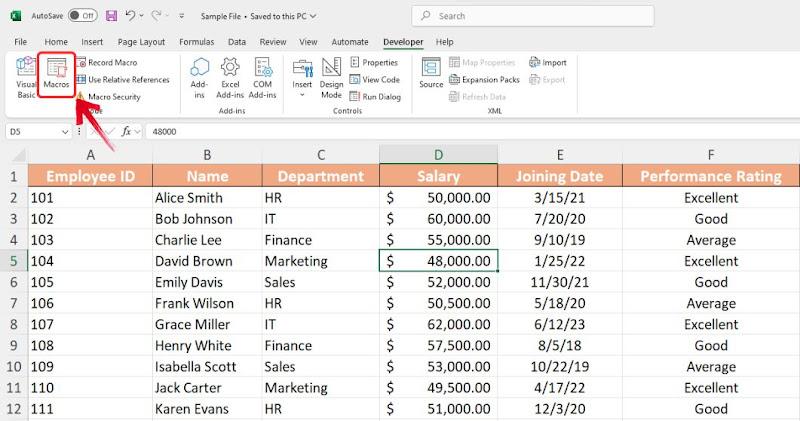
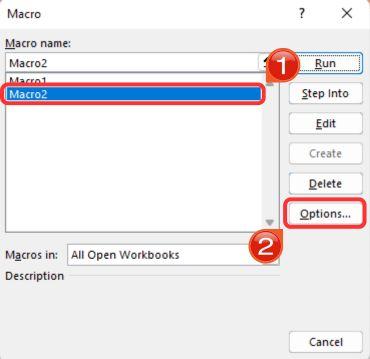
Trinn 10: I popup-vinduet Makro vil du se en liste over makroer. Velg "Makro1" og klikk deretter på "Alternativer" -knappen.
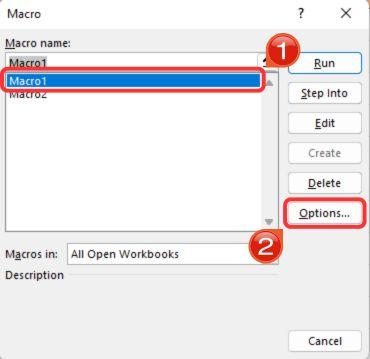
Trinn 11: Skriv "Ctrl + D" i hurtigtastfeltet for å tilordne en hurtigtast for å flytte rader ned, og klikk deretter "OK".
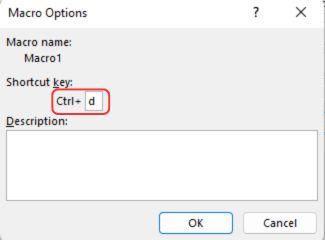
Trinn 12: Velg deretter "Macro2", og gå deretter tilbake til "Alternativer".
Trinn 13: Denne gangen, tilordne "Ctrl + U" som hurtigtast for Macro2, og trykk deretter "OK".
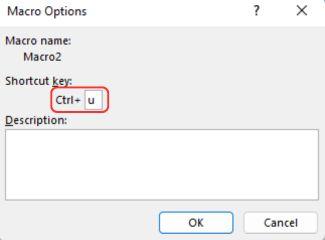
Merk: Du kan tilordne en hvilken som helst hurtigtast til makroen din. I dette tilfellet brukte vi "U" for opp og "D" for ned for å gjøre det lettere å huske.
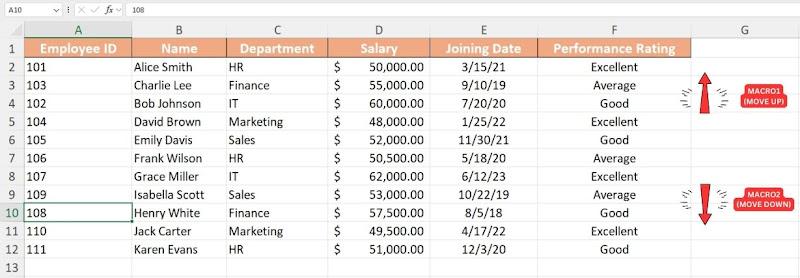
Trinn 14: Når makroene dine nå er klare, test dem ved å velge en hvilken som helst celle på rad og trykke "Ctrl + D" for å flytte raden ned eller "Ctrl + U" for å flytte raden opp.
Proffene:
Ulemper:
VBA Editor lar brukere raskt sette opp en hurtigtast etter eget valg. Når koden er klar, er det ganske enkelt å implementere den. Å tilpasse koden kan imidlertid være en utfordring for nybegynnere. Jeg fant VBA Editor ganske kraftig når den ble brukt i kombinasjon med ChatGPT.
Tips: Prøv å bruke ChatGPT for å endre koden din. Hvis du for eksempel vil at hurtigtasten skal flytte rader to steder opp, kan du spørre ChatGPT med en melding som:
"Endre denne VBA-koden slik at raden flyttes to plasser opp i stedet for ett."
Roter (transponer) rader til kolonner eller omvendt
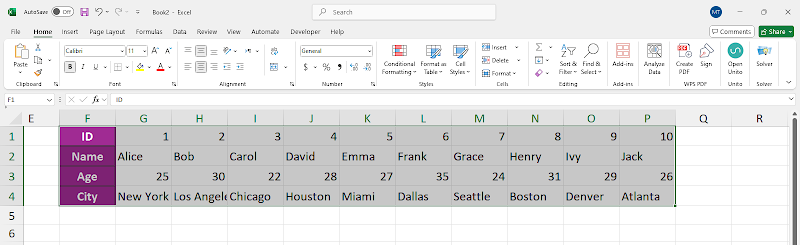
Noen ganger må du kanskje omorganisere dataene dine for bedre organisering. Hvis du lurer på hvordan du flytter en rad i Excel, kan du ganske enkelt klippe og lime den inn på et nytt sted. Men hvis du trenger å bytte rader til kolonner eller omvendt, er Excels Transponer-funksjon det du trenger. Dette verktøyet lar deg raskt formatere dataene dine på nytt uten å skrive inn noe manuelt. Slik kan du raskt transponere rader til kolonne ved å bruke Transponer-funksjonen:
Trinn 1: Åpne dataarket der du vil omorganisere radene og kolonnene.
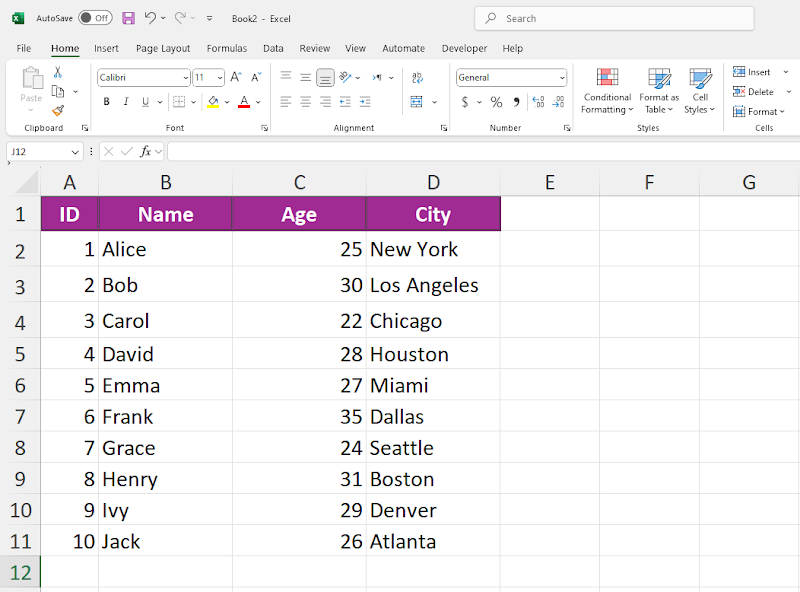
Steg 2: Deretter må du velge dataområdet du vil omorganisere. Dette inkluderer alle cellene, inkludert eventuelle rad- eller kolonneetiketter.
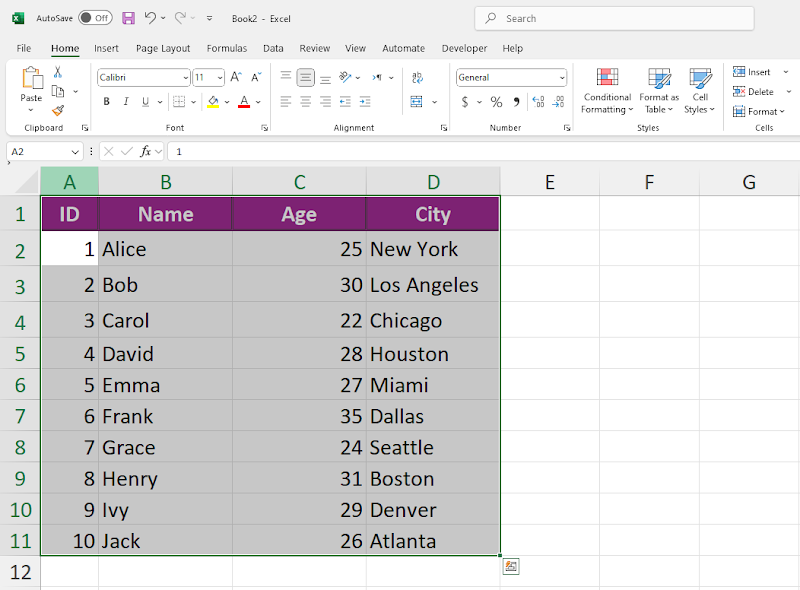
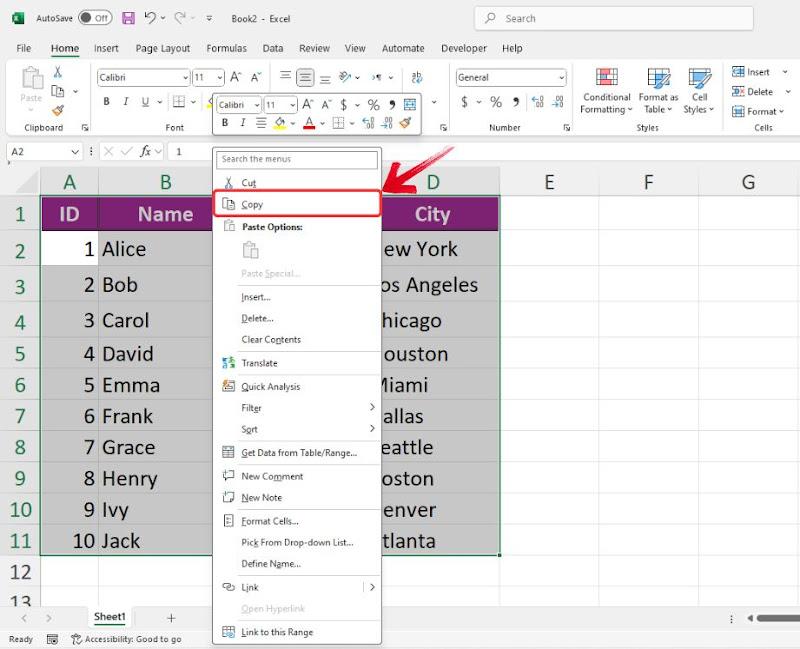
Trinn 3: Når området er valgt, høyreklikker du på en hvilken som helst celle for å åpne hurtigmenyen, og klikker deretter på "Kopier"-alternativet eller bruker "CTRL + C" -snarveien.
Trinn 4: Etter å ha kopiert området, flytt til et tomt område i regnearket eller åpne et nytt regneark.
Trinn 5: Høyreklikk på en tom celle for å åpne hurtigmenyen, og under "Lim inn alternativer" klikker du på "Transponer"-ikonet .
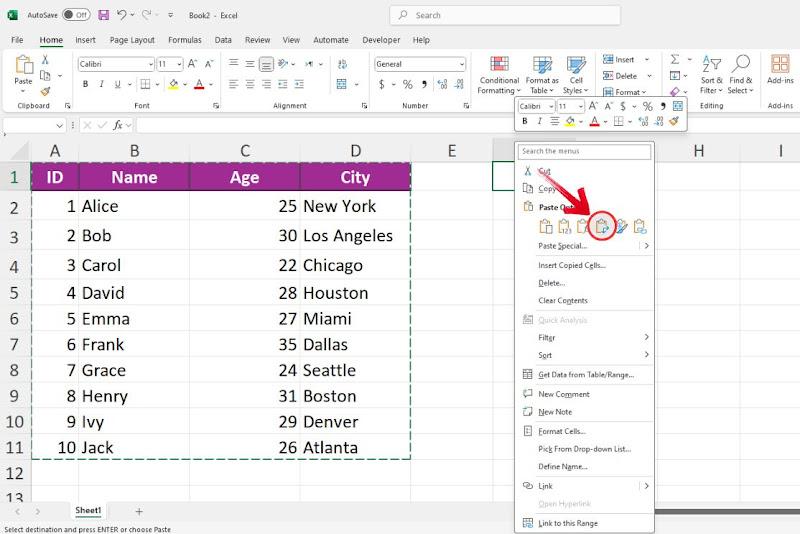
Trinn 6: Radene dine vil nå bli rotert og omorganisert i kolonner, noe som gir deg en helt annen visning av tabellen din.
Proffene:
Ulemper:
Denne funksjonen er en betydelig tidsbesparelse, spesielt for store datasett. Uten den ville manuell omorganisering av data være kjedelig og nesten umulig for omfattende tabeller. Med bare et par klikk kan du umiddelbart omstrukturere dataene dine samtidig som du opprettholder nøyaktighet og formatering.
Tips!: Hvis dataene inneholder formler, må du sørge for at de bruker absolutte referanser (for eksempel $A$1 i stedet for A1) før du transponerer. Dette forhindrer utilsiktede endringer i cellereferanser etter at du har omorganisert dataene. Du kan veksle mellom relative og absolutte referanser ved å velge en cellereferanse på formellinjen og trykke F4.
Sammenligning av metoder
Selv om alle disse metodene teknisk sett "flytter en rad", gir de deg ikke alltid det samme endelige resultatet. Noen etterlater hull, noen flytter alt jevnt, og noen bare omorganiserer uten tomme mellomrom.
Dra og slipp
Intuitivt og effektivt for raske omorganiseringer, og vedlikeholder både formatering og formler. Det kan imidlertid være upresist med store datasett, og risikere utilsiktet overskriving.
Klipp ut, sett inn og lim inn
En pålitelig, trinnvis metode som minimerer feil, spesielt med komplekse formler. Det krever noen ekstra klikk, men gir utmerket kontroll over dataplassering.
Ctrl/Shift + Dra
Gir presisjon og fleksibilitet: Shift + Drag omorganiserer rader uten hull, og Ctrl + Drag kopierer dem. Visuelle signaler hjelper, selv om det krever nøye utførelse med større datasett.
VBA-makroer
Ideell for repeterende oppgaver i omfattende regneark. Når den er konfigurert, blir flytting av rader en tastetrykkoperasjon som minimerer manuell innsats og feil, selv om det krever VBA-ferdigheter.
Transponer (rotere rader og kolonner)
Ikke et direkte radflyttingsverktøy, men viktig for å formatere data på nytt. Den konverterer raskt rader til kolonner (og omvendt), selv om den er statisk og kan trenge ytterligere formateringsjusteringer etterpå.
Ingenting slår enkelheten til dra-og-slipp-alternativet for å flytte rader – det tilbyr en rask løsning for enkle oppgaver. Men etter hvert som dataene dine blir mer avanserte, trenger du mer spesialiserte verktøy – og jeg tror det er det de andre alternativene tilbyr: avanserte metoder for å omorganisere data i et regneark.
Derfor er det viktig å vurdere oppgaven og velge den metoden som best utfyller dine behov. Alle disse metodene er relativt enkle å lære, bortsett fra VBA-makroene, som kan være litt utfordrende selv for fagfolk som bruker Excel daglig. Til syvende og sist vil det riktige valget avhenge av arbeidsflyten din og kompleksiteten til dataene dine.
Vanlige spørsmål om flytting av rader i Excel
1. Hvordan legge til en rad eller kolonne i Excel?
Her er en enkel guide for hvordan du legger til en rad eller kolonne i Excel:
Trinn 1: Høyreklikk på overskriften til raden eller kolonnen der du vil sette inn en ny.
Trinn 2: Velg alternativet "Sett inn" i hurtigmenyen.
Trinn 3: En rullegardinmeny vises. Velg enten "Sett inn rad" eller "Sett inn kolonne" etter behov.
2. Kan jeg flytte rader uten å overskrive eksisterende data?
Ja, rader i Excel kan flyttes uten å overskrive eksisterende data ved hjelp av Shift+dra-metoden.
Trinn 1: Velg raden(e) du vil flytte.
Trinn 2: Hold Shift, klikk og dra deretter utvalget til ønsket sted.
3. Hvordan rotere kolonnene til rader og omvendt enkelt?
Trinn 1: Velg kolonnen(e) eller raden(e) du vil rotere, sørg for å inkludere rad- og kolonneetikettene i utvalget.
Trinn 2: Trykk Ctrl + C (Windows) for å kopiere dataene.
Trinn 3: Klikk på den første cellen der du vil lime inn de roterte dataene.
Trinn 4: Høyreklikk og velg Lim inn spesiell, og merk deretter av Transponer.
Trinn 5: Dataene dine vil nå bli rotert fra kolonner til rader eller omvendt.
Forenkle datahåndtering med WPS Office
Med disse metodene har du sannsynligvis spart deg selv for mye tid sammenlignet med å manuelt justere data rad for rad. Ikke bare holder dette datastrukturen din intakt, men det reduserer også behovet for omfattende feilkontroll etterpå. Men selv med nøye justeringer er det alltid rom for feil, noe som betyr ekstra tid brukt på å gjennomgå alt.

Det er der WPS Office gjør ting enda enklere. Det forenkler komplekse oppgaver, slik at du enkelt kan flytte rader uten å bekymre deg for å forstyrre formler eller dataforhold. I tillegg, med det intuitive grensesnittet, kan du følge hvilken som helst Excel-opplæring og bruke de samme teknikkene sømløst i WPS Office, bare med mindre problemer.

'%3e%3cpath%20d='M19.9911%204.11386V6.471H18.5894C18.0775%206.471%2017.7322%206.57814%2017.5536%206.79243C17.3751%207.00671%2017.2858%207.32814%2017.2858%207.75671V9.44421H19.9019L19.5536%2012.0871H17.2858V18.8639H14.5536V12.0871H12.2769V9.44421H14.5536V7.49779C14.5536%206.39064%2014.8632%205.53201%2015.4822%204.92189C16.1013%204.31177%2016.9257%204.00671%2017.9554%204.00671C18.8304%204.00671%2019.509%204.04243%2019.9911%204.11386Z'%20fill='%23333333'/%3e%3c/g%3e%3cdefs%3e%3cclipPath%20id='clip0_2938_8199'%3e%3crect%20width='16'%20height='16'%20fill='white'%20transform='translate(8%204.00671)'/%3e%3c/clipPath%3e%3c/defs%3e%3c/svg%3e)
'%3e%3cpath%20d='M17.5237%2010.7813L23.4811%204H22.0699L16.8949%209.88693L12.7648%204H8L14.2469%2012.9029L8%2020.0133H9.4112L14.8725%2013.7952L19.2352%2020.0133H24M9.92053%205.04213H12.0885L22.0688%2019.0224H19.9003'%20fill='%23333333'/%3e%3c/g%3e%3cdefs%3e%3cclipPath%20id='clip0_2938_8200'%3e%3crect%20width='16'%20height='16.0134'%20fill='white'%20transform='translate(8%204)'/%3e%3c/clipPath%3e%3c/defs%3e%3c/svg%3e)


