

'%3e%3cpath%20d='M8%200C12.4183%200%2016%203.58172%2016%208C16%2012.4183%2012.4183%2016%208%2016C3.58172%2016%200%2012.4183%200%208C0%203.58172%203.58172%200%208%200ZM11.6162%204.38379C11.2257%203.99337%2010.5927%203.99338%2010.2021%204.38379L8%206.58594L5.79785%204.38379C5.40732%203.99334%204.77429%203.99329%204.38379%204.38379C3.99331%204.77429%203.99335%205.40733%204.38379%205.79785L6.58594%208L4.38379%2010.2021C3.99348%2010.5927%203.99341%2011.2257%204.38379%2011.6162C4.77426%2012.0066%205.40734%2012.0065%205.79785%2011.6162L8%209.41406L10.2021%2011.6162C10.5927%2012.0066%2011.2257%2012.0067%2011.6162%2011.6162C12.0067%2011.2257%2012.0066%2010.5927%2011.6162%2010.2021L9.41406%208L11.6162%205.79785C12.0066%205.40735%2012.0066%204.77429%2011.6162%204.38379Z'%20fill='%23080E17'%20fill-opacity='0.46'/%3e%3c/g%3e%3cdefs%3e%3cclipPath%20id='clip0_3761_713'%3e%3crect%20width='16'%20height='16'%20fill='white'/%3e%3c/clipPath%3e%3c/defs%3e%3c/svg%3e)




'%3e%3cpath%20fill-rule='evenodd'%20clip-rule='evenodd'%20d='M21.4999%2010.9993C21.4999%205.20009%2016.7986%200.498901%2010.9993%200.498901C5.19994%200.498901%200.498657%205.20009%200.498657%2010.9993C0.498657%2016.2404%204.33858%2020.5844%209.35855%2021.3722V14.0346H6.69238V10.9993H9.35855V8.68594C9.35855%206.05427%2010.9262%204.60062%2013.3248%204.60062C14.4736%204.60062%2015.6753%204.80571%2015.6753%204.80571V7.38979H14.3512C13.0468%207.38979%2012.64%208.19921%2012.64%209.0296V10.9993H15.5523L15.0867%2014.0346H12.64V21.3722C17.66%2020.5844%2021.4999%2016.2404%2021.4999%2010.9993Z'%20fill='%231568EA'/%3e%3c/g%3e%3c/svg%3e)


'%3e%3cpath%20d='M2.42045%2022.1876H6.31818V12.7217L0.75%208.54553V20.5171C0.75%2021.4414%201.49892%2022.1876%202.42045%2022.1876Z'%20fill='%234285F4'/%3e%3cpath%20d='M19.682%2022.1876H23.5797C24.5041%2022.1876%2025.2502%2021.4387%2025.2502%2020.5171V8.54553L19.682%2012.7217'%20fill='%2334A853'/%3e%3cpath%20d='M19.682%205.48293V12.7216L25.2502%208.54543V6.31816C25.2502%204.25236%2022.8921%203.07469%2021.2411%204.31361'%20fill='%23FBBC04'/%3e%3cpath%20d='M6.31824%2012.7217V5.48303L13.0001%2010.4944L19.6819%205.48303V12.7217L13.0001%2017.733'%20fill='%23EA4335'/%3e%3cpath%20d='M0.75%206.31816V8.54543L6.31818%2012.7216V5.48293L4.75909%204.31361C3.10534%203.07469%200.75%204.25236%200.75%206.31816Z'%20fill='%23C5221F'/%3e%3c/g%3e%3cdefs%3e%3cclipPath%20id='clip0_2954_7305'%3e%3crect%20width='24.5'%20height='18.375'%20fill='white'%20transform='translate(0.75%203.8125)'/%3e%3c/clipPath%3e%3c/defs%3e%3c/svg%3e)


Excel heeft het leven zoveel eenvoudiger gemaakt doordat u grote hoeveelheden gegevens in een gestructureerd spreadsheet kunt importeren, waardoor alles traceerbaar en beheersbaar wordt. Als je dit op papier zou moeten doen, zou niet alleen de kans op fouten toenemen, maar zouden zelfs experts moeite hebben om alles accuraat te houden.
Hoewel fouten nog steeds kunnen voorkomen in Excel, zijn ze veel gemakkelijker te detecteren en te corrigeren. Het tellen van tekens vereenvoudigt bijvoorbeeld veel taken, van gegevensvalidatie tot tekstanalyse. Daarom heb ik in dit artikel verschillende manieren gegeven om tekens in Excel te tellen, samen met stapsgewijze handleidingen voor elke methode om dit efficiënt te doen.

Hoe u de functies LEN en SUBSTITUTE gebruikt om een bepaald teken in een cel te tellen
Ik heb veel gebruikers zien worstelen met data-analyse, ook al biedt Excel functies om bijna elke taak te vereenvoudigen. Als het echter gaat om het tellen van tekens tijdens het analyseren van gegevens, zoals het bijhouden van het voorkomen van een specifieke letter in klantnamen of soortgelijke taken, heeft Excel geen speciale functie. Gelukkig kunt u deze taak moeiteloos volbrengen door bepaalde functies te combineren.
De twee functies die dit mogelijk maken zijn LEN en SUBSTITUTE. Hier is een kort overzicht van elk:
LEN-functie: De LEN-functie telt het aantal tekens in een bepaalde tekstreeks. Het is een TEKST-functie in Excel met de volgende syntaxis:
=ALLEEN(tekst)
Deze functie heeft slechts één argument nodig (de cel die de tekenreeks bevat), waardoor gebruikers snel de lengte van een bepaalde tekst kunnen berekenen.
VERVANGEN Functie: Zoals de naam al doet vermoeden, vervangt de functie SUBSTITUTE specifieke tekens of tekst binnen een tekenreeks. Het is hoofdlettergevoelig en volgt deze syntaxis:
=SUBSTITUTE(tekst, oude_tekst, nieuwe_tekst, [instantie])
tekst: De cel met de tekst.
oude_tekst: Het teken of de tekenreeks die u wilt vervangen (tussen aanhalingstekens).
nieuwe_tekst: De vervangende tekst.
[instantie] (optioneel): Specificeert welk exemplaar van de oude tekst moet worden vervangen. Als u dit weglaat, worden alle exemplaren vervangen.
Als u de basisprincipes van elke functie begrijpt, wordt het veel eenvoudiger om deze in praktijkscenario's toe te passen. Voor deze tutorial zal ik gebruiken WPS-spreadsheet, omdat het dezelfde tools biedt als Excel, maar handiger is qua prijs, functionaliteit en ontwerp, waardoor het aanzienlijk eenvoudiger te gebruiken is.
Ter illustratie gebruik ik een sociale datasheet met tweets en pas ik de LEN en SUBSTITUTE toe om het aantal hashtags (#) in elke tweet te tellen.
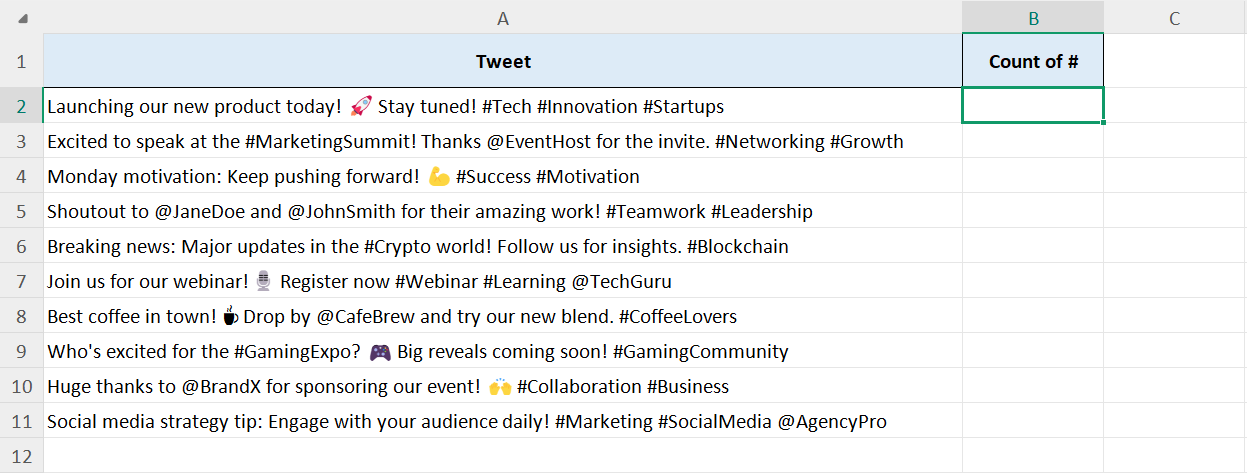
Voordat we ingaan op de stappen voor het tellen van tekens in Excel, laten we eerst even kijken naar de formule die we gaan gebruiken:
=LEN(tekst) - LEN(SUBSTITUTE(tekst, oude_tekst, "", [instantie]))
Zoals u kunt zien, gebruiken we de LEN-functie twee keer, waarbij de SUBSTITUTE-functie is genest in de tweede LEN-functie. De logica achter deze formule is eenvoudig:
LEN(tekst) telt het totale aantal tekens in de cel.
SUBSTITUTE(tekst, oude_tekst, "") verwijdert het teken dat u wilt tellen (in dit geval #).
LEN(SUBSTITUTE(tekst, oude_tekst, "")) geeft de nieuwe lengte na verwijdering.
Door de gewijzigde lengte af te trekken van de oorspronkelijke lengte, krijgt u het totale aantal verwijderde tekens.
Stap 1: Open het gegevensblad waarin u tekens moet tellen in WPS Spreadsheet.
Stap 2: Klik op de cel waar u het aantal tekens wilt weergeven.
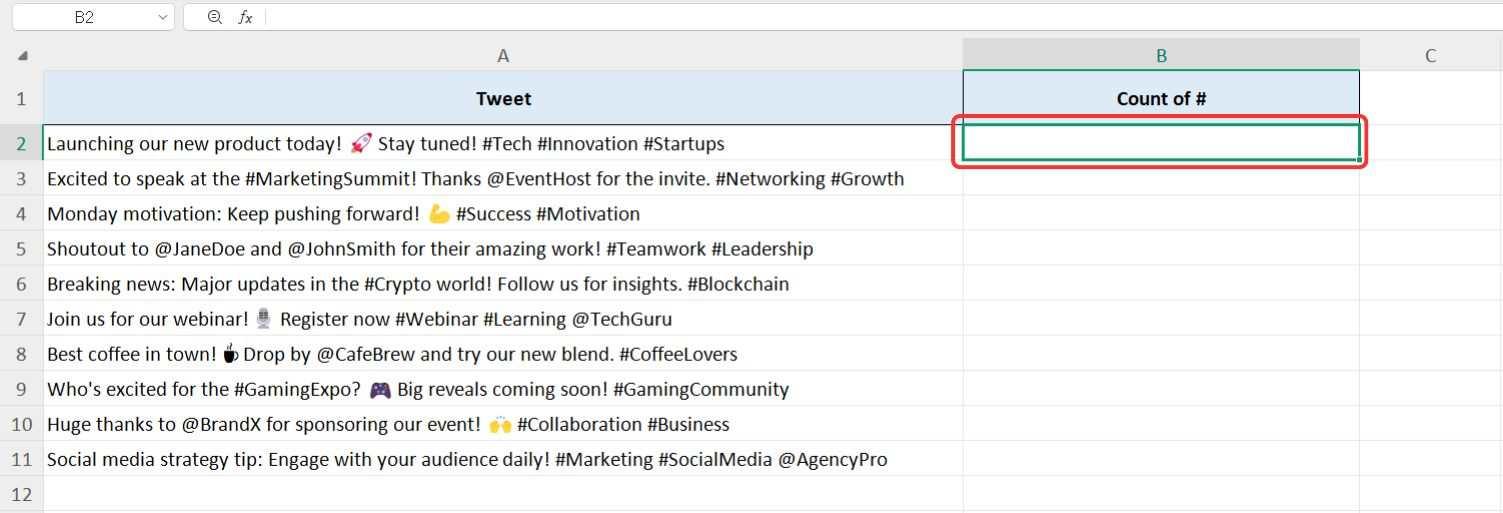
Stap 3: Typ de “=” teken, gevolgd door "ALLEEN"en druk vervolgens op de“Tabblad” toets om de LEN-functie in te schakelen.
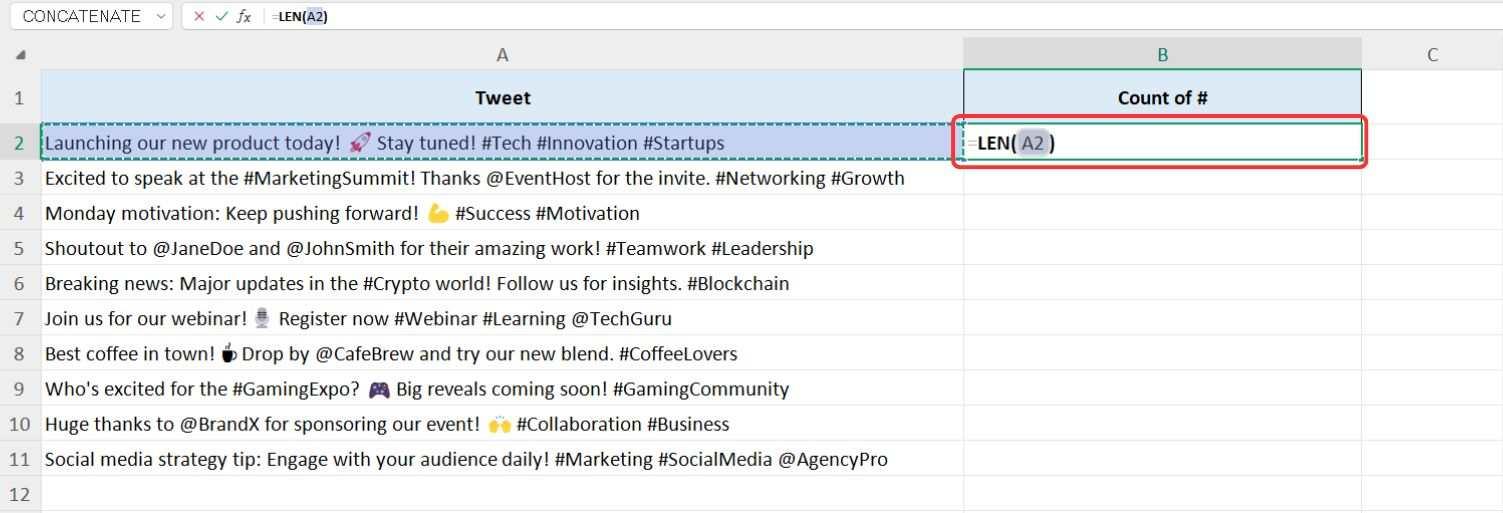
Stap 4: De LEN-functie heeft slechts één argument: de cel die de teksttekenreeks bevat. In ons geval is dit het bericht op sociale media, dus selecteer eenvoudig de cel die de tweet bevat.
Stap 5: Omdat we de ene LEN-functie van de andere aftrekken, voegt u de "-" (minteken) na de eerste LEN-functie.
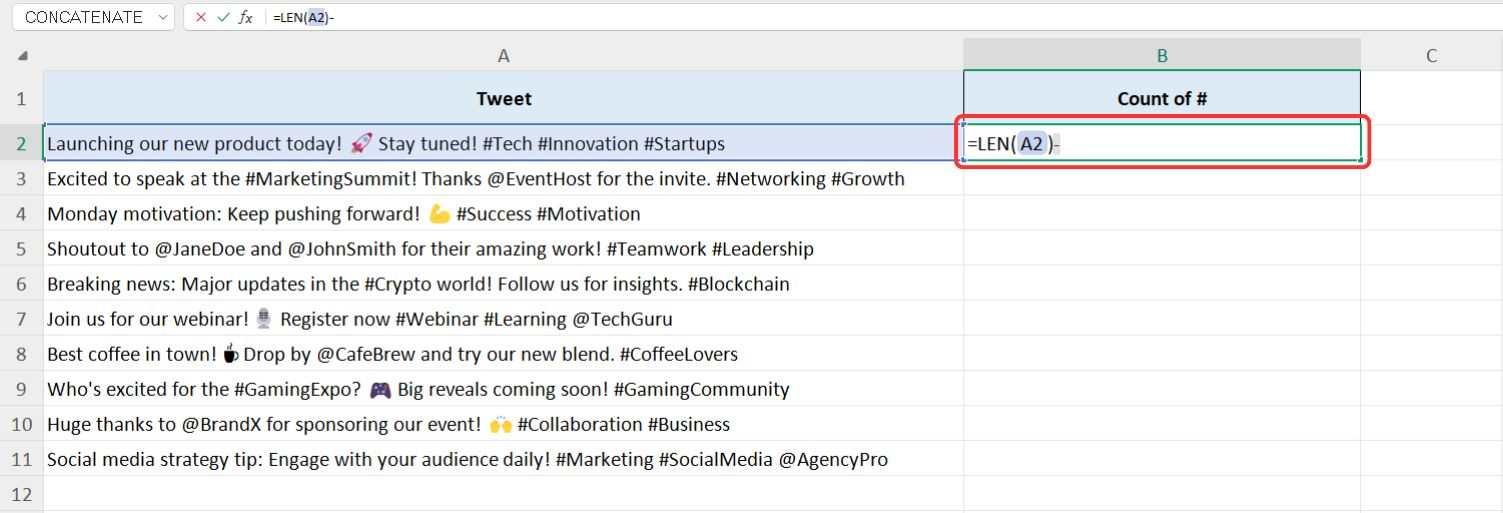
Stap 6: Start nu de tweede LEN-functie op dezelfde manier: Type "=ALLEEN" en druk op de“Tabblad” sleutel.
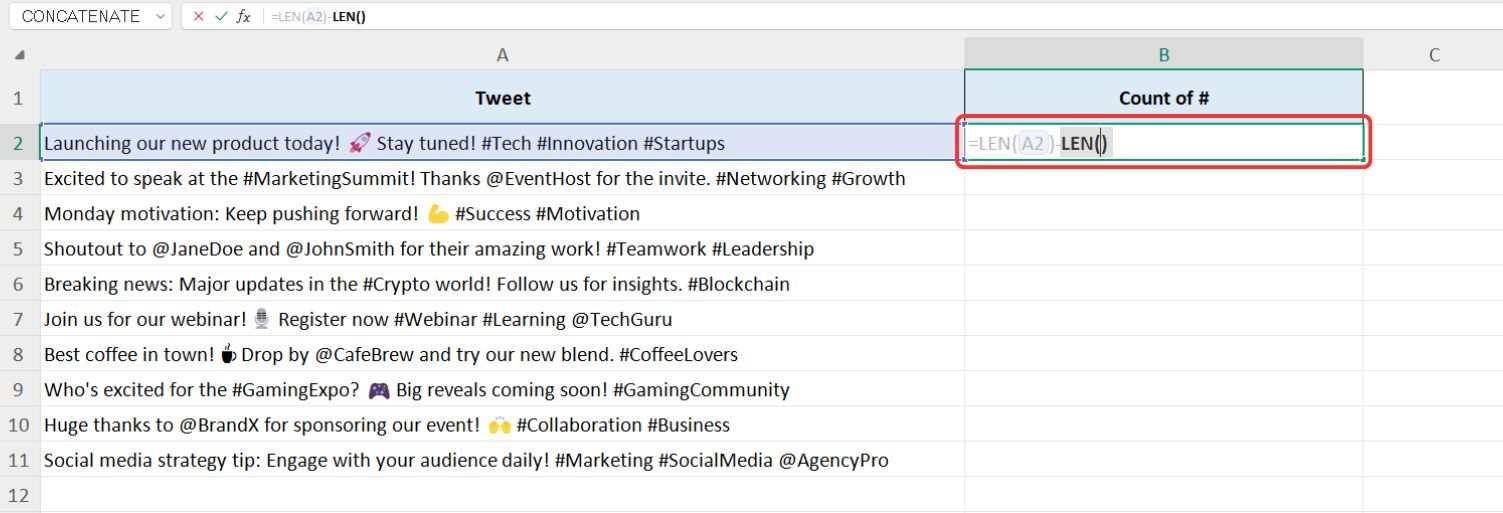
Stap 7: De SUBSTITUTE-functie wordt genest in deze tweede LEN-functie. Type "VERVANGING" en druk op de“Tabblad” sleutel.
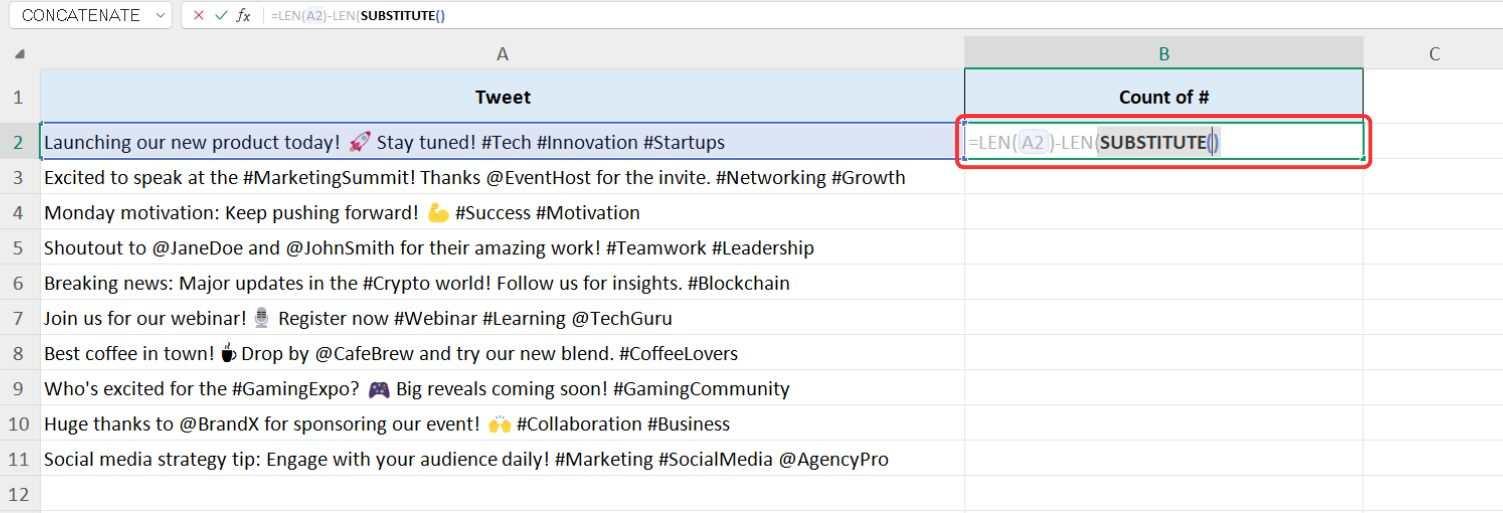
Stap 8: Voor het eerste argument van SUBSTITUTE klikt u op de dezelfde cel dat de tekstreeks bevat en typ vervolgens a “,” (komma).
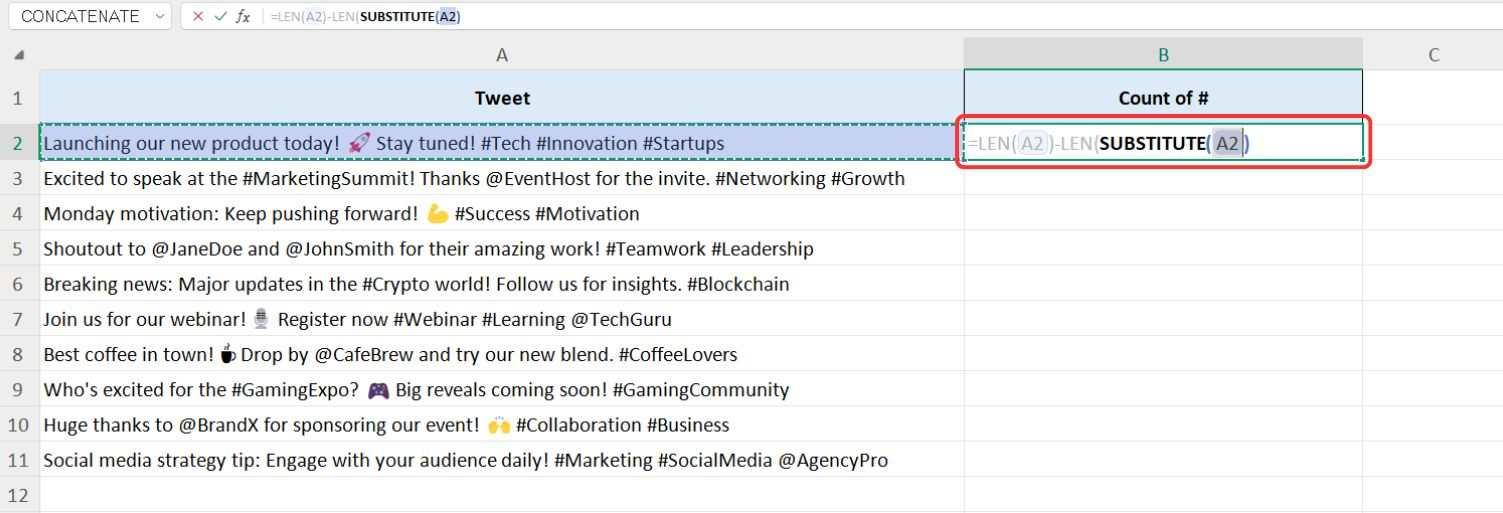
Stap 9: Voor het tweede argument;oude_tekst, typ het teken dat u wilt tellen tussen dubbele aanhalingstekens. Als we bijvoorbeeld hashtags (# tellen), typt u; "#".
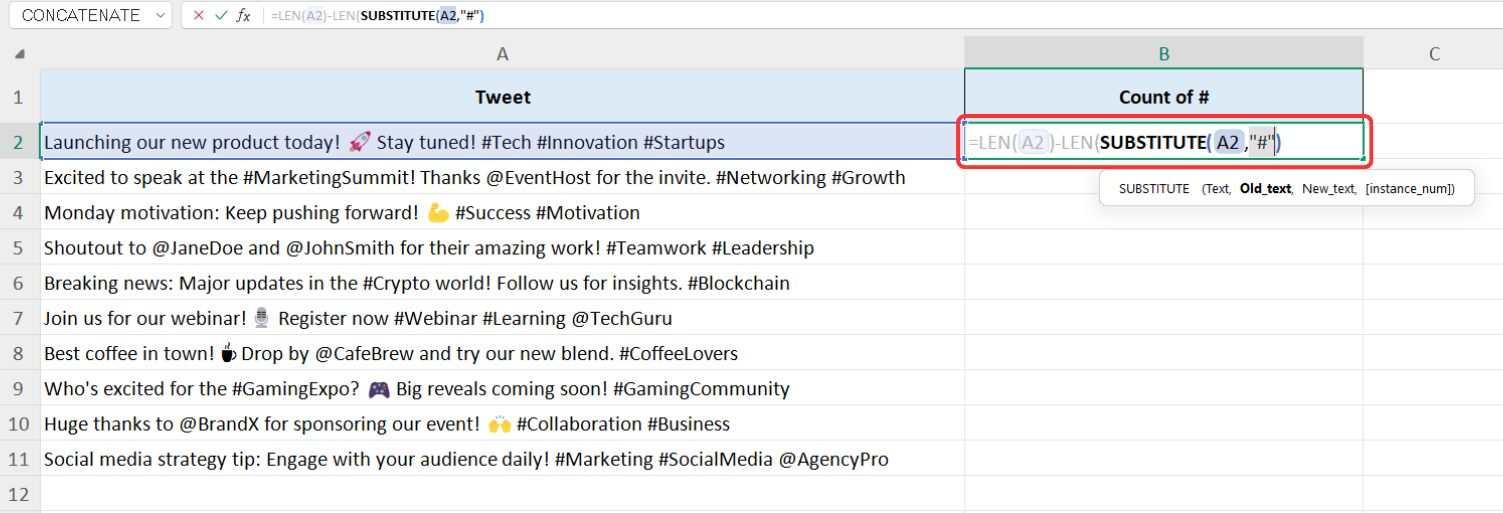
Stap 10: Voor het derde argument“nieuwe_tekst”, we willen niets vervangen. Houd dit dus leeg tussen dubbele aanhalingstekens ("")en druk vervolgens op "Binnenkomen". Hier ziet u hoe de uiteindelijke functie eruit zou zien:
=LEN(A2) - LEN(VERVANGEN(A2, "#", ""))
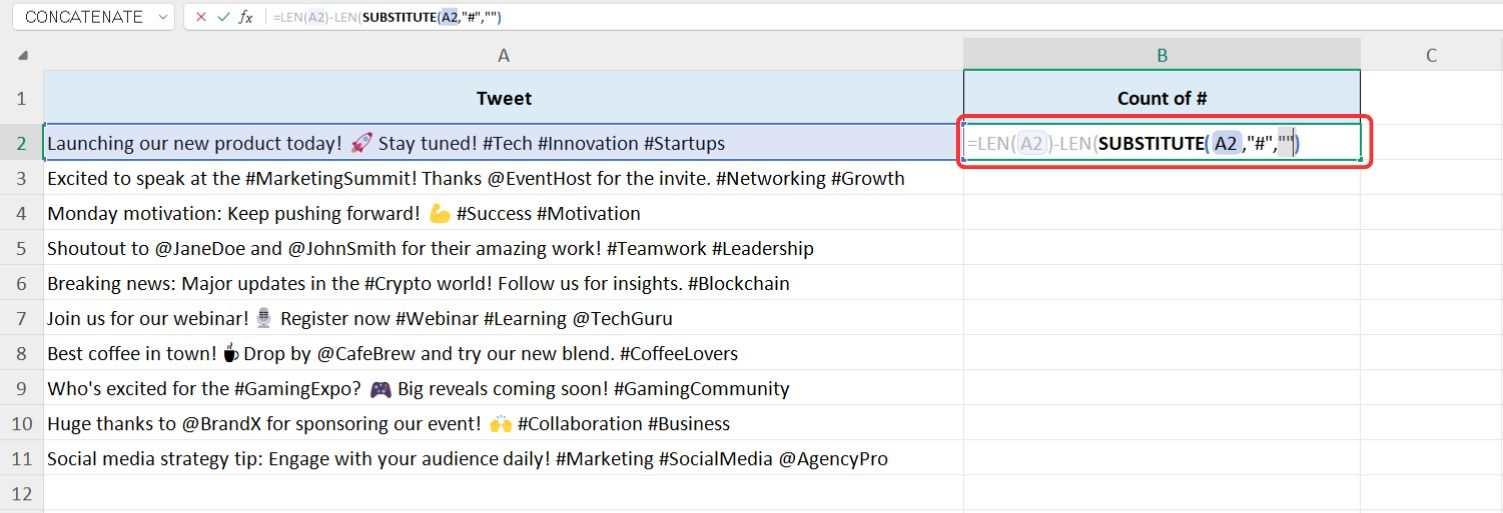
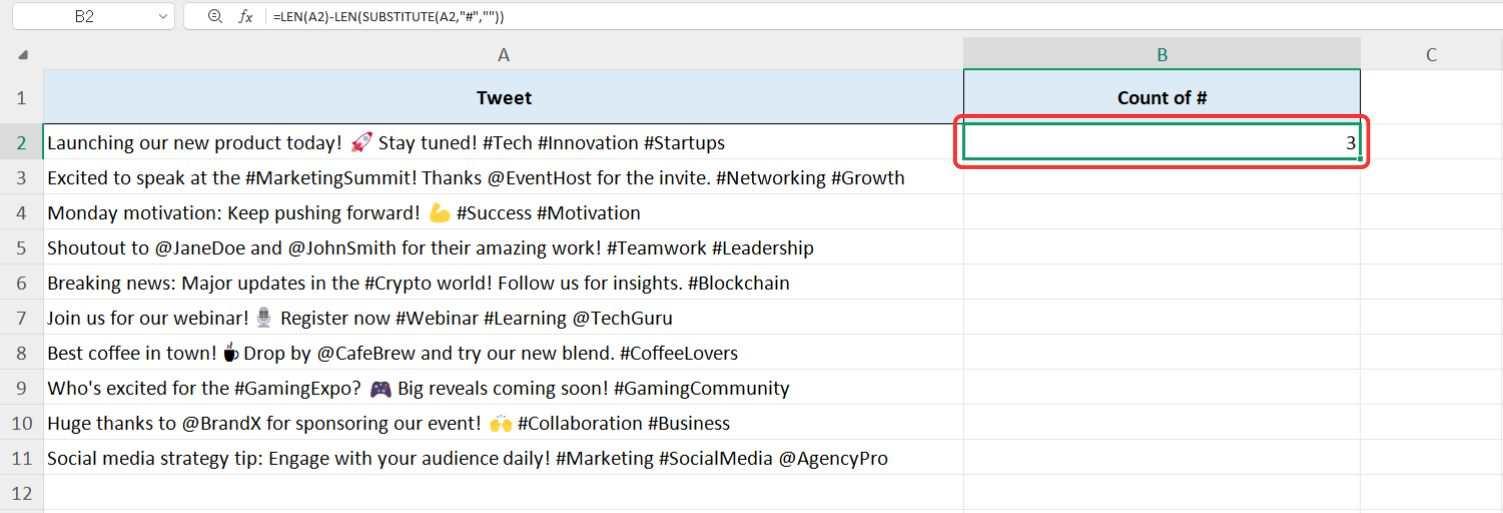
Stap 11: De resultaten verschijnen onmiddellijk en tonen het totale aantal van het opgegeven teken binnen de tekstreeks.
Stap 12: Om deze formule op de rest van de dataset toe te passen, kunt u eenvoudigweg de "Automatisch aanvullen" handvat door op de rechterbenedenhoek van de cel te klikken en deze naar beneden te slepen om de kolom te vullen.
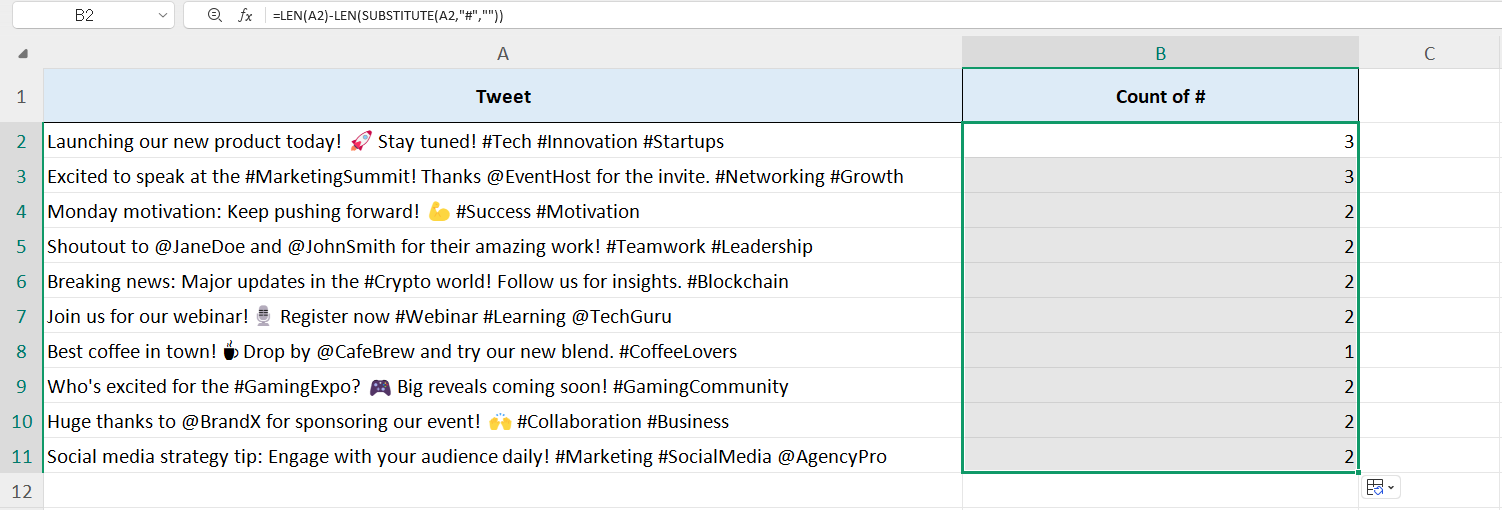
Deze methode biedt een snelle en efficiënte manier om tekens in Excel te tellen, vooral voor analyse van sociale media. Met WPS Spreadsheet krijgt u dezelfde krachtige functies als Excel in een gebruiksvriendelijkere en kosteneffectievere omgeving, plus toegang tot een bibliotheek met gratis kantoorhandleidingen over WPS Academie.
Tip: Als uw waarden onjuist lijken, kan dit te wijten zijn aan hoofdlettergevoeligheid. In 'Ananas' levert het tellen van 'p' bijvoorbeeld 2 op, omdat Excel 'P' en 'p' als verschillende tekens behandelt.
Hoe u AANTAL.ALS en andere relatieve functies kunt gebruiken om bepaalde woorden te tellen
Verschillende scenario's vereisen verschillende Excel-functies. U wilt bijvoorbeeld een specifiek woord binnen een tekstreeks tellen of berekenen hoe vaak een teken voorkomt, ongeacht hoofdlettergebruik. De functies LEN en SUBSTITUTE zijn handig voor het tellen van een specifiek teken, maar ze zijn hoofdlettergevoelig en kunnen geen hele woorden tellen.
Voor dergelijke gevallen kunt u het volgende gebruiken:
AANTALALS: Telt het voorkomen van een woord in meerdere cellen.
LAGER: Converteert alle tekens in een tekstreeks naar kleine letters voordat ze worden geteld.
Gebruik van de LOWER-functie
Laten we zeggen dat we moeten tellen hoe vaak de letter 's' voorkomt in een bericht op sociale media in onze dataset. Als we alleen LEN en SUBSTITUTE gebruiken, worden alleen de kleine letters "s" geteld en worden de hoofdletters "S" genegeerd. Door de LOWER-functie toe te voegen, kunnen we zowel hoofdletters als kleine letters tellen, waardoor het proces efficiënter wordt.
Omdat we in het vorige voorbeeld WPS Spreadsheet hebben gebruikt, zullen we het opnieuw gebruiken om te demonstreren hoe we de letters "s" kunnen tellen met behulp van LEN, SUBSTITUTE en LOWER.
Stap 1: Laten we teruggaan naar onze dataset in WPS Spreadsheet om de LOWER-functie toe te passen.
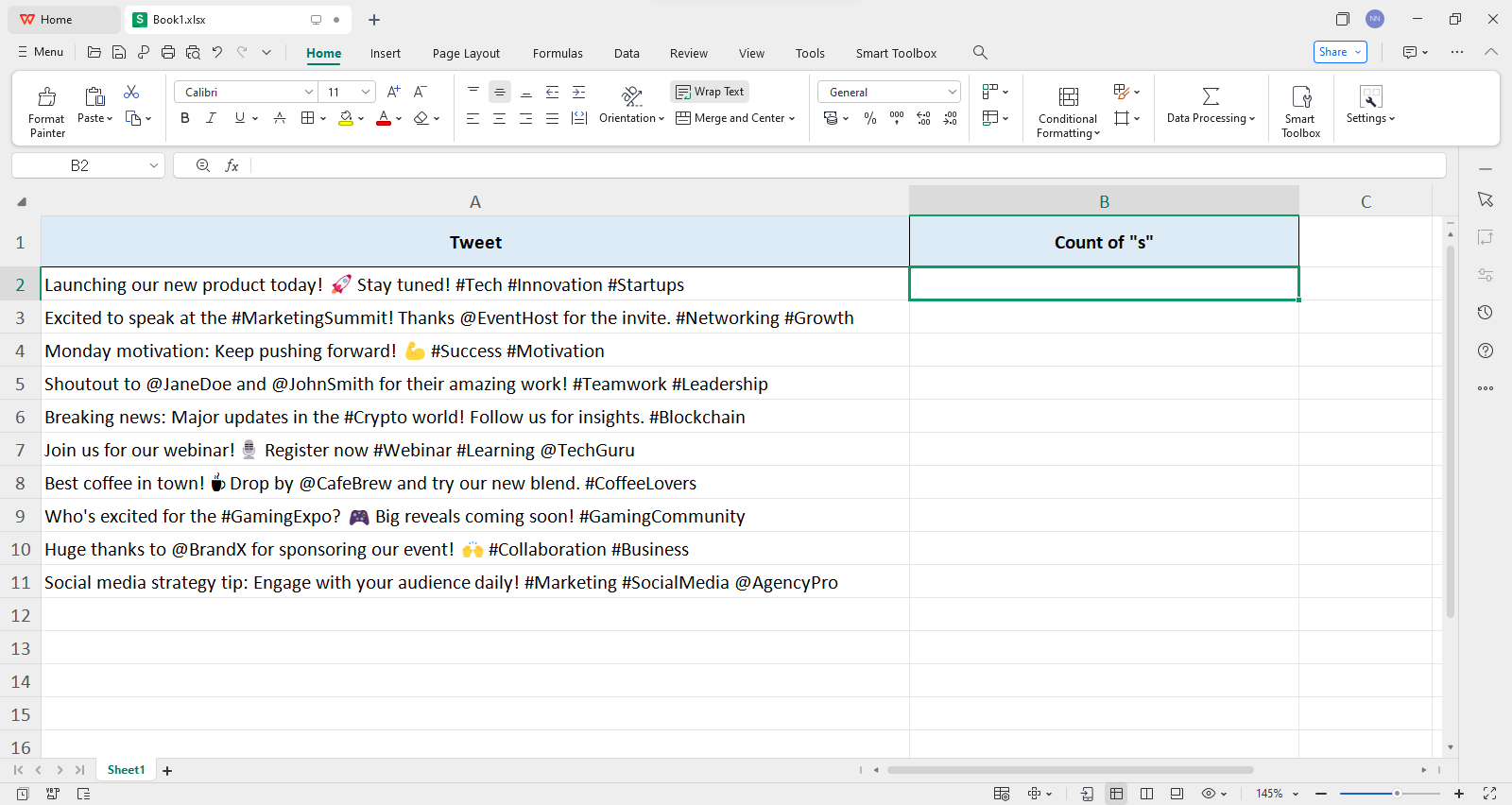
Stap 2: Klik op de cel waarvan we de telling willen"S" weergegeven worden.
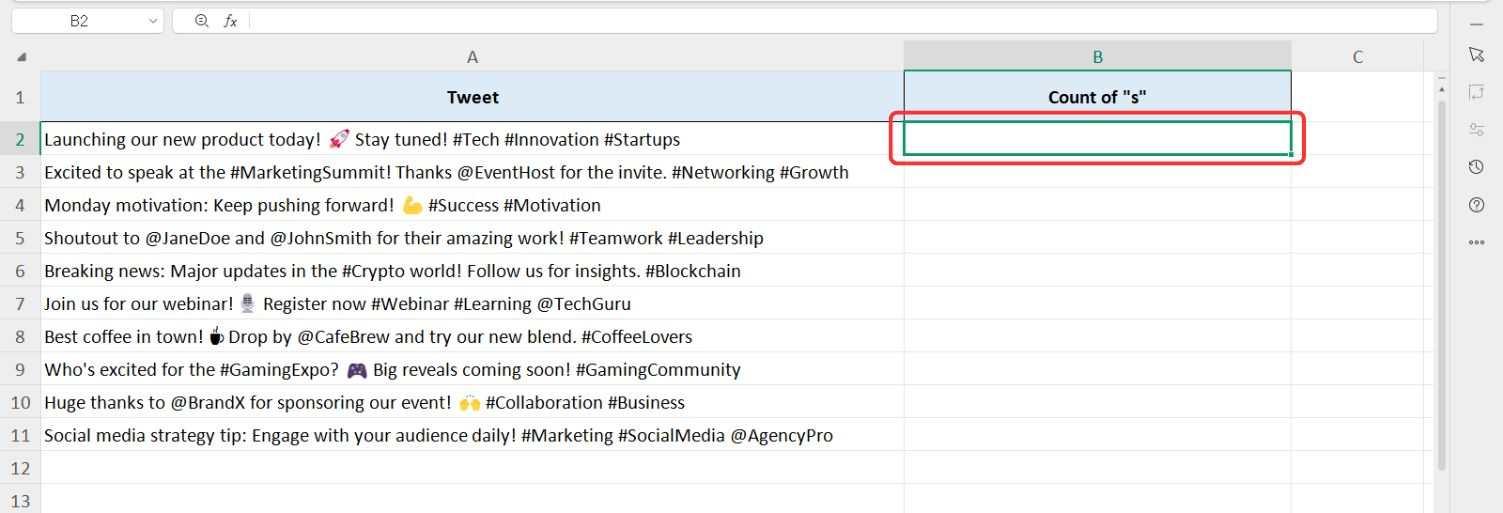
Stap 3: De gebruikte functie zal vergelijkbaar zijn met degene die we eerder gebruikten, dus laten we beginnen met deZOJUIST functie en selecteer de cel met ons bericht op sociale media.
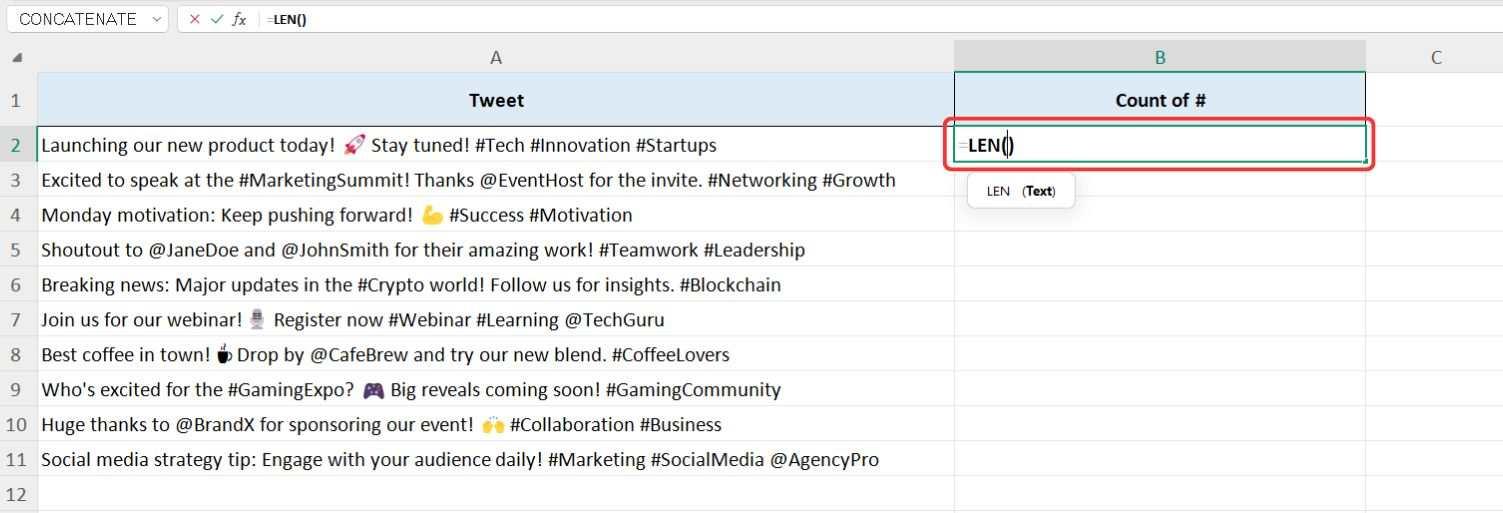
Stap 4: Gebruik vervolgens deZOJUIST functie opnieuw, die wordt afgetrokken van de eerste LEN-functie.
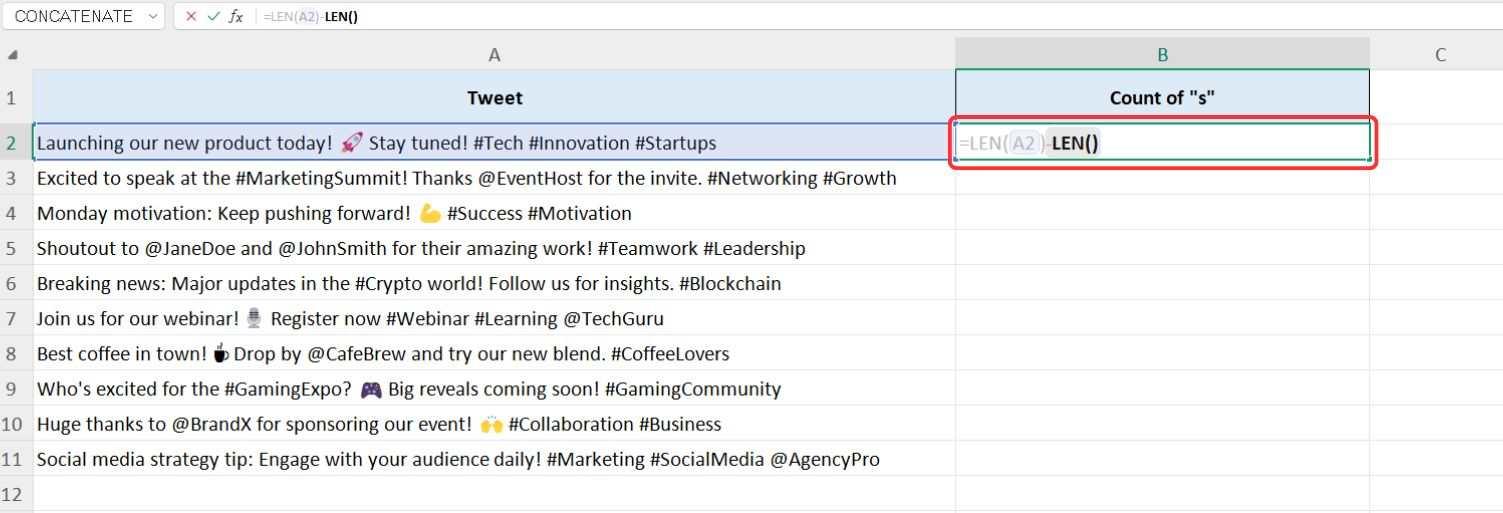
Stap 5: Nu beide LEN-functies aanwezig zijn, moeten we nu de VERVANGING functie binnen de LEN-functie.
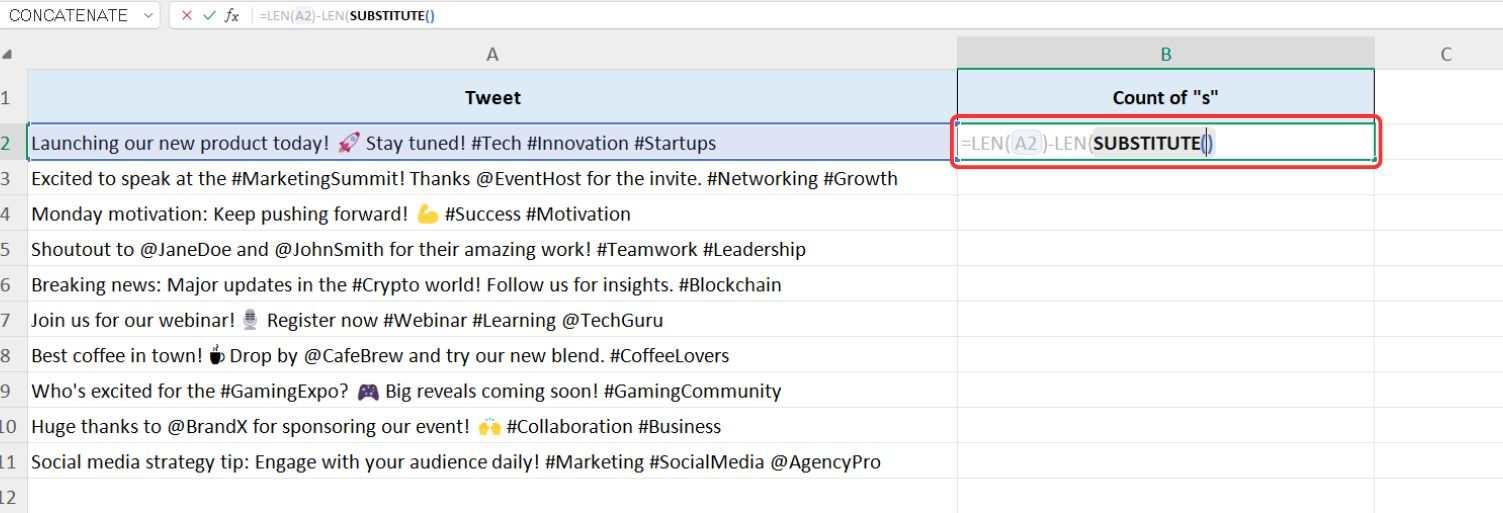
Stap 6: De LOWER-functie wordt gebruikt in het eerste argument van de SUBSTITUTE-functie, dus typ gewoon"LAGER" en druk op de "Tabblad" toets om de functie in te schakelen.
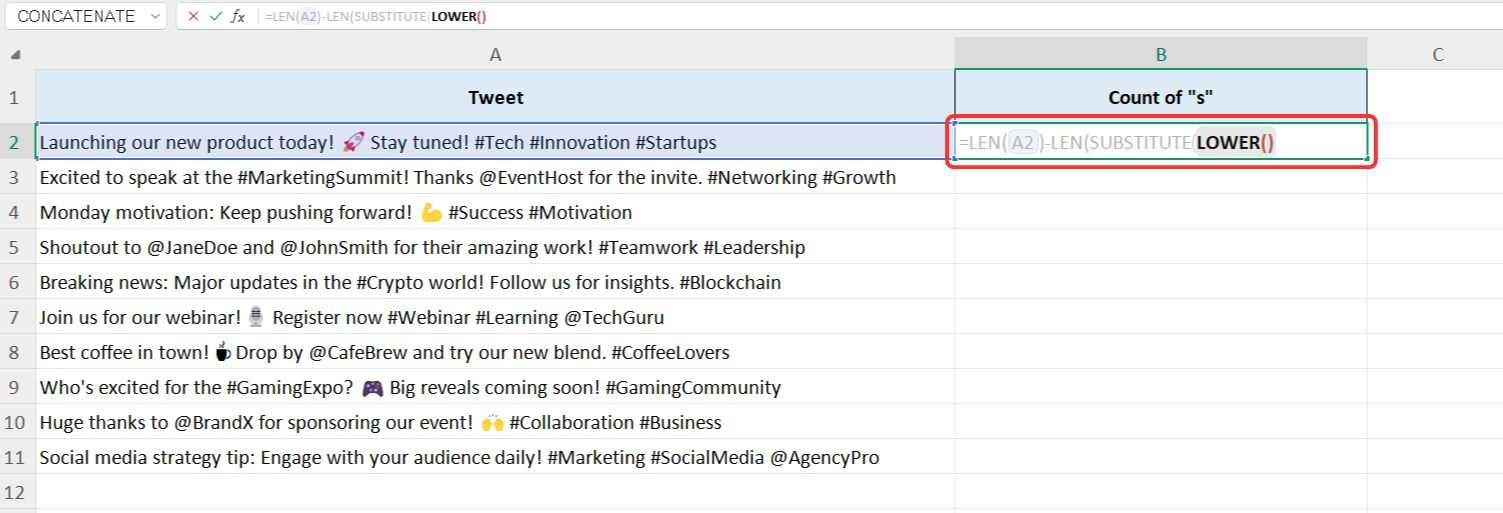
Stap 7: Omdat de LOWER-functie slechts één argument heeft, klikt u eenvoudigweg op de cel met de tekenreeks die naar kleine letters moet worden geconverteerd en sluit u het haakje om door te gaan naar het volgende argument van de SUBSTITUTE-functie.
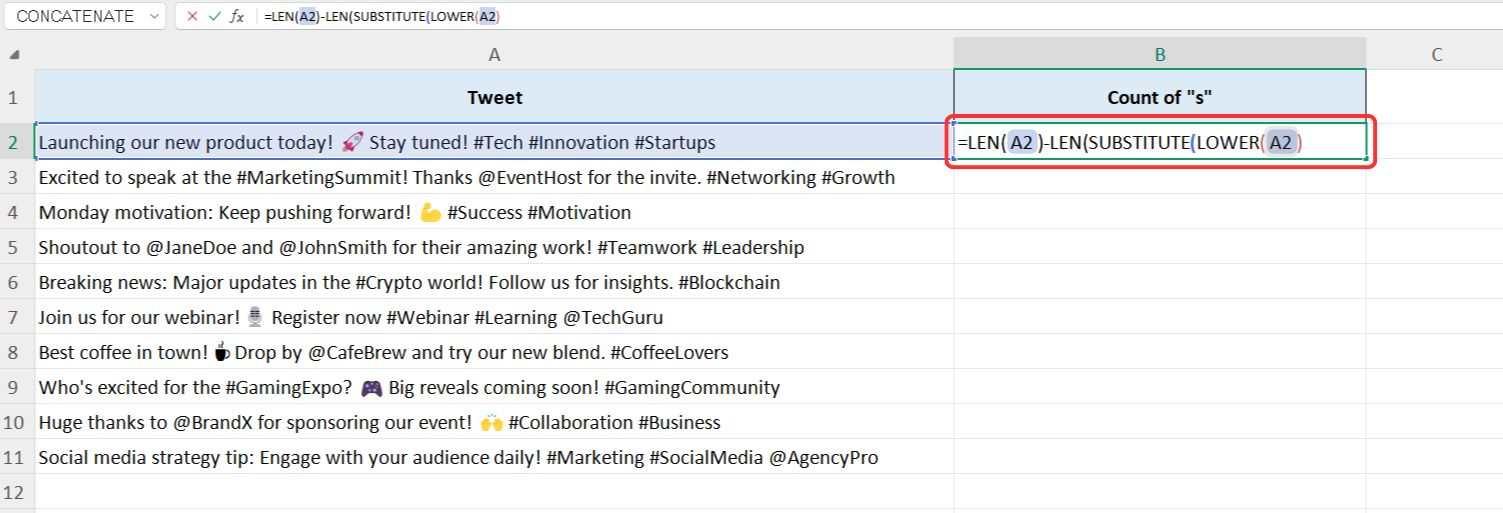
Stap 8: Typ nu "S" als het tweede argument voor de functie SUBSTITUTE, omdat we het aantal keren dat de letter "s" voorkomt, willen tellen. Zorg ervoor dat de letter "s" tussen dubbele aanhalingstekens staat.
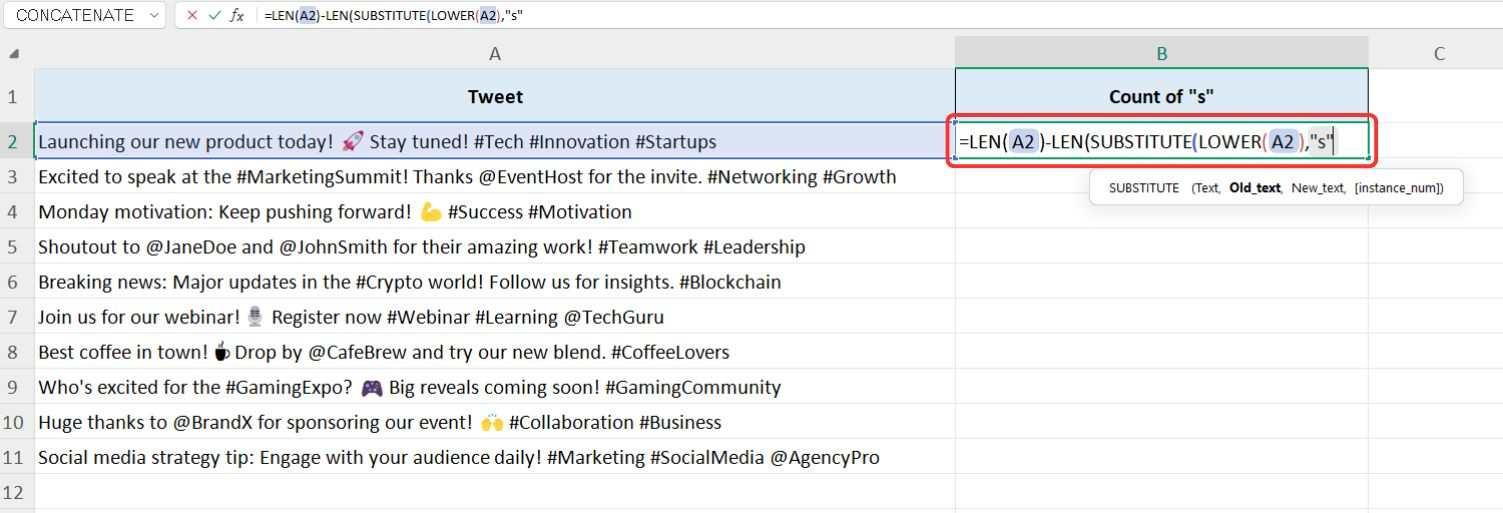
Stap 9: Voor het laatste argument willen we niets vervangen, dus voer gewoon dubbele aanhalingstekens in zonder spatie("") en druk op "Binnenkomen" om de resultaten te zien.
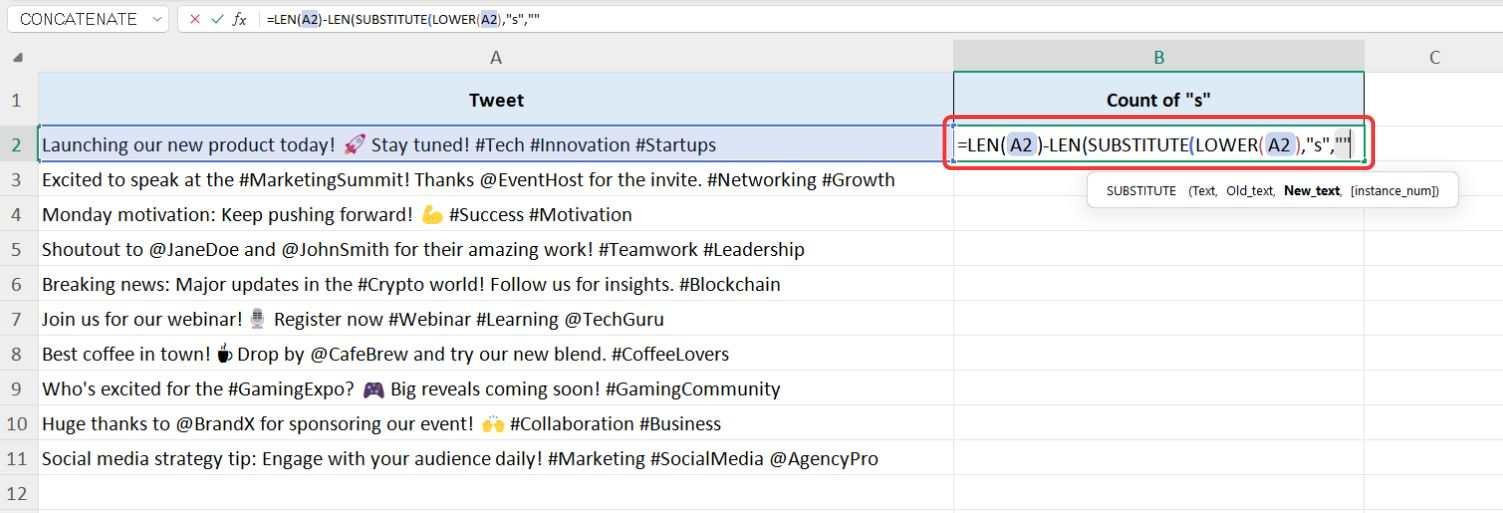
Stap 10: De resultaten tonen het totale aantal keer dat de letter "s" voorkomt in het bericht op sociale media, inclusief zowel hoofdletters als kleine letters.
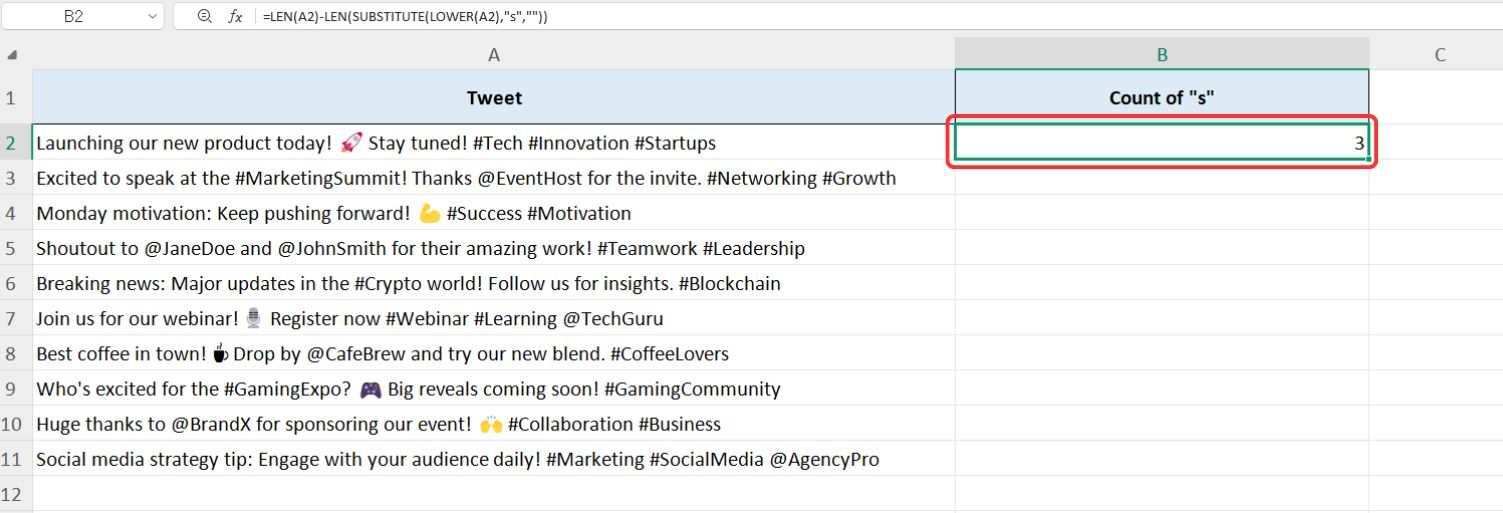
Stap 11: Om de formule voor de resterende cellen te kopiëren, gebruikt u eenvoudigweg de "Automatisch aanvullen" hendel.
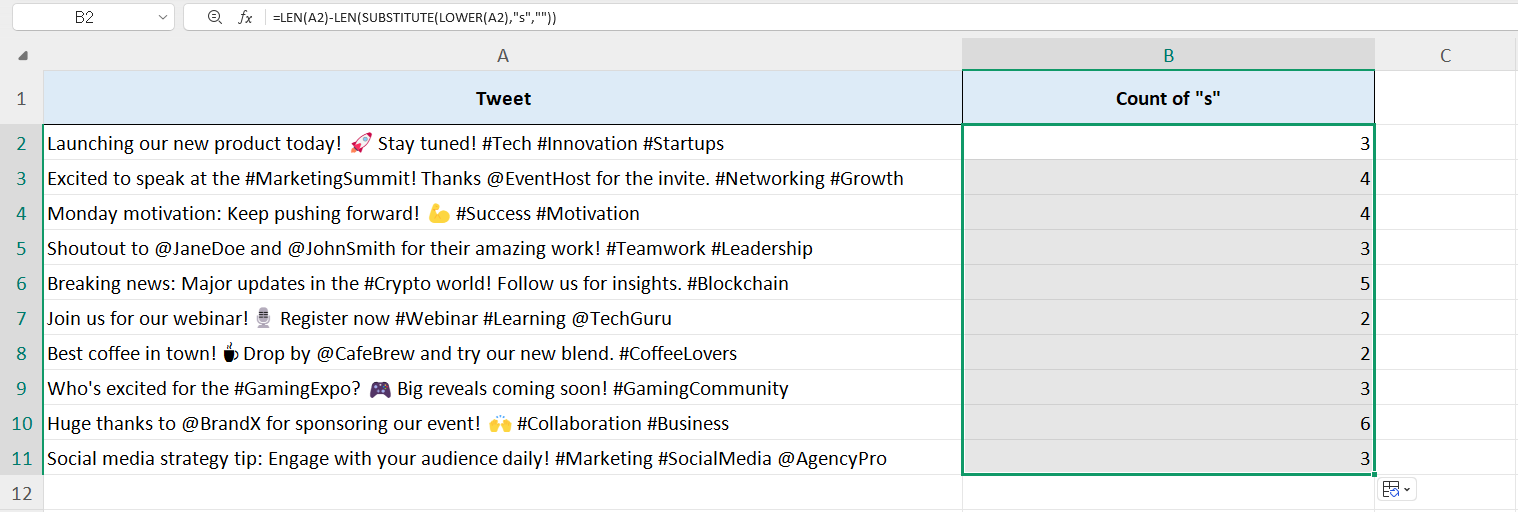
De AANTAL.ALS-functie gebruiken in Excel
Naast het tellen van tekens in Excel, is de AANTAL.ALS-functie handig voor het tellen van de voorkomens van een specifiek woord in een spreadsheet. Het werkt over een bereik van cellen of binnen een enkele cel, waardoor het een waardevol hulpmiddel is voor gegevensanalyse.
De basissyntaxis van de AANTAL.ALS-functie is:
=AANTAL.ALS(bereik, "woord")
bereik: Het cellenbereik waarin u wilt zoeken.
woord: Het specifieke woord dat u wilt tellen, tussen dubbele aanhalingstekens.
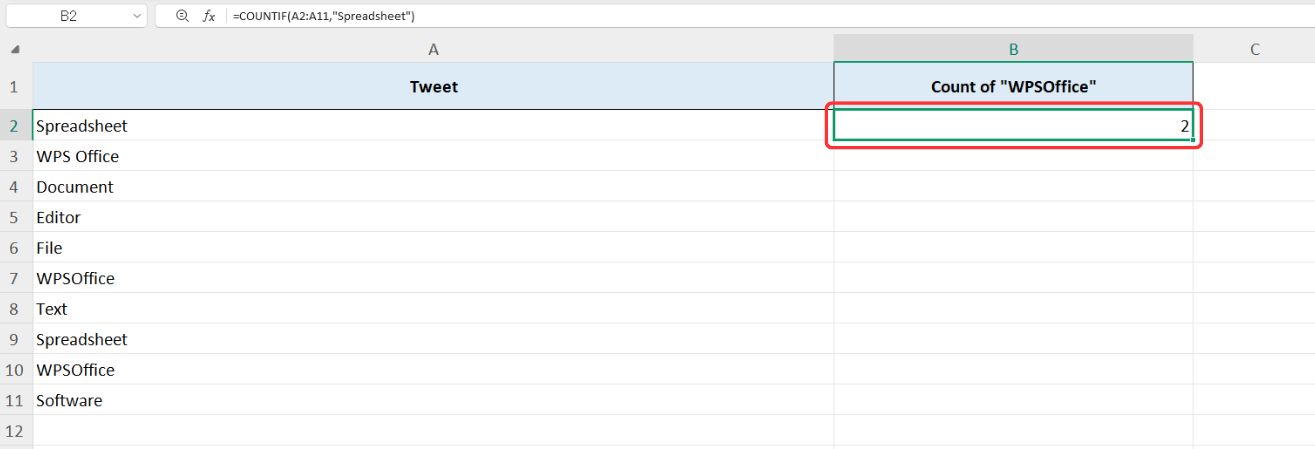
In ons vorige voorbeeld gebruikten we Excel-functies om tekens te tellen. Deze keer gebruiken we de functie AANTAL.ALS om het aantal exemplaren van het woord 'Spreadsheet' in een gegevensset te tellen. De functie AANTAL.ALS is niet hoofdlettergevoelig, wat betekent dat zowel "Spreadsheet" als "spreadsheet" als hetzelfde woord wordt geteld.
Stap 1: Omdat we WPS Spreadsheet gebruiken, opent u het gegevensblad waarin de gegevens zijn opgeslagen.
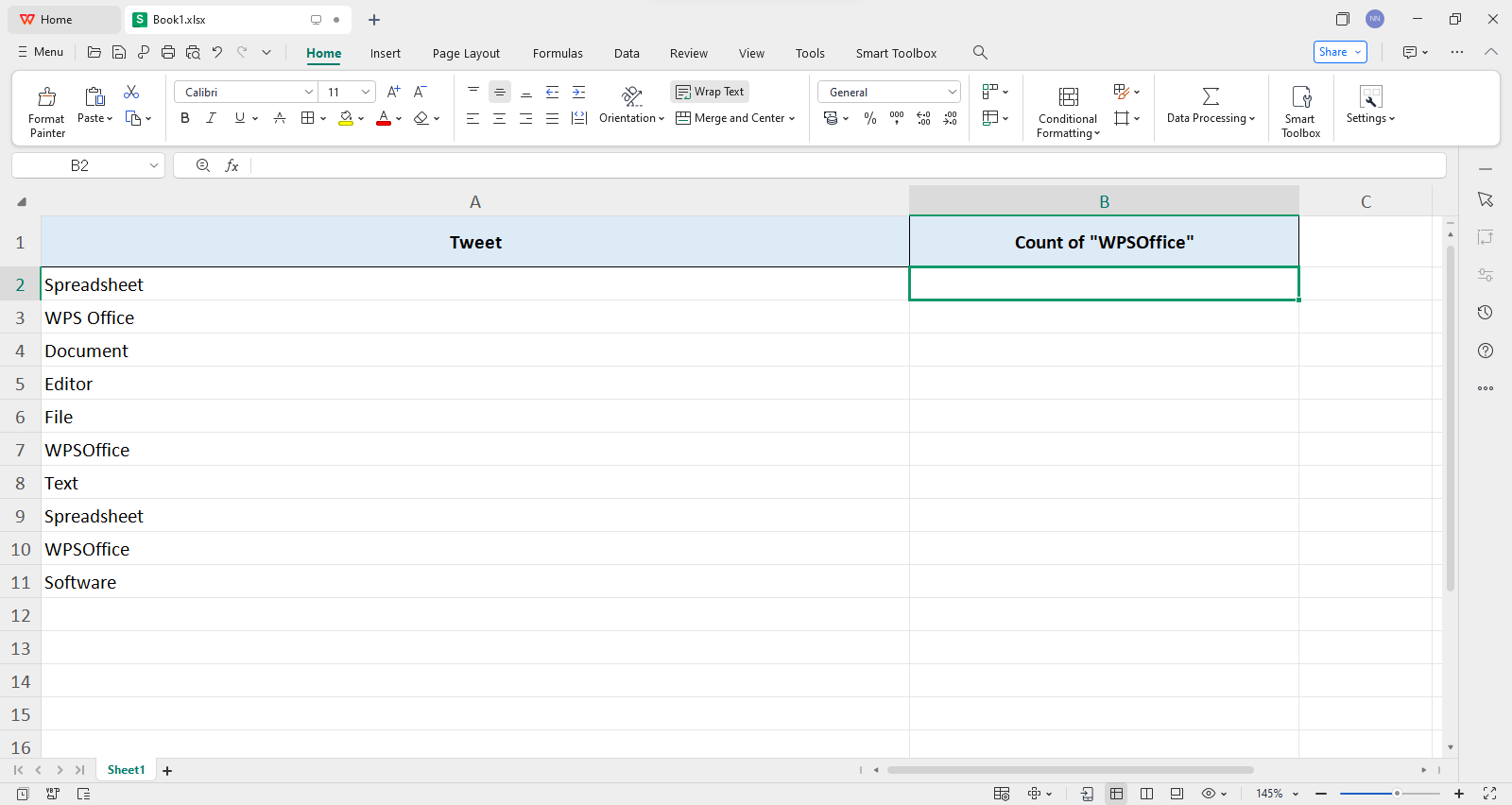
Stap 2: Klik op de cel waarvan u het aantal wilt tellen "Spreadsheet" weergegeven worden.
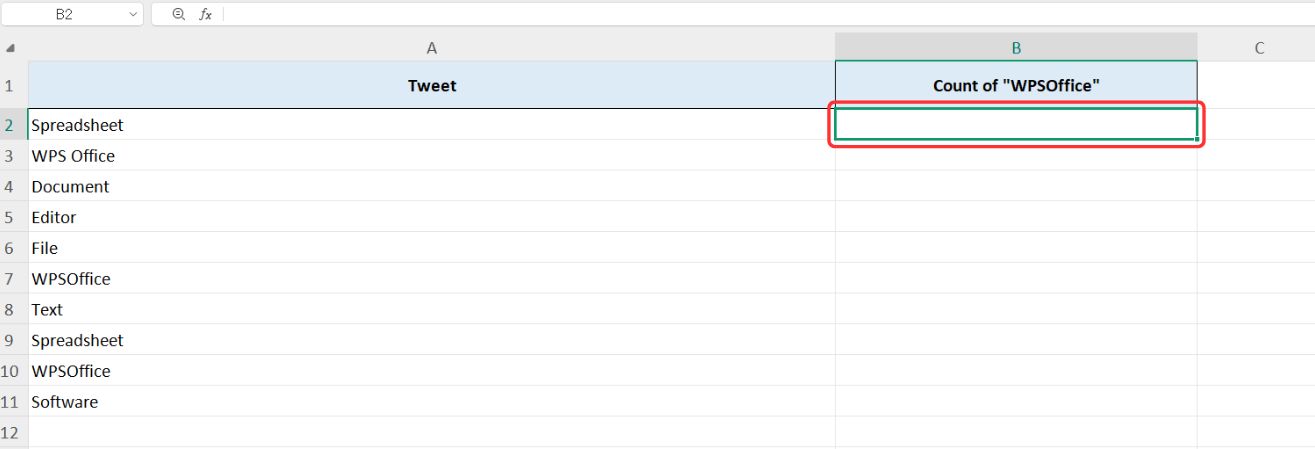
Stap 3: Om de AANTAL.ALS-functie te gebruiken, typt u “=“ gevolgd door “AANTALALS“, druk vervolgens op de “Tabblad“ sleutel.
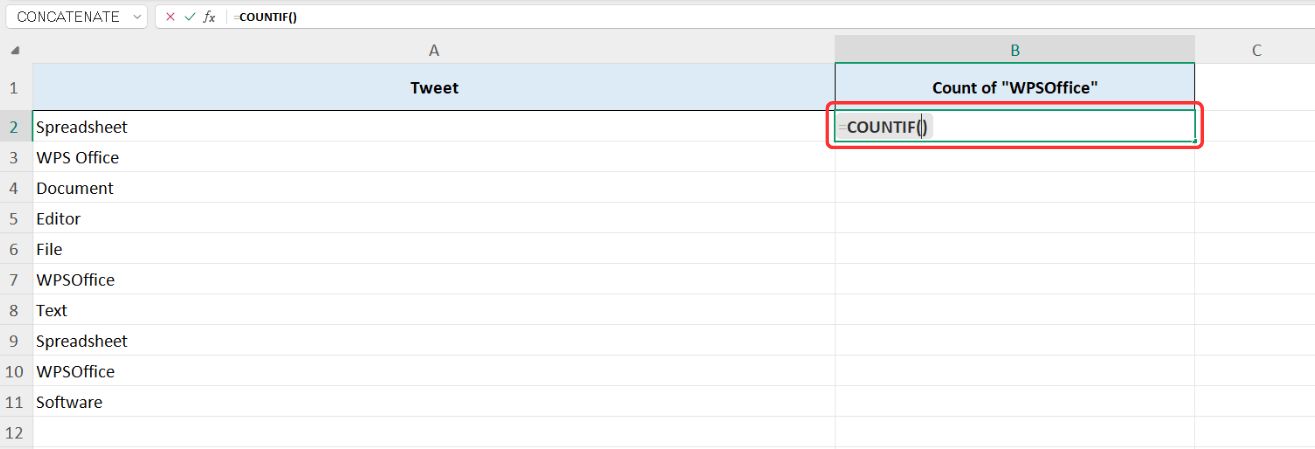
Stap 4: Het eerste argument van de AANTAL.ALS-functie is het bereik. Omdat we de functie testen, selecteert u a enkele cel voor nu.
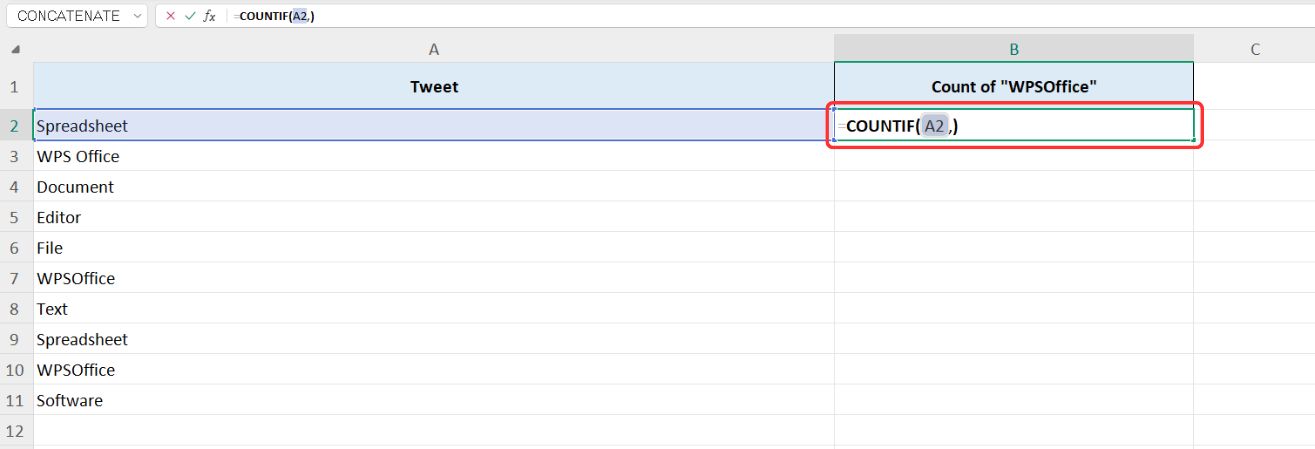
Stap 5: Geef voor het volgende argument 'Spreadsheet' op als het te tellen woord. Typ het tussen dubbele aanhalingstekens, zoals dit:
=AANTAL.ALS(A1, "Spreadsheet")
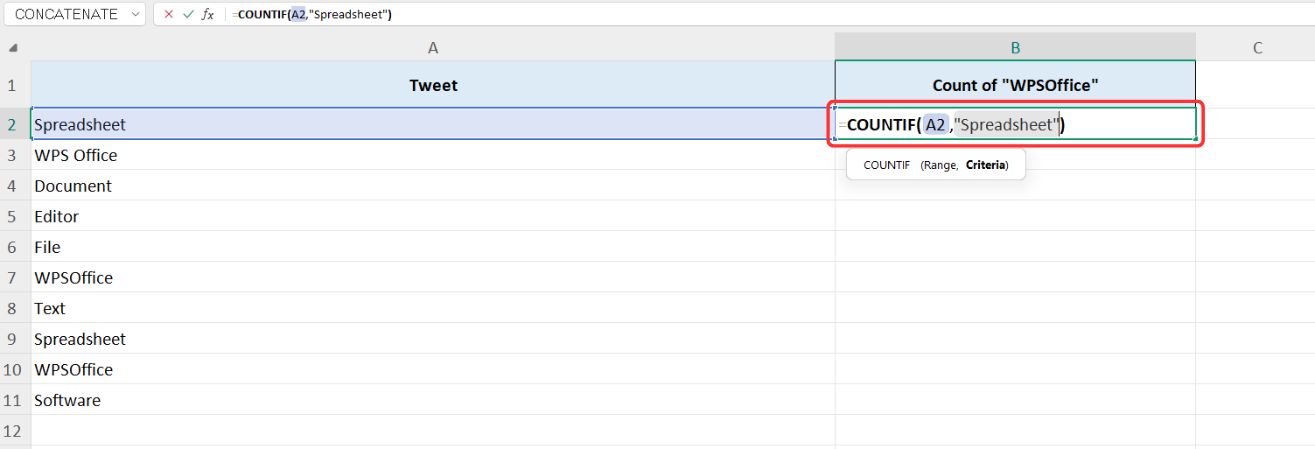
Stap 6: Druk op "Binnenkomen", en je zult zien hoe vaak "Spreadsheet" verschijnt in de geselecteerde cel.
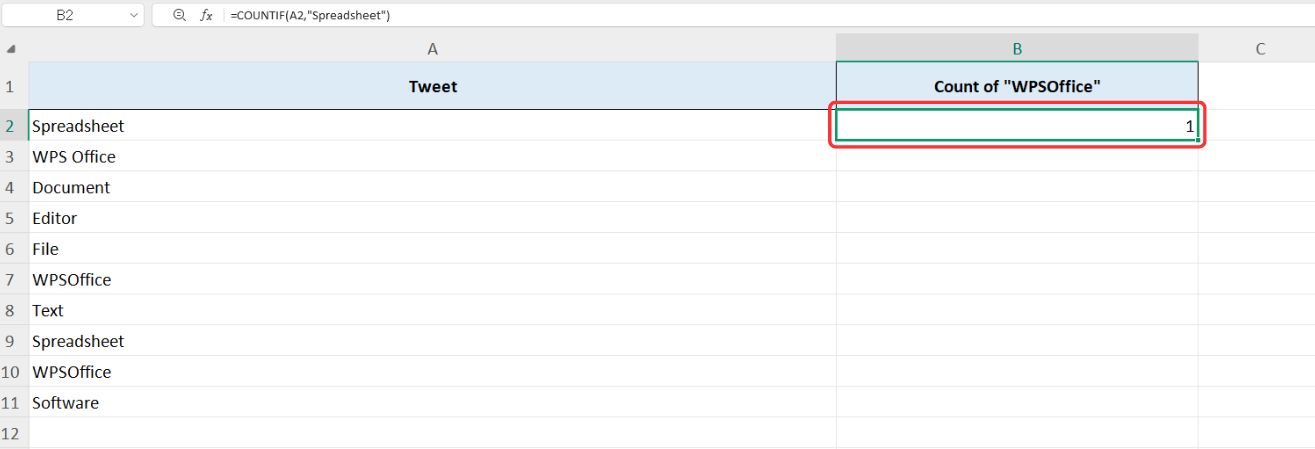
Laten we nu het aantal keren dat "Spreadsheet" voorkomt in de gehele gegevensset tellen.
Stap 7: Wijzig het eerste argument van AANTAL.ALS zodat het de hele scala aan cellen waar de dataset wordt opgeslagen:
=AANTAL.ALS(A1:A10, "Spreadsheet")
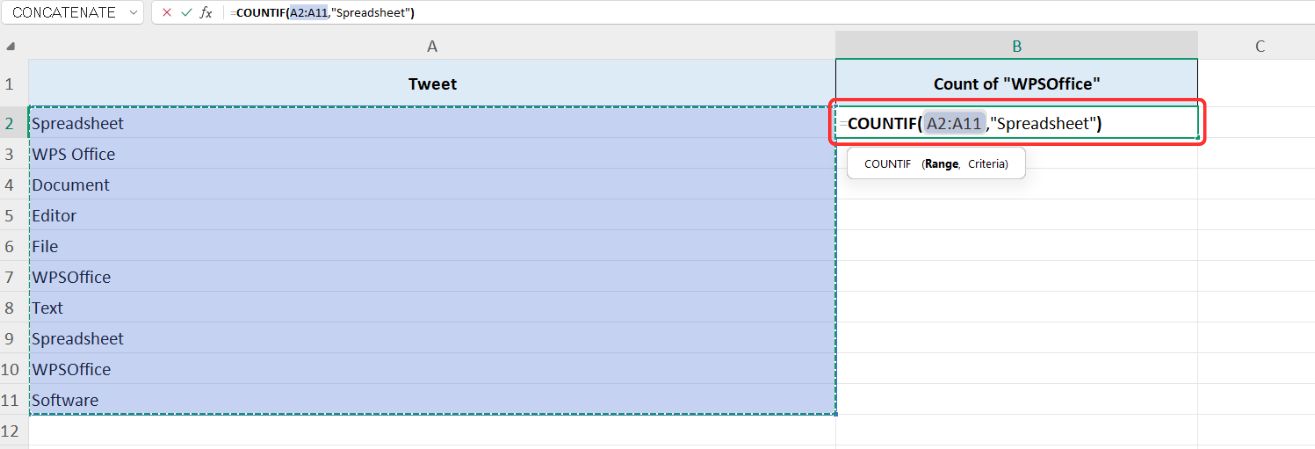
Stap 8: Zodra u op drukt"Binnenkomen", je zult zien hoe vaak"Spreadsheet" verschijnt in alle geselecteerde cellen.
Beste gratis alternatief: WPS Office
Excel bestaat al heel lang en heeft de manier waarop we met gegevens omgaan volledig veranderd, waardoor het gemakkelijker wordt om grote hoeveelheden informatie digitaal bij te houden. Maar hoe nuttig het ook is, het kan overweldigend zijn voor iedereen die nog niet bekend is met hoe het werkt. Het gaat er bijna van uit dat je alles al weet.
Dat is waar WPS-kantoor komt binnen. In tegenstelling tot Excel is het ontworpen om gebruiksvriendelijker te zijn, waardoor u eenvoudige instructies kunt volgen zonder vast te lopen in ingewikkelde functies. Het maakt databeheer eenvoudiger en toegankelijker, zelfs als u geen expert bent.
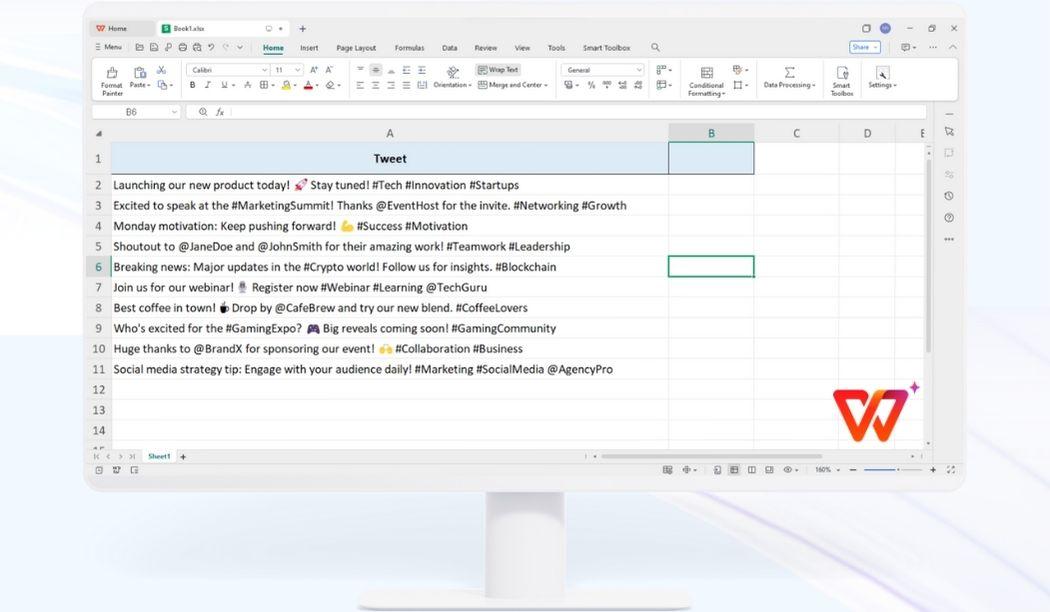
Daarnaast is WPS Office volledig in staat tot alles wat Excel kan doen, alleen met extra gemak. U kunt elke Excel-tutorial volgen en WPS Spreadsheet werkt op dezelfde manier, maar met een meer intuïtieve en beginnersvriendelijke interface.
Het tellen van tekens is slechts een van de vele handige functies die kunnen helpen bij verschillende taken, waardoor het een belangrijke probleemoplosser is. Of u nu de tekstlengte moet controleren, de gegevensconsistentie moet handhaven of informatie moet analyseren, met een tool als WPS Office aan uw zijde wordt het hele proces veel soepeler en efficiënter.
Veelgestelde vragen
1. Wat is de gemakkelijkste manier om tekens in een cel te tellen?
Hier zijn twee manieren om tekens in een cel te tellen:
Totaal aantal tekens: Gebruik deZOJUIST functie om het totale aantal tekens in een cel te vinden, inclusief spaties.
Tel specifieke karakters: CombinerenZOJUIST met VERVANGING om te tellen hoe vaak een specifiek teken in een cel voorkomt.
2. Wat moet ik doen als ik hoofdlettergevoelige tekens moet tellen?
Als u hoofdlettergevoelige tekens moet tellen, kan de SUBSTITUTE-functie in WPS Office en Excel helpen. Er wordt onderscheid gemaakt tussen hoofdletters en kleine letters, wat betekent dat "X" en "x" afzonderlijk worden geteld.
3. Waarom WPS Office gebruiken in plaats van Microsoft Excel?
Om de volgende redenen moet u WPS Office gebruiken in plaats van Microsoft Excel:
Gratis te gebruiken: Er is geen abonnement vereist.
Gebruiksvriendelijke interface: Biedt een intuïtieve lay-out vergelijkbaar met Excel, waardoor navigatie en gebruik efficiënter worden.
Volledige compatibiliteit: Ondersteunt het openen en bewerken van .xlsx- en .xls-bestanden.
Vooraf gebouwde sjablonen: Biedt een verscheidenheid aan kant-en-klare sjablonen voor verschillende taken.
Lichtgewichtsoftware: Gebruikt minder opslagruimte en systeembronnen vergeleken met Excel.
Cloud-integratie: Biedt gemakkelijke toegang tot bestanden op meerdere apparaten.
Excel maar beter; WPS-spreadsheet
In eerste instantie lijkt het tellen van tekens in Excel zinloos, vooral als je net begint. Maar het probleem met dit soort tools is dat ze functies bieden waarvan je misschien niet denkt dat je ze nodig hebt, totdat je dat wel doet.
In werkelijkheid is het tellen van tekens ongelooflijk handig voor zaken als het bijhouden van tekstlimieten, het garanderen van gegevensconsistentie en het voorkomen van fouten in rapporten. En met WPS-kantoor, wordt het proces nog eenvoudiger. Omdat het net als Excel werkt, maar met een gebruiksvriendelijkere aanpak, kunt u elke Excel-tutorial volgen en dezelfde resultaten behalen, maar dan zonder de complexiteit.

'%3e%3cpath%20d='M19.9911%204.11386V6.471H18.5894C18.0775%206.471%2017.7322%206.57814%2017.5536%206.79243C17.3751%207.00671%2017.2858%207.32814%2017.2858%207.75671V9.44421H19.9019L19.5536%2012.0871H17.2858V18.8639H14.5536V12.0871H12.2769V9.44421H14.5536V7.49779C14.5536%206.39064%2014.8632%205.53201%2015.4822%204.92189C16.1013%204.31177%2016.9257%204.00671%2017.9554%204.00671C18.8304%204.00671%2019.509%204.04243%2019.9911%204.11386Z'%20fill='%23333333'/%3e%3c/g%3e%3cdefs%3e%3cclipPath%20id='clip0_2938_8199'%3e%3crect%20width='16'%20height='16'%20fill='white'%20transform='translate(8%204.00671)'/%3e%3c/clipPath%3e%3c/defs%3e%3c/svg%3e)
'%3e%3cpath%20d='M17.5237%2010.7813L23.4811%204H22.0699L16.8949%209.88693L12.7648%204H8L14.2469%2012.9029L8%2020.0133H9.4112L14.8725%2013.7952L19.2352%2020.0133H24M9.92053%205.04213H12.0885L22.0688%2019.0224H19.9003'%20fill='%23333333'/%3e%3c/g%3e%3cdefs%3e%3cclipPath%20id='clip0_2938_8200'%3e%3crect%20width='16'%20height='16.0134'%20fill='white'%20transform='translate(8%204)'/%3e%3c/clipPath%3e%3c/defs%3e%3c/svg%3e)


