

'%3e%3cpath%20d='M8%200C12.4183%200%2016%203.58172%2016%208C16%2012.4183%2012.4183%2016%208%2016C3.58172%2016%200%2012.4183%200%208C0%203.58172%203.58172%200%208%200ZM11.6162%204.38379C11.2257%203.99337%2010.5927%203.99338%2010.2021%204.38379L8%206.58594L5.79785%204.38379C5.40732%203.99334%204.77429%203.99329%204.38379%204.38379C3.99331%204.77429%203.99335%205.40733%204.38379%205.79785L6.58594%208L4.38379%2010.2021C3.99348%2010.5927%203.99341%2011.2257%204.38379%2011.6162C4.77426%2012.0066%205.40734%2012.0065%205.79785%2011.6162L8%209.41406L10.2021%2011.6162C10.5927%2012.0066%2011.2257%2012.0067%2011.6162%2011.6162C12.0067%2011.2257%2012.0066%2010.5927%2011.6162%2010.2021L9.41406%208L11.6162%205.79785C12.0066%205.40735%2012.0066%204.77429%2011.6162%204.38379Z'%20fill='%23080E17'%20fill-opacity='0.46'/%3e%3c/g%3e%3cdefs%3e%3cclipPath%20id='clip0_3761_713'%3e%3crect%20width='16'%20height='16'%20fill='white'/%3e%3c/clipPath%3e%3c/defs%3e%3c/svg%3e)




'%3e%3cpath%20fill-rule='evenodd'%20clip-rule='evenodd'%20d='M21.4999%2010.9993C21.4999%205.20009%2016.7986%200.498901%2010.9993%200.498901C5.19994%200.498901%200.498657%205.20009%200.498657%2010.9993C0.498657%2016.2404%204.33858%2020.5844%209.35855%2021.3722V14.0346H6.69238V10.9993H9.35855V8.68594C9.35855%206.05427%2010.9262%204.60062%2013.3248%204.60062C14.4736%204.60062%2015.6753%204.80571%2015.6753%204.80571V7.38979H14.3512C13.0468%207.38979%2012.64%208.19921%2012.64%209.0296V10.9993H15.5523L15.0867%2014.0346H12.64V21.3722C17.66%2020.5844%2021.4999%2016.2404%2021.4999%2010.9993Z'%20fill='%231568EA'/%3e%3c/g%3e%3c/svg%3e)


'%3e%3cpath%20d='M2.42045%2022.1876H6.31818V12.7217L0.75%208.54553V20.5171C0.75%2021.4414%201.49892%2022.1876%202.42045%2022.1876Z'%20fill='%234285F4'/%3e%3cpath%20d='M19.682%2022.1876H23.5797C24.5041%2022.1876%2025.2502%2021.4387%2025.2502%2020.5171V8.54553L19.682%2012.7217'%20fill='%2334A853'/%3e%3cpath%20d='M19.682%205.48293V12.7216L25.2502%208.54543V6.31816C25.2502%204.25236%2022.8921%203.07469%2021.2411%204.31361'%20fill='%23FBBC04'/%3e%3cpath%20d='M6.31824%2012.7217V5.48303L13.0001%2010.4944L19.6819%205.48303V12.7217L13.0001%2017.733'%20fill='%23EA4335'/%3e%3cpath%20d='M0.75%206.31816V8.54543L6.31818%2012.7216V5.48293L4.75909%204.31361C3.10534%203.07469%200.75%204.25236%200.75%206.31816Z'%20fill='%23C5221F'/%3e%3c/g%3e%3cdefs%3e%3cclipPath%20id='clip0_2954_7305'%3e%3crect%20width='24.5'%20height='18.375'%20fill='white'%20transform='translate(0.75%203.8125)'/%3e%3c/clipPath%3e%3c/defs%3e%3c/svg%3e)


Fișierele PDF își mențin formatarea intactă și arată impecabil pe orice dispozitiv — fiind ideale pentru partajare, imprimare și documente oficiale. Cu Google Docs puteți converti fișiere Word în PDF în doar câteva secunde, fără a instala software suplimentar.
În acest ghid, veți descoperi două metode simple prin care puteți transforma un document Word în PDF, direct din Google Docs.
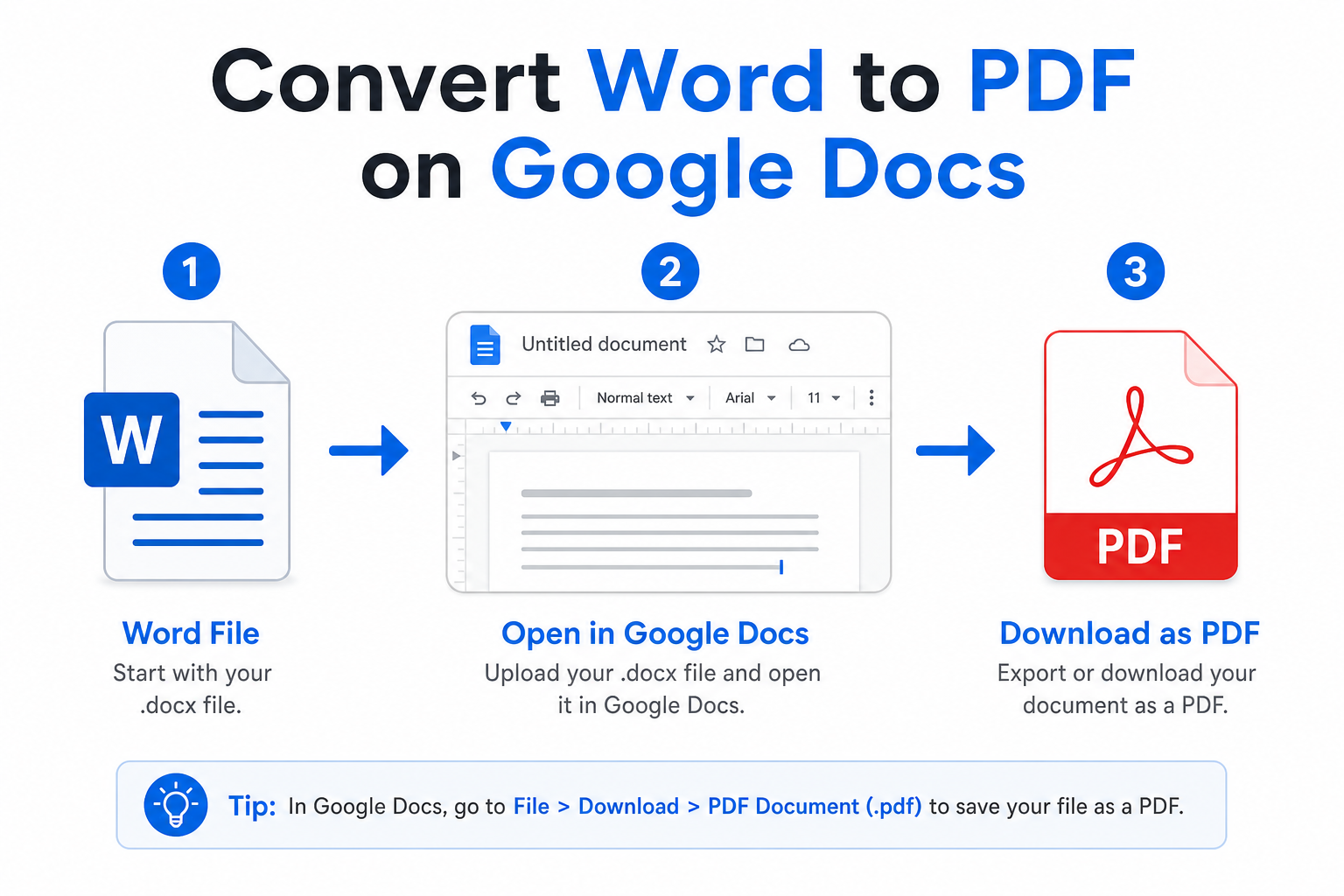
Răspuns rapid: Încărcați fișierul Word pe Google Drive, deschideți-l în Google Docs, apoi faceți clic pe Fișier → Descărcați → Document PDF (.pdf).
De ce să convertiți din Word în PDF folosind Google Docs?
Conversia prin Google Docs vă oferă patru avantaje practice pentru activitatea zilnică:
Fără software suplimentar — Tot ceea ce aveți nevoie este deja integrat în Google Workspace.
Formatare stabilă — Tabelele, imaginile și aspectul paginii rămân intacte în fișierul PDF exportat.
Sincronizare în cloud — Stocați și gestionați fișierele convertite direct în Google Drive.
Complet gratuit — Funcționează fără niciun cost, atât pentru uz personal, cât și pentru afaceri.
Înainte de a începe
Încărcați fișierul .doc sau .docx în Google Drive, apoi deschideți-l cu Google Docs. Odată ce documentul se încarcă, sunteți gata să îl exportați.


Metoda 1: Export direct în PDF (Cea mai rapidă)
Utilizați această metodă atunci când ați terminat de editat documentul în Google Docs și doriți să îl descărcați ca PDF.
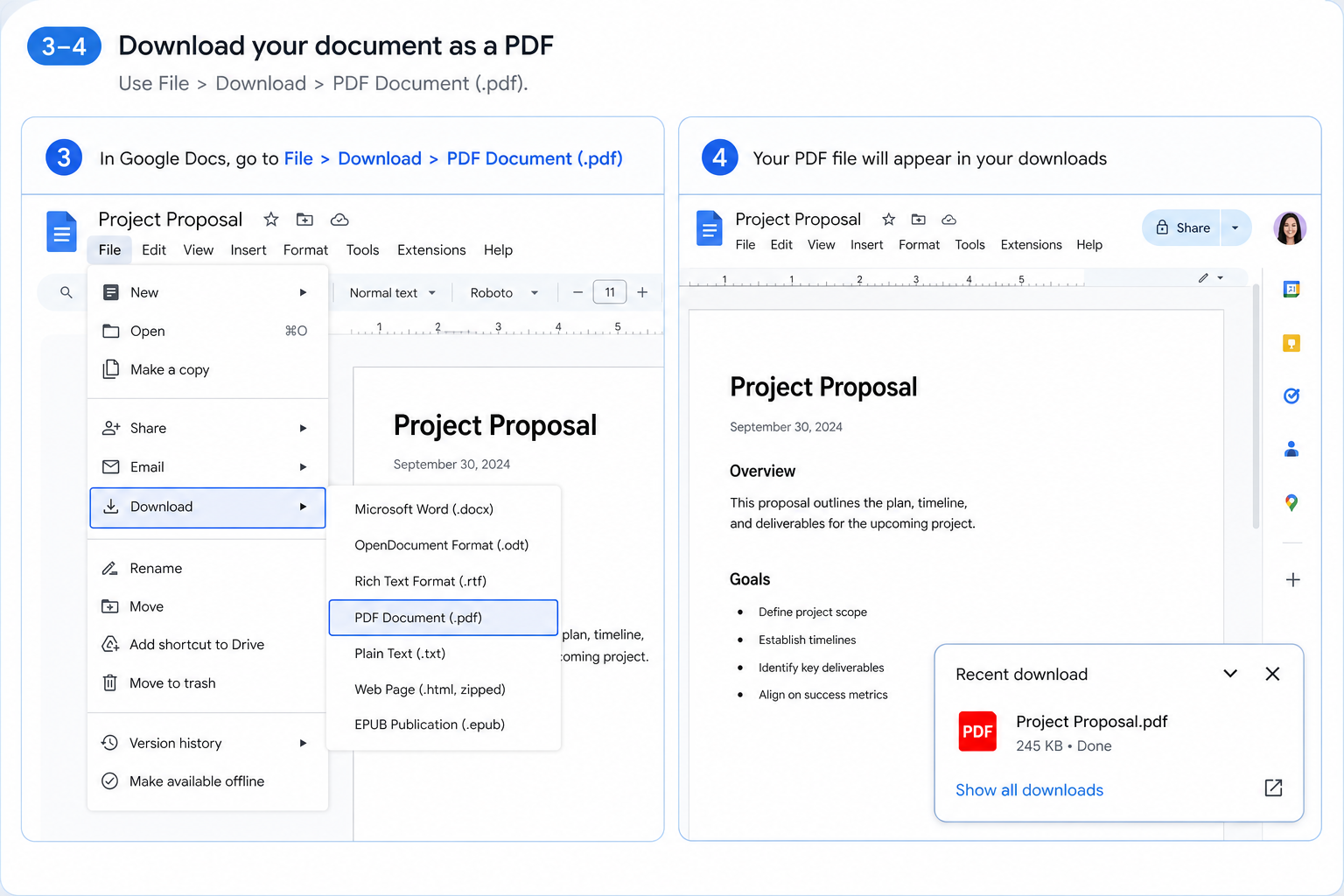
Deschideți fișierul Word în Google Docs.
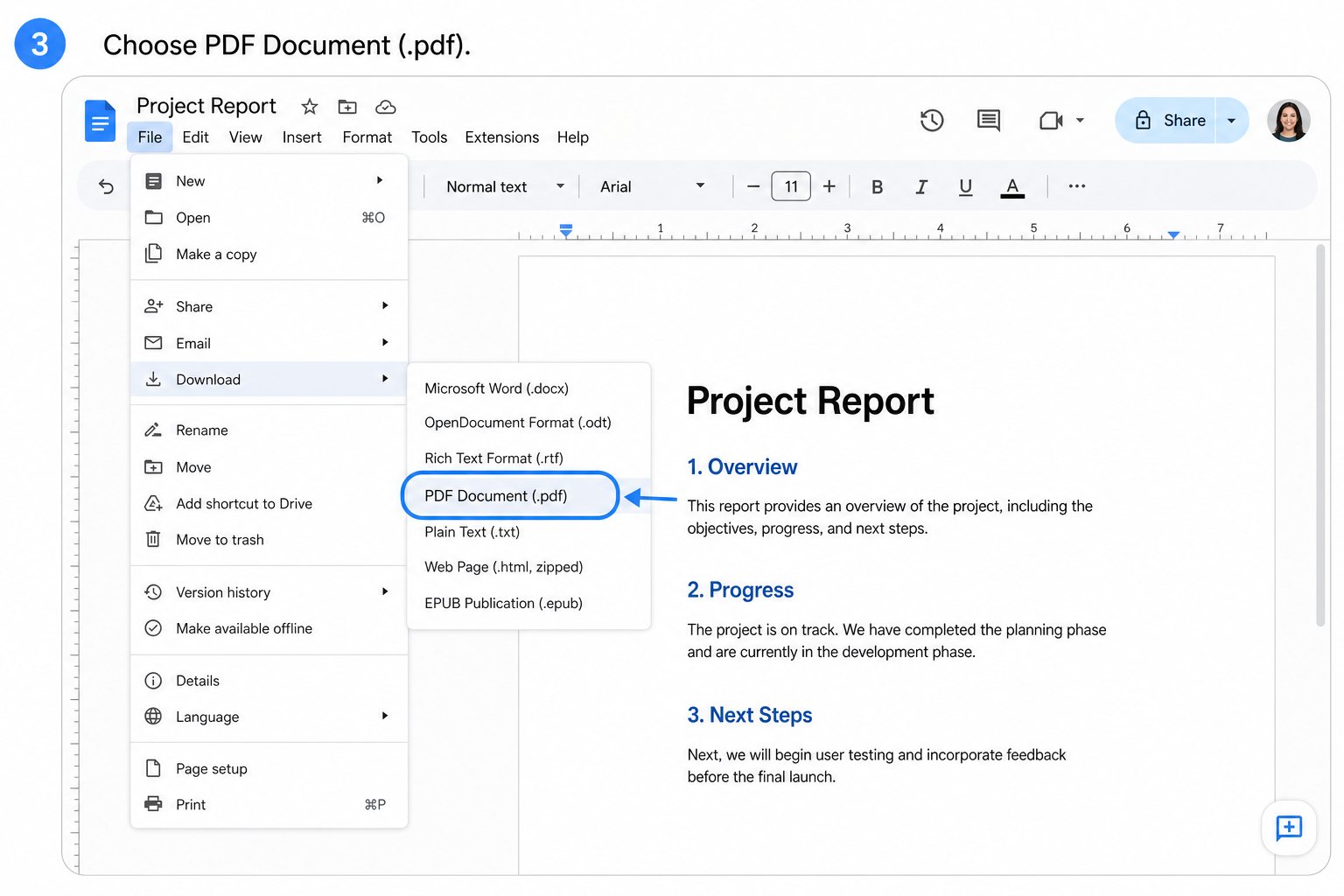
Faceți clic pe Fișier (File) în bara de meniu din partea de sus.
Selectați Descărcați → Document PDF (.pdf) (Download → PDF Document).
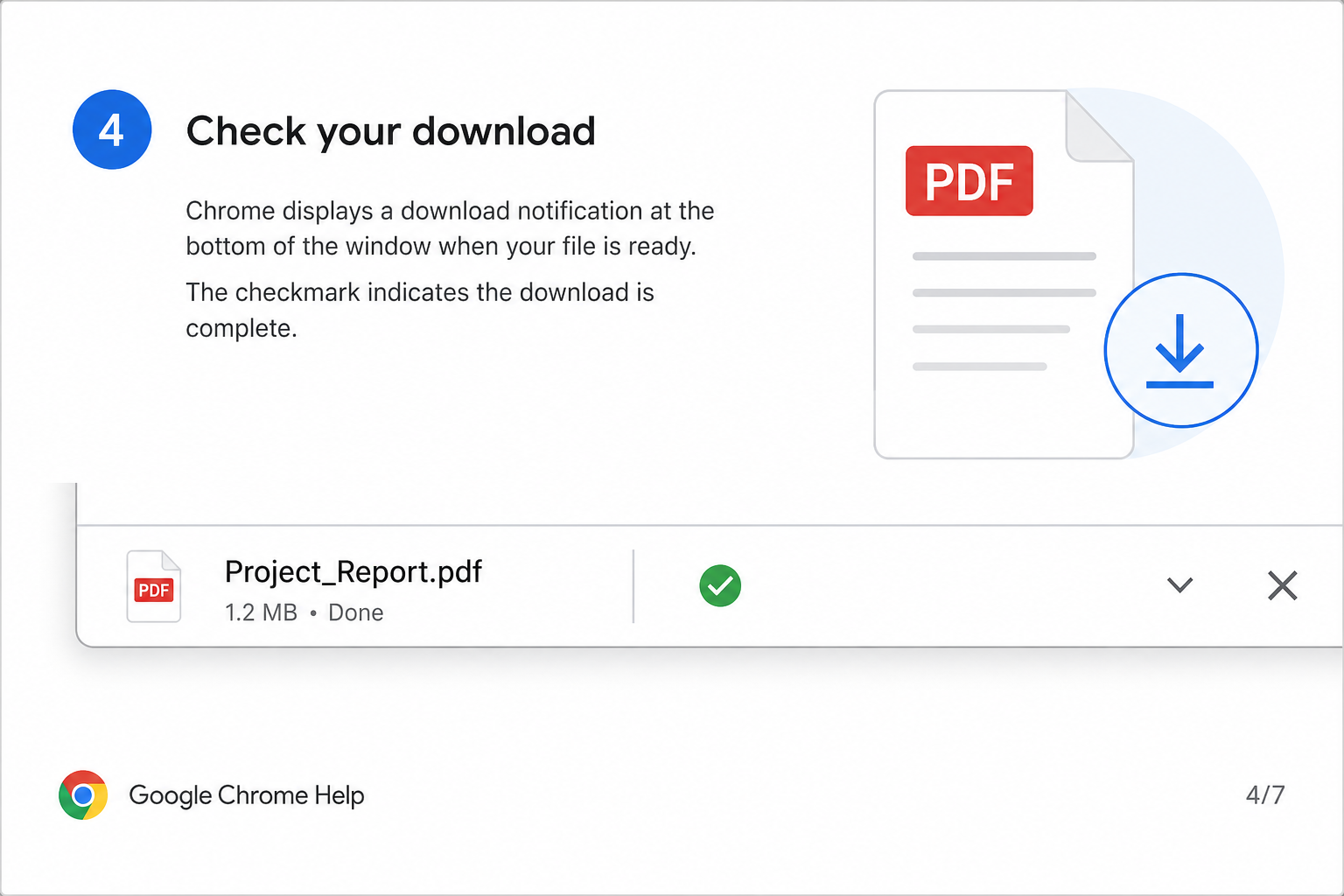
Fișierul PDF se va salva automat în folderul prestabilit de descărcări al computerului dumneavoastră.
Ideal pentru: Documente pe care le-ați editat sau revizuit deja în Google Docs.
Metoda 2: Conversie fără editare
Aveți nevoie de o conversie rapidă, fără modificări? Săriți peste etapa de editare și exportați fișierul direct din Google Drive.
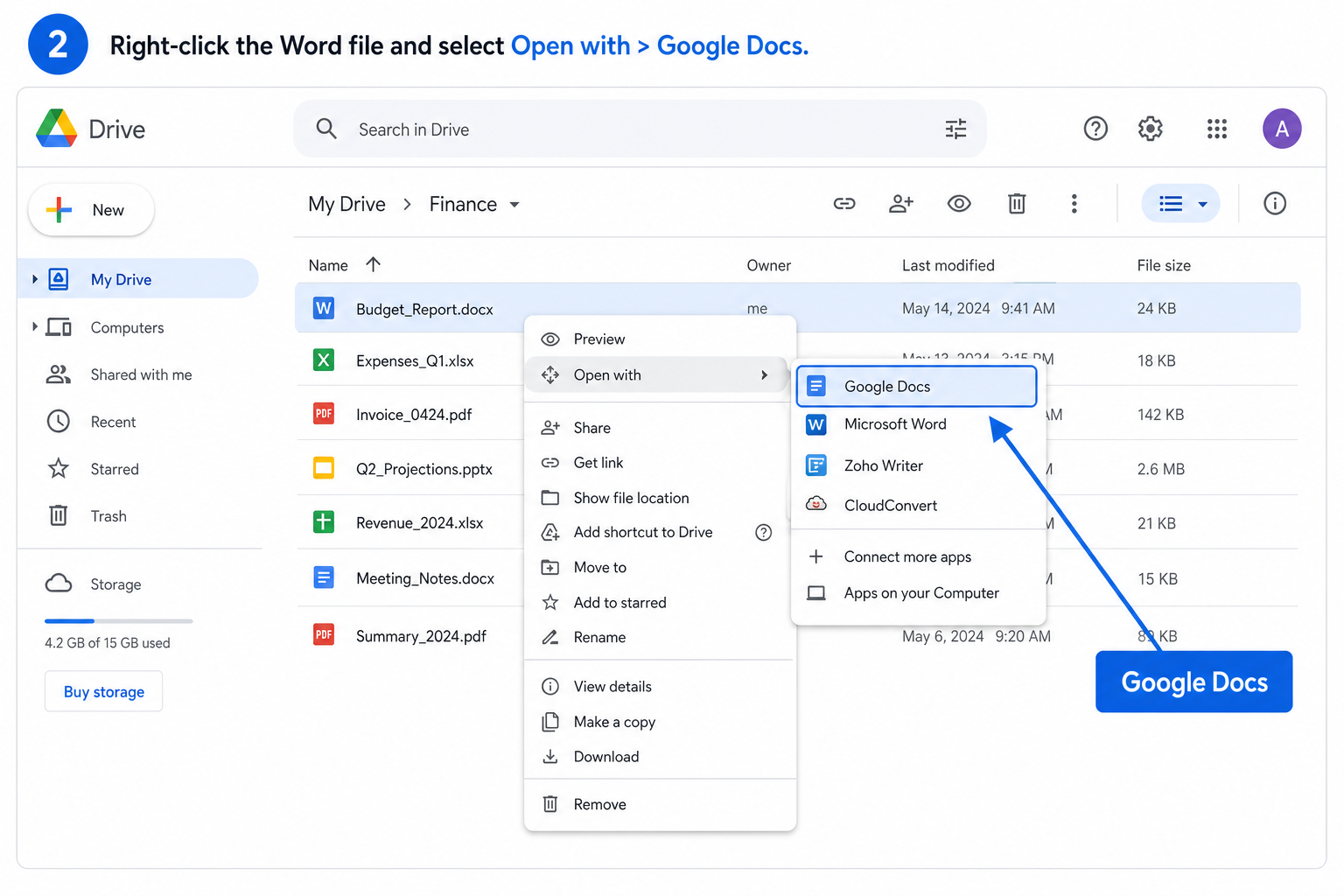
Găsiți fișierul Word în Google Drive.
Faceți clic dreapta pe fișier și selectați Deschideți cu → Google Docs (Open with → Google Docs).
După ce documentul se încarcă, faceți clic pe Fișier → Descărcați → Document PDF (.pdf).
Salvați documentul PDF descărcat în locația preferată.
Ideal pentru: Conversii rapide cu un singur clic, atunci când nu aveți nevoie să editați conținutul în prealabil.
Sfaturi practice
Previzualizați înainte de export — Derulați prin document pentru a observa eventualele imagini neclare sau probleme de așezare în pagină.
Folosiți fonturi standard — Arial, Times New Roman și Calibri se exportă impecabil; fonturile personalizate ar putea fi afișate incorect.
Acordați timp suplimentar pentru fișierele mari — Documentele voluminoase, cu multe imagini, pot necesita mai mult timp pentru a se încărca și descărca.
Păstrați fișierele PDF pe Drive — Încărcați fișierul exportat înapoi în Google Drive pentru o partajare rapidă și acces facil al echipei.
Întrebări frecvente (FAQ)
Google Docs îmi va modifica fișierul Word original?
Nu. Google Docs creează o copie separată care poate fi editată. Fișierul .docx original de pe Google Drive rămâne complet intact.
Pot converti un document Word protejat prin parolă?
Nu. Este necesar să eliminați parola înainte de a încărca fișierul în Google Drive. Google Docs nu poate deschide documente Word criptate.
De ce PDF-ul meu exportat arată dezordonat?
De obicei, cauza este reprezentată de fonturi personalizate, formatări complexe sau setări de pagină pe care Google Docs nu le acceptă în totalitate. Simplificați documentul, treceți la fonturi standard și previzualizați-l mereu înainte de descărcare.
Concluzie
Conversia documentelor Word în PDF prin Google Docs este gratuită, rapidă și sigură pentru activitățile zilnice de birou. Exportați un document editat utilizând Metoda 1 sau convertiți un fișier brut, din doar câteva clicuri, cu Metoda 2.
Indiferent de variantă, veți obține un fișier PDF cu aspect profesional, simplu de distribuit, imprimat și expediat — fără a instala alte programe.
Preferați să continuați editarea direct în cloud în loc să exportați documentul? Aflați cum să convertiți un document Word în format Google Doc pentru colaborare în timp real și salvare automată în cloud.
Utilizați Word, Excel și PPT absolut GRATUIT

'%3e%3cpath%20d='M19.9911%204.11386V6.471H18.5894C18.0775%206.471%2017.7322%206.57814%2017.5536%206.79243C17.3751%207.00671%2017.2858%207.32814%2017.2858%207.75671V9.44421H19.9019L19.5536%2012.0871H17.2858V18.8639H14.5536V12.0871H12.2769V9.44421H14.5536V7.49779C14.5536%206.39064%2014.8632%205.53201%2015.4822%204.92189C16.1013%204.31177%2016.9257%204.00671%2017.9554%204.00671C18.8304%204.00671%2019.509%204.04243%2019.9911%204.11386Z'%20fill='%23333333'/%3e%3c/g%3e%3cdefs%3e%3cclipPath%20id='clip0_2938_8199'%3e%3crect%20width='16'%20height='16'%20fill='white'%20transform='translate(8%204.00671)'/%3e%3c/clipPath%3e%3c/defs%3e%3c/svg%3e)
'%3e%3cpath%20d='M17.5237%2010.7813L23.4811%204H22.0699L16.8949%209.88693L12.7648%204H8L14.2469%2012.9029L8%2020.0133H9.4112L14.8725%2013.7952L19.2352%2020.0133H24M9.92053%205.04213H12.0885L22.0688%2019.0224H19.9003'%20fill='%23333333'/%3e%3c/g%3e%3cdefs%3e%3cclipPath%20id='clip0_2938_8200'%3e%3crect%20width='16'%20height='16.0134'%20fill='white'%20transform='translate(8%204)'/%3e%3c/clipPath%3e%3c/defs%3e%3c/svg%3e)


