

'%3e%3cpath%20d='M8%200C12.4183%200%2016%203.58172%2016%208C16%2012.4183%2012.4183%2016%208%2016C3.58172%2016%200%2012.4183%200%208C0%203.58172%203.58172%200%208%200ZM11.6162%204.38379C11.2257%203.99337%2010.5927%203.99338%2010.2021%204.38379L8%206.58594L5.79785%204.38379C5.40732%203.99334%204.77429%203.99329%204.38379%204.38379C3.99331%204.77429%203.99335%205.40733%204.38379%205.79785L6.58594%208L4.38379%2010.2021C3.99348%2010.5927%203.99341%2011.2257%204.38379%2011.6162C4.77426%2012.0066%205.40734%2012.0065%205.79785%2011.6162L8%209.41406L10.2021%2011.6162C10.5927%2012.0066%2011.2257%2012.0067%2011.6162%2011.6162C12.0067%2011.2257%2012.0066%2010.5927%2011.6162%2010.2021L9.41406%208L11.6162%205.79785C12.0066%205.40735%2012.0066%204.77429%2011.6162%204.38379Z'%20fill='%23080E17'%20fill-opacity='0.46'/%3e%3c/g%3e%3cdefs%3e%3cclipPath%20id='clip0_3761_713'%3e%3crect%20width='16'%20height='16'%20fill='white'/%3e%3c/clipPath%3e%3c/defs%3e%3c/svg%3e)




'%3e%3cpath%20fill-rule='evenodd'%20clip-rule='evenodd'%20d='M21.4999%2010.9993C21.4999%205.20009%2016.7986%200.498901%2010.9993%200.498901C5.19994%200.498901%200.498657%205.20009%200.498657%2010.9993C0.498657%2016.2404%204.33858%2020.5844%209.35855%2021.3722V14.0346H6.69238V10.9993H9.35855V8.68594C9.35855%206.05427%2010.9262%204.60062%2013.3248%204.60062C14.4736%204.60062%2015.6753%204.80571%2015.6753%204.80571V7.38979H14.3512C13.0468%207.38979%2012.64%208.19921%2012.64%209.0296V10.9993H15.5523L15.0867%2014.0346H12.64V21.3722C17.66%2020.5844%2021.4999%2016.2404%2021.4999%2010.9993Z'%20fill='%231568EA'/%3e%3c/g%3e%3c/svg%3e)


'%3e%3cpath%20d='M2.42045%2022.1876H6.31818V12.7217L0.75%208.54553V20.5171C0.75%2021.4414%201.49892%2022.1876%202.42045%2022.1876Z'%20fill='%234285F4'/%3e%3cpath%20d='M19.682%2022.1876H23.5797C24.5041%2022.1876%2025.2502%2021.4387%2025.2502%2020.5171V8.54553L19.682%2012.7217'%20fill='%2334A853'/%3e%3cpath%20d='M19.682%205.48293V12.7216L25.2502%208.54543V6.31816C25.2502%204.25236%2022.8921%203.07469%2021.2411%204.31361'%20fill='%23FBBC04'/%3e%3cpath%20d='M6.31824%2012.7217V5.48303L13.0001%2010.4944L19.6819%205.48303V12.7217L13.0001%2017.733'%20fill='%23EA4335'/%3e%3cpath%20d='M0.75%206.31816V8.54543L6.31818%2012.7216V5.48293L4.75909%204.31361C3.10534%203.07469%200.75%204.25236%200.75%206.31816Z'%20fill='%23C5221F'/%3e%3c/g%3e%3cdefs%3e%3cclipPath%20id='clip0_2954_7305'%3e%3crect%20width='24.5'%20height='18.375'%20fill='white'%20transform='translate(0.75%203.8125)'/%3e%3c/clipPath%3e%3c/defs%3e%3c/svg%3e)


Lucrând mereu cu documente, am trecut prin multe situații în care era foarte important să transform fișierele simple, în format text, în ceva mai potrivit și acceptat – un PDF acceptat. Fie că este vorba despre rapoarte profesionale, prezentări sau chiar proiecte personale, convertirea fișierelor TXT în PDF face ca tot conținutul meu să arate curat și profesional, păstrând mereu formatul, fiind în siguranță și ușor de trimis altora. În acest articol, te voi ghida prin pașii necesari ca să transformi un fișier TXT într-un PDF și îți voi arăta de ce acest tip de conversie îți poate fi de folos.
De ce să convertești TXT în PDF?
Poate te întrebi de ce ai transforma un fișier simplu text într-unul mai complicat, cum este PDF-ul. Deși fișierul TXT este grozav pentru a păstra text simplu, neformatat, PDF-urile au multe avantaje care le fac mai bune pentru muncă profesională. Iată câteva motive pentru care merită să convertești fișierele tale TXT în PDF:
Păstrează formatul și aspectul: Spre deosebire de fișierul TXT, PDF-ul păstrează aranjarea în pagină, fonturile și stilul documentului, indiferent de pe ce dispozitiv este deschis.
Arată profesional: Pentru că PDF-urile pot avea poze, tabele și alte elemente media, sunt perfecte pentru documente formale, rapoarte de afaceri sau prezentări. Arată mult mai bine decât un fișier TXT simplu.
Universal valabil: PDF-urile se pot deschide ușor pe orice dispozitiv. Fișierele .TXT pot arăta urât, deoarece forma lor poate fi diferită în funcție de programul cu care sunt deschise. PDF-ul rămâne mereu la fel, oriunde l-ai deschide.
Securitate: PDF-urile pot fi criptate sau protejate cu parolă. Fișierele TXT nu oferă astfel de protecții.
Ușor de trimis și tipărit: PDF-urile sunt folosite peste tot – la școală, la muncă – pentru că sunt compatibile cu emailul și imprimanta. Este foarte simplu să le trimiți sau să le tipărești.
Conversia TXT în PDF: Pașii
Acum că știm de ce merită să faci această conversie din TXT în PDF, hai să vedem cum se face. În acest capitol, îți arăt 3 moduri simple de a schimba fișierele .txt în .pdf, iar WPS Office este una dintre cele mai ușoare metode. Să începem!
Metoda 1: Convertirea fișierului din .TXT în format PDF cu WPS Office
WPS Office este o suită completă de birou care oferă cea mai simplă și eficientă metodă de a transforma TXT în PDF. Iată pașii:
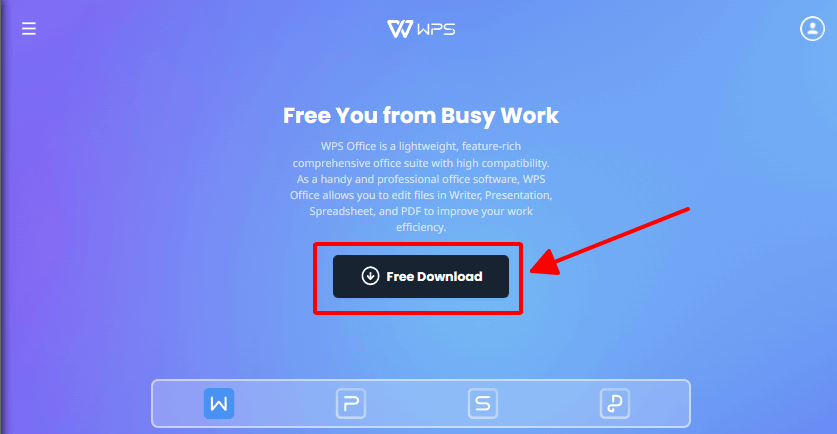
Pasul 1. Dacă nu ai WPS Office, descarcă-l și instalează-l de pe site-ul oficial. Este gratuit pentru Windows și Mac.
Pasul 2. Deschide fișierul TXT în WPS Writer.
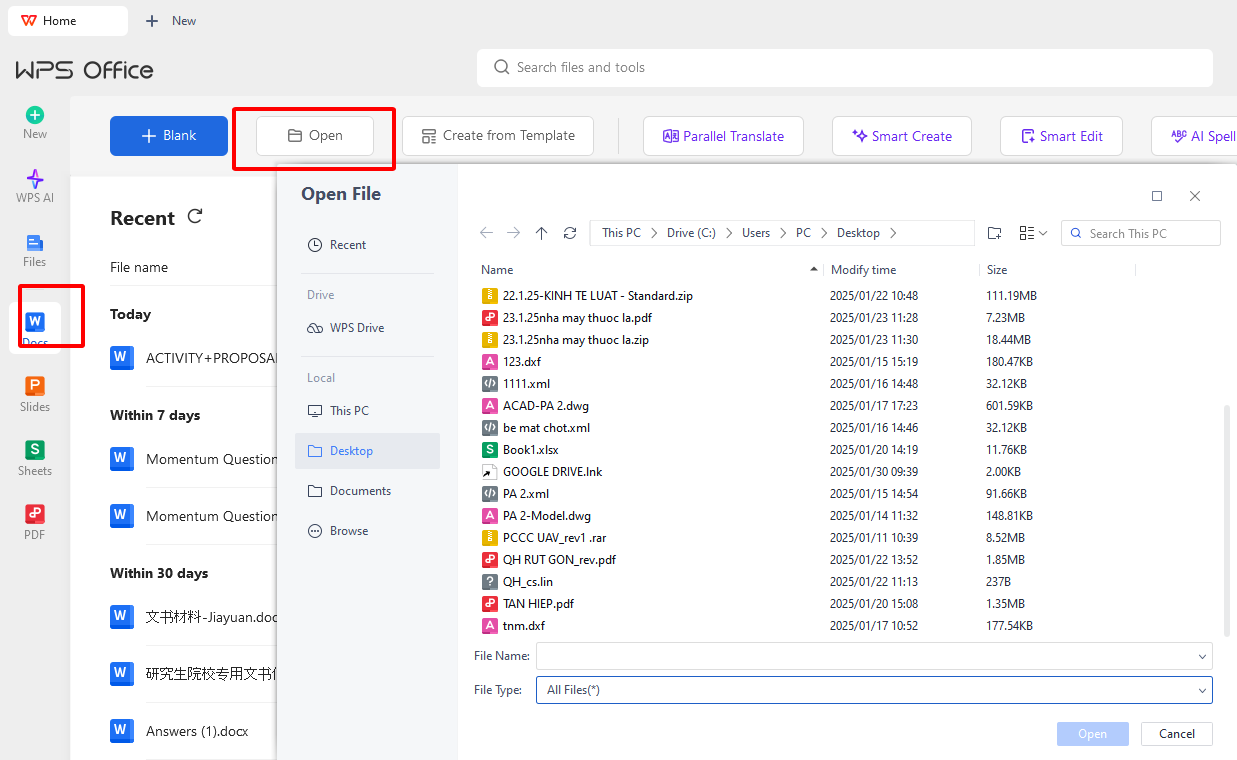
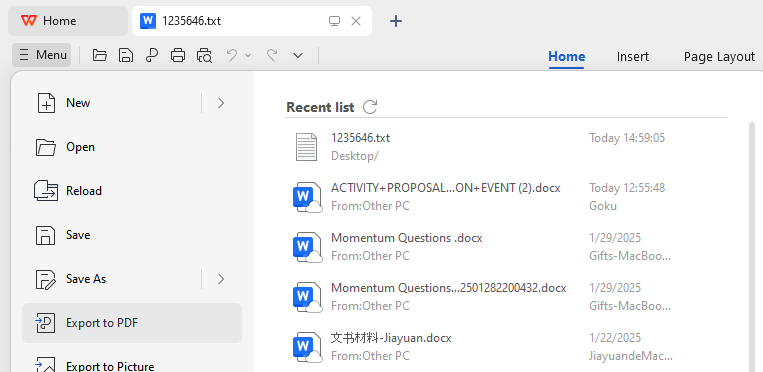
După instalare, deschide WPS Writer, programul de scris din suita WPS Office; mergi la Fișier ·Deschide și alege fișierul TXT pe care vrei să-l convertești.
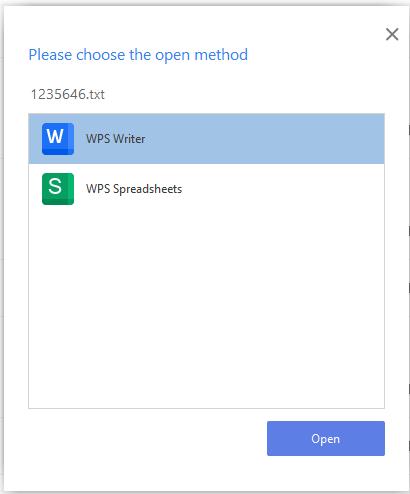
Pasul 3: Formatează documentul (opțional)
Deși fișierul .txt nu are formatare, în WPS Writer îl poți face să arate frumos. Poți schimba fontul, alinierea, culorile și poți adăuga poze sau tabele ca să arate profesional.
Pasul 4: Salvează ca PDF
Când documentul e gata, mergi la Fișier > Exportă în PDF sau Salvează ca și alege formatul PDF. Alege locația în care să fie salvat fișierul PDF și apasă pe Salvează. Acum, fișierul tău TXT a devenit un PDF aranjat!
Pasul 5: Adaugă protecție (Opțional)
Pentru a-ți proteja fișierul PDF, poți adăuga o parolă înainte de a-l salva. Este util mai ales dacă documentul are informații confidențiale.
Metoda 2: Folosește un convertor online (fără instalare de programe)
Dacă nu vrei să instalezi nimic, există multe site-uri gratuite care îți pot transforma fișierul TXT în PDF. Iată cum se face cu un convertor online:
Pasul 1: Alege un convertor online
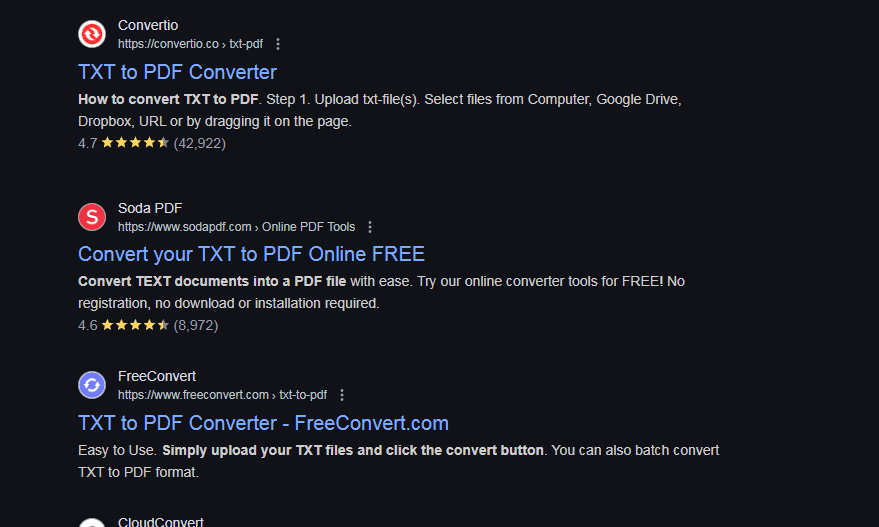
Caută un convertor online pentru TXT în PDF – cum ar fi Smallpdf, ILovePDF sau PDF2Go. Sunt gratuite. Deschide site-ul lor în browser.
Pasul 2: Încarcă fișierul TXT
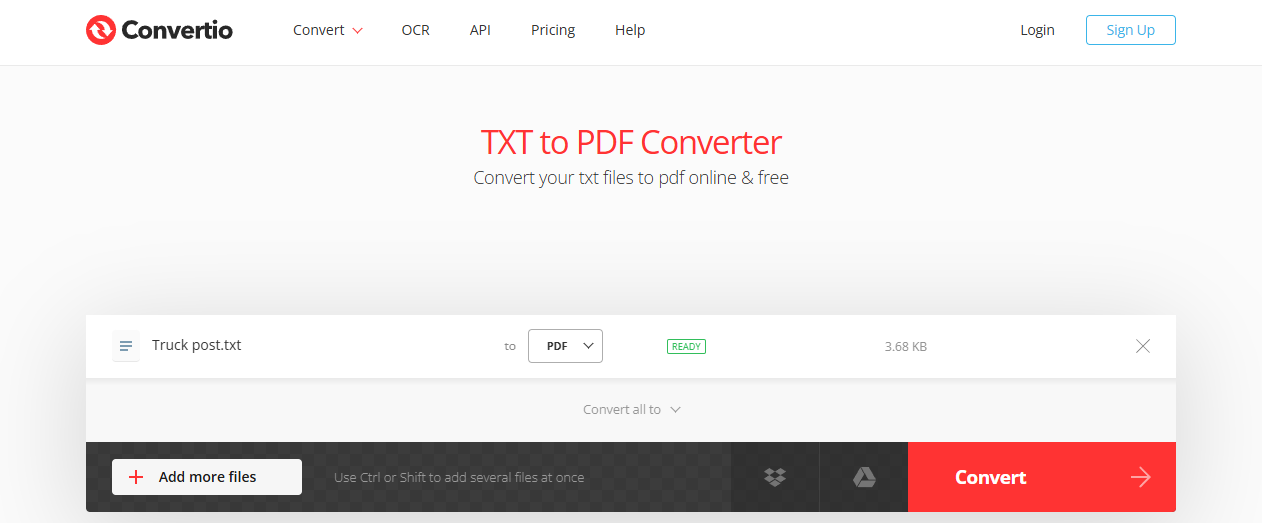
Pe site-ul convertorului, apasă butonul Încarcă și alege fișierul TXT de pe calculatorul tău pe care vrei să-l convertești.
Pasul 3: Convertește fișierul
După ce fișierul TXT e încărcat, apasă butonul Convertește în PDF. Site-ul va procesa fișierul și îl va transforma în PDF.
Pasul 4: Descarcă PDF-ul
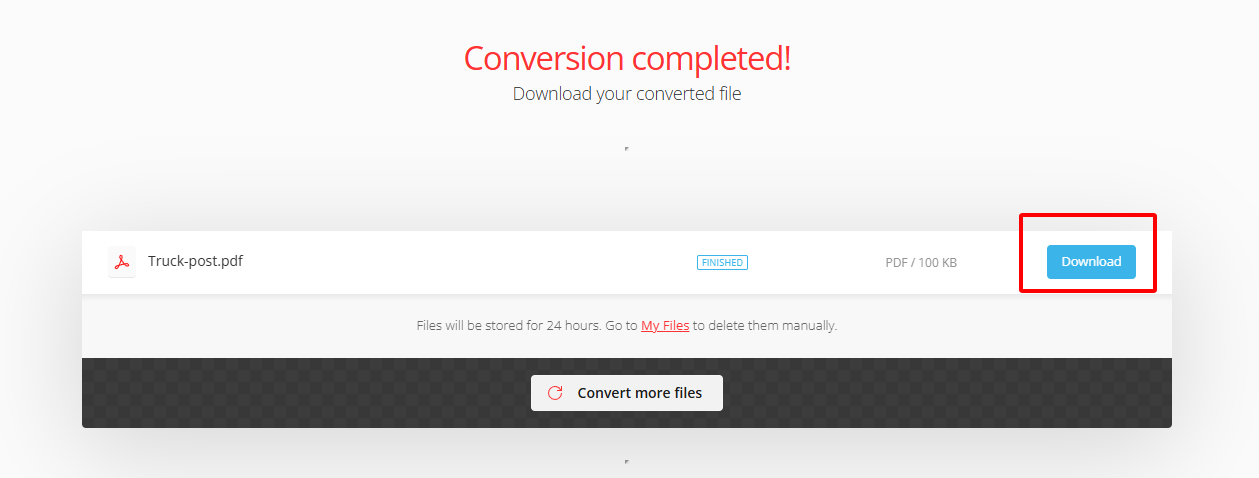
Când fișierul este gata, site-ul îți va arăta un link de descărcare. Apasă pe acel link ca să salvezi fișierul PDF pe calculator.
Metoda 3: Convertirea TXT în PDF cu Microsoft Word
Dacă ai deja Microsoft Word instalat, îl poți folosi. Iată cum să faci conversia rapid:
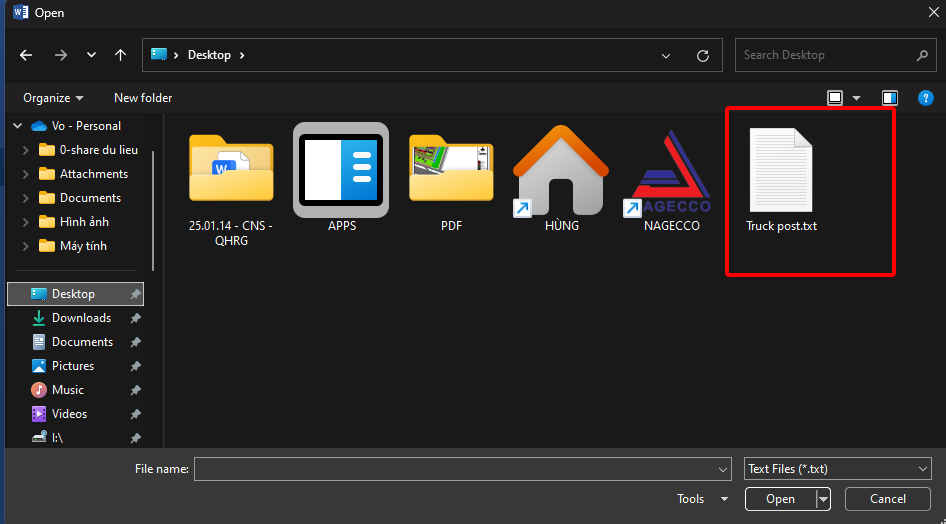
Pasul 1: Deschide Microsoft Word și mergi la Fișier > Deschide. Caută fișierul TXT în calculator și deschide-l în Word.
Pasul 2: Formatează documentul (opțional)
După ce fișierul TXT e deschis, poți edita și formata textul. Poți schimba fonturile, alinierea, să adaugi titluri sau imagini – toate acestea vor fi păstrate în fișierul PDF.
Pasul 3: Salvează ca PDF
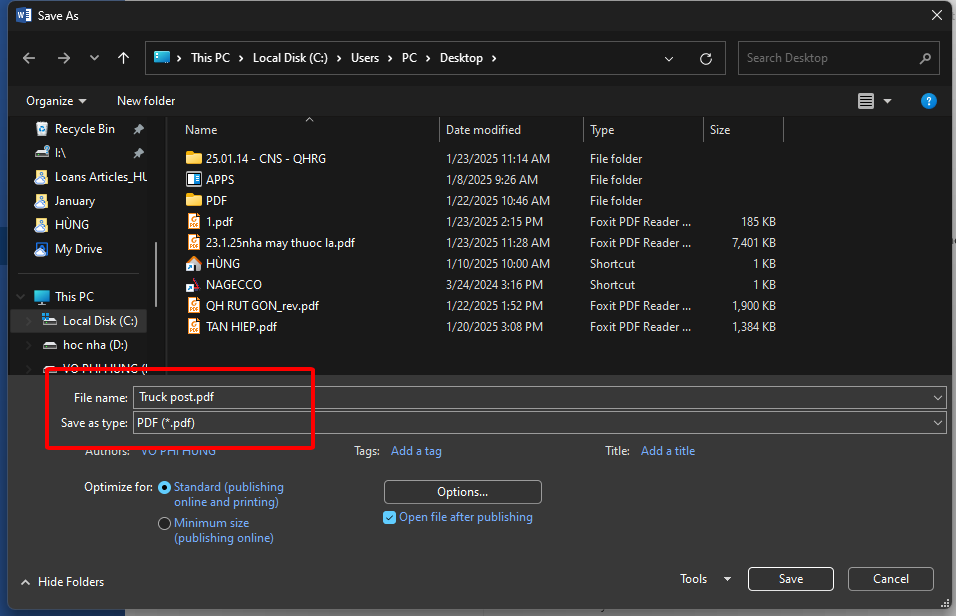
Când ești gata, apasă pe Fișier > Salvează ca. Alege locația unde vrei să salvezi documentul PDF, iar din meniul Tip fișier alege PDF. Fișierul TXT a fost transformat în PDF.
WPS Office: Un instrument puternic pentru conversia documentelor

WPS Office nu este doar pentru conversii PDF – este o suită completă de birou, gândită pentru toate nevoile tale: texte, tabele, prezentări. Are o interfață ușor de folosit, funcții puternice și se conectează cu ușurință la cloud, ca să fii mereu productiv. Iată câteva puncte forte:
Compatibil cu toate sistemele: WPS Office merge pe Windows, Mac, Android și iOS. Poți începe o sarcină pe un dispozitiv și continua pe altul fără probleme.
Instrumente cu AI: Corectare gramaticală, punctuație, sugestii de text – toate sunt ajutate de inteligență artificială, ca să lucrezi mai ușor.
Stocare în cloud: Ai spațiu online inclus, deci poți salva și accesa documentele oricând, de oriunde.
Suport pentru mai multe formate: Poți edita și converti formate ca DOCX, PPTX, XLSX, TXT, PDF și altele.
WPS Office te ajută să ai un flux de lucru mai lin, o productivitate mai bună și documente care arată perfect, indiferent de format.
Întrebări frecvente (FAQs)
1. Cum convertesc un fișier TXT în PDF în WPS Office?
Deschide-l în WPS Writer și aranjează-l dacă vrei. Apoi mergi la Fișier > Exportă în PDF, alege locul unde să fie salvat, și va fi convertit în PDF.
2. Pot adăuga poze sau linkuri înainte de conversia din TXT în PDF?
Da! În WPS Writer poți adăuga poze, tabele, linkuri și alte elemente multimedia. Toate vor fi păstrate când exporți documentul în PDF.
3. Cum pot proteja fișierul PDF după conversie?
Poți seta o parolă în WPS Office. Când salvezi documentul ca PDF, poți activa opțiunile de securitate și adăuga o parolă ca să nu poată fi deschis de oricine
Rezumat
În acest articol am văzut cum poți transforma fișiere TXT în PDF folosind gratuit și eficient WPS Office. Am discutat beneficiile conversiei și am oferit sfaturi despre cum să îți faci munca mai ușoară. WPS Office s-a dovedit a fi o alegere excelentă pentru lucrul cu documente.
Cu ajutorul WPS AI, poți corecta automat greșelile gramaticale și rezuma texte lungi. Acest instrument poate crea PDF-uri automat. Fie că ești elev, profesionist sau utilizator obișnuit, WPS Office face ca editarea și convertirea documentelor să fie floare la ureche.

'%3e%3cpath%20d='M19.9911%204.11386V6.471H18.5894C18.0775%206.471%2017.7322%206.57814%2017.5536%206.79243C17.3751%207.00671%2017.2858%207.32814%2017.2858%207.75671V9.44421H19.9019L19.5536%2012.0871H17.2858V18.8639H14.5536V12.0871H12.2769V9.44421H14.5536V7.49779C14.5536%206.39064%2014.8632%205.53201%2015.4822%204.92189C16.1013%204.31177%2016.9257%204.00671%2017.9554%204.00671C18.8304%204.00671%2019.509%204.04243%2019.9911%204.11386Z'%20fill='%23333333'/%3e%3c/g%3e%3cdefs%3e%3cclipPath%20id='clip0_2938_8199'%3e%3crect%20width='16'%20height='16'%20fill='white'%20transform='translate(8%204.00671)'/%3e%3c/clipPath%3e%3c/defs%3e%3c/svg%3e)
'%3e%3cpath%20d='M17.5237%2010.7813L23.4811%204H22.0699L16.8949%209.88693L12.7648%204H8L14.2469%2012.9029L8%2020.0133H9.4112L14.8725%2013.7952L19.2352%2020.0133H24M9.92053%205.04213H12.0885L22.0688%2019.0224H19.9003'%20fill='%23333333'/%3e%3c/g%3e%3cdefs%3e%3cclipPath%20id='clip0_2938_8200'%3e%3crect%20width='16'%20height='16.0134'%20fill='white'%20transform='translate(8%204)'/%3e%3c/clipPath%3e%3c/defs%3e%3c/svg%3e)


