

'%3e%3cpath%20d='M8%200C12.4183%200%2016%203.58172%2016%208C16%2012.4183%2012.4183%2016%208%2016C3.58172%2016%200%2012.4183%200%208C0%203.58172%203.58172%200%208%200ZM11.6162%204.38379C11.2257%203.99337%2010.5927%203.99338%2010.2021%204.38379L8%206.58594L5.79785%204.38379C5.40732%203.99334%204.77429%203.99329%204.38379%204.38379C3.99331%204.77429%203.99335%205.40733%204.38379%205.79785L6.58594%208L4.38379%2010.2021C3.99348%2010.5927%203.99341%2011.2257%204.38379%2011.6162C4.77426%2012.0066%205.40734%2012.0065%205.79785%2011.6162L8%209.41406L10.2021%2011.6162C10.5927%2012.0066%2011.2257%2012.0067%2011.6162%2011.6162C12.0067%2011.2257%2012.0066%2010.5927%2011.6162%2010.2021L9.41406%208L11.6162%205.79785C12.0066%205.40735%2012.0066%204.77429%2011.6162%204.38379Z'%20fill='%23080E17'%20fill-opacity='0.46'/%3e%3c/g%3e%3cdefs%3e%3cclipPath%20id='clip0_3761_713'%3e%3crect%20width='16'%20height='16'%20fill='white'/%3e%3c/clipPath%3e%3c/defs%3e%3c/svg%3e)




'%3e%3cpath%20fill-rule='evenodd'%20clip-rule='evenodd'%20d='M21.4999%2010.9993C21.4999%205.20009%2016.7986%200.498901%2010.9993%200.498901C5.19994%200.498901%200.498657%205.20009%200.498657%2010.9993C0.498657%2016.2404%204.33858%2020.5844%209.35855%2021.3722V14.0346H6.69238V10.9993H9.35855V8.68594C9.35855%206.05427%2010.9262%204.60062%2013.3248%204.60062C14.4736%204.60062%2015.6753%204.80571%2015.6753%204.80571V7.38979H14.3512C13.0468%207.38979%2012.64%208.19921%2012.64%209.0296V10.9993H15.5523L15.0867%2014.0346H12.64V21.3722C17.66%2020.5844%2021.4999%2016.2404%2021.4999%2010.9993Z'%20fill='%231568EA'/%3e%3c/g%3e%3c/svg%3e)


'%3e%3cpath%20d='M2.42045%2022.1876H6.31818V12.7217L0.75%208.54553V20.5171C0.75%2021.4414%201.49892%2022.1876%202.42045%2022.1876Z'%20fill='%234285F4'/%3e%3cpath%20d='M19.682%2022.1876H23.5797C24.5041%2022.1876%2025.2502%2021.4387%2025.2502%2020.5171V8.54553L19.682%2012.7217'%20fill='%2334A853'/%3e%3cpath%20d='M19.682%205.48293V12.7216L25.2502%208.54543V6.31816C25.2502%204.25236%2022.8921%203.07469%2021.2411%204.31361'%20fill='%23FBBC04'/%3e%3cpath%20d='M6.31824%2012.7217V5.48303L13.0001%2010.4944L19.6819%205.48303V12.7217L13.0001%2017.733'%20fill='%23EA4335'/%3e%3cpath%20d='M0.75%206.31816V8.54543L6.31818%2012.7216V5.48293L4.75909%204.31361C3.10534%203.07469%200.75%204.25236%200.75%206.31816Z'%20fill='%23C5221F'/%3e%3c/g%3e%3cdefs%3e%3cclipPath%20id='clip0_2954_7305'%3e%3crect%20width='24.5'%20height='18.375'%20fill='white'%20transform='translate(0.75%203.8125)'/%3e%3c/clipPath%3e%3c/defs%3e%3c/svg%3e)


Într-o prezentare, uneori este esențial să inserați un PDF care conține informații esențiale, imagini sau diagrame în Google Slides. Astfel de PDF-uri transformate în format de prezentare simplifică munca. Acest articol va arăta cum să convertiți un PDF în Google Slides folosind Google Drive, WPS Office și convertoare online, discutând în același timp modul în care fiecare dintre ele influențează calitatea și personalizarea prezentării finale.
De ce să convertim PDF-uri în Google Slides?
Înainte de a continua cu metodele, haideți să înțelegem de ce ar trebui să convertiți un PDF în Google Slides. În general, fișierele PDF nu sunt editabile și sunt ideale pentru partajarea informațiilor, dar nu și pentru modificare sau ajustare. Pe de altă parte, Google Slides permite flexibilitate, colaborare și editare în timp real, fiind astfel ideal pentru prezentări care necesită actualizări continue sau contribuții ale echipei.
Câteva dintre beneficiile obținute în urma procesului de conversie sunt:
Editare și personalizare: odată ce acestea sunt convertite în Google Slides, editarea textului, imaginilor și a altor informații va fi ușoară.
Colaborare: Deoarece este bazată pe web, Google Slides vă permite să partajați prezentarea și să lucrați împreună în timp real.
Accesibilitate: orice dispozitiv conectat la internet poate accesa prezentarea.
Formatare îmbunătățită a prezentărilor:Fișierele PDF sunt de obicei supradimensionate, în timp ce Google Slides facilitează eficientizarea și proiectarea prezentării.
Acum, haideți să analizăm diferite modalități de a converti fișiere PDF în Google Slides.
Metoda 1: Utilizarea Google Drive
Google Drive este relativ ușor de utilizat și accesibil oricui are un cont Google. Deși Google Drive în sine nu acceptă această conversie, permite o conversie dus-întors a procesului, oferind facilitățile unui alt instrument Google gratuit numit Google Slides.
Cum să convertiți un PDF în prezentari Google folosind Google Drive: Pas cu pas
Pasul 1: Încărcați PDF-ul în Google Drive:
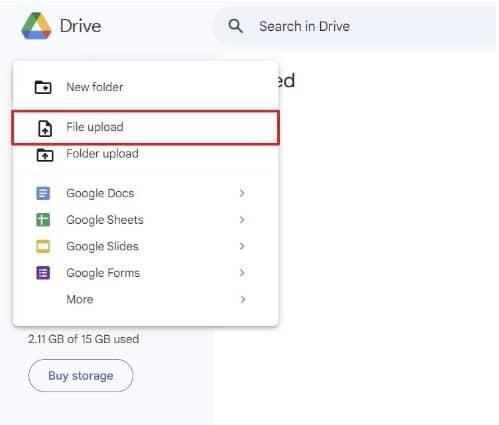
Deschide Google Drive.
Faceți clic pe butonul „Nou” din partea stângă a ecranului. Selectați „Încărcare fișier” și alegeți PDF-ul.
Pasul 2: Deschideți PDF-ul cu Google Docs. După ce încărcarea este completă , faceți clic dreapta pe fișier, selectați „Deschideți cu”, apoi selectați „Google Docs”. Google Docs va extrage automat textul și imaginile din PDF și le va converti într-un format de document.
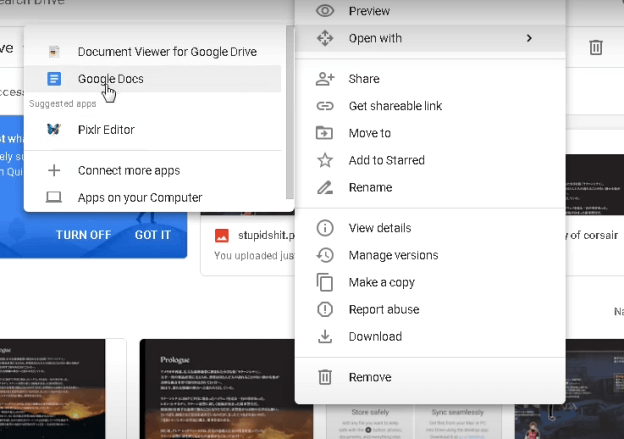
Pasul 3: Copiați conținutul în Prezentări Google
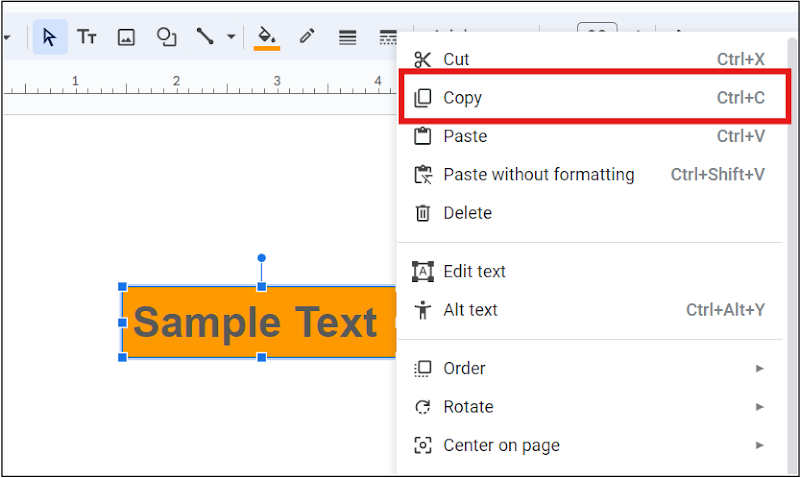
După ce PDF-ul este convertit în Google Docs, veți copia tot ce aveți nevoie în prezentare. Apoi, deschideți Google Slides și creați o prezentare nouă. Lipiți totul în prezentarea Google Slides, editând aspectul, imaginile și formatarea textului. Deși acest lucru funcționează excelent, este posibil să nu obțineți formatarea exactă a PDF-ului, mai ales dacă PDF-ul are aspecte complexe cu imagini.
Metoda 2: Cum să convertiți un PDF în Google Slide folosind WPS Office
WPS Office este mai bun decât Google Drive când vine vorba de controlul asupra unui document în timpul conversiei sale. Să presupunem că doriți să păstrați aspectul original al unui document la cea mai bună calitate. În acest caz, WPS Office vă va permite să editați PDF-ul transformându-l într-un document Word și apoi într-un document PowerPoint, care poate fi importat în Google Slides.
Pași pentru a converti PDF în Google Slides prin WPS Office:
Pasul 1: Deschideți PDF-ul în WPS Office:
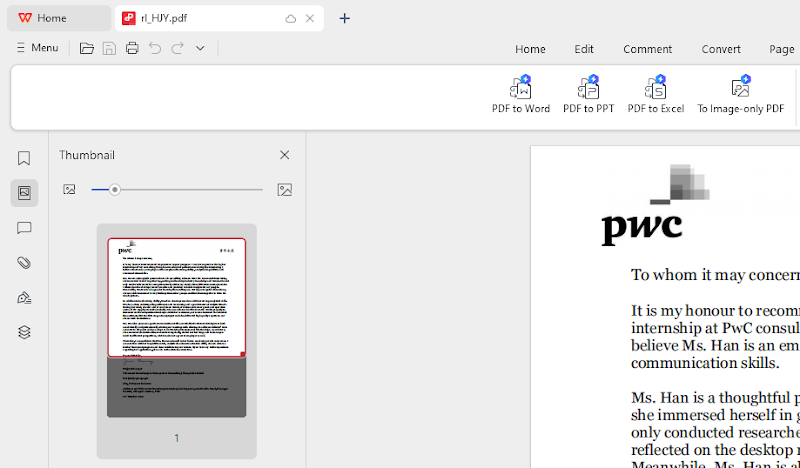
Deschideți aplicația WPS Office, apoi selectați documentul PDF pe care doriți să îl convertiți.
Se va deschide singur în cititorul de PDF-uri WPS Office.
Pasul 2: Conversia PDF în PowerPoint:
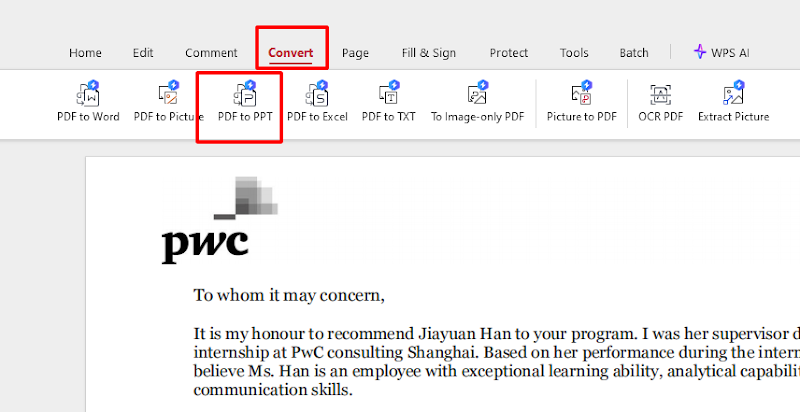
Când documentul este deschis, trebuie să faceți clic pe opțiunea „PDF în PPT” din bara de instrumente a WPS Office pentru a-l citi ca PDF.
Selectați orice folder în care va fi salvat fișierul PowerPoint convertit cu extensia .pptx. WPS Office va converti PDF-ul într-o prezentare PowerPoint editabilă.
Pasul 3: Încărcați fișierul PowerPoint în Google Slides. După conversie , deschideți Google Drive și faceți clic pe butonul „Nou”; apoi selectați „Încărcare fișier” și încărcați fișierul PowerPoint (.pptx). După încărcare, faceți clic dreapta pe fișier și alegeți „Deschideți cu” > „Google Slides”.
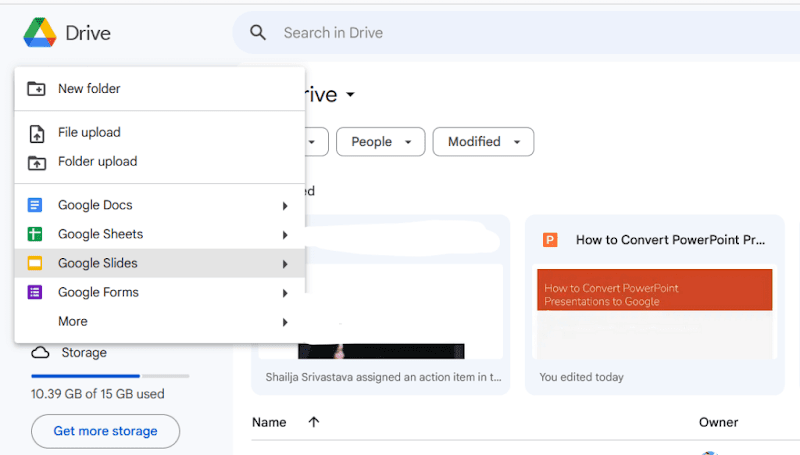
Google Slides va converti automat prezentarea PowerPoint într-o prezentare Google Slide.
Acest lucru funcționează dacă vrei să păstrezi aspectul, fonturile și imaginile din PDF-ul original. Poți face modificări suplimentare în Google Slides pentru a corecta orice element care s-ar putea să nu fie tradus perfect.
Metoda 3: Convertoare online de PDF în Google Slides
Într-adevăr, există o mulțime de instrumente online gratuite care permit convertirea PDF-urilor direct în format compatibil cu PowerPoint sau Google Slides. Majoritatea acestor instrumente sunt gratuite, rapide și ușor de utilizat; prin urmare, utilizatorii le apreciază.
Cum să lucrezi cu convertoare online de PDF în PowerPoint în pași:
Pasul 1: Alegeți un convertor online
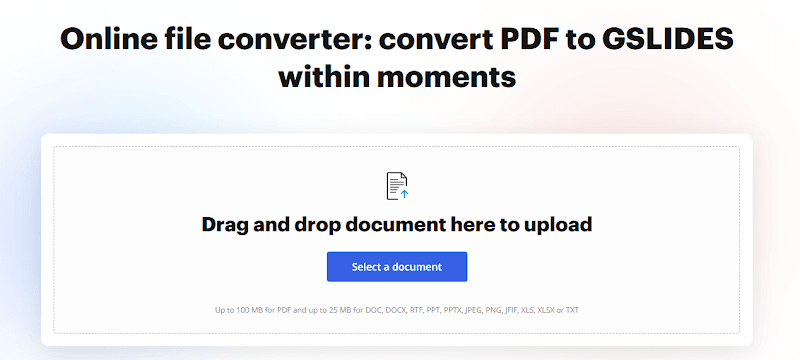
Mai multe site-uri web oferă servicii de conversie PDF în PowerPoint. Printre cele mai comune se numără:
PDF mic
Zamzar
PDF2Go
Deschideți oricare dintre aceste site-uri web și faceți clic pe Convert PDF to PowerPoint.
Pasul 2: Încărcați fișierul PDF: Atingeți fila „Alegeți fișier” de pe site și selectați documentul PDF. Așteptați un minut pentru ca acesta să se încarce și să fie procesat.
Pasul 3: Salvați fișierul PowerPoint: Descărcați fișierul PowerPoint (.pptx) pe computer când este gata.
Pasul 4: Importați PowerPoint în Google Slides : Deschideți Google Drive și încărcați documentul PowerPoint pe platformă.
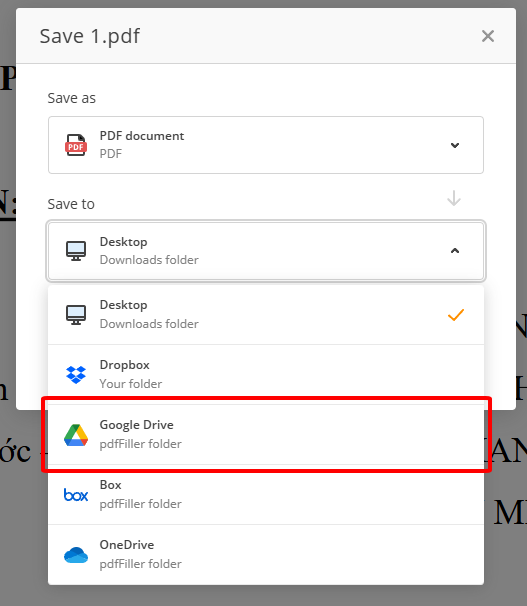
După încărcare, faceți clic dreapta pe fișier și alegeți „Deschideți cu” > „Spread-uri Google”.
Aceasta va transforma automat prezentarea PowerPoint într-o prezentare editabilă în Google Slides.
Convertoarele online sunt utile, deși calitatea unui document depinde de complexitatea acestuia. Este posibil ca unele instrumente să nu poată salva aspectul original al documentului. După conversie, va trebui să ajustați manual unele setări.
WPS Office: Un instrument puternic pentru conversia fără probleme a fișierelor PDF

WPS Office este o suită de birou integrată care oferă soluții complete pentru gestionarea PDF-urilor și a altor formate. WPS Office are instrumentul necesar pentru a converti PDF-uri în formate editabile , cum ar fi PowerPoint sau Google Slides, pentru editare avansată. Iată de ce WPS Office va fi ideal pentru nevoile dvs. de conversie PDF:
Formatare păstrată: Majoritatea instrumentelor nu păstrează intacte aspectul, textul și imaginile în timpul conversiei într-un format acceptabil în PowerPoint sau Google Slides, dar WPS Office le salvează perfect.
Varietate: WPS Office permite conversia PDF-urilor în Google Slides și oferă numeroase opțiuni de formatare a fișierelor, ceea ce este important pentru gestionarea eficientă a documentelor.
Integrare în cloud: Opțiunile cloud din WPS Office vă permit să accesați documentele de pe orice dispozitiv și să colaborați cu alte persoane în timp real.
Funcții bazate pe inteligență artificială: În mod similar, WPS Office este bazat pe inteligență artificială pentru a fi mai productiv prin îmbunătățirea documentelor cu sugestii de gramatică și formatare.
Plin de fișiere PDF și prezentări, WPS Office este un instrument intuitiv și complet, care ajută la fluidizarea fluxurilor de lucru și la conversia eficientă a fișierelor.
Întrebări frecvente
1. Cum pot converti direct un PDF în Prezentări Google fără a pierde formatarea?
Deși este ușor să faci acest lucru prin Google Drive, este posibil ca formatarea exactă să nu fie păstrată dacă PDF-ul are elemente complexe. WPS Office sau convertoarele online mențin, în general, o formatare mai bună.
2. Este WPS Office gratuit pentru convertirea PDF-urilor în Google Slides?
WPS Office este disponibil gratuit și cu plată. Versiunea gratuită include toate funcțiile de bază, în timp ce varianta cu plată oferă procesare în lot și mai multe opțiuni de conversie.
3. De ce nu oferă Google Drive conversia directă din PDF în Prezentări Google?
Deși este bazată în principal pe cloud pentru stocarea documentelor și colaborarea acestora, această platformă, capabilă să convertească PDF-uri în Google Docs, nu va permite conversia directă în Google Slides.
Rezumat
În acest articol, am analizat mai multe modalități de a converti fișiere PDF în Google Slides cu ajutorul Google Drive, WPS Office și a convertoarelor online. Desigur, fiecare metodă va funcționa bine pentru a menține formatarea corectă și a asigura rezultate excelente, în timp ce WPS Office va fi alegerea perfectă. WPS Office poate face întregul proces de conversie de la PDF la Google Slides ușor și destul de eficient datorită gamei sale largi de funcții puternice. Trebuie doar să furnizați documentul PDF cu aspect profesional și să îndepliniți toate cerințele academice sau profesionale în WPS Office într-un timp mult mai scurt.

'%3e%3cpath%20d='M19.9911%204.11386V6.471H18.5894C18.0775%206.471%2017.7322%206.57814%2017.5536%206.79243C17.3751%207.00671%2017.2858%207.32814%2017.2858%207.75671V9.44421H19.9019L19.5536%2012.0871H17.2858V18.8639H14.5536V12.0871H12.2769V9.44421H14.5536V7.49779C14.5536%206.39064%2014.8632%205.53201%2015.4822%204.92189C16.1013%204.31177%2016.9257%204.00671%2017.9554%204.00671C18.8304%204.00671%2019.509%204.04243%2019.9911%204.11386Z'%20fill='%23333333'/%3e%3c/g%3e%3cdefs%3e%3cclipPath%20id='clip0_2938_8199'%3e%3crect%20width='16'%20height='16'%20fill='white'%20transform='translate(8%204.00671)'/%3e%3c/clipPath%3e%3c/defs%3e%3c/svg%3e)
'%3e%3cpath%20d='M17.5237%2010.7813L23.4811%204H22.0699L16.8949%209.88693L12.7648%204H8L14.2469%2012.9029L8%2020.0133H9.4112L14.8725%2013.7952L19.2352%2020.0133H24M9.92053%205.04213H12.0885L22.0688%2019.0224H19.9003'%20fill='%23333333'/%3e%3c/g%3e%3cdefs%3e%3cclipPath%20id='clip0_2938_8200'%3e%3crect%20width='16'%20height='16.0134'%20fill='white'%20transform='translate(8%204)'/%3e%3c/clipPath%3e%3c/defs%3e%3c/svg%3e)


