

'%3e%3cpath%20d='M8%200C12.4183%200%2016%203.58172%2016%208C16%2012.4183%2012.4183%2016%208%2016C3.58172%2016%200%2012.4183%200%208C0%203.58172%203.58172%200%208%200ZM11.6162%204.38379C11.2257%203.99337%2010.5927%203.99338%2010.2021%204.38379L8%206.58594L5.79785%204.38379C5.40732%203.99334%204.77429%203.99329%204.38379%204.38379C3.99331%204.77429%203.99335%205.40733%204.38379%205.79785L6.58594%208L4.38379%2010.2021C3.99348%2010.5927%203.99341%2011.2257%204.38379%2011.6162C4.77426%2012.0066%205.40734%2012.0065%205.79785%2011.6162L8%209.41406L10.2021%2011.6162C10.5927%2012.0066%2011.2257%2012.0067%2011.6162%2011.6162C12.0067%2011.2257%2012.0066%2010.5927%2011.6162%2010.2021L9.41406%208L11.6162%205.79785C12.0066%205.40735%2012.0066%204.77429%2011.6162%204.38379Z'%20fill='%23080E17'%20fill-opacity='0.46'/%3e%3c/g%3e%3cdefs%3e%3cclipPath%20id='clip0_3761_713'%3e%3crect%20width='16'%20height='16'%20fill='white'/%3e%3c/clipPath%3e%3c/defs%3e%3c/svg%3e)




'%3e%3cpath%20fill-rule='evenodd'%20clip-rule='evenodd'%20d='M21.4999%2010.9993C21.4999%205.20009%2016.7986%200.498901%2010.9993%200.498901C5.19994%200.498901%200.498657%205.20009%200.498657%2010.9993C0.498657%2016.2404%204.33858%2020.5844%209.35855%2021.3722V14.0346H6.69238V10.9993H9.35855V8.68594C9.35855%206.05427%2010.9262%204.60062%2013.3248%204.60062C14.4736%204.60062%2015.6753%204.80571%2015.6753%204.80571V7.38979H14.3512C13.0468%207.38979%2012.64%208.19921%2012.64%209.0296V10.9993H15.5523L15.0867%2014.0346H12.64V21.3722C17.66%2020.5844%2021.4999%2016.2404%2021.4999%2010.9993Z'%20fill='%231568EA'/%3e%3c/g%3e%3c/svg%3e)


'%3e%3cpath%20d='M2.42045%2022.1876H6.31818V12.7217L0.75%208.54553V20.5171C0.75%2021.4414%201.49892%2022.1876%202.42045%2022.1876Z'%20fill='%234285F4'/%3e%3cpath%20d='M19.682%2022.1876H23.5797C24.5041%2022.1876%2025.2502%2021.4387%2025.2502%2020.5171V8.54553L19.682%2012.7217'%20fill='%2334A853'/%3e%3cpath%20d='M19.682%205.48293V12.7216L25.2502%208.54543V6.31816C25.2502%204.25236%2022.8921%203.07469%2021.2411%204.31361'%20fill='%23FBBC04'/%3e%3cpath%20d='M6.31824%2012.7217V5.48303L13.0001%2010.4944L19.6819%205.48303V12.7217L13.0001%2017.733'%20fill='%23EA4335'/%3e%3cpath%20d='M0.75%206.31816V8.54543L6.31818%2012.7216V5.48293L4.75909%204.31361C3.10534%203.07469%200.75%204.25236%200.75%206.31816Z'%20fill='%23C5221F'/%3e%3c/g%3e%3cdefs%3e%3cclipPath%20id='clip0_2954_7305'%3e%3crect%20width='24.5'%20height='18.375'%20fill='white'%20transform='translate(0.75%203.8125)'/%3e%3c/clipPath%3e%3c/defs%3e%3c/svg%3e)


Excel a făcut viața mult mai ușoară, permițându-vă să importați cantități mari de date într-o foaie de calcul structurată, făcând totul urmăribil și gestionabil. Dacă ar trebui să faceți acest lucru pe hârtie, nu numai că ar crește șansele de erori, dar chiar și experții s-ar lupta să păstreze totul exact.
Deși greșelile pot apărea în continuare în Excel, ele sunt mult mai ușor de detectat și corectat. Numărarea caracterelor, de exemplu, simplifică multe sarcini, de la validarea datelor până la analiza textului. De aceea, în acest articol, am oferit mai multe modalități de numărare a caracterelor în Excel, împreună cu ghiduri pas cu pas pentru fiecare metodă pentru a face acest lucru eficient.

Cum să utilizați funcțiile LEN și SUBSTITUTE pentru a număra un anumit caracter dintr-o celulă
Am văzut mulți utilizatori care se luptă cu analiza datelor, chiar dacă Excel oferă funcții pentru a simplifica aproape fiecare sarcină. Cu toate acestea, când vine vorba de numărarea caracterelor în timpul analizei datelor, cum ar fi urmărirea apariției unei anumite litere în numele clienților sau sarcini similare, Excel nu are o funcție dedicată. Din fericire, combinând anumite funcții, puteți îndeplini această sarcină fără efort.
Cele două funcții care fac acest lucru posibil sunt LEN și SUBSTITUTE. Iată o scurtă prezentare generală a fiecăruia:
Funcția LEN: Funcția LEN numără numărul de caractere dintr-un șir de text dat. Este o funcție TEXT în Excel cu următoarea sintaxă:
=NUMAI(text)
Această funcție acceptă un singur argument - celula care conține șirul de text - permițând utilizatorilor să calculeze rapid lungimea oricărui text dat.
Funcția SUBSTITUTE: După cum sugerează și numele, funcția SUBSTITUTE înlocuiește anumite caractere sau text dintr-un șir. Este sensibil la majuscule și urmează această sintaxă:
=SUBSTITUTE(text, text_vechi, text_nou, [instanță])
text: Celula care conține textul.
text_vechi: Caracterul sau șirul pe care doriți să îl înlocuiți (închis între ghilimele).
text_nou: Textul înlocuitor.
[instanță] (opțional): Specifică ce apariție a textului vechi de înlocuit. Dacă este omisă, toate aparițiile sunt înlocuite.
Înțelegerea elementelor de bază ale oricărei funcții ușurează aplicarea acesteia în scenarii din lumea reală. Pentru acest tutorial, voi folosi Foaie de calcul WPS, deoarece oferă aceleași instrumente ca Excel, dar este mai convenabil în ceea ce privește prețul, funcționalitatea și designul, făcându-l mult mai ușor de utilizat.
Pentru a ilustra, voi folosi o foaie de date sociale care conține tweet-uri și voi aplica LEN și SUBSTITUTE pentru a număra numărul de hashtag-uri (#) din fiecare.

Înainte de a trece la pașii despre cum să numărăm caracterele în Excel, să aruncăm o privire rapidă asupra formulei pe care o vom folosi:
=LEN(text) - LEN(SUBSTITUTE(text, text_vechi, "", [instanță]))
După cum puteți vedea, folosim funcția LEN de două ori, cu funcția SUBSTITUTE imbricată în a doua funcție LEN. Logica din spatele acestei formule este simplă:
LEN(text) numără numărul total de caractere din celulă.
SUBSTITUTE(text, old_text, "") elimină caracterul pe care doriți să îl numărați (în acest caz, #).
LEN(SUBSTITUTE(text, old_text, "")) oferă noua lungime după eliminare.
Scăderea lungimii modificate din lungimea inițială oferă numărul total al caracterului eliminat.
Pasul 1: Deschideți foaia de date unde trebuie să numărați caracterele în foaia de calcul WPS.
Pasul 2: Faceți clic pe celula în care doriți să apară numărul de caractere.
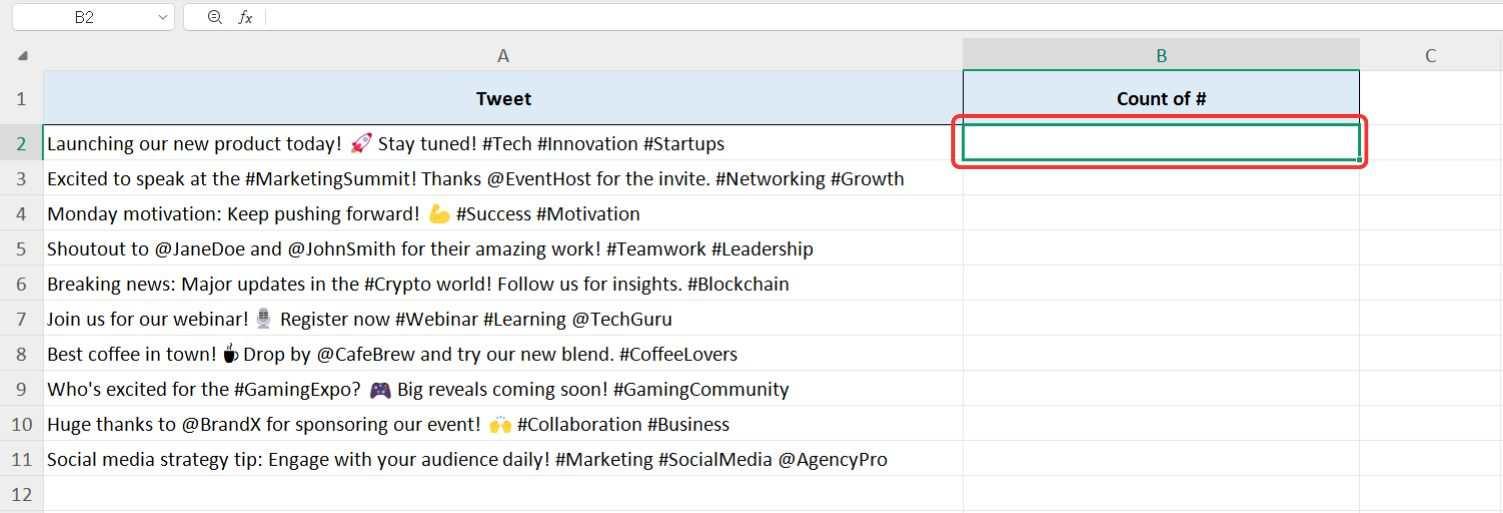
Pasul 3: Tastați „=” semn, urmat de"NUMAI", apoi apăsați tasta „Fila”tasta pentru a activa funcția LEN.
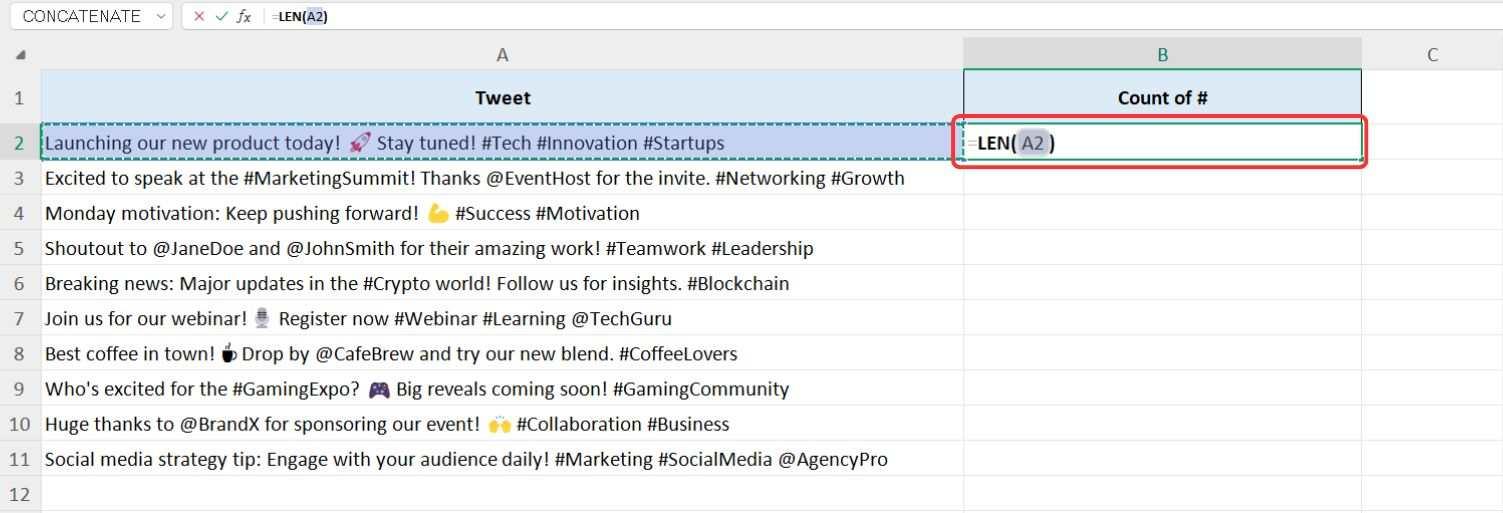
Pasul 4: Funcția LEN are un singur argument - celula care conține șirul de text. În cazul nostru, aceasta este postarea pe rețelele sociale, așa că pur și simplu selectați celula care conține tweet-ul.
Pasul 5: Deoarece scădem o funcție LEN dintr-o alta, adăugați "-" (semnul minus) după prima funcție LEN.
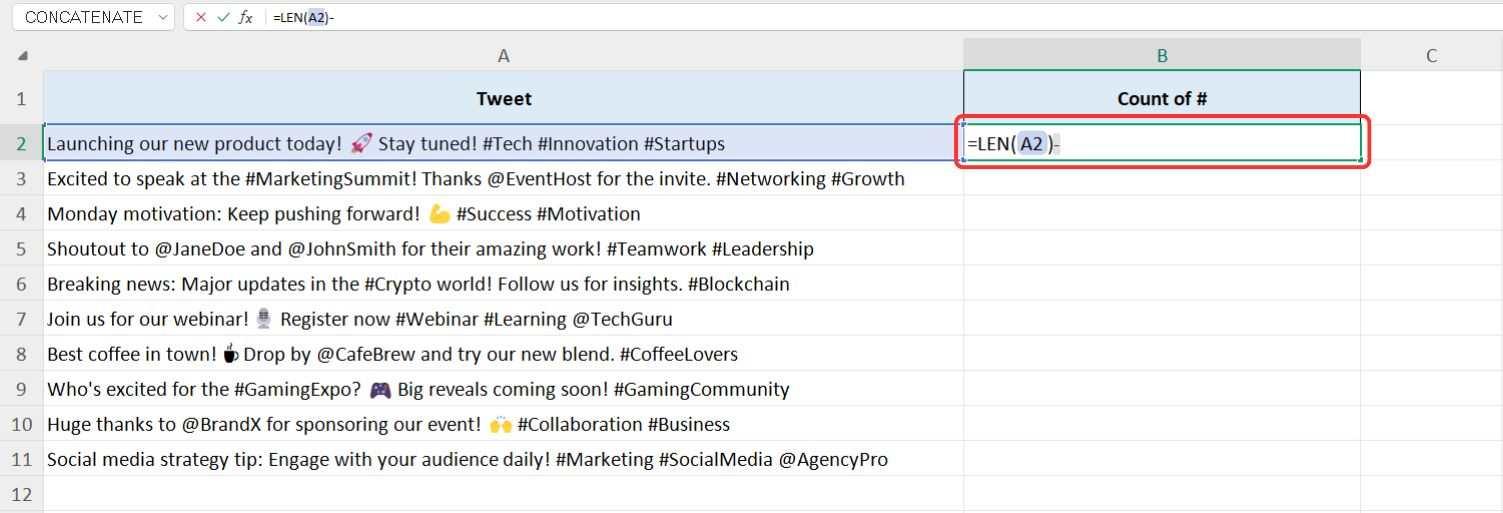
Pasul 6: Acum, porniți a doua funcție LEN în același mod: Tastați „=DOAR” și apăsați tasta„Fila” cheie.
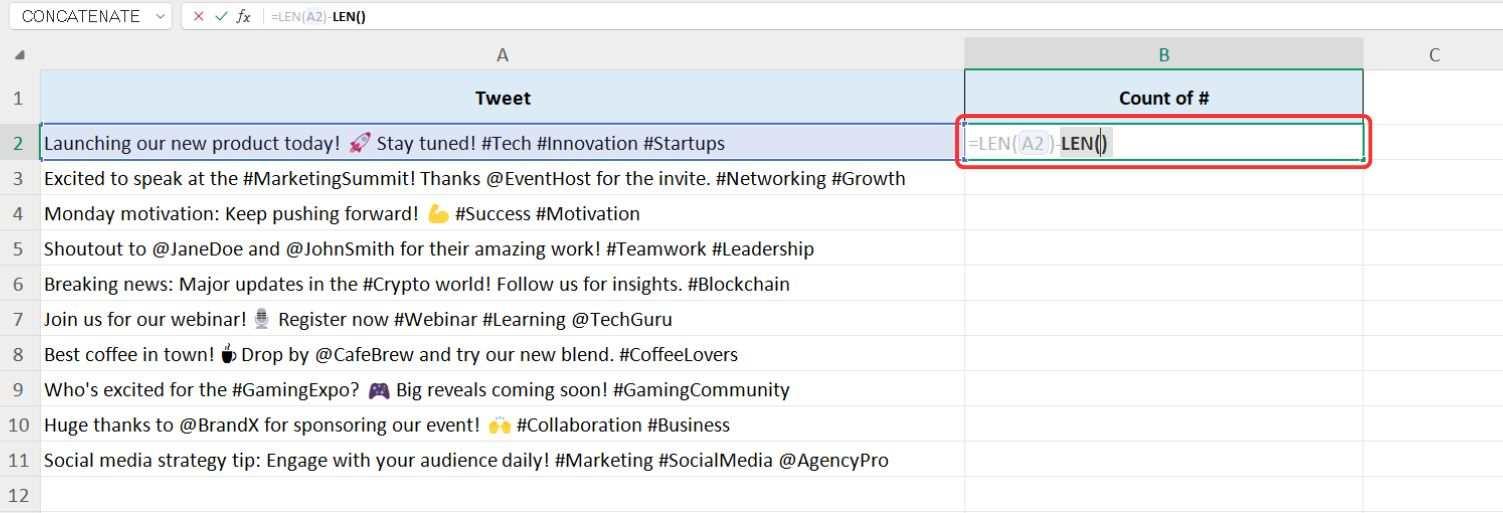
Pasul 7: Funcția SUBSTITUTE va fi imbricată în această a doua funcție LEN. Tip "SUBSTITUI" și apăsați tasta „Fila” cheie.
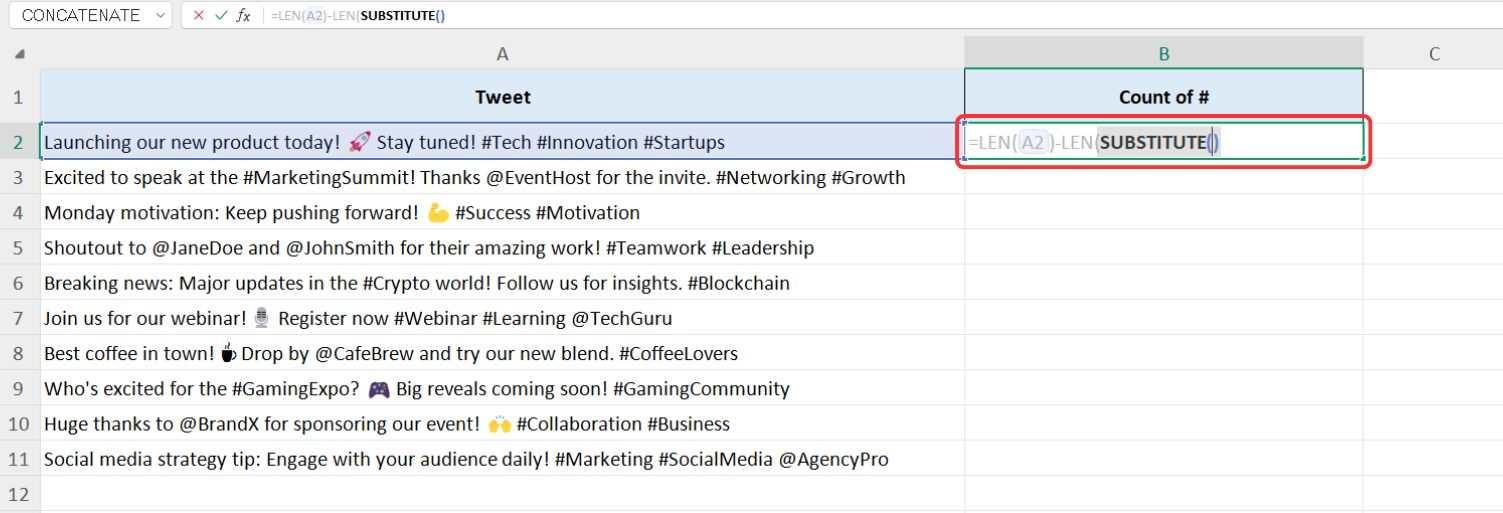
Pasul 8: Pentru primul argument al SUBSTITUTE, faceți clic pe aceeași celulă care conține șirul de text, apoi tastați a „,” (virgulă).
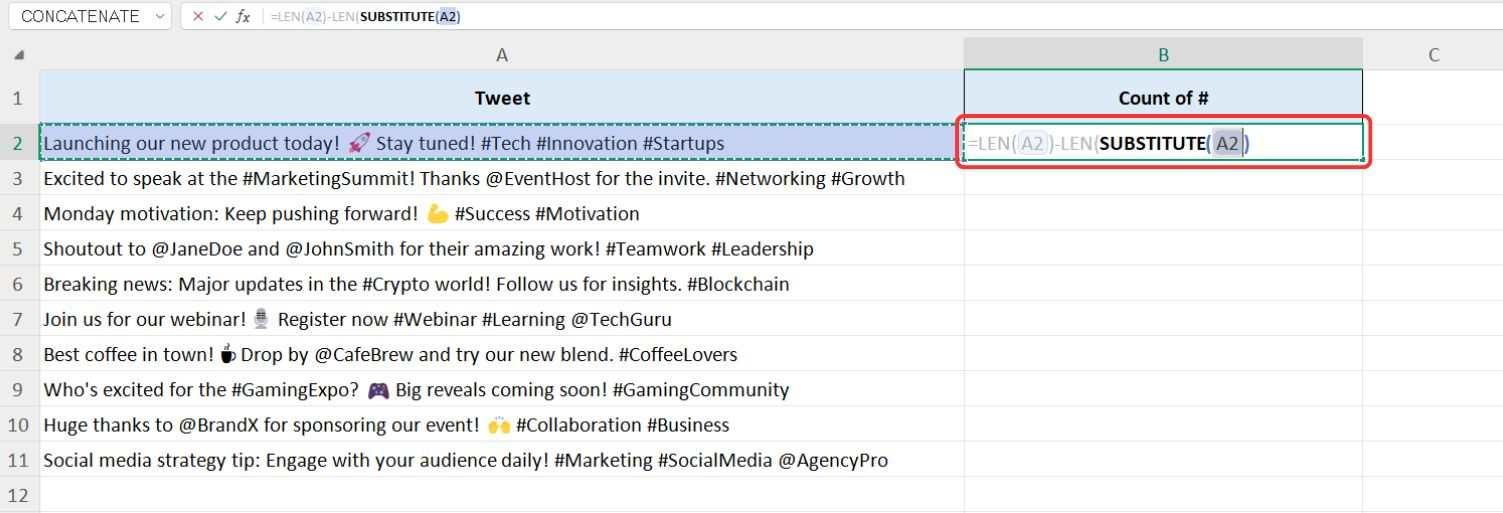
Pasul 9: Pentru al doilea argument;text_vechi, introduceți caracterul pe care doriți să îl numărați între ghilimele duble. De exemplu, dacă numărăm hashtag-uri (#), tastați; „#”.
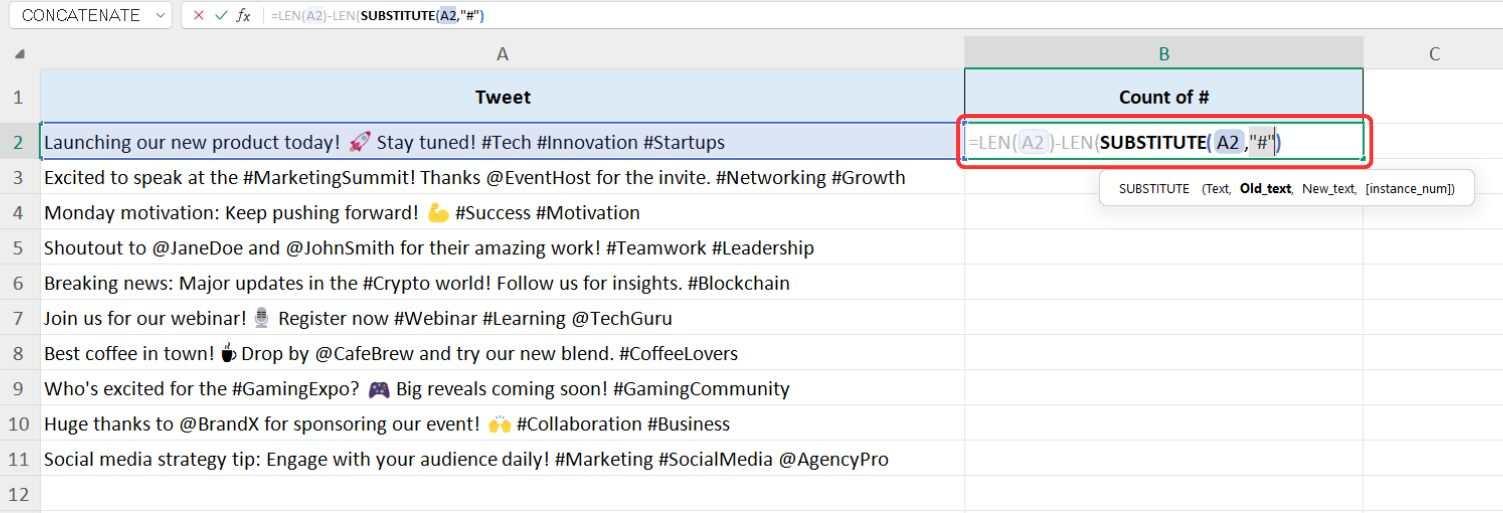
Pasul 10: Pentru al treilea argument„text_nou”, nu vrem să înlocuim nimic. Deci, păstrați acest gol între ghilimele duble (""), apoi apăsați„Intra”. Iată cum ar arăta funcția finală:
=LEN(A2) - LEN(SUBSTITUT(A2, "#", ""))
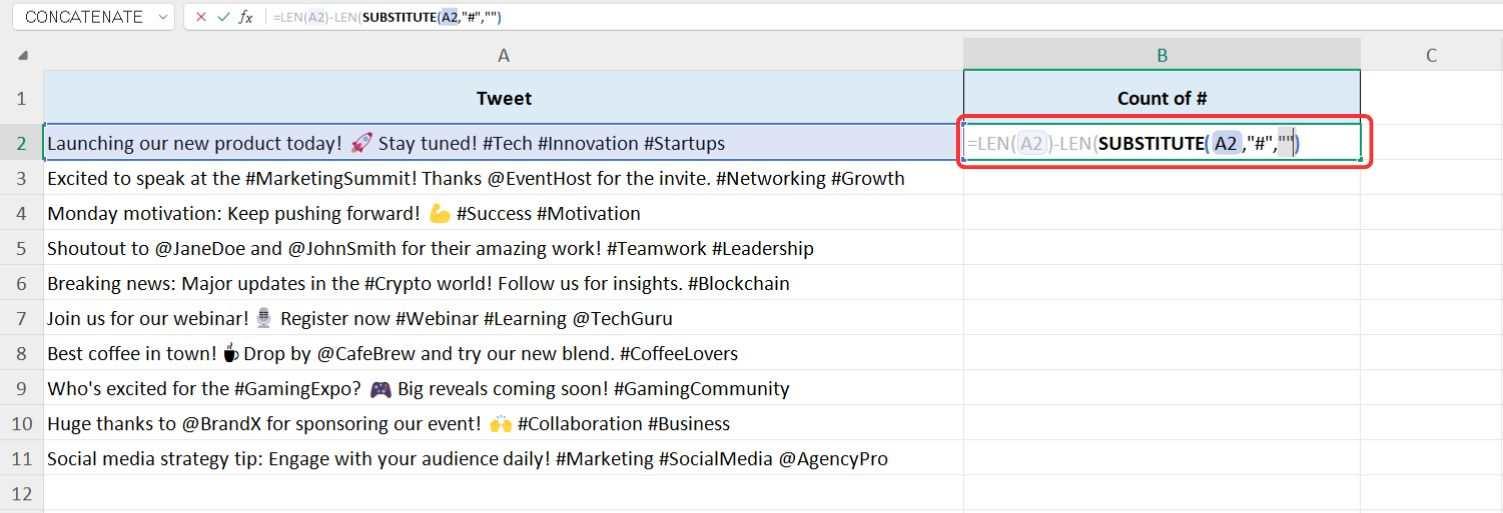
Pasul 11: Rezultatele vor apărea instantaneu, arătând numărul total al caracterului specificat în șirul de text.
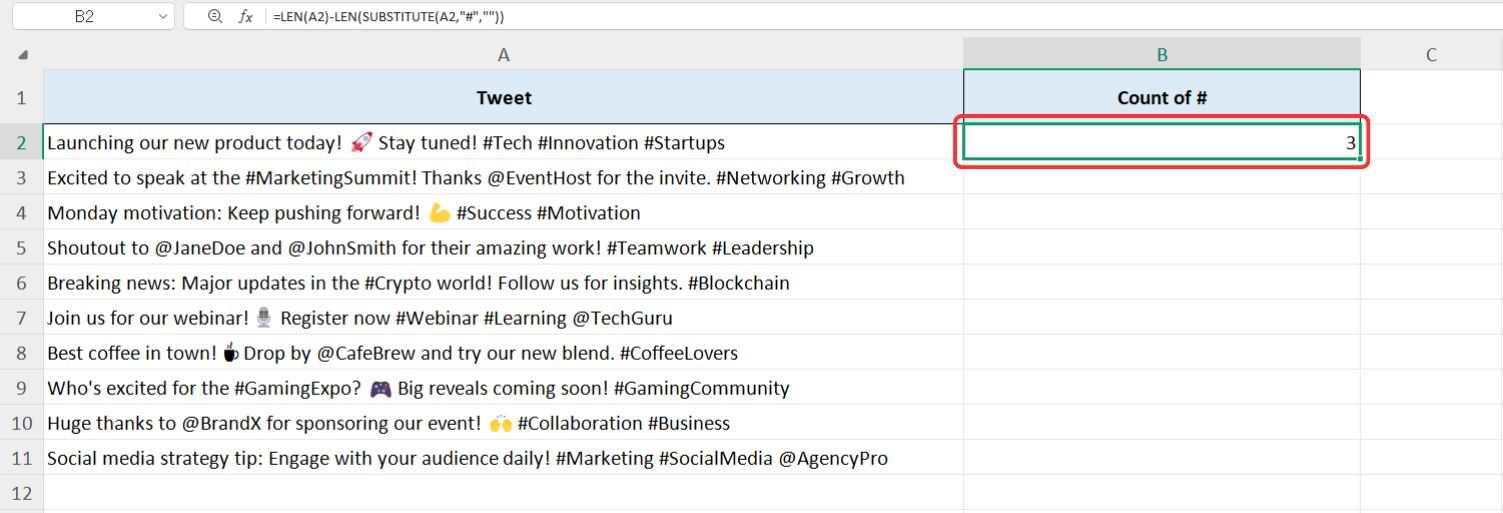
Pasul 12: Pentru a aplica această formulă la restul setului de date, puteți utiliza pur și simplu „Umplere automată” mâner făcând clic pe colțul din dreapta jos al celulei și trăgând-o în jos pentru a umple coloana.
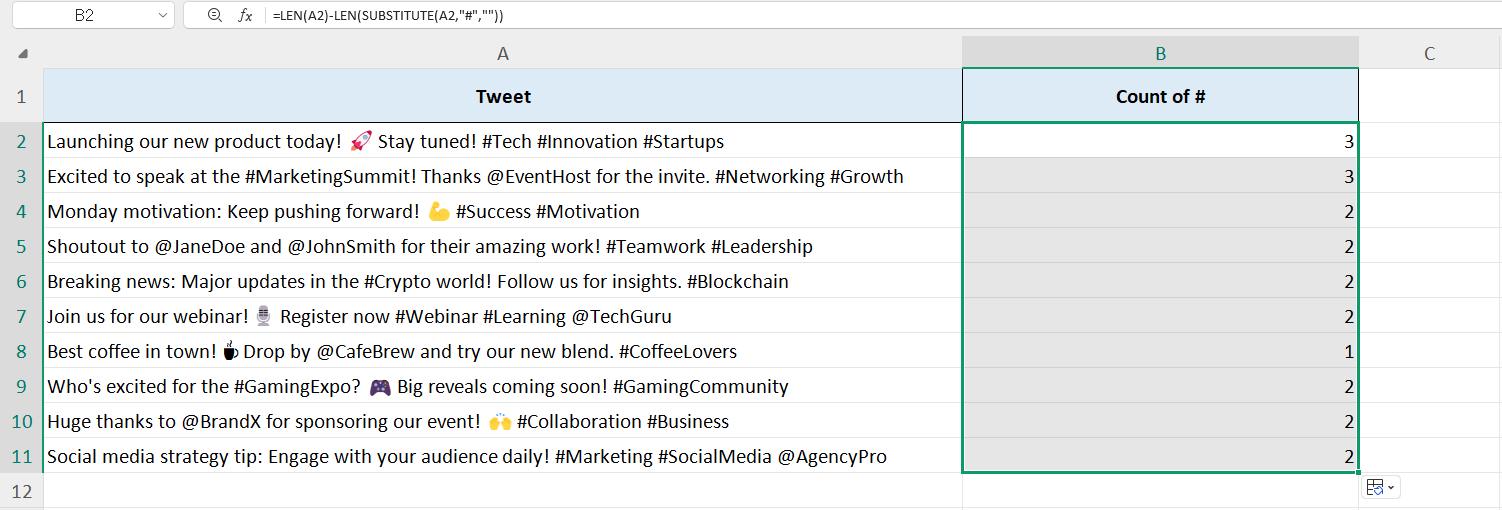
Această metodă oferă o modalitate rapidă și eficientă de a număra caracterele în Excel, în special pentru analiza rețelelor sociale. Cu WPS Spreadsheet, obțineți aceleași funcții puternice ca Excel într-un mediu mai ușor de utilizat și mai rentabil, plus acces la o bibliotecă de tutoriale gratuite de birou pe Academia WPS.
Sfat: Dacă valorile dvs. par incorecte, s-ar putea să se datoreze sensibilității cu majuscule și minuscule. De exemplu, în „Ananas”, numărarea „p” returnează 2, deoarece Excel tratează „P” și „p” ca caractere diferite.
Cum să utilizați COUNTIF și alte funcții relative pentru a număra anumite cuvinte Rata
Diferite scenarii necesită diferite funcții Excel. De exemplu, este posibil să doriți să numărați un anumit cuvânt dintr-un șir de text sau să calculați de câte ori apare un caracter, indiferent de majuscule. Funcțiile LEN și SUBSTITUTE sunt utile pentru numărarea unui anumit caracter, dar sunt sensibile la majuscule și nu pot număra cuvinte întregi.
Pentru astfel de cazuri, puteți utiliza:
COUNTIF: Numărează aparițiile unui cuvânt în mai multe celule.
JOS: Convertește toate caracterele dintr-un șir de text în litere mici înainte de numărare.
Utilizarea funcției LOWER
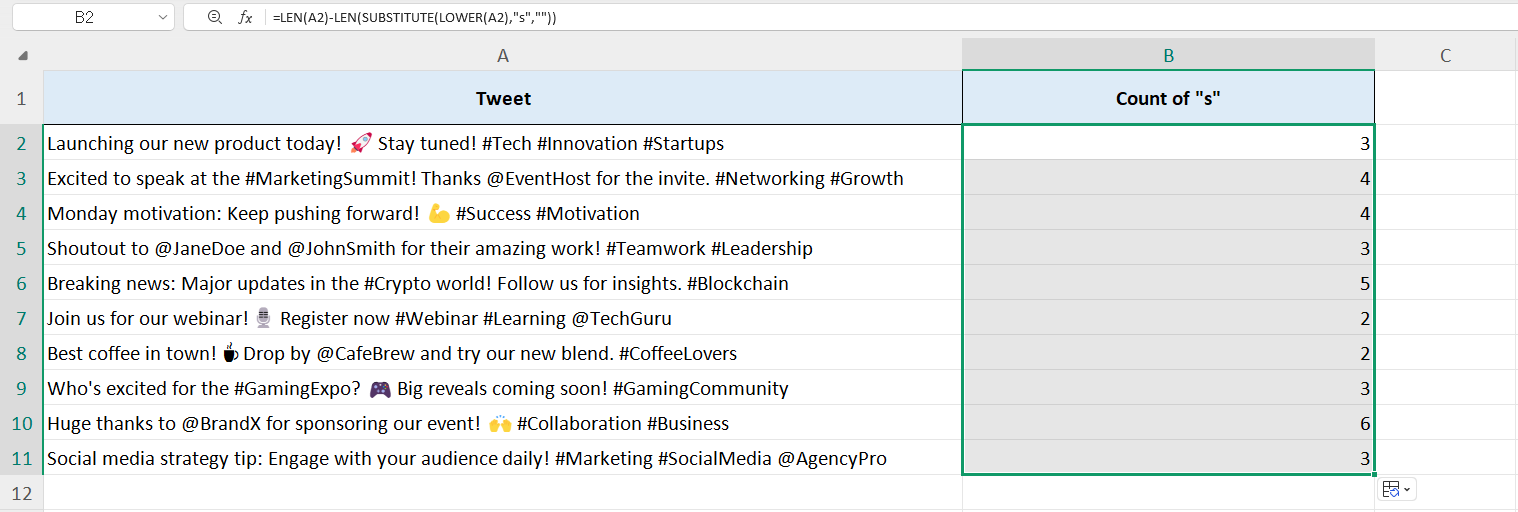
Să presupunem că trebuie să numărăm de câte ori apare litera „s” într-o postare pe rețelele sociale din setul nostru de date. Dacă folosim doar LEN și SUBSTITUTE, va număra doar „s” minuscule, ignorând „S” majuscul. Adăugând funcția LOWER, putem număra atât aparițiile cu majuscule, cât și cu litere mici, făcând procesul mai eficient.
Deoarece am folosit Foaia de calcul WPS în exemplul anterior, o vom folosi din nou pentru a demonstra cum să numărăm aparițiile literei „s” folosind LEN, SUBSTITUTE și LOWER.
Pasul 1: Să ne întoarcem la setul de date din Foaia de calcul WPS pentru a aplica funcția LOWER.
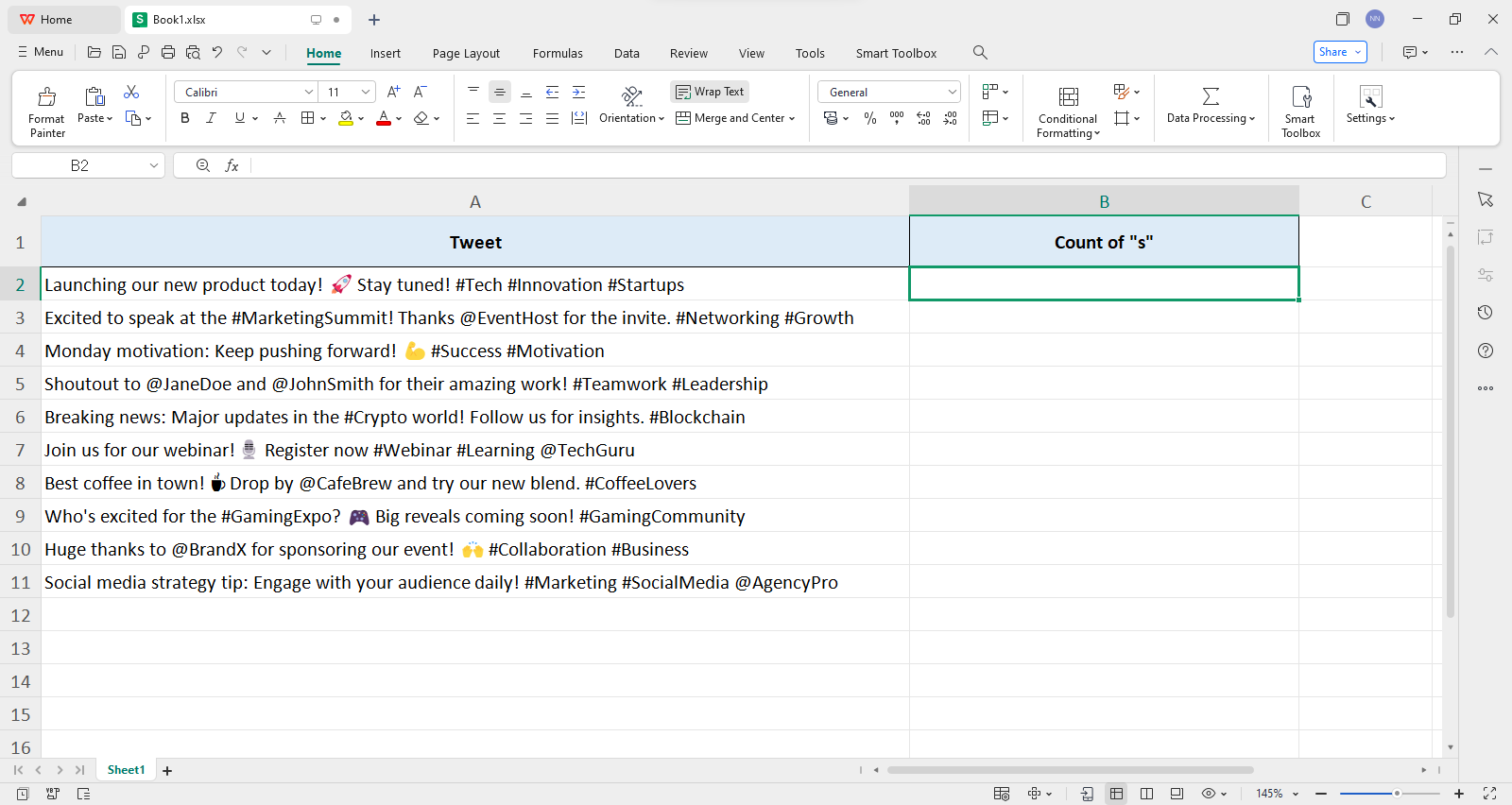
Pasul 2: Faceți clic pe celula în care vrem să numărăm "s" pentru a fi afișate.
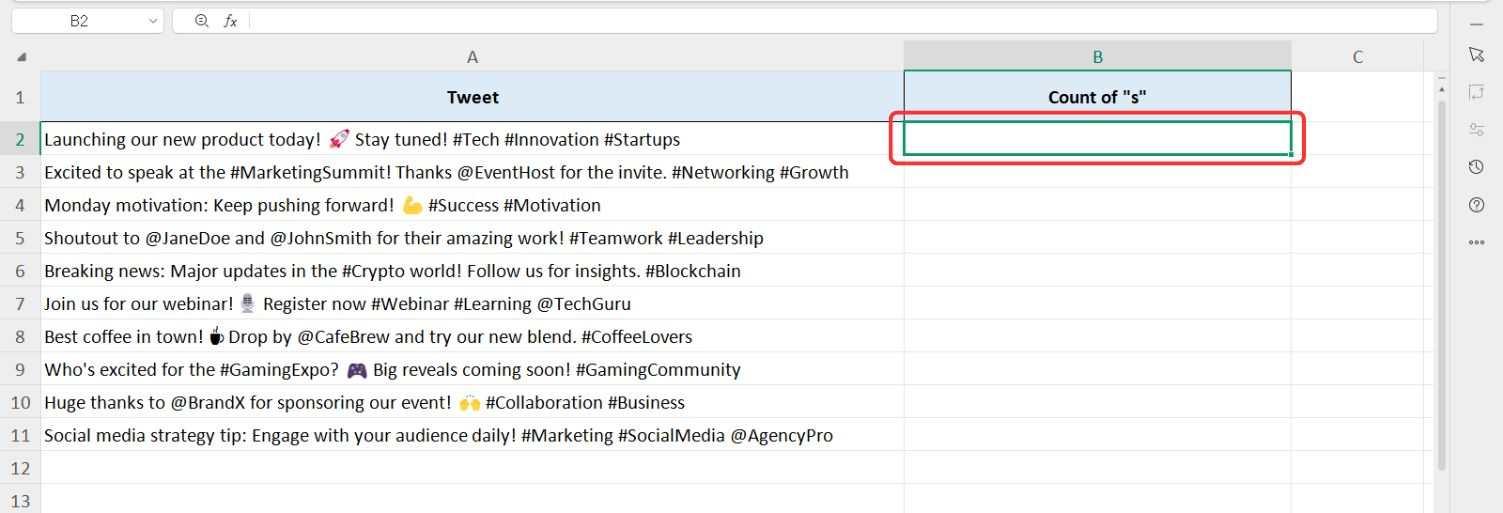
Pasul 3: Funcția folosită va fi similară cu cea pe care am folosit-o anterior, așa că să începem cu DOARfuncția și selectați celula care conține postarea noastră pe rețelele sociale.
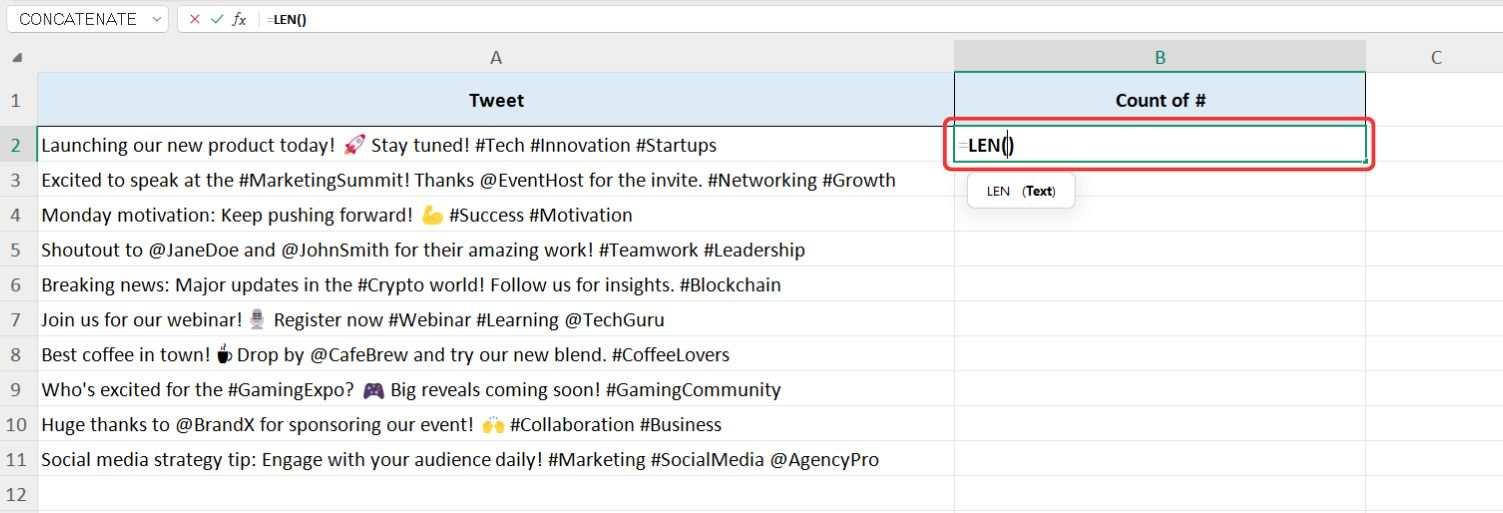
Pasul 4: Apoi, utilizați DOARfuncția din nou, care va fi scăzută din prima funcție LEN.
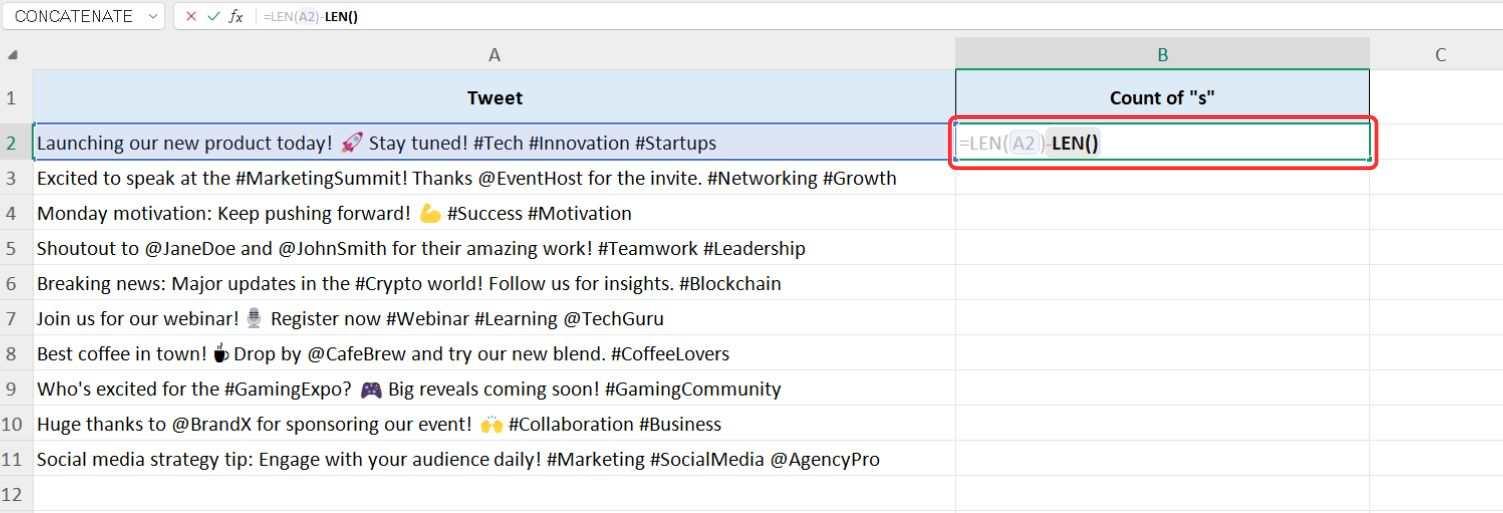
Pasul 5: Cu ambele funcții LEN activate, acum trebuie să-l cuibărăm SUBSTITUI funcția în cadrul funcției LEN.
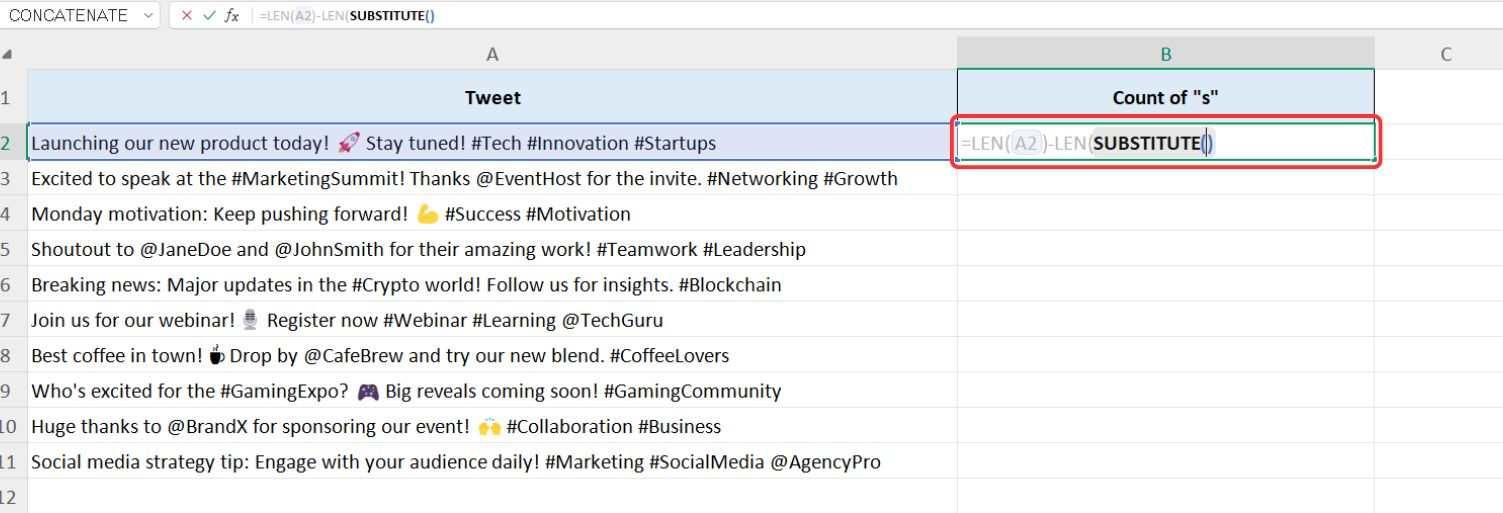
Pasul 6: Funcția LOWER va fi folosită în primul argument al funcției SUBSTITUTE, așa că tastați pur și simplu„JOS” și apăsați tasta „Fila” tasta pentru a activa funcția.
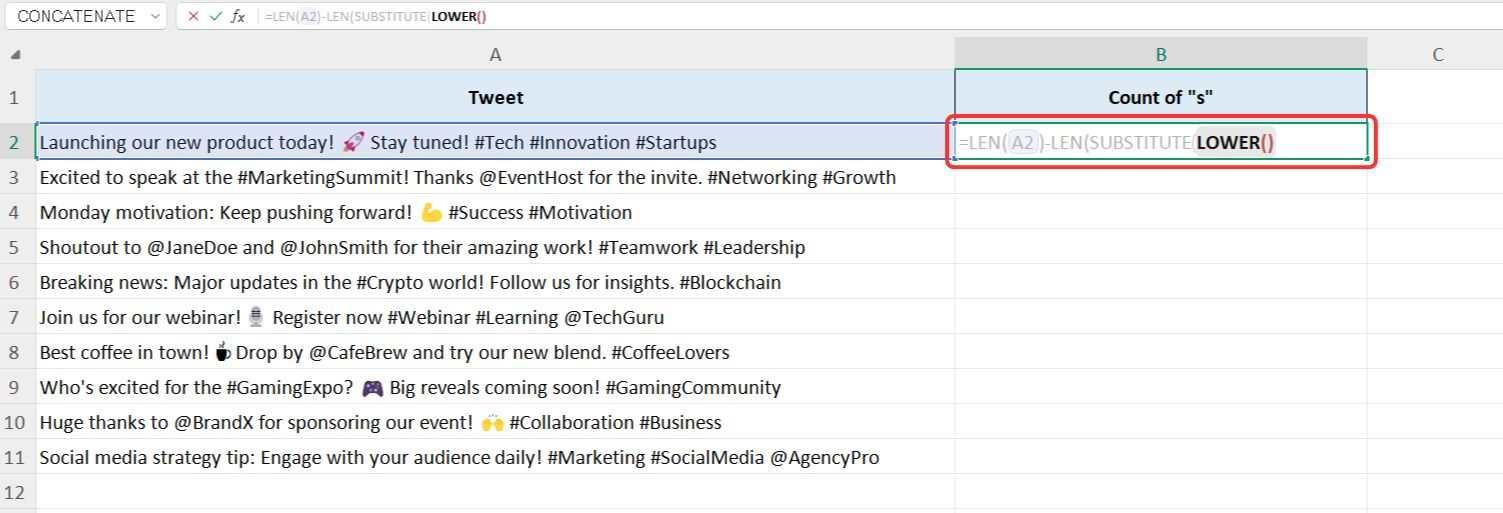
Pasul 7: Deoarece funcția LOWER are un singur argument, pur și simplu faceți clic pe celula cu șirul de text care trebuie convertit în litere mici și închideți paranteza pentru a trece la următorul argument al funcției SUBSTITUTE.
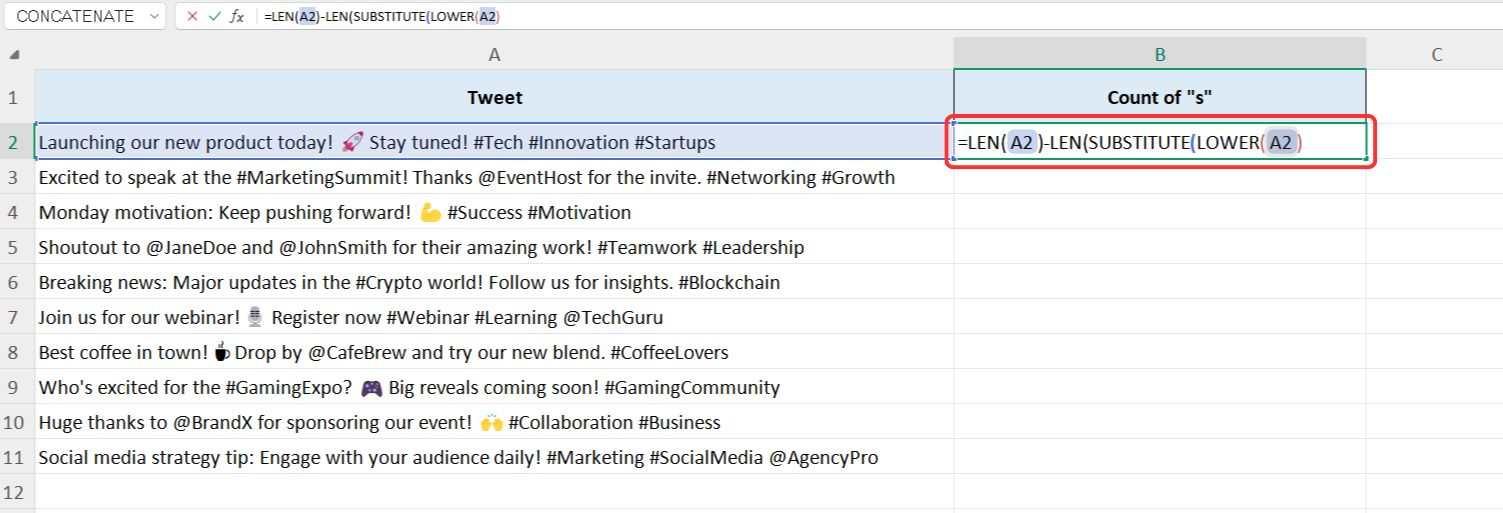
Pasul 8: Acum, tastați "s" ca al doilea argument pentru funcția SUBSTITUTE, deoarece dorim să numărăm aparițiile literei „s”. Asigurați-vă că litera „s” este cuprinsă între ghilimele duble.
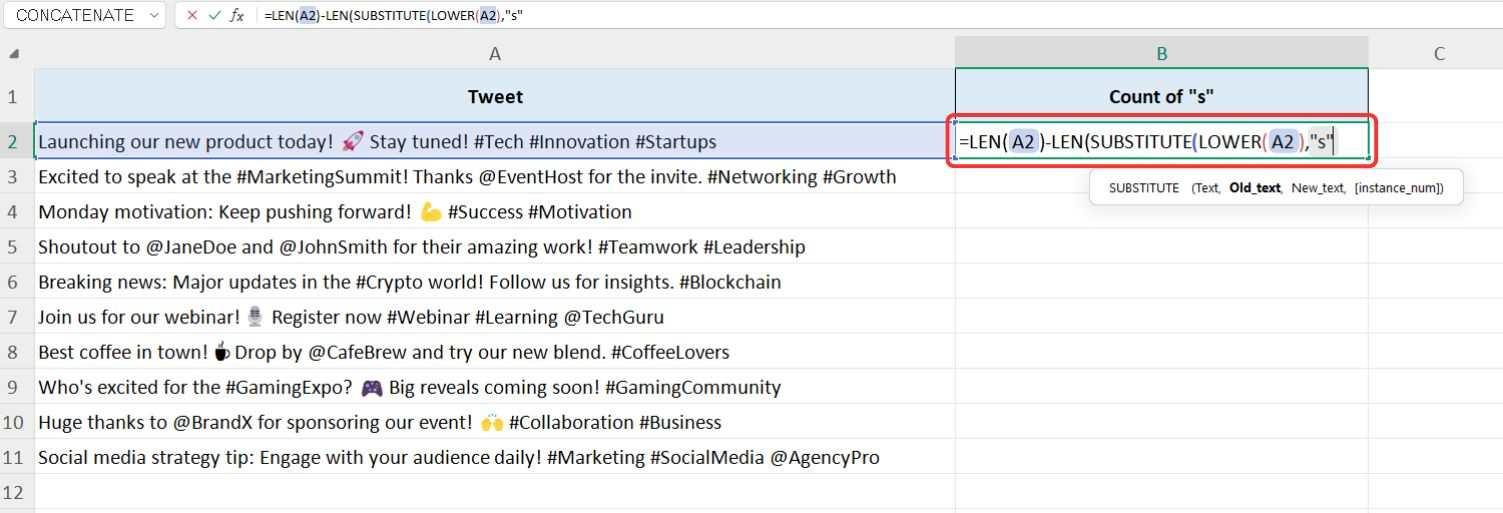
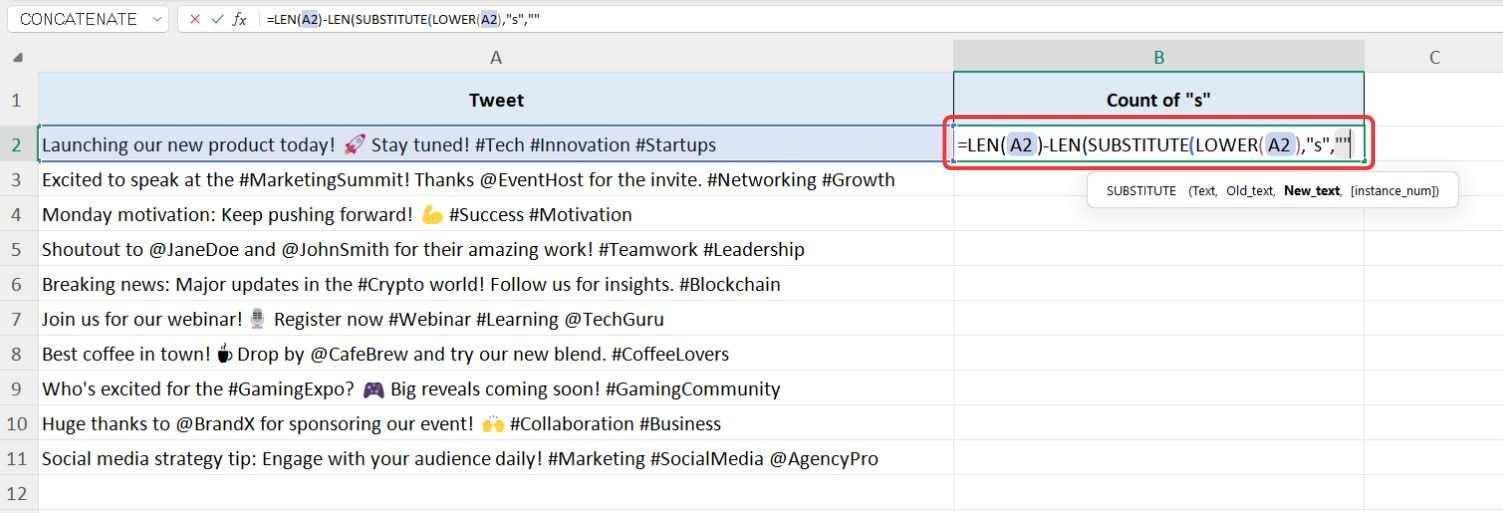
Pasul 9: Pentru ultimul argument, nu vrem să înlocuim nimic, așa că pur și simplu introduceți ghilimele duble fără spațiu ("") și apăsați "Intra" pentru a vedea rezultatele.
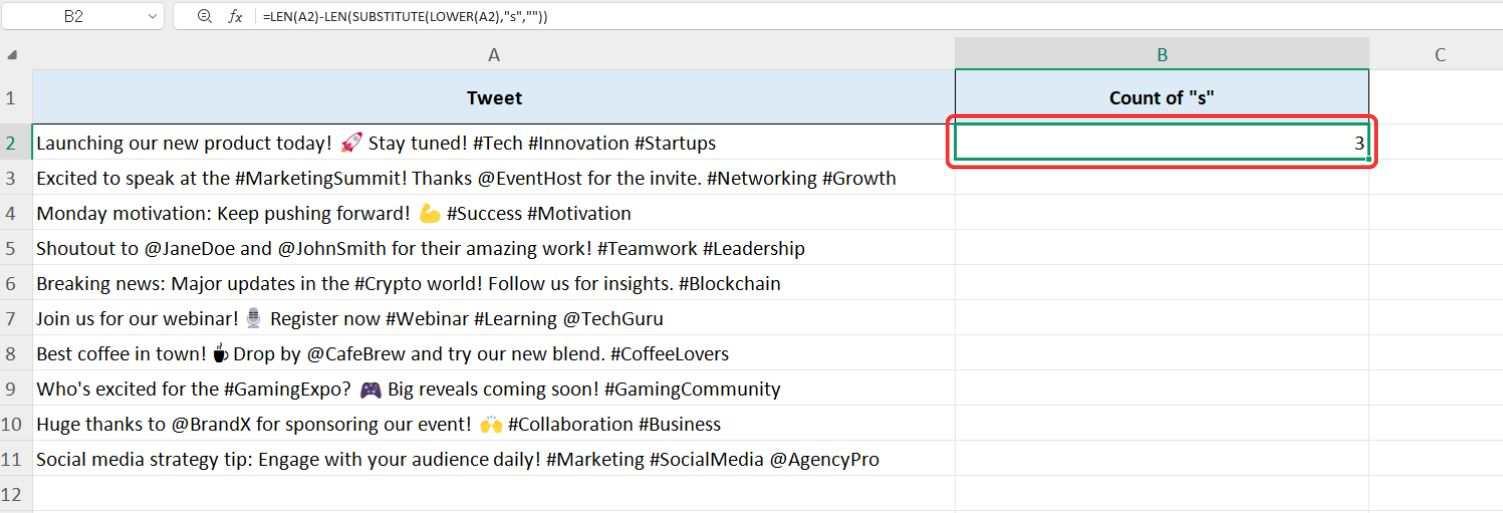
Pasul 10: Rezultatele vor afișa numărul total de apariții ale literei „s” în postarea pe rețelele de socializare, inclusiv litere mari și minuscule.
Pasul 11: Pentru a copia formula pentru celulele rămase, utilizați pur și simplu „Umplere automată”mâner.
Utilizarea funcției COUNTIF în Excel
Pe lângă numărarea caracterelor în Excel, funcția COUNTIF este utilă pentru numărarea aparițiilor unui anumit cuvânt într-o foaie de calcul. Funcționează într-o serie de celule sau într-o singură celulă, ceea ce îl face un instrument valoros pentru analiza datelor.
Sintaxa de bază a funcției COUNTIF este:
=COUNTIF(interval, „cuvânt”)
gamă: Gama de celule în care doriți să căutați.
cuvânt: Cuvântul specific pe care doriți să îl numărați, cuprins între ghilimele duble.
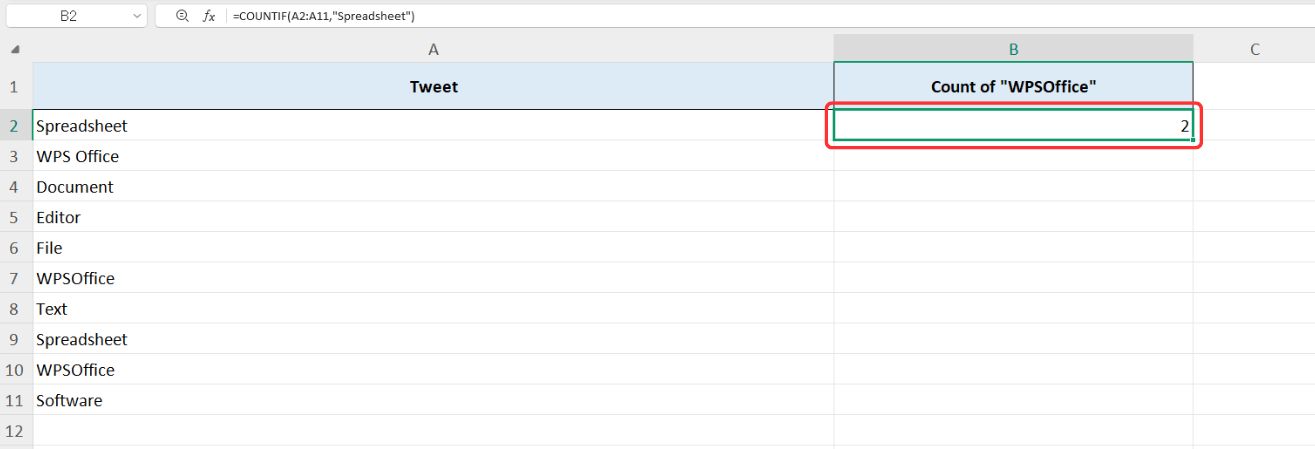
În exemplul nostru anterior, am folosit funcții Excel pentru a număra caracterele. De data aceasta, vom folosi funcția COUNTIF pentru a număra aparițiile cuvântului „Foaie de calcul” într-un set de date. Funcția COUNTIF nu face distincție între majuscule și minuscule, ceea ce înseamnă că va număra atât „Foaie de calcul” cât și „foaie de calcul” ca același cuvânt.
Pasul 1: Deoarece vom folosi foaia de calcul WPS, deschideți foaia de date în care sunt stocate datele.
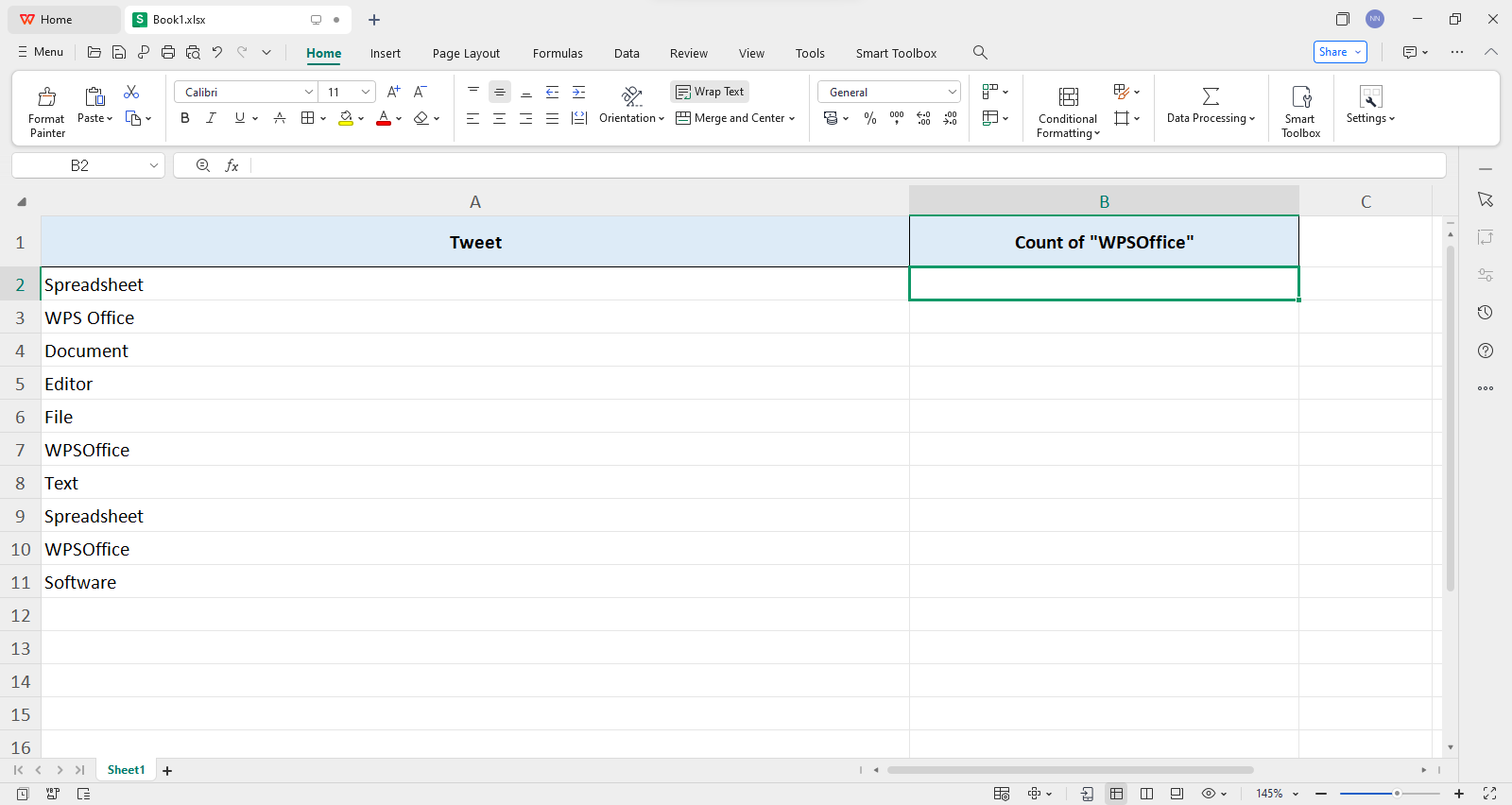
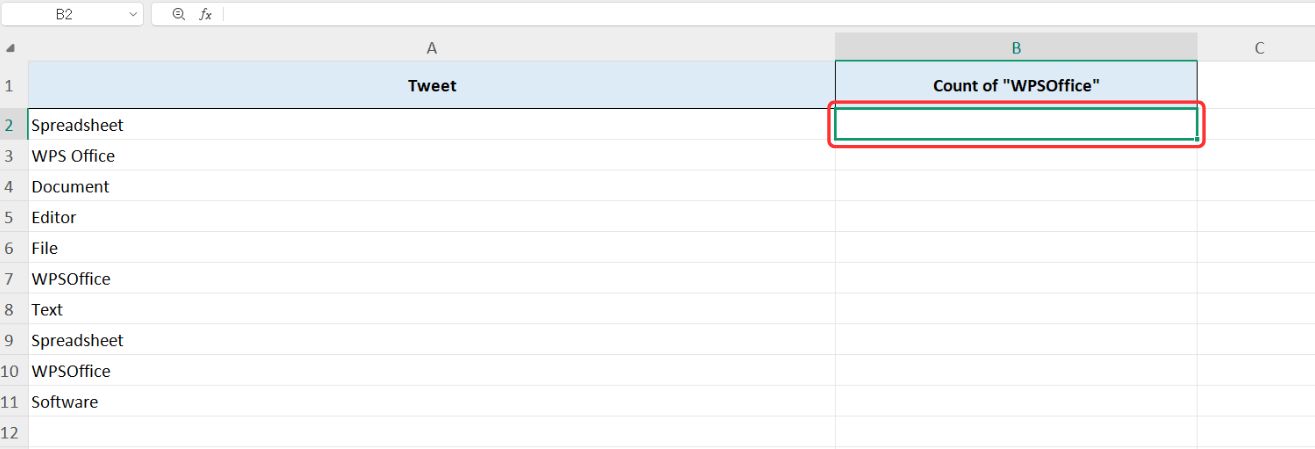
Pasul 2: Faceți clic pe celula în care doriți să numărați „Foaie de calcul” pentru a fi afișate.
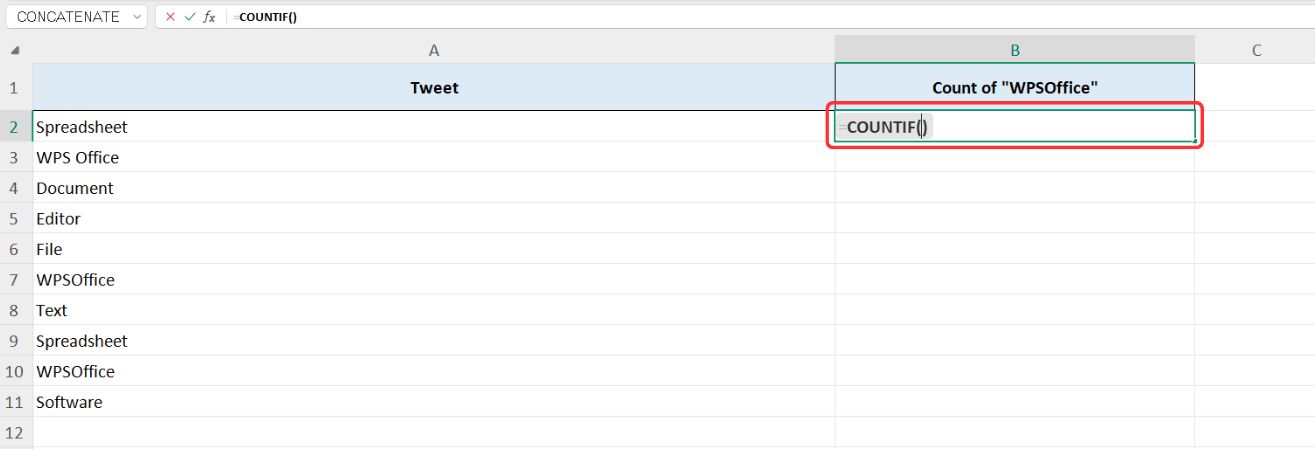
Pasul 3: Pentru a utiliza funcția COUNTIF, tastați„=" urmată de „COUNTIF”, apoi apăsați tasta „Fila” cheie.
Pasul 4: Primul argument al funcției COUNTIF este intervalul. Deoarece testăm funcția, selectați a o singură celulă pentru acum.
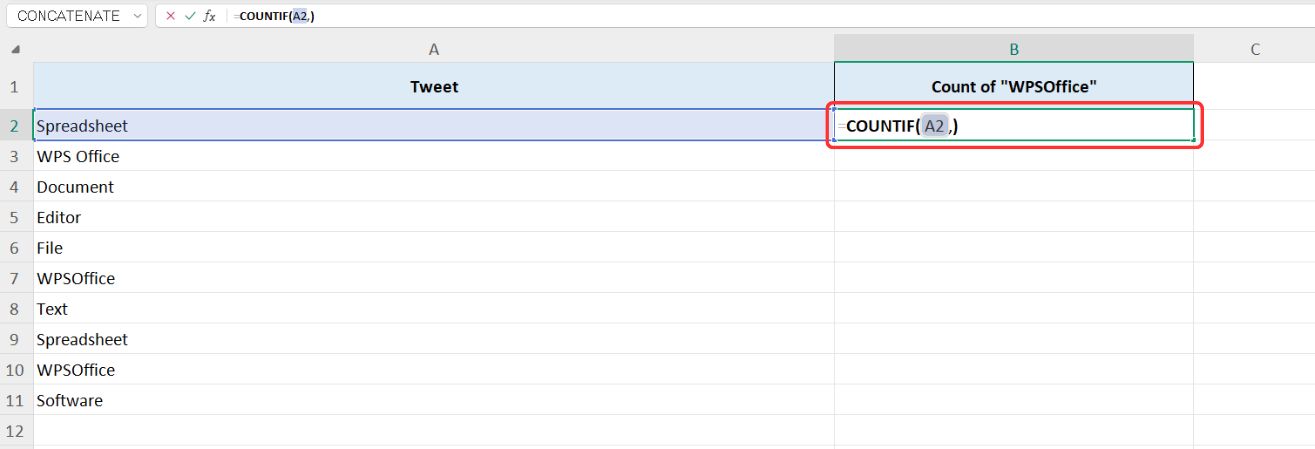
Pasul 5: Pentru următorul argument, specificați „Foaie de calcul” ca cuvânt de numărat. Introduceți-l între ghilimele duble, astfel:
=COUNTIF(A1, „Foaie de calcul”)
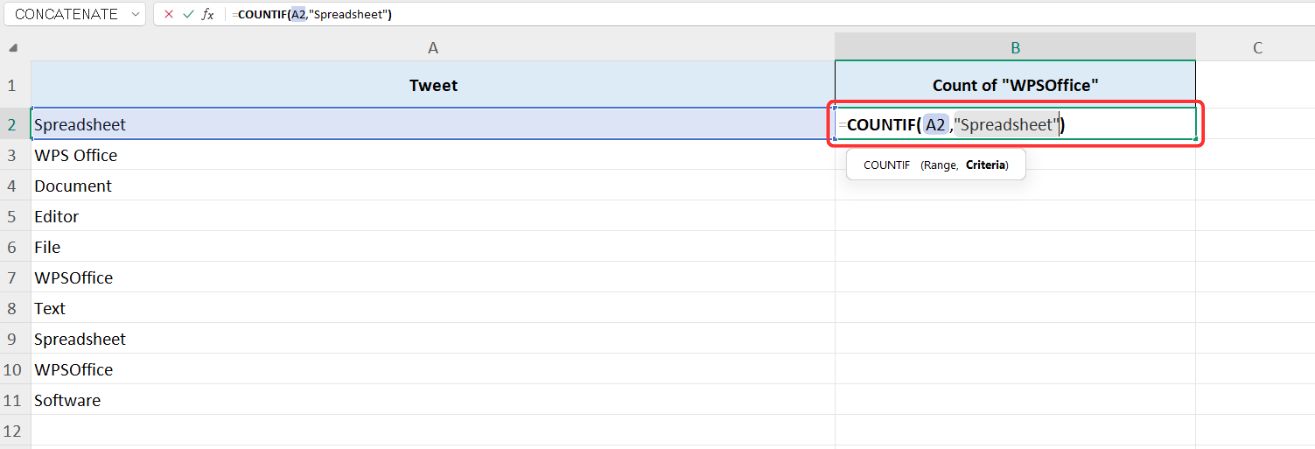
Pasul 6: Presa „Intra”, și vei vedea de câte ori „Foaie de calcul” apare în celula selectată.
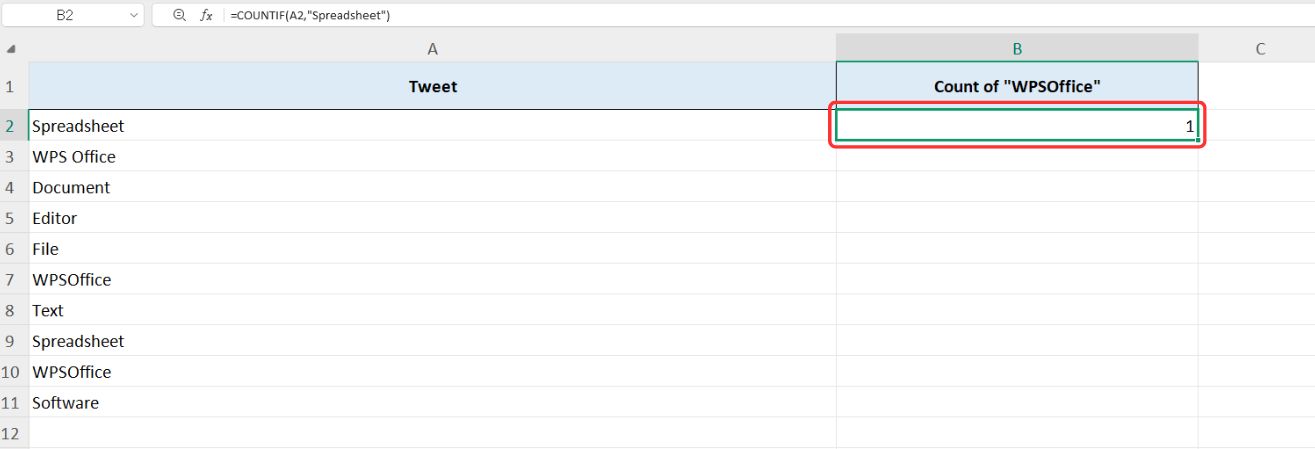
Acum, să numărăm aparițiile „Foaie de calcul” în întregul set de date.
Pasul 7: Modificați primul argument al lui COUNTIF pentru a include întreaga gamă de celule unde este stocat setul de date:
=COUNTIF(A1:A10, „Foaie de calcul”)
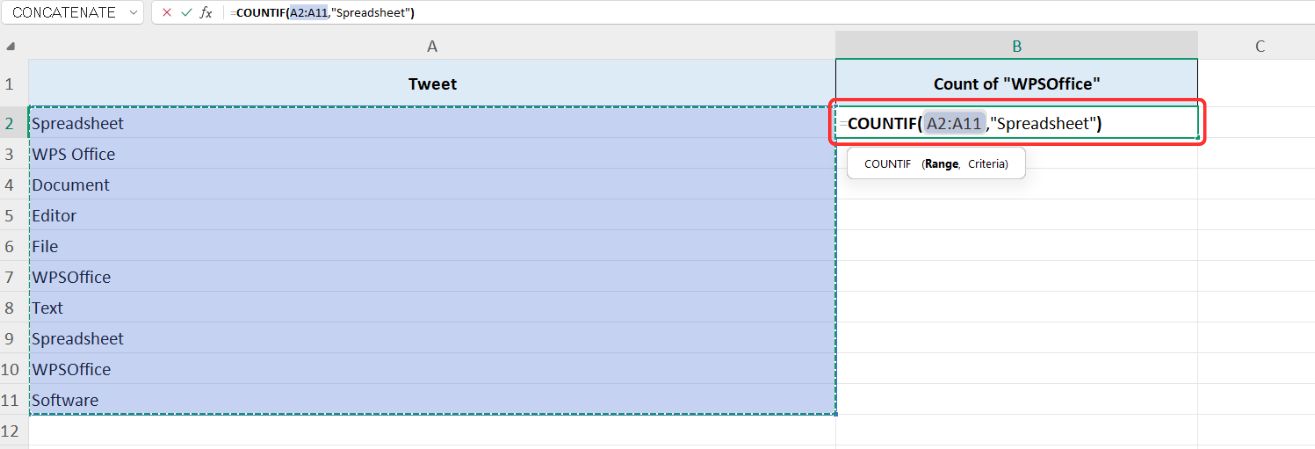
Pasul 8: Odată ce apăsați „Intra”, vei vedea de câte ori „Foaie de calcul” apare în toate celulele selectate.
Cea mai bună alternativă gratuită——WPS Office
Excel există de mult timp și a schimbat complet modul în care gestionăm datele, facilitând urmărirea digitală a unor cantități mari de informații. Dar, pe cât de util este, poate fi copleșitor pentru oricine nu este deja familiarizat cu modul în care funcționează. Aproape presupune că știi deja totul.
Acolo Biroul WPS Spre deosebire de Excel, este conceput pentru a fi mai ușor de utilizat, permițându-vă să urmați instrucțiuni simple fără a rămâne blocat în funcții complicate. Face gestionarea datelor mai ușoară și mai accesibilă, chiar dacă nu sunteți un expert.
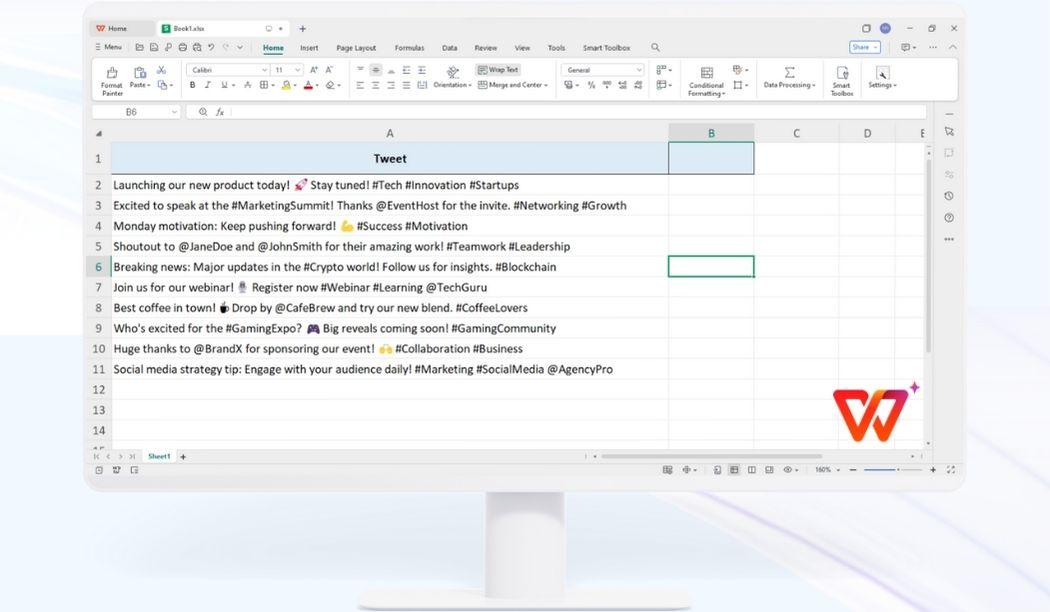
Pe lângă asta, WPS Office este pe deplin capabil de tot ce poate face Excel, doar cu un plus de ușurință. Puteți urma orice tutorial Excel, iar Foaia de calcul WPS va funcționa în același mod, dar cu o interfață mai intuitivă și mai prietenoasă pentru începători.
Numărarea caracterelor este doar una dintre numeroasele caracteristici utile care pot ajuta la mai multe sarcini diferite, făcându-l o soluție majoră de probleme. Indiferent dacă trebuie să verificați lungimea textului, să mențineți coerența datelor sau să analizați informațiile, având alături un instrument precum WPS Office face întregul proces mult mai ușor și mai eficient.
Întrebări frecvente
1. Care este cel mai simplu mod de a număra caracterele dintr-o celulă?
Iată două moduri de a număra caracterele dintr-o celulă:
Numărul total de caractere: FolosițiDOAR funcție pentru a găsi numărul total de caractere dintr-o celulă, inclusiv spațiile.
Numărați caractere specifice: CombinăDOAR cu SUBSTITUI pentru a număra de câte ori apare un anumit caracter într-o celulă.
2. Ce se întâmplă dacă trebuie să număr caracterele sensibile la majuscule?
Dacă trebuie să numărați caracterele sensibile la majuscule, funcția SUBSTITUTE din WPS Office și Excel vă poate ajuta. Face distincția între literele mari și mici, ceea ce înseamnă că „X” și „x” sunt numărate separat.
3. De ce să folosiți WPS Office în loc de Microsoft Excel?
Ar trebui să utilizați WPS Office în loc de Microsoft Excel din următoarele motive:
Utilizare gratuită: Nu este necesar niciun abonament.
Interfață ușor de utilizat: Oferă un aspect intuitiv similar cu Excel, făcând navigarea și utilizarea mai eficiente.
Compatibilitate deplină: Acceptă deschiderea și editarea fișierelor .xlsx și .xls.
Șabloane preconstruite: Oferă o varietate de șabloane gata de utilizare pentru diferite sarcini.
Software ușor: Utilizează mai puține resurse de stocare și de sistem în comparație cu Excel.
Integrare în cloud: Permite accesul ușor la fișiere pe mai multe dispozitive.
Excel dar mai bine; Foaie de calcul WPS
La început, numărarea caracterelor în Excel ar putea părea inutilă, mai ales dacă abia sunteți la început. Dar lucrul cu instrumente ca acestea este că oferă funcții de care s-ar putea să nu crezi că ai nevoie până nu o faci.
În realitate, numărarea caracterelor este incredibil de utilă pentru lucruri precum urmărirea limitelor de text, asigurarea coerenței datelor și evitarea erorilor în rapoarte. Și cu Biroul WPS, procesul devine și mai ușor. Deoarece funcționează la fel ca Excel, dar cu o abordare mai ușor de utilizat, puteți urma orice tutorial Excel și puteți obține aceleași rezultate, doar fără complexitate.

'%3e%3cpath%20d='M19.9911%204.11386V6.471H18.5894C18.0775%206.471%2017.7322%206.57814%2017.5536%206.79243C17.3751%207.00671%2017.2858%207.32814%2017.2858%207.75671V9.44421H19.9019L19.5536%2012.0871H17.2858V18.8639H14.5536V12.0871H12.2769V9.44421H14.5536V7.49779C14.5536%206.39064%2014.8632%205.53201%2015.4822%204.92189C16.1013%204.31177%2016.9257%204.00671%2017.9554%204.00671C18.8304%204.00671%2019.509%204.04243%2019.9911%204.11386Z'%20fill='%23333333'/%3e%3c/g%3e%3cdefs%3e%3cclipPath%20id='clip0_2938_8199'%3e%3crect%20width='16'%20height='16'%20fill='white'%20transform='translate(8%204.00671)'/%3e%3c/clipPath%3e%3c/defs%3e%3c/svg%3e)
'%3e%3cpath%20d='M17.5237%2010.7813L23.4811%204H22.0699L16.8949%209.88693L12.7648%204H8L14.2469%2012.9029L8%2020.0133H9.4112L14.8725%2013.7952L19.2352%2020.0133H24M9.92053%205.04213H12.0885L22.0688%2019.0224H19.9003'%20fill='%23333333'/%3e%3c/g%3e%3cdefs%3e%3cclipPath%20id='clip0_2938_8200'%3e%3crect%20width='16'%20height='16.0134'%20fill='white'%20transform='translate(8%204)'/%3e%3c/clipPath%3e%3c/defs%3e%3c/svg%3e)


