

'%3e%3cpath%20d='M8%200C12.4183%200%2016%203.58172%2016%208C16%2012.4183%2012.4183%2016%208%2016C3.58172%2016%200%2012.4183%200%208C0%203.58172%203.58172%200%208%200ZM11.6162%204.38379C11.2257%203.99337%2010.5927%203.99338%2010.2021%204.38379L8%206.58594L5.79785%204.38379C5.40732%203.99334%204.77429%203.99329%204.38379%204.38379C3.99331%204.77429%203.99335%205.40733%204.38379%205.79785L6.58594%208L4.38379%2010.2021C3.99348%2010.5927%203.99341%2011.2257%204.38379%2011.6162C4.77426%2012.0066%205.40734%2012.0065%205.79785%2011.6162L8%209.41406L10.2021%2011.6162C10.5927%2012.0066%2011.2257%2012.0067%2011.6162%2011.6162C12.0067%2011.2257%2012.0066%2010.5927%2011.6162%2010.2021L9.41406%208L11.6162%205.79785C12.0066%205.40735%2012.0066%204.77429%2011.6162%204.38379Z'%20fill='%23080E17'%20fill-opacity='0.46'/%3e%3c/g%3e%3cdefs%3e%3cclipPath%20id='clip0_3761_713'%3e%3crect%20width='16'%20height='16'%20fill='white'/%3e%3c/clipPath%3e%3c/defs%3e%3c/svg%3e)




'%3e%3cpath%20fill-rule='evenodd'%20clip-rule='evenodd'%20d='M21.4999%2010.9993C21.4999%205.20009%2016.7986%200.498901%2010.9993%200.498901C5.19994%200.498901%200.498657%205.20009%200.498657%2010.9993C0.498657%2016.2404%204.33858%2020.5844%209.35855%2021.3722V14.0346H6.69238V10.9993H9.35855V8.68594C9.35855%206.05427%2010.9262%204.60062%2013.3248%204.60062C14.4736%204.60062%2015.6753%204.80571%2015.6753%204.80571V7.38979H14.3512C13.0468%207.38979%2012.64%208.19921%2012.64%209.0296V10.9993H15.5523L15.0867%2014.0346H12.64V21.3722C17.66%2020.5844%2021.4999%2016.2404%2021.4999%2010.9993Z'%20fill='%231568EA'/%3e%3c/g%3e%3c/svg%3e)


'%3e%3cpath%20d='M2.42045%2022.1876H6.31818V12.7217L0.75%208.54553V20.5171C0.75%2021.4414%201.49892%2022.1876%202.42045%2022.1876Z'%20fill='%234285F4'/%3e%3cpath%20d='M19.682%2022.1876H23.5797C24.5041%2022.1876%2025.2502%2021.4387%2025.2502%2020.5171V8.54553L19.682%2012.7217'%20fill='%2334A853'/%3e%3cpath%20d='M19.682%205.48293V12.7216L25.2502%208.54543V6.31816C25.2502%204.25236%2022.8921%203.07469%2021.2411%204.31361'%20fill='%23FBBC04'/%3e%3cpath%20d='M6.31824%2012.7217V5.48303L13.0001%2010.4944L19.6819%205.48303V12.7217L13.0001%2017.733'%20fill='%23EA4335'/%3e%3cpath%20d='M0.75%206.31816V8.54543L6.31818%2012.7216V5.48293L4.75909%204.31361C3.10534%203.07469%200.75%204.25236%200.75%206.31816Z'%20fill='%23C5221F'/%3e%3c/g%3e%3cdefs%3e%3cclipPath%20id='clip0_2954_7305'%3e%3crect%20width='24.5'%20height='18.375'%20fill='white'%20transform='translate(0.75%203.8125)'/%3e%3c/clipPath%3e%3c/defs%3e%3c/svg%3e)


Windows 11 23H2, Actualizarea din 2023, impresionează cu funcționalități elegante precum Windows Copilot și filele modernizate din File Explorer, dar căutarea unei descărcări sigure pentru Windows 11 23H2 poate părea o aventură într-un labirint. Problemele de sacadare în jocuri ale noii versiuni 24H2 îi determină pe utilizatori să caute în schimb versiunea 23H2. Erorile de instalare, cum ar fi spațiul de stocare insuficient sau blocajele hardware, complică și mai mult lucrurile. Acest ghid prezintă căi oficiale și neoficiale de descărcare pentru a obține 23H2 fără probleme, plus WPS Office, o suită de productivitate gratuită, pentru a vă menține fluxul de lucru eficient după instalare.
Partea 1: Metode oficiale pentru a descărca Windows 11 23H2

Canalele oficiale Microsoft sunt cea mai sigură opțiune pentru o descărcare a Windows 11 23H2, chiar dacă fișierele ISO directe sunt acum greu de găsit, dat fiind că 24H2 a preluat ștafeta. Această secțiune acoperă două metode accesibile pentru începători — pachetul de activare din Windows Update și Asistentul de instalare — pentru un upgrade sau o instalare rapidă și sigură. Iată cum să reușiți pas cu pas.
Windows Update cu pachet de activare (KB5027397):
Pasul 1: Deschideți Setări > Windows Update și asigurați-vă că activați opțiunea „Obțineți cele mai recente actualizări de îndată ce sunt disponibile.”

Pasul 2: Găsiți pachetul KB5027397, descărcați-l și instalați-l cu încredere pentru a face upgrade de la 22H2 la 23H2 (build 22631).

Pasul 3: Reporniți PC-ul pentru a finaliza procesul de upgrade, care, de obicei, se încheie rapid, după o singură repornire.
Asistentul de instalare Windows 11:
Pasul 1: Accesați pagina de descărcare Windows 11 de la Microsoft și descărcați imediat Asistentul de instalare.

Pasul 2: Rulați instrumentul, selectați opțiunea de upgrade (23H2, dacă este disponibilă) și urmați cu atenție instrucțiunile de pe ecran.
Pasul 3: Asigurați-vă că aveți o conexiune la internet stabilă și reporniți sistemul atunci când este necesar pentru a duce la bun sfârșit întregul proces.
Asigurați-vă că PC-ul dvs. îndeplinește specificațiile pentru 23H2 (64 GB spațiu de stocare, 4 GB RAM, TPM 2.0). Am testat Windows Update pe un laptop cu 22H2, iar KB5027397 a instalat 23H2 în 20 de minute cu o singură repornire — a mers ca pe roate. Asistentul de instalare necesită o conexiune Wi-Fi fiabilă, așa că nu încercați să îl utilizați pe o conexiune instabilă.
De ce este recomandat:
Oficial, sigur, fără riscuri din partea terților.
Pachetul de activare este rapid, necesitând o singură repornire.
Asistentul de instalare vă păstrează fișierele și aplicațiile.
Partea 2: Metode neoficiale pentru a descărca ISO-ul Windows 11 23H2
Când căile oficiale Microsoft nu sunt suficiente pentru o descărcare oficială a ISO-ului Windows 11 23H2, surse neoficiale precum UUP Dump și Internet Archive oferă ISO-uri 23H2 pentru instalări de la zero sau pentru PC-uri mai vechi. Această secțiune vă ghidează prin două opțiuni de încredere, concentrându-se pe siguranță și verificare. Haideți să începem.
UUP Dump:

Pasul 1: Accesați uupdump.net și alegeți cu precizie Windows 11 23H2 (build 22631.4317).

Pasul 2: Selectați limba engleză, descărcați scriptul de creare ISO și salvați-l într-un loc absolut sigur.

Pasul 3: Rulați scriptul pentru a crea fișierul ISO și stocați-l într-un folder protejat.
Pasul 4: Verificați hash-ul SHA-256 al ISO-ului (de ex., 36DE5ECB7A0DAA58DCE68C03B9465A543ED0F5498AA8AE60AB45FB7C8C4AE4 2) în PowerShell folosind comanda Get-FileHash pentru a garanta integritatea fișierului.
Internet Archive:

Pasul 1: Accesați archive.org și localizați cu ușurință ISO-ul 23H2 (build 22631.2861).

Pasul 2: Descărcați fișierul ISO direct într-un folder securizat.

Pasul 3: Verificați hash-ul ISO-ului în PowerShell pentru a vă asigura că este 100% legitim.
Pasul 4: Folosiți Rufus pentru a crea un stick USB bootabil, activând inteligent opțiunea de ocolire a TPM/Secure Boot pentru hardware-ul neacceptat.
Am descărcat un ISO 23H2 de pe UUP Dump, iar scriptul l-a creat în 15 minute — verificarea hash-ului a corespuns cu o sursă de încredere, liniștindu-mi grijile legate de malware. ISO-ul de pe Internet Archive a funcționat, dar opțiunea de ocolire din Rufus a fost un colac de salvare pentru vechiul meu procesor. Rămâneți la surse verificate pentru a evita descărcările dubioase.
De ce funcționează:
Oferă ISO-uri 23H2 atunci când Microsoft promovează 24H2.
Permite instalări de la zero sau suport pentru hardware mai vechi.
Verificarea hash-ului asigură siguranța fișierului.
Partea 3: Remedierea problemelor comune la instalarea Windows 11 23H2
Obstacolele de instalare, precum codurile de eroare sau limitele hardware, pot deraia descărcarea și configurarea Windows 11 23H2. Această secțiune oferă soluții pas cu pas pentru trei probleme comune, pentru a vă ajuta să remediați erorile de instalare ale Windows 11 23H2 și să obțineți o funcționare perfectă a versiunii 23H2. Iată cum să depanați.
Eșec la descărcare (Eroare 0x8007371b):
Pasul 1: Mergeți la Setări > Sistem > Depanare > Alte instrumente de depanare și rulați imediat Instrumentul de depanare Windows Update.

Pasul 2: Dacă problema persistă, deschideți Linia de comandă ca administrator, tastați `net stop wuauserv` și apăsați Enter pentru a opri forțat serviciul de actualizare.
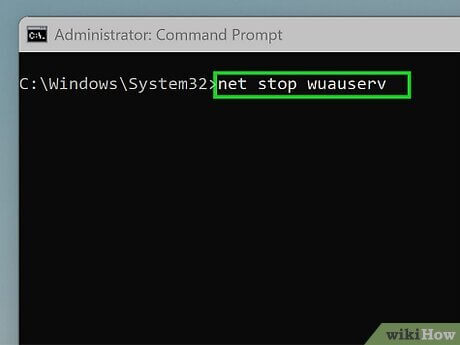
Pasul 3: Ștergeți toate fișierele din C:\Windows\SoftwareDistribution, apoi reporniți serviciul cu comanda simplă `net start wuauserv`.
Spațiu de stocare insuficient:
Pasul 1: Deschideți Curățare disc (Acest PC > Proprietăți > General > Eliberare spațiu) pentru a elimina eficient fișierele temporare.

Pasul 2: Mutați fișierele neesențiale pe un hard disk extern pentru a elibera prețiosul spațiu de 64 GB.
Hardware neacceptat:
Pasul 1: Descărcați Rufus, selectați ISO-ul 23H2 și creați cu ușurință un stick USB bootabil.

Pasul 2: În Rufus, activați opțiunile vitale pentru a ocoli cerințele TPM 2.0 și Secure Boot.

Pasul 3: Porniți de pe stickul USB și urmați cu atenție instrucțiunile de instalare Windows.
M-am confruntat cu eroarea 0x8007371b la o actualizare 23H2, dar Instrumentul de depanare a rezolvat-o în 5 minute. Opțiunea de ocolire TPM din Rufus a făcut ca 23H2 să ruleze pe vechiul meu PC fără probleme. Eliberarea a 64 GB prin Curățare disc este non-negociabilă — nu săriți peste acest pas.
De ce funcționează aceste soluții:
Instrumentul de depanare elimină fișierele de actualizare corupte.
Curățare disc asigură spațiul necesar pentru ISO-ul de ~6,2 GB al 23H2.
Rufus ocolește în siguranță restricțiile hardware.
Partea 4: După instalarea 23H2 — Impulsionați-vă PC-ul cu WPS Office

Ați reușit să descărcați și să instalați Windows 11 23H2, așa că acum este momentul să vă supraalimentați PC-ul cu instrumente care se potrivesc cu vibrația sa proaspătă și rapidă. WPS Office, o alternativă gratuită și ușoară la Microsoft Office, este prima instalare perfectă pentru sistemul dvs. Windows 11 23H2, gestionând documente, foi de calcul și PDF-uri fără a vă încărca sistemul. Este un colac de salvare pentru studenți, profesioniști sau oricine se întoarce la muncă cu performanța elegantă a 23H2.
Caracteristici:
Suită completă: Writer, Spreadsheets și Presentation gestionează impecabil formatele DOCX, XLSX, PPTX.
Putere pentru PDF-uri: Vizualizați, adnotați, convertiți sau îmbinați PDF-uri într-o singură aplicație elegantă.
WPS AI: Rezumă, perfecționează sau generează conținut pentru documentele dvs.
Amprentă redusă: Instalatorul de 200 MB vă menține sistemul agil și rapid.
Sincronizare în cloud: Salvează automat în WPS Cloud (1 GB gratuit) pentru acces securizat de pe mai multe dispozitive.
Beneficii:
Deschide fișiere fără probleme, sincronizându-se cu performanța fluidă a 23H2.
Instrumentele AI simplifică rapoartele sau organizează jurnalele de sistem după instalare.
Peste 10.000 de șabloane gratuite pentru CV-uri, bugete sau prezentări economisesc timp.
Consumul redus de CPU/RAM asigură că PC-ul dvs. rămâne rapid.
Sincronizare multi-platformă cu iOS/Android pentru a lucra din mers.
Designul compact al WPS Office este o mană cerească pentru un sistem 23H2 proaspăt instalat, evitând amprenta masivă de peste 4 GB a Microsoft Office. Inteligența sa artificială poate perfecționa ciorne sau rezuma note de configurare în câteva secunde, în timp ce backup-ul în cloud vă păstrează fișierele în siguranță față de eventualele probleme viitoare. Am folosit WPS pe 23H2 și este ca o gură de aer proaspăt pentru a lucra fără încetiniri.

După instalarea 23H2, am deschis o propunere DOCX în WPS Writer — s-a încărcat într-o clipă, fără probleme de formatare. WPS AI mi-a curățat ciorna în câteva momente, iar sincronizarea în cloud mi-a permis să o partajez pe telefon, economisindu-mi o grămadă de timp.
WPS Office este ca un copilot de încredere — ușor, puternic și gata să vă alimenteze productivitatea pe 23H2 fără bagaj inutil.
Întrebări frecvente
Î1: De ce nu apare Windows 11 23H2 în Windows Update?
Microsoft lansează 23H2 treptat, prioritizând dispozitivele mai noi, iar blocajele de siguranță pot întârzia actualizarea din cauza problemelor hardware sau de drivere. Verificați Setări > Windows Update > Opțiuni avansate > Actualizări opționale sau utilizați Asistentul de instalare.
Î2: Care este diferența dintre 23H2 și 24H2?
23H2 (octombrie 2023) aduce Windows Copilot și file în File Explorer, în timp ce 24H2 (2024) adaugă AI avansat și ajustări ale interfeței, dar are probleme de sacadare în jocuri, făcând din 23H2 o alegere mai stabilă pentru unii utilizatori.
Î3: Cât de mare este actualizarea 23H2?
ISO-ul 23H2 are aproximativ 6,2 GB, necesitând 64 GB spațiu liber pentru instalare. Pachetul de activare din Windows Update este mai mic (~500 MB), necesitând mai puțin spațiu, dar o conexiune stabilă la internet.
Rezumat
Acest ghid deblochează descărcarea Windows 11 23H2 prin metode oficiale precum Windows Update și Asistentul de instalare pentru upgrade-uri ușoare, plus ISO-uri neoficiale de la UUP Dump sau Internet Archive pentru instalări de la zero sau pe PC-uri mai vechi. Abordează obstacolele pentru a remedia erorile de instalare ale Windows 11 23H2, de la eșecuri de descărcare la blocaje hardware, asigurând o configurare fără probleme. După instalare, WPS Office, o suită gratuită de 200 MB, vă alimentează fluxul de lucru cu instrumente Writer, Spreadsheets, Presentation și PDF, îmbunătățite de WPS AI și sincronizare în cloud. WPS Office vă menține sistemul 23H2 ușor și productiv, făcându-l partenerul ideal pentru PC-ul dvs. modernizat.

'%3e%3cpath%20d='M19.9911%204.11386V6.471H18.5894C18.0775%206.471%2017.7322%206.57814%2017.5536%206.79243C17.3751%207.00671%2017.2858%207.32814%2017.2858%207.75671V9.44421H19.9019L19.5536%2012.0871H17.2858V18.8639H14.5536V12.0871H12.2769V9.44421H14.5536V7.49779C14.5536%206.39064%2014.8632%205.53201%2015.4822%204.92189C16.1013%204.31177%2016.9257%204.00671%2017.9554%204.00671C18.8304%204.00671%2019.509%204.04243%2019.9911%204.11386Z'%20fill='%23333333'/%3e%3c/g%3e%3cdefs%3e%3cclipPath%20id='clip0_2938_8199'%3e%3crect%20width='16'%20height='16'%20fill='white'%20transform='translate(8%204.00671)'/%3e%3c/clipPath%3e%3c/defs%3e%3c/svg%3e)
'%3e%3cpath%20d='M17.5237%2010.7813L23.4811%204H22.0699L16.8949%209.88693L12.7648%204H8L14.2469%2012.9029L8%2020.0133H9.4112L14.8725%2013.7952L19.2352%2020.0133H24M9.92053%205.04213H12.0885L22.0688%2019.0224H19.9003'%20fill='%23333333'/%3e%3c/g%3e%3cdefs%3e%3cclipPath%20id='clip0_2938_8200'%3e%3crect%20width='16'%20height='16.0134'%20fill='white'%20transform='translate(8%204)'/%3e%3c/clipPath%3e%3c/defs%3e%3c/svg%3e)


