

'%3e%3cpath%20d='M8%200C12.4183%200%2016%203.58172%2016%208C16%2012.4183%2012.4183%2016%208%2016C3.58172%2016%200%2012.4183%200%208C0%203.58172%203.58172%200%208%200ZM11.6162%204.38379C11.2257%203.99337%2010.5927%203.99338%2010.2021%204.38379L8%206.58594L5.79785%204.38379C5.40732%203.99334%204.77429%203.99329%204.38379%204.38379C3.99331%204.77429%203.99335%205.40733%204.38379%205.79785L6.58594%208L4.38379%2010.2021C3.99348%2010.5927%203.99341%2011.2257%204.38379%2011.6162C4.77426%2012.0066%205.40734%2012.0065%205.79785%2011.6162L8%209.41406L10.2021%2011.6162C10.5927%2012.0066%2011.2257%2012.0067%2011.6162%2011.6162C12.0067%2011.2257%2012.0066%2010.5927%2011.6162%2010.2021L9.41406%208L11.6162%205.79785C12.0066%205.40735%2012.0066%204.77429%2011.6162%204.38379Z'%20fill='%23080E17'%20fill-opacity='0.46'/%3e%3c/g%3e%3cdefs%3e%3cclipPath%20id='clip0_3761_713'%3e%3crect%20width='16'%20height='16'%20fill='white'/%3e%3c/clipPath%3e%3c/defs%3e%3c/svg%3e)




'%3e%3cpath%20fill-rule='evenodd'%20clip-rule='evenodd'%20d='M21.4999%2010.9993C21.4999%205.20009%2016.7986%200.498901%2010.9993%200.498901C5.19994%200.498901%200.498657%205.20009%200.498657%2010.9993C0.498657%2016.2404%204.33858%2020.5844%209.35855%2021.3722V14.0346H6.69238V10.9993H9.35855V8.68594C9.35855%206.05427%2010.9262%204.60062%2013.3248%204.60062C14.4736%204.60062%2015.6753%204.80571%2015.6753%204.80571V7.38979H14.3512C13.0468%207.38979%2012.64%208.19921%2012.64%209.0296V10.9993H15.5523L15.0867%2014.0346H12.64V21.3722C17.66%2020.5844%2021.4999%2016.2404%2021.4999%2010.9993Z'%20fill='%231568EA'/%3e%3c/g%3e%3c/svg%3e)


'%3e%3cpath%20d='M2.42045%2022.1876H6.31818V12.7217L0.75%208.54553V20.5171C0.75%2021.4414%201.49892%2022.1876%202.42045%2022.1876Z'%20fill='%234285F4'/%3e%3cpath%20d='M19.682%2022.1876H23.5797C24.5041%2022.1876%2025.2502%2021.4387%2025.2502%2020.5171V8.54553L19.682%2012.7217'%20fill='%2334A853'/%3e%3cpath%20d='M19.682%205.48293V12.7216L25.2502%208.54543V6.31816C25.2502%204.25236%2022.8921%203.07469%2021.2411%204.31361'%20fill='%23FBBC04'/%3e%3cpath%20d='M6.31824%2012.7217V5.48303L13.0001%2010.4944L19.6819%205.48303V12.7217L13.0001%2017.733'%20fill='%23EA4335'/%3e%3cpath%20d='M0.75%206.31816V8.54543L6.31818%2012.7216V5.48293L4.75909%204.31361C3.10534%203.07469%200.75%204.25236%200.75%206.31816Z'%20fill='%23C5221F'/%3e%3c/g%3e%3cdefs%3e%3cclipPath%20id='clip0_2954_7305'%3e%3crect%20width='24.5'%20height='18.375'%20fill='white'%20transform='translate(0.75%203.8125)'/%3e%3c/clipPath%3e%3c/defs%3e%3c/svg%3e)


Include extragerea textului din imagini, care a devenit un loc de muncă foarte semnificativ pentru studenți, profesioniști și întreprinderi de astăzi. Indiferent dacă imprimați documente, copiați textul pe imagini scanate sau transformarea notelor scrise de mână în conținut editabil, procesul devine atât de fără efort. Recunoașterea optică a caracterelor permite automat utilizatorilor să extragă text din imagini cu o precizie ridicată.
Articolul elaborează cele mai bune moduri și software de a extrage text din imagini din 2025, pe baza funcției OCR încorporate WPS Office și a altor opțiuni puternice.
Tehnologia OCR: cunoaște -o
Ce este OCR?
OCR este scurt pentru recunoașterea personajelor optice. Aceasta este o tehnologie care scanează o imagine, citește personajele din ea și le transformă în text digital. Găsește aplicații masive în convertirea documentelor tipărite și scrise în formulare care pot fi editate și căutate.
Cum funcționează OCR?
Procesarea imaginii: îmbunătățește calitatea imaginii prin reglarea contrastului și reducerea zgomotului.
Detectarea textului: localizează regiunile de text într -o imagine.
Recunoașterea personajelor: Transformă personajele identificate în text digital.
Post-procesare: Erorile sunt corectate și formatarea textului este rafinată.
De ce să extragem text din imagini?
Extragerea textului din imagini este utilă în multe scenarii, cum ar fi:
Digitalizarea documentelor tipărite: convertirea paginilor scanate în text editabil.
Copiere text bazată pe imagini: Copiați instantaneu text dintr-o imagine în scopuri de studiu sau documentare.
Traducerea textului imaginii: Traduceți doar textele străine fără a fi nevoie să le retipate manual.
Conversia notelor scrise de mână în formatul căutabil: transformați scrisul de mână în text digital care poate fi căutat cu ușurință.
Extragerea textului folosind WPS Office
1. De ce WPS Office pentru OCR?
WPS Office introduce o caracteristică OCR puternică care va permite utilizatorilor să extragă text din imagini sau PDF -uri scanate fără prea mult efort. Unele dintre avantajele cheie sunt următoarele:
Precizie ridicată: tehnologia avansată OCR oferă o precizie ridicată în recunoașterea textului.
Multi-limbaj: extrage text în mai multe limbi.
Interfață ușor de utilizat: extragerea textului este foarte simplă și ușoară.
Rapid și eficient: procesează imaginile și documentele în timp minim.
Integrat cu instrumentele WPS Office: Aceasta include posibilitatea de a converti direct textul extras în WPS Writer sau WPS Spreadsheet. Iată pașii pentru utilizarea WPS Office OCR.
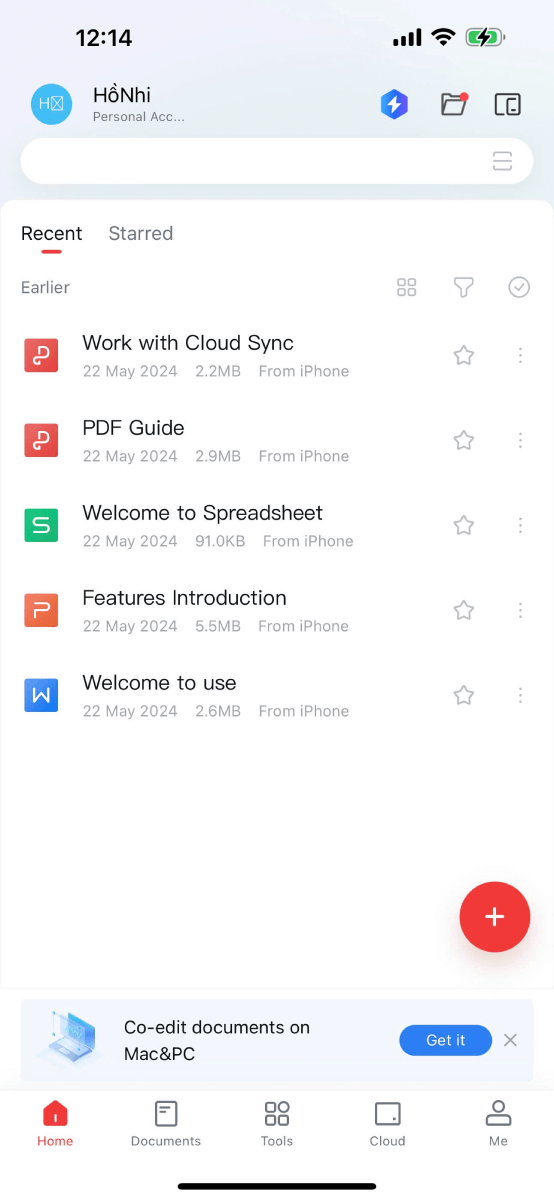
Pasul 1: Deschideți WPS Office pe dispozitivul dvs. mobil și atingeți pictograma „+”.
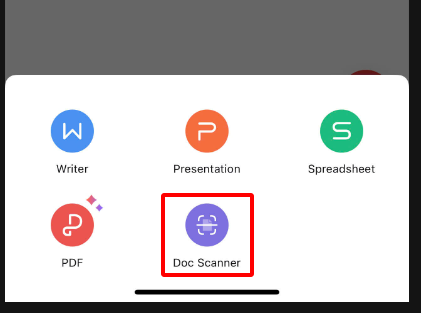
Pasul 2: Selectați „Doc Scanner”pentru a crea un nou document OCR.
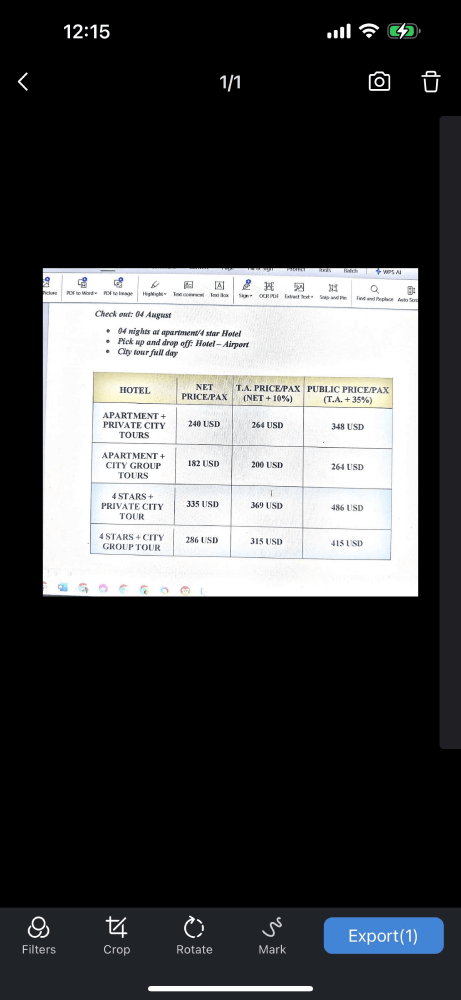
Pasul 3: Alegeți documentul pe care doriți să îl scanați și atingeți butonul camerei pentru a deschide interfața de scanare.
Pasul 4: WPS OCR va extrage automat textul din document, WPS AI îmbunătățind procesul de scanare pentru precizie.
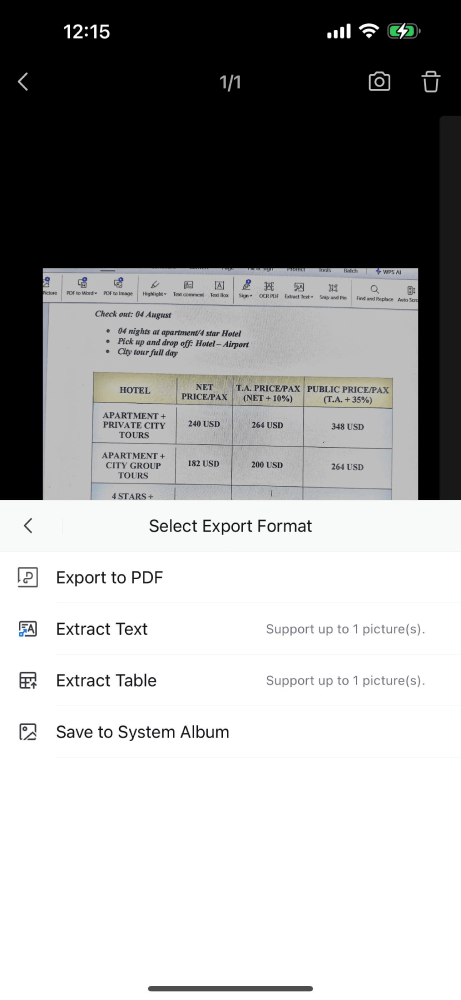
Pasul 5: Odată ce scanarea este completă, atingeți exportul
Pasul 6: Exportați documentul scanat pentru a accesa cu ușurință textul extras.
Pasul 7: Copiați și salvați textul extras pentru utilizare viitoare.
Cum se compară WPS Office cu alte mijloace de OCR
1. Instrumente OCR online
În timp ce WPS Office are un instrument OCR complet funcțional, unii preferă instrumente OCR online, cum ar fi:
Onlineocr.net - Un instrument gratuit care acceptă mai multe limbi.
Google Drive și Google Docs - Încărcați o imagine pe Google Drive, deschideți -o cu Google Docs, iar textul va fi extras automat.
I2OCR-Un instrument OCR simplu și ușor de utilizat.
Limitări ale instrumentelor OCR online
Necesită conexiune la internet - nu poate funcționa offline precum WPS Office.
Precizie limitată - Poate să nu recunoască textul la fel de exact ca software dedicat.
Restricții de mărime a fișierului - Anumite instrumente au limite la dimensiunea imaginilor sau a PDF -urilor.
2. Aplicații OCR mobile
Pentru acei extracție de text din timp, aplicațiile mobile fac ca această sarcină să fie mult mai ușor de gestionat. Cele mai bune aplicații OCR includ:
Lens Google (Android și iOS) - extrage instantaneu și copiază textul.
Lens Microsoft Office - se integrează cu Microsoft Office.
Text Fairy O aplicație OCR ușor de utilizat pentru utilizatorii Android.
Limitări ale aplicațiilor mobile
Mai puține caracteristici de editare WPS Office oferă funcții de editare mai bogate postextractie.
Constrângeri de capacitate de stocare - Este posibil ca ieșirea să nu economisească bine pe smartphone -uri.
3. Aplicație OCR desktop
Aplicații profesionale
Adobe Acrobat - extrage text din imagini și PDF cu o precizie foarte mare.
Abbyy FineReader aplicație OCR de afaceri de înaltă calitate și instrument profesional
Tesseract OCR-Software OCR gratuit open-source
De ce să folosiți WPS Office în loc de aplicații OCR?
Mai accesibil WPS Office este o alternativă rentabilă.
Integrare fără probleme - funcționează cu alte instrumente WPS pentru un flux de lucru lin.
Nu sunt necesare descărcări suplimentare - încorporate în WPS Office.
Sfaturi pentru o mai bună precizie OCR cu WPS Office
Pentru a obține cele mai bune rezultate de extracție a textului, utilizați următoarele sfaturi:
Utilizați imagini de înaltă calitate Fotografii clare și ascuțite îmbunătățesc precizia OCR.
Asigurați o iluminare adecvată - Condiții bune de iluminare ajută la recunoașterea corectă a textului.
Îndepărtați zonele inutile ale imaginii, reducand zgomotul de fundal și permițând sistemului să se concentreze asupra textului.
Selectați limbajul OCR corect. Alegerea limbajului corect va crește exactitatea recunoașterii.
Concluzie
Extragerea textului din imagini este o abilitate esențială care poate spori productivitatea prin simplificarea fluxurilor de lucru. WPS Office OCR este eficient, ușor de utilizat și puternic; Prin urmare, este cea mai bună opțiune pentru studenți, profesioniști și întreprinderi.
Integrat fără probleme în suita WPS Office, poate transforma rapid textul bazat pe imagini în ceva ce puteți edita în metoda dorită, crescând eficiența și precizia. Încercați WPS Office OCR să încercați și să vedeți diferența cu textul extras de înaltă calitate.

'%3e%3cpath%20d='M19.9911%204.11386V6.471H18.5894C18.0775%206.471%2017.7322%206.57814%2017.5536%206.79243C17.3751%207.00671%2017.2858%207.32814%2017.2858%207.75671V9.44421H19.9019L19.5536%2012.0871H17.2858V18.8639H14.5536V12.0871H12.2769V9.44421H14.5536V7.49779C14.5536%206.39064%2014.8632%205.53201%2015.4822%204.92189C16.1013%204.31177%2016.9257%204.00671%2017.9554%204.00671C18.8304%204.00671%2019.509%204.04243%2019.9911%204.11386Z'%20fill='%23333333'/%3e%3c/g%3e%3cdefs%3e%3cclipPath%20id='clip0_2938_8199'%3e%3crect%20width='16'%20height='16'%20fill='white'%20transform='translate(8%204.00671)'/%3e%3c/clipPath%3e%3c/defs%3e%3c/svg%3e)
'%3e%3cpath%20d='M17.5237%2010.7813L23.4811%204H22.0699L16.8949%209.88693L12.7648%204H8L14.2469%2012.9029L8%2020.0133H9.4112L14.8725%2013.7952L19.2352%2020.0133H24M9.92053%205.04213H12.0885L22.0688%2019.0224H19.9003'%20fill='%23333333'/%3e%3c/g%3e%3cdefs%3e%3cclipPath%20id='clip0_2938_8200'%3e%3crect%20width='16'%20height='16.0134'%20fill='white'%20transform='translate(8%204)'/%3e%3c/clipPath%3e%3c/defs%3e%3c/svg%3e)


