

'%3e%3cpath%20d='M8%200C12.4183%200%2016%203.58172%2016%208C16%2012.4183%2012.4183%2016%208%2016C3.58172%2016%200%2012.4183%200%208C0%203.58172%203.58172%200%208%200ZM11.6162%204.38379C11.2257%203.99337%2010.5927%203.99338%2010.2021%204.38379L8%206.58594L5.79785%204.38379C5.40732%203.99334%204.77429%203.99329%204.38379%204.38379C3.99331%204.77429%203.99335%205.40733%204.38379%205.79785L6.58594%208L4.38379%2010.2021C3.99348%2010.5927%203.99341%2011.2257%204.38379%2011.6162C4.77426%2012.0066%205.40734%2012.0065%205.79785%2011.6162L8%209.41406L10.2021%2011.6162C10.5927%2012.0066%2011.2257%2012.0067%2011.6162%2011.6162C12.0067%2011.2257%2012.0066%2010.5927%2011.6162%2010.2021L9.41406%208L11.6162%205.79785C12.0066%205.40735%2012.0066%204.77429%2011.6162%204.38379Z'%20fill='%23080E17'%20fill-opacity='0.46'/%3e%3c/g%3e%3cdefs%3e%3cclipPath%20id='clip0_3761_713'%3e%3crect%20width='16'%20height='16'%20fill='white'/%3e%3c/clipPath%3e%3c/defs%3e%3c/svg%3e)




'%3e%3cpath%20fill-rule='evenodd'%20clip-rule='evenodd'%20d='M21.4999%2010.9993C21.4999%205.20009%2016.7986%200.498901%2010.9993%200.498901C5.19994%200.498901%200.498657%205.20009%200.498657%2010.9993C0.498657%2016.2404%204.33858%2020.5844%209.35855%2021.3722V14.0346H6.69238V10.9993H9.35855V8.68594C9.35855%206.05427%2010.9262%204.60062%2013.3248%204.60062C14.4736%204.60062%2015.6753%204.80571%2015.6753%204.80571V7.38979H14.3512C13.0468%207.38979%2012.64%208.19921%2012.64%209.0296V10.9993H15.5523L15.0867%2014.0346H12.64V21.3722C17.66%2020.5844%2021.4999%2016.2404%2021.4999%2010.9993Z'%20fill='%231568EA'/%3e%3c/g%3e%3c/svg%3e)


'%3e%3cpath%20d='M2.42045%2022.1876H6.31818V12.7217L0.75%208.54553V20.5171C0.75%2021.4414%201.49892%2022.1876%202.42045%2022.1876Z'%20fill='%234285F4'/%3e%3cpath%20d='M19.682%2022.1876H23.5797C24.5041%2022.1876%2025.2502%2021.4387%2025.2502%2020.5171V8.54553L19.682%2012.7217'%20fill='%2334A853'/%3e%3cpath%20d='M19.682%205.48293V12.7216L25.2502%208.54543V6.31816C25.2502%204.25236%2022.8921%203.07469%2021.2411%204.31361'%20fill='%23FBBC04'/%3e%3cpath%20d='M6.31824%2012.7217V5.48303L13.0001%2010.4944L19.6819%205.48303V12.7217L13.0001%2017.733'%20fill='%23EA4335'/%3e%3cpath%20d='M0.75%206.31816V8.54543L6.31818%2012.7216V5.48293L4.75909%204.31361C3.10534%203.07469%200.75%204.25236%200.75%206.31816Z'%20fill='%23C5221F'/%3e%3c/g%3e%3cdefs%3e%3cclipPath%20id='clip0_2954_7305'%3e%3crect%20width='24.5'%20height='18.375'%20fill='white'%20transform='translate(0.75%203.8125)'/%3e%3c/clipPath%3e%3c/defs%3e%3c/svg%3e)


Să îți rătăcești cheia de produs pentru Windows 11 poate fi la fel de frustrant ca pierderea cheilor de la mașină chiar înaintea unei călătorii importante — mai ales când ai nevoie de ea pentru o reinstalare sau un upgrade de sistem. Să cauți prin e-mailuri sau să riști cu instrumente suspecte de la terți este o adevărată bătaie de cap, și nimeni nu își dorește asta. Cum poți obține în siguranță cheia folosind instrumentele deja existente pe PC-ul tău? Acest ghid îți arată cum să folosești Command Prompt (CMD) pentru a recupera rapid cheia, a depana orice problemă și a o salva în siguranță, plus îți prezintă WPS Office ca o alternativă accesibilă la costisitorul Microsoft Office pentru fluxul tău de lucru post-recuperare.
Partea 1: Ghid Pas cu Pas: Recuperarea Cheii de Produs Windows 11 prin Linia de Comandă CMD

Găsirea cheii de produs pentru Windows 11 folosind CMD este rapidă și utilizează un instrument încorporat, fără a necesita descărcări. Această metodă funcționează cel mai bine pentru dispozitivele OEM (precum PC-urile Lenovo sau Dell cu sistemul preinstalat), unde cheia este stocată în BIOS/UEFI, așa cum a confirmat un utilizator din Microsoft Community Hub pentru reinstalarea sa. Iată cum se face:
Pas cu Pas: Recuperarea Cheii de Produs prin CMD
Pasul 1: Apăsați Win + S, tastați „cmd”, faceți clic dreapta pe Command Prompt și selectați Executare ca administrator.

Pasul 2: În Command Prompt, tastați wmic path softwarelicensingservice get OA3xOriginalProductKey și apăsați Enter.

Pasul 3: Așteptați un moment; dacă cheia este încorporată în BIOS/UEFI, va apărea o cheie de produs de 25 de caractere (de ex., XXXXX-XXXXX-XXXXX-XXXXX-XXXXX).
Pasul 4: Copiați cheia cu atenție sau faceți o captură de ecran pentru a o păstra în siguranță.
Pasul 5: Salvați-o într-un loc sigur (consultați Partea 3 pentru sfaturi despre backup) și utilizați-o pentru reinstalări sau activări.
Am folosit această metodă pe laptopul meu Dell cu sistem preinstalat, iar cheia a apărut în câteva secunde. Notarea ei a fost ca și cum aș fi găsit o comoară.
Partea 2: Depanarea Erorilor CMD: De Ce Nu Apare Cheia de Produs pentru Windows 11
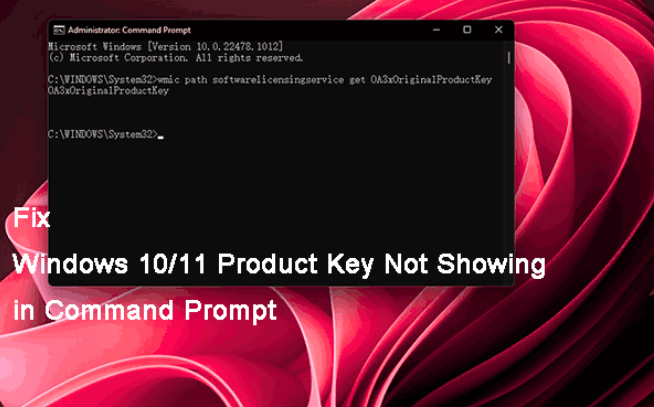
Uneori, comanda CMD nu funcționează, lăsându-vă cu o eroare sau un rezultat gol. O postare din Microsoft Community Hub de Frederickk a semnalat probleme precum neafișarea cheii pe un laptop Lenovo. Iată de ce ar putea eșua și cum să remediați situația:
Probleme Comune și Soluții
Eroare: „No OA3xOriginalProductKey Found”
Cauză: Cheia nu este stocată în BIOS/UEFI, o situație comună pentru licențele retail cumpărate separat sau pentru licențele digitale asociate contului dvs. Microsoft.
Soluție: Verificați contul dvs. Microsoft (Setări > Conturi > Informațiile dvs. > Gestionați contul meu Microsoft) sau căutați în e-mailurile de confirmare a achiziției. Dacă ați cumpărat o copie fizică, căutați un autocolant sau un card.
Acces Refuzat
Cauză: Nu rulați CMD cu drepturi de administrator, ceea ce blochează accesul la datele de sistem.
Soluție: Închideți CMD, redeschideți-l ca administrator (Win + S, căutați „cmd”, clic dreapta, „Executare ca administrator”) și reîncercați comanda.
Comandă Învechită
Cauză: Unele sisteme răspund mai bine la comenzi alternative, mai ales dacă au fost actualizate de la versiuni mai vechi de Windows.
Soluție: Încercați comanda slmgr /dli în CMD (mod administrator) pentru a afișa informațiile de licențiere, inclusiv o parte a cheii. Dacă nu funcționează, folosiți slmgr /dlv pentru date detaliate despre licență, deși este posibil să afișeze doar o cheie parțială.
Am obținut un rezultat gol pe un PC cu Windows 11 retail, dar verificând contul meu Microsoft am găsit licența digitală. Rularea CMD ca administrator a remediat o eroare de „acces refuzat” la a doua mea încercare.
Partea 3: Strategii de Backup Securizat: Protejați-vă Cheia de Produs Windows 11 După Recuperarea prin CMD
Odată ce ați obținut cheia, crearea unui backup vă asigură că nu veți fi niciodată blocat în timpul unei reinstalări. Un fir de discuții de pe Microsoft Answers a subliniat importanța stocării sigure pentru a evita bătăi de cap viitoare. Iată cum să vă păstrați cheia în siguranță:
1. Exportați într-un Fișier Criptat
Salvați cheia într-un fișier text folosind Notepad, apoi criptați-l pentru securitate. Deschideți Notepad, lipiți cheia, salvați-o ca „Win11Key.txt” pe desktop, apoi folosiți 7-Zip (gratuit) pentru a crea o arhivă ZIP protejată cu parolă (Clic dreapta pe fișier > 7-Zip > Adaugă la arhivă > setați parola). Alternativ, utilizați BitLocker (Clic dreapta pe fișier > Proprietăți > Avansat > Criptare conținut) dacă ediția dvs. de Windows 11 o suportă.
Pas cu Pas: Exportarea într-un Fișier Criptat
Pasul 1: Deschideți Notepad, lipiți cheia de produs, salvați fișierul ca „Win11Key.txt” pe desktop.

Pasul 2: Descărcați 7-Zip de pe 7-zip.org și instalați-l.

Pasul 3: Faceți clic dreapta pe „Win11Key.txt”, selectați 7-Zip > Adaugă la arhivă, setați o parolă puternică și faceți clic pe OK.
Pasul 4: Salvați arhiva ZIP criptată într-o locație sigură (de ex., o unitate externă).
Pasul 5: Ștergeți fișierul .txt necriptat pentru a preveni cu desăvârșire orice scurgere de informații.
2. Backup în Cloud
Stocați cheia într-un serviciu cloud protejat cu parolă, precum OneDrive sau Google Drive. Creați un fișier text cu cheia, criptați-l cu 7-Zip ca mai sus, apoi încărcați-l într-un folder securizat. Folosiți autentificarea în doi factori pe contul dvs. cloud pentru un plus de siguranță. Acest lucru vă menține cheia accesibilă de oriunde, așa cum a recomandat un utilizator din Comunitatea Microsoft.
Pas cu Pas: Backup în Cloud
Pasul 1: Creați și criptați fișierul „Win11Key.txt” folosind 7-Zip cu o parolă (vezi mai sus).
Pasul 2: Conectați-vă la OneDrive sau Google Drive și asigurați-vă că autentificarea în doi factori este activată.

Pasul 3: Încărcați arhiva ZIP criptată într-un folder securizat.

Pasul 4: Verificați dacă puteți accesa și decripta fișierul de pe un alt dispozitiv.
Pasul 5: Păstrați în siguranță datele de autentificare ale contului dvs. cloud.
3. Backup Fizic
Scrieți cheia pe hârtie și depozitați-o într-un loc sigur, cum ar fi un sertar încuiat sau un seif. Această metodă tradițională evită riscurile digitale, dar nu este la fel de convenabilă. Verificați de două ori acuratețea cheii la copiere, deoarece un singur caracter greșit o poate invalida, conform sfaturilor de pe Microsoft Answers.
Pas cu Pas: Backup Fizic
Pasul 1: Scrieți cheia de produs de 25 de caractere pe hârtie, verificând de trei ori fiecare caracter pentru acuratețe absolută.
Pasul 2: Păstrați hârtia într-o locație sigură (de ex., seif, sertar încuiat).

Pasul 3: Faceți o fotografie a hârtiei și stocați-o într-un folder cloud criptat (opțional).
Pasul 4: Păstrați locația privată și accesibilă doar pentru dumneavoastră.
Pasul 5: Verificați hârtia anual pentru a vă asigura că este încă lizibilă.
Mi-am criptat cheia cu 7-Zip și am aruncat-o în OneDrive — super ușor și sigur. Să o scriu pe hârtie a părut redundant, dar a fost util când am împrumutat PC-ul unui prieten.
Partea 4: Dincolo de CMD: De Ce WPS Office este Cea Mai Bună Alternativă După Recuperarea Cheii de Produs Windows 11

Costul Ridicat al MS Office
Abonamentul Microsoft 365 de peste 70 USD/an și instalarea de 4 GB îngreunează sistemele, conform plângerilor de pe r/software. Acest „bloatware” încetinește PC-urile, mai ales după reactivare. Actualizările insistente consumă constant resurse. WPS Office, gratuit și suplu, oferă aceeași putere fără costuri. Este schimbarea inteligentă pentru utilizatorii atenți la buget.
WPS Office: Instrumente Integrate Puternice
Instalarea de 200 MB a WPS Office — 1/3 din cea a Microsoft 365 — rulează fluid pe Windows 11, conform wps.com. Conversia sa PDF-Word asistată de AI și sugestiile de șabloane eficientizează sarcinile. Versiunea gratuită, fără reclame, gestionează fișiere .docx, .xlsx, .pptx cu suport pentru macro-uri. După recuperarea cheii pe un Lenovo din 2018, WPS a editat impecabil un fișier .docx de 100 de pagini, AI-ul corectând erorile de formatare. Descărcați WPS Office pentru un flux de lucru agil — Descărcați Acum.
Design Ultra-Ușor: Doar 200 MB față de 4 GB, ideal pentru PC-uri cu specificații modeste.
Sinergie AI Avansată: Conversia PDF și șabloanele inteligente cresc exponențial eficiența.
Versiune Gratuită Completă: Funcționalități complete, fără reclame, spre deosebire de Microsoft.
Compatibilitate Extinsă: Suportă peste 47 de formate, inclusiv fișiere cu macro-uri.

Cum Să Obțineți WPS Office
Pasul 1: Vizitați Site-ul
Deschideți un browser, accesați www.wps.com pentru o descărcare sigură.
Pasul 2: Descărcați WPS
Faceți clic pe „Descărcare Gratuită” pentru a obține programul de instalare de ~200 MB.

Pasul 3: Instalați WPS
Rulați programul de instalare, alegeți limba, acceptați termenii și faceți clic pe „Instalează Acum”.

Pasul 4: Începeți Lucrul
Lansați WPS Office de pe desktop și gestionați fișierele fără probleme.
După ce am folosit CMD pentru a-mi recupera cheia de Windows 11 pe un Lenovo, am instalat WPS Office pentru a scăpa de software-ul voluminos al Microsoft 365. Un raport .docx de 100 de pagini s-a încărcat instantaneu; șabloanele AI mi-au redus timpul de editare. PC-ul meu cu 4 GB RAM a rulat fluid — WPS este perfect după reactivare.
Întrebări Frecvente
Î1: Pot să-mi recuperez cheia dacă CMD nu o afișează?
Da, verificați contul dvs. Microsoft (Setări > Conturi > Gestionați contul meu Microsoft) sau e-mailurile de achiziție. Contactați suportul Microsoft cu dovada achiziției, dacă este necesar.
Î2: Este sigur să stochez cheia într-un fișier text?
Doar dacă este criptat cu instrumente precum 7-Zip sau BitLocker — fișierele necriptate sunt riscante. Folosiți întotdeauna o parolă puternică.
Î3: WPS Office suportă Windows 11?
Absolut, este complet optimizat pentru Windows 11, funcționând fluid pe toate versiunile cu un consum minim de resurse.
Î4: Ce se întâmplă dacă am făcut upgrade de la Windows 10 — mai am nevoie de cheie?
Dacă este legată de o licență digitală în contul dvs. Microsoft, s-ar putea să nu aveți nevoie de cheie pentru reactivare — trebuie doar să vă conectați în timpul instalării.
Rezumat
Învață cum să găsești cheia de produs pentru Windows 11 folosind cmd cu comenzi simple pentru a recupera cheia de licență Windows 11 prin linia de comandă. Remediază erori precum „cheia nu a fost găsită” sau probleme de acces pentru a recupera cheia de produs Windows 11 cu cmd. Fă un backup sigur cu fișiere criptate, în cloud sau pe hârtie. Treci la WPS Office — o alternativă gratuită, bazată pe AI, la Microsoft 365 — pentru un flux de lucru suplu și puternic după reactivare.

'%3e%3cpath%20d='M19.9911%204.11386V6.471H18.5894C18.0775%206.471%2017.7322%206.57814%2017.5536%206.79243C17.3751%207.00671%2017.2858%207.32814%2017.2858%207.75671V9.44421H19.9019L19.5536%2012.0871H17.2858V18.8639H14.5536V12.0871H12.2769V9.44421H14.5536V7.49779C14.5536%206.39064%2014.8632%205.53201%2015.4822%204.92189C16.1013%204.31177%2016.9257%204.00671%2017.9554%204.00671C18.8304%204.00671%2019.509%204.04243%2019.9911%204.11386Z'%20fill='%23333333'/%3e%3c/g%3e%3cdefs%3e%3cclipPath%20id='clip0_2938_8199'%3e%3crect%20width='16'%20height='16'%20fill='white'%20transform='translate(8%204.00671)'/%3e%3c/clipPath%3e%3c/defs%3e%3c/svg%3e)
'%3e%3cpath%20d='M17.5237%2010.7813L23.4811%204H22.0699L16.8949%209.88693L12.7648%204H8L14.2469%2012.9029L8%2020.0133H9.4112L14.8725%2013.7952L19.2352%2020.0133H24M9.92053%205.04213H12.0885L22.0688%2019.0224H19.9003'%20fill='%23333333'/%3e%3c/g%3e%3cdefs%3e%3cclipPath%20id='clip0_2938_8200'%3e%3crect%20width='16'%20height='16.0134'%20fill='white'%20transform='translate(8%204)'/%3e%3c/clipPath%3e%3c/defs%3e%3c/svg%3e)


