

'%3e%3cpath%20d='M8%200C12.4183%200%2016%203.58172%2016%208C16%2012.4183%2012.4183%2016%208%2016C3.58172%2016%200%2012.4183%200%208C0%203.58172%203.58172%200%208%200ZM11.6162%204.38379C11.2257%203.99337%2010.5927%203.99338%2010.2021%204.38379L8%206.58594L5.79785%204.38379C5.40732%203.99334%204.77429%203.99329%204.38379%204.38379C3.99331%204.77429%203.99335%205.40733%204.38379%205.79785L6.58594%208L4.38379%2010.2021C3.99348%2010.5927%203.99341%2011.2257%204.38379%2011.6162C4.77426%2012.0066%205.40734%2012.0065%205.79785%2011.6162L8%209.41406L10.2021%2011.6162C10.5927%2012.0066%2011.2257%2012.0067%2011.6162%2011.6162C12.0067%2011.2257%2012.0066%2010.5927%2011.6162%2010.2021L9.41406%208L11.6162%205.79785C12.0066%205.40735%2012.0066%204.77429%2011.6162%204.38379Z'%20fill='%23080E17'%20fill-opacity='0.46'/%3e%3c/g%3e%3cdefs%3e%3cclipPath%20id='clip0_3761_713'%3e%3crect%20width='16'%20height='16'%20fill='white'/%3e%3c/clipPath%3e%3c/defs%3e%3c/svg%3e)




'%3e%3cpath%20fill-rule='evenodd'%20clip-rule='evenodd'%20d='M21.4999%2010.9993C21.4999%205.20009%2016.7986%200.498901%2010.9993%200.498901C5.19994%200.498901%200.498657%205.20009%200.498657%2010.9993C0.498657%2016.2404%204.33858%2020.5844%209.35855%2021.3722V14.0346H6.69238V10.9993H9.35855V8.68594C9.35855%206.05427%2010.9262%204.60062%2013.3248%204.60062C14.4736%204.60062%2015.6753%204.80571%2015.6753%204.80571V7.38979H14.3512C13.0468%207.38979%2012.64%208.19921%2012.64%209.0296V10.9993H15.5523L15.0867%2014.0346H12.64V21.3722C17.66%2020.5844%2021.4999%2016.2404%2021.4999%2010.9993Z'%20fill='%231568EA'/%3e%3c/g%3e%3c/svg%3e)


'%3e%3cpath%20d='M2.42045%2022.1876H6.31818V12.7217L0.75%208.54553V20.5171C0.75%2021.4414%201.49892%2022.1876%202.42045%2022.1876Z'%20fill='%234285F4'/%3e%3cpath%20d='M19.682%2022.1876H23.5797C24.5041%2022.1876%2025.2502%2021.4387%2025.2502%2020.5171V8.54553L19.682%2012.7217'%20fill='%2334A853'/%3e%3cpath%20d='M19.682%205.48293V12.7216L25.2502%208.54543V6.31816C25.2502%204.25236%2022.8921%203.07469%2021.2411%204.31361'%20fill='%23FBBC04'/%3e%3cpath%20d='M6.31824%2012.7217V5.48303L13.0001%2010.4944L19.6819%205.48303V12.7217L13.0001%2017.733'%20fill='%23EA4335'/%3e%3cpath%20d='M0.75%206.31816V8.54543L6.31818%2012.7216V5.48293L4.75909%204.31361C3.10534%203.07469%200.75%204.25236%200.75%206.31816Z'%20fill='%23C5221F'/%3e%3c/g%3e%3cdefs%3e%3cclipPath%20id='clip0_2954_7305'%3e%3crect%20width='24.5'%20height='18.375'%20fill='white'%20transform='translate(0.75%203.8125)'/%3e%3c/clipPath%3e%3c/defs%3e%3c/svg%3e)


Excel este renumit pentru ușurința pe care o oferă utilizatorilor săi printr-o gamă largă de funcții, însă există anumite funcționalități care adesea trec neobservate. Înghețarea rândurilor este una dintre acestea, o funcție puternică ce permite utilizatorilor să mențină vizibilitatea rândurilor esențiale în timp ce navighează prin seturi de date extinse. Cu toate acestea, apare frecvent o întrebare: Cum pot îngheța rânduri în Excel, mai exact? Dacă și dumneavoastră v-ați pus această întrebare, atunci ați ajuns exact unde trebuie. În acest articol, vom învăța cum să înghețăm rânduri în Excel și, în plus, vom descoperi o alternativă gratuită uimitoare la Excel: WPS Office! Să începem și să „înghețăm” această întrebare o dată pentru totdeauna!
Activarea Opțiunilor de Înghețare
Pentru a profita la maximum de funcționalitățile Excel, este esențial să învățați competențe de bază în Excel pentru începători, ceea ce va ajuta la eficientizarea sarcinilor precum navigarea între diferite vizualizări, formatarea și organizarea datelor. În acest ghid pas cu pas, vă vom conduce prin procesul de activare a opțiunilor de înghețare și de înghețare a rândurilor în diferite scenarii.
1. Înghețarea Primului Rând
Înghețarea primului rând în Excel este o necesitate frecventă, mai ales atunci când aveți antete sau etichete pe care doriți să le mențineți perfect vizibile în timp ce derulați prin date.
Să aruncăm o privire la acest exemplu concret care prezintă o listă cu 20 de mașini revoluționare din istorie. Pe măsură ce derulați în jos lista, veți observa că rândul de sus, cel care conține antetele esențiale, dispare din câmpul vizual.

Pasul 1: Selectați întreaga foaie de calcul făcând clic pe săgeata din colțul din stânga sus, de unde începe indexarea.
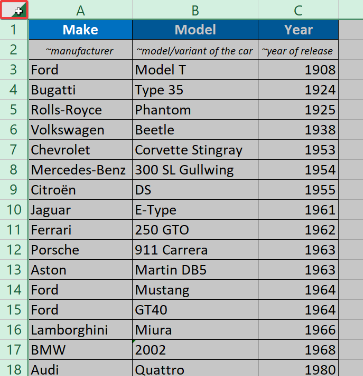
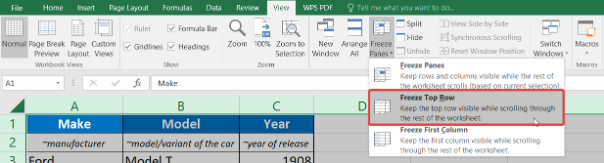
Pasul 2: Faceți clic pe fila „Vizualizare” din bara de instrumente Excel. În grupul „Fereastră”, veți găsi opțiunea „Înghețare panouri”.

Pasul 3: Faceți clic pe săgeata verticală de lângă aceasta. Din meniul derulant, selectați „Înghețare rând de sus.”
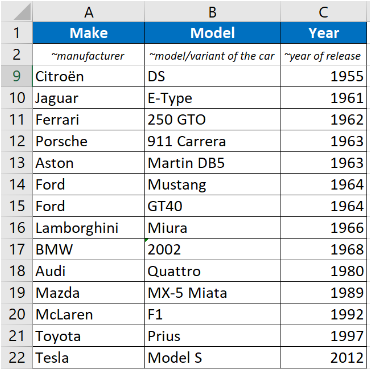
Excel va îngheța instantaneu primul rând al foii de calcul. Acum ar trebui să puteți derula prin date în timp ce rândul de sus rămâne perfect fixat în partea superioară.

Sfat
Cum se îngheață rândurile în Excel folosind o comandă rapidă? Pur și simplu apăsați „ALT + W + F + R” pentru a îngheța primul rând al foii de calcul.
2. Înghețarea Mai Multor Rânduri
Adesea, înghețarea unui singur rând poate să nu fie suficientă și este posibil să aveți nevoie să înghețați mai multe rânduri pentru a avea o vizualizare mai bună a datelor dumneavoastră. Dar cum se îngheață, de fapt, mai multe rânduri în Excel? Să revenim la exemplul nostru anterior cu mașini. Să presupunem că dorim să înghețăm primele două rânduri pentru a afișa etichetele împreună cu antetul principal. Pentru a realiza acest lucru, urmați pașii de mai jos:
Pasul 1: Identificați rândul de sub cel până la care doriți să înghețați. De exemplu, dacă doriți să înghețați primele două rânduri, selectați al treilea rând.

Pasul 2: Navigați la fila „Vizualizare” și accesați meniul derulant „Înghețare panouri”. Dintre opțiunile disponibile, selectați prima intrare, numită „Înghețare panouri”, pentru a aplica imediat funcționalitatea de înghețare.
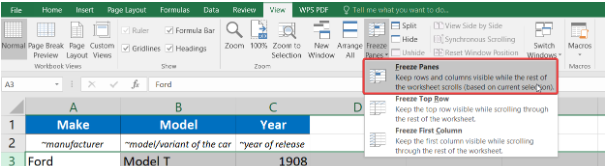
Excel va îngheța acum toate rândurile de deasupra rândului selectat. Pe măsură ce derulați prin date, rândurile înghețate vor rămâne perfect vizibile în partea de sus.


3. Înghețarea Ultimelor Rânduri
Înghețarea ultimelor rânduri în Excel poate fi extrem de benefică atunci când lucrați cu seturi de date foarte lungi, deoarece vă permite să mențineți informațiile esențiale de sumarizare vizibile în timp ce navigați cu ușurință prin detalii. Pentru a îngheța ultimul rând al tabelului nostru, vom folosi funcția ‘Scindare’.
Pasul 1: Faceți clic și trageți mouse-ul peste întregul tabel pentru a-l selecta. Zona selectată ar trebui să cuprindă toate rândurile și coloanele cu care doriți să lucrați.
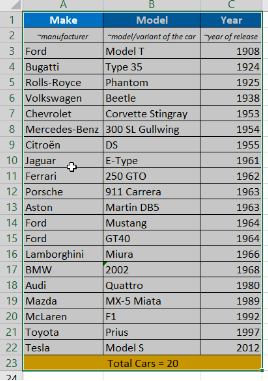
Pasul 2: Navigați la fila „Inserare” din panglica Excel, în partea de sus a ferestrei. În cadrul grupului „Tabele”, selectați opțiunea „Tabel”.

Pasul 3: Va apărea o casetă de dialog, afișând intervalul de date selectat. Asigurați-vă că este bifată caseta „Tabelul meu are anteturi”, deoarece acest lucru va interpreta corect primul rând ca anteturi de coloană.
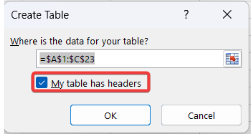
Pasul 4: După ce faceți clic pe „OK” în caseta de dialog, Excel va converti datele selectate într-un format de tabel.

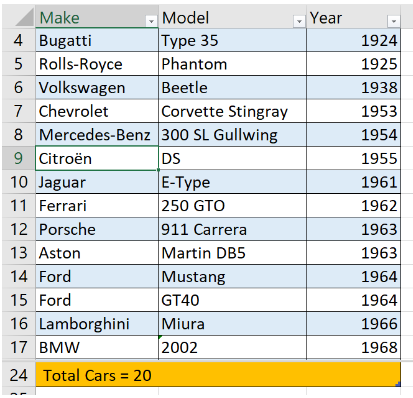
Pasul 5: Localizați și selectați ultimul rând (sau ultimele rânduri) pe care doriți să le înghețați. Odată ce rândul (rândurile) dorit(e) este (sunt) selectat(e), mergeți la fila „Vizualizare” din panglica Excel. În grupul „Fereastră” din fila „Vizualizare”, faceți clic pe funcția „Scindare”.

Pasul 6: Această acțiune va scinda tabelul în două secțiuni distincte, cu o linie de demarcație în dreptul rândului (rândurilor) selectat(e). Drept urmare, veți avea acum două panouri: panoul superior, care conține restul tabelului, și panoul inferior, care afișează rândul (rândurile) selectat(e) care a (au) fost înghețat(e).
O Alternativă Gratuită la Microsoft Office - WPS Office
Dacă sunteți în căutarea unei alternative complet gratuite la Microsoft Office care nu face compromisuri în ceea ce privește funcționalitatea avansată și compatibilitatea deplină, WPS Office este soluția perfectă. WPS Office este o suită office completă care include aplicațiile Writer, Presentation și Spreadsheet, toate disponibile utilizatorilor fără niciun cost. Una dintre caracteristicile remarcabile ale WPS Office este compatibilitatea sa excepțională cu formatele Microsoft Office, asigurând un schimb fluid de documente între utilizatori, indiferent de platforma pe care o folosesc.
Este foarte simplu să începeți să folosiți WPS Office. Mai întâi, descărcați și instalați aplicația de pe site-ul oficial sau din magazinul de aplicații preferat. Odată instalată, lansați aplicația Spreadsheet, care este echivalentul Microsoft Excel.
Înghețarea Rândurilor în WPS Office
Pentru a îngheța rânduri în WPS Office, urmați acești pași simpli:
Pasul 1: Deschideți foaia de calcul în WPS Office unde doriți să înghețați rândurile.
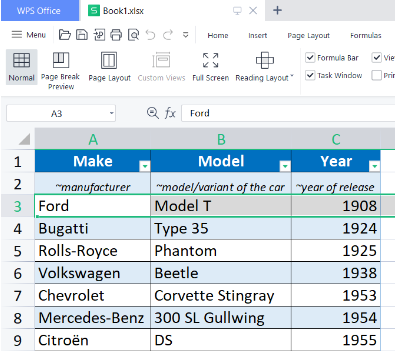
Pasul 2: Selectați rândul imediat de sub rândurile pe care doriți să le înghețați. De exemplu, dacă doriți să înghețați primele două rânduri, faceți clic pe al treilea rând.
Pasul 3: Accesați fila „Vizualizare” din meniul de sus și faceți clic pe „Înghețare.”

Pasul 4: Din meniul derulant, alegeți „Înghețare panouri.” Acest lucru va îngheța rândurile de deasupra rândului selectat, menținându-le vizibile chiar și atunci când derulați în jos prin foaia de calcul.

Urmând acești pași, puteți îngheța eficient rânduri în WPS Office, îmbunătățindu-vă productivitatea și făcând analiza și manipularea datelor mult mai convenabile. Cu interfața sa intuitivă, compatibilitatea sa de neegalat, și, mai ales, fără niciun cost, WPS Office este, fără îndoială, o alegere excelentă pentru oricine caută o alternativă gratuită și puternică la Microsoft Office.
Întrebări Frecvente (FAQS):
1. De ce nu pot îngheța anumite rânduri în Excel?
Dacă observați că funcția „Înghețare panouri” este inactivă (de culoare gri) și inaccesibilă, cel mai probabil motiv este că foaia de lucru sau registrul de lucru este protejat(ă). Excel nu permite înghețarea panourilor pe o foaie protejată. Pentru a utiliza funcția de înghețare a panourilor, trebuie să dezactivați protecția foii. Pentru a face acest lucru, mergeți la fila „Revizuire”, faceți clic pe „Deprotejare foaie”, apoi încercați din nou să înghețați rândurile.
2. Cum îngheț simultan și coloane în Excel?
Înghețarea coloanelor este la fel de simplă ca înghețarea rândurilor. În loc să selectați rândul unde doriți să înghețați datele, selectați coloana. După ce ați identificat coloana, faceți clic pe fila „Vizualizare”, alegeți „Înghețare panouri” din grupul „Fereastră”, apoi faceți clic pe „Înghețare panouri”. Excel va îngheța toate coloanele din stânga coloanei selectate, menținându-le vizibile în timp ce navigați orizontal prin date.
3. Care este tasta de comandă rapidă pentru a îngheța mai multe rânduri în Excel?
Tasta de comandă rapidă pentru a îngheța mai multe rânduri în Excel este „Alt + W + F + F”. Mai întâi, apăsați simultan „Alt + W” pentru a naviga la fila „Vizualizare”, apoi apăsați consecutiv „F + F” pentru a activa opțiunea „Înghețare panouri” și a îngheța rândurile. Această comandă rapidă de la tastatură este o modalitate rapidă de a accesa funcția de înghețare fără a parcurge bara de instrumente Excel.
Înghețarea Rândurilor: O Soluție Simplă pentru o Navigare Îmbunătățită a Datelor
Înghețarea rândurilor în Excel este o funcționalitate extrem de puternică, deși simplă, care asigură că datele importante rămân vizibile în timp ce navigați cu ușurință prin seturi de date extinse. Prin acest ghid complet, am adus în prim-plan această funcție adesea neglijată, oferindu-vă o abordare pas cu pas. Și nu uitați să explorați WPS Office, alternativa simplă și complet gratuită la Microsoft Office, pentru o compatibilitate perfectă și o productivitate sporită. Simplificați-vă gestionarea datelor cu WPS Office și îmbunătățiți-vă productivitatea cu rânduri înghețate chiar astăzi!

'%3e%3cpath%20d='M19.9911%204.11386V6.471H18.5894C18.0775%206.471%2017.7322%206.57814%2017.5536%206.79243C17.3751%207.00671%2017.2858%207.32814%2017.2858%207.75671V9.44421H19.9019L19.5536%2012.0871H17.2858V18.8639H14.5536V12.0871H12.2769V9.44421H14.5536V7.49779C14.5536%206.39064%2014.8632%205.53201%2015.4822%204.92189C16.1013%204.31177%2016.9257%204.00671%2017.9554%204.00671C18.8304%204.00671%2019.509%204.04243%2019.9911%204.11386Z'%20fill='%23333333'/%3e%3c/g%3e%3cdefs%3e%3cclipPath%20id='clip0_2938_8199'%3e%3crect%20width='16'%20height='16'%20fill='white'%20transform='translate(8%204.00671)'/%3e%3c/clipPath%3e%3c/defs%3e%3c/svg%3e)
'%3e%3cpath%20d='M17.5237%2010.7813L23.4811%204H22.0699L16.8949%209.88693L12.7648%204H8L14.2469%2012.9029L8%2020.0133H9.4112L14.8725%2013.7952L19.2352%2020.0133H24M9.92053%205.04213H12.0885L22.0688%2019.0224H19.9003'%20fill='%23333333'/%3e%3c/g%3e%3cdefs%3e%3cclipPath%20id='clip0_2938_8200'%3e%3crect%20width='16'%20height='16.0134'%20fill='white'%20transform='translate(8%204)'/%3e%3c/clipPath%3e%3c/defs%3e%3c/svg%3e)


