

'%3e%3cpath%20d='M8%200C12.4183%200%2016%203.58172%2016%208C16%2012.4183%2012.4183%2016%208%2016C3.58172%2016%200%2012.4183%200%208C0%203.58172%203.58172%200%208%200ZM11.6162%204.38379C11.2257%203.99337%2010.5927%203.99338%2010.2021%204.38379L8%206.58594L5.79785%204.38379C5.40732%203.99334%204.77429%203.99329%204.38379%204.38379C3.99331%204.77429%203.99335%205.40733%204.38379%205.79785L6.58594%208L4.38379%2010.2021C3.99348%2010.5927%203.99341%2011.2257%204.38379%2011.6162C4.77426%2012.0066%205.40734%2012.0065%205.79785%2011.6162L8%209.41406L10.2021%2011.6162C10.5927%2012.0066%2011.2257%2012.0067%2011.6162%2011.6162C12.0067%2011.2257%2012.0066%2010.5927%2011.6162%2010.2021L9.41406%208L11.6162%205.79785C12.0066%205.40735%2012.0066%204.77429%2011.6162%204.38379Z'%20fill='%23080E17'%20fill-opacity='0.46'/%3e%3c/g%3e%3cdefs%3e%3cclipPath%20id='clip0_3761_713'%3e%3crect%20width='16'%20height='16'%20fill='white'/%3e%3c/clipPath%3e%3c/defs%3e%3c/svg%3e)




'%3e%3cpath%20fill-rule='evenodd'%20clip-rule='evenodd'%20d='M21.4999%2010.9993C21.4999%205.20009%2016.7986%200.498901%2010.9993%200.498901C5.19994%200.498901%200.498657%205.20009%200.498657%2010.9993C0.498657%2016.2404%204.33858%2020.5844%209.35855%2021.3722V14.0346H6.69238V10.9993H9.35855V8.68594C9.35855%206.05427%2010.9262%204.60062%2013.3248%204.60062C14.4736%204.60062%2015.6753%204.80571%2015.6753%204.80571V7.38979H14.3512C13.0468%207.38979%2012.64%208.19921%2012.64%209.0296V10.9993H15.5523L15.0867%2014.0346H12.64V21.3722C17.66%2020.5844%2021.4999%2016.2404%2021.4999%2010.9993Z'%20fill='%231568EA'/%3e%3c/g%3e%3c/svg%3e)


'%3e%3cpath%20d='M2.42045%2022.1876H6.31818V12.7217L0.75%208.54553V20.5171C0.75%2021.4414%201.49892%2022.1876%202.42045%2022.1876Z'%20fill='%234285F4'/%3e%3cpath%20d='M19.682%2022.1876H23.5797C24.5041%2022.1876%2025.2502%2021.4387%2025.2502%2020.5171V8.54553L19.682%2012.7217'%20fill='%2334A853'/%3e%3cpath%20d='M19.682%205.48293V12.7216L25.2502%208.54543V6.31816C25.2502%204.25236%2022.8921%203.07469%2021.2411%204.31361'%20fill='%23FBBC04'/%3e%3cpath%20d='M6.31824%2012.7217V5.48303L13.0001%2010.4944L19.6819%205.48303V12.7217L13.0001%2017.733'%20fill='%23EA4335'/%3e%3cpath%20d='M0.75%206.31816V8.54543L6.31818%2012.7216V5.48293L4.75909%204.31361C3.10534%203.07469%200.75%204.25236%200.75%206.31816Z'%20fill='%23C5221F'/%3e%3c/g%3e%3cdefs%3e%3cclipPath%20id='clip0_2954_7305'%3e%3crect%20width='24.5'%20height='18.375'%20fill='white'%20transform='translate(0.75%203.8125)'/%3e%3c/clipPath%3e%3c/defs%3e%3c/svg%3e)


Pe măsură ce utilizați Excel pentru a adăuga, actualiza sau modifica date, beneficiați de un instrument care a rezistat testului timpului. Excel nu numai că facilitează lucrul cu datele, dar a evoluat semnificativ față de versiunile sale anterioare. Cu toate acestea, în ciuda progreselor sale, pot apărea greșeli.
Pentru a asigura acuratețea, validarea datelor este una dintre cele mai utile funcții. Aceasta ajută la prevenirea intrărilor incorecte și menține integritatea datelor. Dar dacă aplicați setările greșite, acest lucru poate cauza mai mult rău decât bine. Așadar, ce se întâmplă când trebuie să eliminați validarea datelor? În acest articol, vă voi arăta cum să eliminați validarea datelor în Excel pas cu pas, în 5 metode diferite.
Utilizarea filei Date pentru a elimina validarea datelor
Una dintre cele mai simple metode de a șterge validarea datelor în Excel este prin intermediul filei Date. Această metodă este excelentă pentru începători, deoarece oferă o abordare simplă, bazată pe meniu, fără a fi nevoie de comenzi rapide de la tastatură sau VBA. Dacă preferați să utilizați interfața încorporată a Excel, urmați acești pași:
Pasul 1: Deschideți foaia de calcul Excel care conține validarea datelor și din care doriți să o eliminați.
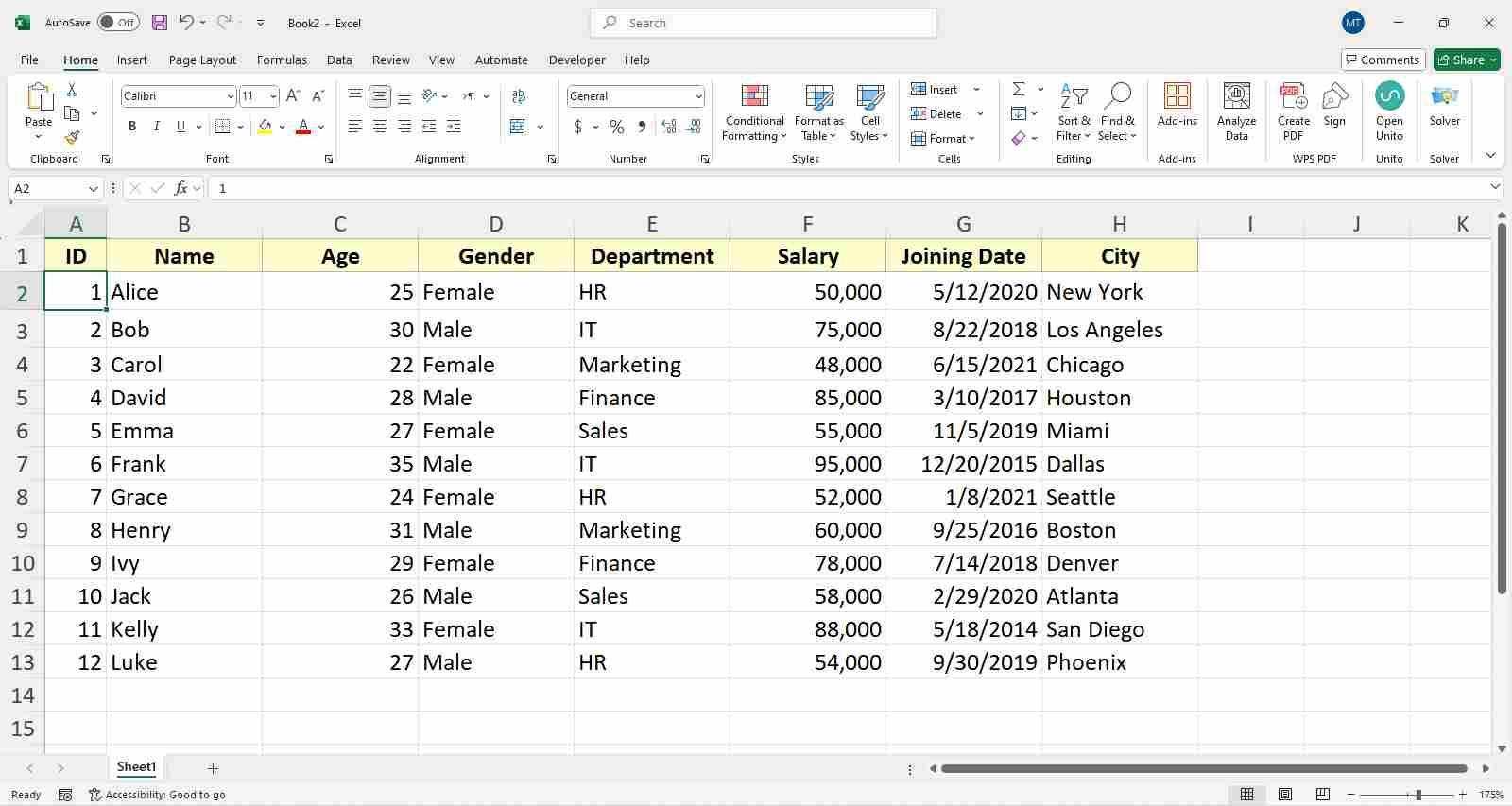
Pasul 2: Pentru început, selectați intervalul de celule din care doriți să eliminați validarea datelor. Pur și simplu utilizați cursorul pentru a face selecția sau apăsați „Ctrl + A” pentru a selecta întregul registru de lucru.
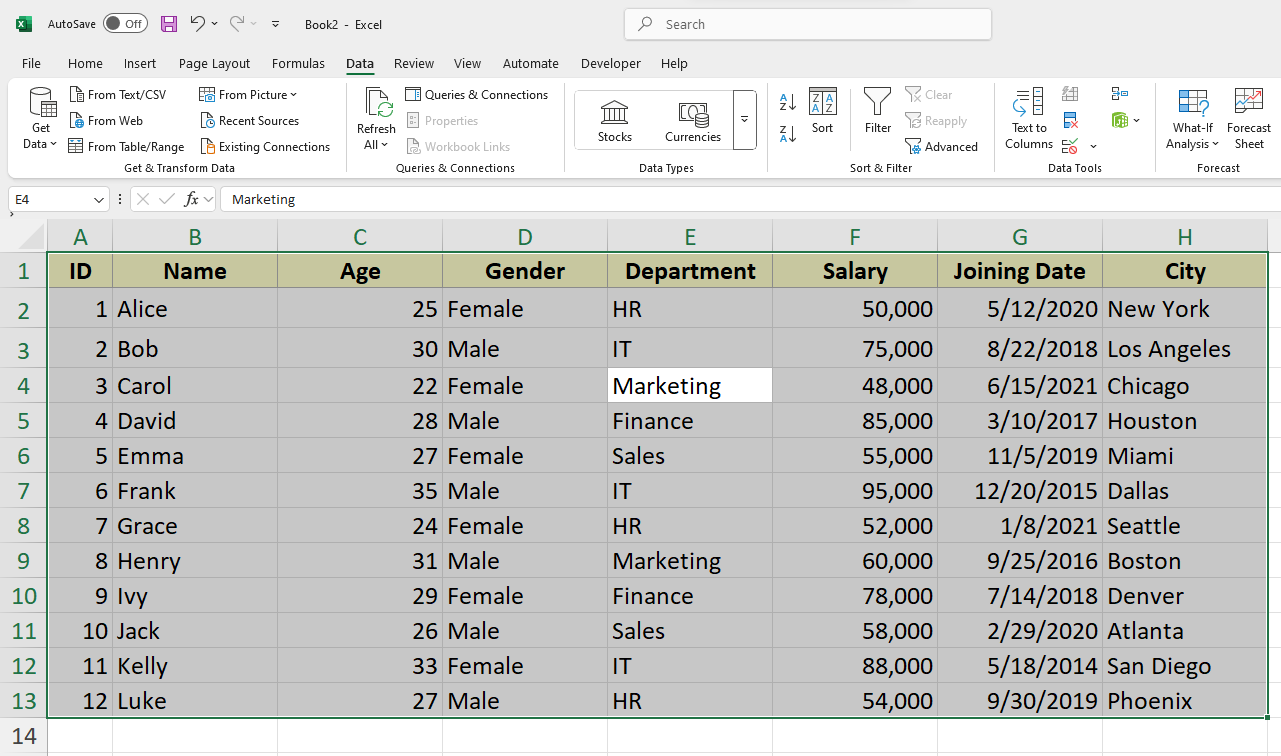
Pasul 3: Acum, faceți clic pe fila„Date” din panglică și mutați cursorul în secțiunea„Instrumente de date” .
Pasul 4: În secțiunea Instrumente de date, faceți clic pe pictograma „Validare date” .

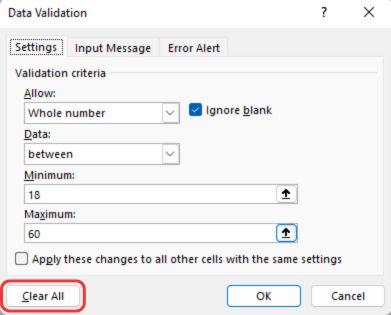
Pasul 5: Acum, pur și simplu faceți clic pe butonul„Ștergeți tot” din fereastra Validare date și apoi apăsați „OK” pentru a ieși.
Utilizarea scurtăturilor de la tastatură (Windows și Mac)
Acestea oferă o modalitate rapidă și eficientă de a gestiona acțiuni repetitive în Excel, fiind ideale pentru utilizatorii avansați care doresc să economisească timp și să lucreze fără mouse. Stăpânirea acestor comenzi rapide poate, de asemenea, simplifica sarcini precum eliminarea datelor în Excel, validarea acestora, asigurându-vă că fluxul de lucru rămâne fluid și neîntrerupt.
Pentru Windows:
Dacă utilizați Excel pe Windows, urmați acești pași:
Pasul 1: În foaia de calcul, selectați celulele sau intervalul de celule din care doriți să eliminați validarea datelor.
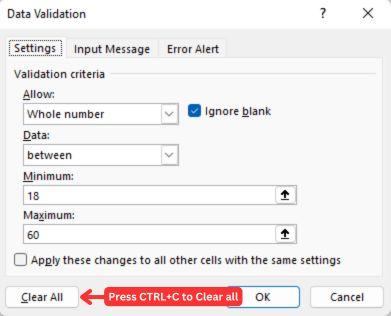
Pasul 2: Pentru a deschide fereastra Validare date, apăsați pur și simplu combinația de taste „ALT + D + L”.
Pasul 3: Apoi, apăsați comanda rapidă „ALT + C” pentru a șterge toate validările de date din intervalul selectat și apăsați Enter pentru a ieși din fereastra Validare date.
Pentru Mac:
Tastele rapide pentru macOS sunt similare cu cele din Windows:
Pasul 1: În foaia de calcul, selectați intervalul sau apăsați „CMD + A” pentru a selecta întregul registru de lucru și a elimina validarea datelor.
Pasul 2: Folosește Comandă rapidă „Fn + Control + F2” pentru a activa panglica pe macOS.
Notă: Asigurați-vă că tastele funcționale sunt activate
Pasul 3: Apoi, utilizați tastele săgeată pentru a naviga prin panglică; apăsați dreapta pentru a trece la fila„Date” și apoi în jos la „Validare date”.
Pasul 4: Acum, pur și simplu apăsați„Enter” pentru a deschide opțiunile de validare a datelor.
Pasul 5: Apoi, utilizați tastele săgeată pentru a selecta Ștergeți tot.
Pasul 6: Apoi, faceți clic pe Ștergeți tot în colțul din stânga jos al meniului.
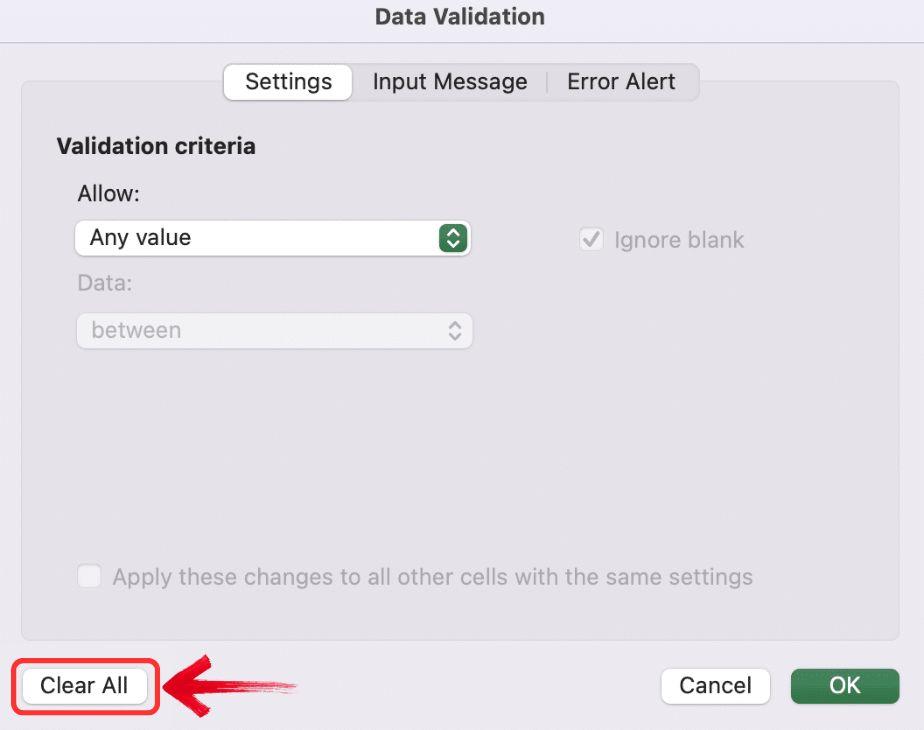
Pasul 7: În final, apăsați din nouEnter pentru a confirma selecția.
Utilizarea opțiunii „Mergi la special” pentru a elimina simultan toate validările datelor
În continuare, avem metoda „go-to special”. Deși nu elimină direct validarea datelor, ajută la identificarea locului în care se află validarea în Excel. Iată cum puteți utiliza metoda „Go To Special”, în combinație cu o tastă rapidă, pentru a evidenția mai întâi intervalul care conține validarea datelor și apoi a-l elimina:
Pasul 1: În foaia de calcul, accesați fila„Acasă” din panglică și faceți clic pe opțiunea„Găsire și selectare” .

Pasul 2: Deschideți caseta de dialog Go To Special făcând clic pe opțiunea „Go To” din meniul derulant.
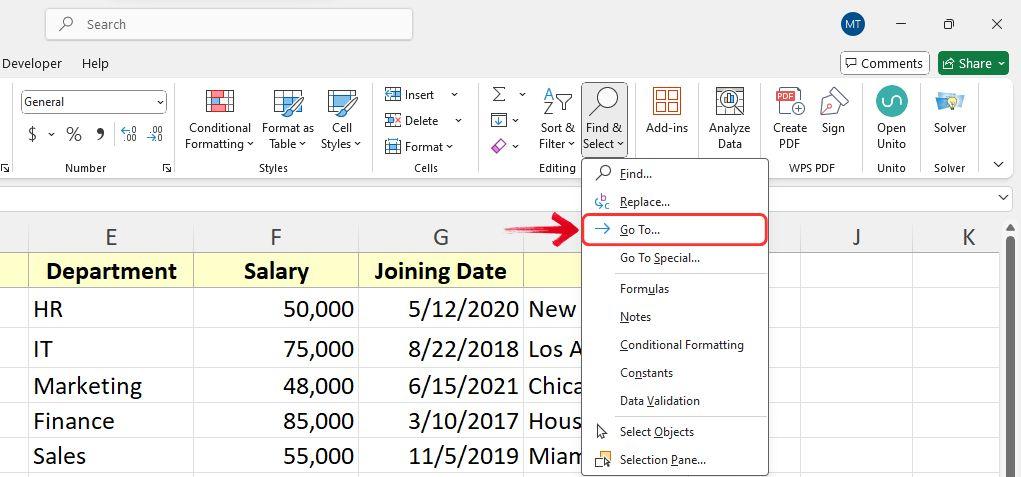
Sfat: De asemenea, puteți utiliza comanda rapidă„CTRL + G” pentru a deschide caseta de dialog Salt la element special.
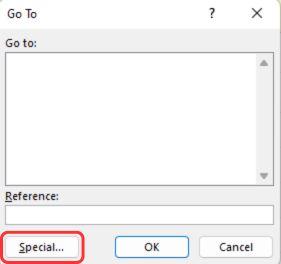
Pasul 3: În caseta de dialog Go To Special, faceți clic pe butonul „Special” situat în partea stângă jos.
Pasul 4: Selectați opțiunea „Validare date” din listă, asigurați-vă că „ Toate” este selectat, apoi apăsați „OK” .
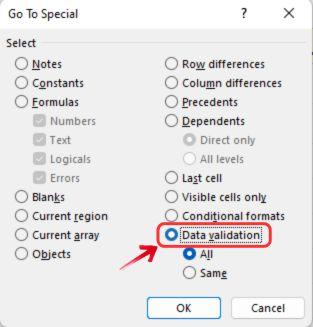
Pasul 5: Aceasta va evidenția toate celulele în care este configurată validarea datelor. Pentru a elimina validarea, apăsațiCTRL + D + L pentru a deschide fereastra Validare date.
Pasul 6: În final, apăsați CTRL + Cpentru a șterge toate validările de date din celulele selectate.
Utilizarea macrocomenzii VBA pentru a elimina validarea datelor
Utilizarea macrocomenzii VBA din Excel pentru a elimina validarea datelor este una dintre cele mai eficiente metode de procesare în loturi, în special atunci când se lucrează cu sarcini repetate. Prin automatizarea procesului, nu numai că economisiți timp prețios, dar reduceți și riscul de eroare umană, permițându-vă să vă concentrați asupra aspectelor mai importante ale gestionării datelor. Iată cum puteți utiliza editorul VBA din Excel pentru a elimina validarea datelor:
Pasul 1: Deschideți foaia de calcul și navigați la fila „Dezvoltator” . Faceți clic pe opțiunea„Visual Basic” din meniul panglică pentru a deschide editorul VBA.

Sfat: De asemenea, puteți apăsa pur și simpluALT + F11 ca comandă rapidă pentru a lansa editorul VBA.
Pasul 2: În panoul de proiect al editorului VBA din stânga, localizați și selectați fișierul pentru a vă asigura că lucrați în registrul de lucru corect.
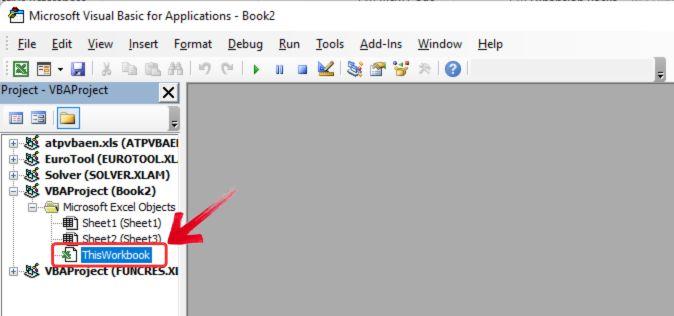
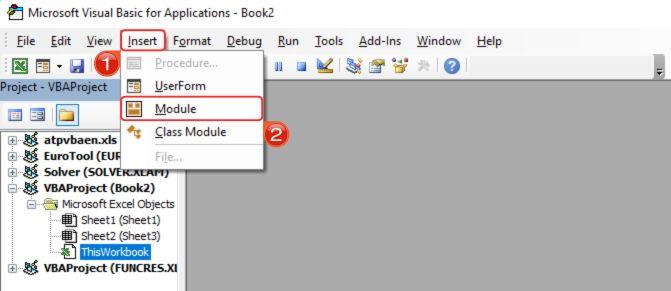
Pasul 3: Faceți clic pe Inserare în meniul superior, apoi alegeți Modul din meniul derulant.
Pasul 4: Se va deschide o fereastră de cod goală.Lipiți codul VBA furnizat în această fereastră de modul.
Sub EliminareValidare()
Celule.Validare.Ștergere
Sfârșit Sub
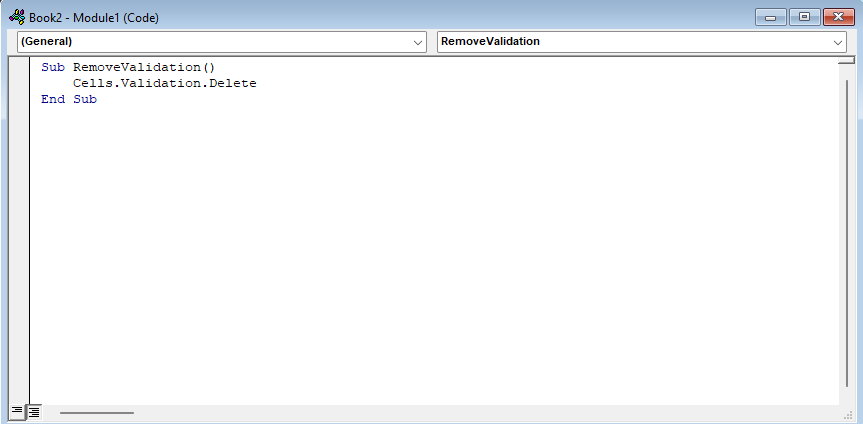
Pasul 5: Cu codul VBA configurat, apăsați„F5” pentru a rula macrocomanda. Această acțiune va declanșa scriptul și va executa procesul de eliminare a validării datelor.
Imediat, macrocomanda va șterge toate regulile de validare a datelor din registrul de lucru, lăsând foaia de calcul liberă de orice setări de validare.
Eliminarea validării datelor mai rapidă în foaia de calcul WPS
Cu toții am auzit argumentul că Excel este un instrument complex cu un abonament scump. Aceste afirmații au devenit tot mai frecvente, deoarece concurenți precum WPS Office oferă funcții similare la prețuri mult mai accesibile.
O astfel de funcție este setarea validării datelor pentru a restricționa modificările , ceea ce vă permite să restricționați modificările pentru a asigura acuratețea datelor. În mod similar, există instrumente care vă ajută să eliminați validarea datelor atunci când este nevoie. În WPS Office, este nevoie doar de câțiva pași simpli! Iată cum puteți face acest lucru:
Pasul 1: Deschideți foaia de calcul în foaia de calcul WPS de unde doriți să eliminați validarea datelor.
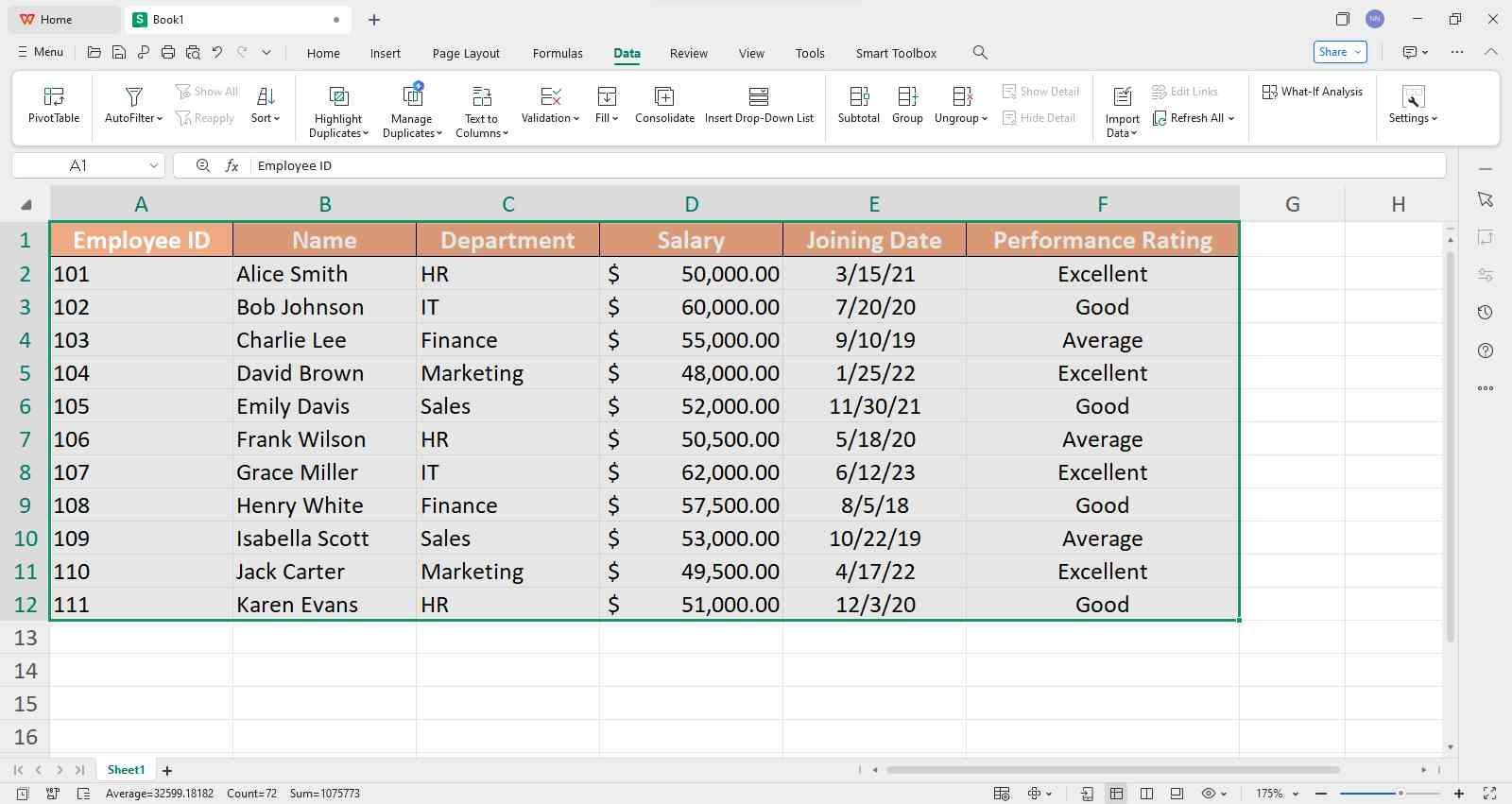
Pasul 2: Mai întâi, selectați intervalul de celule care conțin validarea datelor. Puteți fie să utilizați cursorul pentru a selecta celulele specifice, fie să apăsați„CTRL+A” pentru a selecta întreaga foaie de lucru.
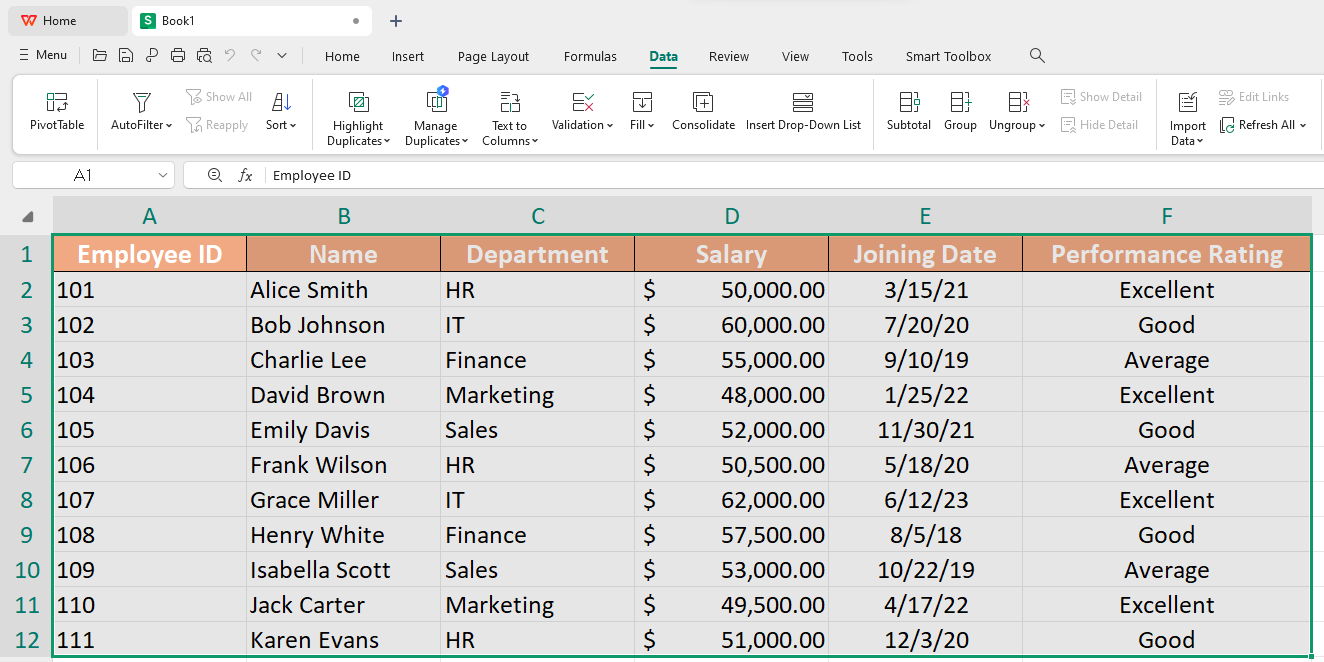
Pasul 3: Apoi, accesați fila „Date”din meniul panglică și faceți clic pe pictograma „Validare date” pentru a deschide fereastra Validare date.

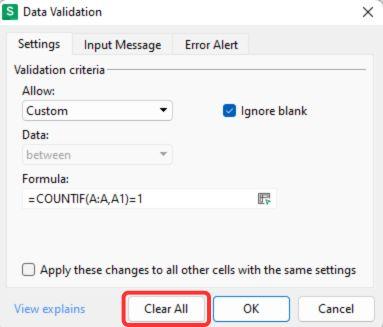
Pasul 4: În final, faceți clic pe butonul„Ștergeți tot” pentru a elimina toate regulile de validare a datelor. Foaia de calcul WPS va șterge apoi toate regulile de validare din intervalul selectat.
Întrebări frecvente
1. Care este cea mai simplă metodă de a elimina validarea datelor?
Iată un ghid simplu despre cum să eliminați validarea datelor:
Pasul 1: Selectați celulele care conțin validarea datelor.
Pasul 2: Accesați fila Date și faceți clic pe Validare date în bara de instrumente.
Pasul 3: În fila Setări din fereastra Validare date, faceți clic pe Ștergeți tot.
Pasul 4: Faceți clic pe OK pentru a aplica modificările și a elimina validarea datelor din celulele selectate .
2. Pot elimina validarea dintr-o foaie de lucru întreagă simultan?
Da, puteți elimina validarea datelor dintr-o foaie de lucru întreagă simultan, urmând acești pași:
Pasul 1: Accesați caseta de dialogSalt la utilizând comanda rapidă Ctrl + G.
Pasul 2: Faceți clic pe Special și selectați Validare date pentru a evidenția toate celulele cu reguli de validare.
Pasul 3: Faceți clic pe Ștergeți tot pentru a elimina regulile de validare din celulele selectate.
3. Există o comandă rapidă pentru eliminarea validării în Excel?
Da, utilizatorii de Windows pot utiliza comanda rapidă ALT+D+L pentru a deschide rapid fereastra Validare date, permițându-le să revizuiască regulile de validare actuale. Odată ce vă aflați în acel dialog, puteți utiliza comanda rapidă CTRL+C pentru a șterge toate validările de date din celulele selectate, făcând procesul atât rapid, cât și eficient.
4. De ce ar trebui să folosesc WPS în loc de Excel?
WPS Office nu este doar o alternativă atractivă la Excel, oferind un instrument rentabil pentru foaia de calcul, ci oferă și alte avantaje. Combină funcționalitatea robustă cu o interfață ușor de utilizat și compatibilitatea deplină cu fișierele Excel, asigurând o tranziție fără probleme pentru utilizatorii care caută eficiență fără costuri ridicate.
Ușurează-ți munca cu WPS Office
Uneori, cea mai dificilă parte a lucrului cu Excel nu este adăugarea de funcții, ci descoperirea unei metode de eliminare a acestora. De exemplu, validarea datelor. Ai configurat-o să restricționeze modificările, dar ce se întâmplă dacă trebuie să anulezi acest lucru? În mod ciudat, nu există multe tutoriale despre cum să elimini validarea datelor în Excel, deoarece majoritatea oamenilor se concentrează pe adăugarea de setări, mai degrabă decât pe eliminarea lor.
Aici WPS Office simplifică lucrurile. Instrumentele sale sunt concepute pentru a fi intuitive, așa că, chiar dacă nu găsești un ghid pas cu pas, de obicei poți să-l înțelegi. În plus, deoarece WPS Office funcționează similar cu Excel, poți urma aceiași pași sau pur și simplu să explorezi interfața.

'%3e%3cpath%20d='M19.9911%204.11386V6.471H18.5894C18.0775%206.471%2017.7322%206.57814%2017.5536%206.79243C17.3751%207.00671%2017.2858%207.32814%2017.2858%207.75671V9.44421H19.9019L19.5536%2012.0871H17.2858V18.8639H14.5536V12.0871H12.2769V9.44421H14.5536V7.49779C14.5536%206.39064%2014.8632%205.53201%2015.4822%204.92189C16.1013%204.31177%2016.9257%204.00671%2017.9554%204.00671C18.8304%204.00671%2019.509%204.04243%2019.9911%204.11386Z'%20fill='%23333333'/%3e%3c/g%3e%3cdefs%3e%3cclipPath%20id='clip0_2938_8199'%3e%3crect%20width='16'%20height='16'%20fill='white'%20transform='translate(8%204.00671)'/%3e%3c/clipPath%3e%3c/defs%3e%3c/svg%3e)
'%3e%3cpath%20d='M17.5237%2010.7813L23.4811%204H22.0699L16.8949%209.88693L12.7648%204H8L14.2469%2012.9029L8%2020.0133H9.4112L14.8725%2013.7952L19.2352%2020.0133H24M9.92053%205.04213H12.0885L22.0688%2019.0224H19.9003'%20fill='%23333333'/%3e%3c/g%3e%3cdefs%3e%3cclipPath%20id='clip0_2938_8200'%3e%3crect%20width='16'%20height='16.0134'%20fill='white'%20transform='translate(8%204)'/%3e%3c/clipPath%3e%3c/defs%3e%3c/svg%3e)


