

'%3e%3cpath%20d='M8%200C12.4183%200%2016%203.58172%2016%208C16%2012.4183%2012.4183%2016%208%2016C3.58172%2016%200%2012.4183%200%208C0%203.58172%203.58172%200%208%200ZM11.6162%204.38379C11.2257%203.99337%2010.5927%203.99338%2010.2021%204.38379L8%206.58594L5.79785%204.38379C5.40732%203.99334%204.77429%203.99329%204.38379%204.38379C3.99331%204.77429%203.99335%205.40733%204.38379%205.79785L6.58594%208L4.38379%2010.2021C3.99348%2010.5927%203.99341%2011.2257%204.38379%2011.6162C4.77426%2012.0066%205.40734%2012.0065%205.79785%2011.6162L8%209.41406L10.2021%2011.6162C10.5927%2012.0066%2011.2257%2012.0067%2011.6162%2011.6162C12.0067%2011.2257%2012.0066%2010.5927%2011.6162%2010.2021L9.41406%208L11.6162%205.79785C12.0066%205.40735%2012.0066%204.77429%2011.6162%204.38379Z'%20fill='%23080E17'%20fill-opacity='0.46'/%3e%3c/g%3e%3cdefs%3e%3cclipPath%20id='clip0_3761_713'%3e%3crect%20width='16'%20height='16'%20fill='white'/%3e%3c/clipPath%3e%3c/defs%3e%3c/svg%3e)




'%3e%3cpath%20fill-rule='evenodd'%20clip-rule='evenodd'%20d='M21.4999%2010.9993C21.4999%205.20009%2016.7986%200.498901%2010.9993%200.498901C5.19994%200.498901%200.498657%205.20009%200.498657%2010.9993C0.498657%2016.2404%204.33858%2020.5844%209.35855%2021.3722V14.0346H6.69238V10.9993H9.35855V8.68594C9.35855%206.05427%2010.9262%204.60062%2013.3248%204.60062C14.4736%204.60062%2015.6753%204.80571%2015.6753%204.80571V7.38979H14.3512C13.0468%207.38979%2012.64%208.19921%2012.64%209.0296V10.9993H15.5523L15.0867%2014.0346H12.64V21.3722C17.66%2020.5844%2021.4999%2016.2404%2021.4999%2010.9993Z'%20fill='%231568EA'/%3e%3c/g%3e%3c/svg%3e)


'%3e%3cpath%20d='M2.42045%2022.1876H6.31818V12.7217L0.75%208.54553V20.5171C0.75%2021.4414%201.49892%2022.1876%202.42045%2022.1876Z'%20fill='%234285F4'/%3e%3cpath%20d='M19.682%2022.1876H23.5797C24.5041%2022.1876%2025.2502%2021.4387%2025.2502%2020.5171V8.54553L19.682%2012.7217'%20fill='%2334A853'/%3e%3cpath%20d='M19.682%205.48293V12.7216L25.2502%208.54543V6.31816C25.2502%204.25236%2022.8921%203.07469%2021.2411%204.31361'%20fill='%23FBBC04'/%3e%3cpath%20d='M6.31824%2012.7217V5.48303L13.0001%2010.4944L19.6819%205.48303V12.7217L13.0001%2017.733'%20fill='%23EA4335'/%3e%3cpath%20d='M0.75%206.31816V8.54543L6.31818%2012.7216V5.48293L4.75909%204.31361C3.10534%203.07469%200.75%204.25236%200.75%206.31816Z'%20fill='%23C5221F'/%3e%3c/g%3e%3cdefs%3e%3cclipPath%20id='clip0_2954_7305'%3e%3crect%20width='24.5'%20height='18.375'%20fill='white'%20transform='translate(0.75%203.8125)'/%3e%3c/clipPath%3e%3c/defs%3e%3c/svg%3e)


Tabelele pivot sunt grozave pentru analizarea datelor, dar uneori trebuie să dispară — fie pentru a face ordine, fie pentru a o lua de la capăt. Mulți oameni, inclusiv eu, ne încurcăm când încercăm să eliminăm un tabel pivot fără să stricăm restul foii de calcul. Cum poți să scapi de unul în Excel și WPS Office fără să pierzi datele importante? Rămâi cu mine — acest ghid explică pași simpli și siguri pentru a face asta în ambele aplicații.
Partea 1: Eliminarea unui tabel pivot în Excel
Excel oferă o metodă directă pentru a elimina tabelele pivot fără să afecteze celelalte date — exact ce ai nevoie când vrei să faci curățenie. Metoda este simplă și folosește funcțiile deja incluse în Excel, ceea ce face foarte ușoară eliminarea tabelului pivot fără bătăi de cap sau riscuri pentru foaia ta de calcul.
Ghid pas cu pas:
Pasul 1: Selectează orice celulă din interiorul tabelului pivot pe care vrei să-l elimini.

Pasul 2: Mergi la fila „Analiză” (sau „PivotTable Analyze” în unele versiuni) din bara de instrumente.
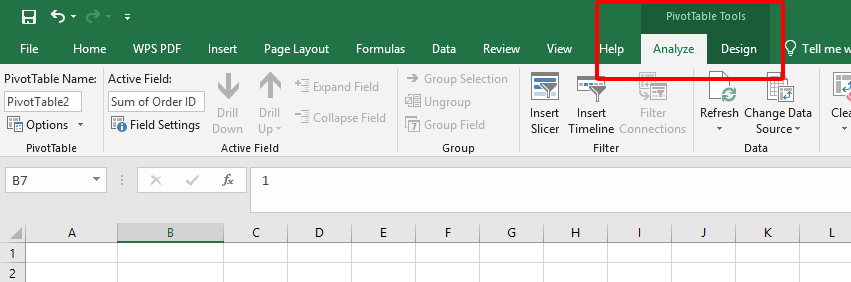
Pasul 3: Apasă pe „Ștergere” din grupul Acțiuni — sau apasă tasta Delete de pe tastatură.
Avantaje:
Proces super rapid — doar câteva clicuri.
Nu trebuie să înveți nimic complicat; oricine se descurcă.
Îți păstrează datele originale în siguranță.
Dezavantaje:
Nu are opțiuni avansate pentru ștergeri selective.
Funcționează doar cu uneltele standard din Excel.
Am eliminat tabele pivot în acest fel când am făcut curățenie rapidă — în câteva secunde a dispărut și datele mele au rămas intacte. Simplitatea e cheia aici.
Partea 2: Eliminarea unui tabel pivot în WPS Office
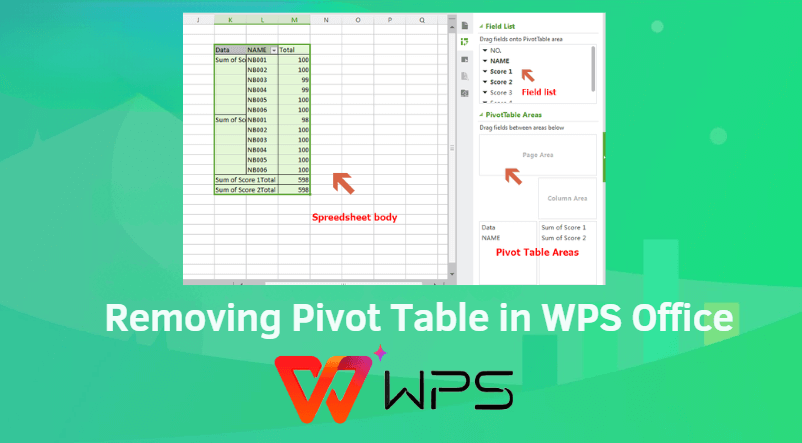
WPS Office oferă și el o metodă ușoară de a elimina tabelele pivot, asemănătoare cu Excel, ceea ce e minunat pentru utilizatorii care preferă această alternativă elegantă. Sunt mare fan al designului intuitiv din WPS, iar această metodă face foarte ușoară eliminarea tabelului pivot fără efort — perfect dacă folosești deja WPS.
Ghid pas cu pas:
Pasul 1: Dă clic pe orice celulă din interiorul tabelului pivot pe care vrei să-l ștergi.
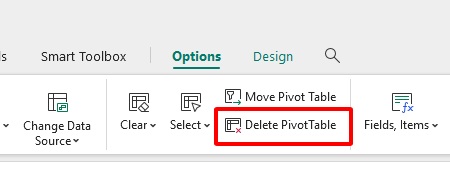
Pasul 2: Mergi la fila „Opțiuni” din bara de instrumente a WPS Spreadsheet.
Pasul 3: Apasă pe „Ștergere” din meniu — sau apasă direct tasta Delete.
Avantaje:
Interfață intuitivă, ușor de folosit.
Pașii sunt ca în Excel, deci tranziția e ușoară.
Execuție rapidă, fără complicații.
Dezavantaje:
Funcționează doar în WPS Office — nu pentru utilizatorii exclusiv Excel.
Nicio opțiune avansată de ștergere în afara celor de bază.
Am șters tabele pivot în WPS când am refăcut un fișier — atât de ușor, că pare o păcăleală. Procesul e rapid și familiar, dar ai nevoie de WPS instalat ca să înțelegi despre ce vorbesc.
Nu ai WPS încă? Uite cea mai rapidă cale să-l obții gratuit. WPS Office este o suită completă și ușoară, cu Writer, Spreadsheet, Presentation și instrumente PDF — complet compatibile cu formatele Microsoft. Printre funcțiile-cheie: sincronizare în cloud, interfață cu file și o mulțime de șabloane. Noutăți recente? WPS AI ajută la scriere automată, creare de slide-uri și chat-uri PDF — instrumente revoluționare pe care le-am folosit în rapoarte. Pentru a descărca:
Pasul 1: Vizitează www.wps.com.
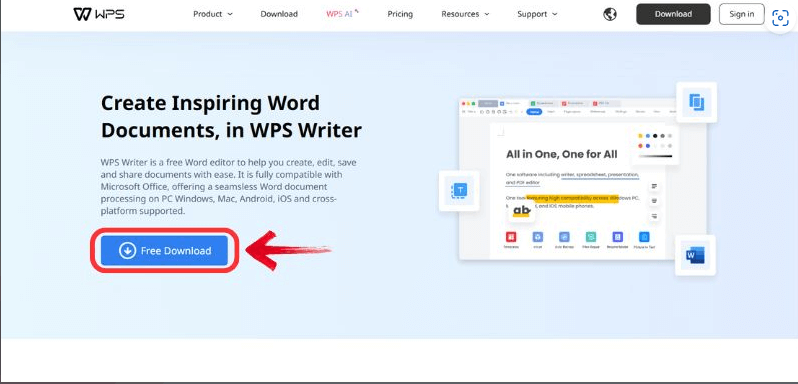
Pasul 2: Dă clic pe „Descărcare gratuită” pentru platforma ta (Windows, Mac, Android, iOS).
Pasul 3: Instalează-l în câteva secunde — fără costuri, fără trucuri!

Am renunțat la tabele pivot în WPS în timpul unui proiect de reorganizare — atât de ușor, că pare ireal. Pașii cunoscuți și designul curat al WPS fac toată treaba, dar trebuie să-l ai instalat ca să participi la distracție.
Conținut suplimentar: De ce ai putea avea nevoie să elimini un tabel pivot
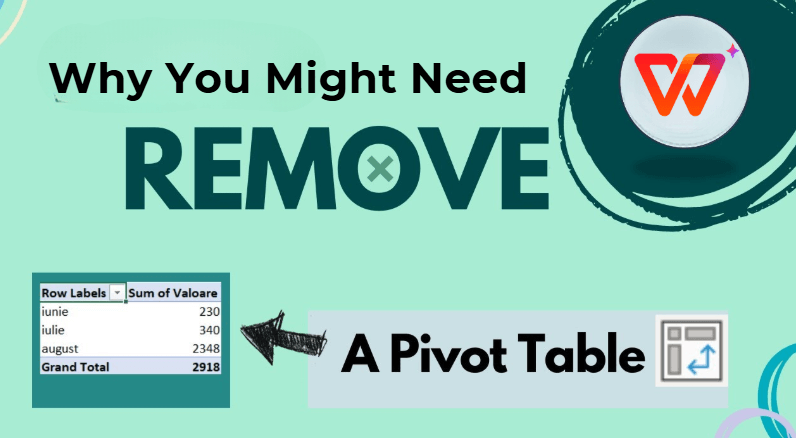
Să înțelegi motivele pentru care ai elimina un tabel pivot te poate ajuta să decizi când e momentul potrivit — și crede-mă, apar mai des decât ai crede. Fie că faci curățenie, fie că îți refaci fluxul de lucru, să știi când să elimini un tabel pivot îți menține organizarea în top.
Conținut explicativ:
Iată de ce ai putea apăsa pe butonul de ștergere:
Curățarea datelor: Tabelele pivot vechi pot aglomera foaia — eu le-am șters ca să readuc ordine.
Un nou început în analiză: Ai nevoie de o pagină curată? Eliminarea unuia face loc pentru idei noi.
Optimizarea dimensiunii fișierului: Pot mări fișierul — când i-am șters, fișierele mele s-au micșorat semnificativ. Aceste mișcări păstrează datele clare și organizate.
Părerea mea: Am șters odată un tabel pivot care bloca un raport — fișierul s-a micșorat și am putut respira din nou. E ca atunci când îți faci ordine pe biroul digital.
Întrebări frecvente despre eliminarea tabelelor pivot
1. Cum anulez un tabel pivot?
Pentru a elimina un tabel pivot sau pentru a anula ștergerea lui, urmează acești pași:
Pasul 1: Dă clic pe orice celulă din tabelul pivot pe care vrei să-l ștergi.
Pasul 2: În Excel, mergi la fila „Analiză” (sau „Analiză tabel pivot”); în WPS Office, mergi la fila „Tabel pivot”.
Pasul 3: Dă clic pe „Ștergere” din opțiunile filei—sau apasă tasta Delete de pe tastatură ca să elimini tabelul pivot.
Pasul 4: Dacă l-ai șters din greșeală, apasă imediat Ctrl+Z ca să anulezi acțiunea și să readuci tabelul pivot.
Mi s-a întâmplat și mie să șterg un tabel pivot din greșeală—Ctrl+Z m-a salvat. E o soluție simplă pentru o greșeală rapidă!
Î: Dacă șterg un tabel pivot, se șterg și datele sursă?
Nu, când ștergi tabelul pivot, datele originale rămân în siguranță. În Excel sau WPS Office, ștergerea tabelului curăță doar rezumatul—nu și setul de date brut. Am făcut asta pe fișiere mari și n-am pierdut niciun rând—doar ai grijă să selectezi doar tabelul pivot!
Î: Pot să șterg mai multe tabele pivot deodată?
Din păcate, nu dintr-un singur clic. Trebuie să le ștergi pe rând—selectează fiecare tabel, mergi la fila „Analiză” sau „Tabel pivot” și apasă „Ștergere”. Am făcut asta în fișiere aglomerate; e puțin plictisitor, dar funcționează curat.
Rezumat:
Vrei să elimini un tabel pivot? Ghidul ăsta te ajută cu metode simple pentru Excel și WPS Office. În Excel, doar accesezi fila „Analiză” și apeși „Ștergere”; în WPS Office, e fila „Tabel pivot” și un clic pe „Ștergere”—ambele păstrează datele tale în siguranță. WPS Office strălucește prin abordarea ușoară și prietenoasă—mie mi s-a părut mai lin și la fel de eficient ca Excel. E un instrument gratuit și puternic care se descurcă perfect cu gestionarea datelor, de la eliminarea tabelelor pivot până la analiză completă. Explorează WPS Office și vezi cum îți transformă modul de lucru!

'%3e%3cpath%20d='M19.9911%204.11386V6.471H18.5894C18.0775%206.471%2017.7322%206.57814%2017.5536%206.79243C17.3751%207.00671%2017.2858%207.32814%2017.2858%207.75671V9.44421H19.9019L19.5536%2012.0871H17.2858V18.8639H14.5536V12.0871H12.2769V9.44421H14.5536V7.49779C14.5536%206.39064%2014.8632%205.53201%2015.4822%204.92189C16.1013%204.31177%2016.9257%204.00671%2017.9554%204.00671C18.8304%204.00671%2019.509%204.04243%2019.9911%204.11386Z'%20fill='%23333333'/%3e%3c/g%3e%3cdefs%3e%3cclipPath%20id='clip0_2938_8199'%3e%3crect%20width='16'%20height='16'%20fill='white'%20transform='translate(8%204.00671)'/%3e%3c/clipPath%3e%3c/defs%3e%3c/svg%3e)
'%3e%3cpath%20d='M17.5237%2010.7813L23.4811%204H22.0699L16.8949%209.88693L12.7648%204H8L14.2469%2012.9029L8%2020.0133H9.4112L14.8725%2013.7952L19.2352%2020.0133H24M9.92053%205.04213H12.0885L22.0688%2019.0224H19.9003'%20fill='%23333333'/%3e%3c/g%3e%3cdefs%3e%3cclipPath%20id='clip0_2938_8200'%3e%3crect%20width='16'%20height='16.0134'%20fill='white'%20transform='translate(8%204)'/%3e%3c/clipPath%3e%3c/defs%3e%3c/svg%3e)


