

'%3e%3cpath%20d='M8%200C12.4183%200%2016%203.58172%2016%208C16%2012.4183%2012.4183%2016%208%2016C3.58172%2016%200%2012.4183%200%208C0%203.58172%203.58172%200%208%200ZM11.6162%204.38379C11.2257%203.99337%2010.5927%203.99338%2010.2021%204.38379L8%206.58594L5.79785%204.38379C5.40732%203.99334%204.77429%203.99329%204.38379%204.38379C3.99331%204.77429%203.99335%205.40733%204.38379%205.79785L6.58594%208L4.38379%2010.2021C3.99348%2010.5927%203.99341%2011.2257%204.38379%2011.6162C4.77426%2012.0066%205.40734%2012.0065%205.79785%2011.6162L8%209.41406L10.2021%2011.6162C10.5927%2012.0066%2011.2257%2012.0067%2011.6162%2011.6162C12.0067%2011.2257%2012.0066%2010.5927%2011.6162%2010.2021L9.41406%208L11.6162%205.79785C12.0066%205.40735%2012.0066%204.77429%2011.6162%204.38379Z'%20fill='%23080E17'%20fill-opacity='0.46'/%3e%3c/g%3e%3cdefs%3e%3cclipPath%20id='clip0_3761_713'%3e%3crect%20width='16'%20height='16'%20fill='white'/%3e%3c/clipPath%3e%3c/defs%3e%3c/svg%3e)




'%3e%3cpath%20fill-rule='evenodd'%20clip-rule='evenodd'%20d='M21.4999%2010.9993C21.4999%205.20009%2016.7986%200.498901%2010.9993%200.498901C5.19994%200.498901%200.498657%205.20009%200.498657%2010.9993C0.498657%2016.2404%204.33858%2020.5844%209.35855%2021.3722V14.0346H6.69238V10.9993H9.35855V8.68594C9.35855%206.05427%2010.9262%204.60062%2013.3248%204.60062C14.4736%204.60062%2015.6753%204.80571%2015.6753%204.80571V7.38979H14.3512C13.0468%207.38979%2012.64%208.19921%2012.64%209.0296V10.9993H15.5523L15.0867%2014.0346H12.64V21.3722C17.66%2020.5844%2021.4999%2016.2404%2021.4999%2010.9993Z'%20fill='%231568EA'/%3e%3c/g%3e%3c/svg%3e)


'%3e%3cpath%20d='M2.42045%2022.1876H6.31818V12.7217L0.75%208.54553V20.5171C0.75%2021.4414%201.49892%2022.1876%202.42045%2022.1876Z'%20fill='%234285F4'/%3e%3cpath%20d='M19.682%2022.1876H23.5797C24.5041%2022.1876%2025.2502%2021.4387%2025.2502%2020.5171V8.54553L19.682%2012.7217'%20fill='%2334A853'/%3e%3cpath%20d='M19.682%205.48293V12.7216L25.2502%208.54543V6.31816C25.2502%204.25236%2022.8921%203.07469%2021.2411%204.31361'%20fill='%23FBBC04'/%3e%3cpath%20d='M6.31824%2012.7217V5.48303L13.0001%2010.4944L19.6819%205.48303V12.7217L13.0001%2017.733'%20fill='%23EA4335'/%3e%3cpath%20d='M0.75%206.31816V8.54543L6.31818%2012.7216V5.48293L4.75909%204.31361C3.10534%203.07469%200.75%204.25236%200.75%206.31816Z'%20fill='%23C5221F'/%3e%3c/g%3e%3cdefs%3e%3cclipPath%20id='clip0_2954_7305'%3e%3crect%20width='24.5'%20height='18.375'%20fill='white'%20transform='translate(0.75%203.8125)'/%3e%3c/clipPath%3e%3c/defs%3e%3c/svg%3e)


Emoji-urile au transformat modul în care comunicăm, adăugând ton și claritate mesajelor digitale. În timp ce majoritatea utilizatorilor de smartphone-uri inserează emoji-uri fără efort, mulți utilizatori de Windows nu cunosc încă instrumentele simple disponibile pe calculatoarele lor. Această lipsă de cunoaștere limitează expresivitatea în e-mailuri, chat-uri și documente. Deci, cum se pot folosi cu ușurință emoji-urile pe un dispozitiv Windows? Acest ghid răspunde la întrebare, prezentând scurtături de la tastatură, opțiuni pentru ecranul tactil, instrumente terțe precum GetEmoji și integrarea în WPS Office. Cu aceste metode, oricine își poate îmbunătăți comunicarea folosind emoji-uri direct de pe sistemul lor Windows.
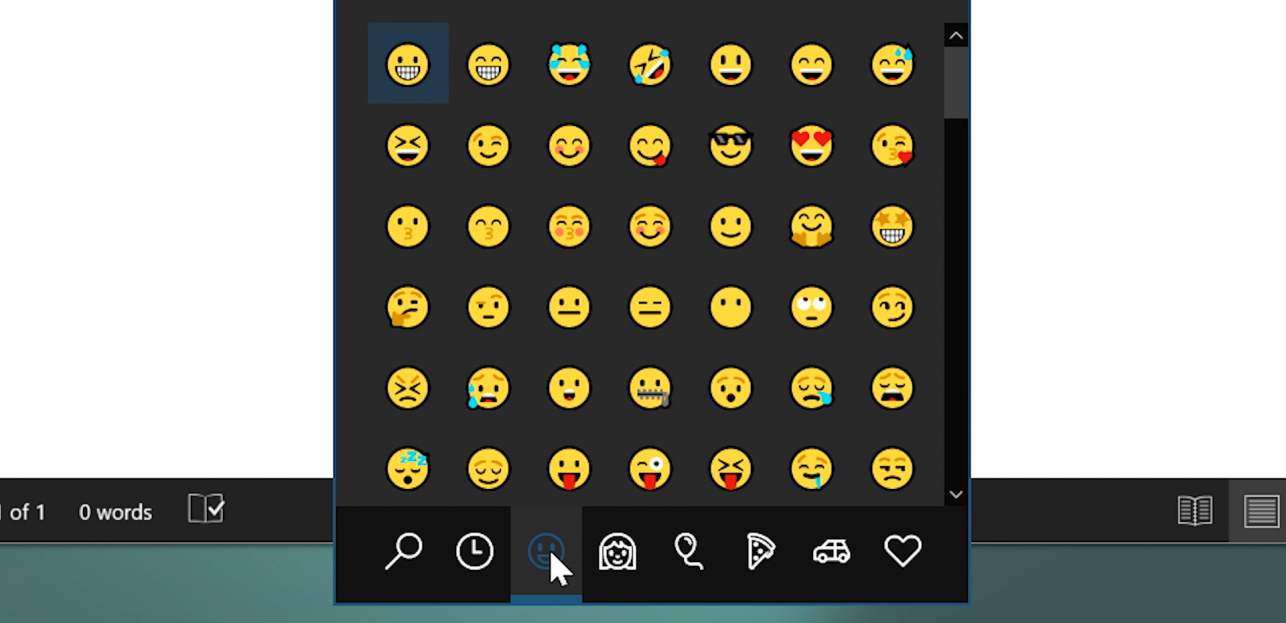
Partea 1: Cum să folosiți scurtătura de tastatură pentru emoji-uri integrată
Windows 10 și 11 vin cu un panou de emoji-uri integrat pe care mulți utilizatori îl trec cu vederea. Această funcționalitate este incredibil de utilă pentru a adăuga rapid emoji-uri fără a comuta între aplicații sau a vă întrerupe fluxul de lucru. Funcționează la nivel de sistem și este compatibilă cu majoritatea aplicațiilor moderne, inclusiv WPS Office, browsere web și platforme de mesagerie.
Pașii esențiali pentru a utiliza panoul de scurtături pentru emoji-uri:
Faceți clic în orice câmp de text — fie că este într-un document, o casetă de chat, un e-mail sau un formular.
Apăsați tasta Windows + . (punct) sau tasta Windows + ; (punct și virgulă) de la tastatură.
Panoul de emoji-uri va apărea lângă cursorul dvs.
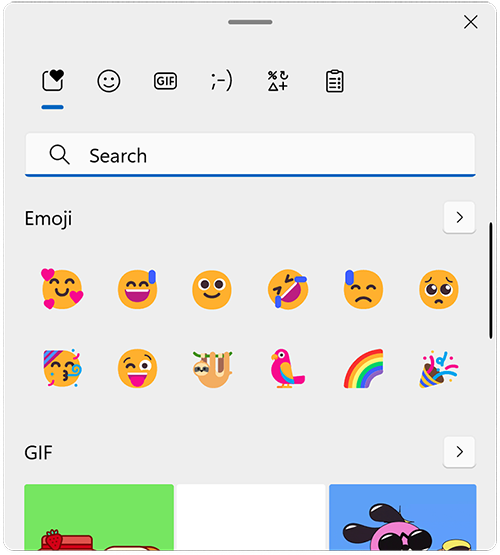
Panoul de emoji-uri va apărea lângă cursorul dvs. Navigați prin categorii precum zâmbete, animale, mâncare și simboluri — sau utilizați bara de căutare din partea de sus pentru a găsi ceva specific.
Faceți clic pe emoji-ul dorit, iar acesta va fi inserat direct acolo unde se află cursorul.
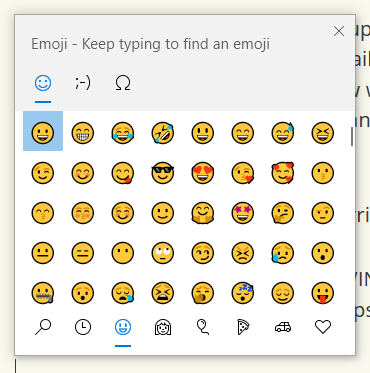
Faceți clic pe emoji-ul dorit Apăsați tasta Esc sau faceți clic în afara panoului pentru a-l închide după ce ați terminat.
Sfat bonus: Acest panou include, de asemenea, kaomoji-uri (ʕ•ᴥ•ʔ) și simboluri diverse, precum valute, săgeți și semne matematice — o funcționalitate absolut perfectă pentru utilizare academică sau profesională.
Experiență personală:
Mă bazez zilnic pe această scurtătură — în special când scriu e-mailuri informale, mesaje pe chat sau chiar postări pe rețelele sociale. Este incredibil de rapidă și mă menține în ritmul scrierii, fără a fi nevoie să folosesc mouse-ul sau să deschid instrumente externe. Odată ce vă obișnuiți cu ea, devine o a doua natură și poate chiar îmbunătăți tonul scrierii, făcând mesajele mai expresive și mai ușor de înțeles.
Partea 2: Cum să accesați emoji-urile prin tastatura de pe ecran
Pentru utilizatorii de dispozitive cu ecran tactil sau pentru cei care preferă o interfață vizuală, tastatura de pe ecran din Windows oferă o modalitate ușoară și accesibilă de a insera emoji-uri. Această metodă este deosebit de practică pentru utilizatorii de tablete, laptopuri 2-în-1 sau atunci când o tastatură fizică nu este disponibilă. Este integrată direct în Windows, deci nu este nevoie să instalați software suplimentar.
Pașii pentru activarea și utilizarea tastaturii pentru emoji-uri:
Faceți clic dreapta pe bara de activități din partea de jos a ecranului și selectați „Afișați butonul tastaturii tactile”.
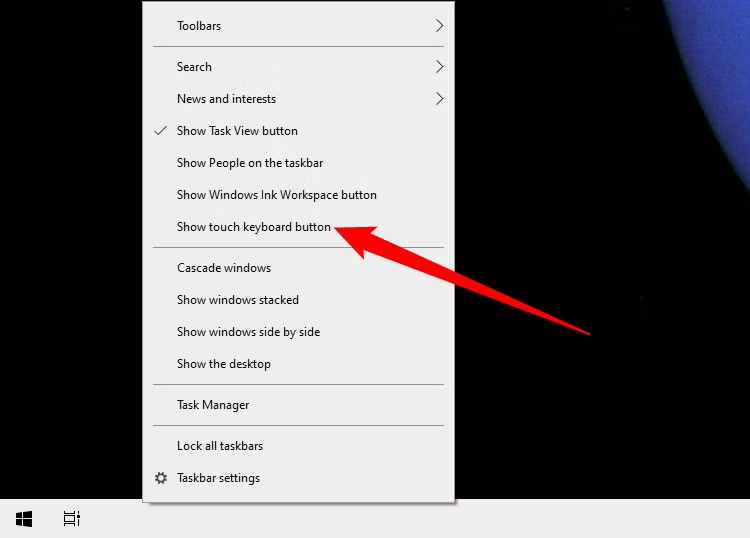
Faceți clic dreapta pe bara de activități din partea de jos a ecranului și selectați „Afișați butonul tastaturii tactile”. O mică pictogramă de tastatură va apărea lângă zona de notificare — faceți clic pe ea pentru a lansa tastatura de pe ecran.
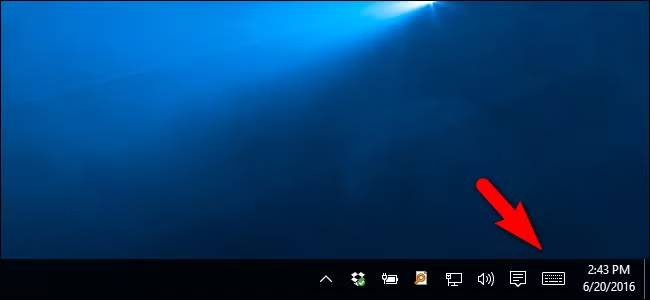
O mică pictogramă de tastatură va apărea lângă zona de notificare, faceți clic pe ea pentru a lansa tastatura de pe ecran Odată ce tastatura apare, atingeți pictograma cu fața zâmbitoare din colțul din stânga jos.
Navigați prin categoriile de emoji-uri sau derulați pentru a găsi emoji-ul dorit.
Atingeți emoji-ul pentru a-l insera direct în orice câmp de text activ — fie în WPS Office, într-un browser web sau într-o aplicație de mesagerie.
De ce se remarcă această metodă?
Excelentă pentru ecrane tactile și utilizatori de stylus
Nu necesită memorarea de scurtături
Utilă pentru accesibilitate sau când tastatura fizică este dezactivată
Experiență personală:
Deși este puțin mai lentă decât utilizarea scurtăturii de la tastatură (tasta Windows +.), am descoperit că tastatura pentru emoji-uri de pe ecran este o soluție de rezervă prietenoasă și fiabilă — în special când folosesc laptopul meu hibrid în modul tabletă. Se simte natural să ating și să selectez emoji-uri, iar aspectul este suficient de spațios pentru a naviga ușor cu degetele. Este metoda mea preferată atunci când lucrez în mișcare sau când vreau pur și simplu să-mi odihnesc încheieturile de la tastat.
Partea 3: Instrument terț pentru acces îmbunătățit la emoji-uri
Deși panoul de emoji-uri integrat în Windows este convenabil, uneori utilizatorii au nevoie de o selecție mai largă, stiluri specifice sau un acces mai ușor pe diferite platforme. Aici intervin instrumentele terțe precum GetEmoji.com. Este un director de emoji-uri gratuit, bazat pe browser, care oferă o gamă largă de emoji-uri într-un format curat și ușor de navigat — fără a necesita pluginuri sau descărcări.
Exemplu de instrument: GetEmoji.com – Simplu și extrem de versatil
Dacă sunteți în căutarea unor emoji-uri care se potrivesc unui anumit ton, esteticii unui brand sau sunt optimizate pentru utilizare web, acest instrument poate fi o adăugare excelentă la setul dvs. de instrumente digitale.
Pașii pentru a utiliza GetEmoji.com:
Accesați GetEmoji.com în browserul dvs.

2. Utilizați bara de căutare sau derulați prin categorii pentru a găsi emoji-ul dorit.

3. Evidențiați și copiați emoji-ul direct de pe site.
4. Lipiți-l în documentul WPS, e-mail, chat sau postarea pe rețelele sociale.
Sfat Pro: Pentru a avea acces instantaneu în timpul sesiunilor de scriere, marcați site-ul ca favorit sau fixați-l direct în bara de instrumente a browserului.
Experiență personală:
Apelez adesea la GetEmoji atunci când caut un emoji mai expresiv sau mai consecvent din punct de vedere vizual — în special pentru descrierile de pe rețelele sociale, postările de pe blog sau e-mailurile unde tonul contează. În comparație cu panoul integrat, GetEmoji oferă o afișare mai mare și mai clară a emoji-urilor și facilitează copierea fără pași suplimentari. Este o resursă de bază atunci când vreau să fiu mai creativ sau când lucrez la conținut care necesită un aspect și o senzație unice. Completează perfect fluxul meu de lucru alături de WPS Office.
Partea 4: Cum să vă îmbunătățiți experiența cu WPS Office
WPS Office se remarcă drept o suită de productivitate puternică, dar ușoară, care rivalizează cu Microsoft Office, în special pentru utilizatorii care caută viteză, eficiență și rentabilitate. Este complet compatibilă cu formatele Word, Excel și PowerPoint, permițând gestionarea fluidă a documentelor fără probleme de formatare.

Inserarea emoji-urilor în WPS Office: Un ghid simplu
Lansați orice aplicație WPS — Writer, Presentation sau Spreadsheet.
Faceți clic într-un câmp de text unde doriți să inserați emoji-ul.
Apăsați tasta Windows + . (punct) pentru a deschide panoul de emoji-uri.
Navigați sau căutați emoji-uri și faceți clic pentru a le insera direct în documentul dvs.
De ce să alegeți WPS Office?
Suportă toate tipurile principale de fișiere, inclusiv DOCX, XLSX și PPTX
Ocupă doar 300 MB de spațiu — ideal pentru dispozitive cu spațiu de stocare redus sau mai vechi
Interfață intuitivă, prietenoasă pentru începători, dar robustă pentru uz profesional
Include instrumente îmbunătățite cu AI, precum verificări gramaticale, șabloane și editare PDF
Actualizări regulate cu funcții noi — totul fără taxe de abonament
Experiență personală
WPS Office mi-a transformat cu adevărat productivitatea pe laptopul meu mai vechi. Spre deosebire de alternativele voluminoase, se încarcă în câteva secunde și rulează fără întârzieri. Îmi place în mod deosebit cât de ușor pot adăuga emoji-uri folosind scurtătura Windows — fără a fi necesare suplimente sau pluginuri speciale. Indiferent dacă lucrez la rapoarte, diapozitive sau foi de calcul, totul funcționează perfect și arată profesional.
Întrebări frecvente
Î1: Pot folosi emoji-uri în toate aplicațiile Windows?
Majoritatea aplicațiilor moderne din Windows suportă emoji-uri. Programele mai vechi le pot afișa ca niște casete goale sau s-ar putea să nu le redea deloc.
Î2: Cum caut un emoji specific?
Deschideți panoul de emoji-uri cu Windows + ., apoi tastați un cuvânt precum „inimă” sau „stea” în bara de căutare.
Rezumat
Emoji-urile aduc căldură, emoție și claritate comunicării digitale de zi cu zi — iar cu Windows, accesarea lor este mai ușoară ca niciodată. Fie că folosiți scurtătura incredibil de rapidă Windows + ., navigați prin tastatura tactilă intuitivă, sau apelați la instrumente terțe de mare ajutor precum GetEmoji.com, există o metodă perfect adaptată pentru fiecare dispozitiv și preferință. Aceste opțiuni vă permit să vă exprimați mai mult și mai rapid. Mai mult decât atât, WPS Office integrează perfect și fără efort emoji-urile în întreaga sa suită de instrumente — fie că redactați un document în Writer, creați o prezentare vibrantă sau organizați date în Spreadsheets.
Spre deosebire de alternativele mai greoaie precum Microsoft Office, WPS oferă o platformă cu adevărat ușoară, gratuită și intuitivă, care nu sacrifică deloc performanța. Cu funcționalități AI integrate, compatibilitate robustă cu principalele tipuri de fișiere și gestionare fluidă a emoji-urilor, vă îmbunătățește fluxul de lucru fără a vă încetini. Dacă sunteți în căutarea unei suite office moderne, receptive, prietenoase cu emoji-urile și adaptate pentru productivitate reală, WPS Office este soluția ideală și de neînlocuit. Demonstrează că instrumentele profesionale pot fi eficiente, expresive și plăcute de utilizat.

'%3e%3cpath%20d='M19.9911%204.11386V6.471H18.5894C18.0775%206.471%2017.7322%206.57814%2017.5536%206.79243C17.3751%207.00671%2017.2858%207.32814%2017.2858%207.75671V9.44421H19.9019L19.5536%2012.0871H17.2858V18.8639H14.5536V12.0871H12.2769V9.44421H14.5536V7.49779C14.5536%206.39064%2014.8632%205.53201%2015.4822%204.92189C16.1013%204.31177%2016.9257%204.00671%2017.9554%204.00671C18.8304%204.00671%2019.509%204.04243%2019.9911%204.11386Z'%20fill='%23333333'/%3e%3c/g%3e%3cdefs%3e%3cclipPath%20id='clip0_2938_8199'%3e%3crect%20width='16'%20height='16'%20fill='white'%20transform='translate(8%204.00671)'/%3e%3c/clipPath%3e%3c/defs%3e%3c/svg%3e)
'%3e%3cpath%20d='M17.5237%2010.7813L23.4811%204H22.0699L16.8949%209.88693L12.7648%204H8L14.2469%2012.9029L8%2020.0133H9.4112L14.8725%2013.7952L19.2352%2020.0133H24M9.92053%205.04213H12.0885L22.0688%2019.0224H19.9003'%20fill='%23333333'/%3e%3c/g%3e%3cdefs%3e%3cclipPath%20id='clip0_2938_8200'%3e%3crect%20width='16'%20height='16.0134'%20fill='white'%20transform='translate(8%204)'/%3e%3c/clipPath%3e%3c/defs%3e%3c/svg%3e)


