

'%3e%3cpath%20d='M8%200C12.4183%200%2016%203.58172%2016%208C16%2012.4183%2012.4183%2016%208%2016C3.58172%2016%200%2012.4183%200%208C0%203.58172%203.58172%200%208%200ZM11.6162%204.38379C11.2257%203.99337%2010.5927%203.99338%2010.2021%204.38379L8%206.58594L5.79785%204.38379C5.40732%203.99334%204.77429%203.99329%204.38379%204.38379C3.99331%204.77429%203.99335%205.40733%204.38379%205.79785L6.58594%208L4.38379%2010.2021C3.99348%2010.5927%203.99341%2011.2257%204.38379%2011.6162C4.77426%2012.0066%205.40734%2012.0065%205.79785%2011.6162L8%209.41406L10.2021%2011.6162C10.5927%2012.0066%2011.2257%2012.0067%2011.6162%2011.6162C12.0067%2011.2257%2012.0066%2010.5927%2011.6162%2010.2021L9.41406%208L11.6162%205.79785C12.0066%205.40735%2012.0066%204.77429%2011.6162%204.38379Z'%20fill='%23080E17'%20fill-opacity='0.46'/%3e%3c/g%3e%3cdefs%3e%3cclipPath%20id='clip0_3761_713'%3e%3crect%20width='16'%20height='16'%20fill='white'/%3e%3c/clipPath%3e%3c/defs%3e%3c/svg%3e)




'%3e%3cpath%20fill-rule='evenodd'%20clip-rule='evenodd'%20d='M21.4999%2010.9993C21.4999%205.20009%2016.7986%200.498901%2010.9993%200.498901C5.19994%200.498901%200.498657%205.20009%200.498657%2010.9993C0.498657%2016.2404%204.33858%2020.5844%209.35855%2021.3722V14.0346H6.69238V10.9993H9.35855V8.68594C9.35855%206.05427%2010.9262%204.60062%2013.3248%204.60062C14.4736%204.60062%2015.6753%204.80571%2015.6753%204.80571V7.38979H14.3512C13.0468%207.38979%2012.64%208.19921%2012.64%209.0296V10.9993H15.5523L15.0867%2014.0346H12.64V21.3722C17.66%2020.5844%2021.4999%2016.2404%2021.4999%2010.9993Z'%20fill='%231568EA'/%3e%3c/g%3e%3c/svg%3e)


'%3e%3cpath%20d='M2.42045%2022.1876H6.31818V12.7217L0.75%208.54553V20.5171C0.75%2021.4414%201.49892%2022.1876%202.42045%2022.1876Z'%20fill='%234285F4'/%3e%3cpath%20d='M19.682%2022.1876H23.5797C24.5041%2022.1876%2025.2502%2021.4387%2025.2502%2020.5171V8.54553L19.682%2012.7217'%20fill='%2334A853'/%3e%3cpath%20d='M19.682%205.48293V12.7216L25.2502%208.54543V6.31816C25.2502%204.25236%2022.8921%203.07469%2021.2411%204.31361'%20fill='%23FBBC04'/%3e%3cpath%20d='M6.31824%2012.7217V5.48303L13.0001%2010.4944L19.6819%205.48303V12.7217L13.0001%2017.733'%20fill='%23EA4335'/%3e%3cpath%20d='M0.75%206.31816V8.54543L6.31818%2012.7216V5.48293L4.75909%204.31361C3.10534%203.07469%200.75%204.25236%200.75%206.31816Z'%20fill='%23C5221F'/%3e%3c/g%3e%3cdefs%3e%3cclipPath%20id='clip0_2954_7305'%3e%3crect%20width='24.5'%20height='18.375'%20fill='white'%20transform='translate(0.75%203.8125)'/%3e%3c/clipPath%3e%3c/defs%3e%3c/svg%3e)


Excel výrazne uľahčil život tým, že vám umožňuje importovať veľké množstvo údajov do štruktúrovanej tabuľky, vďaka čomu je možné všetko sledovať a spravovať. Ak by ste to museli urobiť na papieri, nielenže by sa zvýšila pravdepodobnosť chýb, ale aj odborníci by mali problém udržať všetko presné.
Aj keď sa v Exceli stále môžu vyskytnúť chyby, je oveľa jednoduchšie ich odhaliť a opraviť. Počítanie znakov napríklad zjednodušuje mnohé úlohy, od overovania údajov až po analýzu textu. To je dôvod, prečo som v tomto článku uviedol niekoľko spôsobov, ako spočítať znaky v Exceli, spolu s podrobnými sprievodcami pre každú metódu, ako to urobiť efektívne.



Ako používať funkcie LEN a SUBSTITUTE na počítanie určitého znaku v bunke
Videl som veľa používateľov, ktorí zápasia s analýzou údajov, aj keď Excel poskytuje funkcie na zjednodušenie takmer každej úlohy. Pokiaľ však ide o počítanie znakov pri analýze údajov, ako je sledovanie výskytu konkrétneho písmena v menách zákazníkov alebo podobné úlohy, Excel nemá vyhradenú funkciu. Našťastie, kombináciou určitých funkcií môžete túto úlohu splniť bez námahy.
Dve funkcie, ktoré to umožňujú, sú LEN a SUBSTITUTE. Tu je rýchly prehľad každého z nich:
Funkcia LEN: Funkcia LEN počíta počet znakov v danom textovom reťazci. Je to funkcia TEXT v Exceli s nasledujúcou syntaxou:
=LEN(text)
Táto funkcia používa iba jeden argument – bunku obsahujúcu textový reťazec – čo používateľom umožňuje rýchlo vypočítať dĺžku ľubovoľného daného textu.
Funkcia SUBSTITUTE: Ako už názov napovedá, funkcia SUBSTITUTE nahrádza špecifické znaky alebo text v rámci reťazca. Rozlišuje veľké a malé písmená a riadi sa touto syntaxou:
=SUBSTITUTE(text, starý_text, nový_text, [inštancia])
Pochopenie základov akejkoľvek funkcie uľahčuje jej použitie v reálnych scenároch. Pre tento tutoriál použijem Tabuľka WPS, pretože poskytuje rovnaké nástroje ako Excel, ale je pohodlnejší z hľadiska ceny, funkčnosti a dizajnu, čo výrazne uľahčuje používanie.
Na ilustráciu použijem hárok so sociálnymi údajmi obsahujúci tweety a použijem LEN a SUBSTITUTE na spočítanie počtu hashtagov (#) v každom z nich.
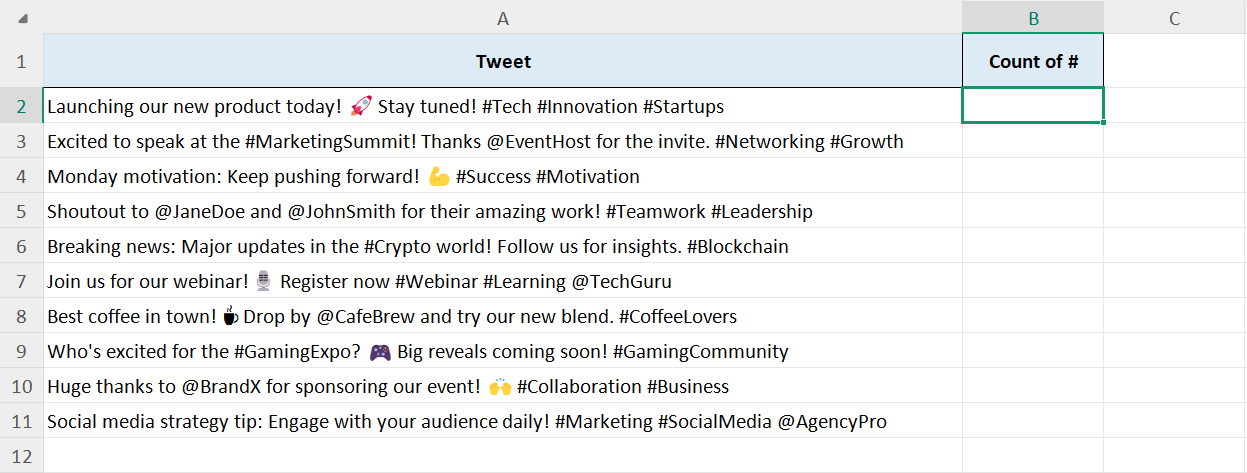
Skôr než sa pustíme do krokov na počítanie znakov v Exceli, pozrime sa rýchlo na vzorec, ktorý budeme používať:
=DĹŽKA(text) - DĹŽKA(NAHRADENIE(text, starý_text, "", [inštancia]))
Ako vidíte, funkciu LEN používame dvakrát, pričom funkcia SUBSTITUTE je vnorená do druhej funkcie LEN. Logika tohto vzorca je jednoduchá:
Krok 1: Otvorte údajový hárok, kde potrebujete počítať znaky v tabuľke WPS.
Krok 2: Kliknite na bunku, kde chcete zobraziť počet znakov.
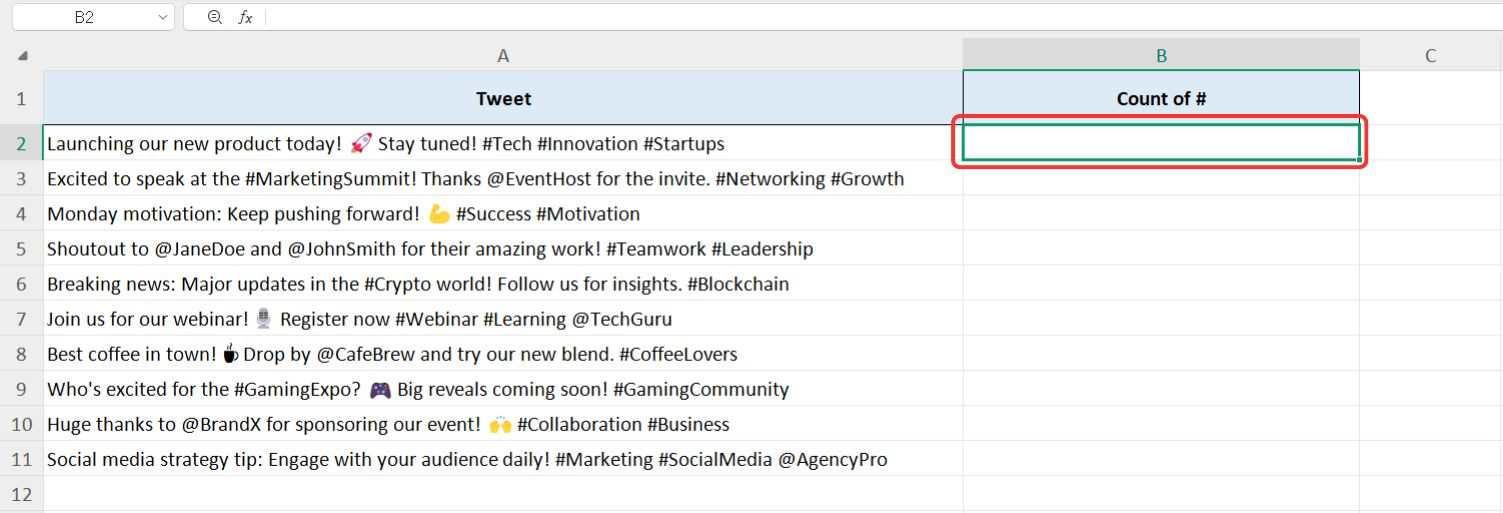
Krok 3: Napíšte "=" znak, za ktorým nasleduje "LEN" a potom stlačte tlačidlo "Tab" tlačidlo na aktiváciu funkcie LEN.
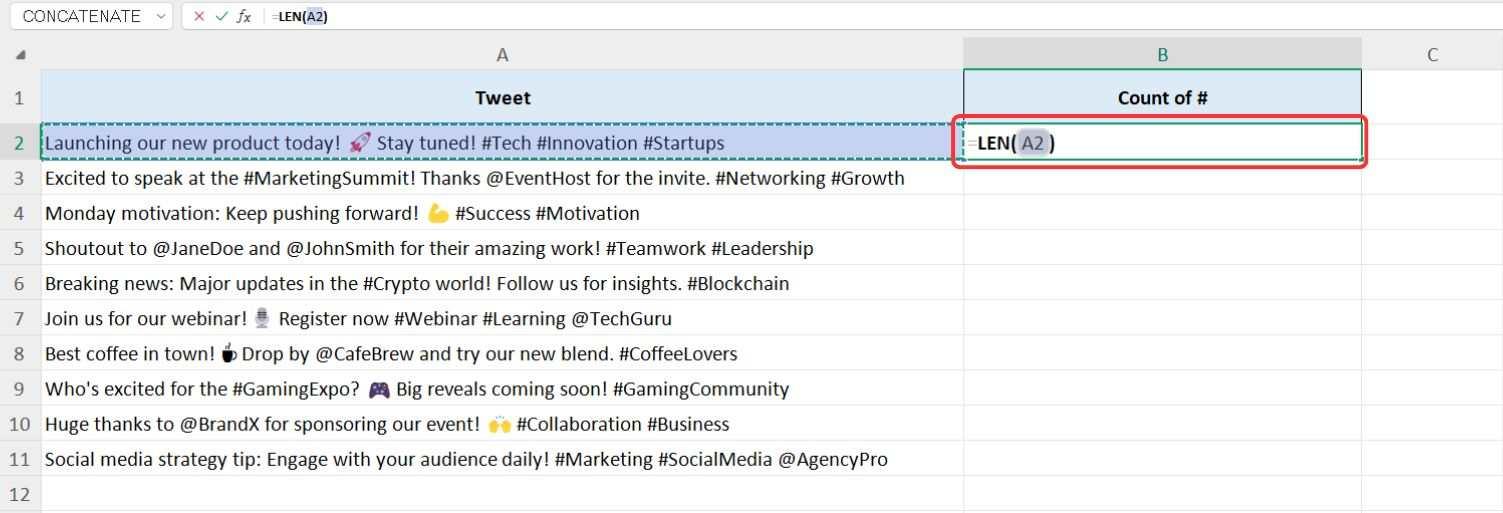
Krok 4: Funkcia LEN má iba jeden argument – bunku obsahujúcu textový reťazec. V našom prípade ide o príspevok na sociálnej sieti, takže jednoducho vyberte bunku, ktorá obsahuje tweet.
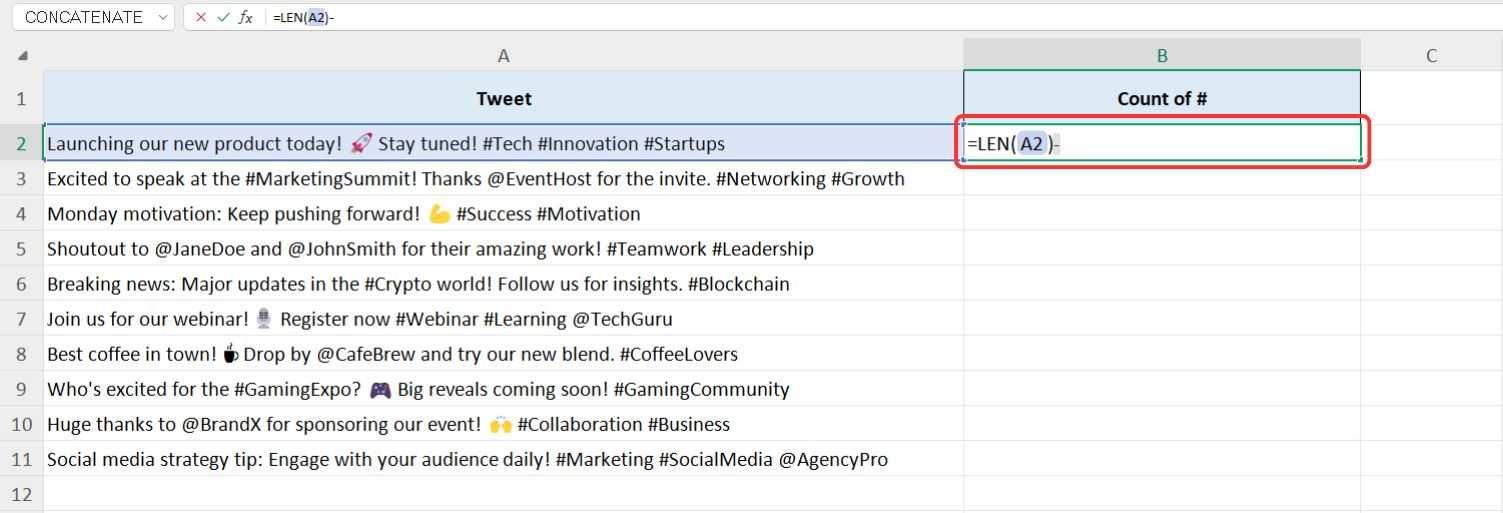
Krok 5: Keďže odčítavame jednu funkciu LEN od druhej, pridajte "-" (znamienko mínus) po prvej funkcii LEN.
Krok 6: Teraz spustite druhú funkciu LEN rovnakým spôsobom: Typ "=LEN" a stlačte tlačidlo "Tab" kľúč.
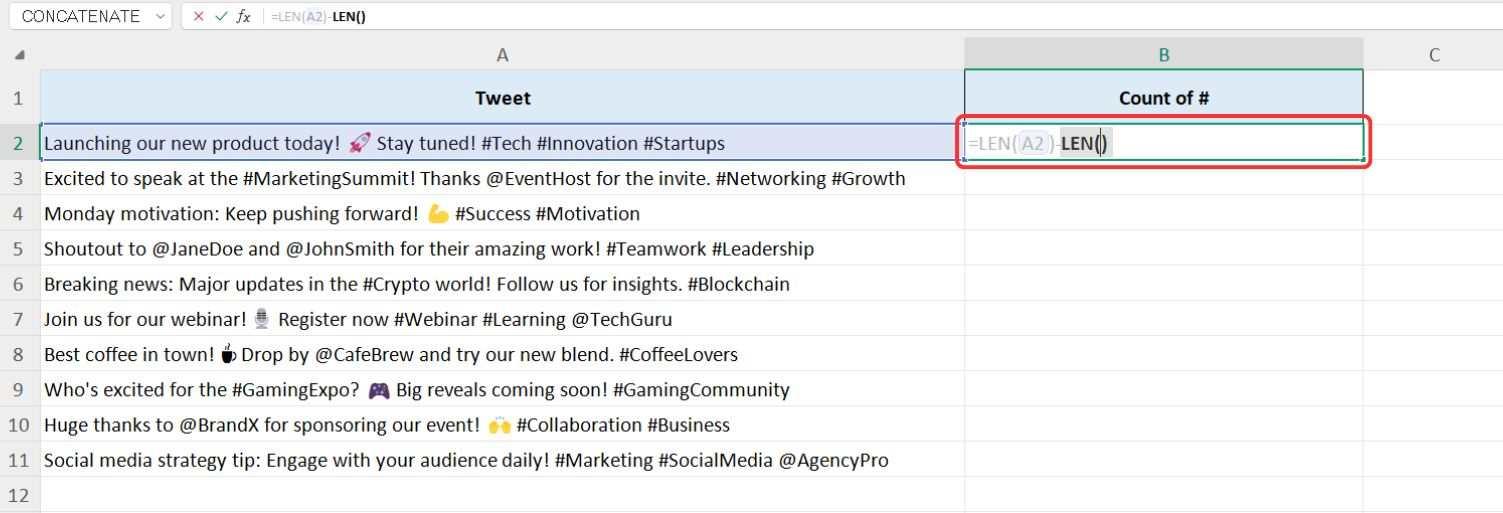
Krok 7: Funkcia SUBSTITUTE bude vnorená do tejto druhej funkcie LEN. Typ "NAHRADIŤ" a stlačte tlačidlo "Tab" kľúč.
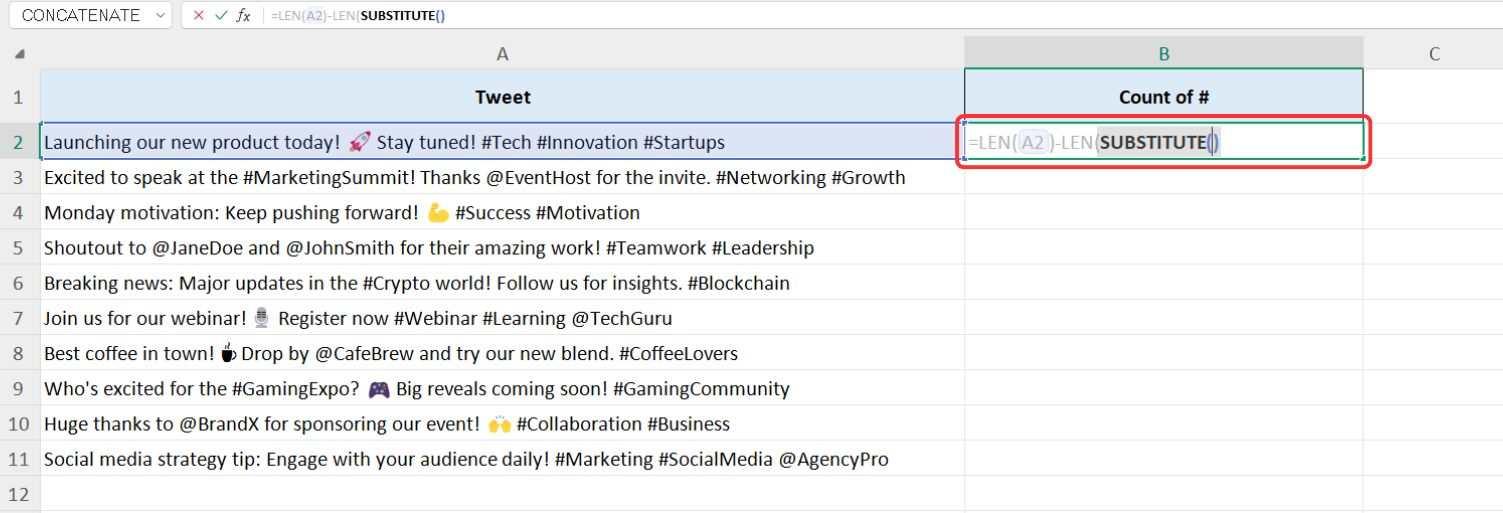
Krok 8: Pre prvý argument SUBSTITUTE kliknite na rovnaká bunka ktorý obsahuje textový reťazec, potom zadajte a "," (čiarka).
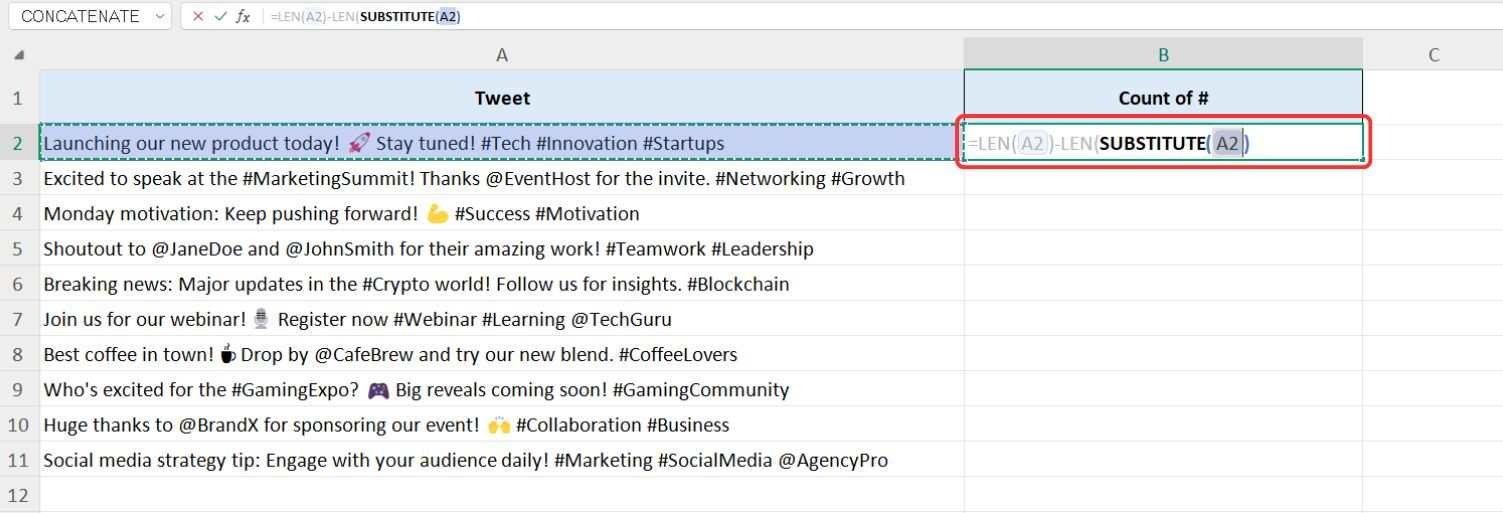
Krok 9: Pre druhý argument; starý_text, zadajte znak, ktorý chcete počítať, do úvodzoviek. Napríklad, ak počítame hashtagy (#), napíšte;"#".
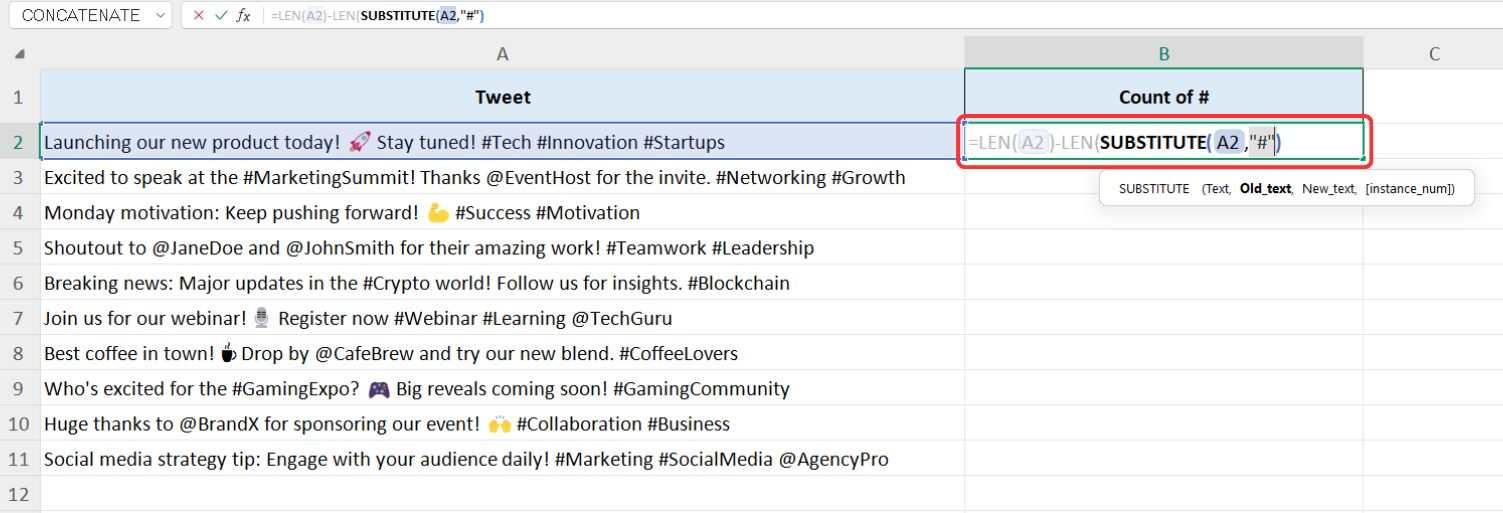
Krok 10: K tretiemu argumentu "nový_text", nechceme nič nahrádzať. Nechajte to prázdne v dvojitých úvodzovkách (""), potom stlačte „Vstúpte“. Takto bude vyzerať konečná funkcia:
=LEN(A2) - LEN(SUBSTITUTE(A2, "#", ""))
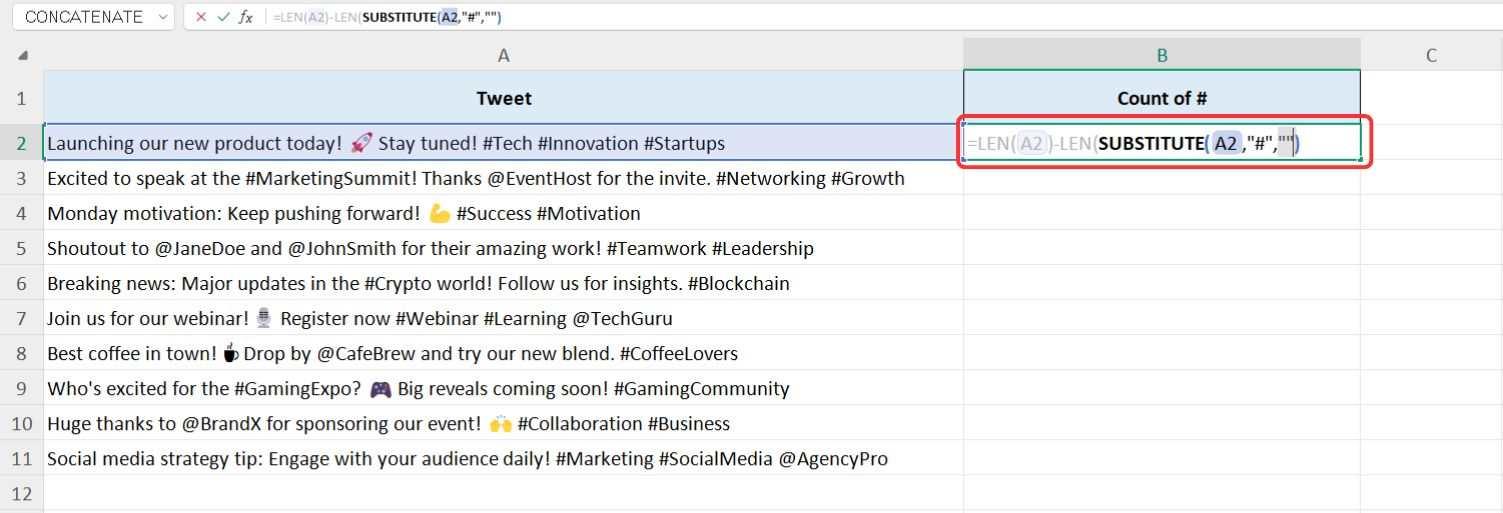
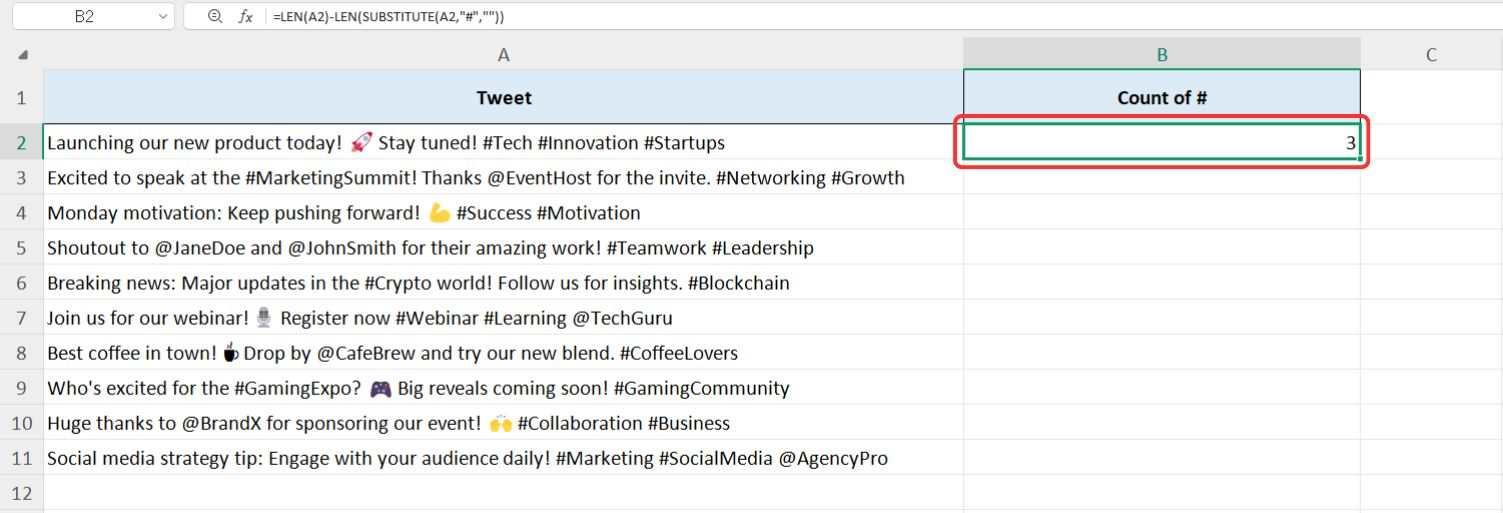
Krok 11: Výsledky sa zobrazia okamžite a zobrazia sa celkový počet zadaného znaku v textovom reťazci.
Krok 12: Ak chcete použiť tento vzorec na zvyšok množiny údajov, môžete jednoducho použiť "Automatické dopĺňanie" kliknúť na pravý dolný roh bunky a potiahnutím nadol vyplniť stĺpec.
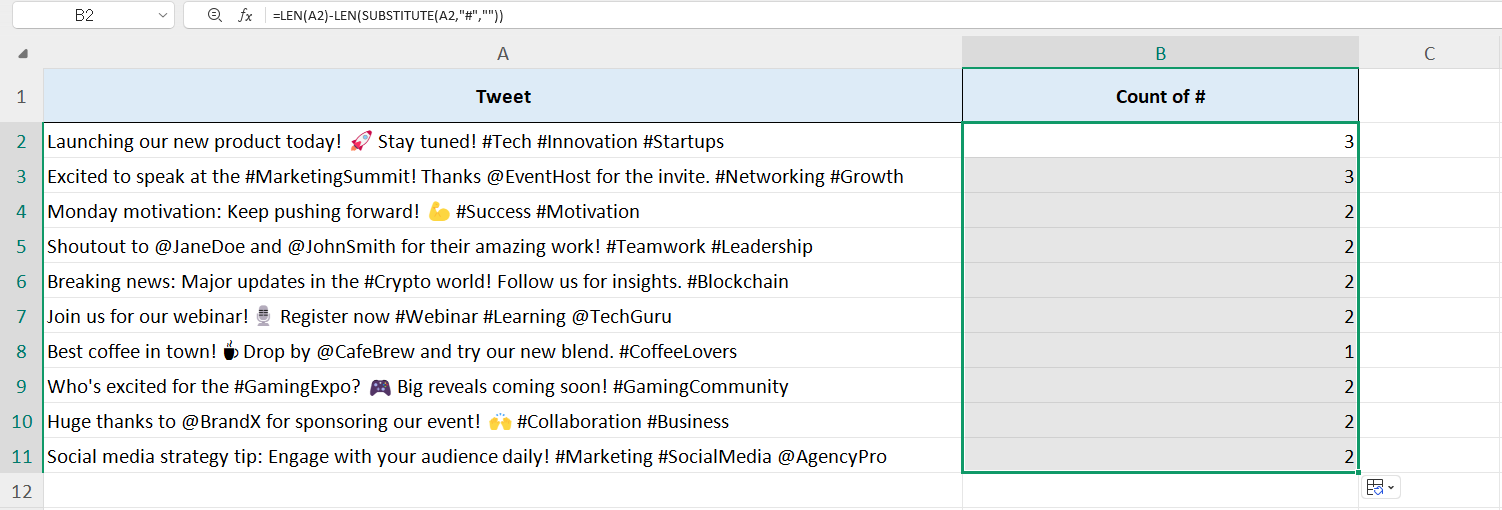
Táto metóda ponúka rýchly a efektívny spôsob počítania znakov v Exceli, najmä na analýzu sociálnych médií. S tabuľkovým procesorom WPS získate rovnaké výkonné funkcie ako Excel v užívateľsky prívetivejšom a cenovo výhodnejšom prostredí a navyše získate prístup ku knižnici bezplatných kancelárskych tutoriálov na Akadémia WPS.
Ako používať COUNTIF a ďalšie relatívne funkcie na počítanie určitých slov
Rôzne scenáre vyžadujú rôzne funkcie Excelu. Môžete napríklad chcieť spočítať konkrétne slovo v textovom reťazci alebo vypočítať, koľkokrát sa objaví znak, bez ohľadu na veľkosť písmen. Funkcie LEN a SUBSTITUTE sú užitočné na počítanie konkrétneho znaku, ale rozlišujú veľké a malé písmená a nedokážu spočítať celé slová.
V takýchto prípadoch môžete použiť:
Pomocou funkcie LOWER
Povedzme, že musíme spočítať, koľkokrát sa písmeno „s“ objaví v príspevku na sociálnych sieťach v našom súbore údajov. Ak použijeme len LEN a SUBSTITUTE, bude to počítať len malé písmená „s“ a ignorovať veľké písmená „S“. Pridaním funkcie LOWER môžeme počítať výskyty veľkých aj malých písmen, čím je proces efektívnejší.
Keďže sme v predchádzajúcom príklade použili tabuľku WPS, znova ju použijeme na demonštráciu toho, ako počítať výskyt písmena „s“ pomocou LEN, SUBSTITUTE a LOWER.
Krok 1: Vráťme sa späť k našej množine údajov v tabuľke WPS, aby sme použili funkciu LOWER.
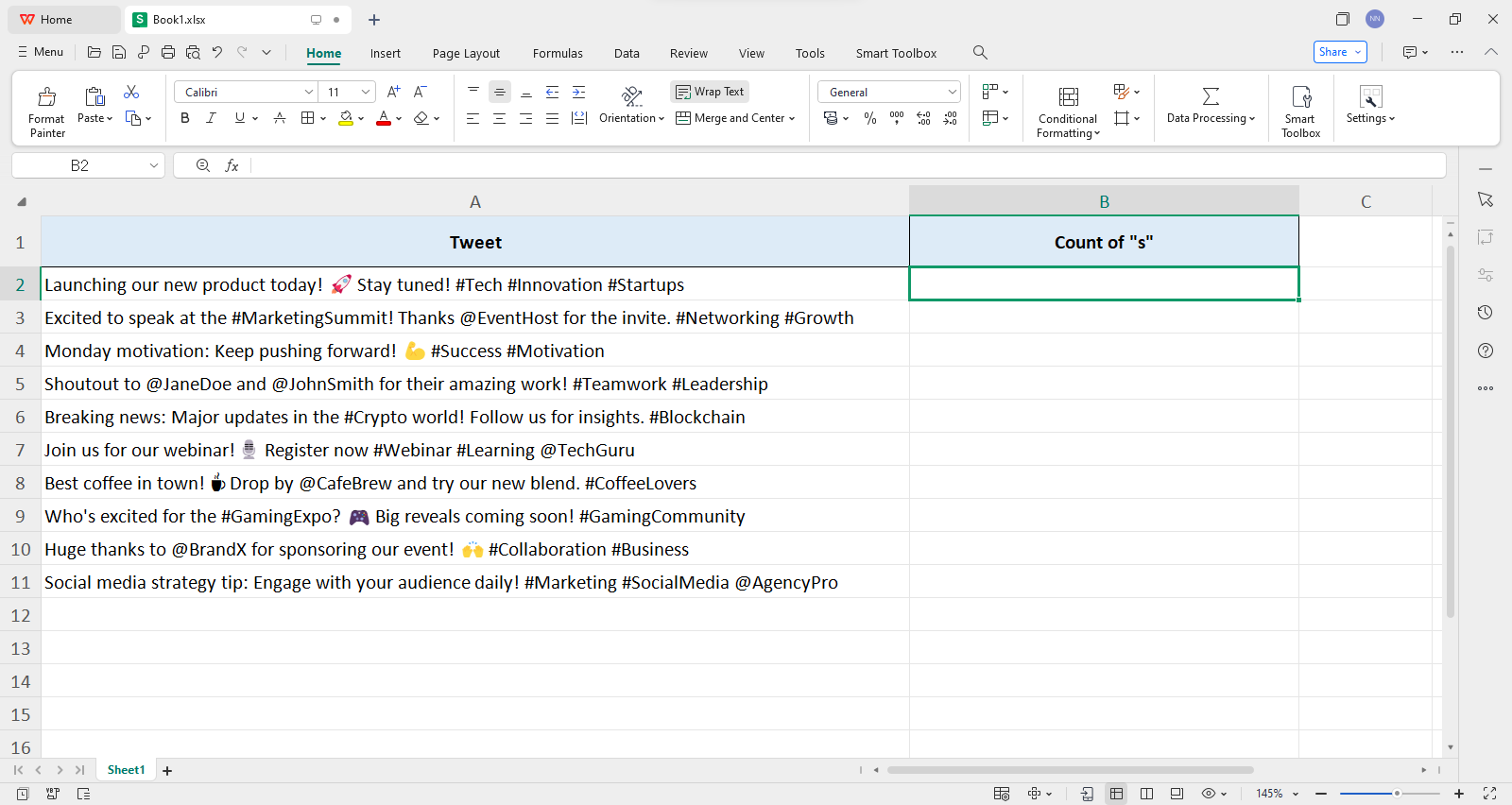
Krok 2: Kliknite na bunku, kde chceme počet "s" na zobrazenie.
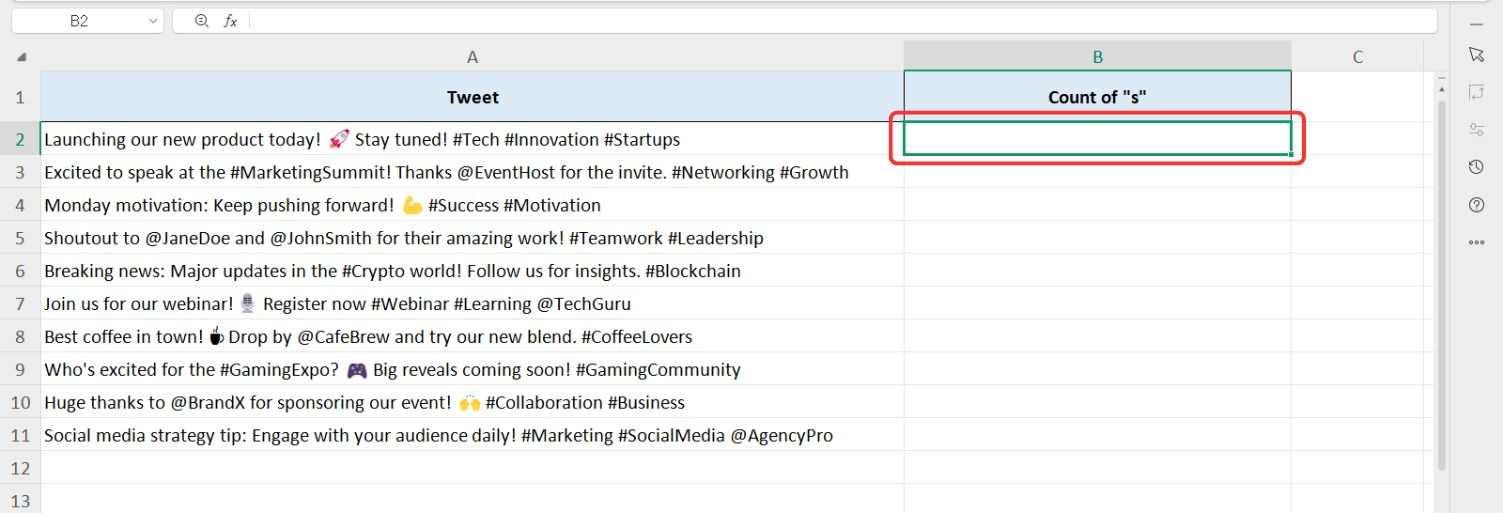
Krok 3: Použitá funkcia bude podobná tej, ktorú sme použili predtým, takže začnime s LEN a vyberte bunku obsahujúcu náš príspevok na sociálnych sieťach.
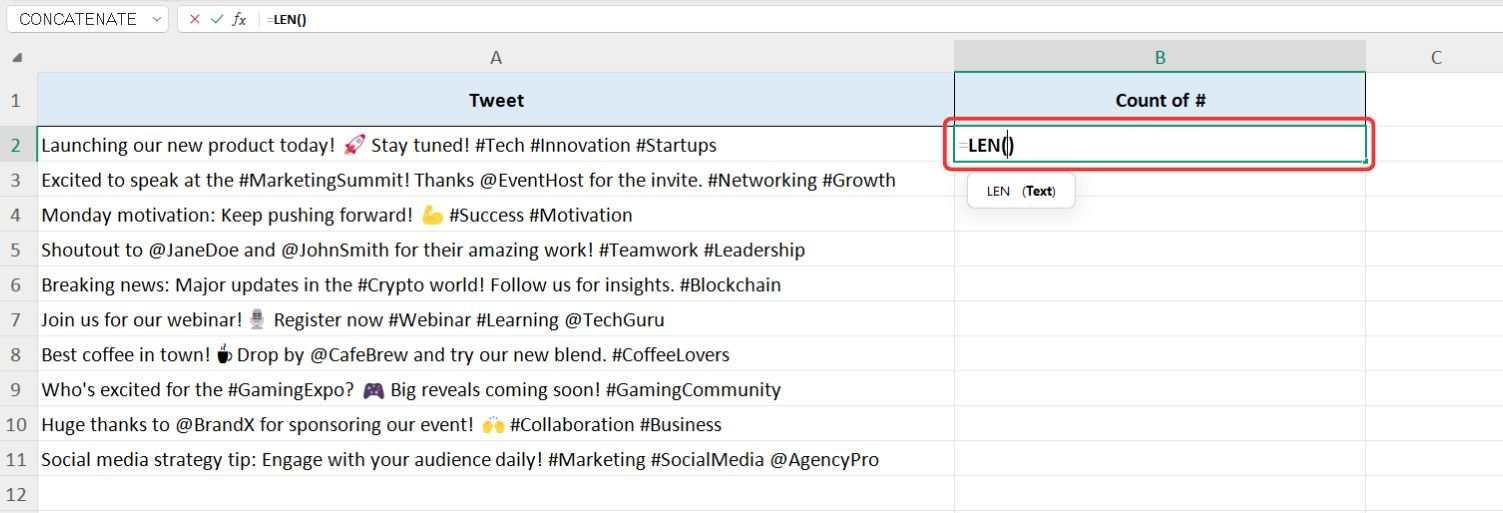
Krok 4: Ďalej použite LEN znova, ktorá sa odpočíta od prvej funkcie LEN.
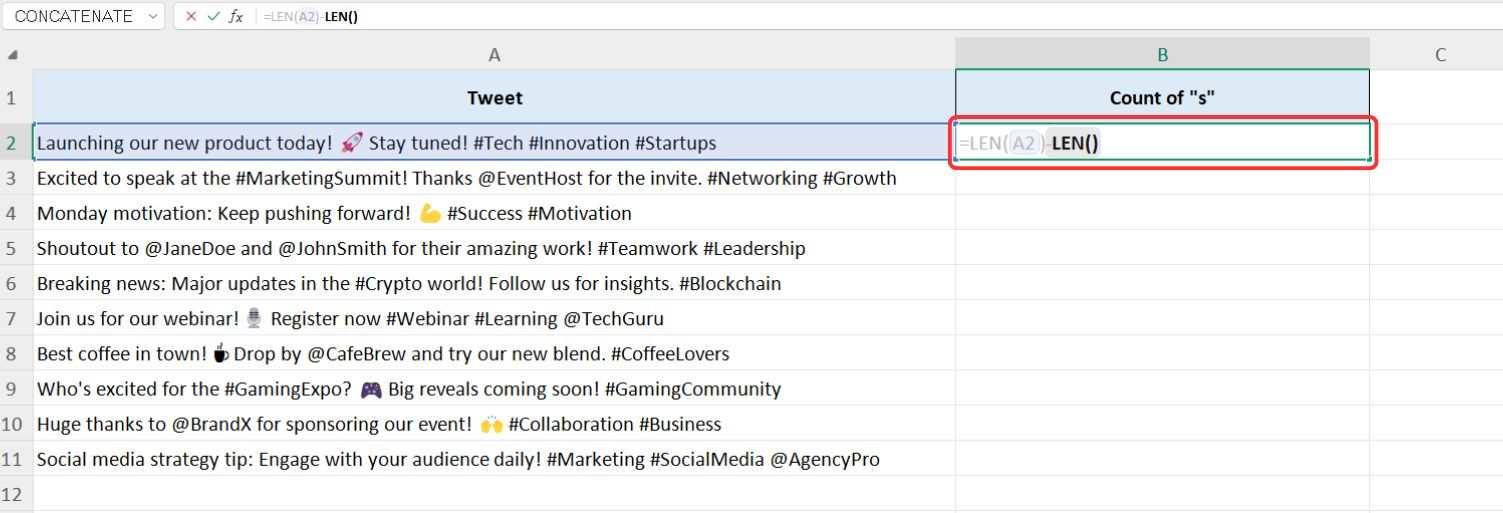
Krok 5: S oboma funkciami LEN na mieste, teraz musíme vnoriť SUBSTITUTE funkciu v rámci funkcie LEN.
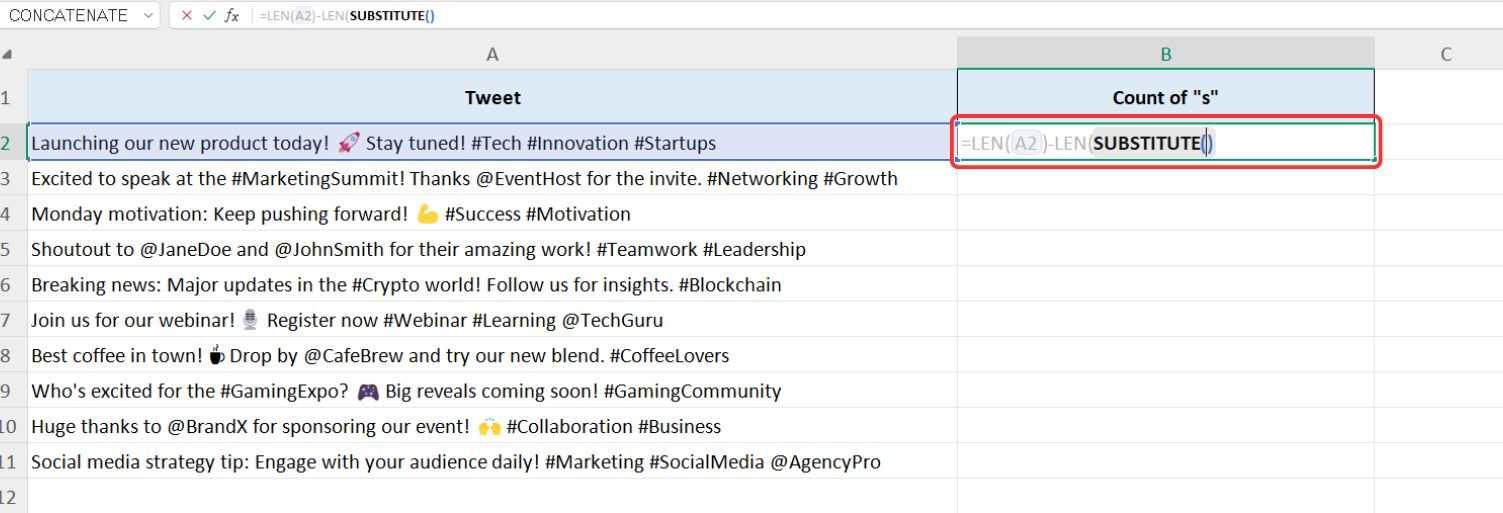
Krok 6: Funkcia LOWER sa použije v prvom argumente funkcie SUBSTITUTE, takže jednoducho napíšte "DOLNÝ" a stlačte tlačidlo "Tab" tlačidlo na aktiváciu funkcie.
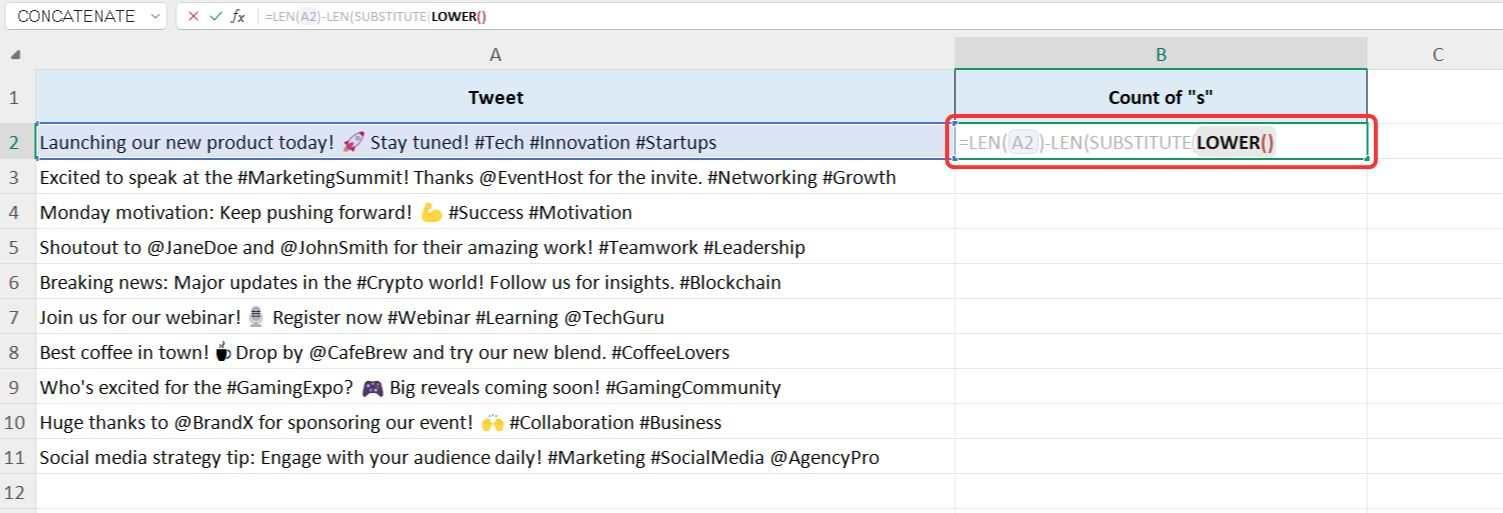
Krok 7: Keďže funkcia LOWER má iba jeden argument, stačí kliknúť na bunku s textovým reťazcom, ktorý je potrebné skonvertovať na malé písmená, a zatvoriť zátvorku, aby ste prešli na ďalší argument funkcie SUBSTITUTE.
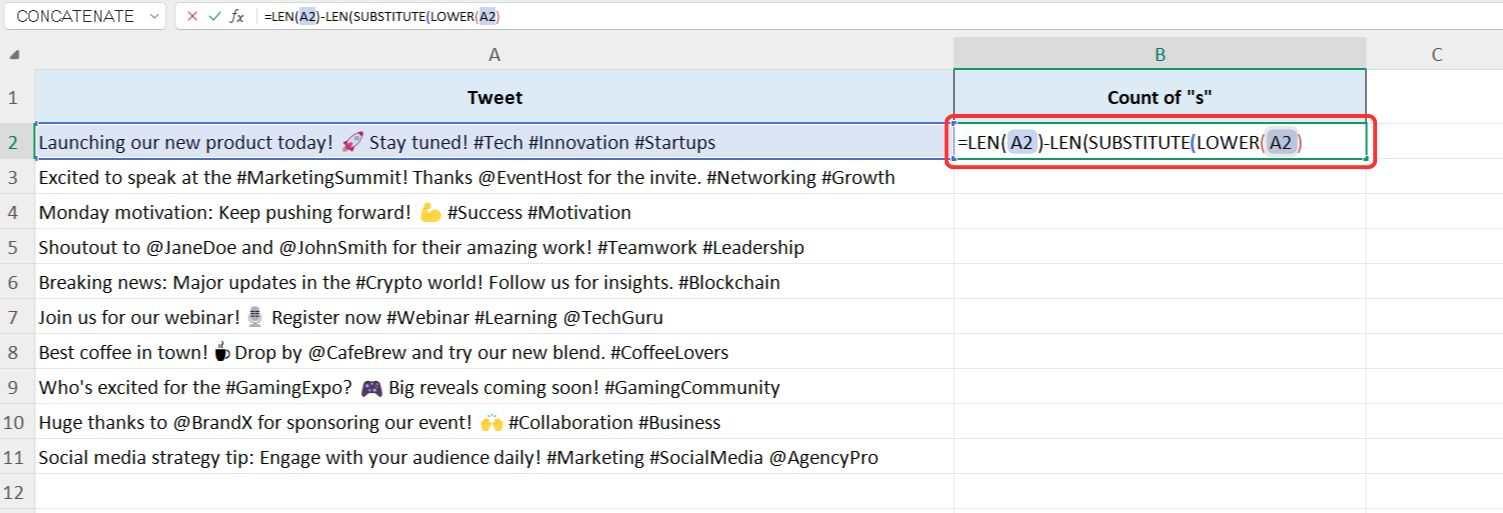
Krok 8: Teraz napíšte "s" ako druhý argument pre funkciu SUBSTITUTE, keďže chceme počítať výskyty písmena "s". Uistite sa, že písmeno "s" je uzavreté v dvojitých úvodzovkách.
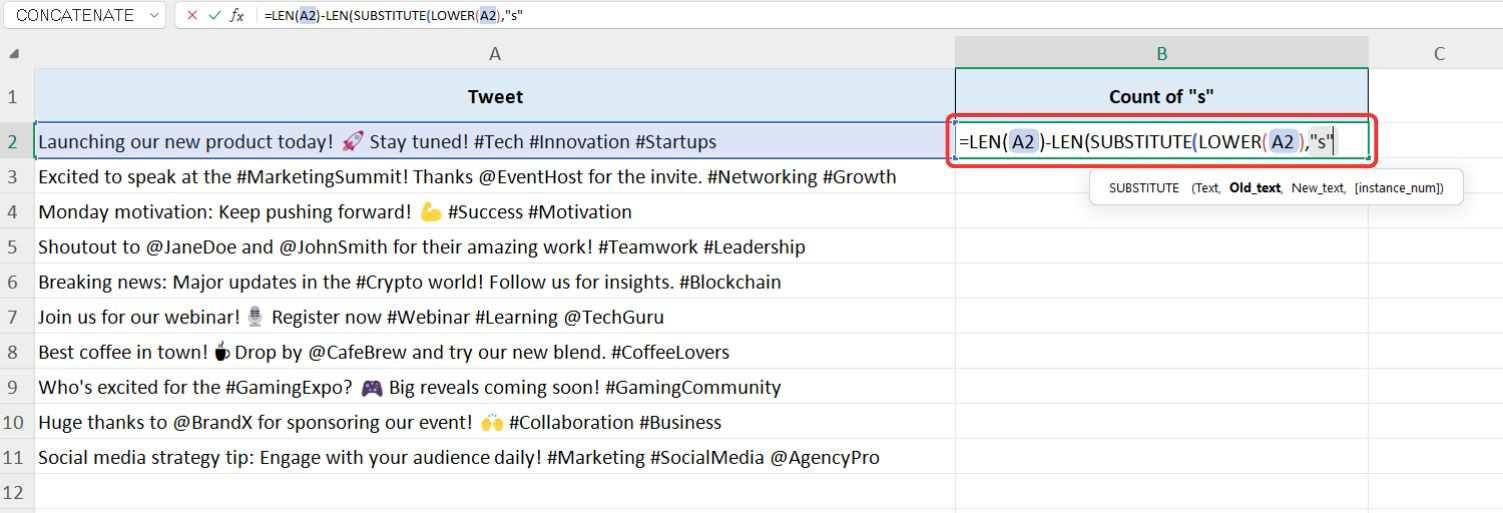
Krok 9: Pri poslednom argumente nechceme nič nahradiť, takže jednoducho zadajte dvojité úvodzovky bez medzery("") a stlačte "Enter" aby ste videli výsledky.
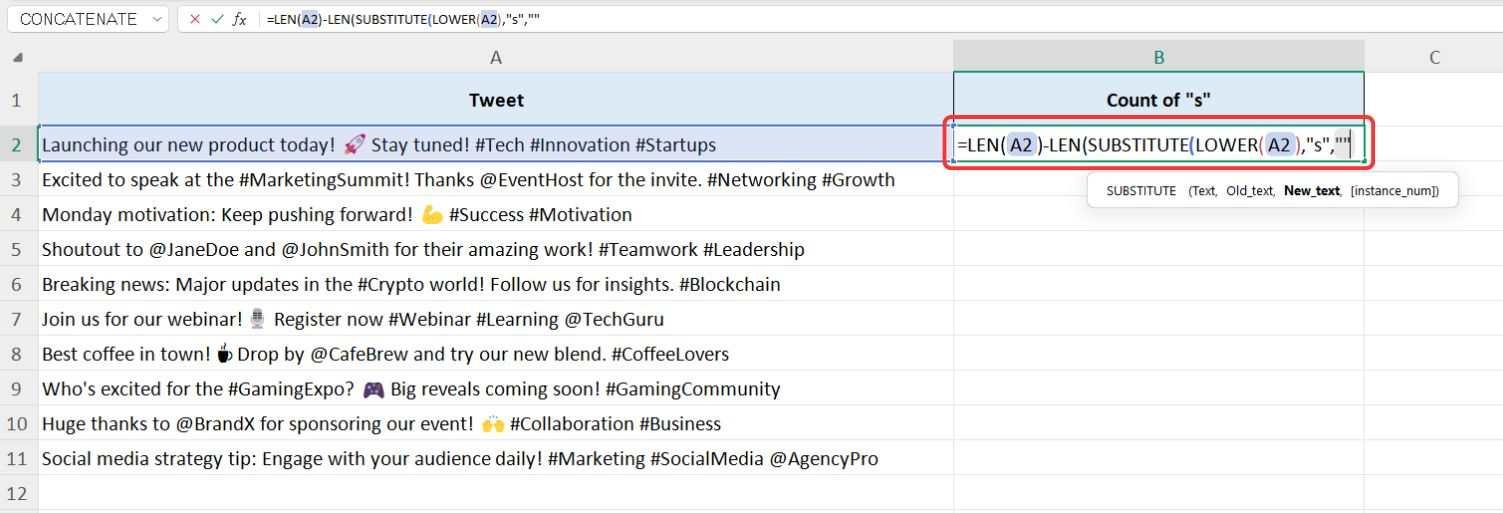
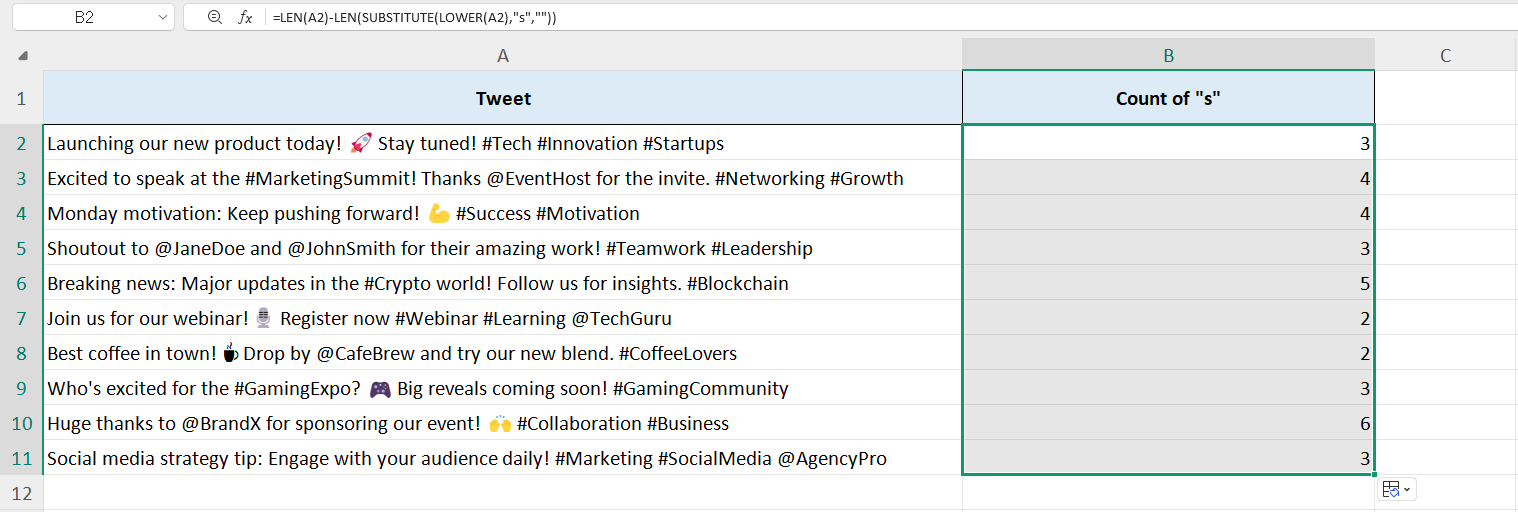
Krok 10: Vo výsledkoch sa zobrazí celkový počet výskytov písmena „s“ v príspevku na sociálnych sieťach vrátane veľkých aj malých písmen.
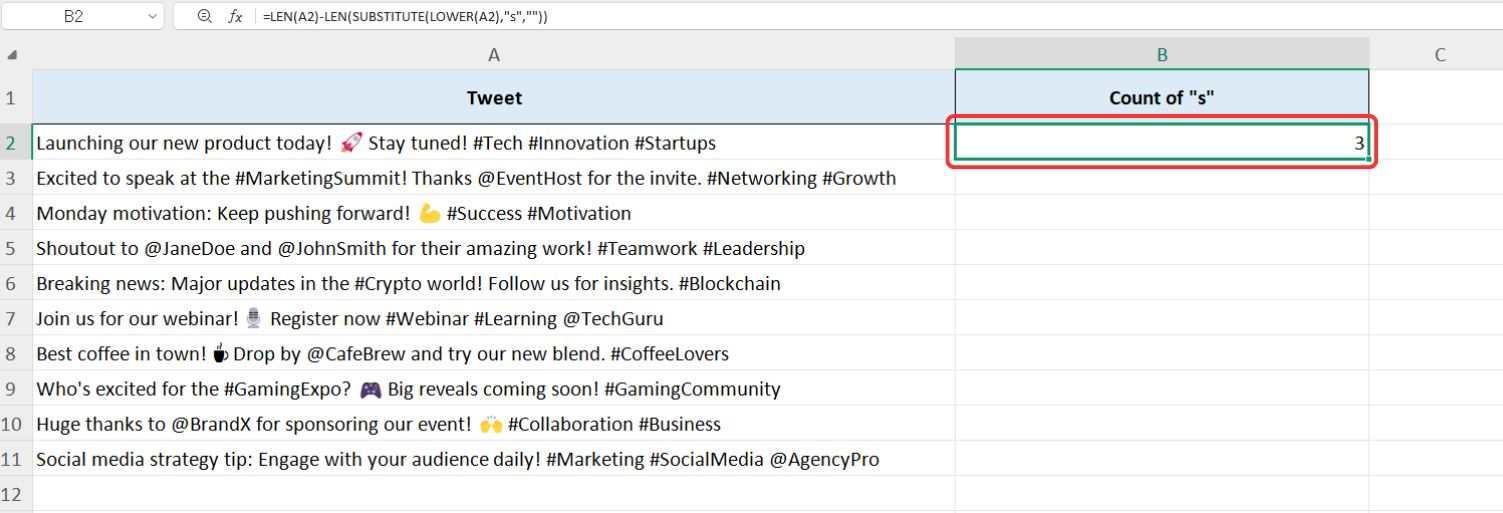
Krok 11: Ak chcete skopírovať vzorec pre zostávajúce bunky, jednoducho použite "Automatické dopĺňanie" rukoväť.
Použitie funkcie COUNTIF v Exceli
Okrem počítania znakov v Exceli je funkcia COUNTIF užitočná na počítanie výskytov konkrétneho slova v tabuľke. Funguje naprieč celým radom buniek alebo v rámci jednej bunky, čo z neho robí cenný nástroj na analýzu údajov.
Základná syntax funkcie COUNTIF je:
=COUNTIF(rozsah; "slovo")
V našom predchádzajúcom príklade sme na počítanie znakov použili funkcie Excelu. Tentoraz použijeme funkciu COUNTIF na počítanie výskytov slova „Spreadsheet“ v množine údajov. Funkcia COUNTIF nerozlišuje veľké a malé písmená, čo znamená, že bude počítať „tabuľka“ aj „tabuľka“ ako rovnaké slovo.
Krok 1: Keďže budeme používať tabuľku WPS, otvorte údajový hárok, v ktorom sú uložené údaje.
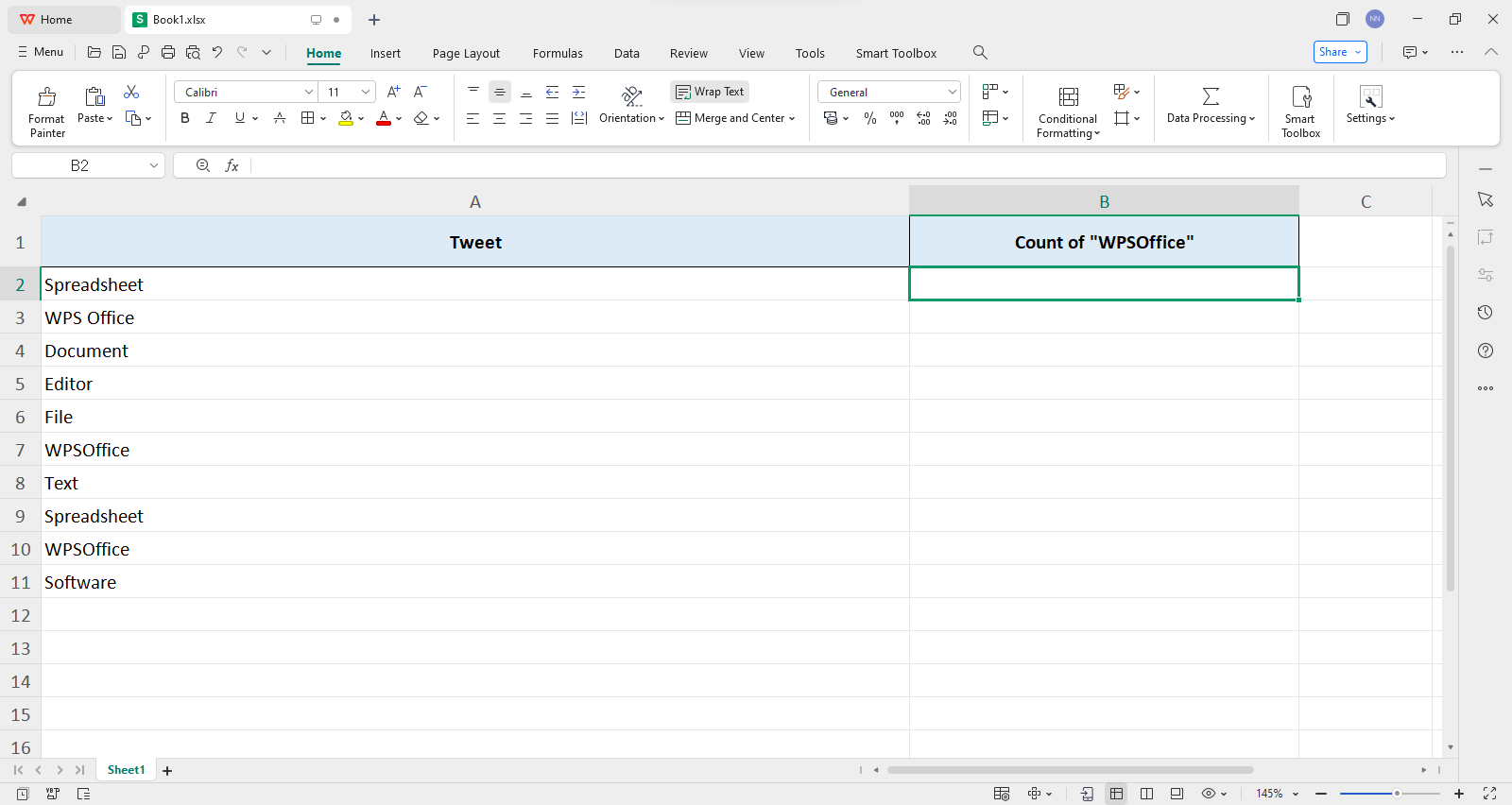
Krok 2: Kliknite na bunku, kde chcete počet "tabuľka" na zobrazenie.
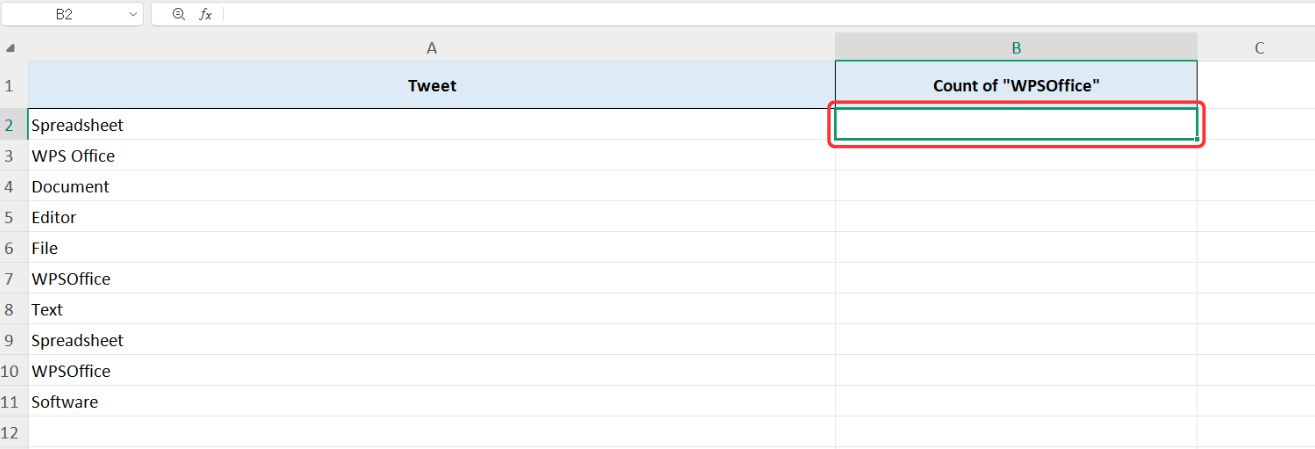
Krok 3: Ak chcete použiť funkciu COUNTIF, zadajte"=" nasleduje "COUNTIF", potom stlačte tlačidlo "Tab" kľúč.
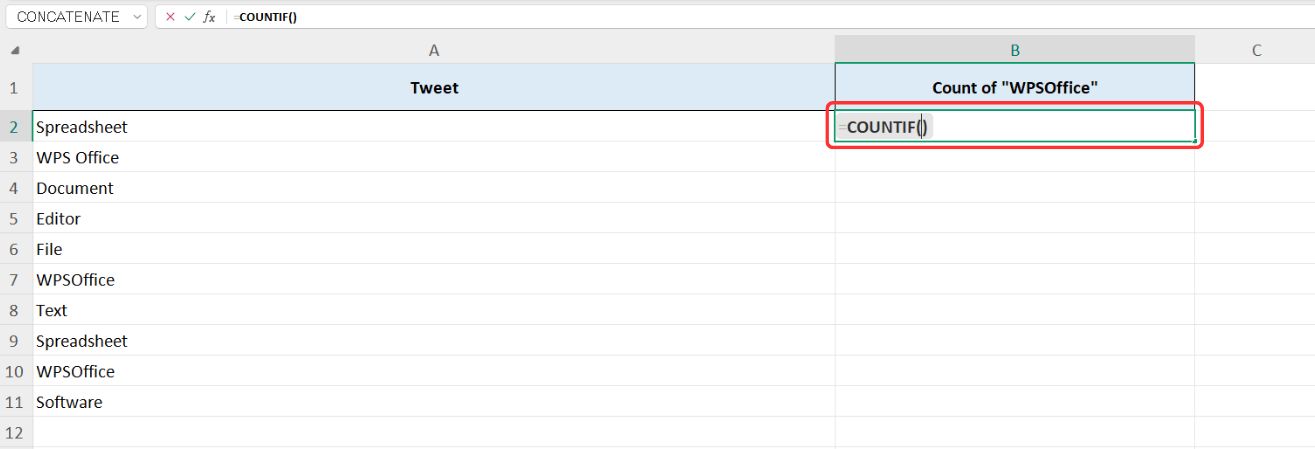
Krok 4: Prvým argumentom funkcie COUNTIF je rozsah. Keďže testujeme funkciu, vyberte a jediná bunka zatiaľ.
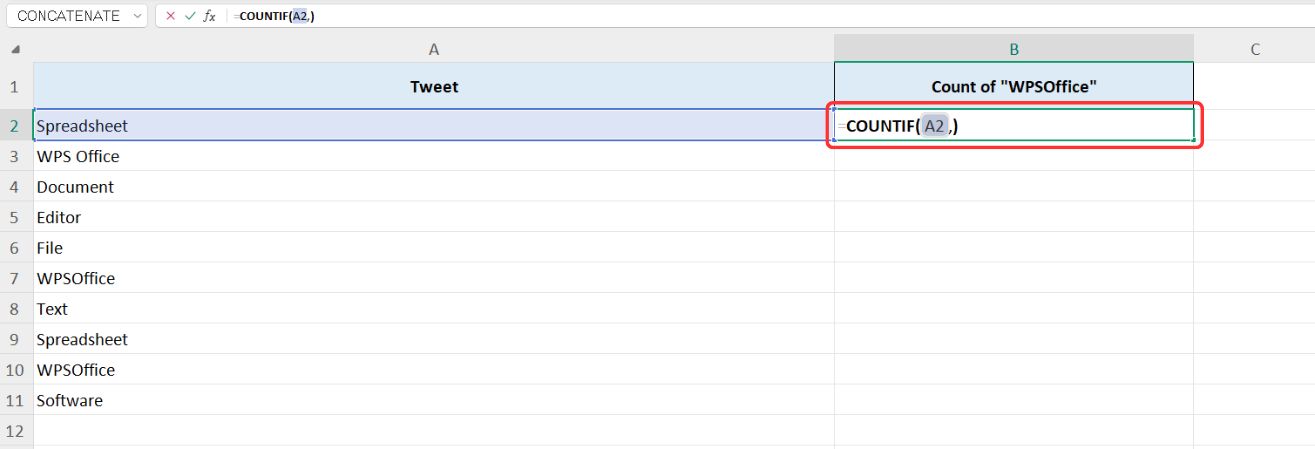
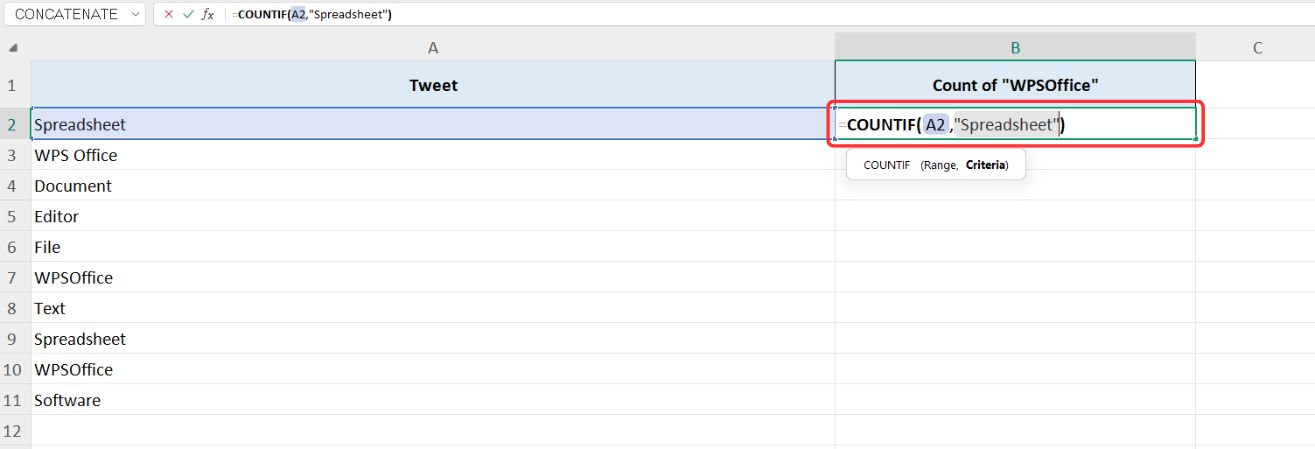
Krok 5: Pre ďalší argument zadajte „Tabuľkový hárok“ ako slovo, ktoré sa má počítať. Napíšte ho do dvojitých úvodzoviek takto:
=COUNTIF(A1; "Tabuľka")
Krok 6: Stlačte tlačidlo "Enter", a uvidíte, koľkokrát "tabuľka" sa zobrazí vo vybranej bunke.
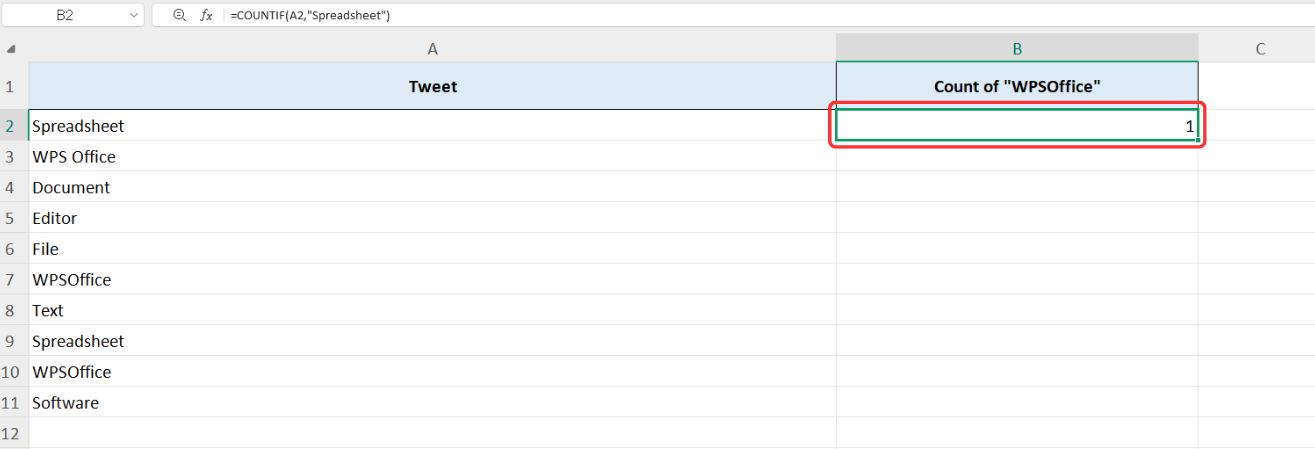
Teraz spočítajme výskyty "Tabuľkový hárok" v celej množine údajov.
Krok 7: Upravte prvý argument COUNTIF tak, aby obsahoval celý rad buniek kde je uložený súbor údajov:
=COUNTIF(A1:A10; "Tabuľka")
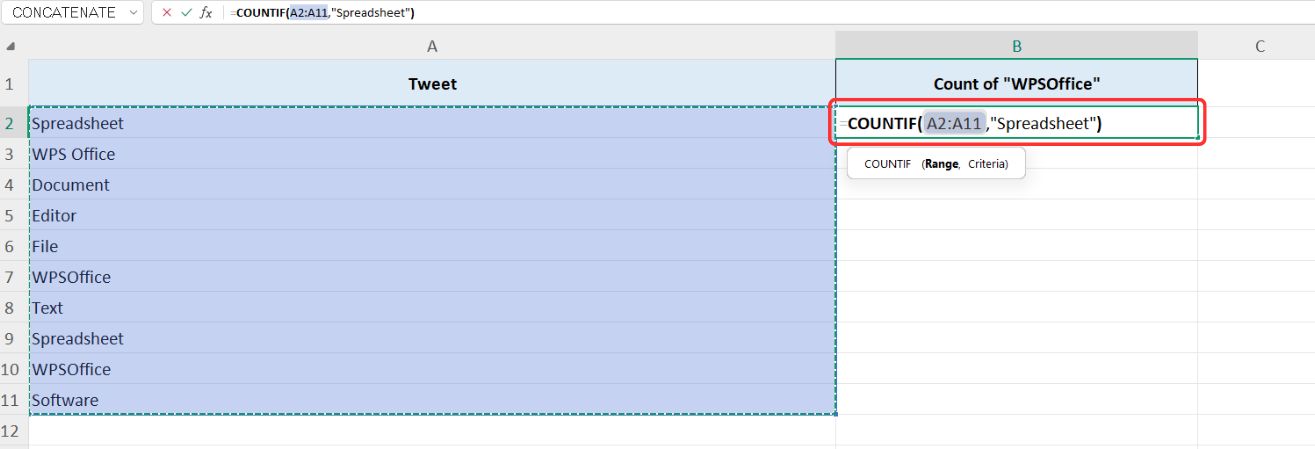
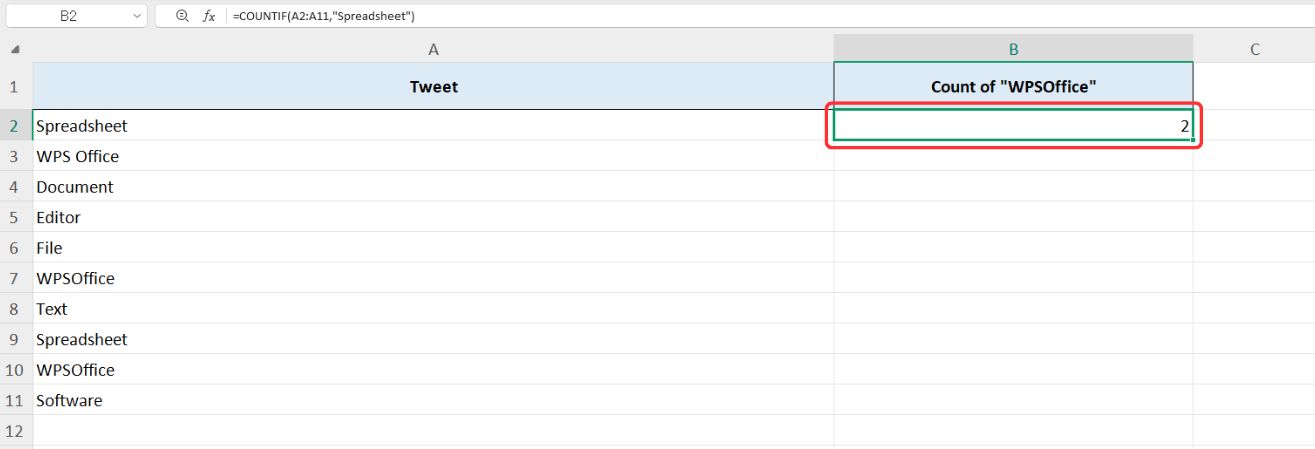
Krok 8: Akonáhle stlačíte "Enter", uvidíte koľkokrát "tabuľka" sa zobrazí vo všetkých vybratých bunkách.
Najlepšia bezplatná alternatíva — WPS Office
Excel existuje už dlho a úplne zmenil spôsob, akým narábame s údajmi, vďaka čomu je digitálne sledovanie veľkého množstva informácií jednoduchšie. Ale akokoľvek je to užitočné, môže to byť ohromujúce pre každého, kto ešte nie je oboznámený s tým, ako to funguje. Takmer to predpokladá, že už všetko viete.
to je miesto Kancelária WPS Na rozdiel od Excelu je navrhnutý tak, aby bol užívateľsky prívetivejší a umožnil vám postupovať podľa jednoduchých pokynov bez toho, aby ste sa zasekli v zložitých funkciách. Vďaka tomu je správa údajov jednoduchšia a dostupnejšia, aj keď nie ste odborník.
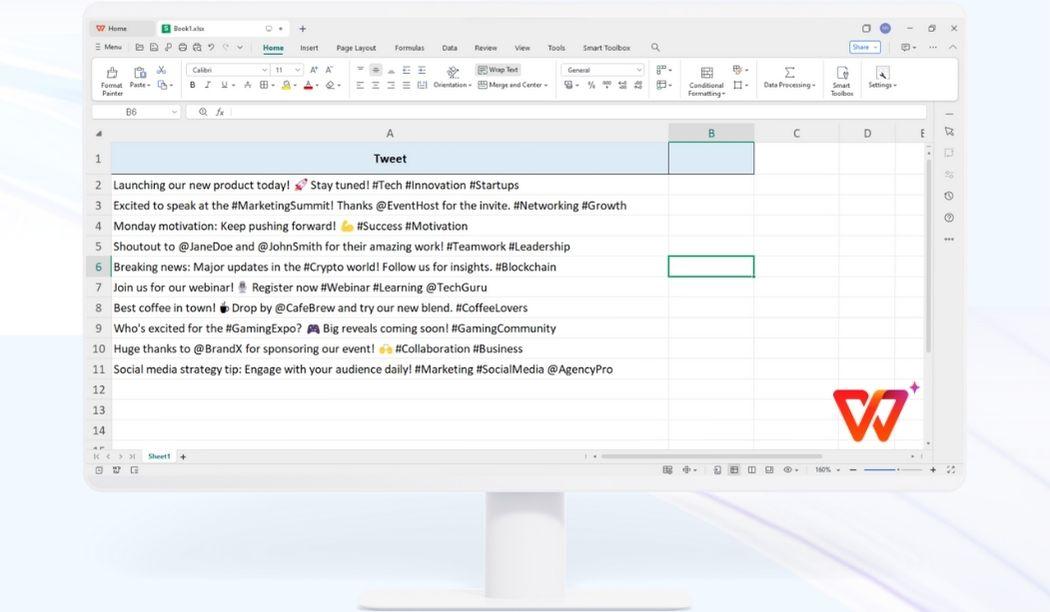
Okrem toho je WPS Office plne schopný všetkého, čo Excel dokáže, len s väčšou ľahkosťou. Môžete postupovať podľa ľubovoľného výukového programu programu Excel a tabuľka WPS bude fungovať rovnakým spôsobom, ale s intuitívnejším a pre začiatočníkov prívetivejším rozhraním.
Počítanie znakov je len jednou z mnohých užitočných funkcií, ktoré môžu pomôcť s niekoľkými rôznymi úlohami, vďaka čomu je hlavným riešením problémov. Či už potrebujete skontrolovať dĺžku textu, zachovať konzistenciu údajov alebo analyzovať informácie, nástroj, akým je WPS Office, po svojom boku výrazne zjednoduší a zefektívni celý proces.
často kladené otázky
1. Aký je najjednoduchší spôsob sčítania znakov v bunke?
Tu sú dva spôsoby, ako spočítať znaky v bunke:
Celkový počet znakov: Použite LEN funkcia na nájdenie celkového počtu znakov v bunke vrátane medzier.
Počítajte konkrétne znaky: Kombinovať LEN s SUBSTITUTE spočítať, koľkokrát sa konkrétny znak objaví v bunke.
2. Čo ak potrebujem počítať veľké a malé písmená?
Ak potrebujete počítať veľké a malé písmená, môže vám pomôcť funkcia SUBSTITUTE vo WPS Office a Excel. Rozlišuje medzi veľkými a malými písmenami, čo znamená, že „X“ a „x“ sa počítajú oddelene.
3. Prečo používať WPS Office namiesto programu Microsoft Excel?
Namiesto programu Microsoft Excel by ste mali používať WPS Office z nasledujúcich dôvodov:
Bezplatné použitie: Nevyžaduje sa žiadne predplatné.
Užívateľsky prívetivé rozhranie: Ponúka intuitívne rozloženie podobné Excelu, vďaka čomu je navigácia a používanie efektívnejšie.
Plná kompatibilita: Podporuje otváranie a úpravu súborov .xlsx a .xls.
Vopred zostavené šablóny: Poskytuje množstvo šablón pripravených na použitie pre rôzne úlohy.
Ľahký softvér: V porovnaní s Excelom využíva menej úložného priestoru a systémových prostriedkov.
Cloudová integrácia: Umožňuje jednoduchý prístup k súborom na viacerých zariadeniach.

'%3e%3cpath%20d='M19.9911%204.11386V6.471H18.5894C18.0775%206.471%2017.7322%206.57814%2017.5536%206.79243C17.3751%207.00671%2017.2858%207.32814%2017.2858%207.75671V9.44421H19.9019L19.5536%2012.0871H17.2858V18.8639H14.5536V12.0871H12.2769V9.44421H14.5536V7.49779C14.5536%206.39064%2014.8632%205.53201%2015.4822%204.92189C16.1013%204.31177%2016.9257%204.00671%2017.9554%204.00671C18.8304%204.00671%2019.509%204.04243%2019.9911%204.11386Z'%20fill='%23333333'/%3e%3c/g%3e%3cdefs%3e%3cclipPath%20id='clip0_2938_8199'%3e%3crect%20width='16'%20height='16'%20fill='white'%20transform='translate(8%204.00671)'/%3e%3c/clipPath%3e%3c/defs%3e%3c/svg%3e)
'%3e%3cpath%20d='M17.5237%2010.7813L23.4811%204H22.0699L16.8949%209.88693L12.7648%204H8L14.2469%2012.9029L8%2020.0133H9.4112L14.8725%2013.7952L19.2352%2020.0133H24M9.92053%205.04213H12.0885L22.0688%2019.0224H19.9003'%20fill='%23333333'/%3e%3c/g%3e%3cdefs%3e%3cclipPath%20id='clip0_2938_8200'%3e%3crect%20width='16'%20height='16.0134'%20fill='white'%20transform='translate(8%204)'/%3e%3c/clipPath%3e%3c/defs%3e%3c/svg%3e)


