

'%3e%3cpath%20d='M8%200C12.4183%200%2016%203.58172%2016%208C16%2012.4183%2012.4183%2016%208%2016C3.58172%2016%200%2012.4183%200%208C0%203.58172%203.58172%200%208%200ZM11.6162%204.38379C11.2257%203.99337%2010.5927%203.99338%2010.2021%204.38379L8%206.58594L5.79785%204.38379C5.40732%203.99334%204.77429%203.99329%204.38379%204.38379C3.99331%204.77429%203.99335%205.40733%204.38379%205.79785L6.58594%208L4.38379%2010.2021C3.99348%2010.5927%203.99341%2011.2257%204.38379%2011.6162C4.77426%2012.0066%205.40734%2012.0065%205.79785%2011.6162L8%209.41406L10.2021%2011.6162C10.5927%2012.0066%2011.2257%2012.0067%2011.6162%2011.6162C12.0067%2011.2257%2012.0066%2010.5927%2011.6162%2010.2021L9.41406%208L11.6162%205.79785C12.0066%205.40735%2012.0066%204.77429%2011.6162%204.38379Z'%20fill='%23080E17'%20fill-opacity='0.46'/%3e%3c/g%3e%3cdefs%3e%3cclipPath%20id='clip0_3761_713'%3e%3crect%20width='16'%20height='16'%20fill='white'/%3e%3c/clipPath%3e%3c/defs%3e%3c/svg%3e)




'%3e%3cpath%20fill-rule='evenodd'%20clip-rule='evenodd'%20d='M21.4999%2010.9993C21.4999%205.20009%2016.7986%200.498901%2010.9993%200.498901C5.19994%200.498901%200.498657%205.20009%200.498657%2010.9993C0.498657%2016.2404%204.33858%2020.5844%209.35855%2021.3722V14.0346H6.69238V10.9993H9.35855V8.68594C9.35855%206.05427%2010.9262%204.60062%2013.3248%204.60062C14.4736%204.60062%2015.6753%204.80571%2015.6753%204.80571V7.38979H14.3512C13.0468%207.38979%2012.64%208.19921%2012.64%209.0296V10.9993H15.5523L15.0867%2014.0346H12.64V21.3722C17.66%2020.5844%2021.4999%2016.2404%2021.4999%2010.9993Z'%20fill='%231568EA'/%3e%3c/g%3e%3c/svg%3e)


'%3e%3cpath%20d='M2.42045%2022.1876H6.31818V12.7217L0.75%208.54553V20.5171C0.75%2021.4414%201.49892%2022.1876%202.42045%2022.1876Z'%20fill='%234285F4'/%3e%3cpath%20d='M19.682%2022.1876H23.5797C24.5041%2022.1876%2025.2502%2021.4387%2025.2502%2020.5171V8.54553L19.682%2012.7217'%20fill='%2334A853'/%3e%3cpath%20d='M19.682%205.48293V12.7216L25.2502%208.54543V6.31816C25.2502%204.25236%2022.8921%203.07469%2021.2411%204.31361'%20fill='%23FBBC04'/%3e%3cpath%20d='M6.31824%2012.7217V5.48303L13.0001%2010.4944L19.6819%205.48303V12.7217L13.0001%2017.733'%20fill='%23EA4335'/%3e%3cpath%20d='M0.75%206.31816V8.54543L6.31818%2012.7216V5.48293L4.75909%204.31361C3.10534%203.07469%200.75%204.25236%200.75%206.31816Z'%20fill='%23C5221F'/%3e%3c/g%3e%3cdefs%3e%3cclipPath%20id='clip0_2954_7305'%3e%3crect%20width='24.5'%20height='18.375'%20fill='white'%20transform='translate(0.75%203.8125)'/%3e%3c/clipPath%3e%3c/defs%3e%3c/svg%3e)


Ahojte, používatelia Excelu! Ak ste ako ja, pravdepodobne ste strávili hodiny formátovaním tabuliek s farbami, aby ste pochopili svoje údaje – len aby ste si uvedomili, že Excel nemá čarovné tlačidlo na počítanie týchto zvýraznených buniek. Je to bežná frustrácia, ale nebojte sa – mám pre vás riešenie. Tento problém som riešil viackrát, ako dokážem spočítať (slovná hračka), a som nadšený, že sa môžem podeliť o niekoľko praktických riešení bez VBA, ktoré vám ušetria čas a bolesti hlavy. Či už sledujete míľniky projektu alebo analyzujete údaje o predaji, počítanie zvýraznených buniek by sa nemalo zdať ako fuška. V tejto príručke vás prevediem štyrmi metódami, ktoré som sám testoval, pomocou nástrojov, ako je WPS Office, aby to bolo jednoduché a efektívne. Poďme sa do toho ponoriť a vyriešiť to spoločne!


Časť 1: Čo sú zvýraznené bunky a prečo ich počítať?
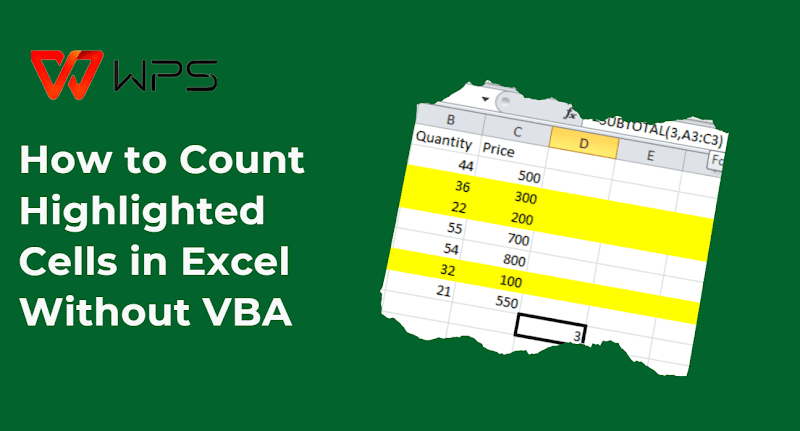
Zvýraznené bunky v Exceli sú tie, ktoré ste vylepšili farbou pozadia pomocou nástroja "Farba výplne". Môžem vám povedať, že sú viac než len pastvou pre oči – sú praktickým spôsobom, ako zvýrazniť vaše tabuľky. Vo WPS Office často používam túto funkciu na zrozumiteľnosť svojich údajov a stavím sa, že aj vy. Ale tu je nakopnutie: akonáhle sú zvýraznené, ich počítanie nie je také jednoduché, ako by ste dúfali.
Prečo sa teda trápiť s počtom farebných buniek v Exceli? Podľa mojich skúseností je to nevyhnutnosť pre každodenné úlohy. Predstavte si toto: analyzujete údaje a potrebujete vedieť, koľko predajov dosiahlo cieľ – tieto zelené bunky rozprávajú príbeh. Alebo možno sledujete projekt a žltá znamená "hotovo" – ich počítanie vám poskytne okamžité štatistiky pokroku. Červenú a modrú farbu som použil aj na kategorizáciu priorít vo WPS Excel, čo uľahčuje sčítanie naliehavých položiek. Či už ide o analýzu údajov, sledovanie projektov alebo rýchlu kategorizáciu, počítanie zvýraznených buniek vám pomôže premeniť farby na použiteľné prehľady.
Časť 2: Ako spočítať zvýraznené bunky v Exceli (návody krok za krokom)
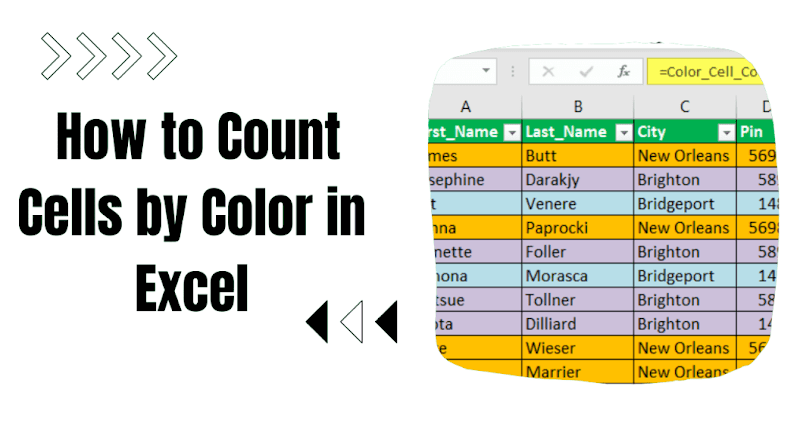
Počítanie zvýraznených buniek v Exceli nemusí byť hádankou. Tu sú štyri metódy, ktoré som testoval v Exceli – nie je potrebný žiadny VBA. Poďme si ich rozobrať!
Metóda 1: Použitie funkcie Nájsť a vybrať
Začnime s jednoduchým spôsobom počítania zvýraznených buniek v Exceli. Ako autor obsahu z WPS som zistil, že nástroj Nájsť a vybrať je záchranou, keď potrebujem rýchle počítanie bez toho, aby som sa ponoril do vzorcov. Je to základné, iste, ale niekedy je to všetko, čo potrebujete – funguje to takto.
Krok 1: Otvorte tabuľku v Exceli
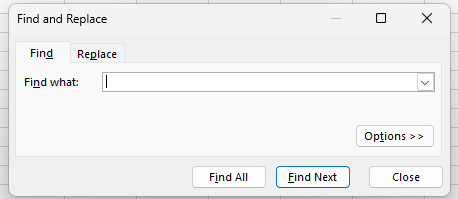
2. kniha: Stlačením Ctrl + F vyvoláte Nájsť a nahradiť.
Krok 3: Kliknite na "Možnosti" a potom na "Formát" a vyberte "Vyplniť" Vyberte si farbu.
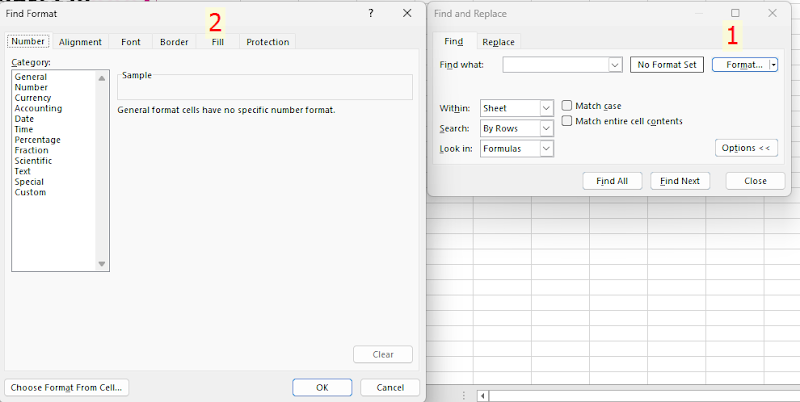
Krok 4: Kliknite na "Nájsť všetko" – súčet v spodnej časti ukazuje váš počet.
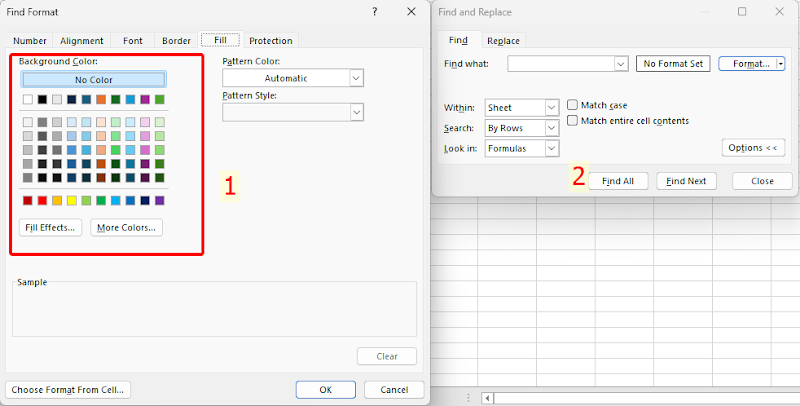
Použil som to, keď som potreboval rýchly počet farebných buniek v Exceli na stretnutie. Je to manuálne, takže to nie je moja voľba pre veľké množiny údajov, ale je to veľmi jednoduché.
Metóda 2: Použitie funkcie SUBTOTAL + filtre
Ďalej je to metóda s trochu väčším množstvom svalov. Použil som SUBTOTAL s filtrami v Exceli na spracovanie dynamických údajov – napríklad keď sledujem úlohy, ktoré sa denne menia. Je to inteligentný spôsob, ako spočítať farebné bunky v Exceli bez kódovania, a ukážem vám, ako ho nastaviť.
1. krok: Pridajte stĺpec (napr. Počet) vedľa údajov.
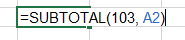
Krok 2: Do bunky zadajte =SUBTOTAL(103, A2) – 103 počíta viditeľné bunky.
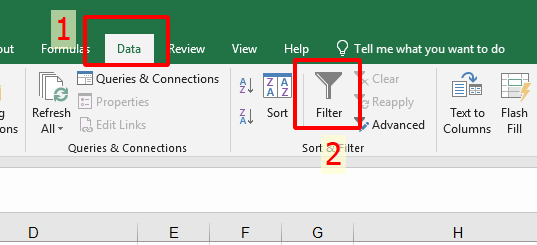
Krok 3: Prejdite na Filter údajov > v Exceli a filtrujte podľa farby.
Krok 4: Sledujte, ako sa SUBTOTAL aktualizuje s počtom pri filtrovaní.
Opieral som sa o to pre časovú os projektu vo WPS – veľmi užitočné, keď sa farby často menia. Nastavenie filtra trvá sekundu, ale kvôli flexibilite to stojí za to.
Metóda 3: Použitie GET. CELL s makrom (nie je potrebné kódovanie VBA)
Now, don’t let “macro” throw you—this one’s still VBA-free in
practice. As a WPS fan, I’ve tinkered with GET.CELL to get precise
counts, and it’s perfect for those who like a challenge. Here’s my take
on counting highlighted cells in ExcelTeraz sa nenechajte
rozhodiť "makro" – toto je v praxi stále bez VBA. Ako fanúšik WPS som sa
pohrával s GET. CELL, aby som získal presné počty, a je ideálny pre
tých, ktorí majú radi výzvy. Tu je môj pohľad na počítanie zvýraznených
buniek v Exceli pomocou tohto šikovného triku.
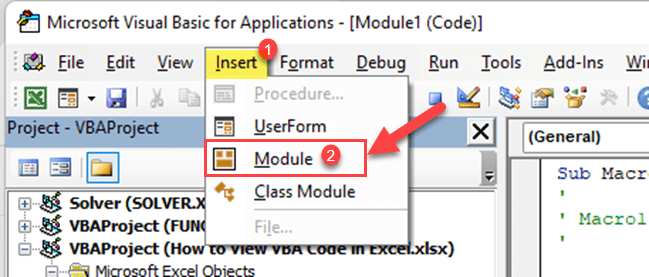
Krok 1: Stlačte Alt + F11, vložte
modul, ale preskočte kódovanie.
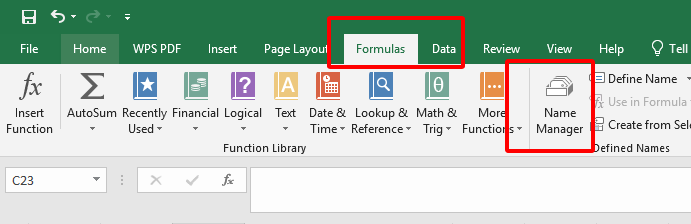
Krok 2: Prejdite na Správca mien vzorcov > v programe Excel.
Krok 3: Definujte názov pomocou =GET. CELL(38, Hárok1! A1) pre farebný index.
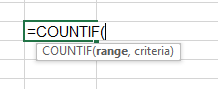
Krok 4: Presuňte ho nadol do pomocného stĺpca, filtrujte podľa indexu (napr. 6 pre žltú) a použite COUNTIF.
Skúsil som to pre analýzu prieskumu - presnú, ale trochu náročnú na nastavenie. Skvelé, ak sa radi hrabete v zvláštnostiach Excelu!
Metóda 4: Použitie tabuľky
Last but not least, my personal favorite! Tables in Excel makecounting highlighted cells in ExcelV neposlednom rade môj
osobný favorit! Tabuľky v Exceli uľahčujú počítanie zvýraznených buniek
v Exceli – spoliehal som sa na to pri všetkom od rozpočtov až po denníky
projektov. Je to jednoduché, vizuálne a veľmi uspokojujúce – prevediem
vás tým.
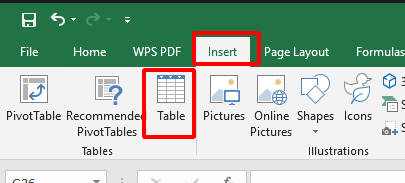
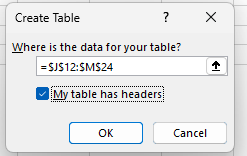
Krok 1: Vyberte svoje údaje a stlačte Vložiť
tabuľku > v programe Excel.
Krok 2: Pridajte filter do hlavičky tabuľky.
Krok 3: Filtrujte podľa farby z rozbaľovacej ponuky.
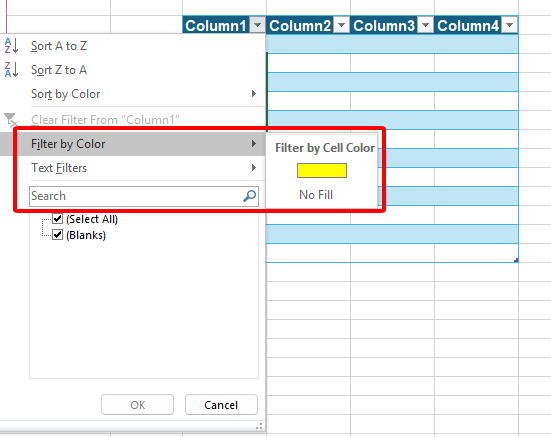
Krok 4: Skontrolujte počet farebných buniek v programe Excel v stavovom riadku.
Minulý mesiac som to použil na sledovanie výdavkov - najjednoduchšia metóda. Tabuľka to udržuje usporiadané a WPS to robí hračkou.
Funkcia Nájsť a vybrať je rýchla, ale manuálna. Funkcia SUBTOTAL žiari filtrami, aj keď je trochu neohrabaná. DOSTAŤ. CELL je silný, ale nešikovný. Metóda stola? To je môj víťaz – jednoduchý a efektívny, najmä vo WPS. Vyberte si, čo vyhovuje vašej atmosfére!
Často kladené otázky (FAQ)
Ako sčítam farebný text v Exceli?
Sčítanie farebného textu – alebo skôr buniek s farebným pozadím – v Exceli nie je jednoduché bez VBA, ale existuje riešenie, ktoré som použil vo WPS Office. Prispôsobte metódu 2 z predchádzajúceho: nastavte stĺpec s =SUBTOTAL(109, rozsah) (109 sčítaní viditeľných buniek) a potom filtrujte podľa farby v časti Filter údajov >. Celkový počet sa aktualizuje počas filtrovania. Použil som to na súčet výdavkov označených červenou farbou a je to solídna oprava, keď to pochopíte. Konkrétne pre farebné písma by ste potrebovali VBA – pri tomto triku sa držte farieb pozadia!
Ako počítať zvýraznené bunky v Exceli bez VBA?
Máte tu štyri skvelé možnosti! Ako Algirdas Jasaitis z WPS som vysvetlil, ako počítať zvýraznené bunky v Exceli pomocou Nájsť a vybrať, MEDZISÚČET s filtrami, ZÍSKAŤ. CELL s makro zvratom a metódou tabuľky. Môj najlepší výber? Prístup k tabuľke - je rýchly a bezproblémový, najmä vo WPS Office. Skontrolujte vyššie uvedené kroky a vyberte si, čo vám najviac vyhovuje. Žiadne kódovanie, len výsledky!

'%3e%3cpath%20d='M19.9911%204.11386V6.471H18.5894C18.0775%206.471%2017.7322%206.57814%2017.5536%206.79243C17.3751%207.00671%2017.2858%207.32814%2017.2858%207.75671V9.44421H19.9019L19.5536%2012.0871H17.2858V18.8639H14.5536V12.0871H12.2769V9.44421H14.5536V7.49779C14.5536%206.39064%2014.8632%205.53201%2015.4822%204.92189C16.1013%204.31177%2016.9257%204.00671%2017.9554%204.00671C18.8304%204.00671%2019.509%204.04243%2019.9911%204.11386Z'%20fill='%23333333'/%3e%3c/g%3e%3cdefs%3e%3cclipPath%20id='clip0_2938_8199'%3e%3crect%20width='16'%20height='16'%20fill='white'%20transform='translate(8%204.00671)'/%3e%3c/clipPath%3e%3c/defs%3e%3c/svg%3e)
'%3e%3cpath%20d='M17.5237%2010.7813L23.4811%204H22.0699L16.8949%209.88693L12.7648%204H8L14.2469%2012.9029L8%2020.0133H9.4112L14.8725%2013.7952L19.2352%2020.0133H24M9.92053%205.04213H12.0885L22.0688%2019.0224H19.9003'%20fill='%23333333'/%3e%3c/g%3e%3cdefs%3e%3cclipPath%20id='clip0_2938_8200'%3e%3crect%20width='16'%20height='16.0134'%20fill='white'%20transform='translate(8%204)'/%3e%3c/clipPath%3e%3c/defs%3e%3c/svg%3e)


